
iSENSYS MF651 CW - εκτυπωτής CANON - Δωρεάν εγχειρίδιο χρήσης
Βρείτε δωρεάν το εγχειρίδιο της συσκευής iSENSYS MF651 CW CANON σε μορφή PDF.
 FR
FR
 BG
BG
 CA
CA
 CS
CS
 DA
DA
 DE
DE
 EL
EL
 EN
ES
EN
ES
 ET
EU
ET
EU
 FI
FI
 HU
HU
 IT
IT
 LT
LT
 LV
LV
 NL
NL
 NO
NO
 PL
PL
 PT
PT
 RO
RO
 RU
RU
 SK
SK
 SL
SL
 SV
SV
 TR
TR
 UK
UK
| Τύπος προϊόντος | Έγχρωμος πολυμηχάνημα εκτυπωτής |
| Μάρκα | Canon |
| Μοντέλο | iSENSYS MF651 CW |
| Τεχνολογία εκτύπωσης | Έγχρωμο λέιζερ |
| Λειτουργίες | Εκτύπωση, Αντιγραφή, Σάρωση, Φαξ |
| Ταχύτητα εκτύπωσης (A4 μαύρο) | Έως 21 σελίδες/λεπτό |
| Ταχύτητα εκτύπωσης (A4 έγχρωμο) | Έως 21 σελίδες/λεπτό |
| Ανάλυση εκτύπωσης | Έως 600 x 600 dpi |
| Υποστηριζόμενα μεγέθη χαρτιού | A4, A5, B5, Επιστολή, Νομικό, Φάκελοι |
| Χωρητικότητα δίσκου χαρτιού | 250 φύλλα (τυπικός δίσκος) |
| Συνδεσιμότητα | Ethernet, Wi-Fi, USB 2.0 |
| Οθόνη | Έγχρωμη LCD 5 γραμμών |
| Διαστάσεις (ΜxΠxΥ) | 430 x 484 x 479 mm |
| Βάρος | Περίπου 26 kg |
| Τροφοδοσία | AC 220-240 V, 50/60 Hz |
| Κατανάλωση ρεύματος (αναμονή) | Περίπου 10 W |
| Κατανάλωση ρεύματος (εκτύπωση) | Περίπου 1.200 W μέγ. |
| Θερμοκρασία λειτουργίας | 10 έως 30 °C |
| Υγρασία λειτουργίας | 20 έως 80 % ΣΥ (χωρίς συμπύκνωση) |
| Ασφάλεια | Αυτόματη απενεργοποίηση σε περίπτωση υπερθέρμανσης, πιστοποίηση CE |
| Συντήρηση και καθαρισμός | Καθαρίζετε τακτικά το δίσκο εξόδου και τους αισθητήρες με ένα μαλακό, στεγνό πανί |
| Ανταλλακτικά και επισκευασιμότητα | Διαθέσιμα δοχεία τόνερ, τύμπανο, δίσκος συλλογής χρησιμοποιημένου τόνερ |
| Γενικές πληροφορίες | Εγχειρίδιο χρήσης διαθέσιμο για λήψη στον ιστότοπο Canon |
Συχνές ερωτήσεις - iSENSYS MF651 CW CANON
Ερωτήσεις χρηστών για iSENSYS MF651 CW CANON
0 ερώτηση για αυτή τη συσκευή. Απαντήστε σε αυτές που γνωρίζετε ή κάντε τη δική σας.
Κάντε μια νέα ερώτηση σχετικά με αυτή τη συσκευή
Κατεβάστε τις οδηγίες για το εκτυπωτής σε μορφή PDF δωρεάν! Βρείτε το εγχειρίδιό σας iSENSYS MF651 CW - CANON και πάρτε ξανά την ηλεκτρονική σας συσκευή στα χέρια σας. Σε αυτή τη σελίδα δημοσιεύονται όλα τα έγγραφα που απαιτούνται για τη χρήση της συσκευής σας. iSENSYS MF651 CW της μάρκας CANON.
ΕΓΧΕΙΡΊΔΙΟ ΧΡΉΣΗΣ iSENSYS MF651 CW CANON
- Αφού διαβάσετε τον παρόντα οδηγό, φυλάξτε τον σε ένα ασφαλές μέρος για μελλοντική αναφορά.
- Οι πληροφορίες σε αυτόν τον οδηγό ενδέχεται να αλλάξουν χωρίς πρότερη ειδοποίηση.
1 Σημαντικές οδηγίες ασφάλειας Φροντίστε να διαβάσετε αυτές τις οδηγίες πριν χρησιμοποιήσετε τη συσκευή.
2 Οδηγός διαμόρφωσης (το παρόν έγγραφο)
3 Οδηγός χρήσης / FAQ
Εκτός αν ορίζεται διαφορετικά, οι εικόνες που χρησιμοποιούνται στο παρόν έγγραφο αναφέρονται στο MF657Cdw.
1 'Ελεγχος των περιεχομένων
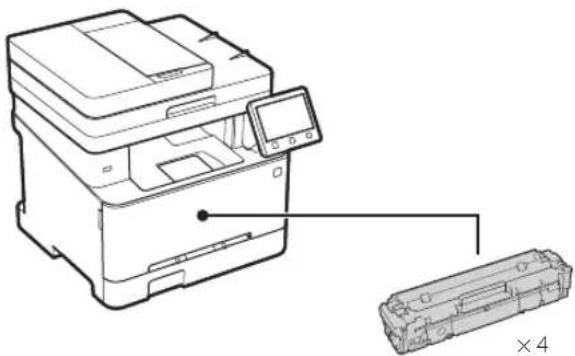
* Ενδέχεται να μην περιλαμβάνεται σε κάποια μοντέλα.
2 Αφαίρεση των υλικών συσκευασίας
- Τοποθετήστε τη συσκευή στη θέση όπου θα χρησιμοποιείται.
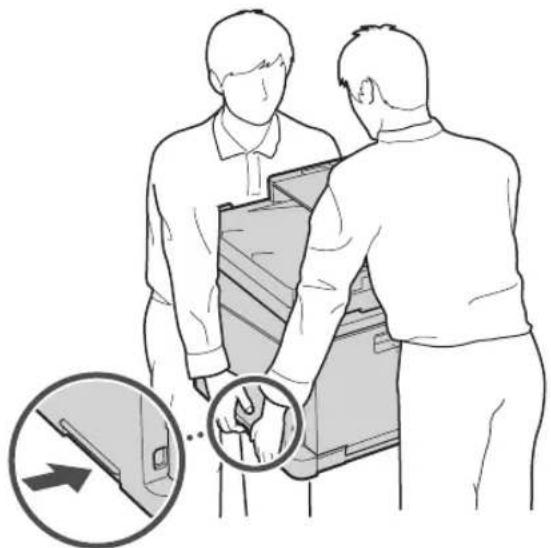
2. Αφαιρέστε όλα τα υλικά συσκευασίας.
Αφαιρέστε όλη την ταινία.

Μην αφαιρέσετε το αυτοκόλλητο που καλύπτει τη θύρα USB προτού χρησιμοποιήσετε τη θύρα USB.
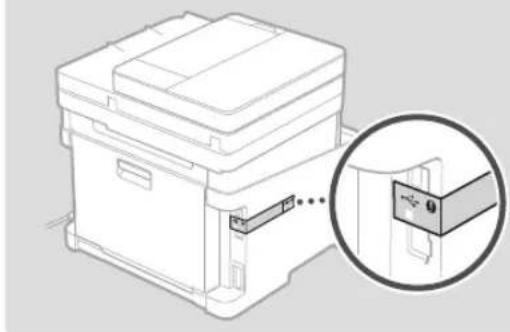
3 Τοποθέτηση χαρτιού
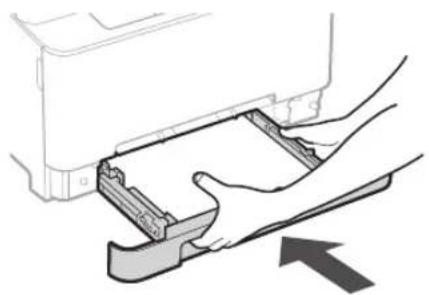
1.
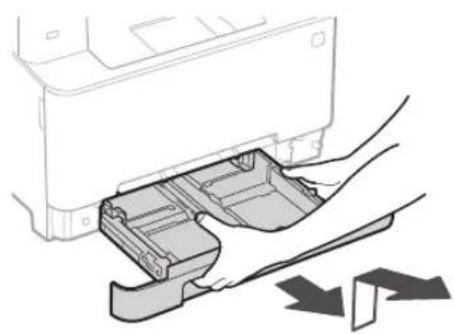
text_image
Βεβαιωθείτε ότι η ποσότητα χαρτιού που έχει τοποθετηθεί δεν υπερβαίνει αυτήν τη γραμμή4.
Εγκατάσταση του προαιρετικού προϊόντος

Εάν δεν χρησιμοποιείτε το προαιρετικό προϊόν, προχωρήστε στο βήμα 5
Πριν από την εγκατάσταση του προαιρετικού προϊόντος
Κατά την εγκατάσταση του προαιρετικού προϊόντος μετά την τοποθέτηση της συσκευής, εκτελέστε τα ακόλουθα πριν ξεκινήσετε την εργασία:
-
Τερματίστε τη λειτουργία της συσκευής και του υπολογιστή σας.
-
Αποσυνδέστε τη συσκευή από την πρίζα ρεύματος.
- Αποσυνδέστε όλα τα καλώδια από τη συσκευή.
Ακουστικό
* Δεν είναι δυνατή η χρήση του ακουοτικού με κάποια μοντέλα.
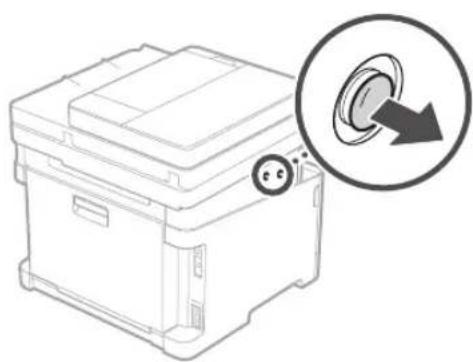
text_image
Εισαγάγετε τον προσαρτημένο πείρο μέχρι τη μέοη (μην τον εισαγάγετε μέχρι το τέρμα).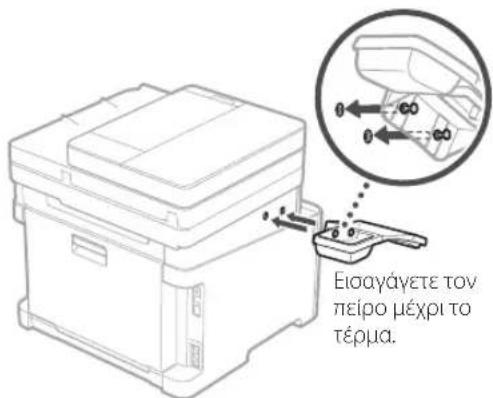
text_image
Εισαγάγετε τον πείρο μέχρι το τέρμα.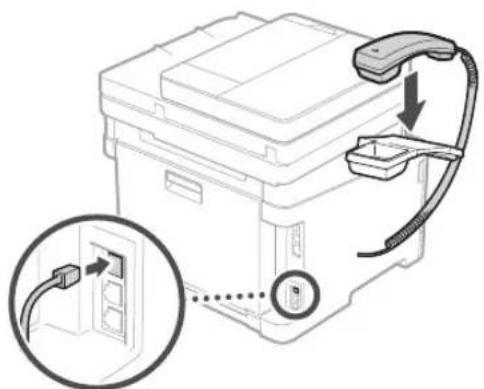
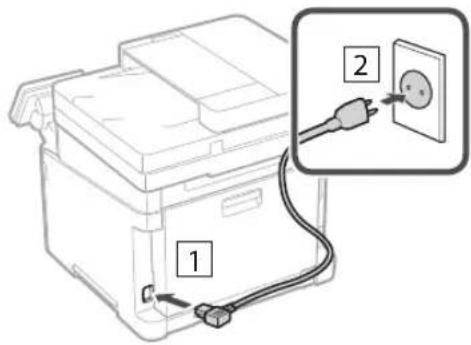
5 Σύνδεση του καλωδίου ρεύματος
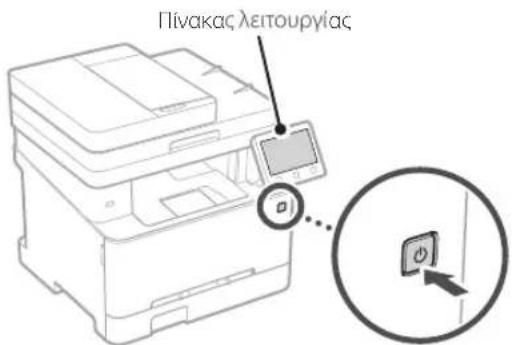
6 Καθορισμός των βασικών ρυθμίσεων
Όταν ενεργοποιήσετε τη συσκευή για πρώτη φορά, ο Οδηγός διαμόρφωσης θα εμφανιστεί στον πίνακα λειτουργίας. Κάντε την αρχική διαμόρφωση του μηχανήματος ακολουθώντας τις οδηγίες που εμφανίζονται στην οθόνη.
text_image
Πίνακας λειτουργίας-
Επιλέξτε τη γλώσσα, τη χώρα/περιοχή και τη ζώνη ώρας.
-
Καθορίστε την τρέχουσα ημερομηνία και ώρα.
7 Καθορισμός των ρυθμίσεων ασφάλειας
Καθορίστε τις βασικές ρυθμίσεις αοφάλειας για αποτροπή της μη εξουσιοδοτημένης πρόοβασης στη ουσκευή.
- Για χρήση του Remote UI (Απομακρυσμένη διεπαφή χρήστη), επιλέξτε <Ναι>.
• Για να συνεχίοστε χωρίς να χρηοιμοποιήσετε το Remote UI (Απομακρυομένη διεπαφή χρήστη), επιλέξτε <Όχι> και προχωρήστε οτο βήμα 8.
- Όταν εμφανιστεί το μήνυμα <Πρέπει να διαμορφώσετε ένα PIN Πρόσβασ. Remote UI για να...>, προχωρήστε στο βήμα 5.
- Για χρήση της λειτουργίας Υπεύθυνου συστήματος, επιλέξτε <Ναι>.
- Καθορίστε το αναγνωριστικό και το PIN του Υπεύθυνου συστήματος, ώστε να μπορείτε να διαμορφώσετε τις ρυθμίσεις για εκτεταμένες λειτουργίες, τη διαχείριση των δικαιωμάτων πρόσβασης, κλπ. - Για να ουνεχίοσετε χωρίς να χρηοιμοποιήσετε τη λειτουργία Υπεύθυνου ουστήματος, επιλέξτε <Όχι> και προχωρήστε οτο βήμα 5.
- Καθορίστε το αναγνωριστικό του Υπεύθυνου συστήματος.
Εισαγάγετε οποιονδήποτε αριθμό και κατόπιν επιλέξτε <Εφαρμογή>.
- Καθορίστε το PIN του Υπεύθυνου συστήματος.
- Εισαγάγετε οποιονδήποτε αριθμό και κατόπιν επιλέξτε <Εφαρμογή>. - Εισαγάγετε ξανά τον ίδιο κωδικό PIN στην επόμενη οθόνη ως επιβεβαίωση και επιλέξτε <Εφαρμογή>.
- Για χρήση της λειτουργίας Γενικών χρηστών, επιλέξτε <Ναι>.
- Καθορίστε τον κωδικό PIN που θα χρησιμοποιείται από τους γενικούς χρήστες για πρόοβαοη στο Remote UI (Απομακρυομένη διεπαφή χρήστη). - Για να ουνεχίοετε χωρίς να χρησιμοποιήσετε τη λειτουργία Γενικών χρηστών, επιλέξτε <Όχι> και προχωρήστε στο βήμα 8.
- Καθορίστε τον κωδικό PIN για το Remote UI (Απομακρυσμένο περιβάλλον εργασίας).
- Εισαγάγετε οποιονδήποτε αριθμό και κατόπιν επιλέξτε <Εφαρμογή>. - Εισαγάγετε ξανά τον ίδιο κωδικό PIN στην επόμενη οθόνη ως επιβεβαίωση και επιλέξτε <Εφαρμογή>.
8 Χρήση διόρθωσης χρωμάτων
Για καλύτερα αποτελέσματα εκτύπωσης, συνιστάται η χρήση της διόρθωσης χρωμάτων.
- Επιλέξτε αν θα χρησιμοποιείται διόρθωση χρωμάτων.
- Βεβαιωθείτε ότι το χαρτί που εμφανίζεται στην οθόνη είναι τοποθετημένο και μετά επιλέξτε
. - Επιλέξτε <'Εναρξη> και διορθώστε τα χρώματα ακολουθώντας τις οδηγίες που εμφανίζονται στην οθόνη.
9 Καθορισμός των ρυθμίσεων δικτύου
Καθορίστε τις ρυθμίσεις σύνδεσης της συσκευής σε ένα δίκτυο. Πριν συνεχίσετε, βεβαιωθείτε ότι ο υπολογιστής και ο δρομολογητής είναι ωωστά συνδεδεμένοι οτο δίκτυο.
Ασύρματο LAN
- Ελέγξτε το SSID και το Κλειδί δικτύου του δρομολογητή.
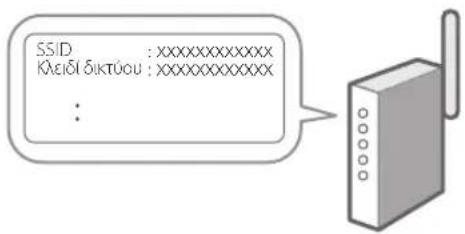
text_image
SSID : xxxxxxxxxxxxxx Kleiði diktócu : xxxxxxxxxxxxxx :- Για να διαμορφώσετε τις ρυθμίσεις, επιλέξτε <Ναι> στον πίνακα λειτουργίας.
- Ελέγξτε το μήνυμα και επιλέξτε <ΟΚ>.
- Επιλέξτε το δίκτυο με το αντίστοιχο SSID.
- Εισαγάγετε τον κωδικό πρόσβασης (κλειδί δικτύου) και επιλέξτε <Εφαρμογή>.
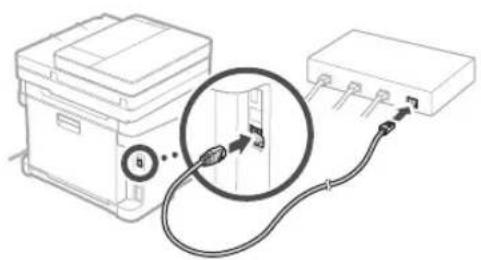
Ενσύρματο LAN
Συνδέστε τον δρομολογητή στη συσκευή με ένα καλώδιο τοπικού δικτύου (LAN) και επιλέξτε <Όχι> στην οθόνη για να επιλέξετε τον τρόπο σύνδεσης στο δίκτυο.
10 Τερματισμός του οδηγού διαμόρφωσης
Ελέγξε την περιγραφή στο Application Library και κατόπιν επιλέξε τε <Τέλος>.
11 Εγκατάσταση του λογισμικού/ προγραμμάτων οδήγησης
Εγκαταστήστε το λογισμικό και τα προγράμματα οδήγησης από το παρεχόμενο CD/DVD-ROM ή επισκεφθείτε την παρακάτω διεύθυνοη URL και πραγματοποιήστε λήψη από τον ιστότοπο της Canon για τη χώρα/περιοχή σας. https://global.canon/en/support/
Λήψη XXXXXXX

Παράδειγμα: Λήψη MF657Cdw
Σε μοντέλα με λειτουργία φαξ, διαμορφώστε τις ρυθμίσεις φαξ στη συνέχεια.
12 Διαμόρφωση φαξ
*Αυτές οι ρυθμίσεις δεν εμφανίζονται σε μοντέλα που δεν διαθέτουν λειτουργία φαξ.
Την πρώτη φορά που θα επιλέξετε <Φαξ> στην αρχική οθόνη, θα εκκινηθεί ο Οδηγός διαμόρφωσης φαξ.
Διαδικασία διαμόρφωσης
- Επιλέξτε <Φαξ> στην αρχική οθόνη.
- Επιλέξτε <Να ρυθμιστεί τώρα>.
- Επιλέξτε <Επόμενο>.
- Εισαγάγετε τον αριθμό τηλεφώνου μονάδας και επιλέξτε <Εφαρμογή>.
- Επιλέξτε <Επόμενο>.
- Εισαγάγετε το όνομα μονάδας (όνομα και όνομα εταιρείας κ.λπ.) και επιλέξτε <Εφαρμογή>.
- Επιλέξτε τη λειτουργία λήψης που αντιστοιχεί καλύτερα στην τηλεφωνική σας σύνδεση και τον τρόπο με τον οποίο λαμβάνετε κλήσεις.
Ανατρέξτε οτην παρακάτω εικόνα και επιλέξτε <Ναι> ή <Όχι>. Τέλος, επιλέξτε <Εφαρμογή> για να ορίσετε τη λειτουργία λήψης.
- Συνδέστε τη συσκευή σε μια τηλεφωνική γραμμή.
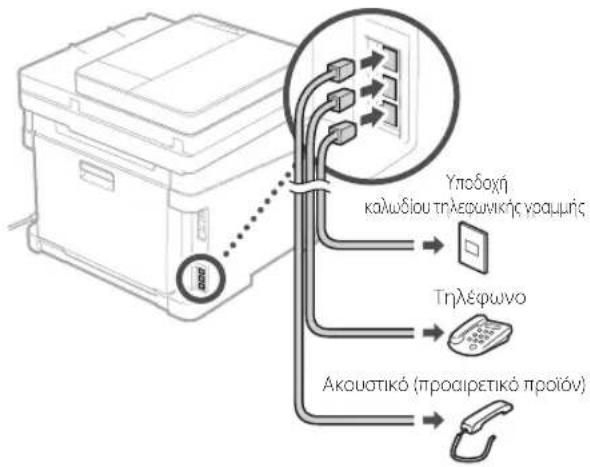
flowchart
graph TD
    A["Printer"] --> B["Υποδοχή καλωδίου τηλεφωνικής γσαμμής"]
    A --> C["Tηλέφωνο"]
    A --> D["Ακουστικό (προαιρετικό προϊόν)"]
    B --> E["Computer"]
    C --> F["Phone"]
- 'Отая олоклнрώσετε τη σύνδεση, επιλέξτε <Τέλος>.
- Επιλέξτε <Ναι>.
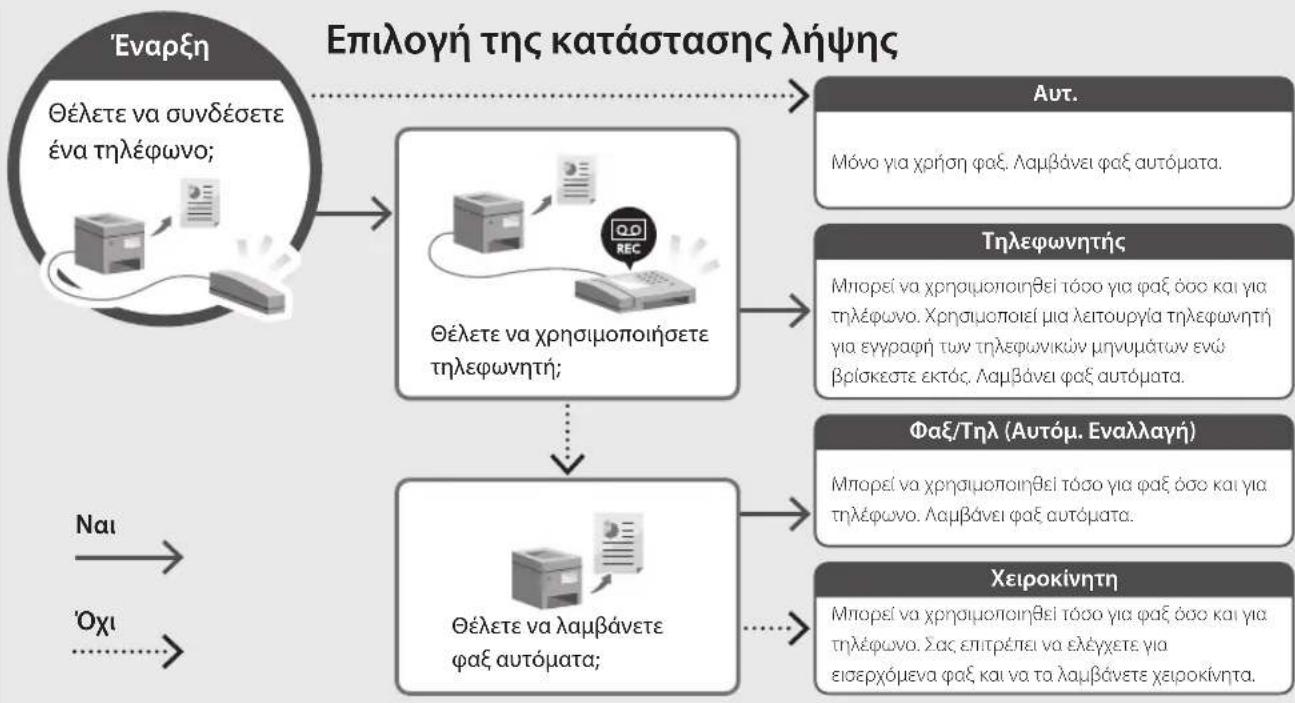
flowchart
graph TD
    A["Έναρξη"] --> B["Θέλετε να συνδέσετε ένα τηλέφωνο;"]
    B --> C["Θέλετε να χρησιμοποιήσετε τηλεφωνητή;"]
    C --> D["Αυτ."]
    D --> E["Μόνο για χρήση φαξ. Λαμβάνει φαξ αυτόματα."]
    C --> F["Τηλεφωνητής"]
    F --> G["Μπορεί να χρησιμοποιηθεί τόσο για φαξ όσο και για τηλέφωνο. Χρησιμοποιεί μια λειτουργια τηλεφωνητή για εγγραφή των τηλεφωνικών μηνυμάτων ενώ βρίσκεστε εκτός. Λαμβάνει φαξ αυτόματα."]
    C --> H["Φαξ/Τηλ (Αυτόμ. Εναλλαγή)"]
    H --> I["Μπορεί να χρησιμοποιηθεί τόσο για φαξ όσο και για τηλέφωνο. Λαμβάνει φαξ αυτόματα."]
    C --> J["Χειροκίνητη"]
    J --> K["Μπορεί να χρησιμοποιηθεί τόσο για φαξ όσο και για τηλέφωνο. Σας επιτρέπει να ελέγχετε για εισερχόμενα φαξ και να τα λαμβάνετε χειροκίνητα."]
    A --> L["Nαι"]
    L --> M["Όχι"]
Canon
MF657Cdw
MF655Cdw
MF651Cw
