iSENSYS MF651 CW - Impressora CANON - Manual d'usuari gratuït
Trobeu gratuïtament el manual del dispositiu iSENSYS MF651 CW CANON en format PDF.



| Tipus de producte | Impressora multifunció color |
| Marca | Canon |
| Model | iSENSYS MF651 CW |
| Tecnologia d'impressió | Làser color |
| Funcions | Impressió, Còpia, Digitalització, Fax |
| Velocitat d'impressió (A4 negre) | Fins a 21 pàgines/min |
| Velocitat d'impressió (A4 color) | Fins a 21 pàgines/min |
| Resolució d'impressió | Fins a 600 x 600 dpi |
| Formats de paper suportats | A4, A5, B5, Carta, Legal, Sobres |
| Capacitat del safata de paper | 250 fulls (safata estàndard) |
| Connectivitat | Ethernet, Wi-Fi, USB 2.0 |
| Pantalla | LCD color 5 línies |
| Dimensions (LxPxA) | 430 x 484 x 479 mm |
| Pes | Aproximadament 26 kg |
| Alimentació | CA 220-240 V, 50/60 Hz |
| Consum elèctric (repòs) | Aproximadament 10 W |
| Consum elèctric (impressió) | Aproximadament 1 200 W màx |
| Temperatura de funcionament | 10 a 30 °C |
| Humitat de funcionament | 20 a 80 % HR (sense condensació) |
| Seguretat | Aturada automàtica en cas de sobreescalfament, certificació CE |
| Manteniment i neteja | Netejar regularment la safata de sortida i els sensors amb un drap suau i sec |
| Peces de recanvi i reparabilitat | Cartutxos de tòner, tambor, safata de recollida de tòner usat disponibles |
| Informacions generals | Manual d'ús disponible per a descàrrega al lloc web de Canon |
Preguntes freqüents - iSENSYS MF651 CW CANON
Preguntes dels usuaris sobre iSENSYS MF651 CW CANON
0 pregunta sobre aquest aparell. Respon les que coneixes o fes la teva.
Fer una nova pregunta sobre aquest aparell
Descarrega les instruccions per al teu Impressora en format PDF gratuïtament! Trobeu el vostre manual iSENSYS MF651 CW - CANON i torna a tenir el teu dispositiu electrònic a les mans. En aquesta pàgina es publiquen tots els documents necessaris per a l'ús del teu dispositiu. iSENSYS MF651 CW de la marca CANON.
MANUAL D'USUARI iSENSYS MF651 CW CANON
Guia de configuració
- Un cop hàgiu llegit aquesta guia, deseu-la en un lloc segur per poder consultar-la en el futur.
- La informació d'aquesta guia pot patir canvis sense avís previ.
1 Instruccions importants de seguretat Recordeu llegir aquestes instruccions abans de fer servir l'equip.
2 Guia de configuració (aquest document)
3 Guia de l'usuari / FAQ
Si no s'indica el contrari, les il·lustracions utilitzades en aquest document corresponen al MF657Cdw.
1 Comproveu els elements inclosos
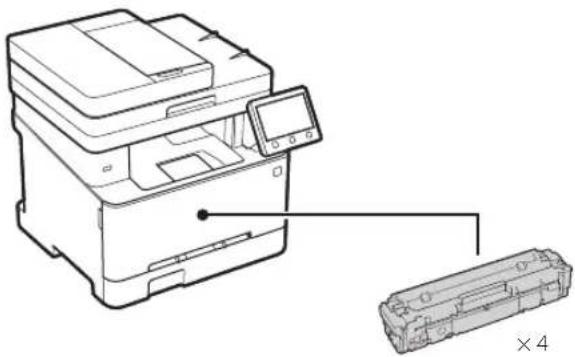
* És possible que no estigui inclosa en alguns models.
2 Retirar el material d'embalatge
- Instal·leu l'equip allà on es farà servir.
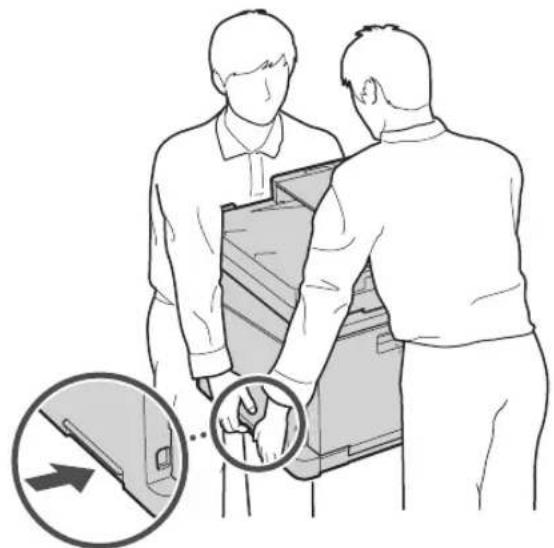
2. Retireu tot el material d'embalatge.
Retireu tota la cinta adhesiva.

No traieu l'adhesiu que cobreix el port USB fins que l'hagueu de fer servir.
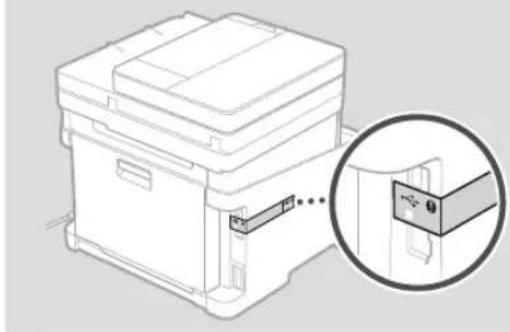
text_image
Comproveu que la quantitat de paper carregat no supera aquesta línia4.

Instal·lació del component opcional

Si no feu servir el component opcional, passeu al pas 5
Abans d'instal·lar el component opcional
En instal·lar el component opcional un cop instal·lat l'equip, feu el següent abans de començar a treballar:
- Apagueu l'equip i l'ordinador.
- Desconnecteu l'equip de la presa eléctrica.
- Desconnecteu tots els cables de l'equip.
Telèfon
* El telèfon no es pot fer servir amb alguns models.
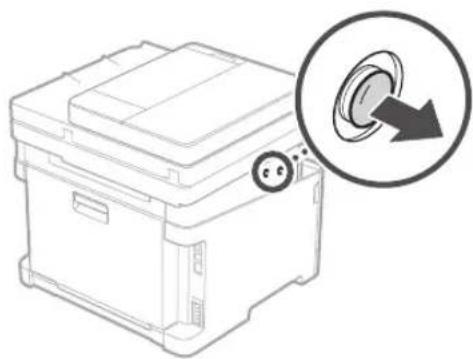
text_image
Inseriu el pin subministrat fins a la meitat (No l'inseriu fins al final).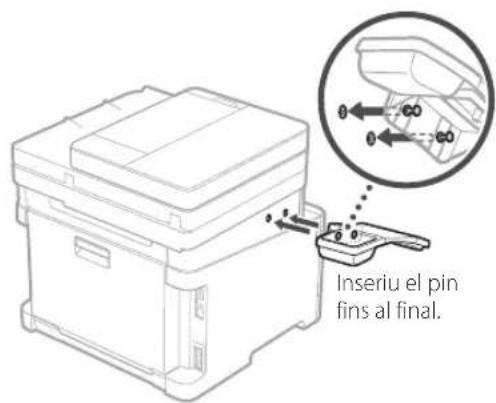
text_image
Inseriu el pin fins al final.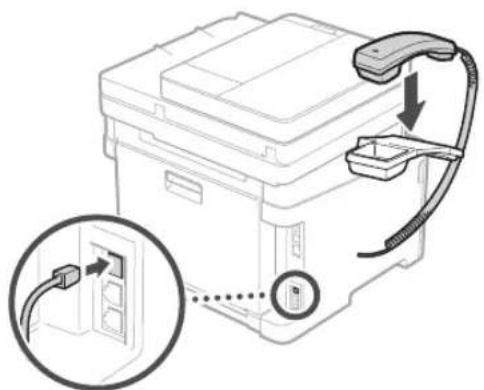
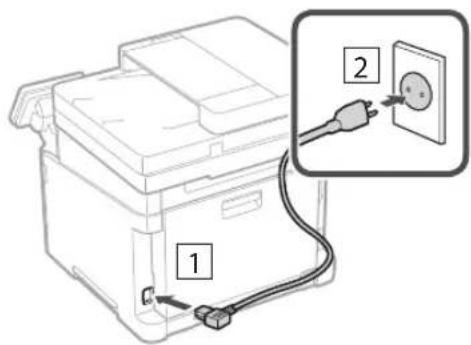
5 Connexió del cable d'alimentació
6 Especificar les opcions bàsiques
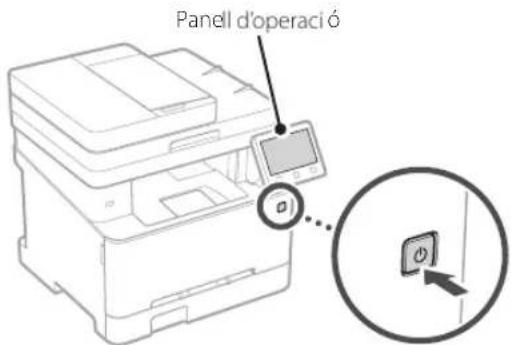
Quan engegueu l'equip per primer cop, apareixerá la Guia de configuració al tauler de control. Realitzeu la configuració inicial de l'equip seguint les instruccions en pantalla.
text_image
Panel d'operaci ó a-
Seleccioneu l'idioma, després el país/regió i, finalment, la zona horària.
-
Configureu la data/hora actual.
7 Especificar les opcions de seguretat
Especifiqueu les opcions bàsiques de seguretat per evitar l'accés no autoritzat a l'equip.
- Per fer servir la IU remota, seleccioneu
.
- Per seguir sense fer servir la IU remota, seleccioneu
- Quan aparegui
- Per fer servir el mode d'Administrador del sistema, seleccioneu
.
- Establiu l'Identificador i el PIN de l'Administrador del sistema per tal de poder configurar les opcions de les funcions ampliades i gestinar els privilegis d'accés, etc.
- Per seguir sense fer servir el mode d'Administrador del sistema, seleccioneu
- Establiu l'Identificador de l'Administrador del sistema.
Introduïu qualsevol número i seleccioneu
- Establiu el PIN de l'Administrador del sistema.
- Introduïu qualsevol número i seleccioneu
- Torneu a introduir el mateix PIN a la següent pantalla com a confirmació, i seleccioneu
- Per fer servir el mode d'Usuari general, seleccioneu
.
- Establiu el PIN que han de fer servir els usuaris generals per accedir a la IU remota.
- Per seguir sense fer servir el mode d'Usuari general, seleccioneu
- Establiu el PIN d'accés a la IU remota.
- Introduïu qualsevol número i seleccioneu
- Torneu a introduir el mateix PIN a la següent pantalla com a confirmació, i seleccioneu
8 Ús de la correcció de color
Per obtenir millors resultats d'impressió, és recomanable fer servir la correcció de color.
-
Escolliu si voleu fer servir la correcció de color.
-
Comproveu que el paper que s'indica en pantalla és el que està carregar i seleccioneu
. -
Seleccioneu
i corregiu els colors seguint les instruccions en pantalla.
9 Especificar les opcions de xarxa
Especifiqueu les opcions per connectar l'equip a una xarxa. Abans de continuar, comproveu que l'ordinador i l'encaminador estan connectats a la xarxa correctament.
Xarxa sense fil
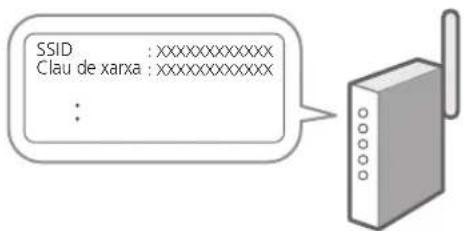
- Comproveu l'"SSID" i la "Clau de xarxa" de l'encaminador.
text_image
SSID :XXXXXXXXXXXX Clau de xarxa :XXXXXXXXXXXX :- Per configurar les options, seleccioneu
al panel de control. - Comproveu el missatge i seleccioneu
. - Seleccioneu la xarxa amb l'SSID correspondent.
- Introduiu la contrasenya (clau de xarxa) i seleccioneu
.
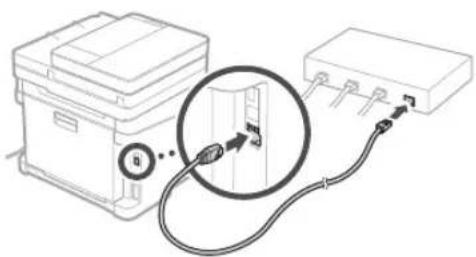
Xarxa de fil
Connecteu l'encaminador a l'equip amb un cable de xarxa LAN i seleccioneu
10 Finalitzar la Guia de configuració
Consulteu la descripció a l'Application Library i seleccioneu
11 Instal·lació del programari/controladors
Instal-leu el programari i els controladors des del CD/DVD-ROM inclòs, o bé visiteu la URL de més avall i descarregueu-los del lloc web de Canon del vostre país/regió.
https://global.canon/en/support/
Descàrrega XXXXXXX

Exemple: Descàrrega MF657Cdw
En els models amb funció de fax, configureu tot seguit les opcions del fax.
12 Configuració del fax
*Aquestes options no apareixen en models sense funció de fax.
El primer cop que seleccioneu
Procediment de configuració
- Seleccioneu
a la pantalla d'Inici. - Seleccioneu
. - Seleccioneu
. - Introduiu el Número de telèfon de la unitat i seleccioneu
. - Seleccioneu
. - Introduiu el Nom de la unitat (nom i nom de l'empresa, etc.) i seleccioneu
. - Seleccioneu el mode de recepció que més s'adapti a la vostra connexió telefònica i la manera en què rebeu trucades.
Consulteu la il·lustració de més avall i seleccioneu
- Connecteu l'equip a una línia telefònica.
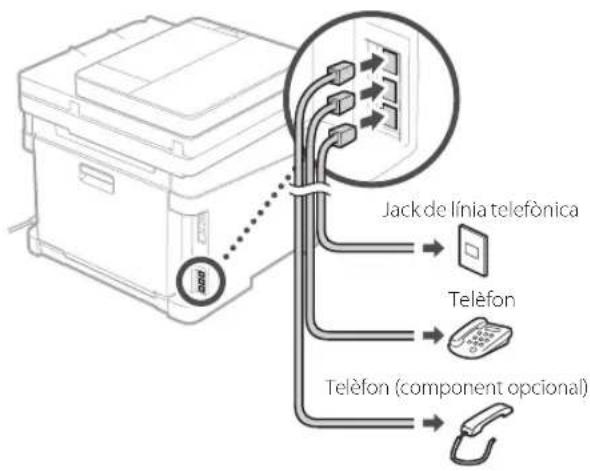
flowchart
graph TD
    A["Printer"] -->|Jack de línia telefónica| B["Telèfon"]
    A --> C["Telèfon (component opcional)"]
    B --> D["Phone with 📞"]
- Quan hagueu acabat la connexió, seleccioneu
. - Seleccioneu
.
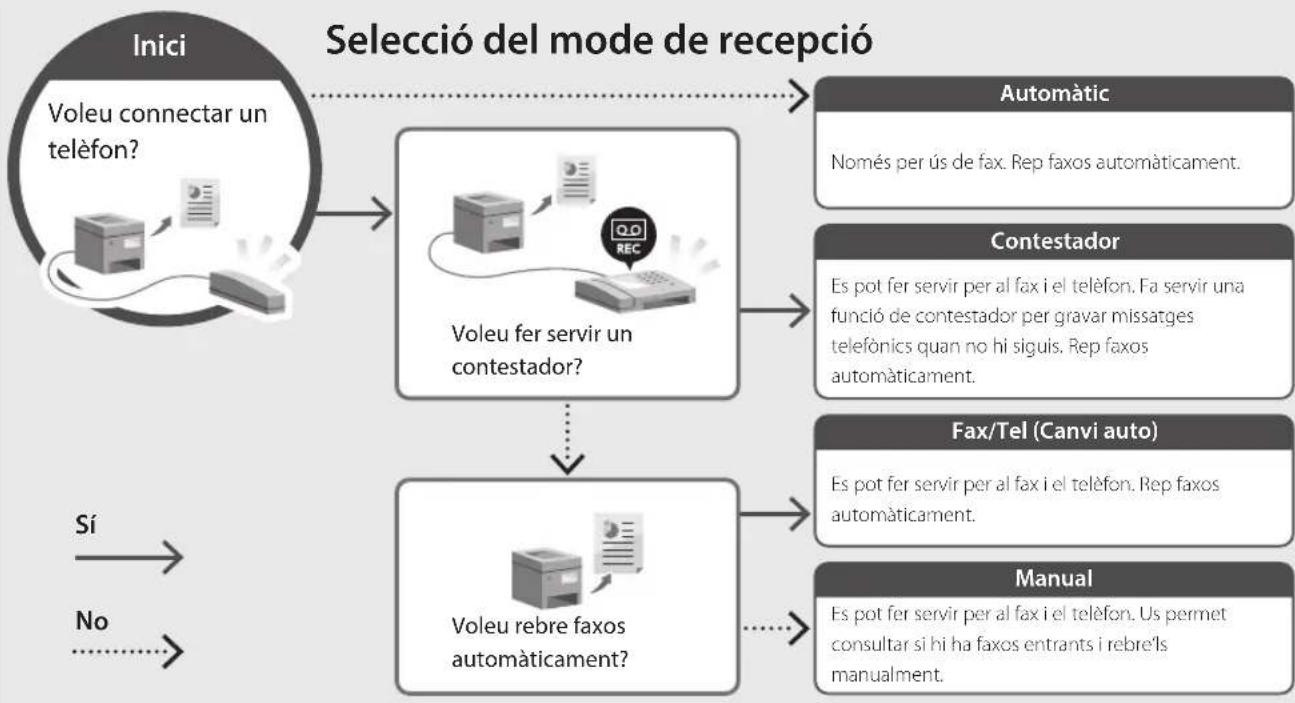
flowchart
graph TD
    A["Inici\nVoleu connectar un telèfon?"] --> B["Voleu fer servir un contestador?"]
    B --> C["Automàtic\nNomés per ús de fax. Rep faxos automàticament."]
    B --> D["Contestador\nEs pot fer servir per al fax i el telèfon. Fa servir una funció de contestador per gravar missatges telefònics quan no hi siguis. Rep faxos automàticament."]
    B --> E["Fax/Tel (Canvi auto)\nEs pot fer servir per al fax i el telèfon. Rep faxos automàticament."]
    B --> F["Manual\nEs pot fer servir per al fax i el telèfon. Us permet consultar si hi ha faxos entrants i rebre'ls manualment."]
    G["Sí"] --> H["No"]
    I["Sí"] --> J["No"]
Canon