
iSENSYS MF651 CW - Yazıcı CANON - Ücretsiz kullanım kılavuzu
Cihazın kılavuzunu ücretsiz bulun iSENSYS MF651 CW CANON PDF formatında.
 FR
FR
 BG
BG
 CA
CA
 CS
CS
 DA
DA
 DE
DE
 EL
EL
 EN
ES
EN
ES
 ET
EU
ET
EU
 FI
FI
 HU
HU
 IT
IT
 LT
LT
 LV
LV
 NL
NL
 NO
NO
 PL
PL
 PT
PT
 RO
RO
 RU
RU
 SK
SK
 SL
SL
 SV
SV
 TR
TR
 UK
UK
| Ürün Türü | Renkli Çok Fonksiyonlu Yazıcı |
| Marka | Canon |
| Model | iSENSYS MF651 CW |
| Baskı Teknolojisi | Renkli Lazer |
| Fonksiyonlar | Yazdırma, Kopyalama, Tarama, Faks |
| Baskı Hızı (A4 Siyah) | Dakikada 21 sayfaya kadar |
| Baskı Hızı (A4 Renkli) | Dakikada 21 sayfaya kadar |
| Baskı Çözünürlüğü | 600 x 600 dpi'ye kadar |
| Desteklenen Kağıt Boyutları | A4, A5, B5, Letter, Legal, Zarf |
| Kağıt Tepsisi Kapasitesi | 250 sayfa (standart tepsi) |
| Bağlantı | Ethernet, Wi-Fi, USB 2.0 |
| Ekran | 5 satır Renkli LCD |
| Boyutlar (GxDxY) | 430 x 484 x 479 mm |
| Ağırlık | Yaklaşık 26 kg |
| Güç Kaynağı | AC 220-240 V, 50/60 Hz |
| Güç Tüketimi (Bekleme) | Yaklaşık 10 W |
| Güç Tüketimi (Yazdırma) | Maksimum yaklaşık 1.200 W |
| Çalışma Sıcaklığı | 10 ile 30 °C arası |
| Çalışma Nemi | %20 ile %80 Bağıl Nem (yoğuşmasız) |
| Güvenlik | Aşırı ısınma durumunda otomatik kapanma, CE sertifikası |
| Bakım ve Temizlik | Çıkış tepsisini ve sensörleri yumuşak, kuru bir bezle düzenli olarak temizleyin |
| Yedek Parçalar ve Onarılabilirlik | Toner kartuşları, tambur, kullanılmış toner geri kazanım tepsisi mevcuttur |
| Genel Bilgiler | Kullanım kılavuzu Canon web sitesinden indirilebilir |
Sık sorulan sorular - iSENSYS MF651 CW CANON
Kullanıcıların soruları hakkında iSENSYS MF651 CW CANON
0 soru bu cihaz hakkında. Bildiklerinizi cevaplayın veya kendinizinki sorun.
Bu cihaz hakkında yeni bir soru sor
Cihazınız için talimatları indirin Yazıcı PDF formatında ücretsiz! Kılavuzunuzu bulun iSENSYS MF651 CW - CANON ve elektronik cihazınızı yeniden ele alın. Bu sayfada cihazınızın kullanımı için gerekli tüm belgeler yayınlanmaktadır. iSENSYS MF651 CW markasının CANON.
KULLANIM KILAVUZU iSENSYS MF651 CW CANON
- Bu kılavuzu tamamen okuduktan sonra ileride başvurmak üzere güvenli bir yerde saklayın.
- Bu kılavuzdaki bilgiler haber verilmeden değiştirilebilir.
1 Önemli Güvenlik Yönergeleri Makineyi kullanmadan önce bu yönergeleri mutlaka okuyun.
2 Kurulum Kılavuzu (bu belge)
3 Kullanıcı Kılavuzu / FAQ
Aksi belirtilmedikçe, bu belgede kullanılan resimler MF657Cdw ürününe aittir.
1 Kılavuzdaki Öğelerin Kontrolü
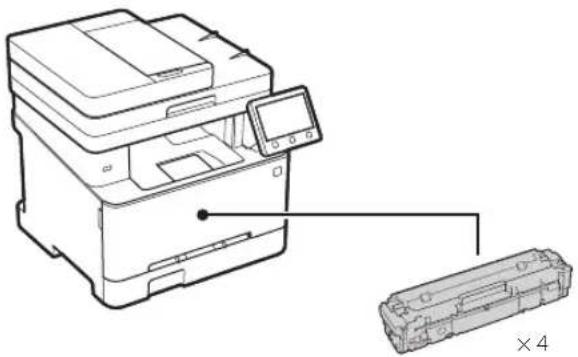
* Bazi modellerde bulunmayabilir.
2 Ambalaj Malzemesini Çıkarma
- Makineyi kullanılacağı yerde kurun.
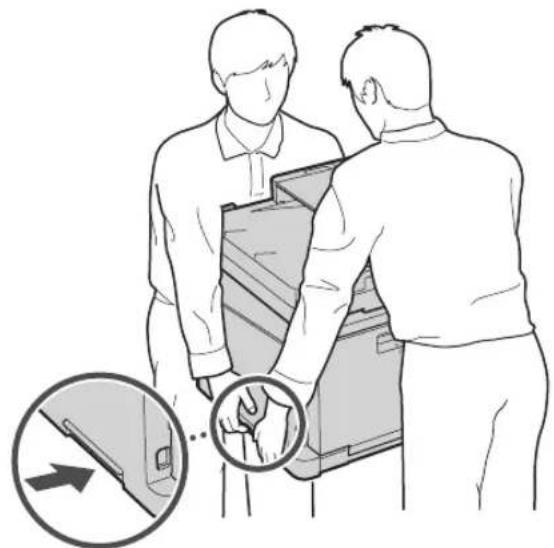
2. Tüm ambalaj malzemesini çıkarın.
Tüm bantları çıkarın.

USB bağlantı noktasını kullanana kadar, üzerini kapatan bandı çıkarmayın.
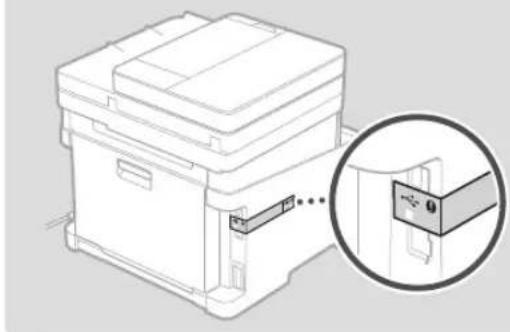
text_image
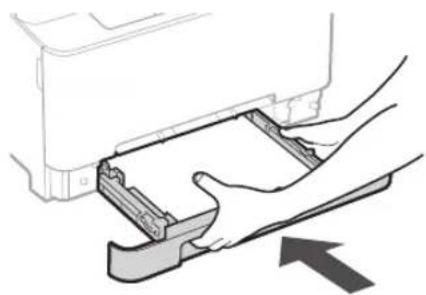
Yüklenen kağıt miktarının bu çizgiyi geçmediğinden emin olun4.
İsteğe Bağlı Parçayı Takma

İsteğe bağlı parça kullanmıyorsanız adıma geçin.
5
İsteğe Bağlı Parçayı Takmadan Önce
Makine kurulduktan sonra isteğe bağlı parçayı takarken çalışmaya başlamadan önce aşağıdaki işlemi yapın:
- Makineyi ve bilgisayarınızı kapatın.
- Makinenin fişini prizden çıkarın.
- Makineden tüm kabloları ayırın.
Ahize
* Bazı modellerle ahize kullanılamaz.
text_image
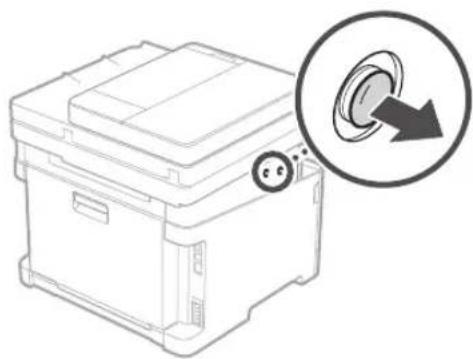
Pimi sonuna kadar sokun.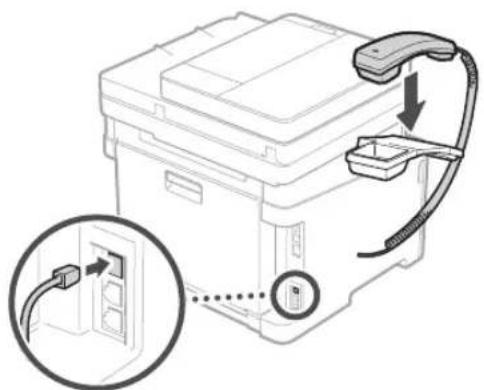
5 Güç Kablosunu Bağlama
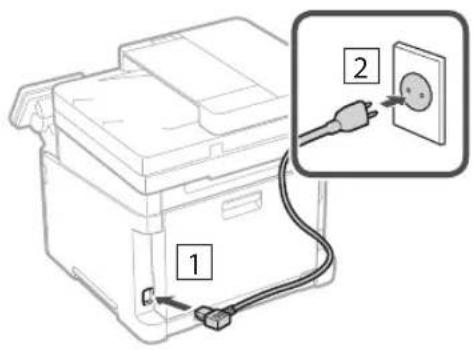
6 Temel Ayarları Belirtme
Makineyi ilk kez açtığınız zaman işletim panelinde Kurulum Kılavuzu görünür. Ekranda çıkan yönergeleri izleyerek ilk makine kurulumunu uygulayın.
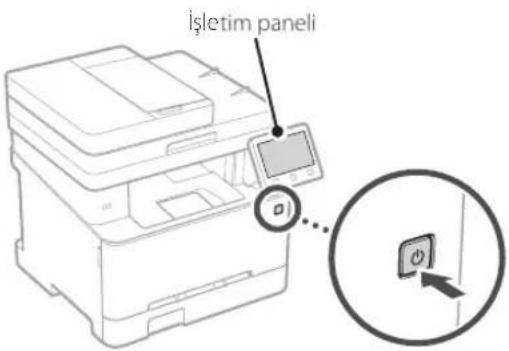
text_image
İşletim paneli-
Dili, ardından ülkeyi/bölgeyi ve son olarak saat dilimini seçin.
-
Geçerli tarihi/saatı ayarlayın.
7 Güvenlik Ayarlarını Belirtme
Makineye izinsiz erişimi önlemek için temel güvenlik ayarlarını belirtin.
- Uzak Kullanıcı Arabirimi'ni kullanmak için
'i seçin.
- Uzak Kullanıcı Arabirimi kullanmadan devam etmek için
-
-
Sistem Yöneticisi modunu kullanmak için
'i seçin. -
Ek işlevler, erişim ayrıcalıkları yönetimi vb. ayarlarını yapılandırabilmeniz için Sistem Yöneticisi Kimliği ve PIN'ini ayarlayın.
-
Sistem Yöneticisi modunu kullanmadan devam etmek için
ı seçin ve 5 adıma geçin. -
Sistem Yöneticisi Kimliği'ni ayarlayın. Bir numara girin ve
'yi seçin. -
Sistem Yöneticisi PIN'ini ayarlayın.
-
Bir numara girin ve
'yi seçin. -
Sonraki ekranda onay için aynı PIN'i girin ve
'yi seçin. -
Genel Kullanıcı modunu kullanmak için
'i seçin. -
Genel kullanıcıların Uzak Kullanıcı Arabirimi'ne erişmek için kullanacakları PIN'i ayarlayın.
-
Genel Kullanıcı modunu kullanmadan devam etmek için
ı seçin ve 8 adıma geçin. -
Uzak Kullanıcı Arabirimi Erişim PIN'ini ayarlayın.
-
Bir numara girin ve
'yi seçin. - Sonraki ekranda onay için aynı PIN'i girin ve
'yi seçin.
8 Renk Düzeltmeyi Kullanma
Yazdırmada daha iyi sonuçlar elde etmek için renk düzeltme kullanmanızı tavsiye ederiz.
- Renk düzeltme kullanılıp kullanılmayacağını seçerek belirtin.
- Ekranda görüntülenen kağıdın gerçekten yüklü olan kağıt olup olmadığını kontrol edin ve
'ı seçin. 'ı seçin ve ekrandaki yönergeleri uygulayarak renkleri düzeltin.
9 Ağ Ayarlarını Belirtme
Makineyi bir ağa bağlamak için ayarları belirtin. Devam etmeden önce bilgisayarın ve yönlendiricinin ağa doğru bağlanıp bağlanmadığını kontrol edin.
Kablosuz LAN
- Yönlendiricinin "SSID"sini ve "Ağ anahtarı"ni kontrol edin.
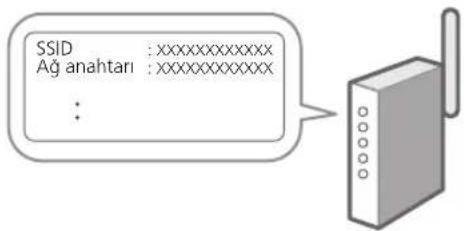
text_image
SSID :xxxxxxxxxxxx Ag anahtarı :xxxxxxxxxxxx :- Ayarları yapılandırmak için işletim panelinde
'i seçin. - Mesajı inceleyip
'ı seçin. - SSID'si eşleşen ağı seçin.
- Parolayı (ağ anahtarını) girin ve
'yi seçin.
Kablolu LAN
Yönlendiriciyi bir LAN kablosuyla makineye bağlayın ve ağa nasıl bağlanılacağını seçmek için ekranda
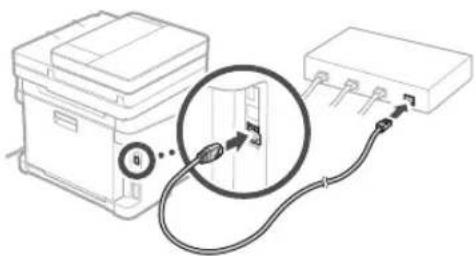
10 Kurulum Kılavuzunu Bitirme
Application Library'deki açıklamayı inceleyin ve
11 Yazılımı/Sürücüleri Yükleme
Yazılımı ve sürücüleri ürünle verilen CD/DVD-ROM'dan yükleyin veya aşağıdaki URL'yi ziyaret edip ülkenizin/ bölgenizin Canon web sitesinden indirin. https://global.canon/en/support/
XXXXXXXX indirme
Örnek: MF657Cdw indirme

Faks işlevli modellerde bundan sonra faks ayarlarını yapılandırın.
12 Faks Kurulumu
*Bu ayarlar faks işlevi olmayan modellerde görünmez.
Ana ekranda
Kurulum Prosedürü
- Ana ekranda
’ı seçin. - <Şimdi Ayarla>'yi seçin.
'yi seçin. - Birim Telefon Numarasını girin ve
'yi seçin. 'yi seçin. - Birim Adını girin (ad, şirket adı vb.) ve
'yi seçin. -
Telefon bağlantınıza ve aramaları kabul ediş yolunuza en uygun alım modunu seçin.
Aşağıdaki çizime bakıp'i veya 'ı seçin. Son olarak, alım modunu ayarlamak için 'yi seçin. -
Makineyi bir telefon hattına bağlayın.
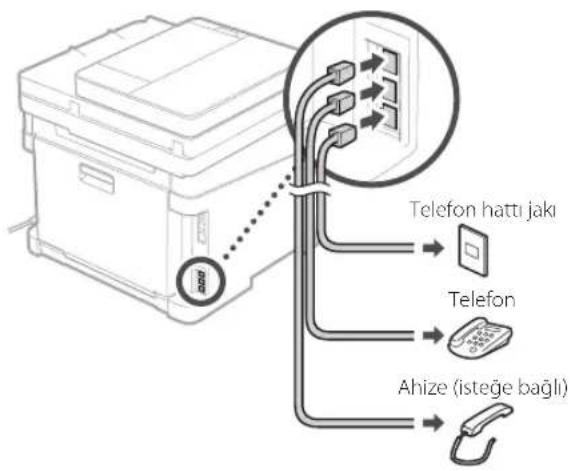
text_image
Telefon hattı jaki Telefon Ahize (isteğe bağlı)-
Bağlantıyı tamamlayınca
'i seçin. -
'i seçin.
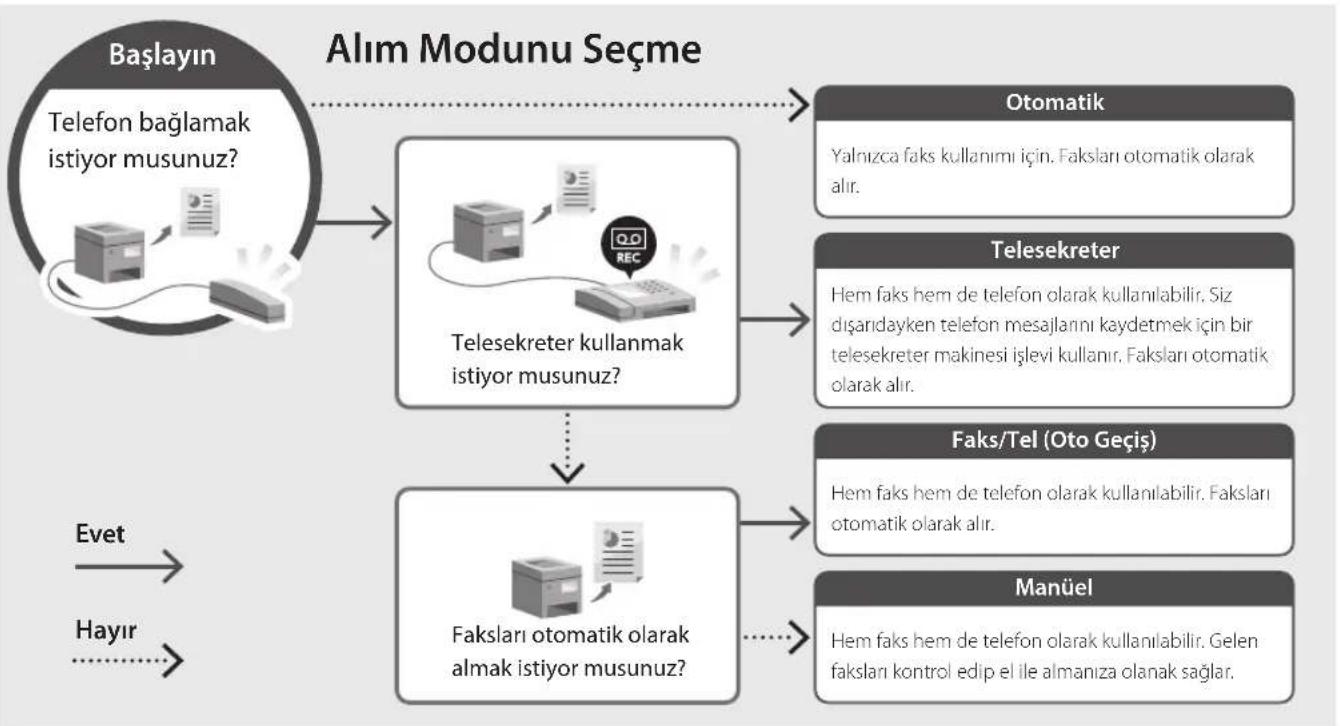
flowchart
graph TD
    A["Başlayın\nTelefon bağlamak istiyor musunuz?"] --> B["Telesekreter kullanmak istiyor musunuz?"]
    B --> C["Faksları otomatik olarak almak istiyor musunuz?"]
    C --> D["Evet\nHayır......"]
    B --> E["Otomatik\nYalnızca faks kullanımı için. Faksları otomatik olarak alır."]
    B --> F["Telesekreter\nHem faks hem de telefon olarak kullanılabilir. Siz dışarıdayken telefon mesajlarını kaydetmek için bir telesekreter makinesi işlevi kullanır. Faksları otomatik olarak alır."]
    C --> G["Faks/Tel (Oto Geçiş)\nHem faks hem de telefon olarak kullanılabilir. Faksları otomatik olarak alır."]
    C --> H["Manüel\nHem faks hem de telefon olarak kullanılabilir. Gelen faksları kontrol edip el ile almanıza olanak sağlar."]
