
iSENSYS MF651 CW - Imprimante CANON - Notice d'utilisation et mode d'emploi gratuit
Retrouvez gratuitement la notice de l'appareil iSENSYS MF651 CW CANON au format PDF.



| Type de produit | Imprimante multifonction couleur |
| Marque | Canon |
| Modèle | iSENSYS MF651 CW |
| Technologie d'impression | Laser couleur |
| Fonctions | Impression, Copie, Numérisation, Télécopie |
| Vitesse d'impression (A4 noir) | Jusqu'à 21 pages/min |
| Vitesse d'impression (A4 couleur) | Jusqu'à 21 pages/min |
| Résolution d'impression | Jusqu'à 600 x 600 dpi |
| Formats de papier supportés | A4, A5, B5, Lettre, Légal, Enveloppes |
| Capacité du bac papier | 250 feuilles (bac standard) |
| Connectivité | Ethernet, Wi-Fi, USB 2.0 |
| Écran | LCD couleur 5 lignes |
| Dimensions (LxPxH) | 430 x 484 x 479 mm |
| Poids | Environ 26 kg |
| Alimentation | AC 220-240 V, 50/60 Hz |
| Consommation électrique (veille) | Environ 10 W |
| Consommation électrique (impression) | Environ 1 200 W max |
| Température de fonctionnement | 10 à 30 °C |
| Humidité de fonctionnement | 20 à 80 % HR (sans condensation) |
| Sécurité | Arrêt automatique en cas de surchauffe, certification CE |
| Entretien et nettoyage | Nettoyer régulièrement le plateau de sortie et les capteurs avec un chiffon doux et sec |
| Pièces détachées et réparabilité | Cartouches de toner, tambour, bac de récupération de toner usagé disponibles |
| Informations générales | Notice d'utilisation disponible en téléchargement sur le site Web Canon |
FOIRE AUX QUESTIONS - iSENSYS MF651 CW CANON
Questions des utilisateurs sur iSENSYS MF651 CW CANON
0 question sur cet appareil. Repondez a celles que vous connaissez ou posez la votre.
Poser une nouvelle question sur cet appareil
Téléchargez la notice de votre Imprimante au format PDF gratuitement ! Retrouvez votre notice iSENSYS MF651 CW - CANON et reprennez votre appareil électronique en main. Sur cette page sont publiés tous les documents nécessaires à l'utilisation de votre appareil iSENSYS MF651 CW de la marque CANON.
MODE D'EMPLOI iSENSYS MF651 CW CANON
- Après avoir lu ce guide, rangez-le dans un endroit sûr pour information.
- Les informations figurant dans ce guide sont sujettes à modification sans préavis.
1 Consignes de sécurité importantes Veillez à lire ces instructions avant d'utiliser l'appareil.
2 Guide de configuration (ce document)
3 Guide de l'utilisateur / FAQ
Sauf indication contraire, les illustrations utilisées dans ce document sont pour le modèle MF657Cdw.
1 Vérification des articles inclus
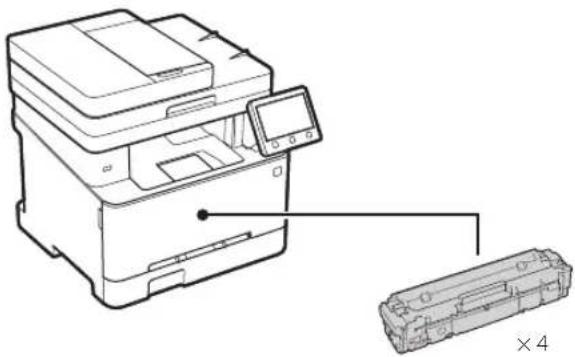
* Non inclus avec certains modèles.
2 Retrait du matériel d'emballage
- Installez l'appareil là où il sera utilisé.
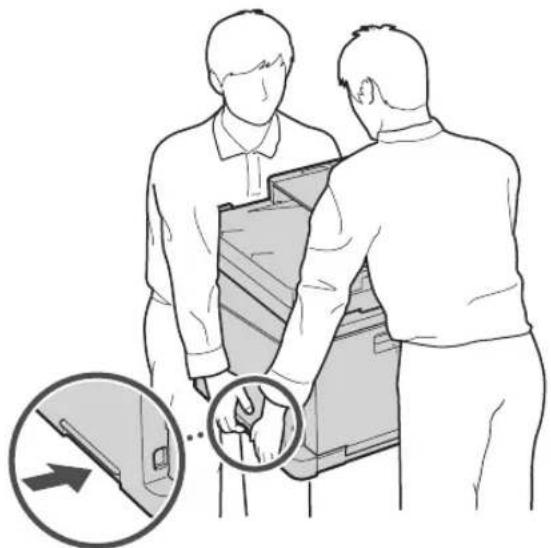
2. Retirez tout le matériel d'emballage.
Retirez tout le ruban adhésif.

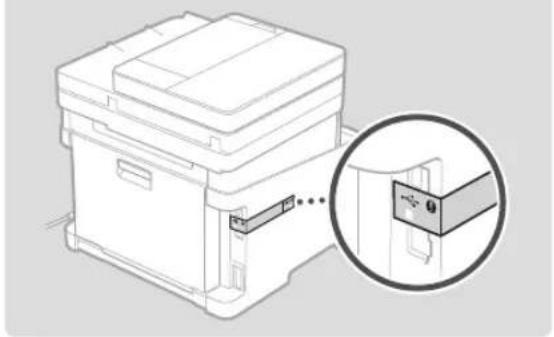
Ne retirez l'autocollant qui recouvre le port USB que si vous avez besoin d'utiliser le port USB.
3 Chargement du papier
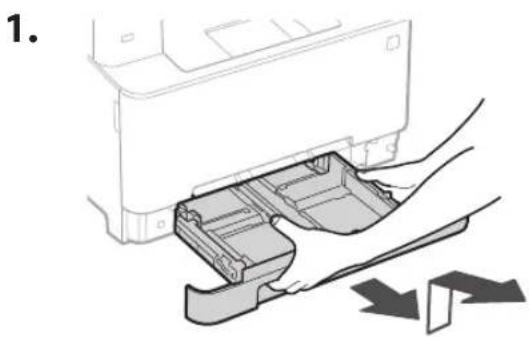
text_image
Assurez-vous que la quantité de papier chargée ne dépasse pas cette ligne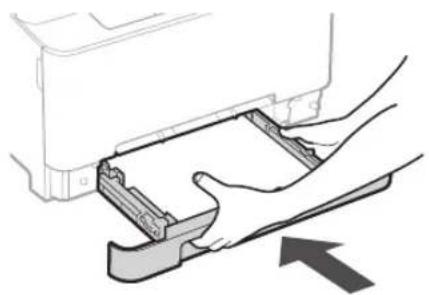
Installation de l'équipement en option

Si vous n'utilisez pas l'équipement en option, passez à l'étape 5
Avant d'installer l'équipement en option
Avant d'installer l'équipement en option sur l'appareil que vous avez installé, effectuez les opérations suivantes :
- Éteignez l'appareil et l'ordinateur.
- Débranchez l'appareil de la prise secteur.
- Débranchez tous les cordons et les câbles de l'appareil.
Combiné téléphonique
Le combiné téléphonique ne peut pas être utilisé avec certains modèles.
text_image
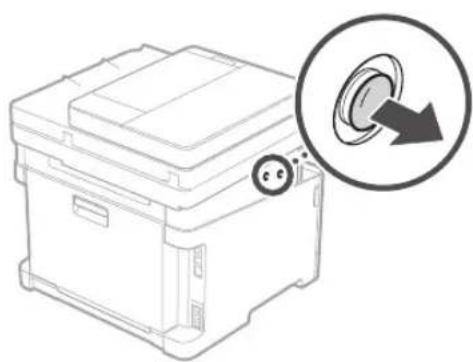
Insérez les rivets attachés à mi-course (ne les enforcez pas complètement).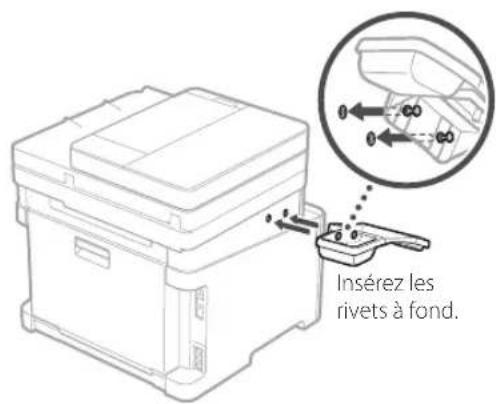
text_image
Insérez les rivets à fond.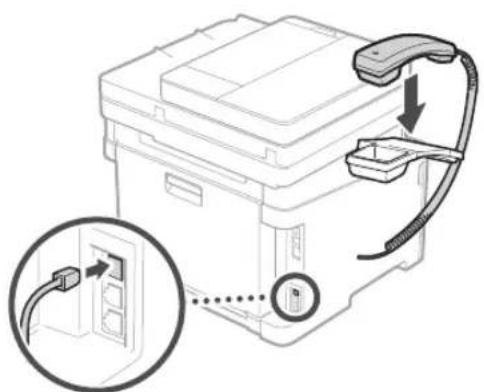
5 Branchement du câble d'alimentation
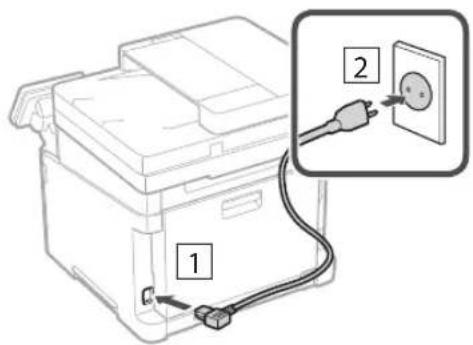
Lorsque vous mettez en marche l'appareil pour la première fois, le guide de configuration s'affiche sur le panneau de commande. Effectuez la configuration initiale de la machine en suivant les instructions à l'écran.
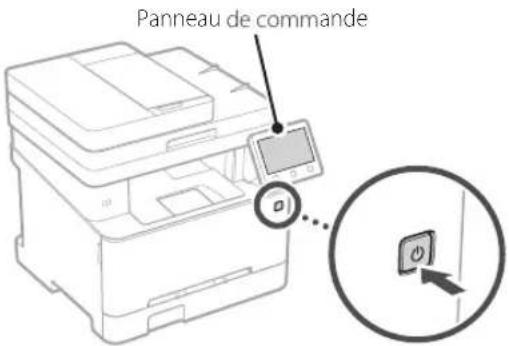
text_image
Panneau de commande- Sélectionnez la langue, puis le pays ou la région et enfin le fuseau horaire.
- Définissez la date/heure actuelle.
7 Paramètres de sécurité
Spécifiez les paramètres de sécurité de base pour empêcher les accès non autorisés à l'appareil.
- Pour utiliser l'IU distante, sélectionnez.
- Pour continuer sans utiliser l'IU distante, sélectionnez et passez à l'étape 8.
- Lorsque le message s'affiche, passez à l'étape 5.
- Pour utiliser le mode Manageur du système, sélectionnez.
- Définissez l'ID et le code PIN de manageur du système de sorte à pouvoir configurer les réglages pour les fonctions étendues, la gestion des droits d'accès, etc.
- Pour continuer sans utiliser le mode Manageur du système, sélectionnez et passez à l'étape 5.
- Définissez l'ID de manageur du système.
Saisissez un nombre puis sélectionnez.
- Définissez le code PIN du manageur du système.
- Saisissez un nombre puis sélectionnez.
- Saisissez de nouveau le même code PIN sur l'écran suivant pour confirmation, puis sélectionnez.
- Pour utiliser le mode Utilisateur général, sélectionnez.
- Définissez le code PIN à utiliser par les utilisateurs généraux pour accéder à l'IU distante.
- Pour continuer sans utiliser le mode Utilisateur général, sélectionnez et passez à l'étape 8
- Définissez le code PIN d'accès à l'IU distante.
- Saisissez un nombre puis sélectionnez.
- Saisissez de nouveau le même code PIN sur l'écran suivant pour confirmation, puis sélectionnez.
8 Utilisation de la correction des couleurs
Pour obtenir de meilleurs résultats d'impression, il est recommandé d'utiliser la correction des couleurs.
- Choisissez s'il faut utiliser la correction des couleurs.
- Vérifiez que le papier affiché à l'écran est effectivement chargé, puis sélectionnez.
- Sélectionnez et suivez les instructions à l'écran pour corriger les couleurs.
9 Réglage des paramètres du réseau
Faites les réglages pour la connexion de l'appareil à un réseau. Avant de poursuivre, vérifiez que l'ordinateur et le routeur sont correctement connectés au réseau.
Réseau local sans fil
- Vérifiez le « SSID » et la « Clé de réseau » du routeur.
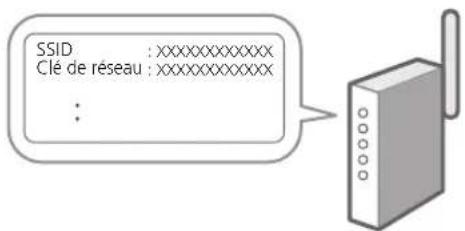
text_image
SSID :XXXXXXXXXXXX Clé de réseau :XXXXXXXXXXXX :- Pour configurer les paramètres, sélectionnez sur le panneau de commande.
- Vérifiez le message et sélectionnez.
- Sélectionnez le réseau avec un SSID correspondant.
- Saisissez le mot de passe (clé de réseau), puis sélectionnez.
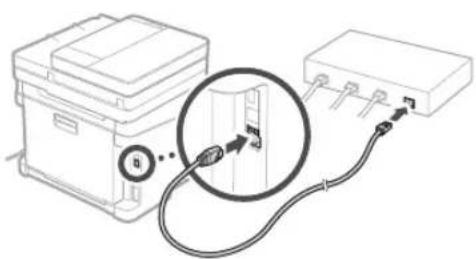
Réseau local câblé
Raccordez le routeur à l'appareil à l'aide d'un câble réseau, puis sélectionnez dans l'écran permettant de choisir la méthode de connexion au réseau.
10 Clôture du guide de configuration
Prenez connaissance de la description dans Application Library, puis sélectionnez.
11 Installation du logiciel et des pilotes
Installez le logiciel et les pilotes avec le CD/DVD-ROM inclus ou consultez l'URL ci-dessous et téléchargez-les depuis le site Web Canon de votre pays/région. https://global.canon/en/support/
Télécharger XXXXXXX

Télécharger MF657Cdw
Ensuite, sur les modèles équipés d'une fonction de télécopie, configurez les réglages de télécopie.
12 Configuration de la télécopie
Ces réglages ne s'affichent pas sur les modèles non équipés d'une fonction de télécopie.
La première fois que vous sélectionnez sur l'écran Accueil, le guide de configuration de la télécopie démarre.
Procédure de configuration
- Sélectionnez sur l'écran Accueil.
- Sélectionnez.
- Sélectionnez.
- Saisissez le numéro de téléphone de l'unité, puis sélectionnez.
- Sélectionnez.
- Saissez le nom de l'unité (nom, nom de l'entreprise, etc.), puis sélectionnez.
- Sélectionnez le mode de réception qui convient le mieux à la connexion de votre téléphone et à votre méthode de réception des appels.
Consultez l'illustration ci-dessous et sélectionnez. Pour finir, sélectionnez pour activer le mode de réception.
- Raccordez l'appareil à une ligne téléphonique.
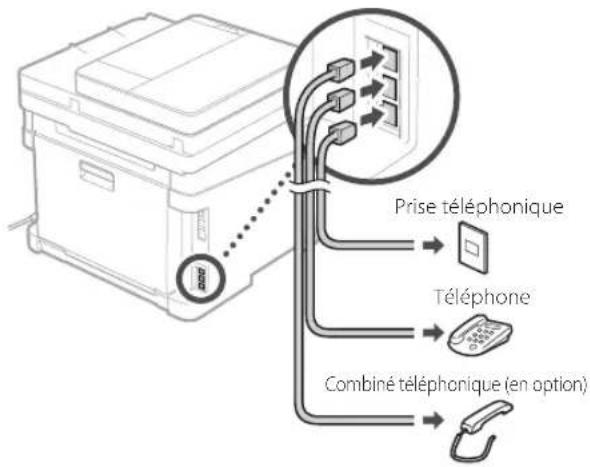
flowchart
graph TD
    A["Printer"] --> B["Prise téléphonique"]
    A --> C["Téléphone"]
    A --> D["Combiné téléphonique (en option)"]
- Une fois le raccordement terminé, sélectionnez.
- Sélectionnez.
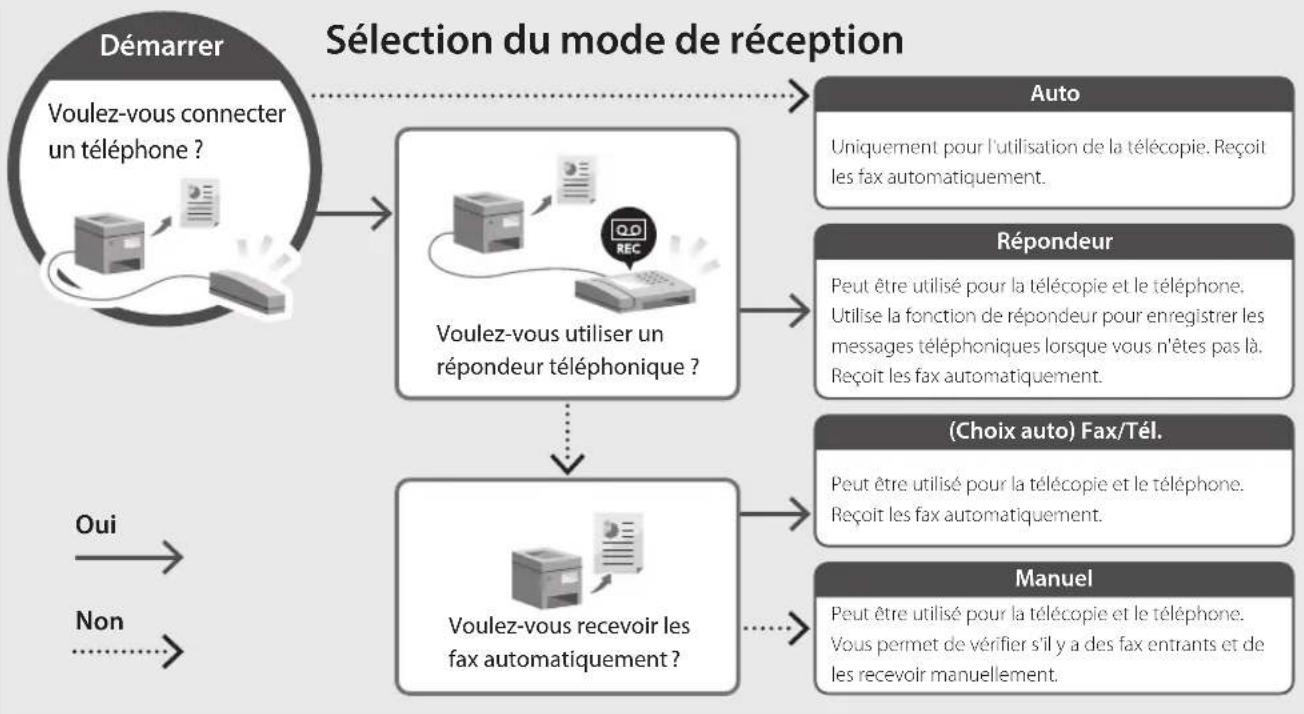
flowchart
graph TD
    A["Démarrer"] --> B["Voulez-vous connecter un téléphone ?"]
    B --> C["Voulez-vous utiliser un répondeur téléphonique ?"]
    C --> D["Voulez-vous recevoir les fax automatiquement ?"]
    D --> E["Auto"]
    E --> F["Uniquement pour l'utilisation de la télécopie. Reçoit les fax automatiquement."]
    G["Répondeur"] --> H["Peut être utilisé pour la télécopie et le téléphone. Utilise la fonction de répondeur pour enregistrer les messages téléphoniques lorsque vous n'êtes pas là. Reçoit les fax automatiquement."]
    I["(Choix auto) Fax/Tél."] --> J["Peut être utilisé pour la télécopie et le téléphone. Reçoit les fax automatiquement."]
    K["Manuel"] --> L["Peut être utilisé pour la télécopie et le téléphone. Vous permet de vérifier s'il y a des fax entrants et de les recevoir manuellement."]
    M["Oui"] --> N["..."]
    O["Non"] --> P["..."]
Canon
MF657Cdw
MF655Cdw
MF651Cw