
iSENSYS MF651 CW - Printer CANON - Gratis brugsanvisning og manual
Find enhedens vejledning gratis iSENSYS MF651 CW CANON i PDF-format.



| Produkttype | Farve multifunktionsprinter |
| Mærke | Canon |
| Model | iSENSYS MF651 CW |
| Udskrivningsteknologi | Farvelaser |
| Funktioner | Udskrivning, Kopiering, Scanning, Fax |
| Udskrivningshastighed (A4 sort) | Op til 21 sider/min |
| Udskrivningshastighed (A4 farve) | Op til 21 sider/min |
| Udskrivningsopløsning | Op til 600 x 600 dpi |
| Understøttede papirformater | A4, A5, B5, Letter, Legal, Konvolutter |
| Papirbakke kapacitet | 250 ark (standardbakke) |
| Tilslutning | Ethernet, Wi-Fi, USB 2.0 |
| Skærm | Farve LCD 5 linjer |
| Mål (LxBxH) | 430 x 484 x 479 mm |
| Vægt | Ca. 26 kg |
| Strømforsyning | AC 220-240 V, 50/60 Hz |
| Strømforbrug (standby) | Ca. 10 W |
| Strømforbrug (udskrivning) | Ca. 1 200 W max |
| Driftstemperatur | 10 til 30 °C |
| Driftsfugtighed | 20 til 80 % RF (uden kondens) |
| Sikkerhed | Automatisk slukning ved overophedning, CE-certificering |
| Vedligeholdelse og rengøring | Rengør regelmæssigt udskrivningsbakken og sensorerne med en blød, tør klud |
| Reservedele og reparationsmuligheder | Tonerpatroner, tromle, brugt toneropsamlingsbakke tilgængelig |
| Generel information | Brugsanvisning tilgængelig til download på Canons hjemmeside |
Ofte stillede spørgsmål - iSENSYS MF651 CW CANON
Brugerspørgsmål om iSENSYS MF651 CW CANON
0 spørgsmål om dette apparat. Besvar dem du kender, eller stil dit eget.
Stil et nyt spørgsmål om dette apparat
Download vejledningen til din Printer i PDF-format gratis! Find din vejledning iSENSYS MF651 CW - CANON og tag din elektroniske enhed tilbage i hånden. På denne side er alle dokumenter nødvendige for brugen af din enhed offentliggjort. iSENSYS MF651 CW af mærket CANON.
BRUGSANVISNING iSENSYS MF651 CW CANON
Installations-vejledning
- Når du er færdig med at læse denne vejledning, skal du opbevare den et sikkert sted til fremtidig brug.
- Oplysningerne i denne vejledning kan ændres uden varsel.
1 Vigtige sikkerhedsanvisninger Sørg for at læse disse anvisninger, før du tager maskinen i brug.
2 Installationsvejledning (dette dokument)
3 Brugervejledning/FAQ
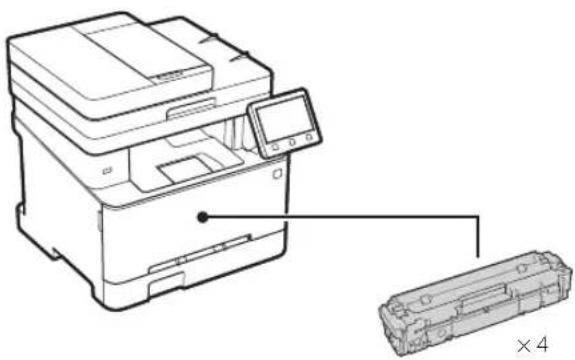
Medmindre andet er angivet, er illustrationerne, der anvendes i dette dokument, til MF657Cdw.
1 Kontrol af de inkluderede dele
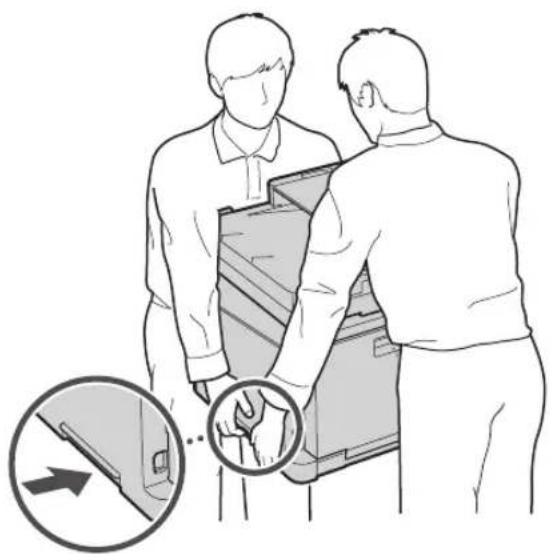
- Installer maskinen på det sted, hvor den skal bruges.
Fjern ikke klistermærket, der dækker USB-porten, indtil du faktisk skal bruge USB-porten.
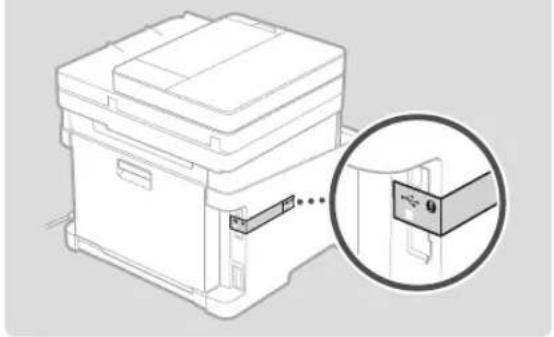
text_image
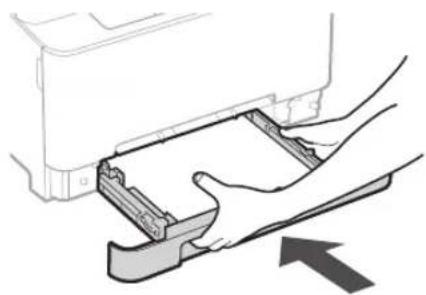
Kontroller, at den ilagte papirmængde ikke kommer op over denne linje4.
Installation af ekstraudstyret

Hvis du ikke bruger ekstraudstyret, skal du gå videre til trin 5
Før installation af ekstraudstyret
Når du installerer ekstraudstyret, efter at maskinen er blevet installeret, skal du gøre følgende, inden du begynder at arbejde:
* Telefonen kan ikke bruges sammen med visse modeller.
text_image
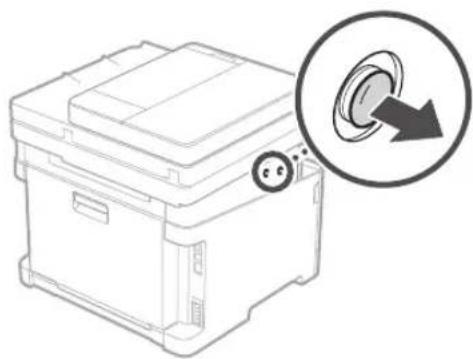
Indsæt den medfølgende stift halvjejs (skub den ikke helt ind).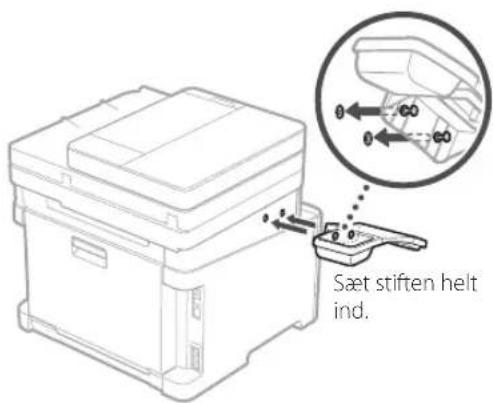
text_image
Sæt stiften helt ind.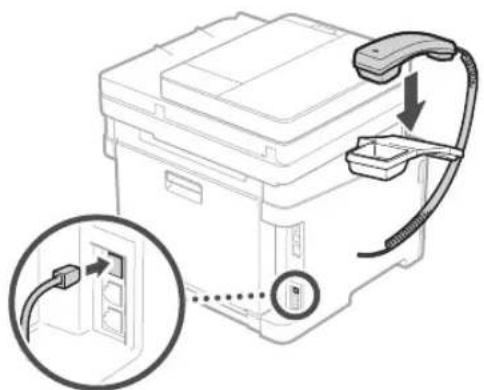
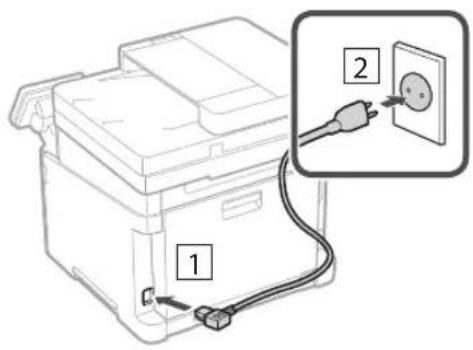
5 Tilslutning af strømledningen
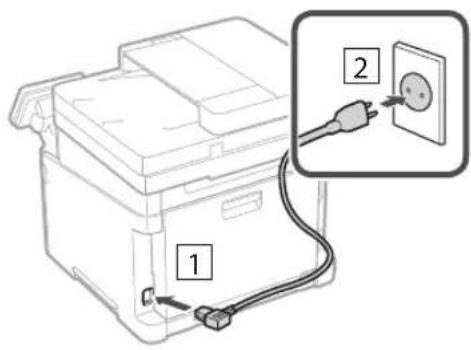
6 Angivelse af de grundlæggende indstillinger
Når du for første gang tænder for maskinen, vises installationsvejledningen på betjeningspanelet. Udfør den indledende maskininstallation ved at følge instruktionerne på skærmen.
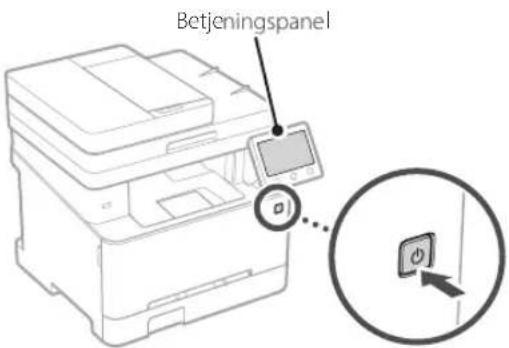
text_image
Betjeningspanel-
Vælg sprog, dernæst land/område og til sidst tidszone.
-
Indstil aktuel dato og klokkeslæt.
7 Angivelse af sikkerhedsindstillingerne
Angiv basissikkerhedsindstillingerne for at forhindre uautoriseret adgang til maskinen.
- Hvis du vil fjerne den fjernbetjente brugergrænseflade, skal du vælge
.
- Hvis du vil fortsætte uden at bruge den fjernbetjente brugergrænseflade, skal du vælge
- Når der vises
- Hvis du vil bruge tilstanden Systemadministrator, skal du vælge
.
- Indstil systemadministrator-id'et og pinkoden til systemadministrator, så du kan konfigurere indstillingerne for udvidede funktioner og administration af adgangsrettigheder osv.
- Hvis du vil fortsætte uden at bruge tilstanden Systemadministrator, skal du vælge
-
Indstil systemadministrator-id'et. Indtast et vilkårligt tal, og vælg derefter
. -
Indstil pinkoden til systemadministrator.
- Indtast et vilkårligt tal, og vælg derefter
- Hvis du vil bruge tilstanden Generel bruger, skal du vælge
.
- Indstil den pinkode, der skal bruges af generelle brugere til at få adgang til den fjernbetjente brugergrænseflade.
- Hvis du vil fortsætte uden at bruge tilstanden Generel bruger, skal du vælge
- Indstil pinkoden til adgang til den fjernbetjente brugergrænseflade.
- Indtast et vilkårligt tal, og vælg derefter
8 Brug af farvekorrigering
Det anbefales at bruge farvekorrigering for at opnå bedre udskriftsresultater.
- Vælg, om farvekorrigering skal bruges.
- Kontrollér, at det papir, der vises på skærmen, faktisk er ilagt, og vælg derefter
. - Vælg
, og ret farverne ved at følge instruktionerne på skærmen.
9 Angivelse af netværksindstillingerne
Angiv indstillingerne for tilslutning af maskinen til et netværk. Før du fortsætter, skal du kontrollere, at computer og router er korrekt tilsluttet netværket.
Trådløst LAN
- Kontrollér routerens "SSID" og "Netværksnøgle".
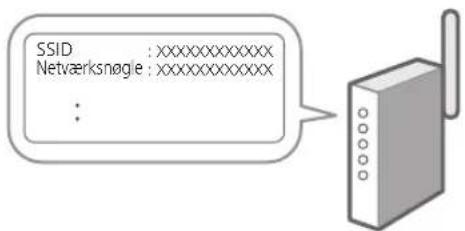
- Hvis du vil konfigurere indstillingerne, skal du vælge
på betjeningspanelet. - Kontrollér meddelelsen, og vælg
. - Vælg det netværk, der har et matchende SSID.
- Indtast adgangskoden (netværksnøgle), og vælg
.
Kablet LAN
Slut routeren til maskinen med et LAN-kabel, og vælg

10 Afslutning af konfigurationsvejledning
Se beskrivelsen i Application Library, og vælg derefter
Installer softwaren og drivere fra den medfølgende cd/dvd-rom, eller besøg nedenstående URL og download dem fra Canons websted for dit land/region. https://global.canon/en/support/
XXXXXXXX download

Eksempel: MF657Cdw download
Dernæst skal du konfigurere indstillingerne for fax på modeller, der har faxfunktionen.
12 Konfiguration af fax
*Disse indstillinger vises ikke på modeller, der ikke har faxfunktion.
Første gang du vælger
Konfigurationsprocedure
- Vælg
på startskærmen. - Vælg
. - Vælg
. - Indtast enhedens telefonnummer, og vælg
. - Vælg
. - Indtast enhedens navn (navn og virksomhedsnavn osv.), og vælg
. - Vælg den modtagelsestilstand, der bedst passer til din telefonforbindelse, og hvordan du modtager opkald.
Se illustrationen herunder, og vælg
-
Når du har gennemført forbindelsen, skal du vælge
. -
Vælg
.
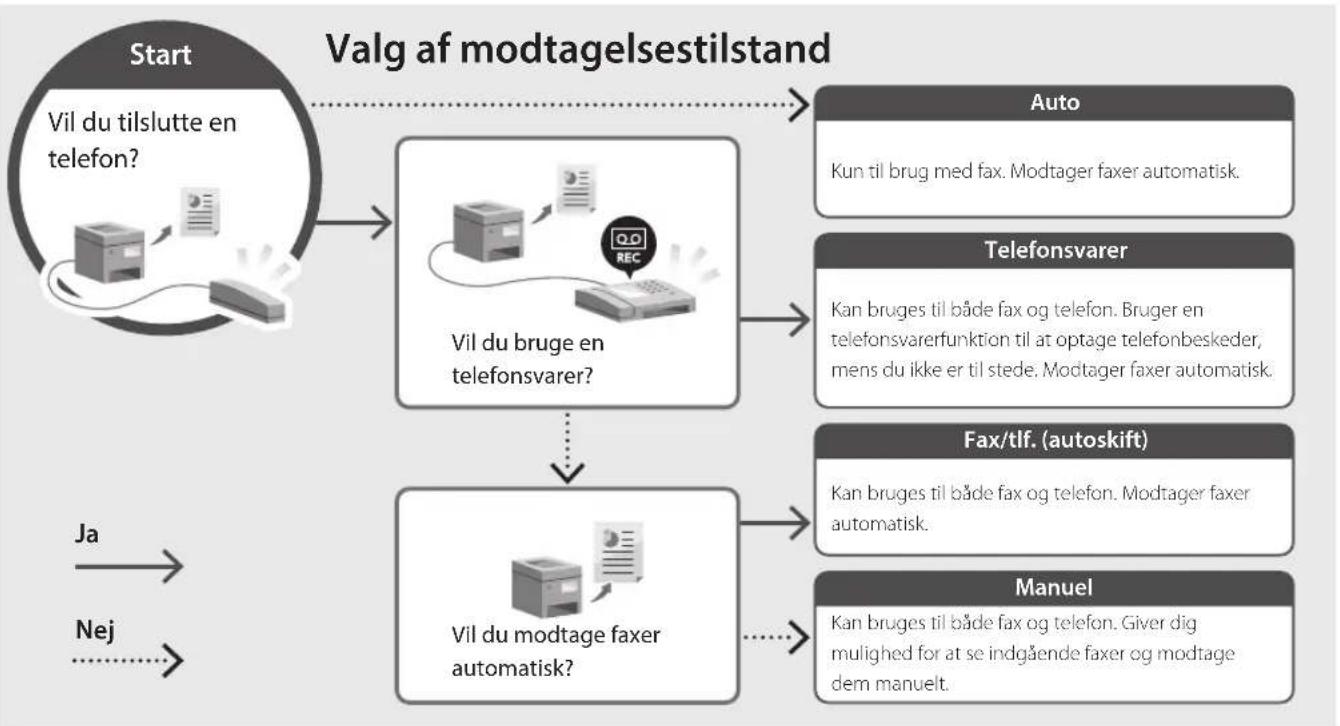
flowchart
graph TD
    A["Start\nVil du tilslutte en telefon?"] --> B["Vil du bruge en telefonsvarer?"]
    B --> C["Auto\nKun til brug med fax. Modtager faxer automatisk."]
    B --> D["Telefonsvarer\nKan bruges til både fax og telefon. Bruger en telefonsvarerfunktion til at optage telefonbeskeder, mens du ikke er til stede. Modtager faxer automatisk."]
    B --> E["Fax/tlf. (autoskift)\nKan bruges til både fax og telefon. Modtager faxer automatisk."]
    B --> F["Manuel\nKan bruges til både fax og telefon. Giver dig mulighed for at se indgående faxer og modtage dem manuelt."]
    A --> G["Ja"]
    A --> H["Nej"]
Canon
MF657Cdw
MF655Cdw
MF651Cw
Før du monterer ekstrautstyret
- Slå av maskinen og datamaskinen.
- Koble maskinen fra strømnettet.
- Koble alle ledninger og kabler fra maskinen.
Telefonrør
5 Koble til strømledningen
- Angi Systemstyring-ID.
Angi hvilket som helst tall og velg
.
4. Angi PIN-kode for Systemstyring.
Installer programvaren og driverne fra den medfølgende CD-/DVD-ROM-platen eller gå til nettadressen nedenfor og last dem ned fra Canons nettsted for det aktuelle landet/regionen.
https://global.canon/en/support/
XXXXXXXX last ned

Eksempel: MF657Cdw last ned
På modeller med faksfunksjon, konfigurerer du så innstillinger for faks.