MANUALE UTENTE iSENSYS MF651 CW CANON
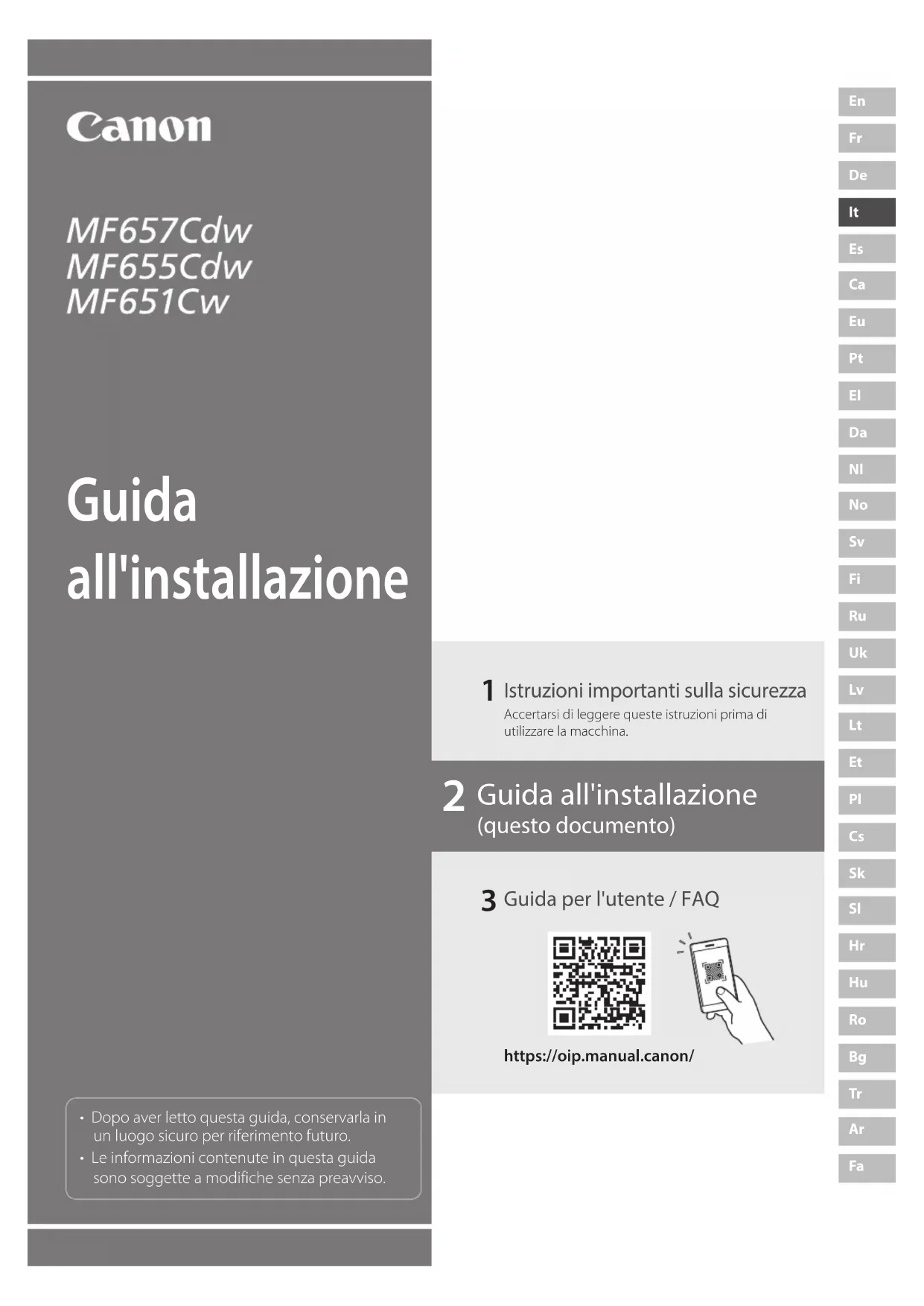
- Dopo aver letto questa guida, conservarla in un luogo sicuro per riferimento futuro.
- Le informazioni contenute in questa guida sono soggette a modifiche senza preavviso.
1 Istruzioni importanti sulla sicurezza
Accertarsi di leggere queste istruzioni prima di utilizzare la macchina.
2 Guida all'installazione (questo documento)
3 Guida per l'utente / FAQ
Salvo diversa indicazione, le illustrazioni utilizzate in questo documento sono relative al MF657Cdw.
1 Controllo degli elementi inclusi
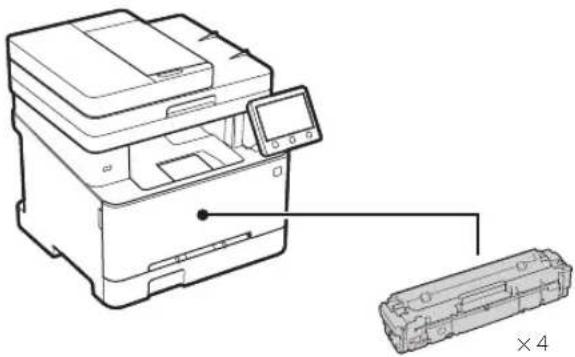
* In alcuni
modelli
potrebbe non
essere incluso.
2 Rimozione dei materiali di imballaggio
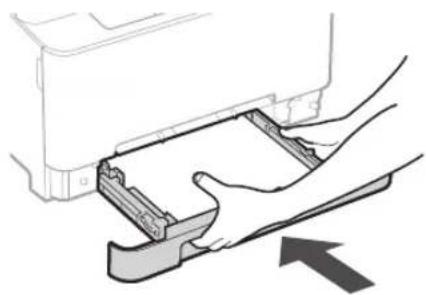
- Installare la macchina nella posizione in cui verrà utilizzata.
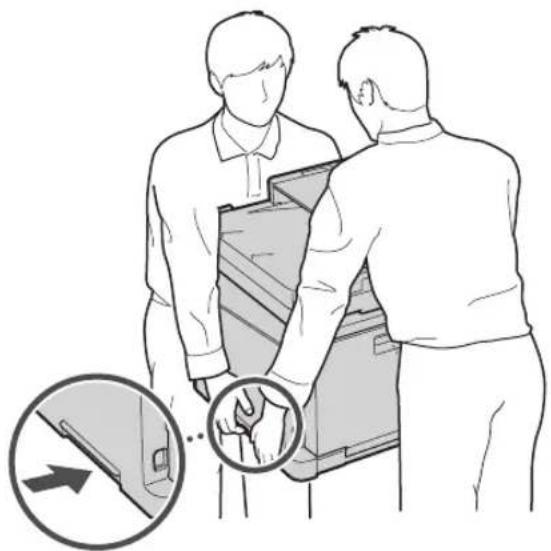
2. Rimuovere tutti materiali di imballaggio.
Rimuovere tutto il nastro.

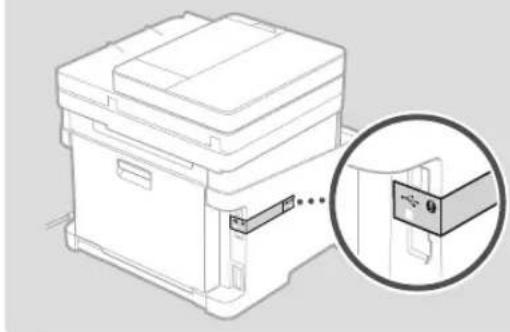
Non rimuovere l'adesivo che protegge la porta USB finché non la si utilizza.
4.
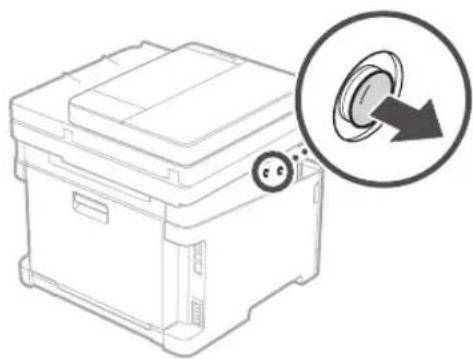
Installazione della parte opzionale

Se non si utilizza la parte opzionale, andare al passaggio successivo 5
Prima di installare la parte opzionale
Quando si installa la parte opzionale dopo l'installazione della macchina, eseguire le seguenti operazioni prima di iniziare il lavoro:
- Spegnere la macchina e il computer.
- Scollegare la macchina dalla presa di corrente.
- Scollegare tutti i fili e i cavi dalla macchina.
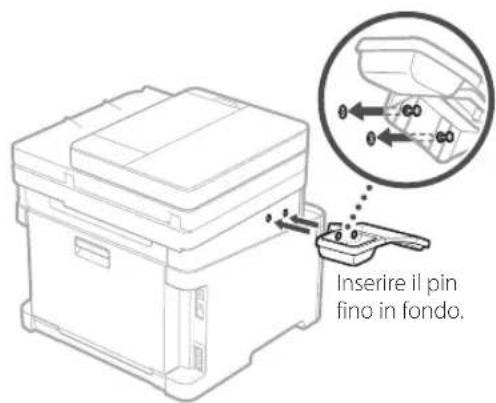
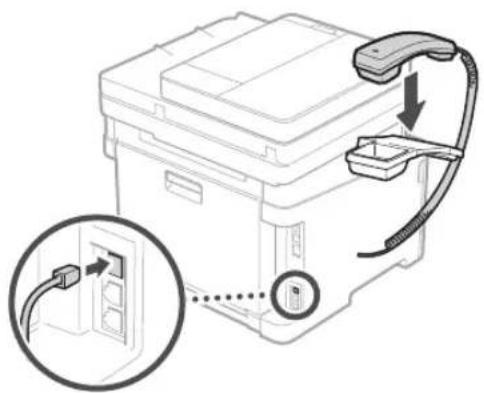
Ricevitore
* Il ricevitore non può essere utilizzato con alcuni modelli.
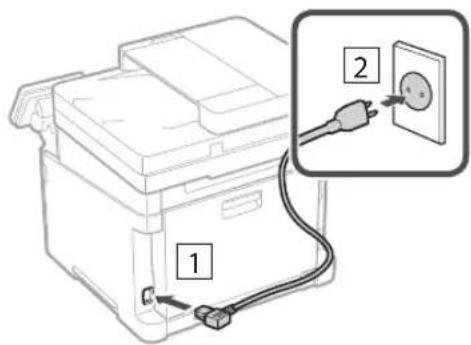
5 Connessione del cavo di alimentazione
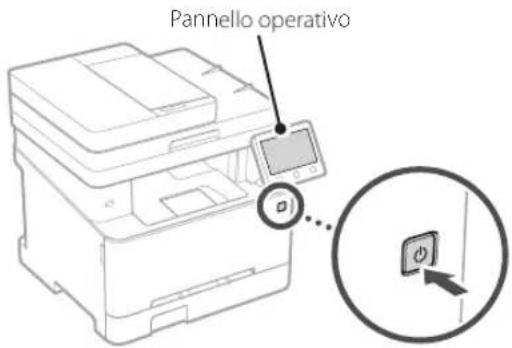
6 Specifica delle impostazioni di base
Quando si accende la macchina per la prima volta, sul pannello dei comandi compare la Guida all'installazione. Eseguire la procedura di impostazione iniziale seguendo le istruzioni su schermo.
-
Selezionare la lingua, il paese/la regione e infine il fuso orario.
-
Impostare la data e l'ora attuali.
7 Specifica delle impostazioni di sicurezza
Specificare le impostazioni di sicurezza di base per impedire l'accesso non autorizzato alla macchina.
- Per utilizzare l'IU remota, selezionare .
- Per continuare senza utilizzare l'IU remota, selezionare e procedere al passaggio 8.
- Quando viene visualizzato il messaggio , procedere al passaggio 5.
- Per utilizzare la modalità Gestore sistema, selezionare .
- Impostare l'ID e il PIN del Gestore sistema in modo da poter configurare le impostazioni per le funzioni avanzate, la gestione dei privilegi di accesso, ecc.
- Per continuare senza utilizzare la modalità Gestore sistema, selezionare e procedere al passaggio 5.
- Impostare I'ID Gestore sistema.
Immettere un numero qualsiasi, quindi selezionare .
- Impostare il PIN Gestore sistema.
- Immettere un numero qualsiasi, quindi selezionare .
- Immettere nuovamente lo stesso PIN nella schermata successiva per confermare e selezionare .
- Per utilizzare la modalità Utente generico, selezionare .
- Impostare il PIN che deve essere utilizzato dagli utenti generici per accedere all'IU remota.
- Per continuare senza utilizzare la Modalità utente generico, selezionare e procedere al passaggio
- Impostare il PIN di accesso all'IU remota.
- Immettere un numero qualsiasi, quindi selezionare .
- Immettere nuovamente lo stesso PIN nella schermata successiva per confermare e selezionare .
8 Utilizzo della correzione del colore
Per ottenere risultati di stampa migliori, si consiglia di utilizzare la correzione del colore.
-
Scegliere se utilizzare la correzione del colore.
-
Verificare che la carta visualizzata sullo schermo sia stata effettivamente caricata, quindi selezionare .
-
Selezionare e correggere i colori seguendo le istruzioni sullo schermo.
9 Specifica delle impostazioni di rete
Specificare le impostazioni per collegare la macchina a una rete. Prima di procedere, verificare che il computer e il router siano correttamente collegati alla rete,
LAN wireless
- Verificare l'"SSID" del router e la "Chiave di rete."
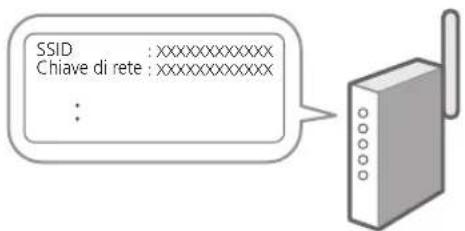
- Per configurare le impostazioni, selezionare sul pannello operativo.
- Verificare il messaggio e selezionare .
- Selezionare la rete con un SSID corrispondente.
- Immettere la password (chiave di rete) e selezionare .
LAN cablata
Collegare il router alla macchina con un cavo LAN, quindi selezionare nella schermata per selezionare la modalità di connessione alla rete.
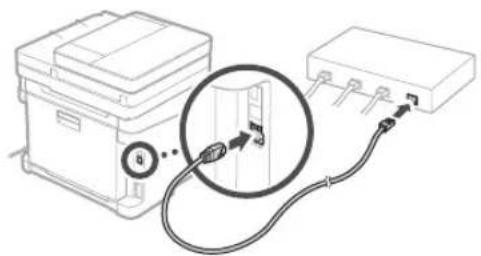
10 Terminare la Guida all'Installazione
Leggere la descrizione relativa ad Application Library e selezionare .
11 Installazione del software/driver
Installare il software e i driver dal CD/DVD-ROM incluso, oppure visitare l'URL qui sotto e scaricarli dal sito web Canon della propria area geografica.
https://global.canon/en/support/
Scaricare XXXXXXX

Esempio: Scaricare MF657Cdw
Sui modelli dotati della funzione fax, configurare successivamente le impostazioni del fax.
12 Configurazione del fax
* Queste impostazioni non vengono visualizzate sui modelli privi della funzione fax.
La prima volta che si seleziona nella schermata iniziale, si avvia la Guida alla configurazione del fax.
Procedura di configurazione
- Selezionare nella schermata principale.
- Selezionare .
- Selezionare .
- Immettere il numero di telefono dell'unità e selezionare .
- Selezionare .
- Immettere il nome dell'unità (nome e nome dell'azienda, ecc.) e selezionare .
-
Selezionare la modalità di ricezione più adatta alla propria connessione telefonica e al modo in cui si ricevono le chiamate.
Fare riferimento all'illustrazione seguente e selezionare o . Infine, selezionare per impostare la modalità di ricezione.
-
Collegare la macchina a una linea telefonica.
![graph TD A["Printer"] --> B["Presa per linea telefonica"] B --> C["Telefono"] B --> D["Ricevitore (parte opzionale)"]](/content/2026/04/612278/images/4b258d94578d3e4d55023b14d3c4d0ad1cb6935222cd5d77a014e1ff86e5ad7d.jpg)
-
Una volta completata la connessione, selezionare .
-
Selezionare .
![graph TD A["Avvio\nSi desidera collegare un telefono?"] --> B["Sezione di richezione"] B --> C["Auto\nSolo per la funzione fax. Riceve i fax automaticamente."] B --> D["Segreteria telefonica\nPuò essere utilizzata sia per il fax che per il telefono. Utilizza la funzione di segreteria telefonica per…](/content/2026/04/612278/images/cdbd48af11727a649b5ead34799119b13da7923eb6b084454453664fe73d4e9a.jpg)
Canon
MF657Cdw
MF655Cdw
MF651Cw