
iSENSYS MF651 CW - Printer CANON - Tasuta kasutusjuhend
Leidke seadme juhend tasuta iSENSYS MF651 CW CANON PDF-formaadis.



| Toote tüüp | Värviline multifunktsionaalprinter |
| Bränd | Canon |
| Mudel | iSENSYS MF651 CW |
| Printimistehnoloogia | Värvilaser |
| Funktsioonid | Printimine, Kopeerimine, Skaneerimine, Faksimine |
| Printimiskiirus (A4 must) | Kuni 21 lk/min |
| Printimiskiirus (A4 värviline) | Kuni 21 lk/min |
| Printimiseraldusvõime | Kuni 600 x 600 dpi |
| Toetatud paberiformaadid | A4, A5, B5, Kiri, Juriidiline, Ümbrikud |
| Paberialuse mahutavus | 250 lehte (standardalus) |
| Ühenduvus | Ethernet, Wi-Fi, USB 2.0 |
| Ekraan | 5-realine värviline LCD |
| Mõõtmed (L x S x K) | 430 x 484 x 479 mm |
| Kaal | Umbes 26 kg |
| Toide | Vahelduvvool 220-240 V, 50/60 Hz |
| Elektritarbimine (ooterežiim) | Umbes 10 W |
| Elektritarbimine (printimine) | Kuni 1200 W |
| Töötemperatuur | 10 kuni 30 °C |
| Tööniiskus | 20 kuni 80% RH (ilma kondensatsioonita) |
| Ohutus | Automaatne väljalülitamine ülekuumenemise korral, CE sertifikaat |
| Hooldus ja puhastamine | Puhastage regulaarselt väljastusalust ja andureid pehme kuiva lapiga |
| Varuosad ja remonditavus | Saadaval on toonerkassetid, trummel, kasutatud tooneri kogumisalus |
| Üldteave | Kasutusjuhend on allalaaditav Canon veebisaidil |
Korduma kippuvad küsimused - iSENSYS MF651 CW CANON
Kasutajate küsimused teemal iSENSYS MF651 CW CANON
0 küsimus selle seadme kohta. Vastake nendele, mida teate, või esitage oma.
Esita uus küsimus selle seadme kohta
Laadige alla juhend oma Printer PDF-formaadis tasuta! Leidke oma juhend iSENSYS MF651 CW - CANON ja võtke oma elektrooniline seade uuesti kätte. Sellel lehel on avaldatud kõik teie seadme kasutamiseks vajalikud dokumendid. iSENSYS MF651 CW kaubamärgi CANON.
KASUTUSJUHEND iSENSYS MF651 CW CANON
- Kui olete käesoleva juhendi läbi lugenud, hoidke seda edaspidiseks kasutamiseks kindlas kohas.
- Käesolevas juhendis sisalduvat teavet võidakse ette teatamata muuta.
1 Olulised ohutusnõuded
Enne seadme kasutamist lugege kindlasti need juhised läbi.
2 Seadistusjuhend
(käesolev dokument)
3 Kasutusjuhend / FAQ
Kui ei ole märgitud teisiti, on käesoleva dokumendi illustratsioonidel kujutatud MF657Cdw.
1 Komplekti sisu kontrollimine
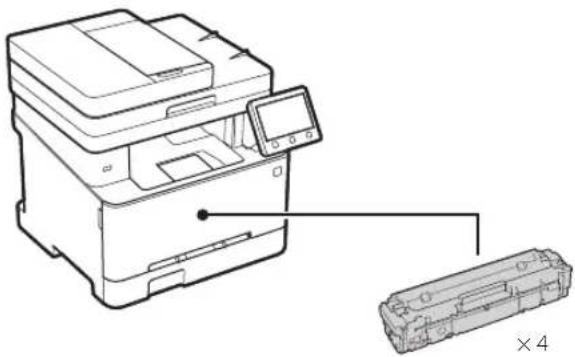
* Ei pruugi olla mõne mudeliga kaasas.
2 Pakkematerjali eemaldamine
- Paigaldage seade kohta, kus seda kasutatakse.
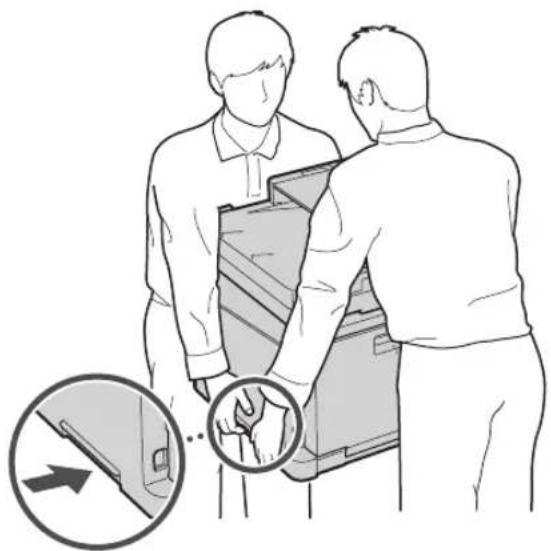
2. Eemaldage köik pakkematerjalid.
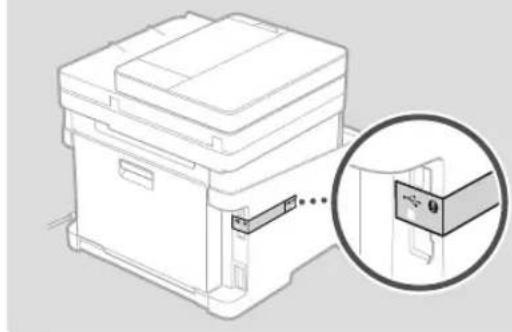
Eemaldage kōik teibid.

Ärge eemaldage USB-porti katvat kleebist enne, kui hakkate USB-porti kasutama.
text_image
Jälgige, et sisestatud paberid ei ulatuks sellest joonest kõrgemale4.
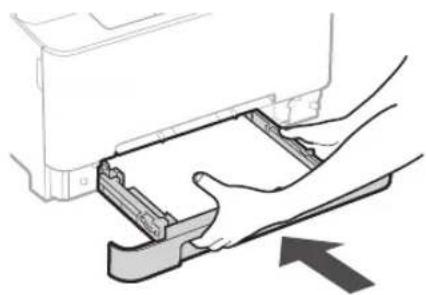
Kui te ei kasuta lisavarustust, jätkake punktist .5
Enne lisavarustuse paigaldamist
Lisavarustuse paigaldamisel pärast seadme paigaldamist tehke enne töö alustamist järgmist:
- Lülitage seade ja arvuti välja.
- Lahutage seade vooluvõrgust.
- Ühendage köik juhtmed ja kaablid seadmest lahti.
Telefonitoru
* Telefonitoru ei saa mõne mudeliga kasutada.
text_image
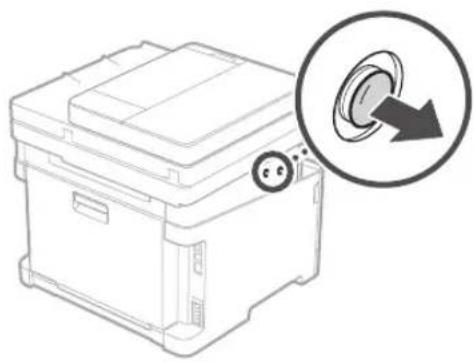
Sisestage kinnitatud tihvt poolenisti (ärge sisestage seda lõpuni).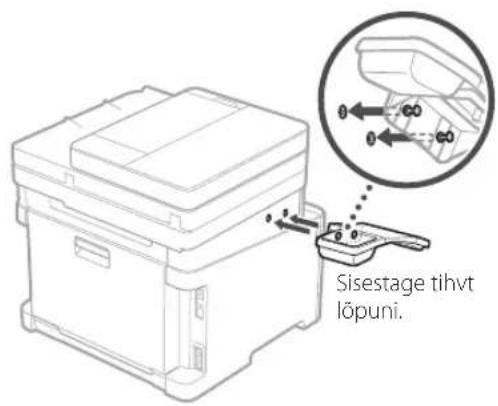
text_image
Sisestage tihvt lõpuni.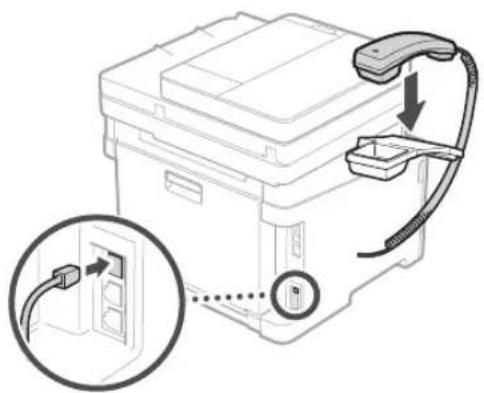
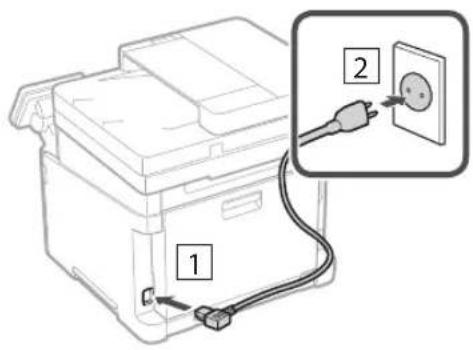
5 Toitejuhtme ühendamine
6 Põhisätete määramine
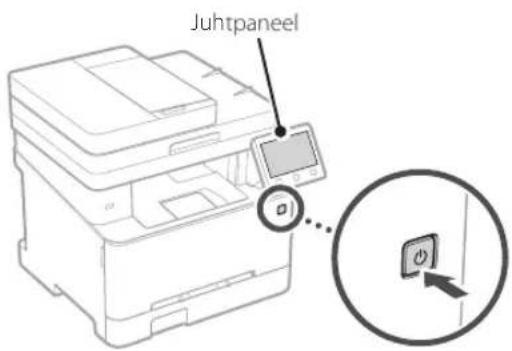
Seadme esmakordsel sisselülitamisel ilmub juhtpaneelile seadistusjuhend. Seadme esmaseks seadistamiseks järgige ekraanil kuvatavaid juhiseid.
text_image
Juhtpaneel-
Valige keel, seejärel riik/piirkond ja lõpuks ajavöönd.
-
Määrake praegune kuupäev/kellaaeg.
7 Turbesätete määramine
Seadmele volitamata juurdepääsu vältimiseks määrake põhilised turbesätted.
- Remote UI (Kaugkasutajaliides) kasutamiseks valige
.
- Kui te ei soovi kasutada rakendust Remote UI (Kaugkasutajaliides), valige
- Kui ilmub teade
-
Süsteemihaldurirežiimi kasutamiseks valige
. -
Määrake süsteemihalduri ID ja PIN-kood, et saaksite konfigureerida laiendatud funktsioonide sätteid, juurdepääsuõiguste haldamist jne.
-
Kui te ei soovi kasutada süsteemihaldurirežiimi, valige
ja jätkake 5 punktist. -
Määrake süsteemihalduri ID-kood.
Sisestage mistahes number ja seejärel valige
-
Määrake süsteemihalduri PIN-kood.
-
Sisestage mistahes number ja seejärel valige
. -
Sisestage järgmisel kuval kinnitusena uuesti sama PIN-kood ja valige
. -
Tavakasutaja režiimi kasutamiseks valige
. -
Määrake PIN-kood, millega tavakasutajad pääsevad ligi rakendusele Remote UI (Kaugkasutajaliides).
-
Kui te ei soovi kasutada tavakasutaja režiimi, valige
ja jätkake 8 punktist. -
Määrake Remote UI (Kaugkasutajaliides) PIN-kood.
-
Sisestage mistahes number ja seejärel valige
. - Sisestage järgmisel kuval kinnitusena uuesti sama PIN-kood ja valige
.
8 Värviparanduse kasutamine
Paremate prinditulemuste saamiseks on soovitatav kasutada värviparandust.
- Valige, kas kasutada värviparandust.
- Kontrollige, kas ekraanil kuvatud paber on seadmesse sisestatud, ja seejärel valige
. - Valige
ja parandage värve, järgides ekraanil kuvatavaid juhiseid.
9 Võrgusätete määramine
Määrake seadme vörguga ühendamise sätted. Enne jätkamist kontrollige, kas arvuti ja marsruuter on vörguga öigesti ühendatud.
Juhtmeta LAN
- Kontrollige marsruuteri SSID-d ja võrguvõtit.
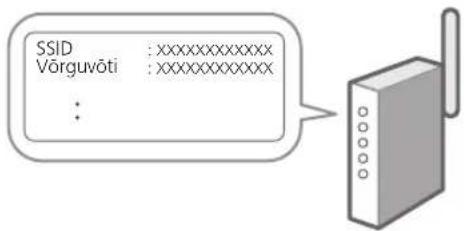
text_image
SSID :XXXXXXXXXXXX Võrguvõti :XXXXXXXXXXXX :- Sätete määramiseks valige juhtpaneelil
. - Vaadake teadet ja valige
. - Valige sobiva SSID-ga vörk.
- Sisestage parool (võrguvõti) ja valige
.
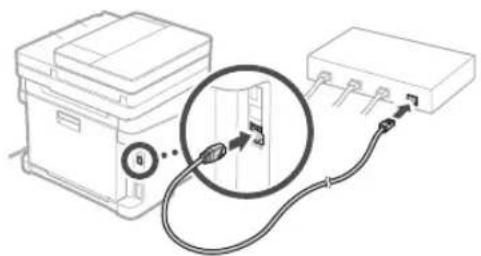
Juhtmega LAN
Ühendage marsruuter LAN-kaabli abil seadmega ja seejärel valige vörguga ühenduse loomise viisi valimise kuval
10 Seadistusjuhendi lõpetamine
Vaadake kirjeldust rakenduses Application Library (Rakenduste teek) ja seejärel valige
11 Tarkvara/draiverite installimine
Installige tarkvara ja draiverid kaasasolevalt CD-It/DVD-It või külastage alltoodud aadressi ja laadige need alla oma riigi/piirkonna Canoni veebisaidilt. https://global.canon/en/support/
XXXXXXXX allalaadimine

Näide: MF657Cdw allalaadimine
Faksifunktsiooniga mudelitel määrake järgmisena faksisätted.
12 Faksi seadistamine
* Neid sätteid ei kuvata ilma faksifunktsioonita mudelitel.
- Valige avakuval
. - Valige
. - Valige
. - Sisestage seadme telefoninumber ja valige
. - Valige
. - Sisestage seadme nimi (nimi ja ettevõtte nimi jne) ning valige
. -
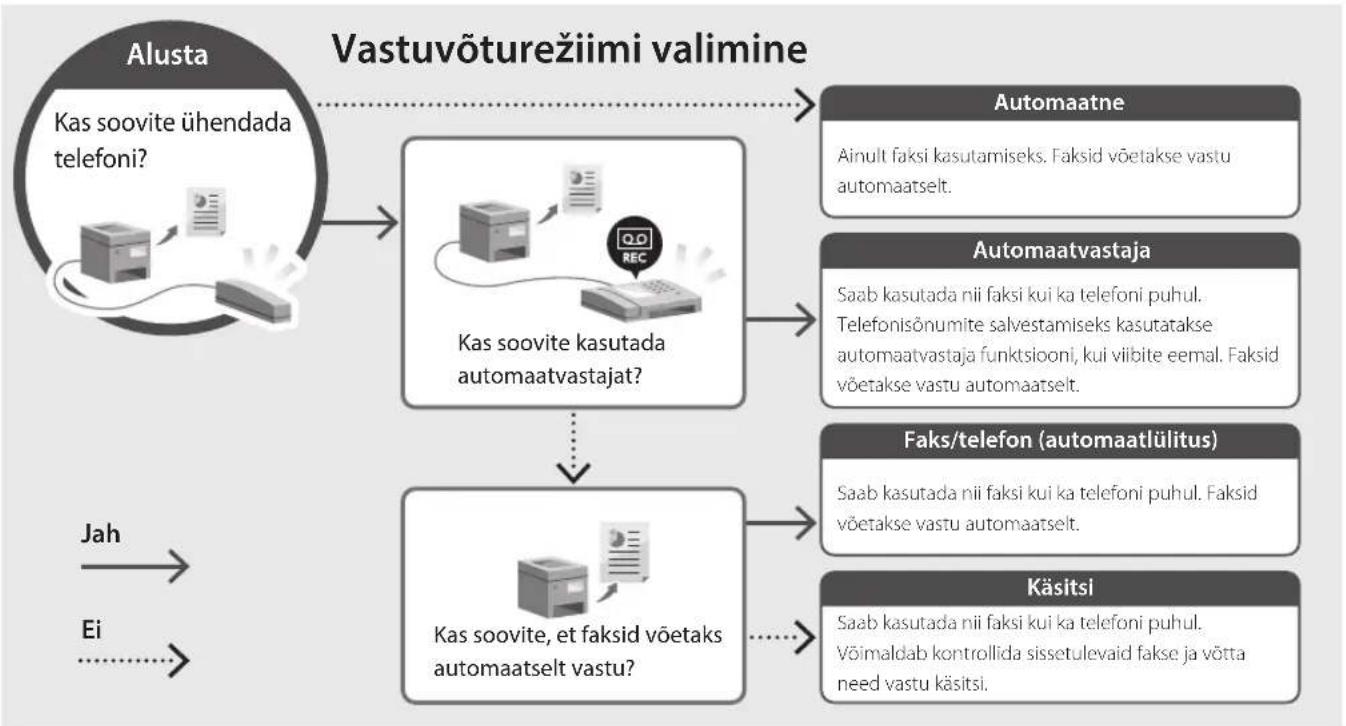
Valige vastuvõturežiim, mis sobib kõige paremini teie telefoniühenduse ja kõnede vastuvõtmise viisiga.
Vaadake allolevat joonist ja valigevõi . Lõpetuseks valige vastuvõturežiimi määramiseks . -
Ühendage seade telefoniliiniga.
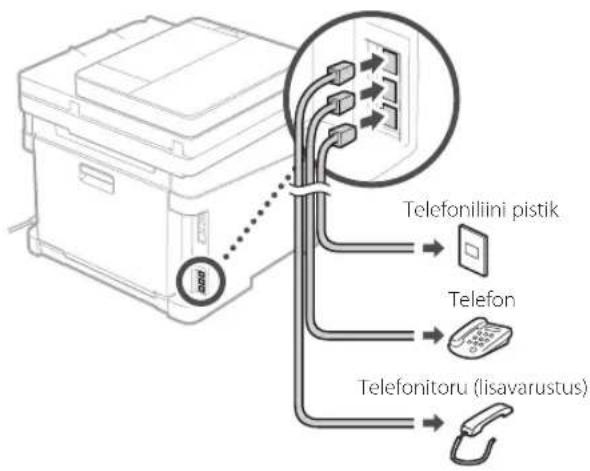
flowchart
graph TD
    A["Printer"] --> B["Telefonilini pistik"]
    A --> C["Telefon"]
    A --> D["Telefonitoru (lisavarustus)"]
-
Pärast ühenduse loomist valige
. -
Valige
.
flowchart
graph TD
    A["Alusta\nKas soovite ühendada telefoni?"] --> B["Kas soovite kasutada automaatvastajat?"]
    B --> C["Automaatne\nAinult faksi kasutamiseks. Faksid võetakse vastu automaatselt."]
    B --> D["Automaatvastaja\nSaab kasutada nii faksi kui ka telefoni puhul. Telefonisõnumite salvestamiseks kasutatakse automaatvastaja funktsiooni, kui viibite eemal. Faksid võetakse vastu automaatselt."]
    B --> E["Faks/telefon (automaatlülitus)\nSaab kasutada nii faksi kui ka telefoni puhul. Faksid võetakse vastu automaatselt."]
    B --> F["Käsitsi\nSaab kasutada nii faksi kui ka telefoni puhul. Võimaldab kontrollida sissetulevaid fakse ja võtta need vastu käsitsi."]
    G["Jah"] --> H["Kas soovite, et faksid võetaks automaatselt vastu?"]
    I["Ei"] --> H
Canon
MF657Cdw
MF655Cdw
MF651Cw