
iSENSYS MF651 CW - принтер CANON - Бесплатное руководство пользователя
Найдите руководство к устройству бесплатно iSENSYS MF651 CW CANON в формате PDF.
 FR
FR
 BG
BG
 CA
CA
 CS
CS
 DA
DA
 DE
DE
 EL
EL
 EN
ES
EN
ES
 ET
EU
ET
EU
 FI
FI
 HU
HU
 IT
IT
 LT
LT
 LV
LV
 NL
NL
 NO
NO
 PL
PL
 PT
PT
 RO
RO
 RU
RU
 SK
SK
 SL
SL
 SV
SV
 TR
TR
 UK
UK
| Тип продукта | Цветное многофункциональное устройство |
| Бренд | Canon |
| Модель | iSENSYS MF651 CW |
| Технология печати | Цветной лазер |
| Функции | Печать, Копирование, Сканирование, Факс |
| Скорость печати (A4 черный) | До 21 стр/мин |
| Скорость печати (A4 цветной) | До 21 стр/мин |
| Разрешение печати | До 600 x 600 точек на дюйм |
| Поддерживаемые форматы бумаги | A4, A5, B5, Letter, Legal, Конверты |
| Емкость лотка для бумаги | 250 листов (стандартный лоток) |
| Подключение | Ethernet, Wi-Fi, USB 2.0 |
| Экран | Цветной ЖК-дисплей на 5 строк |
| Размеры (Д x Ш x В) | 430 x 484 x 479 мм |
| Вес | Около 26 кг |
| Питание | AC 220-240 В, 50/60 Гц |
| Потребляемая мощность (в режиме ожидания) | Около 10 Вт |
| Потребляемая мощность (при печати) | Около 1200 Вт макс. |
| Рабочая температура | от 10 до 30 °C |
| Рабочая влажность | 20-80 % относительной влажности (без конденсации) |
| Безопасность | Автоматическое отключение при перегреве, сертификация CE |
| Обслуживание и очистка | Регулярно очищайте выходной лоток и датчики мягкой сухой тканью |
| Запасные части и ремонтопригодность | Доступны картриджи с тонером, барабан, контейнер для отработанного тонера |
| Общая информация | Руководство пользователя доступно для загрузки на веб-сайте Canon |
Часто задаваемые вопросы - iSENSYS MF651 CW CANON
Вопросы пользователей о iSENSYS MF651 CW CANON
0 вопрос об этом устройстве. Ответьте на те, что знаете, или задайте свой.
Задать новый вопрос об этом устройстве
Скачайте инструкцию для вашего принтер в формате PDF бесплатно! Найдите своё руководство iSENSYS MF651 CW - CANON и возьмите своё электронное устройство обратно в руки. На этой странице опубликованы все документы, необходимые для использования вашего устройства. iSENSYS MF651 CW бренда CANON.
РУКОВОДСТВО ПОЛЬЗОВАТЕЛЯ iSENSYS MF651 CW CANON
Руководство по установке
- Прочитав это руководство, сохраните его в надежном месте для обращения к нему в дальнейшем в качестве справочника.
- Сведения в этом руководстве могут быть изменены без уведомления.
1 Важные указания по технике безопасности
Перед эксплуатацией аппарата обязательно прочитайте эти указания.
2 Руководство по установке (этот документ)
3 Руководство пользователя / FAQ

Если не указано иное, иллюстрации, используемые в этом документе, относятся к модели MF657Cdw.
1 Проверка комплекта поставки
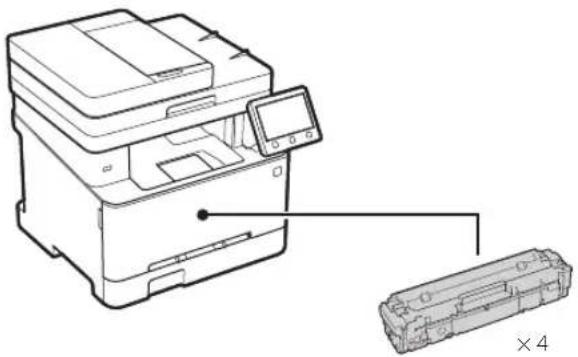
* Может не входить в комплект некоторых моделей.
2 Удаление упаковочного материала
- Установите аппарат там, где он будет использоваться.
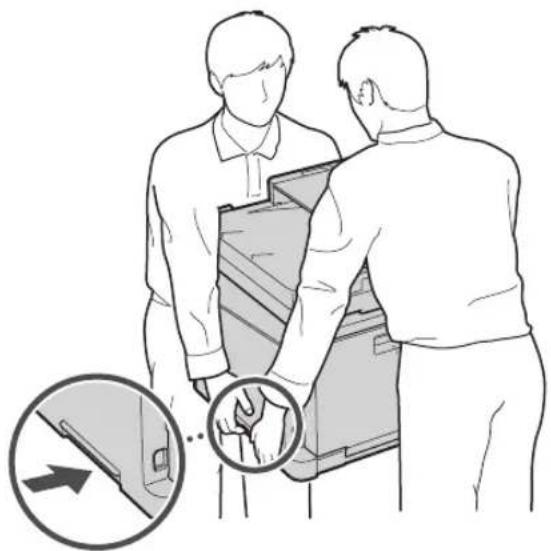
2. Удалите весь упаковочный материал.
Полностью удалите все ленты.

Не снимайте наклейку, закрывающую порт USB, до тех пор, пока не будете использовать порт USB.
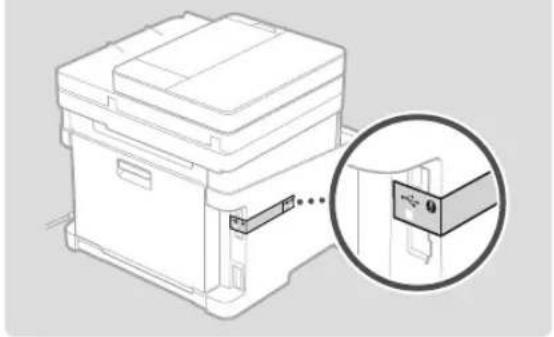
text_image
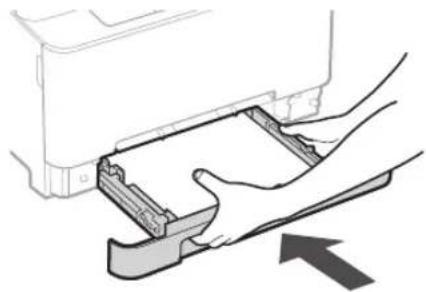
Убедитесь, что количество загруженной бумаги не превышает этой линии4.
Установка дополнительного компонента

Если дополнительный компонент не используется, переходите к шагу 5
Перед установкой дополнительного компонента
Перед установкой дополнительного компонента после установки аппарата выполните следующее:
- Завершите работу аппарата и своего компьютера.
- Отключите аппарат от розетки питания.
- Отсоедините все шнуры и кабели от аппарата.
Телефонная трубка
* Для некоторых моделей использование телефонной трубки не предусмотрено.
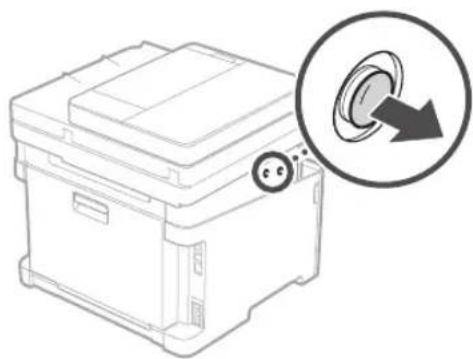
text_image
Вставьте прилагаемы штифт наполовину (н вставляйте его на это шаге полностью).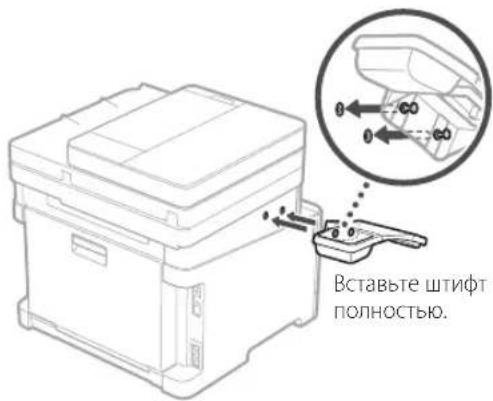
text_image
Вставьте штифт полностью.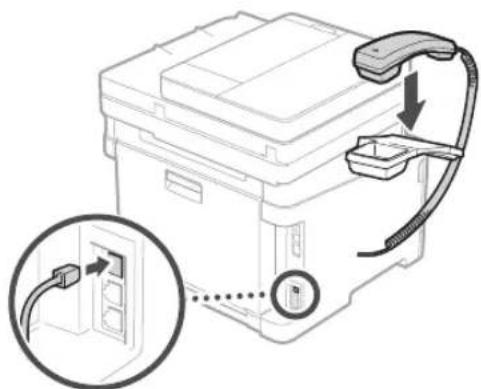
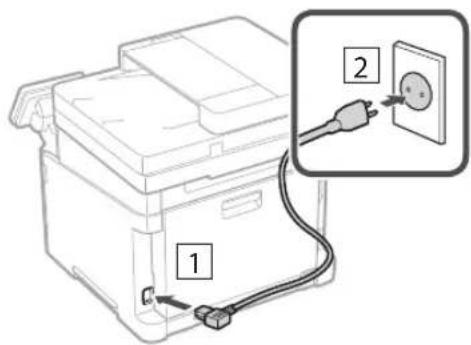
5 Подсоединение шнура питания
6 Указание основных параметров
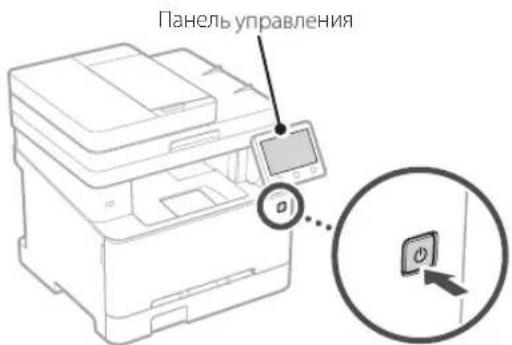
При включении аппарата в первый раз на панели управления появляется Руководство по установке. Выполните начальную установку аппарата, следуя инструкциям на экране.
text_image
Панель управления-
Выберите язык, затем страну или регион и после этого — часовой пояс.
-
Выберите текущую дату/время.
7 Указание параметров безопасности
Укажите основные параметры безопасности, чтобы предотвратить несанкционированный доступ к аппарату.
- Для того чтобы использовать удаленный ИП, выберите <Да>.
- Для того чтобы продолжить без использования удаленного ИП, выберите <Нет> и перейдите к шагу 8
- Если появляется сообщение <Чтобы использовать удаленный ИП в режиме обычного пользователя...>, перейдите к шагу 5.
- Для того чтобы использовать режим администратора системы, выберите <Да>.
- Задайте идентификатор администратора системы и ПИН-код, чтобы можно было настроить параметры для расширенных функций и управления правами доступа и т. п. - Для того чтобы продолжить без использования режима администратора системы, выберите <Нет> и перейдите к шагу 5.
-
Задайте идентификатор администратора системы. Введите любое число, затем выберите <Применить>.
-
Задайте ПИН-код администратора системы.
- Введите любое число, затем выберите <Применить>. - Заново введите то же ПИН-код на следующем экране для подтверждения и выберите <Применить>.
- Для того чтобы использовать режим обычного пользователя, выберите <Да>.
- Задайте ПИН-код, который обычные пользователи будут использовать для доступа к удаленному ИП. - Для того чтобы продолжить без использования режима обычного пользователя, выберите <Нет> и перейдите к шагу 8.
- Задайте ПИН-код для доступа к удаленному ИП.
- Введите любое число, затем выберите <Применить>. - Заново введите то же ПИН-код на следующем экране для подтверждения и выберите <Применить>.
8 Использование цветокоррекции
Для улучшения результатов печати рекомендуется использовать цветокоррекцию.
- Выберите, следует ли использовать цветокоррекцию.
- Проверьте, действительно ли загружена бумага, которая отображена на экране, затем выберите <ОК>.
- Выберите <Начало> и выполните коррекцию цветов, следуя указаниям на экране.
9 Указание параметров сети
Укажите параметры для подключения аппарата к сети. Перед продолжением проверьте, что компьютер и маршрутизатор правильно подключены к сети.
Беспроводная ЛВС
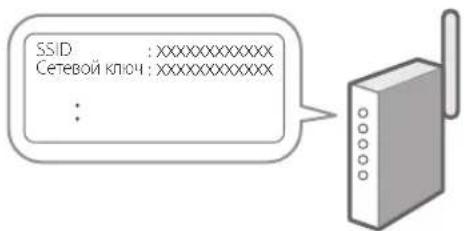
- Проверьте «SSID» и «Сетевой ключ» маршрутизатора.
text_image
SSID : xxxxxxxxxxxxxx Сетевой ключ : xxxxxxxxxxxxxx :- Для настройки параметров выберите <Да> на панели управления.
- Проверьте сообщение и выберите <ОК>.
- Выберите сеть с соответствующим SSID.
- Введите пароль (сетевой ключ) и выберите <Применить>.
Проводная ЛВС
Подключите маршрутизатор к аппарату кабелем ЛВС, затем выберите <Нет> на экране выбора способа подключения к сети.
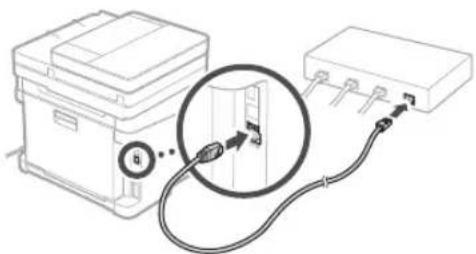
10 Завершение руководства по установке
Проверьте описание в библиотеке Application Library, затем выберите <Конец>.
11 Установка программного обеспечения и драйверов
Установите программное обеспечение и драйверы с прилагаемого диска CD/DVD-ROM или пройдите по указанному ниже URL и загрузите их с веб-сайта Canon для вашей страны/региона. https://global.canon/en/support/
Загрузка XXXXXXX

Пример: Загрузка MF657Cdw
Для моделей с функцией факса далее настройте параметры факса.
12 Установка факса
*Эти параметры не отображаются на моделях без функции факса.
При выборе пункта <Факс> на главном экране в первый раз запускается руководство по установке факса.
Процедура установки
- Выберите пункт <Факс> на главном экране.
- Выберите <Выполнить настройку сейчас>.
- Выберите <Далее>.
- Введите телефонный номер аппарата и выберите <Применить>.
- Выберите <Далее>.
- Введите имя аппарата (имя, фамилия, название компании и т. п.) и выберите <Применить>.
- Выберите режим приема, наиболее подходящий для имеющегося телефонного соединения и для используемого способа приема звонков.
Проверьте иллюстрацию ниже и выберите <Да> или <Нет>. Наконец выберите <Применить>, чтобы задать режим приема.
- Подключите аппарат к телефонной линии.
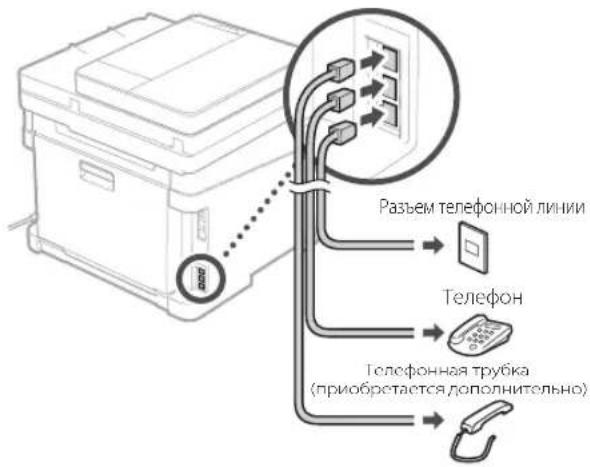
text_image
Разъем телефонной линии Телефон Телефонная трубка (приобретается дополнительно)- Завершив подключение, выберите <Конец>.
- Выберите <Да>.
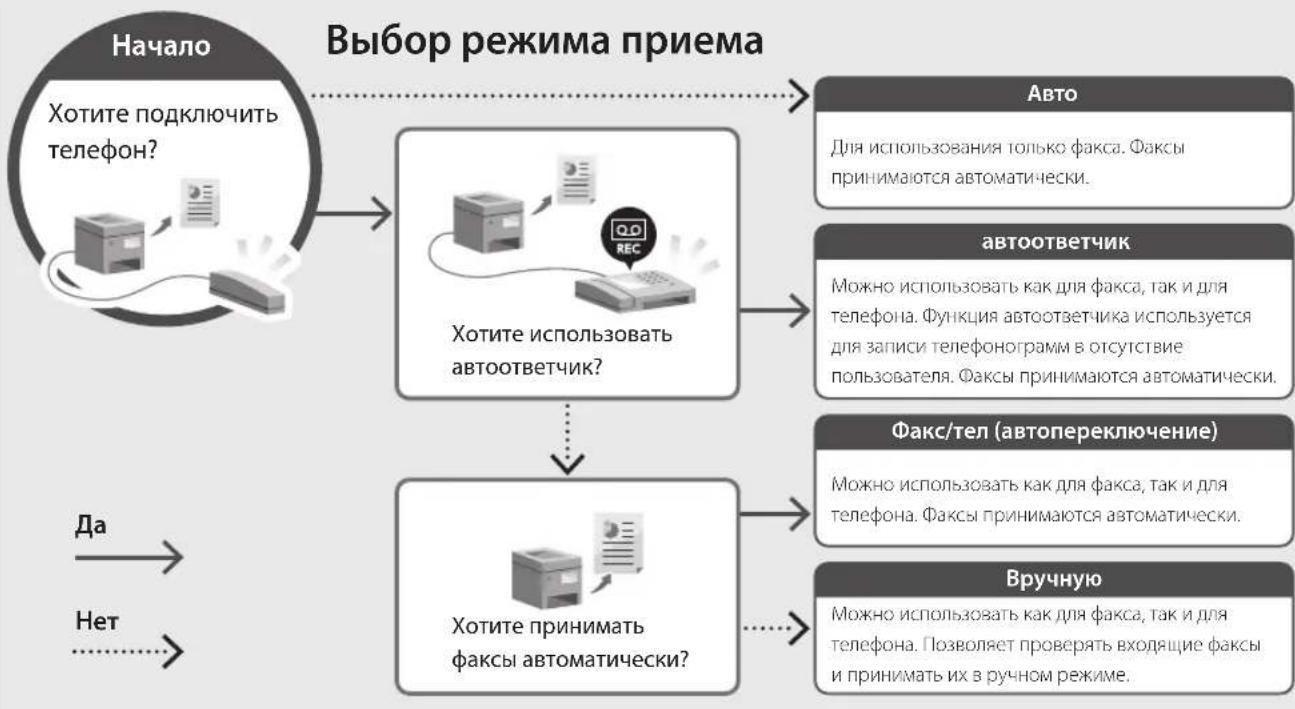
flowchart
graph TD
    A["Начало"] --> B["Выбор режима приема"]
    B --> C1["Авто"]
    B --> C2["автоотвейчик"]
    B --> C3["Факс/тел (автопереключение)"]
    B --> C4["Bручную"]
    A --> D1["Да"]
    A --> E1["Нет"]
    D --> F["Хотите подключить телефон?"]
    F --> G1["Хотите использовать автоответчик?"]
    G1 --> H1["Хотите принимать факсы автоматически?"]
    H1 --> I1["..."]
    H1 --> I2["..."]
    I1 --> J1["Для использования только факса. Факсы принимаются автоматически."]
    I2 --> K1["Можно использовать как для факса, так и для телефона. Функция автоответчика используется для записи телефонограмм в отсутствие пользователя. Факсы принимаются автоматически."]
    I3 --> L1["Можно использовать как для факса, так и для телефона. Факсы принимаются автоматически."]
    I4["Да"] --> J
    I5["Нет"] --> K
Canon
- Задайте идентификационните данни за системния администратор.
- Задайте ПИН код за системния администратор.
