
iSENSYS MF651 CW - принтер CANON - Безкоштовний посібник користувача
Знайдіть посібник до пристрою безкоштовно iSENSYS MF651 CW CANON у форматі PDF.
 FR
FR
 BG
BG
 CA
CA
 CS
CS
 DA
DA
 DE
DE
 EL
EL
 EN
ES
EN
ES
 ET
EU
ET
EU
 FI
FI
 HU
HU
 IT
IT
 LT
LT
 LV
LV
 NL
NL
 NO
NO
 PL
PL
 PT
PT
 RO
RO
 RU
RU
 SK
SK
 SL
SL
 SV
SV
 TR
TR
 UK
UK
| Тип продукту | Кольоровий багатофункціональний принтер |
| Бренд | Canon |
| Модель | iSENSYS MF651 CW |
| Технологія друку | Кольоровий лазер |
| Функції | Друк, Копіювання, Сканування, Факс |
| Швидкість друку (A4 чорний) | До 21 стор./хв |
| Швидкість друку (A4 кольоровий) | До 21 стор./хв |
| Роздільна здатність друку | До 600 x 600 точок на дюйм |
| Підтримувані формати паперу | A4, A5, B5, Letter, Legal, Конверти |
| Місткість лотка для паперу | 250 аркушів (стандартний лоток) |
| Підключення | Ethernet, Wi-Fi, USB 2.0 |
| Екран | Кольоровий РК-дисплей 5 рядків |
| Розміри (ШxГxВ) | 430 x 484 x 479 мм |
| Вага | Приблизно 26 кг |
| Живлення | AC 220-240 В, 50/60 Гц |
| Споживання електроенергії (очікування) | Приблизно 10 Вт |
| Споживання електроенергії (друк) | Приблизно 1 200 Вт макс. |
| Робоча температура | Від 10 до 30 °C |
| Робоча вологість | Від 20 до 80 % ВВ (без конденсації) |
| Безпека | Автоматичне вимкнення при перегріві, сертифікація CE |
| Догляд та чищення | Регулярно очищуйте вихідний лоток і датчики м'якою сухою тканиною |
| Запчастини та ремонтопридатність | Доступні картриджі з тонером, фотобарабан, контейнер для відпрацьованого тонера |
| Загальна інформація | Інструкція з експлуатації доступна для завантаження на веб-сайті Canon |
Часті запитання - iSENSYS MF651 CW CANON
Питання користувачів про iSENSYS MF651 CW CANON
0 питання про цей пристрій. Дайте відповідь на ті, що знаєте, або поставте власне.
Поставити нове питання про цей пристрій
Завантажте інструкції для вашого принтер у форматі PDF безкоштовно! Знайдіть свій посібник iSENSYS MF651 CW - CANON і поверніть собі контроль над електронним пристроєм. На цій сторінці опубліковані всі документи, необхідні для використання вашого пристрою. iSENSYS MF651 CW бренду CANON.
ПОСІБНИК КОРИСТУВАЧА iSENSYS MF651 CW CANON
Посібник із налаштування
- Прочитавши цей посібник, зберігайте його в надійному місці для використання в майбутньому.
- Інформація в цьому посібнику може змінюватися без повідомлення.
1 Важливі інструкції з техніки безпеки Обов'язково ознайомтесь із цими інструкціями перед використанням апарата.
2 Посібник із налаштування (цей документ)
3 Посібник користувача / FAQ
Якщо не вказано інше, на ілюстраціях, використаних у цьому документі, зображено апарат MF657Cdw.
1 Перевірка елементів у комплекті
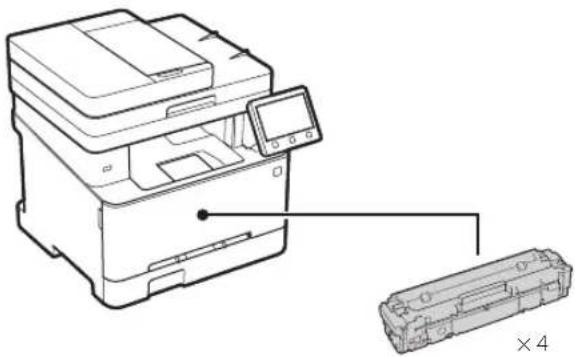
* Може не входити до комплекту для деяких моделей.
2 Видалення пакувального матеріалу
- Установіть апарат у місці, де він буде використовуватися.
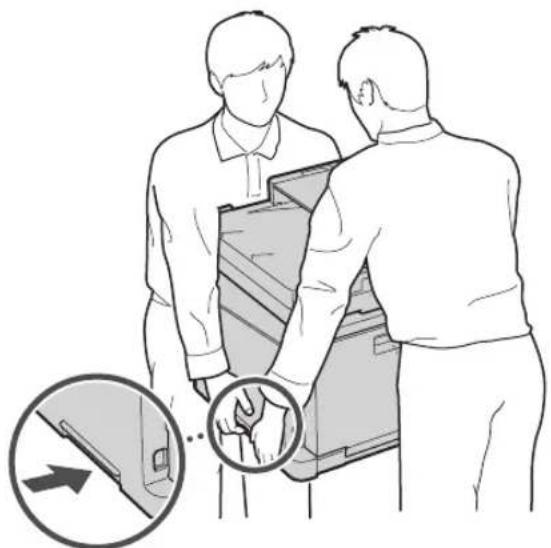
- Видаліть увесь пакувальний матеріал.
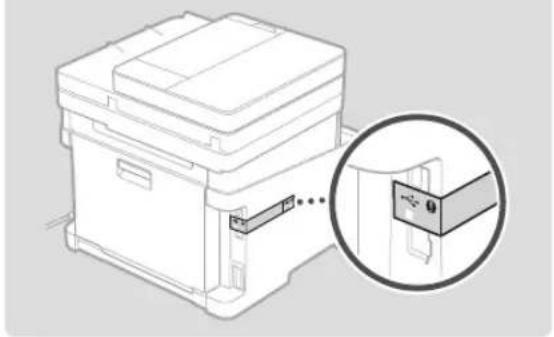
Видаліть усю стрічку.

Не видаляйте наліпку, що закриває USB-порт, до фактичного використання USB-порту.
3 Завантаження паперу
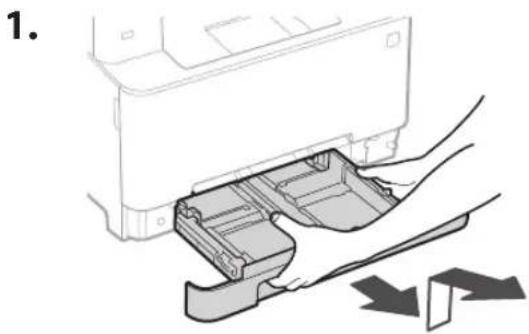
text_image
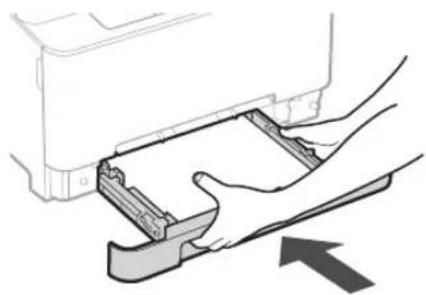
Переконайтеся, що кількість завантаженого паперу не перевищує цієї лінії4.
Встановлення додаткової деталі

Якщо ви не використовуєте додаткову деталь, перейдіть до кроку .5
Перед встановленням додаткової деталі
У разі встановлення додаткової деталі після встановлення апарата виконайте описані нижче дії перед початком роботи:
- Вимкніть апарат і комп'ютер.
- Від'єднайте апарат від розетки.
- Відключіть усі шнури й кабелі від апарата.
Слухавка
* Слухавка не може використовуватися з деякими моделями.
text_image
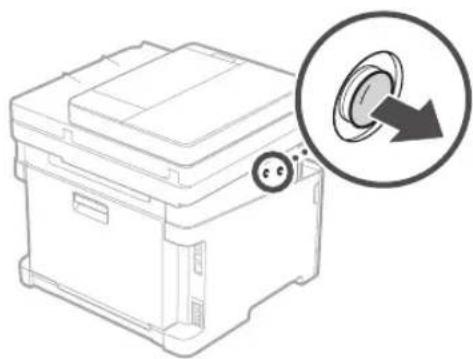
Вставте прикріплений штифт до половини (не вставляйте його повністю на цьому етапі).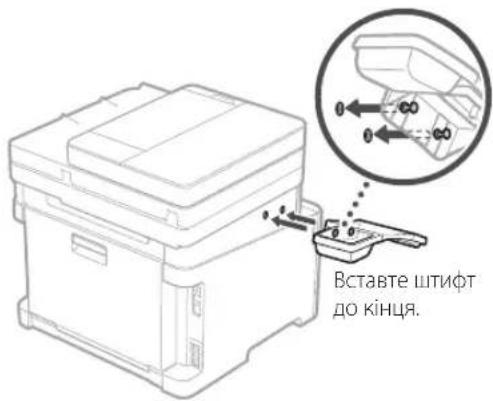
text_image
Вставте штифт до кінця.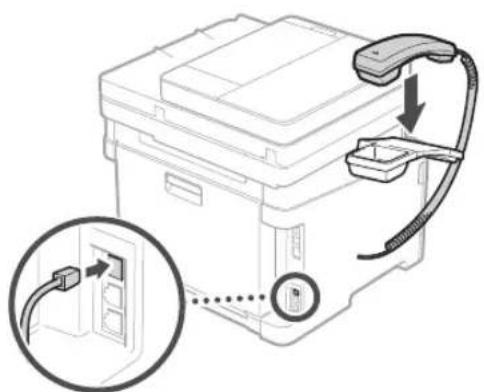
5 Підключення шнура живлення
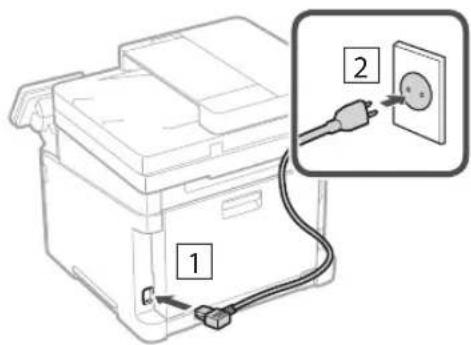
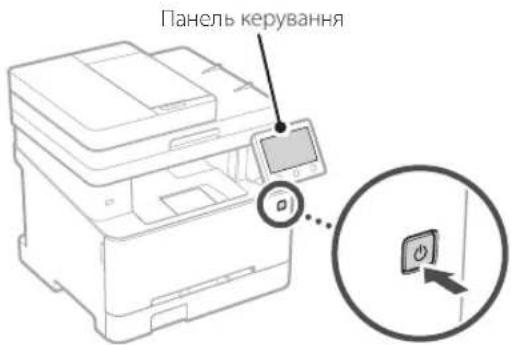
6 Указання основних налаштувань
Під час першого ввімкнення апарата на панелі керування відображається Посібник із налаштування. Виконайте початкове налаштування апарата, виконавши інструкції на екрані.
text_image
Панель керування-
Виберіть мову, потім — країну/регіон, а останнім — часовий пояс.
-
Установіть поточну дату й час.
7 Указання налаштувань безпеки
Укажіть основні налаштування безпеки, щоб запобігти несанкціонованому доступу до апарата.
- Щоб використовувати інтерфейс віддаленого користувача, виберіть <Так>.
- Щоб продовжити без використання інтерфейсу віддаленого користувача, виберіть та перейдіть до кроку 8.
- Коли відобразиться повідомлення <Необхідно налаштувати PIN-код для доступу до інтерфейсу віддаленого користувача...>, перейдіть до кроку 5.
- Щоб використовувати режим системного адміністратора, виберіть <Так>.
- Укажіть ідентифікатор і PIN-код системного адміністратора, щоб мати змогу налаштовувати параметри розширених функцій, керування правами доступу тощо.
- Щоб продовжити без використання режиму системного адміністратора, виберіть та перейдіть до кроку 5.
- Установіть ідентифікатор системного адміністратора.
Введіть будь-яке число та виберіть <Застосувати>.
- Установіть PIN-код системного адміністратора.
• Введите будь-яке число та виберіть <Застосувати>.
• Введите той самий PIN-код іще раз на наступному екрані для підтвердження та виберіть <Застосувати>.
- Щоб використовувати режим звичайного користувача, виберіть <Так>.
- Укажіть PIN-код, яким користуватимуться звичайні користувачі, щоб отримати доступ до інтерфейсу віддаленого користувача.
- Щоб продовжити без використання режиму звичайного користувача, виберіть та перейдіть до кроку 8
- Установіть PIN-код для доступу до інтерфейсу віддаленого користувача.
• Введите будь-яке число та виберіть <Застосувати>.
- Введите той самий PIN-код іще раз на наступному екрані для підтвердження та виберіть <Застосувати>.
8 Використання корекції кольорів
Для кращих результатів друку рекомендовано використовувати корекцію кольорів.
-
Виберіть, чи потрібно використовувати корекцію кольорів.
-
Перевірте, чи справді завантажено папір, указаний на екрані, і виберіть <ОК>.
-
Виберіть <Пуск> і відкоригуйте кольори, виконуючи інструкції на екрані.
9 Указання налаштувань мережі
Укажіть налаштування для підключення апарата до мережі. Перед тим, як продовжити, перевірте, щоб комп'ютер і маршрутизатор були правильно підключені до мережі.
Бездрот. лок. мережа
- Перевірте параметри «SSID» і «Ключ мережі» маршрутизатора.
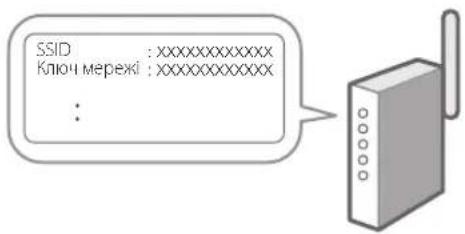
text_image
SSID :xxxxxxxxxxxx Ключ мережі :xxxxxxxxxxxx :- Щоб налаштувати параметри, виберіть <Так> на панелі керування.
- Перевірте повідомлення та натисніть
. - Виберіть мережу з відповідним SSID.
- Введите пароль (ключ мережі) і виберіть <Застосувати>.
Дротова лок. мережа
Підключіть маршрутизатор до апарата за допомогою кабелю локальної мережі та виберіть на екрані вибору способу підключення до мережі.
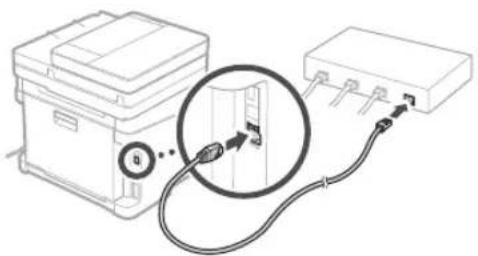
10 Вихід із посібника з налаштування
Відкрийте опис в Application Library та виберіть <Завершення>.
11 Установлення програмного забезпечення/ драйверів
Установіть програмне забезпечення та драйвери з компакт-/DVD-диска, що входить до комплекту, або перейдіть за вказаною нижче URL-адресою та завантажте їх із веб-сайту Canon для вашої країни/регіону.
https://global.canon/en/support/
завантаження XXXXXXX

Приклад: завантаження MF657Cdw
На моделях із функцією факсу далі налаштуйте параметри факсу.
12 Налаштування факсу
* Цих параметрів немає в моделях без функції факсу.
Коли ви вперше виберете <Факс> на головному екрані, запуститься посібник із налаштування факсу.
Процедура налаштування
- Виберіть <Факс> на головному екрані.
- Виберіть <Налаштувати зараз>.
- Виберіть <Далі>.
- Введите номер факсу для апарата й виберить <Застосувати>.
- Виберіть <Далі>.
- Введите ім'я апарата (ім'я та назва компанії тощо) і виберіть <Застосувати>.
- Виберіть режим отримання, який найкраще підходить для підключеної телефонної лінії та способу отримання дзвінків.
Див. ілюстрацію нижче та виберіть <Так> або . Наприкінці виберіть <Застосувати>, щоб установити режим отримання.
- Підключіть апарат до телефонної лінії.
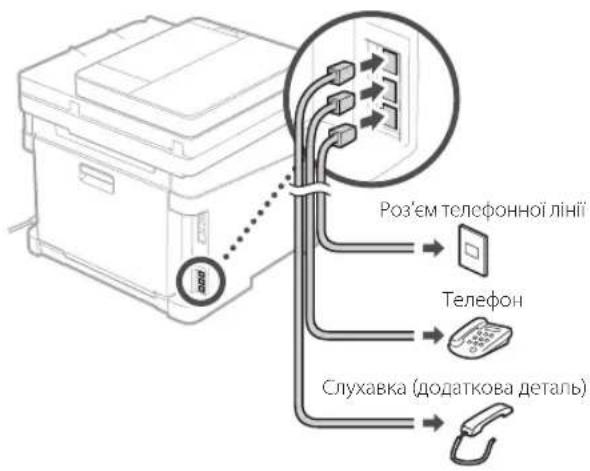
text_image
Роз'єм телефонної лінії Телефон Слухавка (додаткова деталь)- Завершивши підключення, виберіть <Завершення>.
- Виберіть <Так>.
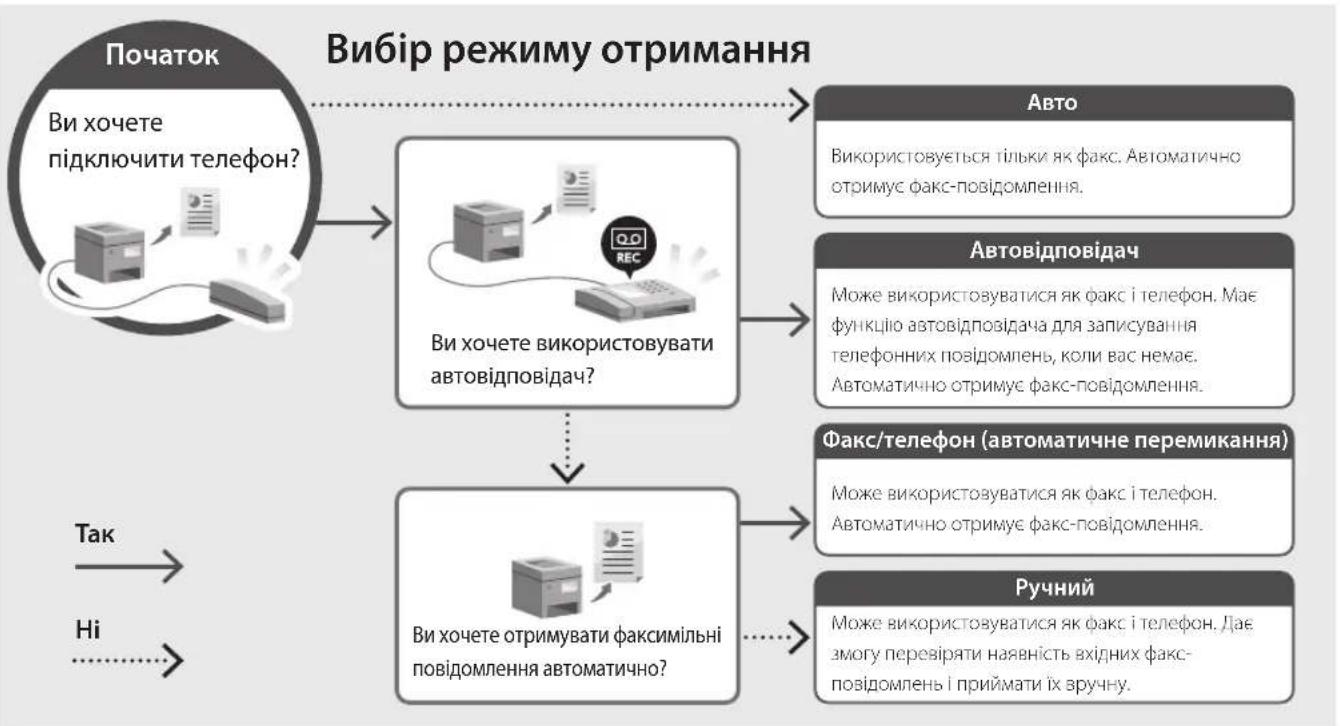
flowchart
graph TD
    A["Початок"] --> B["Ви хочете підключити телефон?"]
    B --> C["Ви хочете використовувати автовідповідач?"]
    C --> D["Автовідповідач"]
    D --> E["Факс/телефон (автоматичне перемикання)"]
    E --> F["Ручний"]
    style A fill:#f9f,stroke:#333
    style B fill:#ccf,stroke:#333
    style C fill:#cfc,stroke:#333
    style D fill:#fcc,stroke:#333
    style E fill:#cff,stroke:#333
    style F fill:#ffc,stroke:#333
Canon
