
iSENSYS MF651 CW - Skrivare CANON - Gratis bruksanvisning och manual
Hitta enhetens manual gratis iSENSYS MF651 CW CANON i PDF-format.



| Produkttyp | Färg multifunktionsskrivare |
| Märke | Canon |
| Modell | iSENSYS MF651 CW |
| Utskriftsteknik | Färglaser |
| Funktioner | Utskrift, Kopia, Skanna, Fax |
| Utskiftshastighet (A4 svart) | Upp till 21 sidor/min |
| Utskiftshastighet (A4 färg) | Upp till 21 sidor/min |
| Utskiftsupplösning | Upp till 600 x 600 dpi |
| Pappersformat som stöds | A4, A5, B5, Letter, Legal, Kuvert |
| Pappersfackets kapacitet | 250 ark (standardfack) |
| Anslutningsmöjligheter | Ethernet, Wi-Fi, USB 2.0 |
| Skärm | Färg-LCD 5 rader |
| Mått (BxDxH) | 430 x 484 x 479 mm |
| Vikt | Cirka 26 kg |
| Strömförsörjning | AC 220-240 V, 50/60 Hz |
| Strömförbrukning (standby) | Cirka 10 W |
| Strömförbrukning (utskrift) | Cirka 1 200 W max |
| Drifttemperatur | 10 till 30 °C |
| Driftfuktighet | 20 till 80 % RH (utan kondensation) |
| Säkerhet | Automatisk avstängning vid överhettning, CE-certifiering |
| Underhåll och rengöring | Rengör regelbundet utmatningsfacket och sensorerna med en mjuk, torr trasa |
| Reservdelar och reparerbarhet | Tonerkassetter, trumma, behållare för använt toner finns tillgängliga |
| Allmän information | Bruksanvisning finns att ladda ner på Canons webbplats |
Vanliga frågor - iSENSYS MF651 CW CANON
Användarfrågor om iSENSYS MF651 CW CANON
0 fråga om denna apparat. Svara på dem du kan eller ställ din egen.
Ställ en ny fråga om denna apparat
Ladda ner instruktionerna för din Skrivare i PDF-format gratis! Hitta din manual iSENSYS MF651 CW - CANON och ta tillbaka ditt elektroniska enhet i hand. På denna sida publiceras alla dokument som behövs för att använda din enhet. iSENSYS MF651 CW av märket CANON.
BRUKSANVISNING iSENSYS MF651 CW CANON
-
Velg
när du har fullfört tilkoblingen. -
Velg
.
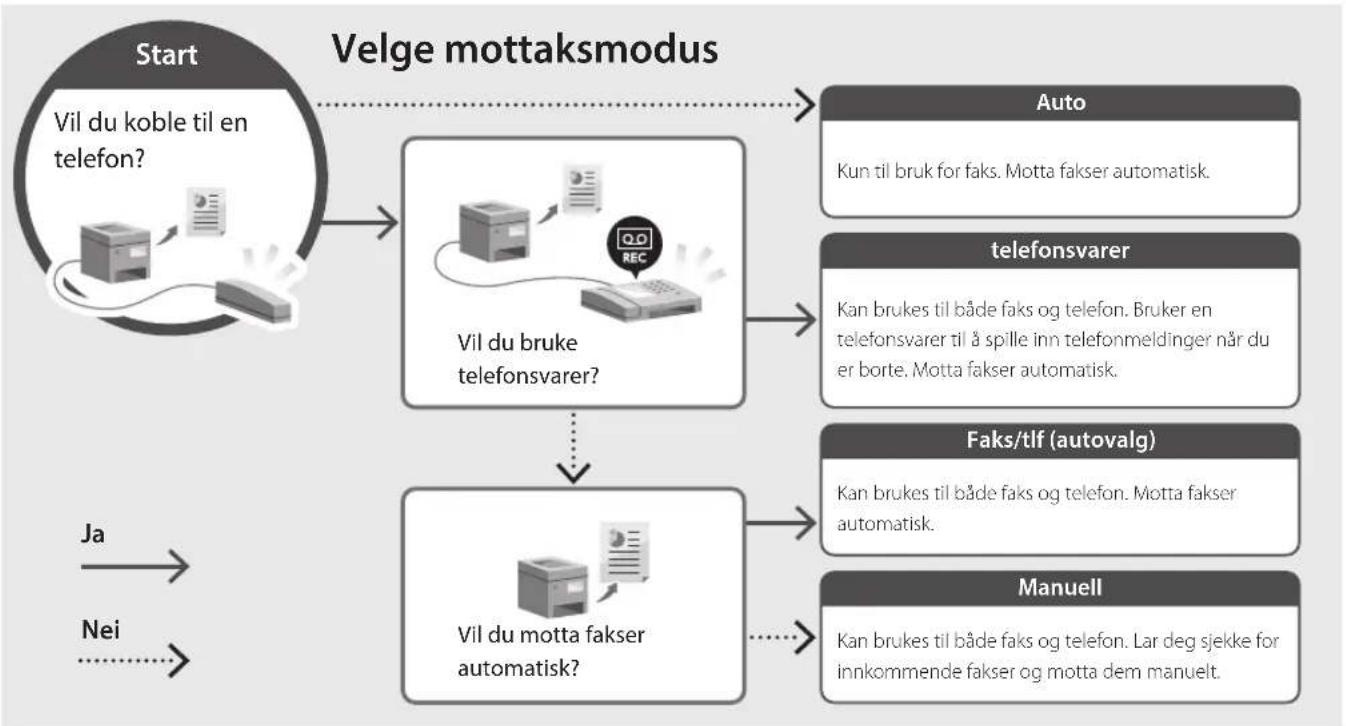
flowchart
graph TD
    A["Start"] --> B["Vil du koble til en telefon?"]
    B --> C["Vil du bruke telefonsvarer?"]
    C --> D["Auto"]
    C --> E["telefonsvarer"]
    C --> F["Faks/tlf (autovalg)"]
    C --> G["Manuell"]
    H["Ja"] --> I["Nei"]
    I --> J["Vil du motta fakser automatisk?"]
    J --> K["Manuell"]
    style A fill:#f9f,stroke:#333
    style B fill:#ccf,stroke:#333
    style C fill:#cfc,stroke:#333
    style D fill:#fcc,stroke:#333
    style E fill:#cff,stroke:#333
    style F fill:#ffc,stroke:#333
    style G fill:#fcc,stroke:#333
Canon
- Spara sedan handboken som framtida referens.
- Informationen i den här guiden kan komma att ändras utan föregående meddelande.
1 Viktiga säkerhetsanvisningar Läs dessa anvisningar innan du använder enheten.
2 Installationsguide (det här dokumentet)
3 Användarhandbok / FAQ
Om inte annat anges avser bilder i det här dokumentet MF657Cdw.
1 Artiklarna som ingår
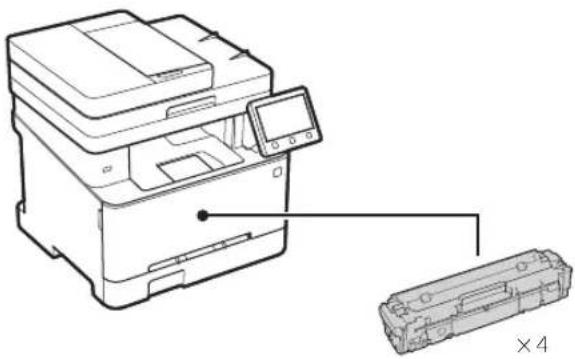
* Medföljer inte alla modeller.
2 Ta bort förpackningsmaterialet
- Installera enheten på den plats där den ska användas.
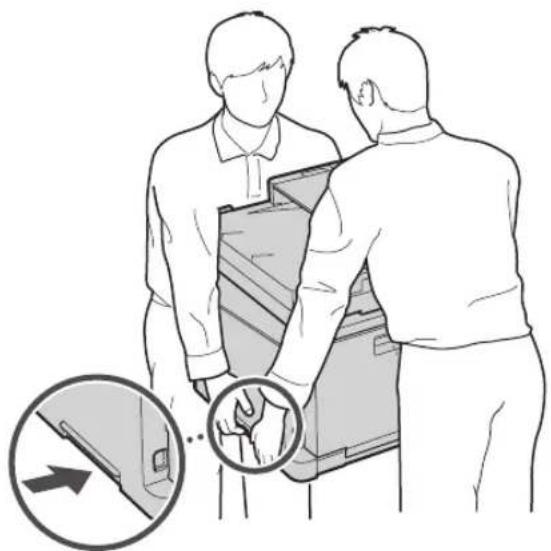
- Ta bort allt förpackningsmaterial.
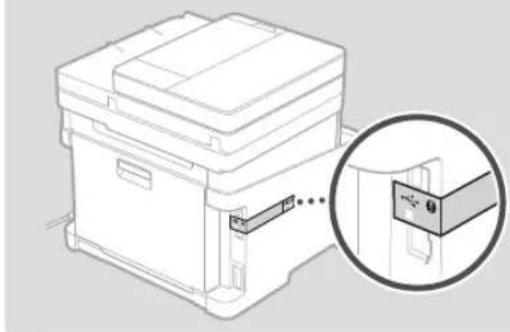
Ta bort all tejp.

Ta inte bort etiketten som sitter över USB-porten innan du ska använda USB-porten.
text_image
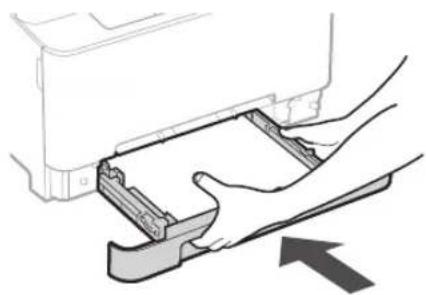
Kontrollera att mängden papper som fyllts på inte överstiger den här linjen4.
Om du inte använder någon tillvalskomponent fortsätter du till steg
.5
Innan du installerar tillvalskomponenten
Gör följande innan du börjar installera tillvalskomponenten efter det att du har installerat enheten:
- Stäng av enheten och din dator.
- Dra ut enhetens stickpropp från vägguttaget.
- Koppla loss alla kablar från enheten.
Telefonlur
* Telefonluren kan inte användas på alla modeller.
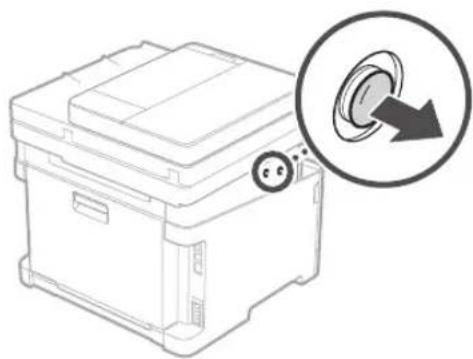
text_image
Sätt i det medföljande stiftet halvvägs (tryck inte in det helt än).
text_image
Tryck in stiftet hela vägen.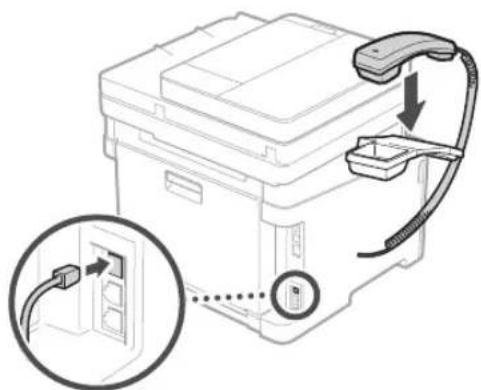
6 Ange grundläggande inställningar
Installationsguiden visas på kontrollpanelen första gången som maskinen startas. Fortsätt med de initiala enhetsinställningarna enligt anvisningarna på skärmen.
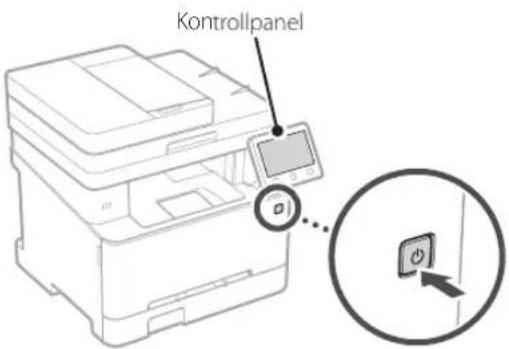
text_image
Kontrollpanel-
Välj språk, sedan land/region och slutligen tidszon.
-
Ange aktuellt datum/klockslag.
7 Ange säkerhetsinställningar
Ange grundläggande säkerhetsinställningar för att förhindra obehörig åtkomst till enheten.
1. Om du vill använda
fjärranvändargränssnittet väljer du
- Om du vill fortsätta utan att använda fjärranvändargränssnittet väljer du
- Fortsätt till steg 5 om
2. Om du vill använda systemhanteringsläget väljer du .
- Ställ in systemansvarig-ID och PIN-kod så att du kan ange inställningar för utökade funktionerr och hantera behörigheter m.m.
- Om du vill fortsätta utan att använda systemhanteringsläget väljer du
3. Ställ in systemansvarig-ID.
Ange valfria siffror och välj sedan
4. Ställ in PIN-koden för systemansvarig.
- Ange valfria siffror och välj sedan
5. Om du vill använda allmänt användarläge väljer du .
- Ange PIN-koden som ska användas av allmänna användare för att få åtkomst till fjärranvändargränssnittet.
- Om du vill fortsätta utan att använda allmänt användarläge väljer du
6. Ange PIN-kod för åtkomst till fjärranvändargränssnittet.
- Ange valfría siffror och välj sedan
8 Använda färgkorrigering
Det är lämpligt att använda färgkorrigering för att få bättre utskriftsresultat.
-
Ange om du vill använda färgkorrigering.
-
Kontrollera att papperet som visas på skärmen är det som har fyllts på och välj sedan
. -
Välj
och korrigera färgerna genom att följa anvisningarna på skärmen.
9 Ange nätverksinställningar
Ange de inställningar som behövs för ansluta enheten till ett nätverk. Innan du går vidare ska du kontrollera att datorn och routern är korrekt anslutna till nätverket.
Trådlöst LAN
- Kontrollera routerns "SSID" och "Nätverksnyckel".
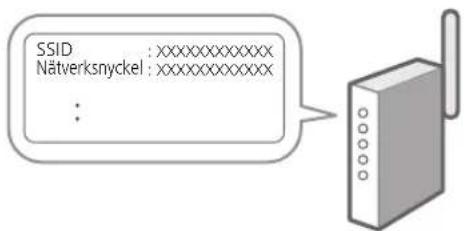
- Välj
på kontrollpanelen när du vill ange inställningar. - Kontrollera meddelandet och välj
. - Välj det nätverk som har samma SSID.
- Ange lösenordet (nätverksnyckeln) och välj
.
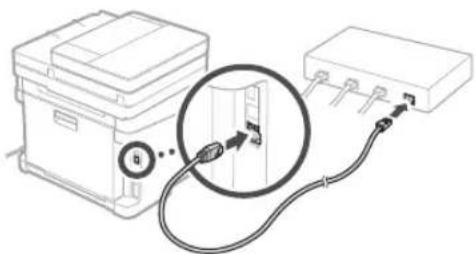
Fast LAN
Anslut routern till enheten med en nätverkskabel och välj sedan
Kontrollera beskrivningen i Application Library (Programbibliotek) och välj sedan
Installera program och drivrutiner från den medföljande CD/DVD-ROM-skivan. Du kan också använda nedanstående webbadress och ladda ned dem från Canons webbplats för aktuellt land eller region. https://global.canon/en/support/
XXXXXXXX ladda ned

Exempel: MF657Cdw ladda ned
Ange sedan faxinställningarna om modellen har faxfunktion.
12 Faxinställningar
*Inställningarna visas inte på modeller som saknar faxfunktion.
När du väljer
Installation
- Välj
på Hem-skärmen. - Välj
. - Välj
. - Ange enhetens telefonnummer och välj
. - Välj
. - Ange enhetens namn (namn och företagsnamn osv.) och välj
. -
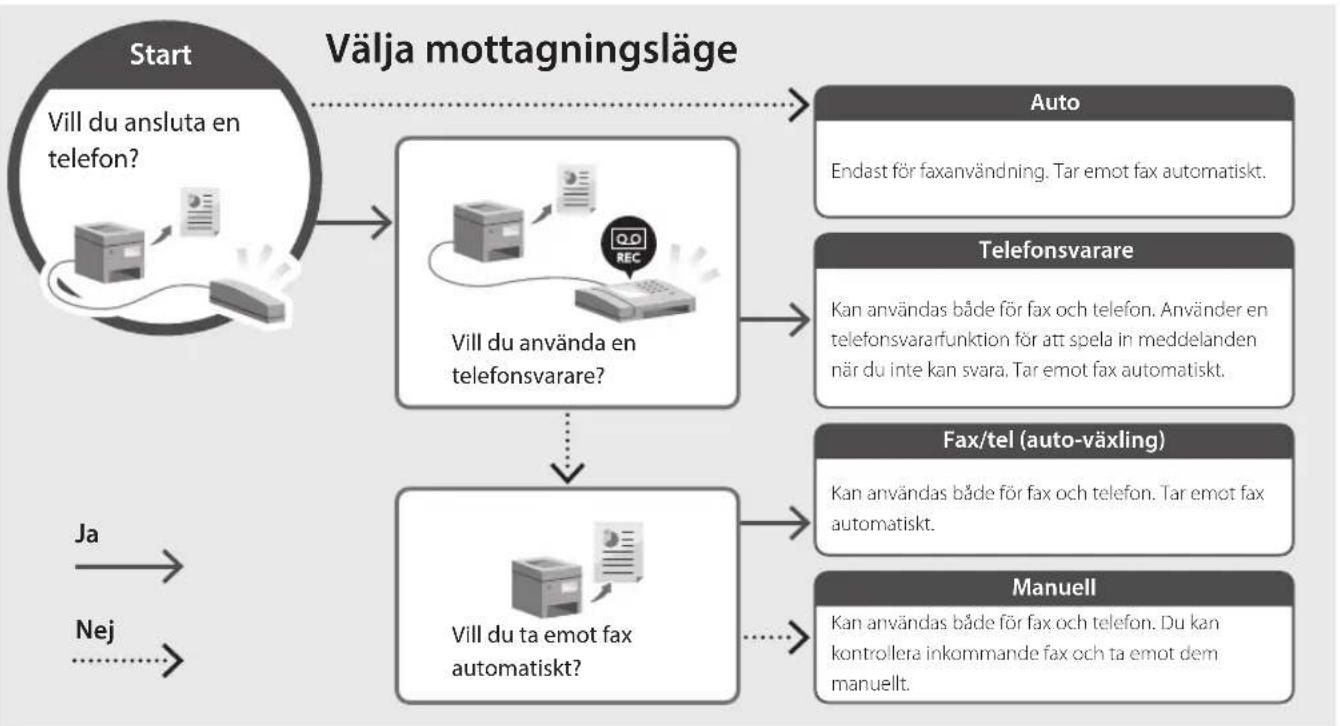
Välj det mottagningsläge som är lämpligast för din telefonanslutning och hur samtal tas emot.
Se bilden nedan och väljeller . Välj slutligen för att ställa in mottagningsläget. -
Anslut enheten till en telefonlinje.
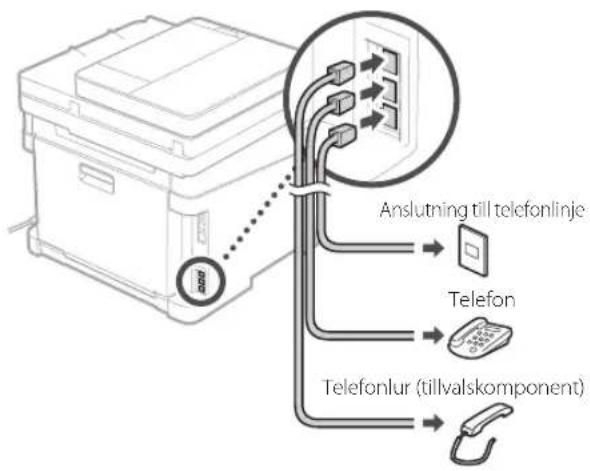
flowchart
graph TD
    A["Anislating till telefonlinje"] --> B["Telefon"]
    A --> C["Telefonlur (tillvalskomponent)"]
    B --> D["Phone 1"]
    B --> E["Phone 2"]
    B --> F["Phone 3"]
    B --> G["Phone 4"]
    C --> H["Phone 5"]
-
Välj
när anslutningen är klar. -
Välj
.
flowchart
graph TD
    A["Start\nVill du ansluta en telefon?"] --> B["Vill du använda en telefonsvarare?"]
    B --> C["Auto\nEndast för faxanvändning. Tar emot fax automatiskt."]
    B --> D["Telefonsvarare\nKan användas både för fax och telefon. Använder en telefonsvarar funktion för att spela in meddelanden när du inte kan svara. Tar emot fax automatiskt."]
    B --> E["Fax/tel (auto-växling)\nKan användas både för fax och telefon. Tar emot fax automatiskt."]
    B --> F["Manuell\nKan användas både för fax och telefon. Du kan kontrollera inkommande fax och ta emot dem manuellt."]
    G["Ja"] --> H["Nej"] --> I["Vill du ta emot fax automatiskt?"]
Canon
MF657Cdw
MF655Cdw
MF651Cw