
iSENSYS MF651 CW - Spausdintuvas CANON - Nemokama naudojimo instrukcija
Raskite įrenginio instrukciją nemokamai iSENSYS MF651 CW CANON PDF formatu.
 FR
FR
 BG
BG
 CA
CA
 CS
CS
 DA
DA
 DE
DE
 EL
EL
 EN
ES
EN
ES
 ET
EU
ET
EU
 FI
FI
 HU
HU
 IT
IT
 LT
LT
 LV
LV
 NL
NL
 NO
NO
 PL
PL
 PT
PT
 RO
RO
 RU
RU
 SK
SK
 SL
SL
 SV
SV
 TR
TR
 UK
UK
| Produkto tipas | Spalvota daugiafunkcinė spausdintuvė |
| Prekės ženklas | Canon |
| Modelis | iSENSYS MF651 CW |
| Spausdinimo technologija | Spalvotas lazerinis |
| Funkcijos | Spausdinimas, Kopijavimas, Skenavimas, Faksas |
| Spausdinimo greitis (A4 juodai) | Iki 21 pusl./min |
| Spausdinimo greitis (A4 spalvotai) | Iki 21 pusl./min |
| Spausdinimo raiška | Iki 600 x 600 taškų colyje |
| Palaikomi popieriaus formatai | A4, A5, B5, Laiškas, Legalas, Vokai |
| Popieriaus dėklo talpa | 250 lapų (standartinis dėklas) |
| Ryšys | Ethernet, Wi-Fi, USB 2.0 |
| Ekranas | Spalvotas LCD 5 eilučių |
| Matmenys (IxGxA) | 430 x 484 x 479 mm |
| Svoris | Maždaug 26 kg |
| Maitinimas | AC 220-240 V, 50/60 Hz |
| Elektros suvartojimas (budėjimo režimas) | Maždaug 10 W |
| Elektros suvartojimas (spausdinimo metu) | Maždaug 1 200 W maks. |
| Darbo temperatūra | 10 iki 30 °C |
| Darbo drėgnumas | 20 iki 80 % RH (be kondensato) |
| Sauga | Automatinis išsijungimas perkaitus, CE sertifikacija |
| Priežiūra ir valymas | Reguliariai valykite išėjimo padėklą ir jutiklius minkšta, sausa šluoste |
| Atsarginės dalys ir taisomumas | Prieinamos tonerio kasetės, būgnas, naudoto tonerio surinkimo dėklas |
| Bendra informacija | Naudojimo instrukciją galima atsisiųsti iš Canon svetainės |
Dažnai užduodami klausimai - iSENSYS MF651 CW CANON
Naudotojų klausimai apie iSENSYS MF651 CW CANON
0 klausimas apie šį prietaisą. Atsakykite į tas, kurias žinote, arba užduokite savo.
Užduokite naują klausimą apie šį prietaisą
Atsisiųskite instrukciją savo Spausdintuvas PDF formatu nemokamai! Raskite savo instrukciją iSENSYS MF651 CW - CANON ir vėl perimkite savo elektroninį įrenginį. Šiame puslapyje skelbiami visi dokumentai, reikalingi jūsų įrenginio naudojimui. iSENSYS MF651 CW prekės ženklo CANON.
NAUDOJIMO INSTRUKCIJA iSENSYS MF651 CW CANON
lestatišanas procedūra
- Baigę skaityti šj vadovą, laikykite jj saugioje vietoje, kad galėtumėte juo vadovautis ateityje.
- Šiame vadove pateikta informacija gali būti keičiama be išankstinio įspėjimo.
1 Svarbios saugos instrukcijos Prieš pradėdami naudoti įrenginį, būtinai perskaitykite šias instrukcijas.
2 Nustatymo vadovas (šis dokumentas)
3 Vartotojo instrukcija / FAQ
Jei nenurodyta kitaip, šiame dokumente naudojamos ilustracijos yra skirtos „MF657Cdw“.
1 Pridedamų daiktų patikrinimas
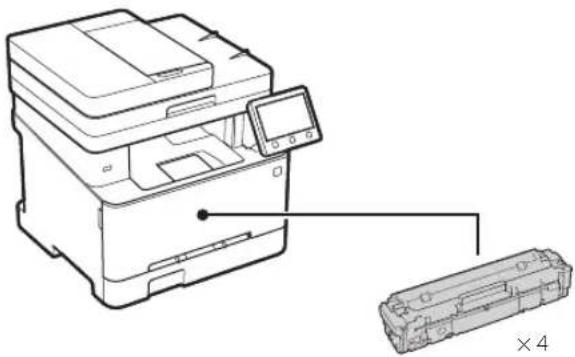
* Gali būti nejtraukta j kai kuriuos modelius.
2 Pakavimo medžiagos nuémimas
- Montuokite jrenginj toje vietoje, kur jis bus naudojamas.
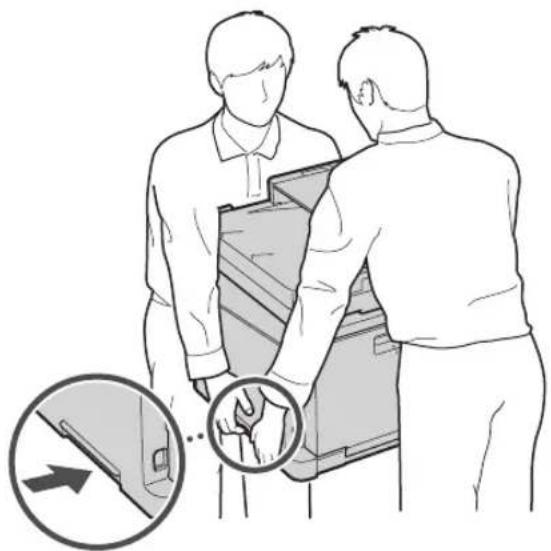
2. Nuimkite visą įpakavimo medžiagą.
Nuimkite visą juostą.

Nenuimkite lipduko, dengiančio USB anga, kol nenaudojate USB angos.
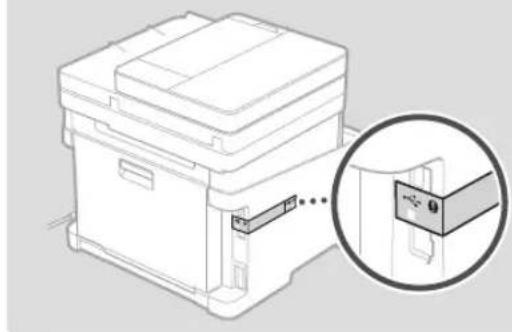
3 Popieriaus ïdėjimas
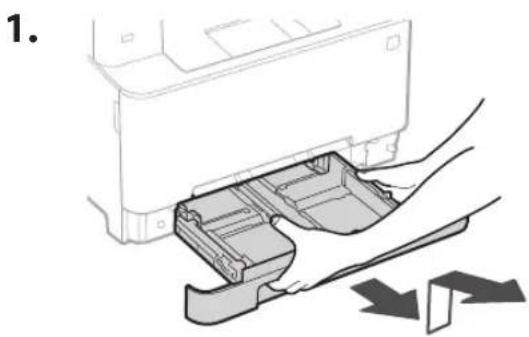
text_image
Isitikinkite, kad jdėto popieriaus kiekis nėra virš šios linijos4.
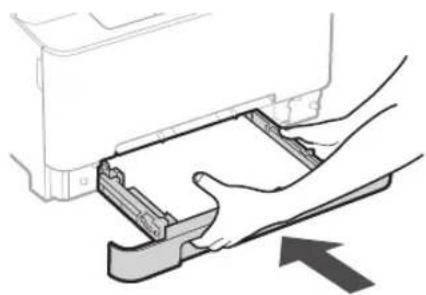
Jei nenaudojate papildomos dalies, pereikite prie veiksmo.
Prieš jrengdami papildomą dalj
lrengdami papildomą dalį po to, kai jrenginys buvo jrengtas, prieš pradėdami darbą atlikite šiuos veiksmus:
- Išjunkite jrenginj ir kompiuterj.
- Atjunkite jrenginj nuo maitinimo lizdo.
- Atjunkite visus laidus ir kabelius nuo jrenginio.
Telefono aparatas
* Telefono aparato negalima naudoti su kai kuriais modeliais.
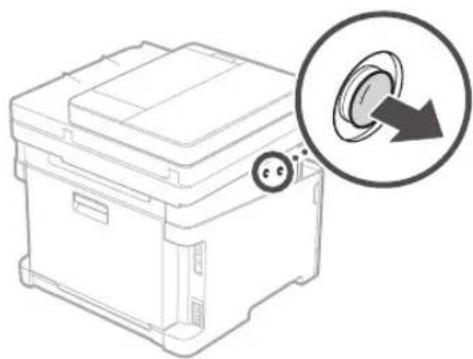
text_image
Ikiškite pridėtą kaištį iki pusės (nejkiškite jo iki galo).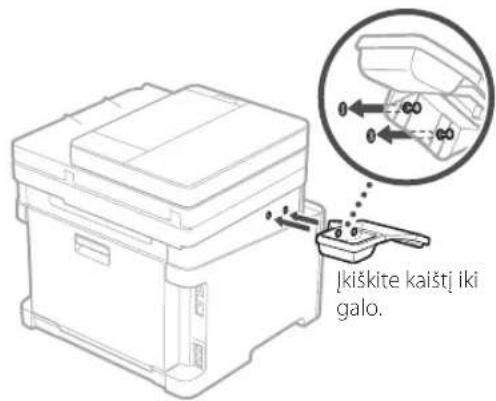
text_image
Įkiškite kaištį iki galo.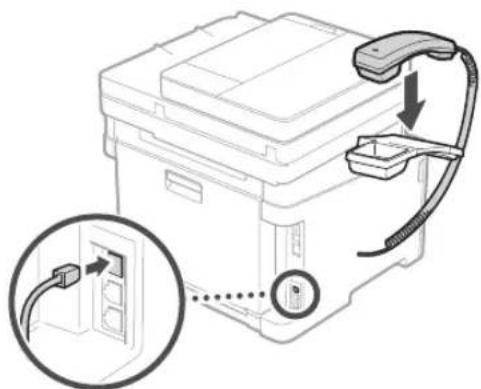
6 Pagrindinių nustatymų nurodymas
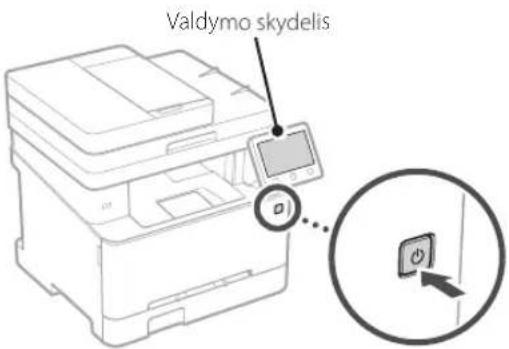
Pirmą kartą jjungus jrenginį, valdymo skydelyje pasirodo nustatymo vadovas. Pradinį jrenginio nustatymą atlikite vadovaudamiesi ekrane pateikiamomis instrukcijomis.
text_image
Valdymo skydelis-
Pasirinkite kalbą, po to pasirinkite šalį / regioną ir, galiausiai, laiko juostą.
-
Nustatykite esamą datą / laiką.
7 Saugumo nustatymų nurodymas
Nurodykite pagrindinius saugos parametrus, kad apsaugotumėte jrenginį nuo neteisėtos prieigos.
- Norėdami naudoti nuotolinio naudotojo sąsają, pasirinkite
.
- Norédami tęsti nenaudodami nuotolinio naudotojo sąsajos, pasirinkite
- Kai pasirodo
-
Jei norite naudoti sistemos tvarkyklės režimą, pasirinkite
. -
Nustatykite sistemos tvarkyklės ID ir PIN kodą, kad galėtumėte konfigūruoti išplėstinių funkcijų nustatymus, prieigos teisių valdymą ir kt.
-
Norėdami tęsti nenaudodami sistemos tvarkyklės režimo, pasirinkite
ir pereikite prie 5 žingsnio. -
Nustatykite sistemos tvarkyklės ID. Įveskite bet kurį skaičių ir pasirinkite
. -
Nustatykite sistemos tvarkyklės PIN.
-
lveskite bet kurj skaičių ir pasirinkite
. -
Kitame ekrane dar kartą jveskite tą patj PIN kodą kaip patvirtinimą ir pasirinkite
. -
Jei norite naudoti bendrojo vartotojo režima, pasirinkite
. -
Nustatykite PIN kodą, kurį naudos bendrieji naudotojai, norėdami pasiekti nuotolinę naudotojo sąsają.
-
Norédami tęsti nenaudodami bendrojo vartotojo režimo, pasirinkite
ir pereikite prie žingsnio -
Nustatykite nuotolinio naudotojo sąsajos prieigos PIN kodą.
-
lveskite bet kurj skaičių ir pasirinkite
. - Kitame ekrane dar kartą įveskite tą patį PIN kodą kaip patvirtinimą ir pasirinkite
.
8 Spalvų korekcijos naudojimas
Norint gauti geresnių spausdinimo rezultatų, rekomenduojama naudoti spalvų korekciją.
- Pasirinkite, ar naudoti spalvų korekciją.
- Patikrinkite, ar ekrane rodomas popierius tikrai jdëtas, tada pasirinkite
. - Pasirinkite
ir koreguokite spalvas vadovaudamiesi ekrane pateikiamomis instrukcijomis.
9 Tinklo nustatymų nurodymas
Nurodykite jrenginio prijungimo prie tinklo nustatymus. Prieš tęsdami, patikrinkite, ar kompiuteris ir maršruto parinktuvas tinkamai prijungti prie tinklo.
Belaidis LAN
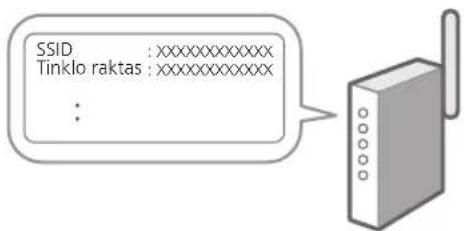
- Patikrinkite maršruto parinktuvo „SSID“ ir „Tinklo raktas“.
- Norėdami konfigūruoti nustatymus, valdymo skydelyje pasirinkite
. - Patikrinkite pranešimą ir pasirinkite
. - Pasirinkite tinklą su atitinkamu SSID.
- Iveskite slaptažodj (tinklo raktą) ir pasirinkite
.
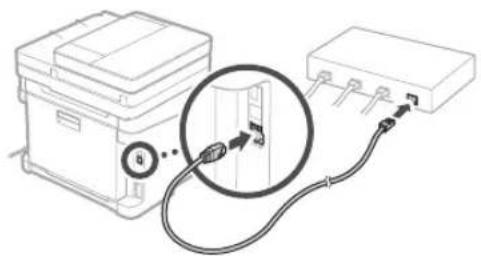
Laidinis LAN
Prijunkite maršruto parinktuvą prie jrenginio LAN laidu, tada ekrane pasirinkite
10 Nustatymo vadovo pabaiga
Patikrinkite aprašą Application Library sąraše ir pasirinkite
11 Programinės įrangos / tvarkykių diegimas
ldiekite programinę įrangą ir tvarkykles iš pridėto CD / DVD-ROM arba atsisiųskite iš savo šalies / regiono „Canon“ svetainės spustelėdami toliau pateiktą URL adresą. https://global.canon/en/support/
XXXXXXXX atsisiųsti

Pavyzdys: MF657Cdw atsisiusti
Modeliuose su fakso funkcija toliau konfigūruokite fakso parametrus.
12 Fakso nustatymas
Šie nustatymai nerodomi modeliuose, kuriuose néra fakso funkcijos.
Pirmą kartą pagrindiniame ekrane pasirinkus
Nustatymo procedūra
- Pasirinkite
pagrindiniame ekrane. - Pasirinkite
. - Pasirinkite
. - Iveskite įstaigos telefono numerį ir pasirinkite
. - Pasirinkite
. - Iveskite įstaigos pavadinimą (pavadinimą, įmonės pavadinimą ir kt.) ir pasirinkite
. - Pasirinkite gavimo režimą, kuris geriausiai tinka jūsų telefono ryšiui ir skambučių priėmimo būdui.
Žr. toliau pateiktą iliustraciją ir pasirinkite
- Prijunkite aparatą prie telefono linijos.
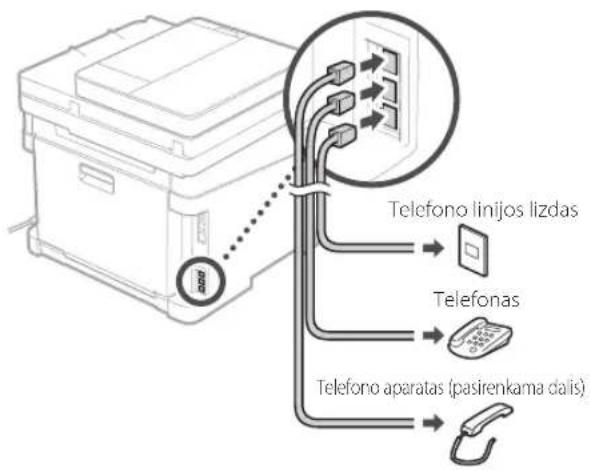
flowchart
graph TD
    A["Printer"] --> B["Telefonos linijos lizdas"]
    A --> C["Telefonas"]
    A --> D["Telefonos aparatas (pasirenkama daís)"]
- Baigę nustatyti ryši, pasirinkite
. - Pasirinkite
.
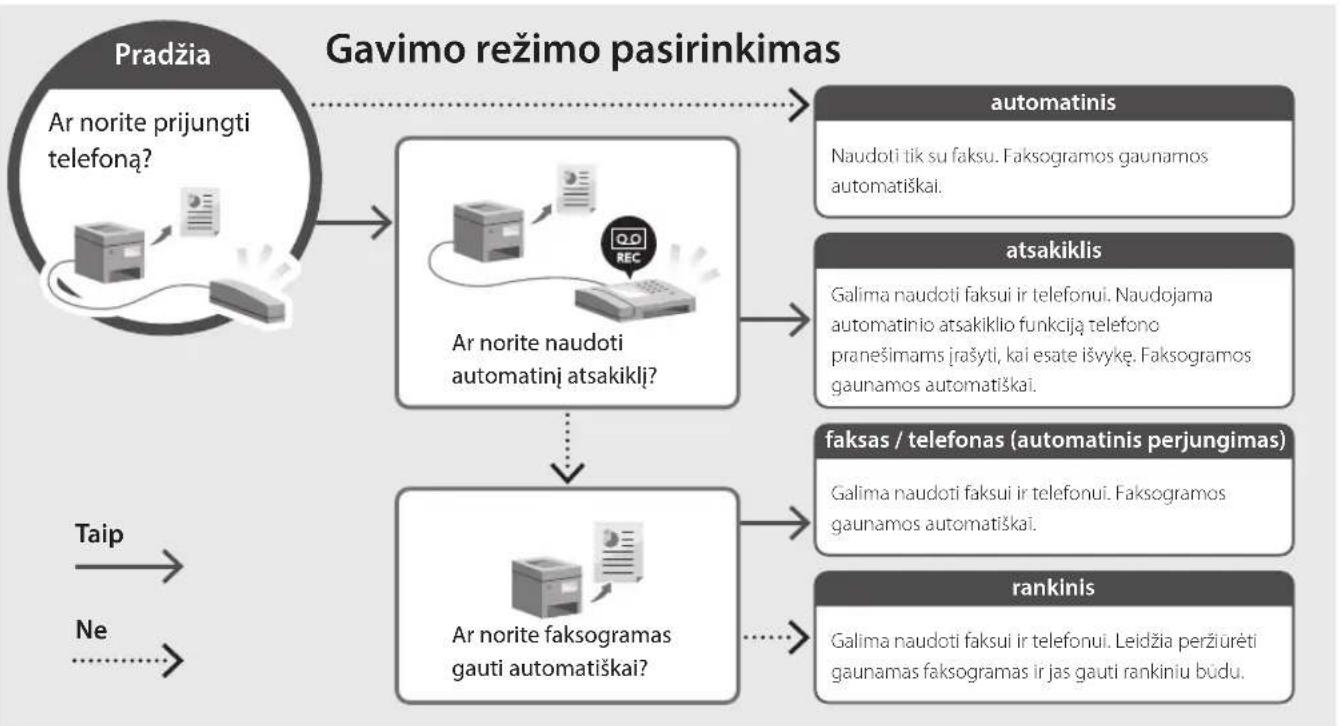
flowchart
graph TD
    A["Pradžia\nAr norite prijungti telefoną?"] --> B["Ar norite naudoti automatinij atsakiklj?"]
    B --> C["automatinis\nNaudoti tik su faksu. Faksogramos gaunamos automatiškai."]
    B --> D["atsakiklis\nGalima naudoti faksui ir telefonui. Naudojama automatinio atsakiklio funkcija telefono pranešimarns įrašyti, kai esate išvykę. Faksogramos gaunamos automatiškai."]
    B --> E["faksas / telefonas (automatinis perjungimas)\nGalima naudoti faksui ir telefonui. Faksogramos gaunamos automatiškai."]
    B --> F["rankinis\nGalima naudoti faksui ir telefonui. Leidžia peržiurėti gaunamas faksogramas ir jas gauti rankiniu būdu."]
    G["Taip"] --> H["Ar norite faksogramas gauti automatiskai?"]
    I["Ne"] --> H
Canon
MF657Cdw
MF655Cdw
MF651Cw