
iSENSYS MF651 CW - Printeris CANON - Bezmaksas lietošanas instrukcija
Atrodiet ierīces rokasgrāmatu bez maksas iSENSYS MF651 CW CANON PDF formātā.
 FR
FR
 BG
BG
 CA
CA
 CS
CS
 DA
DA
 DE
DE
 EL
EL
 EN
ES
EN
ES
 ET
EU
ET
EU
 FI
FI
 HU
HU
 IT
IT
 LT
LT
 LV
LV
 NL
NL
 NO
NO
 PL
PL
 PT
PT
 RO
RO
 RU
RU
 SK
SK
 SL
SL
 SV
SV
 TR
TR
 UK
UK
| Produkta veids | Krāsu daudzfunkciju printeris |
| Zīmols | Canon |
| Modelis | iSENSYS MF651 CW |
| Drukas tehnoloģija | Krāsu lāzers |
| Funkcijas | Drukāšana, Kopēšana, Skenēšana, Faksogramma |
| Drukas ātrums (A4 melns) | Līdz 21 lpp/min |
| Drukas ātrums (A4 krāsa) | Līdz 21 lpp/min |
| Drukas izšķirtspēja | Līdz 600 x 600 dpi |
| Atbalstītie papīra formāti | A4, A5, B5, Vēstule, Juridisks, Aploksnes |
| Papīra padeves ietilpība | 250 loksnes (standarta padeve) |
| Savienojamība | Ethernet, Wi-Fi, USB 2.0 |
| Ekrāns | Krāsu LCD 5 rindas |
| Izmēri (P x D x A) | 430 x 484 x 479 mm |
| Svars | Apmēram 26 kg |
| Barošana | AC 220-240 V, 50/60 Hz |
| Enerģijas patēriņš (gaidīšanas režīms) | Apmēram 10 W |
| Enerģijas patēriņš (drukāšana) | Apmēram 1200 W max |
| Darba temperatūra | 10 līdz 30 °C |
| Darba mitrums | 20 līdz 80 % RH (bez kondensāta) |
| Drošība | Automātiska izslēgšana pārkaršanas gadījumā, CE sertifikācija |
| Apkope un tīrīšana | Regulāri tīrīt izejas paplāti un sensorus ar mīkstu, sausu drānu |
| Rezerves daļas un remontējamība | Tonera kasetnes, bungas, lietotā tonera savākšanas tvertne pieejamas |
| Vispārīga informācija | Lietošanas instrukcija pieejama lejupielādei Canon tīmekļa vietnē |
Bieži uzdotie jautājumi - iSENSYS MF651 CW CANON
Lietotāju jautājumi par iSENSYS MF651 CW CANON
0 jautājums par šo ierīci. Atbildiet uz tām, ko zināt, vai uzdodiet savu.
Uzdot jaunu jautājumu par šo ierīci
Lejupielādējiet instrukcijas savam Printeris PDF formātā bez maksas! Atrodiet savu rokasgrāmatu iSENSYS MF651 CW - CANON un atgūstiet kontroli pār savu elektronisko ierīci. Šajā lapā ir publicēti visi dokumenti, kas nepieciešami jūsu ierīces lietošanai. iSENSYS MF651 CW zīmola CANON.
LIETOŠANAS INSTRUKCIJA iSENSYS MF651 CW CANON
lestatīšanas celvedis
- Pēc šī celveža izlasišanas noglabājiet to drošā vietā turpmākai uzzinai.
- Šajā celvedī sniegto informāciju var mainīt bez iepriekšēja paziņojuma.
1 Svarīgi drošības norādījumi Pirms iekārtas lietošanas noteikti izlasiet šos norādījumus.
2 lestatīšanas celvedis (šis dokuments)
3 Lietotāja rokasgrāmata / FAQ
Ja vien nav norādīts citādi, šajā dokumentā izmantotās ilustrācijas attiecas uz MF657Cdw.
1 Komplektā iekļauto sastāvdaļu pārbaude
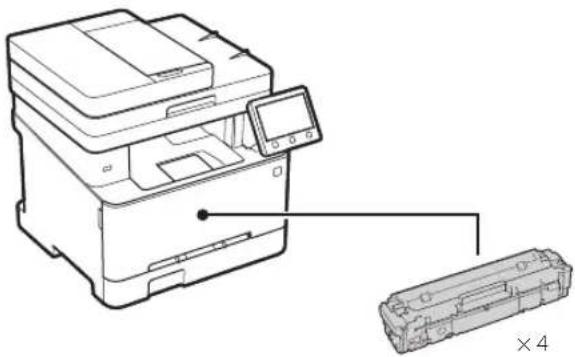
* Var nebūt iekļauts dažu modelu komplektācijā.
2 lepakojuma materiālu noņemšana
- Uzstādiet iekārtu vietā, kur tā tiks izmantota.
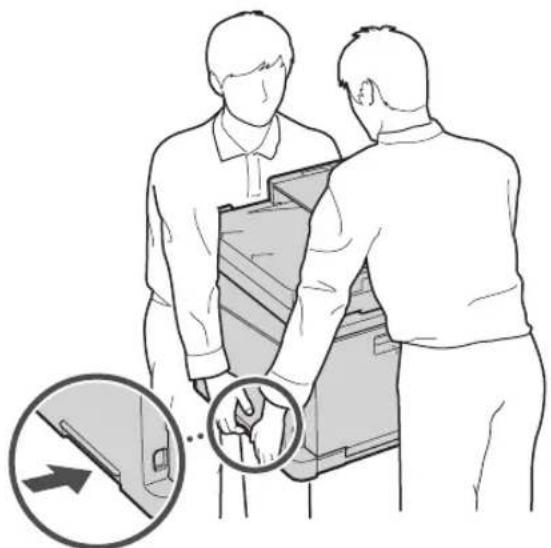
2. Noņemiet visus iepakojuma materiālus.
Nenonemiet uzlimi, kas sedz USB portu, lidz brīdim, kad faktiski sākat izmantot USB portu.
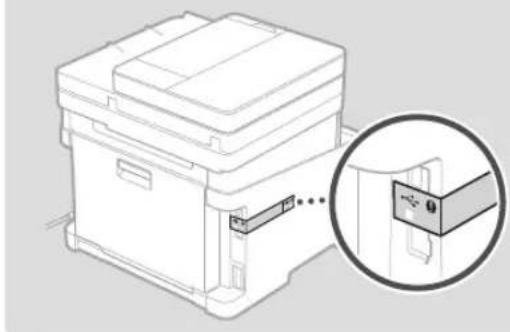
3 Papīra ievietošana
1.
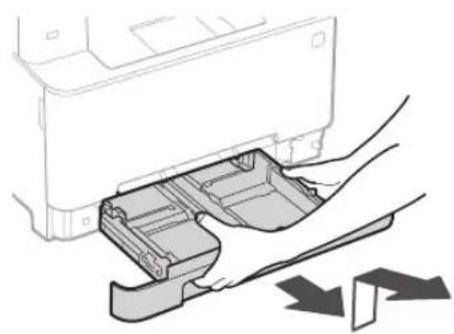
text_image
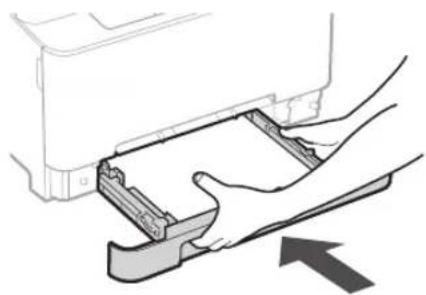
Nodrošiniet, lai ievietotais papīrs nesniedzas augstāk par šo liniju4.
Papildu daļas uzstādīšana

Ja papildu daļu neizmantojat, pārejiet pie darbības Nr. .5
Pirms papildu daļas uzstādīšanas
Uzstādot papildu dalu pēc iekārtas uzstādīšanas, pirms darba sākšanas veiciet šādas darbības:
- Izslēdziet iekārtu un datoru.
- Atvienojiet iekārtu no strāvas kontaktligzdas.
- Atvienojiet visus vadus un kabelus no iekārtas.
Klausule
* Ar dažiem modeljem klausuli nevar izmantot.
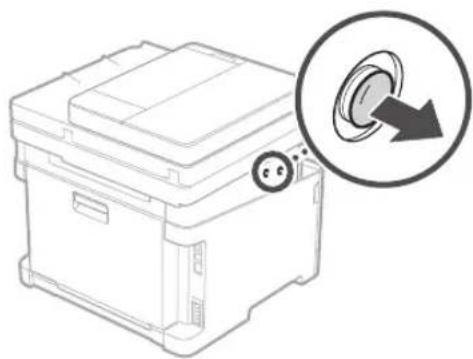
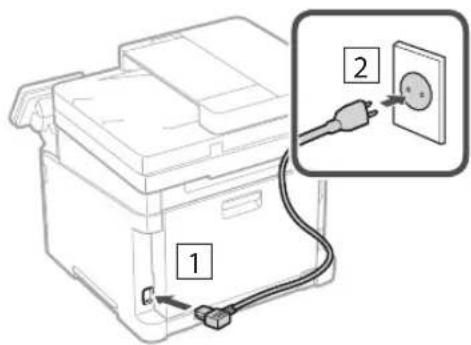
5 Strāvas kabela pievienošana
6 Pamatiestatījumu norādīšana
Pirmoreiz ieslēdzot iekārtu, darbību panelī parādās iestatišanas celvedis. Veiciet iekārtas sākotnējo iestatišanu, sekojot uz ekrāna redzamajiem norādījumiem.
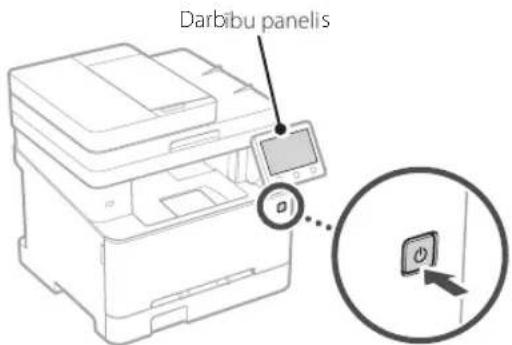
text_image
Darbibu panelis-
Atlasiet valodu, tad valsti/regionu un pēc tam laika joslu.
-
lestatiet pašreizējo datumu/laiku.
7 Drošības iestatījumu norādīšana
Norādiet drošības pamatiestatījumus, lai novērstu neautorizētu piekļuvi iekārtai.
- Lai izmantotu attālo interfeisu, atlasiet
.
- Lai turpinātu, neizmantojot attālo interfeisu, atlasiet
- Kad parādās paziņojums
- Lai atlasītu sistēmas pārvaldnieka režīmu, atlasiet
.
- lestatiet sistēmas pārvaldnieka ID un PIN, lai varētu konfigurēt paplašināto funkciju iestatījumus, piekļuves privilēģiju pārvaldību utt.
- Lai turpinātu, neizmantojot sistēmas pārvaldnieka režīmu, atlasiet
-
lestatiet sistēmas pārvaldnieka ID. levadiet jebkādu skaitli un pēc tam atlasiet
. -
lestatiet sistēmas pārvaldnieka PIN.
- levadiet jebkādu skaitli un pēc tam atlasiet
- Lai atlasītu vispārēja lietotāja režīmu, atlasiet
.
- Atlasiet PIN, kas būs jālieto vispārējiem lietotājiem, lai pieklūtu attālajam interfeisam.
- Lai turpinātu, neizmantojot vispārēja lietotāja režimu, atlasiet
- lestatiet attälä interfeisa piekluves PIN.
- levadiet jebkādu skaitli un pēc tam atlasiet
8 Krāsu korekcijas izmantošana
Lai iegūtu labākus rezultātus, ir ieteicams izmantot krāsu korekciju.
- Izvēlieties, vai izmantot krāsu korekciju.
- Pārbaudiet, vai iekārtā ir patiešām ievietots ekrānā norādītais papīra veids un tad atlasiet
. - Atlasiet
un veiciet krāsu korekciju, izpildot ekrānā dotos norādījumus.
9 Tīkla iestatījumu norādīšana
Norādiet iestatījumus iekārtas savienošanai ar tiklu. Pirms turpināt iestatīšanu, pārbaudiet, vai dators un maršrutētājs ir pareizi pievienots tiklam.
Bezvadu LAN
- Pārbaudiet maršrutētāja "SSID" un "Tikla atslēgu".
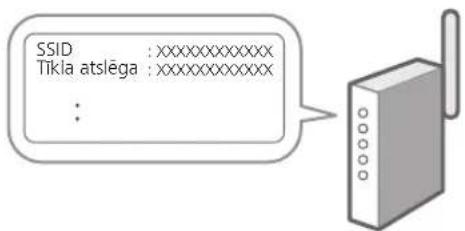
- Lai konfigurētu iestatījumus, darbību panelī atlasiet
. - Pârbaudiet ziinojumu un atlasiet
. - Atlasiet tiklu ar atbilstošu SSID.
- levadiet paroli (tikla atslēgu) un atlasiet
.
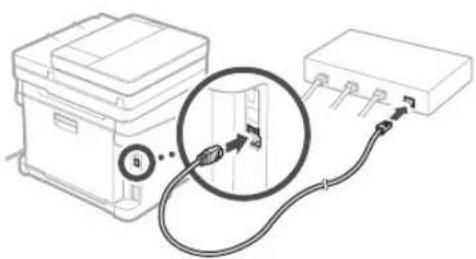
Kabelu LAN
Pievienojiet maršrutētāju mašinai, izmantojot LAN kabeli, un pēc tam tīkla savienojuma izvēles ekrānā atlasiet
10 Iestatīšanas celveža pabeigšana
Skatiet aprakstu Application Library un pēc tam atlasiet
11 Programmatūras/ draiveru instalēšana
Instalējiet programmatūru un draiverus, kas ir pieejami komplektā iekļautajā kompaktdiskā / DVD diskā, vai izmantojiet tālāk norādīto saiti un lejupielādējiet tos no Canon tīmekļa vietnes jūsu valstij vai regionam. https://global.canon/en/support/
XXXXXXXX lejupielāde

Piemers: MF657Cdw lejupielāde
Modeliem ar faksa funkciju pēc tam konfigurējiet faksa iestatījumus.
12 Faksa iestatišana
*Šie iestatijumi neparādās modeliem bez faksa funkcijas.
Sākuma ekrānā pirmo reizi atlasot opciju
- Sākuma ekrānā atlasiet opciju
. - Atlasiet
. - Atlasiet
. - levadiet iekārtas tālruņa numuru un atlasiet
. - Atlasiet
. - levadiet iekārtas nosaukumu (nosaukumu un uzņēmuma nosaukumu utt.) un atlasiet
. -
Atlasiet saņemšanas režīmu, kas vislabāk atbilst jūsu tālruņa savienojumam, un zvanu saņemšanas veidu.
Skatiet zemāk redzamo ilustrāciju un atlasietvai . Visbeidzot, atlasiet , lai iestatītu saņemšanas režīmu. -
Pievienojiet iekārtu tālruņa līnijai.
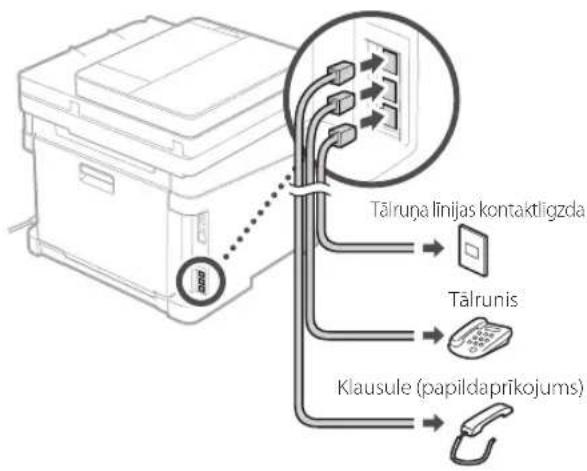
flowchart
graph TD
    A["Printer"] --> B["Tâlrunis"]
    A --> C["Klausule (papildaprikojums)"]
    B --> D["Device"]
    C --> D
    style A fill:#f9f,stroke:#333
    style B fill:#ccf,stroke:#333
    style C fill:#cfc,stroke:#333
    style D fill:#fcc,stroke:#333
-
Kad savienojums izveidots, atlasiet
. -
Atlasiet
.
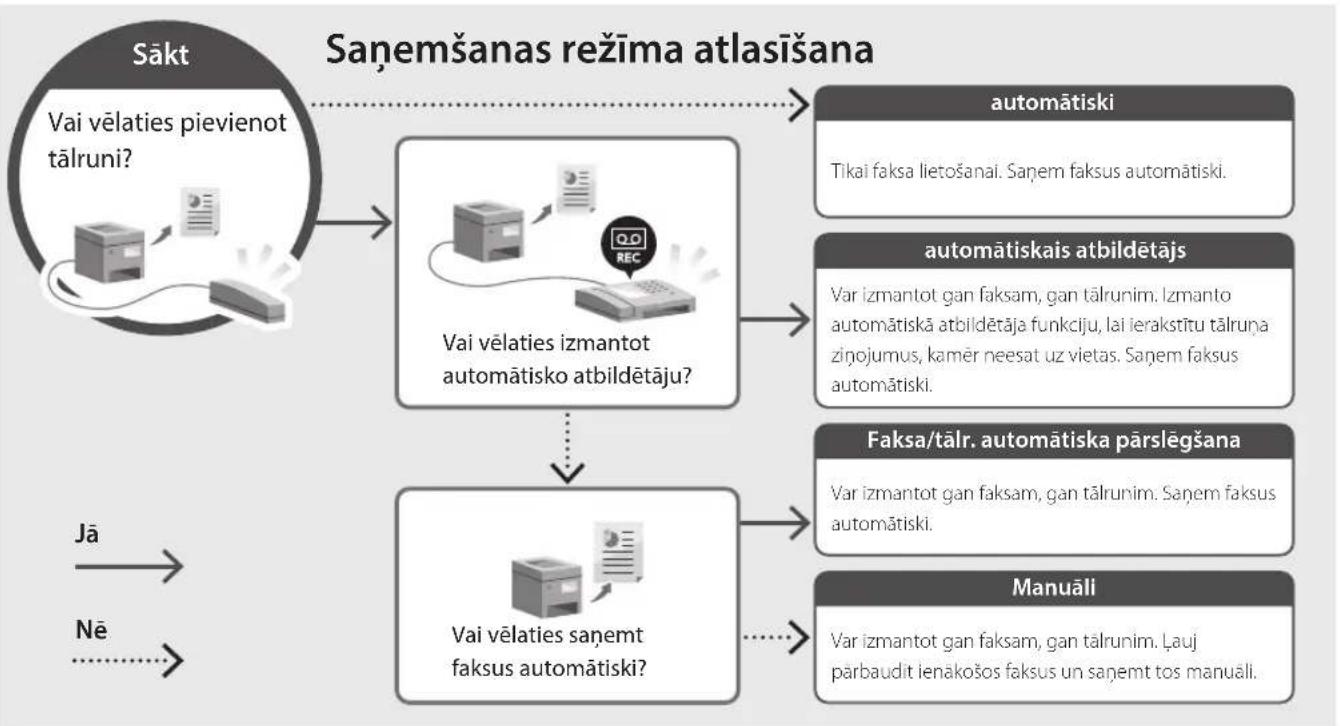
flowchart
graph TD
    A["Sākt"] --> B["Vai vēlaties pievienot tālruni?"]
    B --> C["Vai vēlaties izmantot automātisko atbildētāju?"]
    C --> D["automātiski"]
    C --> E["automātiskais atbildētājs"]
    C --> F["Faksa/tālr. automātiska pārslēgšana"]
    C --> G["Manuāli"]
    H["Jā"] --> I["Nē"]
    I --> J["Vai vēlaties saņemt faksus automātiski?"]
    J --> K["Var izmantot gan faksam, gan tālrunim. Saņem faksus automātiski."]
    J --> L["Var izmantot gan faksam, gan tālrunim. Lauj pārbaudit ienakošos faksus un saņemt tos manuali."]
Canon
MF657Cdw
MF655Cdw
MF651Cw