
PIXMA G3415 - Printeris CANON - Bezmaksas lietošanas instrukcija
Atrodiet ierīces rokasgrāmatu bez maksas PIXMA G3415 CANON PDF formātā.


| Produkta veids | Tintes strūklas daudzfunkciju printeris (Drukāšana, Skenēšana, Kopēšana) |
| Modelis | Canon PIXMA G3415 |
| Drukāšanas tehnoloģija | Tintes strūkla ar integrētu tintes tvertni (MegaTank sistēma) |
| Krāsa | Melns |
| Izmēri (P x D x A) | ca. 445 x 310 x 175 mm |
| Svars | ca. 6,2 kg |
| Barošana | AC 100-240 V, 50/60 Hz |
| Drukāšanas ātrums (m/b) | ca. 8,8 lappuses/min (ISO) |
| Drukāšanas ātrums (krāsa) | ca. 5,0 lappuses/min (ISO) |
| Maksimālais papīra formāts | A4 |
| Papīra padeves ietilpība | 100 loksnes (parastais papīrs) |
| Drukas izšķirtspēja (maks.) | 4800 x 1200 dpi |
| Skenēšanas izšķirtspēja | 600 x 1200 dpi |
| Kopēšanas funkcijas | Vairākas kopijas, mērogošana, blīvuma pielāgošana |
| Savienojamība | USB 2.0, WLAN (IEEE 802.11b/g/n) |
| Displejs | LCD (1,44 collas, monohroms) |
| Atbalstītās operētājsistēmas | Windows, macOS, iOS, Android |
| Tintes sistēma | Pudeļu sistēma: GI-41 (Melns, Ciāns, Fuksīns, Dzeltens) |
| Piegādes komplekts | Printeris, tintes pudeles (1x melna, 3x krāsu), strāvas kabelis, USB kabelis, ātrās palaišanas rokasgrāmata |
| Īpašās iezīmes | Izmaksu optimizēšana ar uzpildāmām tintēm, bezmalu drukāšana (A4), integrēts tiešs WLAN savienojums |
| Tīrīšanas funkcija | Automātiska sprauslu tīrīšana, izmantojot draiveri vai vadības paneli |
Bieži uzdotie jautājumi - PIXMA G3415 CANON
Lietotāju jautājumi par PIXMA G3415 CANON
0 jautājums par šo ierīci. Atbildiet uz tām, ko zināt, vai uzdodiet savu.
Uzdot jaunu jautājumu par šo ierīci
Lejupielādējiet instrukcijas savam Printeris PDF formātā bez maksas! Atrodiet savu rokasgrāmatu PIXMA G3415 - CANON un atgūstiet kontroli pār savu elektronisko ierīci. Šajā lapā ir publicēti visi dokumenti, kas nepieciešami jūsu ierīces lietošanai. PIXMA G3415 zīmola CANON.
LIETOŠANAS INSTRUKCIJA PIXMA G3415 CANON
Vispirms izlasiet rokasgrāmatu Informācija par drošību un cita svarīga informācija (papildinājumu).
Printera uzstādīšana.... 1. Ipp.
Spausdintuvo irengimas ....1 psl.
Printeri paigaldamine....lk 1

Savienošana ar datoru un viedtālruni/planšetdatoru 4. lpp.
Prijungimas prie kompiuterio ir išmaniojo telefono / planšetinio kompiuterio ...... 4 psl.
Printera turēšana Izskaidrojoši video
□ Strāvas vads
□ Uzstādīšanas kompaktdisks Windows datoram
□ Informācija par drošību un cita svarīga informācija
□ Darba sākšana (šī rokasgrāmata)
2. lepakojuma materiālu nonemšana

1 Noņemiet no printera ārpuses iepakojuma materiālus (piemēram, oranžo līmlenti).
2 ① Atveriet skenēšanas bloku/vāku.
② Noņemiet oranžo līmlenti un aizsargmateriālu un izmetiet tos.

3.Kasetnesuzstādīšana

1 Atveriet kasetnes blokēšanas vāku.

4 levietojiet C (krāsu) kasetni kreisajā pusē, bet B (melnās krāsas) kasetni — labajā pusē.

Neatsitiet to pret apkārtējām detalām.
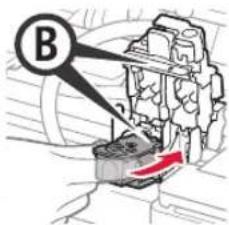
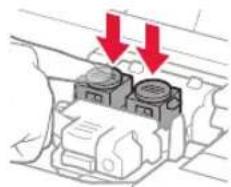
5 Aizveriet kasetnes blokēšanas vāku un pabīdiet to uz leju.

6 Pilnībā nospiediet abas savienojuma pogas.
4. Printera ieslēgšana
1 PACELIET skenēšanas bloku/vāku un pēc tam aizveriet to.

2 Pievienojiet strāvas vadu.
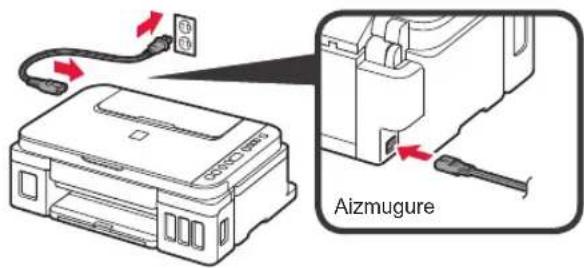
Vēl nepievienojiet nevienu kabeli, izņemot strāvas vadu.
3 Nospiediet pogu lesl. (ON).

4 Pārbaudiet, vai ekrānā ir redzams okkona Tinte (Ink)) un 0.

Ja tiek parādīts cits ekrāns, skatiet sadaju “Ja tiek parādīts kāds no šādiem ekrāniem” 3. lappusē, lai novērstu klūdu.
5. Tintes iepildišana
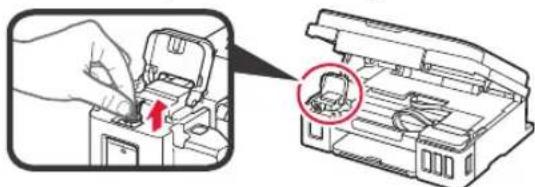
Rīkojoties ar šo izstrādājumu, ir jāievēro piesardzība darbā ar tinti. Piepildot tintes tvertnes ar tinti, tā var izšļakstīties. Ja tinte nokļust uz jūsu apģērba vai mantām, to var nebūt iespējams notīrīt.
1 Atveriet skenēšanas bloku/vāku.
2 Atveriet tintes tvertnes vāku.

3 Satveriet un nonemiet tvertnes vāciņu no tintes tvertnes.
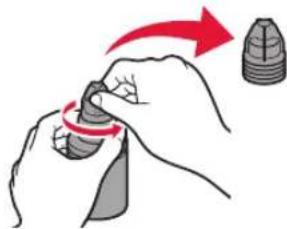
4 Turiet tintes pudelīti vertikāli un noņemiet pudelītes vāciņu.
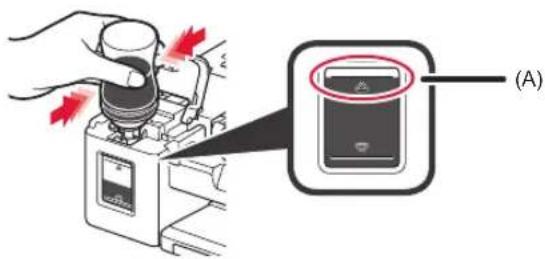
5 levietojiet tintes pudelītes sprauslu ieejā un apvērsiet tintes pudelīti otrādi.

6 lepildiet visu tinti tintes tvertnē.
Pārbaudiet, vai tinte ir iepildīta līdz augšējā ierobežojuma atzīmei (A).
7 Uzlieciet atpakal tvertnes vāciņu un nostipriniet to.
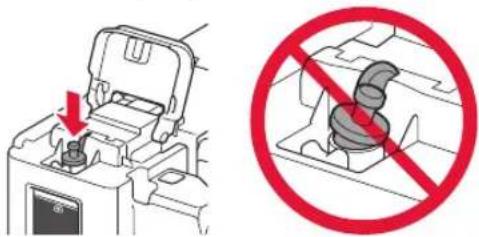
8 Aizveriet tintes tvertnes vāku.

9 Atkārtojiet 2.-8. darbību, lai iepildītu visu tinti attiecīgajās tintes tvertnēs labajā pusē, kā parādīts uzlīmē.
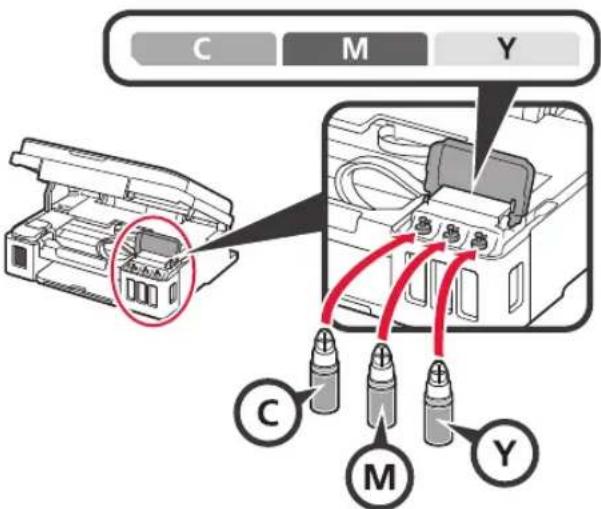
Pārbaudiet, vai tinte ir iepildīta līdz augšējā ierobežojuma atzīmei (A).

10 PACELIET skenēšanas bloku/vāku un pēc tam aizveriet to.

6. Tintes sistēmas sagatavošana
1 Nospiediet pogu Melns (Black) un pārbaudiet, vai ekrānā (ikona Tinte (Ink)) vairs nav redzama.

Tintes sagatavošana ilgst no 5 līdz 6 minūtēm. Pārejiet uz nākamo lappusi.

Ja tiek parādīts kāds no šādiem ekrāniem

E04
Kasetnes nav uzstādītas pareizi.
→ "3. Kasetnes uzstādīšana" 1. lappusē
E05
Nav uzstādīta neviena kasetne.
→ "3. Kasetnes uzstādīšana" 1. lappusē
E09
Aizsargmateriāli nav nonemti.
“2. lepakojuma materiālu noņemšana” 1. lappusē
P08
Tinte nav sagatavota, kā paredzēts.
Nospiediet pogu lesl. (ON), lai pārstartētu printeri, un tad skatiet sadaju "5. Tintes iepildīšana" 2. lappusē.
Gaida, kamēr notiek tintes sagatavošana.
“6. Tintes sistēmas sagatavošana” Ja tinte vēl nav iepildīta tintes tvertnē, skatiet sadaju “5. Tintes iepildīšana” 2. lappusē.
Informāciju par pārējiem gadījumiem skatiet dokumentā Tiešsaistes rokasgrāmata.
No šejienes pārejiet uz darbību atkarībā no printera izmantošanas veida.
- Printera izmantošana, savienojot tikai ar datoru vai ar datoru un viedtālruni

"7-A. Savienošana ar datoru"
- Printera izmantošana, savienojot tikai ar viedtālruni

"7-B. Savienošana ar viedtālruni" 6. lappusē.
Printera izmantošana, nesavienojot ar datoru vai viedtālruni
① Nospiediet printerī pogu Beigt (Stop).
② Uzgaidiet, līdz ekrānā parādās 1.
lestatišana ir pabeigta.
7-A. Savienošana ar datoru
Katrā datorā ir jāveic savienojuma iestatīšana. Veiciet iestatīšanu katrā datorā, sākot no 1. darbības.
1 Palaidiet iestatīšanas failu metodei Aai metodei . B

Lejupielāde no interneta
① Datorā atveriet tīmekļa pārlūkprogrammu (e.u. c.).
② levadiet tālāk norādīto URL un pieklūstiet Canon tīmekļa vietnei.

③ Atlasiet lestatit.

④ levadiet sava printera modela nosaukumu un noklikškiniet uz Labi.

Varat atlasīt modela nosaukumu sarakstā.
⑤ Noklikškiniet uz lestatišana.

Operētājsistēmā Windows veicamās darbības ir parādītas zemāk. Ja izmantojat datoru ar citu operētājsistēmu, nevis Windows, piemēram, Chrome OS, veiciet iestatīšanu atbilstoši ekrānā redzamajiem norādījumiem.
⑥ Noklikškiniet uz Lejupielādēt un lejupielādējiet iestatīšanas failu.

⑦ Izpildiet lejupielādēto failu.
Lai turpinātu, pārejiet uz 2 darbību nākamajā lappusē.

Uzstādīšanas kompaktdiska izmantošana (tikai Windows)
① levietojiet uzstādīšanas kompaktdisku datorā.

■ Ja izmantojat operētājsistēmu Windows 10 vai Windows 8.1:
② Kad datora ekrāna labajā pusē tiek parādīts šis ziņojums, noklikšķiniet uz tā.

③ Ja tiek parādīts šis ekrāns, noklikšķiniet uz Palaist Msetup4.exe (Run Msetup4.exe).

④ Ja tiek parādīts dialoglodziņš Lietotāja konta kontrole (User Account Control), noklikšķiniet uz Jā (Yes).
Ja šis ziņojums netiek parādīts (vai ir pazudis)
- Uzdevumjoslā noklikškiniet uz Failu pārlūks (File Explorer).
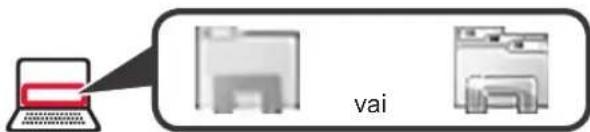
-
Atvērtā loga kreisajā pusē noklikšķiniet uz vienuma Šis dators (This PC).
-
Loga labajā pusē veiciet dubultklikšķi uz kompaktdiska ikonas. Ja tiek parādīts kompaktdiska saturs, veiciet dubultklikšķi uz Msetup4.exe.
-
Pārejiet uz darbību ④.
■ Ja izmantojat operētājsistēmu Windows 7:
② Kad tiek parādīts ekrāns Automātiskā atskaņošana (AutoPlay), noklikšķiniet uz Palaist Msetup4.exe (Run Msetup4.exe).

③ Ja tiek parādīts dialoglodziņš Lietotāja konta kontrole (User Account Control), noklikšķiniet uz Turpināt (Continue).
Ja ekrāns Automātiskā atskanošana (AutoPlay) netiek parādīts
-
Sākuma izvēlnē noklikšķiniet uz opcijas Dators (Computer).
-
Atvērtā loga labajā pusē veiciet dubultklikšķi uz kompaktdiska ikonas. Ja tiek parādīts kompaktdiska saturs, veiciet dubultklikšķi uz Msetup4.exe.
Lai turpinātu, pārejiet uz 2darbību.
2 Noklikškiniet uz Sākt uzstādīšanu (Start Setup).
Ja tiek parādīts šis ekrāns, noklikšķiniet uz Iziet (Exit).

Kad printera ekrānā parādās / iestatīšana ir pabeigta. Varat veikt drukāšanu no datora.
7-B. Savienošana ar viedtālruni
Katrā viedtālrunī ir jāveic savienojuma iestatīšana. Veiciet iestatīšanu katrā viedtālrunī, sākot no 1. darbības.
Sagatavošana
- leslēdziet viedtālrunī funkciju Wi-Fi.
- Ja izmantojat bezvadu maršrutētāju, savienojiet viedtālruni ar to bezvadu maršrutētāju, kuru vēlaties savienot ar printeri.
* Lai iegūtu informāciju par darbībām, skatiet viedtālruņa un bezvadu maršrutētāja rokasgrāmatas vai sazinieties ar to ražotājiem.
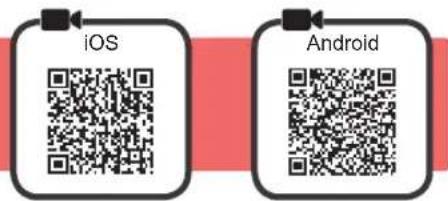
1 Instalējiet viedtālrunī lietojumprogrammatūru Canon PRINT Inkjet/SELPHY.

iOS : meklējiet Canon PRINT pakalpojumā App Store. Android : meklējiet Canon PRINT pakalpojumā Google Play. Vai arī pieklūstiet vietnei Canon, skenējot QR kodu.
* Viedtālrunī nevar izveidot interneta savienojumu bezvadu režīmā, kad printeris tiek pievienots viedtālrunim, izmantojot tiešu savienojumu. Šajā gadījumā var tikt piemērotas papildu maksas, un to piemērošana ir atkarīga no pakalpojumu sniedzēja līguma nosacījumiem.
* Izmantojot tiešu bezvadu LAN savienojumu, printerim var pievienot ne vairāk kā 5 ierīces.
2 Pārbaudiet printera displeju.
Ja aptuveni 10 minūtes netiek veikta neviena darbība, ekrāns izslēdzas. Nospiediet kādu no pogām darbības panelī (izņemot pogu lesl. (ON)), lai atvērtu ekrānu.
■ Ja tiek parādīts kāds no šādiem ekrāniem:

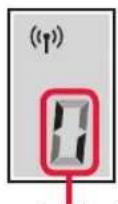
Griežas Mirgo

Pārejiet uz darbību B.
■ Ja tiek parādīts šis ekrāns:

- Ja tiek parādīts (ī)printeris ir pievienots tīklam.
- Ja tiek parādīts (17)×, saziņa ar printeri nav iespējama, izmantojot bezvadu LAN savienojumu. Lai saņemtu papildinformāciju, atveriet "http://ij.start.canon" un skatiet sadalu Bieži uzdotie jautājumi.
Pārejiet uz darbību A

iOS
Android
① Pieskarieties instalētajai lietojumprogrammatūrai.

② Lai registrētu printeri, izpildiet ekrānā redzamos norādījumus.
③ Pārliecinieties, ka parādās minētais ekrāns.

Tagad savienojums ar viedtālruni ir izveidots. Varat drukāt, izmantojot viedtālruni.
Lai drukātu fotoattēlus, ievietojiet fotopapīru. Pārejiet uz sadalu "Papīra ievietošana" 8. lappusē.

Tālāk aprakstītās procedūras atšķiras atkarībā no operētājsistēmas — iOS vai Android. Atlasiet operētājsistēmu un veiciet attiecīgo procedūru.
iOS
① Viedtālruņa sākuma ekrānā pieskarieties vienumam Iestatījumi (Settings) un pēc tam pieskarieties vienumam Canon_ij_XXXX, kas ir pieejams Wi-Fi iestatījumos.

Ja printeris Canon_ij_XXXX netiek parādīts sarakstā, skatiet tālāk sadalu "Traucējummeklēšana", lai darbinātu printeri, un pēc tam atkārtojiet ①. darbību.
② Pieskarieties instalētajai lietojumprogrammatūrai.

③ Lai registrētu printeri, izpildiet ekrānā redzamos norādījumus.
Lai turpinātu iestatišanu, izpildiet ekrānā redzamos norādījumus.
Atlasot vienumu Auto Select Conn. Method (recommended) savienojuma metodes atlases ekrānā, atkarībā no vides automātiski tiek atlasīta atbilstošā savienojuma metode.
④ Pārliecinieties, ka parādās minētais ekrāns.
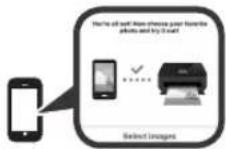
Android
① Pieskarieties instalētajai lietojumprogrammatūrai.

② Lai registrētu printeri, izpildiet ekrānā redzamos norādījumus.
Ja ziņojums ar norādi "Printer is not registered. Perform printer setup?" netiek parādīts, norādes par turpmāku printera darbināšanu skatiet sadalā "Traucējummeklēšana". Pēc tam uzgaidiet, līdz tiek parādīts attiecīgais ziņojums.
Lai turpinātu iestatīšanu, izpildiet ekrānā redzamos norādījumus.
Atkarībā no vides tiek atlasīta atbilstošā savienojuma metode.
③ Pārliecinieties, ka parādās minētais ekrāns.
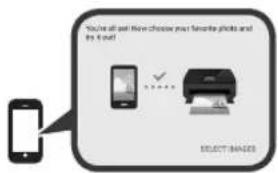
Tagad savienojums ar viedtālruni ir izveidots. Varat drukāt, izmantojot viedtālruni.
Lai drukātu fotoattēlus, ievietojiet fotopapīru. Pārejiet uz sadalu “Papīra ievietošana” 8. lappusē.

Traucējummeklēšana
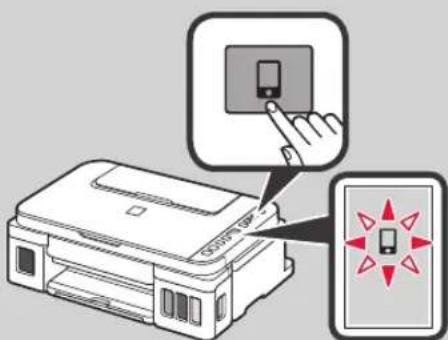
Viedtālrunī nevar sameklēt printeri.
① Turiet nospiestu printera pogu aptuveni Tieši (Direct) 2 sekundes, līdz ekrānā sāk mirgot ikona.
② Atgriezieties pie viedtālruņa izmantošanas.
2 Virziet labās puses papīra vadotni uz malu.

3 ① levietojiet papīru ar apdrukājamo pusi uz augšu.
② Virziet labās puses papīra vadotni, lai to salāgotu ar papīra kaudzītes malu.

4 ① Izvelciet papīra izvades uztvērēju.
② Atveriet izvades uztvērēja pagarinājumu.

Printera transportēšana
Pārvietojot printeri, pārbaudiet šos nosacījumus. Detalizētu informāciju skatiet dokumentā Tiešsaistes rokasgrāmata.
Lai novērstu tintes noplūdi, pārbaudiet, vai abas savienojuma pogas ir pilnībā nospiestas uz leju.

Tintes noplūdes gadījumā ievietojiet printeri plastmasas maisā.
- lepakojiet printeri izturīgā kastē, lai tā būtu novietota uz apakšdaļas, un izmantojiet atbilstošu aizsargmateriālu, lai nodrošinātu drošu transportēšanu.
- Nesasveriet printeri. Tinte var izplüst.
- Lūdzu, rīkojieties uzmanīgi un nodrošiniet, lai kaste būtu plakanā stāvoklī, NEVIS apgāzta otrādi vai uz sāniem, jo printeris var būt bojāts un tajā esošā tinte var izplūst.
- Ja printera transportēšanu veic transporta uzņēmums, apzīmējiet kasti ar uzrakstu "AUGŠPUSE", lai printeris būtu novietots uz apakšdaļas. Tāpat apzīmējiet ar uzrakstiem "PLĪSTOŠS" vai "APIETIES UZMANĪGI".





- LEPAKOJUMA MATERIĀLU NONEMŠANA
- 3.KASETNESUZSTĀDĪŠANA
- PRINTERA IESLĒGŠANA
- TINTES IEPILDIŠANA
- TINTES SISTĒMAS SAGATAVOŠANA
- JA TIEK PARĀDĪTS KĀDS NO ŠĀDIEM EKRĀNIEM
- E04
- E05
- E09
- P08
- PRINTERA IZMANTOŠANA, NESAVIENOJOT AR DATORU VAI VIEDTĀLRUNI
- 7-A. SAVIENOŠANA AR DATORU
- 1 PALAIDIET IESTATĪŠANAS FAILU METODEI AAI METODEI . B
- LEJUPIELĀDE NO INTERNETA
- UZSTĀDĪŠANAS KOMPAKTDISKA IZMANTOŠANA (TIKAI WINDOWS)
- LAI TURPINĀTU, PĀREJIET UZ 2DARBĪBU
- 2 NOKLIKŠKINIET UZ SĀKT UZSTĀDĪŠANU (START SETUP)
- 7-B. SAVIENOŠANA AR VIEDTĀLRUNI
- SAGATAVOŠANA
- 1 INSTALĒJIET VIEDTĀLRUNĪ LIETOJUMPROGRAMMATŪRU CANON PRINT INKJET/SELPHY
- 2 PĀRBAUDIET PRINTERA DISPLEJU
- IOS
- ANDROID
- TAGAD SAVIENOJUMS AR VIEDTĀLRUNI IR IZVEIDOTS. VARAT DRUKĀT, IZMANTOJOT VIEDTĀLRUNI
- TRAUCĒJUMMEKLĒŠANA
- PRINTERA TRANSPORTĒŠANA
Zīmols : CANON
Modelis : PIXMA G3415
Kategorija : Printeris