
PIXMA G3415 - Drucker CANON - Kostenlose Bedienungsanleitung
Finden Sie kostenlos die Bedienungsanleitung des Geräts PIXMA G3415 CANON als PDF.


| Produkttyp | Tintenstrahl-Multifunktionsdrucker (Drucken, Scannen, Kopieren) |
| Modell | Canon PIXMA G3415 |
| Drucktechnologie | Tintenstrahl mit integriertem Tintentank (MegaTank-System) |
| Farbe | Schwarz |
| Abmessungen (B x T x H) | ca. 445 x 310 x 175 mm |
| Gewicht | ca. 6,2 kg |
| Stromversorgung | AC 100-240 V, 50/60 Hz |
| Druckgeschwindigkeit (s/w) | ca. 8,8 Seiten/min (ISO) |
| Druckgeschwindigkeit (Farbe) | ca. 5,0 Seiten/min (ISO) |
| Maximales Papierformat | A4 |
| Papierfachkapazität | 100 Blatt (Normalpapier) |
| Druckauflösung (max.) | 4800 x 1200 dpi |
| Scanauflösung | 600 x 1200 dpi |
| Kopierfunktionen | Mehrfachkopien, Skalierung, Dichteanpassung |
| Konnenktivität | USB 2.0, WLAN (IEEE 802.11b/g/n) |
| Display | LCD (1,44 Zoll, monochrom) |
| Unterstützte Betriebssysteme | Windows, macOS, iOS, Android |
| Tintensystem | Flaschensystem: GI-41 (Schwarz, Cyan, Magenta, Gelb) |
| Lieferumfang | Drucker, Tintenflaschen (1x Schwarz, 3x Farbe), Netzkabel, USB-Kabel, Schnellstartanleitung |
| Besondere Merkmale | Kostenoptimiert durch Nachfülltinten, randloser Druck (A4), integrierte WLAN-Direktverbindung |
| Reinigungsfunktion | Automatische Düsenreinigung über Treiber oder Bedienfeld |
Häufig gestellte Fragen - PIXMA G3415 CANON
Benutzerfragen zu PIXMA G3415 CANON
0 Frage zu diesem Gerät. Beantworten Sie die, die Sie kennen, oder stellen Sie Ihre eigene.
Eine neue Frage zu diesem Gerät stellen
Laden Sie die Anleitung für Ihr Drucker kostenlos im PDF-Format! Finden Sie Ihr Handbuch PIXMA G3415 - CANON und nehmen Sie Ihr elektronisches Gerät wieder in die Hand. Auf dieser Seite sind alle Dokumente veröffentlicht, die für die Verwendung Ihres Geräts notwendig sind. PIXMA G3415 von der Marke CANON.
BEDIENUNGSANLEITUNG PIXMA G3415 CANON
Lesen Sie zuerst die Sicherheitsinformationen und wichtigen Hinweise (Anhang).
Installation des Druckers......Seite 1
Installation des Druckers......Seite 1
Installation des Druckers......Seite 1
Installation des Druckers......Seite 1
Installation des Druckers......Seite 1
Herstellen einer Verbindung mit einem Computer und Smartphone/Tablet......Seite 4
Halten des Druckers Anleitungsvideos
1. Überprüfen des Lieferumfangs

□ Patrone □ Tintenflasche

□ Netzkabel □ Installations-CD-ROM für Windows-PCs □ Sicherheitsinformationen und wichtige Hinweise □ Inbetriebnahme (dieses Handbuch)
2. Entfernen des Verpackungsmaterials

1 Entfernen Sie das Verpackungsmaterial (z. B. orangefarbenes Klebeband) außen am Drucker. 2 ① Öffnen Sie das Scan-Modul/die Abdeckung. ② Entfernen Sie das orangefarbene Klebeband und das Schutzmaterial und entsorgen Sie beides.

3. Installation der Patrone

1 Öffnen Sie die Verriegelung der Patronen.

2 Nehmen Sie jede Patrone aus der Verpackung und entfernen Sie das Etikett.


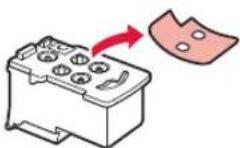


3 Entfernen Sie das Schutzband.

4 Setzen Sie die Patrone C (Farbe) links und die Patrone B (Schwarz) rechts ein.
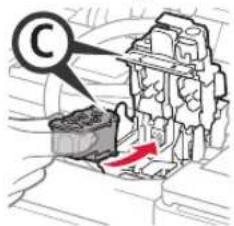
Stoßen Sie mit der Patrone nicht gegen die umgebenden Teile.

5 Schließen Sie die Verriegelung der Patronen und drücken Sie sie fest nach unten.

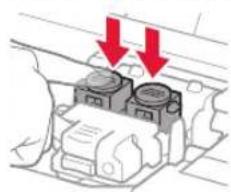
6 Drücken Sie beide Zusammenführungs-Tasten vollständig nach unten.
4. Einschalten des Druckers

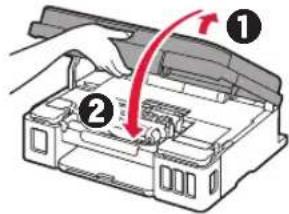
1 Heben Sie das Scan-Modul/die Abdeckung an und schließen Sie es/sie dann.
2 Schließen Sie das Netzkabel an.
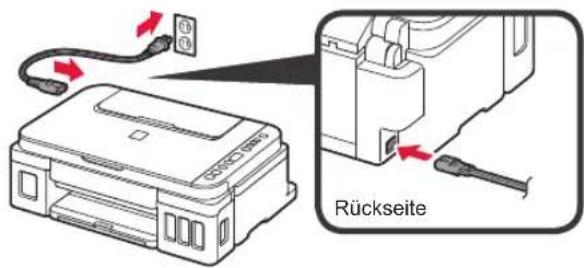
Schließen Sie außer dem Netzkabel noch keine Kabel an.
3 Drücken Sie die Taste EIN (ON).

4 Stellen Sie sicher, dass Symbol Tinte (Ink) und auf dem Bildschirm angezeigt werden.

Wenn ein anderer Bildschirm angezeigt wird, lesen Sie den Abschnitt „Wenn einer der folgenden Bildschirme angezeigt wird“ auf Seite 3, um den Fehler zu beheben.
5. Ausgießen der Tinte

Das Produkt erfordert einen sorgsamen Umgang mit der Tinte. Tinte kann beim Auffüllen der Tintenbehälter spritzen. Tinte auf Kleidungsstücken oder Gegenständen kann unter Umständen nicht entfernt werden.
1 Öffnen Sie das Scan-Modul/die Abdeckung.
2 Öffnen Sie die Abdeckung für Tintenbehälter.
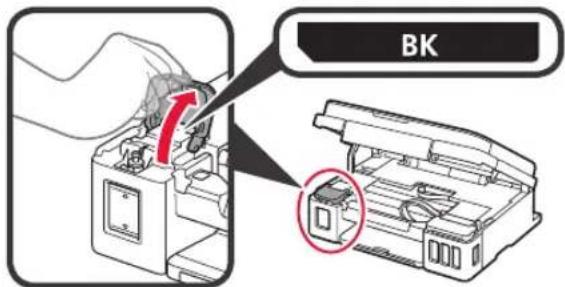
3 Fassen und entfernen Sie die Behälterkappe des Tintenbehälters.
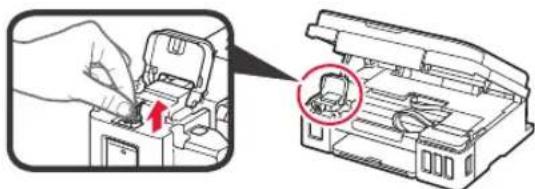
4 Halten Sie die Tintenflasche senkrecht und entfernen Sie die Flaschenkappe.

5 Setzen Sie die Düse der Tintenflasche in den Einlass ein und stellen Sie die Tintenflasche auf den Kopf.
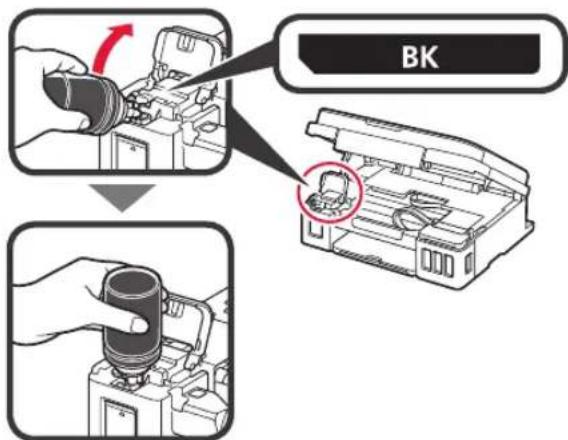
6 Gießen Sie alle Tinte in den Tintenbehälter. Stellen Sie sicher, dass die Tinte bis zur Markierung Obergrenze (A) aufgefüllt wurde.

7 Setzen Sie die Behälterkappe vorsichtig wieder ein.

8 Schließen Sie die Abdeckung für Tintenbehälter.

9 Wiederholen Sie die Schritte 2 bis 8, um alle Tinte entsprechend dem Etikett in die entsprechenden Tintenbehälter auf der rechten Seite zu gießen.
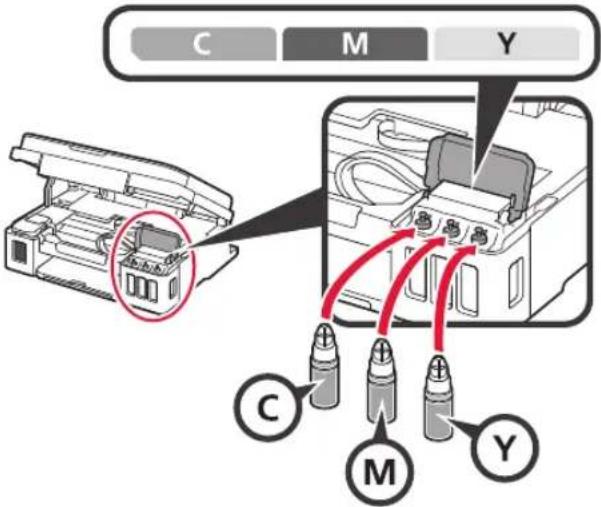
Stellen Sie sicher, dass die Tinte bis zur Markierung Obergrenze (A) aufgefüllt wurde.

10 HEBEN Sie das Scan-Modul/die Abdeckung AN und schließen Sie es/sie dann.

6. Vorbereiten des Tintensystems
1 Drücken Sie die Taste Schwarz (Black) und stellen Sie sicher, dass ⬆ (Symbol Tinte (Ink)) nicht mehr angezeigt wird.

Die Vorbereitung der Tinte dauert ungefähr 5 bis 6 Minuten. Fahren Sie auf der nächsten Seite fort.

Wenn einer der folgenden Bildschirme angezeigt wird

E04
Die Patronen sind nicht richtig installiert.
„3. Installation der Patrone“ auf Seite 1
E05
Es sind keine Patronen eingesetzt.
„3. Installation der Patrone“ auf Seite 1
E09
Das Schutzmaterial wurde noch nicht entfernt.
„2. Entfernen des Verpackungsmaterials“ auf Seite 1
P08
Tinte wird nicht normal vorbereitet.
Drücken Sie die Taste EIN (ON), um den Drucker neu zu starten, und lesen Sie dann den Abschnitt „5. Ausgießen der Tinte“ auf Seite 2.
Warten auf Vorbereiten der Tinte.
→„6. Vorbereiten des Tintensystems“
Wenn Sie noch keine Tinte in den Tintenbehälter gegossen haben, lesen Sie den Abschnitt „5. Ausgießen der Tinte“ auf Seite 2.
Informieren Sie sich in allen anderen Fällen im Online-Handbuch.
Fahren Sie nun bei dem Schritt fort, der der Verwendung Ihres Druckers entspricht.
- Verwenden des Druckers, indem nur eine Verbindung mit einem Computer oder sowohl mit einem Computer als auch einem Smartphone hergestellt wird

„7-A. Herstellen einer Verbindung mit einem Computer“
- Verwenden des Druckers, indem nur eine Verbindung mit einem Smartphone hergestellt wird

„7-B. Herstellen einer Verbindung mit einem Smartphone“ auf Seite 6
Verwenden des Druckers, ohne dass eine Verbindung zu einem Computer oder Smartphone hergestellt wird
① Drücken Sie die Taste Stopp (Stop) am Drucker.
② Warten Sie, bis 1 auf dem Bildschirm angezeigt wird.
Die Einrichtung ist jetzt abgeschlossen.
7-A. Herstellen einer Verbindung mit einem Computer
Sie müssen für jeden Computer eine Verbindung konfigurieren. Fahren Sie für jeden Computer mit dem Konfigurieren in Schritt 1 fort.
1 Führen Sie die Setup-Datei für Methode A der Methode a.

Herunterladen aus dem Internet
① Öffnen Sie einen Webbrowser (usw.) auf Ihrem Computer. ② Geben Sie die folgende URL ein, um auf die Canon-Website zuzugreifen.

③ Wählen Sie Einrichten.

4 Geben Sie den Modellnamen Ihres Druckers ein und klicken Sie auf OK.

Sie können einen Modellnamen aus der Liste auswählen.
⑤ Klicken Sie auf Einrichten.

Die Verfahren für Windows werden unten gezeigt. Wenn Sie einen Computer mit einem anderen Betriebssystem als Windows verwenden, wie beispielsweise Chrome OS, führen Sie die Einrichtung entsprechend den Anweisungen auf dem Bildschirm aus.
6 Klicken Sie auf Herunterladen und laden Sie die Setup-Datei herunter.

⑦ Führen Sie die heruntergeladene Datei aus.
Fahren Sie bei Schritt 2 auf der nächsten Seite fort.

Verwenden der Installations-CD-ROM (nur Windows)
① Legen Sie die Installations-CD-ROM in Ihren Computer ein.

■ Bei Verwendung von Windows 10 oder Windows 8.1:
② Wenn die folgende Nachricht rechts auf Ihrem Computerbildschirm angezeigt wird, klicken Sie darauf.

③ Wenn der folgende Bildschirm angezeigt wird, klicken Sie auf Msetup4.exe ausführen (Run Msetup4.exe).

4 Wenn das Dialogfeld Benutzerkontensteuerung (User Account Control) angezeigt wird, klicken Sie auf Ja (Yes).
Wenn diese Meldung nicht (oder nicht mehr) angezeigt wird
- Klicken Sie auf der Taskleiste auf Datei-Explorer (File Explorer).
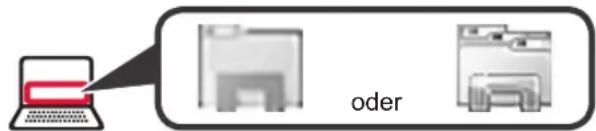
- Klicken Sie links im geöffneten Fenster auf Dieser PC (This PC).
- Doppelklicken Sie auf das CD-ROM-Symbol rechts im Fenster. Wenn die Inhalte der CD-ROM angezeigt werden, doppelklicken Sie auf Msetup4.exe.
- Fahren Sie bei Schritt ④ fort.
■ Bei Verwendung von Windows 7:
② Wenn der Bildschirm Automatische Wiedergabe (AutoPlay) angezeigt wird, klicken Sie auf Msetup4.exe ausführen (Run Msetup4.exe).

③ Wenn das Dialogfeld Benutzerkontensteuerung (User Account Control) angezeigt wird, klicken Sie auf Weiter (Continue).
Wenn der Bildschirm Automatische Wiedergabe (AutoPlay) nicht angezeigt wird
- Klicken Sie im Startmenü auf Computer.
- Doppelklicken Sie auf das CD-ROM-Symbol rechts im geöffneten Fenster. Wenn die Inhalte der CD-ROM angezeigt werden, doppelklicken Sie auf Msetup4.exe.
Fahren Sie bei Schritt 2 fort.
2 Klicken Sie auf Setup starten (Start Setup).

Folgen Sie den Anweisungen auf dem Bildschirm, um mit der Einrichtung fortzufahren.
Wenn der folgende Bildschirm angezeigt wird, klicken Sie auf Beenden (Exit).

Die Einrichtung ist abgeschlossen, wenn auf dem Bildschirm des Druckers angezeigt wird. Sie können jetzt über Ihren Computer drucken.
7-B. Herstellen einer Verbindung mit einem Smartphone

Sie müssen für jedes Smartphone eine Verbindung konfigurieren. Fahren Sie für jedes Smartphone mit dem Konfigurieren in Schritt 1 fort.
Vorbereitung
- Aktivieren Sie auf Ihrem Smartphone Wi-Fi.
- Wenn Sie einen Wireless Router besitzen, stellen Sie eine Verbindung zwischen Ihrem Smartphone und dem Wireless Router her, den Sie mit dem Drucker verbinden möchten. * Hinweise zu den Vorgehensweisen erhalten Sie in den Handbüchern Ihres Smartphones und des Wireless Routers, oder wenden Sie sich an die Hersteller.
1 Installieren Sie die Anwendungssoftware Canon PRINT Inkjet/SELPHY auf Ihrem Smartphone.

iOS: Suchen Sie "Canon PRINT" im App Store. Android: Suchen Sie "Canon PRINT" in Google Play. Sie können auch auf die Canon-Website zugreifen, indem Sie den QR-Code scannen.

* Sie dürfen Ihr Smartphone möglicherweise nicht drahtlos mit dem Internet verbinden, während Sie den Drucker direkt mit dem Smartphone verbinden. In diesem Fall werden Ihnen abhängig von Ihrem Vertrag mit Ihrem Internetanbieter möglicherweise Gebühren berechnet. * Es können bis zu 5 Geräte über eine WLAN-Verbindung direkt mit dem Drucker verbunden werden.
2 Überprüfen Sie die Anzeige auf dem Drucker.
Wenn ungefähr 10 Minuten lang kein Vorgang ausgeführt wird, schaltet sich der Bildschirm aus. Drücken Sie eine Taste am Bedienfeld (außer der Taste EIN (ON)), um den Bildschirm anzuzeigen.
■ Wenn einer der folgenden Bildschirme angezeigt wird:

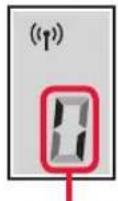
Drehen Blinken
Fahren Sie bei B fort.
■ Wenn der folgende Bildschirm angezeigt wird:

- Wenn (angezeigt wird, ist der Drucker mit einem Netzwerk verbunden.
- Wenn ( 1 )× angezeigt wird, ist eine Kommunikation des Druckers über eine WLAN-Verbindung nicht möglich. Um weitere Informationen zu erhalten, rufen Sie „http://ij.start.canon“ auf und sehen Sie sich Häufig gestellte Fragen an.
Fahren Sie bei C fort.

iOS
Android
① Tippen Sie auf die installierte Anwendungssoftware.
② Befolgen Sie die Anweisungen auf dem Bildschirm, um den Drucker zu registrieren.
③ Stellen Sie sicher, dass der folgende Bildschirm angezeigt wird.
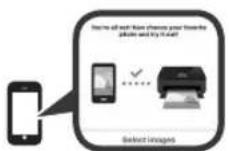
Die Verbindung mit Ihrem Smartphone ist jetzt hergestellt. Sie können von Ihrem Smartphone drucken.
Legen Sie Fotopapier ein, um Fotos zu drucken. Lesen Sie ab „Einlegen von Papier“ auf Seite 8 weiter.

Die unten aufgeführten Verfahren unterscheiden sich auf iOS und Android. Wählen Sie Ihr Betriebssystem aus und fahren Sie bei den entsprechenden Verfahren fort.
iOS
① Tippen Sie auf dem Startbildschirm Ihres Smartphones auf Einstellungen (Settings) und anschließend in den Wi-Fi-Einstellungen auf Canon_ij_XXXX.

Wenn Canon_ij_XXXX in der Liste nicht angezeigt wird, lesen Sie weitere Informationen zum Betrieb des Druckers unter „Fehlersuche“ unten und wiederholen Sie dann Schritt ①.
② Tippen Sie auf die installierte Anwendungssoftware.

③ Befolgen Sie die Anweisungen auf dem Bildschirm, um den Drucker zu registrieren.
Befolgen Sie die Anweisungen auf dem Bildschirm, um mit der Einrichtung fortzufahren.
Bei Auswahl von Verb.methode Autom. Auswahl (empfohlen) (Auto Select Conn. Method (recommended)) auf dem Auswahlbildschirm für die Verbindungsmethode wird die entsprechende Verbindungsmethode abhängig von Ihrer Umgebung automatisch ausgewählt.
④ Stellen Sie sicher, dass der folgende Bildschirm angezeigt wird.

Android
① Tippen Sie auf die installierte Anwendungssoftware.
② Befolgen Sie die Anweisungen auf dem Bildschirm, um den Drucker zu registrieren.
Wird die Meldung "Es ist kein Drucker registriert. Druckereinrichtung ausführen? (Printer is not registered. Perform printer setup?)" nicht angezeigt, lesen Sie untenstehend weitere Informationen zum Betrieb des Druckers unter "Fehlersuche", und warten Sie dann, bis eine Meldung angezeigt wird.
Befolgen Sie die Anweisungen auf dem Bildschirm, um mit der Einrichtung fortzufahren.
Die entsprechende Verbindungsmethode wird abhängig von Ihrer Umgebung ausgewählt.
③ Stellen Sie sicher, dass der folgende Bildschirm angezeigt wird.
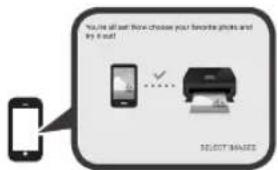
Die Verbindung mit Ihrem Smartphone ist jetzt hergestellt. Sie können von Ihrem Smartphone drucken.
Legen Sie Fotopapier ein, um Fotos zu drucken. Lesen Sie ab „Einlegen von Papier“ auf Seite 8 weiter.

Fehlersuche
Der Drucker wird von Ihrem Smartphone nicht gefunden.
① Halten Sie die Taste Direkt (Direct) am Drucker ungefähr 2 Sekunden gedrückt, bis das Symbol auf dem Bildschirm zu blinken beginnt.
② Kehren Sie zum Betrieb Ihres Smartphones zurück.

1 Öffnen Sie die Papierstütze.

2 Schieben Sie die rechte Papierführung an das Ende.

3 ① Legen Sie Papier mit der bedruckbaren Seite nach oben ein. ② Verschieben Sie die rechte Papierführung, um sie an der Seite des Papierstapels auszurichten.
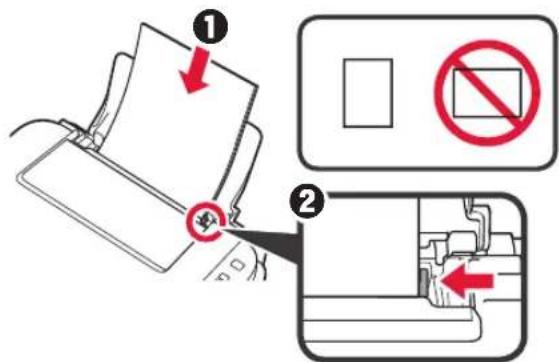
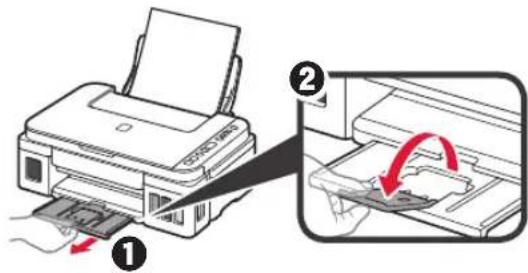
4 ① Ziehen Sie das Papierausgabefach heraus.
② Öffnen Sie die Verlängerung des Ausgabefachs.
Transportieren Ihres Druckers
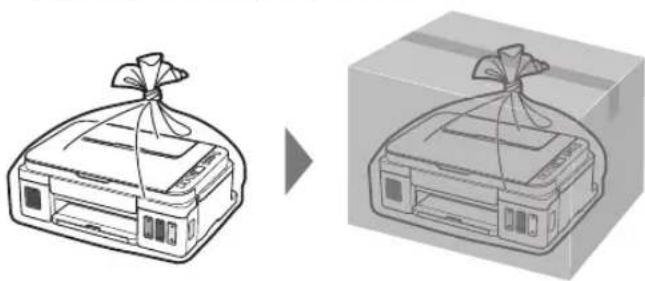
Beim Transportieren des Druckers sollte Folgendes beachtet werden. Weitere Informationen finden Sie im Online-Handbuch.
Stellen Sie sicher, dass beide Zusammenführungs-Tasten vollständig nach unten gedrückt sind, um das Auslaufen von Tinte zu vermeiden.

Verpacken Sie den Drucker für den Fall, dass Tinte ausläuft, in einer Plastiktüte.
- Verpacken Sie den Drucker für den sicheren Transport mit nach unten weisendem Boden und ausreichend Schutzmaterial in einem stabilen Karton.
- Der Drucker darf nicht gekippt werden. Es kann zu einem Auslaufen von Tinte kommen.
- Gehen Sie vorsichtig vor und stellen Sie sicher, dass der Behälter gerade steht und NICHT auf den Kopf oder auf die Seite gelegt wird. Andernfalls wird der Drucker möglicherweise beschädigt und die Tinte im Drucker könnte auslaufen.
- Wenn der Transport des Druckers über eine Spedition erfolgt, beschriften Sie den Karton mit „OBEN“, damit der Drucker mit nach unten weisendem Boden transportiert wird. Beschriften Sie den Karton ebenfalls mit „VORSICHT, ZERBRECHLICH“.
Gießen Sie die gesamte Tinte in den Tintentank.
„7-B. Verbindung mit dem Mobiltelefon“, Seite 6
Über eine Desktopverknüpfung




- ÜBERPRÜFEN DES LIEFERUMFANGS
- ENTFERNEN DES VERPACKUNGSMATERIALS
- INSTALLATION DER PATRONE
- EINSCHALTEN DES DRUCKERS
- AUSGIESSEN DER TINTE
- VORBEREITEN DES TINTENSYSTEMS
- WENN EINER DER FOLGENDEN BILDSCHIRME ANGEZEIGT WIRD
- E04
- E05
- E09
- P08
- 7-A. HERSTELLEN EINER VERBINDUNG MIT EINEM COMPUTER
- 1 FÜHREN SIE DIE SETUP-DATEI FÜR METHODE A DER METHODE A
- HERUNTERLADEN AUS DEM INTERNET
- VERWENDEN DER INSTALLATIONS-CD-ROM (NUR WINDOWS)
- FAHREN SIE BEI SCHRITT 2 FORT
- 2 KLICKEN SIE AUF SETUP STARTEN (START SETUP)
- 7-B. HERSTELLEN EINER VERBINDUNG MIT EINEM SMARTPHONE
- VORBEREITUNG
- IOS
- ANDROID
- FEHLERSUCHE
- TRANSPORTIEREN IHRES DRUCKERS
Marke : CANON
Modell : PIXMA G3415
Kategorie : Drucker