
PIXMA G3415 - Printer CANON - Gratis gebruiksaanwijzing en handleiding
Vind de handleiding van het apparaat gratis PIXMA G3415 CANON in PDF-formaat.


| Producttype | Inktjet-multifunctionele printer (afdrukken, scannen, kopiëren) |
| Model | Canon PIXMA G3415 |
| Afdruktechnologie | Inktjet met geïntegreerde inktreservoir (MegaTank-systeem) |
| Kleur | Zwart |
| Afmetingen (B x D x H) | ca. 445 x 310 x 175 mm |
| Gewicht | ca. 6,2 kg |
| Voeding | AC 100-240 V, 50/60 Hz |
| Afdruksnelheid (zwart/wit) | ca. 8,8 pagina's/min (ISO) |
| Afdruksnelheid (kleur) | ca. 5,0 pagina's/min (ISO) |
| Maximaal papierformaat | A4 |
| Papierladecapaciteit | 100 vel (normaal papier) |
| Afdrukresolutie (max.) | 4800 x 1200 dpi |
| Scanresolutie | 600 x 1200 dpi |
| Kopieerfuncties | Meerdere kopieën, schaling, dichtheidsaanpassing |
| Connectiviteit | USB 2.0, Wi-Fi (IEEE 802.11b/g/n) |
| Display | LCD (1,44 inch, monochroom) |
| Ondersteunde besturingssystemen | Windows, macOS, iOS, Android |
| Inkt systeem | Flessensysteem: GI-41 (Zwart, Cyaan, Magenta, Geel) |
| Inhoud van de verpakking | Printer, inktflesjes (1x zwart, 3x kleur), netsnoer, USB-kabel, snelstartgids |
| Bijzondere kenmerken | Kosten geoptimaliseerd door navulinkt, randloos afdrukken (A4), geïntegreerde Wi-Fi Direct-verbinding |
| Reinigingsfunctie | Automatische spuitmondreiniging via stuurprogramma of bedieningspaneel |
Veelgestelde vragen - PIXMA G3415 CANON
Gebruikersvragen over PIXMA G3415 CANON
0 vraag over dit apparaat. Beantwoord die u kent of stel uw eigen vraag.
Stel een nieuwe vraag over dit apparaat
Download de handleiding voor uw Printer in PDF-formaat gratis! Vind uw handleiding PIXMA G3415 - CANON en neem uw elektronisch apparaat weer in handen. Op deze pagina staan alle documenten die nodig zijn voor het gebruik van uw apparaat. PIXMA G3415 van het merk CANON.
GEBRUIKSAANWIJZING PIXMA G3415 CANON
Lees eerst Veiligheidsinformatie en belangrijke informatie (addendum).
Verbinden met een computer en smartphone/tablet...... pagina 4
De printer vasthouden Films met uitleg
□ Netsnoer □ Installatie-cd-rom voor Windows-pc □ Veiligheidsinformatie en belangrijke informatie □ Aan de Slag-gids (deze handleiding)
2. Verpakkingsmateriaal verwijderen

1 Verwijder het verpakkingsmateriaal (zoals oranje tape) van de buitenkant van de printer. 2 ① Open de scaneenheid / klep. ② Verwijder de oranje tape en het beschermende materiaal en gooi het weg.
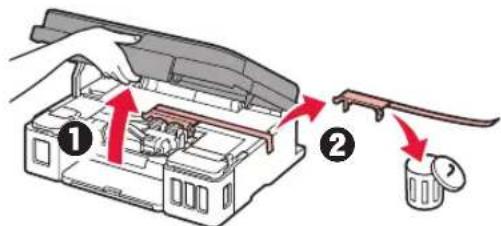
1 Open het sluitklepje van de cartridge.

2 Haal elke cartridge uit de verpakking en verwijder het label.
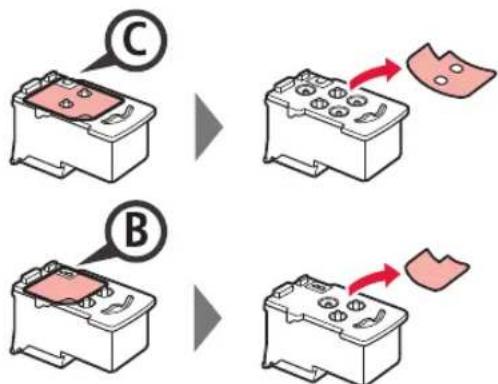
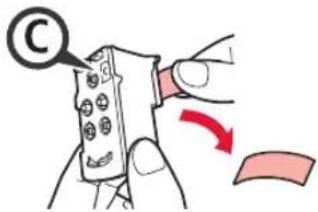
3 Verwijder de beschermende tape.
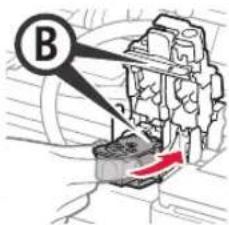
4 Plaats de (kleuren) cartridge C aan de linkerkant en de (zwarte) cartridge B aan de rechterkant.

Stoot deze niet tegen de omringende onderdelen.
5 Sluit het sluitklepje van de cartridge en duw dit omlaag.
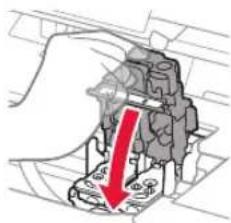
1 Duw de scaneenheid / klep OMHOOG en sluit deze.

2 Sluit het netsnoer aan.
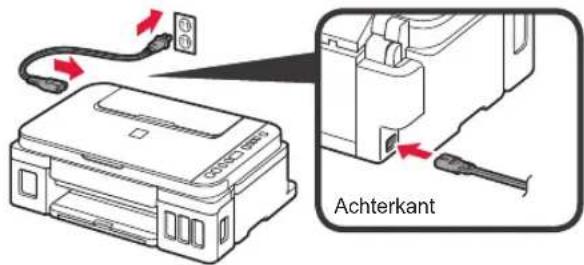
Sluit nog geen kabels aan, behalve het netsnoer.
3 Druk op de knop AAN (ON).

4 Controleer of het linkt (Ink)-pictogram en het scherm worden weergegeven.
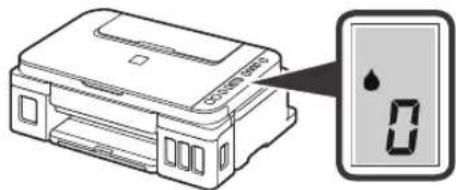
Als een ander scherm wordt weergegeven, raadpleegt u "Als een van de volgende schermen verschijnt" op pagina 3 om de fout op te lossen.
5. Inkt gieten

Dit product vereist een zorgvuldige omgang met inkt. Er kan inkt spatten als de inkttanks met inkt worden gevuld. Als er inkt terechtkomt op uw kleding of eigendommen, gaat deze er mogelijk niet meer uit.
1 Open de scaneenheid / klep.
2 Open de klep over de inkttank.

3 Verwijder het tankkapje van de inkttank.
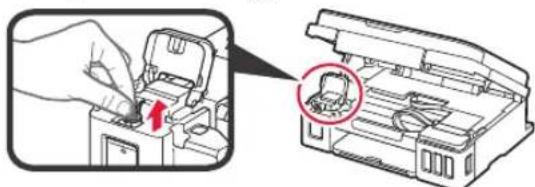
4 Houd de inktfles rechtop en verwijder het fleskapje.

5 Steek het spuitmondje van de inktfles in de inlaat en zet de inktfles ondersteboven.

Controleer of de inkt is gevuld tot aan de lijn van de bovengrens (A).
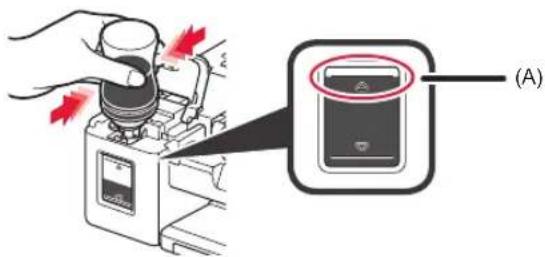
7 Plaats het tankkapje goed terug.

9 Herhaal de stappen 2 tot en met 8 om alle inkt in de inkttanks aan de rechterkant te gieten in overeenstemming met het etiket.

Controleer of de inkt is gevuld tot aan de lijn van de bovengrens (A).

10 Duw de scaneenheid / klep OMHOOG en sluit deze.

6. Het inktsysteem voorbereiden
1 Druk op de knop Zwart (Black) en controleer of ⚠ (Inkt (Ink)-pictogram) verdwijnt.

De inktvoorbereiding duurt ongeveer 5 tot 6 minuten. Ga verder naar de volgende pagina.

Als een van de volgende schermen verschijnt

E04
De cartridges zijn niet correct geïnstalleerd.
→ "3. De cartridge installeren" op pagina 1
E05
Er zijn geen cartridges geïnstalleerd.
→ "3. De cartridge installeren" op pagina 1
E09
Het beschermende materiaal is niet verwijderd.
→ "2. Verpakkingsmateriaal verwijderen" op pagina 1
P08
Inkt wordt niet op de normale manier voorbereid.
Druk op de knop AAN (ON) om de printer opnieuw te starten en raadpleeg daarna "5. Inkt gieten" op pagina 2.
0
Wachten terwijl inkt wordt voorbereid.
→"6. Het inktsysteem voorbereiden"
Als u nog geen inkt in de inkttank hebt gegoten, raadpleegt u "5. Inkt gieten" op pagina 2.
Voor alle andere gevallen raadpleegt u de Online handleiding.
Ga vanaf hier verder naar de stap die past bij de manier waarop u de printer gebruikt.
- De printer alleen verbinden met een computer of met zowel een computer als een smartphone

"7-A. Verbinden met een computer"
- De printer alleen verbinden met een smartphone

"7-B. Verbinden met een smartphone" op pagina 6
De printer gebruiken zonder deze te verbinden met een computer of smartphone
① Druk op de knop Stoppen (Stop) op de printer. ② Wacht totdat 1 wordt weergegeven op het scherm.
De installatie is nu voltooid.
7-A. Verbinden met een computer

U moet voor elke computer de verbinding instellen. Voer de installatie uit vanaf stap 1 voor elke computer.
1 Start het installatiebestand voor methode A of methode B.

Downloaden van internet
① Open een webbrowser (bijv. Edge, Chrome, enz.) op de computer. ② Voer de volgende URL in en ga naar de website van Canon.

③ Selecteer Installatie.

④ Voer de modelnaam van de printer in en klik op OK.

U kunt een modelnaam in de lijst selecteren.
⑤ Klik op Installatie.

De procedures voor Windows worden hieronder weergegeven. Als u een computer gebruikt met een ander besturingssysteem dan Windows, zoals Chrome OS, voert u de installatie uit aan de hand van de instructies op het scherm.
⑥ Klik op Downloaden en download het installatiebestand.
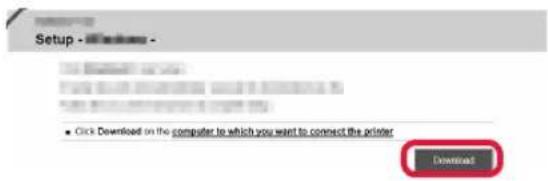
⑦ Voer het gedownloade bestand uit.
Ga verder met stap 2 op de volgende pagina om door te gaan.

De installatie-cd-rom (alleen Windows) gebruiken
① Plaats de installatie-cd-rom in de computer.
■ Wanneer u Windows 10 of Windows 8.1 gebruikt:
② Wanneer het volgende bericht aan de rechterkant van uw computerscherm wordt weergegeven, klikt u erop.
![graph LR A["Laptop"] --> B["DVD RW Drive CANON_U"] B --> C["Select this disc"] style B fill:#000,stroke:#fff,color:#fff](/content/2026/05/1015731/images/0cd05e36b7d3042e1a5497779b1215a47a390a410e17e5104f7ed4b3379d1fe7.jpg)
③ Klik op Msetup4.exe uitvoeren (Run Msetup4.exe) als het volgende scherm wordt weergegeven.

Als het dialoogvenster Gebruikersaccount beheren (User Account Control) wordt geopend, klikt u op Ja (Yes).
Wanneer dit bericht niet wordt weergegeven (of wanneer het is verdwenen)
- Klik op Verkenner (File Explorer) op de taakbalk.

- Klik op Deze pc (This PC) aan de linkerkant van het geopende venster.
- Dubbelklik op het cd-rompictogram rechts in het venster. Wanneer de inhoud van de cd-rom wordt weergegeven, dubbelklikt u op Msetup4.exe.
- Ga naar stap ④.
■ Wanneer u Windows 7 gebruikt:
② Wanneer het scherm Automatisch afspelen (AutoPlay) wordt geopend, klikt u op Msetup4.exe uitvoeren (Run Msetup4.exe).
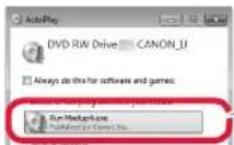
③ Als het dialoogvenster Gebruikersaccount beheren (User Account Control) wordt geopend, klikt u op Doorgaan (Continue).
Wanneer het scherm Automatisch afspelen (AutoPlay) niet wordt geopend
- Klik op Computer in het menu Start.
- Dubbelklik op het cd-rompictogram rechts in het geopende venster. Wanneer de inhoud van de cd-rom wordt weergegeven, dubbelklikt u op Msetup4.exe.
Ga verder met stap 2 om door te gaan.
2 Klik op Beginnen met instellen (Start Setup).
Klik op Afsluiten (Exit) als het volgende scherm wordt weergegeven.
![graph LR A["Start Setup"] --> B["Start Setup"] B --> C["Useful Software"] C --> D["Use Wall"] D --> E["Online Wizard"] E --> F["Add to the software name"] F --> G["Import"] G --> H["Exit"] I["Call Out"] --> J["Call Out"] K["Call Out"] --> L["Call Out"] M["Call Out"] --> N["Call Out"] O["Call Out"] -…](/content/2026/05/1015731/images/cd432bf1c24fb24a84c922b3d0be9df15de3b22c39fe6595723b50aa1e83156b.jpg)
De installatie is voltooid wanneer wordt weergegeven op het scherm van de printer. U kunt nu afdrukken vanaf de computer.
7-B. Verbinden met een smartphone

U moet voor elke smartphone de verbinding instellen. Voer de installatie uit vanaf stap 1 voor elke smartphone.
Voorbereiding
• Schakel Wi-Fi in op uw smartphone. - Als u een draadloze router hebt, sluit u uw smartphone aan op de draadloze router die u met de printer wilt verbinden. * Raadpleeg voor de stappen de handleiding van uw smartphone en de draadloze router of neem contact op met de desbetreffende fabrikant.
1 Installeer de toepassing Canon PRINT Inkjet/SELPHY op uw smartphone.

iOS : Zoek "Canon PRINT" in de App Store.
Android : Zoek "Canon PRINT" in Google Play.
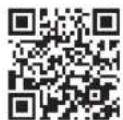
Of ga naar de Canon-website door de QR-code te scannen.
* U mag uw smartphone niet draadloos met internet verbinden terwijl de printer rechtstreeks met de smartphone is verbonden. In dat geval kan uw serviceprovider kosten in rekening brengen, afhankelijk van uw contract. * Er kunnen maximaal 5 apparaten rechtstreeks via een draadloze LAN-verbinding met de printer worden verbonden.
2 Controleer het scherm van de printer.
Het scherm wordt uitgeschakeld als gedurende circa 10 minuten geen bewerkingen plaatsvinden. Druk op een van de knoppen op het bedieningspaneel (behalve de knop AAN (ON)) om het scherm weer te geven.
■ Als een van de volgende schermen verschijnt:

■ Als het volgende scherm verschijnt:


iOS
Android
① Tik op de geïnstalleerde toepassing.
② Volg de instructies op het scherm om de printer te registreren.
③ Controleer of het volgende scherm wordt weergegeven.
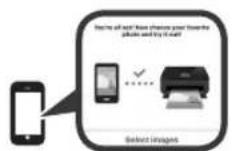
De verbinding met de smartphone is nu voltooid. U kunt nu afdrukken vanaf de smartphone.
Als u foto's wilt afdrukken, plaatst u fotopapier. Ga verder naar "Papier plaatsen" op pagina 8.

De onderstaande procedures hangen af van iOS of Android. Selecteer uw besturingssysteem en voer de desbetreffende procedure uit.
iOS
① Tik op Instellingen (Settings) op het beginscherm van uw smartphone en tik op Canon_ij_XXXX bij de instellingen voor Wi-Fi.

Als Canon_ij_XXXX niet wordt weergegeven in de lijst, raadpleegt u "Problemen oplossen" hieronder om de printer te bedienen en herhaalt u stap ①.
② Tik op de geïnstalleerde toepassing.

③ Volg de instructies op het scherm om de printer te registreren.
Volg de instructies op het scherm om door te gaan met de installatie.
Als u Verb.methode autom. selecteren (aanbev.) (Auto Select Conn. Method (recommended)) selecteert in het selectiescherm voor de verbindingsmethode, wordt de juiste verbindingsmethode automatisch geselecteerd op basis van uw omgeving.
④ Controleer of het volgende scherm wordt weergegeven.

Android
① Tik op de geïnstalleerde toepassing.
② Volg de instructies op het scherm om de printer te registreren.
Als het bericht "Printer is niet geregistreerd. Printerinstallatie uitvoeren? (Printer is not registered. Perform printer setup?)" niet wordt weergegeven, raadpleegt u "Problemen oplossen" hieronder om de printer te bedienen en wacht u even totdat het bericht wordt weergegeven.
Volg de instructies op het scherm om door te gaan met de installatie.
De juiste verbindingsmethode voor uw omgeving wordt geselecteerd.
③ Controleer of het volgende scherm wordt weergegeven.

De verbinding met de smartphone is nu voltooid. U kunt nu afdrukken vanaf de smartphone.
Als u foto's wilt afdrukken, plaatst u fotopapier. Ga verder naar "Papier plaatsen" op pagina 8.

Problemen oplossen
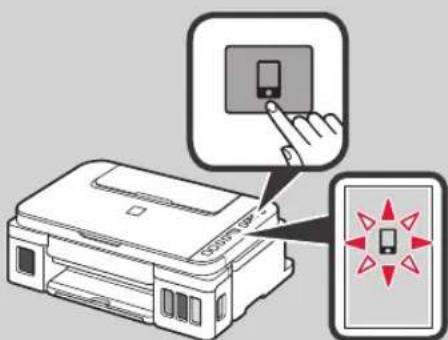
De printer wordt niet gevonden via uw smartphone.
① Houd de knop Direct op de printer ongeveer 2 seconden ingedrukt totdat het pictogram op het scherm begint te knipperen.
② Ga terug naar uw smartphone.
2 Schuif de rechterpapiergeleider naar het uiteinde.

3 ① Plaats papier met de afdrukzijde omhoog gericht. ② Verschuif de rechter papiergeleider om deze uit te lijnen met de zijkant van de papierstapel.

4 ① Trek de papieruitvoerlade uit. ② Open het verlengstuk van de uitvoerlade.

De printer vervoeren
Let op het volgende wanneer u de printer vervoert. Raadpleeg de Online handleiding voor meer informatie.
Controleer of beide koppelingsknoppen helemaal omlaag zijn gedrukt om te voorkomen dat er inkt lekt.
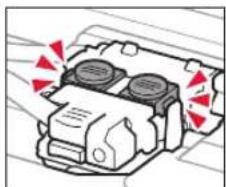
Stop de printer in een plastic tas voor het geval er inkt lekt.
- Pak de printer in een stevige doos in en zorg dat de printer rechtop staat (de onderzijde bevindt zich aan de onderkant). Gebruik voldoende beschermend materiaal om een veilig transport te garanderen.
- Kantel de printer niet. Er kan inkt lekken.
- Ga voorzichtig te werk en zorg dat u de doos horizontaal houdt en NIET ondersteboven of op zijn kant zet, aangezien in dat geval de printer kan beschadigen en inkt in de printer kan lekken.
- Wanneer u de printer opstuurt via een verzendbedrijf, vermeldt u de tekst "DEZE ZIJDE BOVEN" op de doos om te zorgen dat de printer met de onderzijde omlaag wordt gehouden. Vermeld ook de tekst "BREEKBAAR" of "VOORZICHTIG" op de doos.

Via een snelkoppeling op het bureaublad





- VERPAKKINGSMATERIAAL VERWIJDEREN
- INKT GIETEN
- 7 PLAATS HET TANKKAPJE GOED TERUG
- 9 HERHAAL DE STAPPEN 2 TOT EN MET 8 OM ALLE INKT IN DE INKTTANKS AAN DE RECHTERKANT TE GIETEN IN OVEREENSTEMMING MET HET ETIKET
- 10 DUW DE SCANEENHEID / KLEP OMHOOG EN SLUIT DEZE
- HET INKTSYSTEEM VOORBEREIDEN
- 1 DRUK OP DE KNOP ZWART (BLACK) EN CONTROLEER OF ⚠ (INKT (INK)-PICTOGRAM) VERDWIJNT
- ALS EEN VAN DE VOLGENDE SCHERMEN VERSCHIJNT
- E04
- E05
- E09
- P08
- 0
- DE PRINTER GEBRUIKEN ZONDER DEZE TE VERBINDEN MET EEN COMPUTER OF SMARTPHONE
- 7-A. VERBINDEN MET EEN COMPUTER
- 1 START HET INSTALLATIEBESTAND VOOR METHODE A OF METHODE B
- DOWNLOADEN VAN INTERNET
- DE INSTALLATIE-CD-ROM (ALLEEN WINDOWS) GEBRUIKEN
- GA VERDER MET STAP 2 OM DOOR TE GAAN
- 2 KLIK OP BEGINNEN MET INSTELLEN (START SETUP)
- 7-B. VERBINDEN MET EEN SMARTPHONE
- VOORBEREIDING
- 1 INSTALLEER DE TOEPASSING CANON PRINT INKJET/SELPHY OP UW SMARTPHONE
- 2 CONTROLEER HET SCHERM VAN DE PRINTER
- IOS
- ANDROID
- PROBLEMEN OPLOSSEN
- DE PRINTER VERVOEREN
Merk : CANON
Model : PIXMA G3415
Categorie : Printer