
PIXMA G3415 - Spausdintuvas CANON - Nemokama naudojimo instrukcija
Raskite įrenginio instrukciją nemokamai PIXMA G3415 CANON PDF formatu.


| Produkto tipas | Rašalinis daugiafunkcis spausdintuvas (spausdinimas, nuskaitymas, kopijavimas) |
| Modelis | Canon PIXMA G3415 |
| Spausdinimo technologija | Rašalinis su integruotu rašalo rezervuaru (MegaTank sistema) |
| Spalva | Juoda |
| Matmenys (P x G x A) | apie 445 x 310 x 175 mm |
| Svoris | apie 6,2 kg |
| Maitinimas | AC 100-240 V, 50/60 Hz |
| Spausdinimo greitis (n/sp) | apie 8,8 puslapio/min (ISO) |
| Spausdinimo greitis (spalvotas) | apie 5,0 puslapio/min (ISO) |
| Maksimalus popieriaus formatas | A4 |
| Popieriaus dėklo talpa | 100 lapų (paprastas popierius) |
| Spausdinimo raiška (maks.) | 4800 x 1200 dpi |
| Nuskaitymo raiška | 600 x 1200 dpi |
| Kopijavimo funkcijos | Daugkartinės kopijos, mastelio keitimas, tankio reguliavimas |
| Ryšys | USB 2.0, WLAN (IEEE 802.11b/g/n) |
| Ekranas | LCD (1,44 colio, vienspalvis) |
| Palaikomos operacinės sistemos | Windows, macOS, iOS, Android |
| Rašalo sistema | Butelių sistema: GI-41 (juoda, žydra, purpurinė, geltona) |
| Komplektacija | Spausdintuvas, rašalo buteliai (1x juoda, 3x spalvota), maitinimo kabelis, USB laidas, greito pradžio vadovas |
| Ypatingos savybės | Kainų optimizavimas naudojant papildomus rašalus, bekraštis spausdinimas (A4), integruotas tiesioginis WLAN ryšys |
| Valymo funkcija | Automatinis antgalių valymas per tvarkyklę arba valdymo skydelį |
Dažnai užduodami klausimai - PIXMA G3415 CANON
Naudotojų klausimai apie PIXMA G3415 CANON
0 klausimas apie šį prietaisą. Atsakykite į tas, kurias žinote, arba užduokite savo.
Užduokite naują klausimą apie šį prietaisą
Atsisiųskite instrukciją savo Spausdintuvas PDF formatu nemokamai! Raskite savo instrukciją PIXMA G3415 - CANON ir vėl perimkite savo elektroninį įrenginį. Šiame puslapyje skelbiami visi dokumentai, reikalingi jūsų įrenginio naudojimui. PIXMA G3415 prekės ženklo CANON.
NAUDOJIMO INSTRUKCIJA PIXMA G3415 CANON
Pirmiausia perskaitykite Darbo saugos ir kita svarbi informacija (priedas).
Kaip laikyti spausdintuvą Aiškinamieji filmukai
1. Pakuotėje esančių priedų tikrinimas


□ Kasetė □ Rašalo buteliukas □ Maitinimo laidas □ Sąrankos CD, skirtas „Windows“ kompiuteriams □ Darbo saugos ir kita svarbi informacija □ Darbo pradžia (ši instrukcija)
2. Pakuotės medžiagų nuėmimas

1 Nuo spausdintuvo išorės nuimkite pakavimo medžiagas (pvz., oranžinę juostelę). 2 ① Atidarykite nuskaitymo įtaisą / dangti. ② Pašalinkite oranžinę juostelę bei apsauginę medžiagą ir jas išmeskite.

1 Atidarykite kasetės fiksavimo dangtelį.
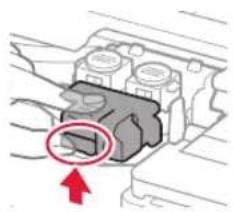
2 Išimkite kiekvieną kasetę iš pakuotės ir nuplėškite etiketę.
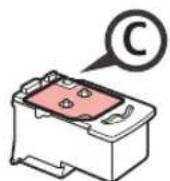


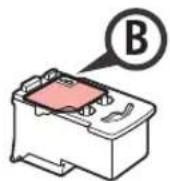


3 Nuimkite apsauginę juostelę.
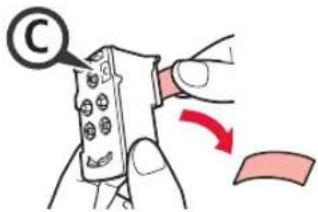
4 Idėkite C (spalvotą) kasetę i kairę ir B (juodą) kasetę i dešinę.
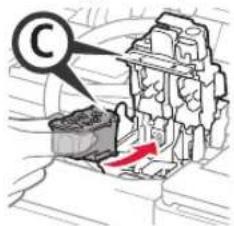
Netrankykite jos i aplinkines dalis.

5 Uždarykite kasetės fiksavimo dangtelį ir paspauskite jį žemyn.

6 Visiškai nuspauskite abu sujungimo mygtukus.

1 Nuskaitymo įtaisą / dangtį PAKELKITE ir uždarykite.

2 Prijunkite maitinimo laidą.
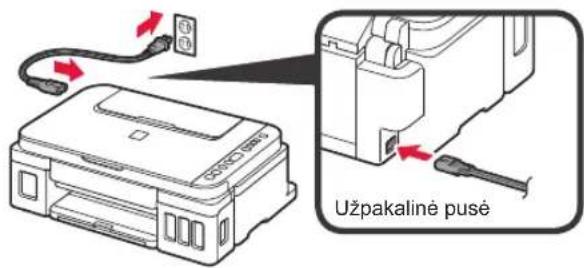
Dar nejunkite jokio kabelio, išskyrus maitinimo laidą.
3 Paspauskite mygtuką Jungti (ON).
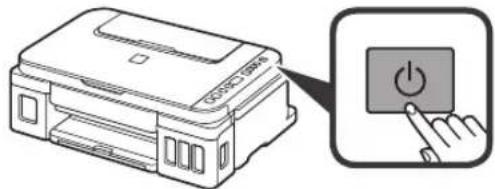
Jei rodomas kitas ekranas, norėdami išspręsti problemą žr. dalį „Jei rodomas kuris iš tolesnių ekranų” 3 puslapyje.
5. Rašalo pylimas

Su šiuo gaminiu rašalą reikia naudoti atsargiai. Iš rašalo pripildytų rašalo talpyklų rašalas gali ištikšti. Ant drabužių arba daiktų užtiškusio rašalo gali nepavykti išvalyti.
1 Atidarykite nuskaitymo įtaisą / dangtį.
2 Atidarykite rašalo talpyklos dangtelį.
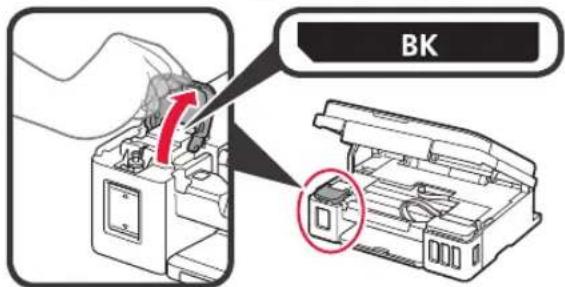
3 Suimkite ir nuimkite rašalo talpyklos dangtelį.

4 Laikykite rašalo buteliuką stačiai ir nuimkite buteliuko dangtelį.
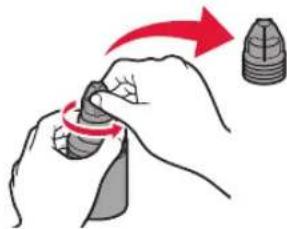
5 Įstatykite rašalo buteliuko antgalį į angą ir apverskite rašalo buteliuką dugnu į viršų.
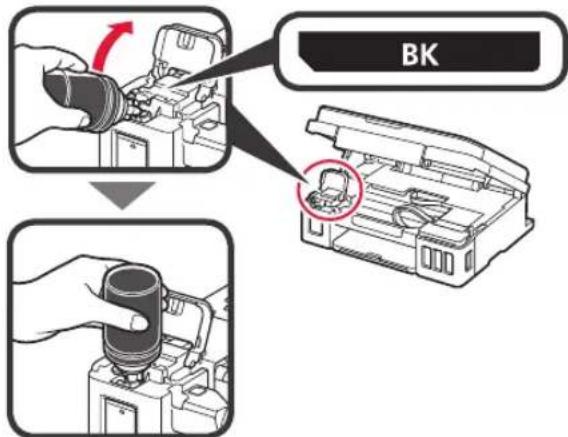
6 Supilkite visą rašalą į rašalo talpyklą. Įsitikinkite, kad rašalo įpilta iki viršutinės ribos linijos (A).

7 Sandariai uždėkite talpyklos dangtelį.
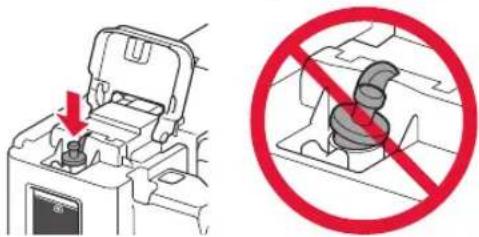
8 Uždarykite rašalo talpyklos dangtelį.

9 Kartokite 2–8 veiksmus, kad supiltumėte visą rašalą į atitinkamas rašalo talpyklas dešinėje, kaip nurodyta etiketėje.

Įsitikinkite, kad rašalo įpilta iki viršutinės ribos linijos (A).

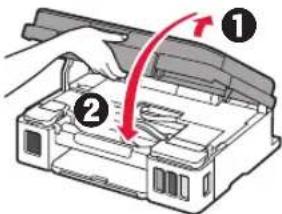
10 Pakelkite ir uždarykite nuskaitymo įtaisą / dangtį.
6. Rašalo sistemos paruošimas
1 Paspauskite mygtuką Juoda (Black) ir įsitikinkite, kad dingsta (piktograma Rašalas (Ink)).

Paruošti rašalą trunka maždaug 5–6 minutes. Pereikite į kitą puslapį.

Jei rodomas kuris nors iš toliau nurodytų ekranų

E04
Netinkamai įdėtos kasetės.
„3. Kasetės įdėjimas“ 1 puslapyje
E05
Neįdėtos kasetės.
„3. Kasetės įdėjimas“ 1 puslapyje
E09
Nenuimta apsauginė medžiaga.
„2. Pakuotės medžiagų nuėmimas“ 1 puslapyje
P08
Rašalas paruošiamas neįprastai.
Paspaudę mygtuką Įjungti (ON), iš naujo paleiskite spausdintuvą, tada žr. dalį „5. Rašalo pylimas” 2 puslapyje.
Laukiama, kol bus paruoštas rašalas.
„6. Rašalo sistemos paruošimas“
Jei rašalo į rašalo talpyklą dar neįpylėte, žr. „5. Rašalo pylimas” 2 puslapyje.
Visais kitais atvejais žr. interneto instrukciją.
Dabar pereikite prie veiksmo atsižvelgdami į spausdintuvo naudojimą.
- Spausdintuvo naudojimas prijungus tik prie kompiuterio arba ir prie kompiuterio, ir išmaniojo telefono

„7-A. Prijungimas prie kompiuterio“
- Spausdintuvo naudojimas prijungus tik prie išmaniojo telefono

„7-B. Prijungimas prie išmaniojo telefono“ 6 puslapyje
Spausdintuvo naudojimas neprijungus prie kompiuterio ar išmaniojo telefono
① Paspauskite spausdintuvo mygtuką Stop. ② Palaukite, kol ekrane atsiras 1.
Sąranka baigta.
7-A. Prijungimas prie kompiuterio

Reikia atlikti kiekvieno kompiuterio ryšio sąranką. Tęskite sąranką kiekviename kompiuteryje pradėdami nuo 1 veiksmo.
1 Paleiskite sąrankos failą, skirtą Arba n B lodui.

Atsisiuntimas iš interneto
① Kompiuteryje atidarykite žiniatinklio naršyklę (ar kt.). ② Įveskite šį URL ir eikite į „Canon“ svetainę.

③ Pasirinkite Nustatymas.

④ Įveskite spausdintuvo modelio pavadinimą ir spustelėkite Gerai.

Modelio pavadinimą galima pasirinkti iš sąrašo.
⑤ Spustelėkite Sąranka.

Sistemai „Windows“ skirtos procedūros rodomos toliau. Jeigu jūsų kompiuteryje yra kita operacinė sistema nei „Windows“, pavyzdžiui, „Chrome OS“, sąranką atlikite vykdydami ekrane rodomas instrukcijas.
⑥ Spustelėkite Atsisiųsti ir atsisiųskite sąrankos failą.

⑦ Paleiskite atsisiųstą failą.
Norėdami tęsti, pereikite prie veiksmo 2 kitame puslapyje.

Sąrankos CD naudojimas (tik „Windows“)
① Į kompiuterį įdėkite sąrankos CD.

■ Naudojant „Windows 10“ arba „Windows 8.1“:
② Kai kompiuterio ekrano dešinėje pusėje parodomas toks pranešimas, spustelėkite jį.

Kai šis pranešimas neparodomas (arba jis dingsta)
- Spustelėkite Failų naršyklė (File Explorer) užduočių juostoje.

- Spustelėkite Šis kompiuteris (This PC) atidaryto lango kairėje.
- Dukart spustelėkite CD piktogramą lango dešinėje. Jei pateikiamas CD turinys, dukart spustelėkite Msetup4.exe.
- Pereikite prie veiksmo ④.
■ Naudojant „Windows 7“:
② Jei parodomas ekranas Automatinis leidimas (AutoPlay), spustelėkite Vykdyti Msetup4.exe (Run Msetup4.exe).

③ Jei parodomas dialogo langas Naudotojo paskyros valdymas (User Account Control), spustelėkite Tęsti (Continue).
Jei ekranas Automatinis leidimas (AutoPlay) neparodomas
- Pradžios meniu spustelėkite Kompiuteris (Computer).
- Dukart spustelėkite CD piktogramą atidaryto lango dešinėje. Jei pateikiamas CD turinys, dukart spustelėkite Msetup4.exe.
Norėdami tęsti pereikite prie veiksmo 2
2 Spustelėkite Pradėti sąranką (Start Setup).
Jei parodomas toliau pateiktas ekranas, spustelėkite Išeiti (Exit).

7-B. Prijungimas prie išmaniojo telefono

Reikia atlikti kiekvieno išmaniojo telefono ryšio sąranką. Tęskite sąranką kiekviename išmaniajame telefone pradėdami nuo 1 veiksmo.
Pasirengimas
- Išmaniajame telefone įjunkite „Wi-Fi“.
- Jei naudojate belaidį maršruto parinktuvą, išmanųjį telefoną prijunkite prie to belaidžio maršruto parinktuvo, kurį norite prijungti prie spausdintuvo. * Išsamesnės informacijos ieškokite išmaniojo telefono ir belaidžio maršruto parinktuvo instrukcijose arba kreipkitės į šių įtaisų gamintojus.
1 Išmaniajame telefone įdiekite taikomąją programinę įrangą „Canon PRINT Inkjet/SELPHY“.

iOS : ieškokite „Canon PRINT“ parduotuvėje „App Store“. Android : ieškokite „Canon PRINT“ parduotuvėje „Google Play“. Arba nuskaitydami QR kodą prisijunkite prie „Canon“ svetainės.

* Tiesiogiai prijungdami spausdintuvą prie išmaniojo telefono, negalėsite išmaniojo telefono prijungti prie interneto belaidžiu ryšiu. Tokiu atveju gali būti taikomi mokesčiai, kurie priklauso nuo jūsų sutarties su paslaugų teikėju. * Tiesiogiai prie spausdintuvo belaidžiu LAN ryšiu galima prijungti iki 5 įtaisų.
2 Patikrinkite spausdintuvo ekraną.
Jei maždaug 10 min. neatliekama jokių veiksmų, ekranas išjungiamas. Jei norite vėl įjungti ekraną, paspauskite kurį nors valdymo skydelio mygtuką (išskyrus mygtuką Įjungti (ON)).
■ Jei rodomas kuris iš tolesnių ekranų:

Sukasi Mirksi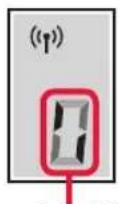

Pereikite prie B
■ Jei rodomas toliau pateiktas ekranas:

- Jei rodoma (spausdintuvas prijungtas prie tinklo.
- Jei rodoma (7) su spausdintuvu per belaidį LAN ryšys neužmegztas. Išsamios informacijos ieškokite svetainėje http://ij.start.canon, dalyje „Dažnai užduodami klausimai“.
Pereikite prie A

iOS
Android
① Bakstelėkite įdiegtą taikomąją programinę įrangą.

② Norėdami užregistruoti spausdintuvą, vykdykite ekrane pateiktas instrukcijas.
③ Įsitikinkite, kad parodomas šis ekranas.
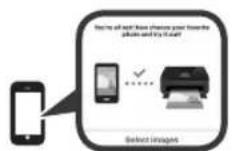
Ryšio su išmaniuoju telefonu sąranka baigta. Galite spausdinti iš išmaniojo telefono.
Jei norite spausdinti nuotraukas, įdėkite fotopopieriaus. Pereikite prie skyriaus „Fotopopieriaus įdėjimas“, 8 psl.

Toliau aprašyti veiksmai priklauso nuo to, kokia operacinė sistema („iOS“ ar „Android“) naudojama. Pasirinkite operacinę sistemą ir tęskite atlikdami atitinkamus veiksmus.
iOS
① Išmaniojo telefono pradžios ekrane bakstelėkite Parametrai (Settings), o tada – Canon_ij_XXXX įėjime į „Wi-Fi“ parametrus.

Jei „Canon_ij_XXXX“ sąraše nėra, žr. tolesnį skyrių „Trikčių diagnostika“ ir išsiaiškinkite, kaip naudoti spausdintuvą, tada pakartokite ① veiksmą.
② Bakstelėkite įdiegtą taikomąją programinę įrangą.

③ Norėdami užregistruoti spausdintuvą, vykdykite ekrane pateiktas instrukcijas.
Vykdydami ekrane pateiktas instrukcijas, pereikite prie sąrankos.
Jei prijungimo būdo pasirinkimo ekrane pasirinkote Auto Select Conn. Method (rekomenduojama), tinkamas prijungimo būdas parenkamas automatiškai, atsižvelgiant į jūsų aplinką.
4. Įsitikinkite, kad parodomas šis ekranas.

Android
① Bakstelėkite įdiegtą taikomąją programinę įrangą.
② Norėdami užregistruoti spausdintuvą, vykdykite ekrane pateiktas instrukcijas.
Nepasirodžius pranešimui „Printer is not registered. Perform printer setup?“, žr. tolesnį skyrių „Trikčių diagnostika“. Norėdami naudoti spausdintuvą, šiek tiek palaukite, kol bus parodytas pranešimas.
Vykdydami ekrane pateiktas instrukcijas, pereikite prie sąrankos.
Tinkamas prijungimo būdas parenkamas atsižvelgiant į jūsų aplinką.
③ Įsitikinkite, kad parodomas šis ekranas.

Ryšio su išmaniuoju telefonu sąranka baigta. Galite spausdinti iš išmaniojo telefono.
Jei norite spausdinti nuotraukas, įdėkite fotopopieriaus. Pereikite prie skyriaus „Fotopopieriaus įdėjimas“, 8 psl.

Trikčių diagnostika
Spausdintuvas nerastas išmaniajame telefone.
① Paspauskite ir maždaug 2 sek. laikykite ant spausdintuvo esantį mygtuką Tiesiog. (Direct), kol ekrane pradės mirksėti piktograma.
② Tolesnius veiksmus atlikite išmaniuoju telefonu.
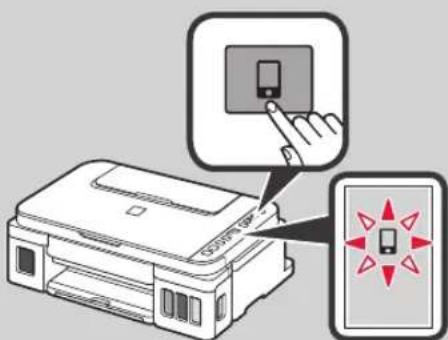
1 Atidarykite popieriaus atramą.

3 ① Įdėkite popieriaus spausdinamąja puse aukštyn. ② Paslinkite dešinįjį popieriaus kreiptuvą, kad sulygiuotumėte jį su popieriaus šūsnies šonu.

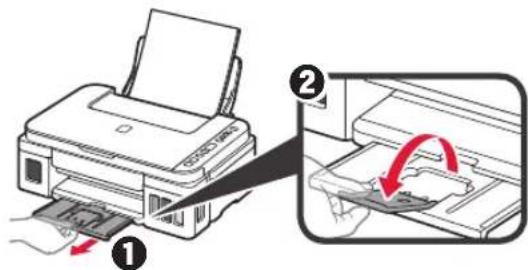
4 ① Ištraukite popieriaus išvesties dėklą. ② Atidarykite išvesties dėklo ilgintuvą.
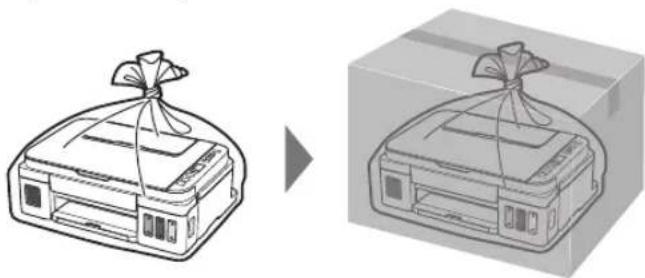
Spausdintuvo transportavimas
Perveždami spausdintuvą iš vienos vietos į kitą, laikykitės toliau pateiktų nurodymų. Išsamios informacijos rasite žinyne Interneto instrukcija.
Patikrinkite, ar abu sujungimo mygtukai visiškai nuspausti, kad neištekėtų rašalas.

Supakuokite spausdintuvą į plastikinį maišą, jei rašalas prateka.
- Siekdami užtikrinti transportavimo saugumą, įdėkite spausdintuvą į patvarią dėžę, statydami jį ant pagrindo, ir pakuodami naudokite pakankamai apsauginės medžiagos.
- Nepakreipkite spausdintuvo. Gali ištekėti rašalo.
- Prašome elgtis atsargiai ir užtikrinti, kad dėžė liktų gulsčioje padėtyje ir NEBŪTŲ apversta ar paversta ant šono, kad nebūtų pažeistas spausdintuvas ir iš jo neištekėtų rašalo.
- Jei už spausdintuvo transportavimą atsakingas siuntimo tarnybos agentas, ant dėžės užrašykite „ŠIA PUSE Į VIRŠŲ”, kad spausdintuvas būtų transportuojamas pagrindu žemyn. Taip pat užrašykite „TRAPUS” ir „ELGTIS ATSARGIAI”.
Naudojant darbalaukio nuorodą
Darbalaukio nuoroda


Per naršyklę
Iš naršyklės
Iš naršyklės
Iš naršyklės
Naudojant naršyklę
Per naršyklę
Iš naršyklės
Iš naršyklės
Iš naršyklės
Iš naršyklės
http://ij.start.canon




- PAKUOTĖJE ESANČIŲ PRIEDŲ TIKRINIMAS
- PAKUOTĖS MEDŽIAGŲ NUĖMIMAS
- RAŠALO PYLIMAS
- 7 SANDARIAI UŽDĖKITE TALPYKLOS DANGTELĮ
- 8 UŽDARYKITE RAŠALO TALPYKLOS DANGTELĮ
- 9 KARTOKITE 2–8 VEIKSMUS, KAD SUPILTUMĖTE VISĄ RAŠALĄ Į ATITINKAMAS RAŠALO TALPYKLAS DEŠINĖJE, KAIP NURODYTA ETIKETĖJE
- 10 PAKELKITE IR UŽDARYKITE NUSKAITYMO ĮTAISĄ / DANGTĮ
- RAŠALO SISTEMOS PARUOŠIMAS
- 1 PASPAUSKITE MYGTUKĄ JUODA (BLACK) IR ĮSITIKINKITE, KAD DINGSTA (PIKTOGRAMA RAŠALAS (INK))
- JEI RODOMAS KURIS NORS IŠ TOLIAU NURODYTŲ EKRANŲ
- E04
- E05
- E09
- P08
- SPAUSDINTUVO NAUDOJIMAS NEPRIJUNGUS PRIE KOMPIUTERIO AR IŠMANIOJO TELEFONO
- 7-A. PRIJUNGIMAS PRIE KOMPIUTERIO
- ATSISIUNTIMAS IŠ INTERNETO
- SĄRANKOS CD NAUDOJIMAS (TIK „WINDOWS“)
- NORĖDAMI TĘSTI PEREIKITE PRIE VEIKSMO 2
- 2 SPUSTELĖKITE PRADĖTI SĄRANKĄ (START SETUP)
- 7-B. PRIJUNGIMAS PRIE IŠMANIOJO TELEFONO
- PASIRENGIMAS
- 1 IŠMANIAJAME TELEFONE ĮDIEKITE TAIKOMĄJĄ PROGRAMINĘ ĮRANGĄ „CANON PRINT INKJET/SELPHY
- 2 PATIKRINKITE SPAUSDINTUVO EKRANĄ
- RYŠIO SU IŠMANIUOJU TELEFONU SĄRANKA BAIGTA. GALITE SPAUSDINTI IŠ IŠMANIOJO TELEFONO
- IOS
- ANDROID
- TRIKČIŲ DIAGNOSTIKA
- SPAUSDINTUVO TRANSPORTAVIMAS
Prekės ženklas : CANON
Modelis : PIXMA G3415
Kategorija : Spausdintuvas