
PIXMA G3415 - Tulostin CANON - Ilmainen käyttöohje ja opas
Löydä laitteen käyttöohje ilmaiseksi PIXMA G3415 CANON PDF-muodossa.


| Tuotetyyppi | Mustesuihku-monitoimitulostin (tulostus, skannaus, kopiointi) |
| Malli | Canon PIXMA G3415 |
| Tulostustekniikka | Mustesuihku integroidulla mustesäiliöllä (MegaTank-järjestelmä) |
| Väri | Musta |
| Mitat (L x S x K) | n. 445 x 310 x 175 mm |
| Paino | n. 6,2 kg |
| Virtalähde | AC 100-240 V, 50/60 Hz |
| Tulostusnopeus (mv) | n. 8,8 sivua/min (ISO) |
| Tulostusnopeus (väri) | n. 5,0 sivua/min (ISO) |
| Suurin paperikoko | A4 |
| Paperilokeron kapasiteetti | 100 arkkia (normaalipaperi) |
| Tulostustarkkuus (maks.) | 4800 x 1200 dpi |
| Skannaustarkkuus | 600 x 1200 dpi |
| Kopiointitoiminnot | Monikopiot, skaalaus, tiheyden säätö |
| Liitäntä | USB 2.0, WLAN (IEEE 802.11b/g/n) |
| Näyttö | LCD (1,44 tuumaa, yksivärinen) |
| Tuetut käyttöjärjestelmät | Windows, macOS, iOS, Android |
| Mustejärjestelmä | Pullojärjestelmä: GI-41 (musta, syaani, magenta, keltainen) |
| Toimitus sisältää | Tulostin, mustepullot (1x musta, 3x väri), virtajohto, USB-kaapeli, pikaopas |
| Erityisominaisuudet | Kustannusoptimoitu täyttömusteilla, reunaton tulostus (A4), sisäänrakennettu WLAN-suora yhteys |
| Puhdistustoiminto | Automaattinen suuttimen puhdistus ohjaimen tai ohjauspaneelin kautta |
Usein kysytyt kysymykset - PIXMA G3415 CANON
Käyttäjien kysymyksiä aiheesta PIXMA G3415 CANON
0 kysymys tästä laitteesta. Vastaa tuntemiisi tai esitä omasi.
Esitä uusi kysymys tästä laitteesta
Lataa ohjeet laitteellesi Tulostin PDF-muodossa ilmaiseksi! Löydä käyttöohjeesi PIXMA G3415 - CANON ja ota elektroninen laitteesi takaisin hallintaan. Tällä sivulla julkaistaan kaikki laitteidesi käyttöön tarvittavat asiakirjat. PIXMA G3415 merkiltä CANON.
KÄYTTÖOHJE PIXMA G3415 CANON
Lue Turvallisuus ja tärkeitä tietoja (lisähuomautus) ensin.
Tulostimen asennus ....sivu 1
Yhdistäminen tietokoneeseen ja älypuhelimeen/tablet-tietokoneeseen ......sivu 4
Tulostimen pitäminen Havainnollistavat videot
1. Toimitettujen tuotteiden tarkistus

□ Kasetti □ Mustepullo
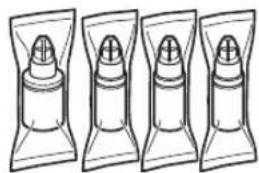
□ Virtajohto □ Asennus-CD Windows PC -tietokoneelle □ Turvallisuus ja tärkeitä tietoja □ Aloitusopas (tämä käyttöopas)
2. Pakkausmateriaalien poistaminen

1 Poista pakkausmateriaalit (kuten oranssi teippi) tulostimen ulkopinnalta. 2 ① Avaa skannausyksikkö/kansi. ② Poista oranssi teippi ja suojamateriaali ja hävitä ne.

3. Kasetin asentaminen

1 Avaa kasetin lukituskansi.

2 Ota kukin kasetti pakkauksesta ja irrota tarra.
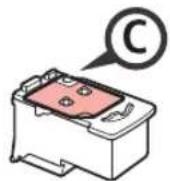

3 Poista suojateippi.

4 Asenna C (väri) -kasetti vasemmalle ja B (musta) -kasetti oikealle.
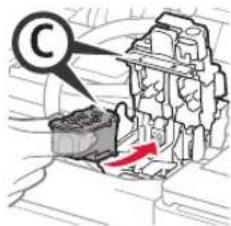
Älä kolhi sitä ympäröiviin osiin.

5 Sulje mustekasettien lukituskansi ja paina se alas.
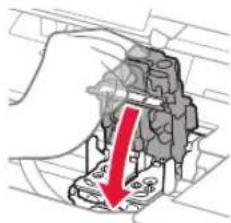
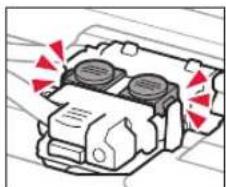
6 Paina molemmat polvipainikkeet kokonaan alas.

4. Virran kytkeminen tulostimeen

1 Nosta skannausyksikkö/kansi ylös ja sulje se sitten.

Älä liitä vielä muita kaapeleita kuin virtajohto.
3 Paina KÄYTÖSSÄ (ON) -painiketta.

4 Varmista, että Muste (Ink) -kuvake ja muut kuvakkeet näkyvät näytössä.
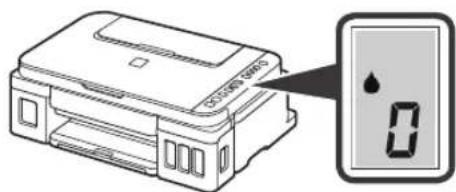
Jos jokin muu näyttö avautuu, katso kohtaa "Jos jokin seuraavista näytöistä avautuu" sivulla 3 ongelman ratkaisemiseksi.
5. Musteen valuttaminen
Tämän tuotteen kanssa on käsiteltävä mustetta huolellisesti. Mustetta voi roiskua, kun mustesäiliöitä täytetään. Jos mustetta joutuu vaatteisiin tai tavaroihin, se ei välttämättä irtoa.
1 Avaa skannausyksikkö/kansi.
2 Avaa mustesäiliön kansi.

3 Tartu mustesäiliön korkkiin ja poista se.

4 Pidä mustepulloa pystyasennossa ja poista pullon korkki.

5 Aseta mustepullon suutin täyttöaukkoon ja käännä mustepullo ylösalaisin.

6 Valuta kaikki muste mustesäiliöön.
Vahvista, että mustetta on täytetty ylärajan viivaan (A) saakka.

7 Aseta säiliön korkki kunnolla paikoilleen.
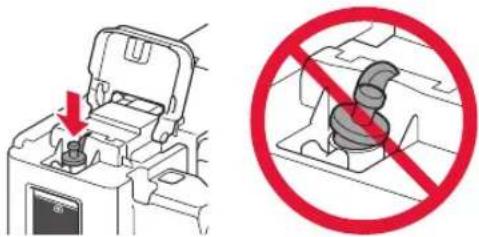
8 Sulje mustesäiliön kansi.

9 Toista vaiheet 2–8 ja valuta kaikki muste vastaaviin mustesäiliöihin oikealla tarran mukaisesti.

Vahvista, että mustetta on täytetty ylärajan viivaan (A) saakka.

10 NOSTA YLÖS skannausyksikkö/kansi ja sitten sulje se.

6. Valmistellaan mustejärjestelmä
1 Paina Musta (Black) -painiketta ja vahvista, että (Muste (Ink) -kuvake) poistuu.

Musteen valmistelu kestää noin 5–6 minuuttia. Jatka seuraavalta sivulta.

Jos seuraava näyttö tulee näkyviin

E04
Kasetteja ei ole asennettu oikein.
→ "3. Kasetin asentaminen" sivulla 1
E05
Yhtään kasettia ei ole asennettu.
→ "3. Kasetin asentaminen" sivulla 1
E09
Suojamateriaaleja ei ole poistettu.
→ "2. Pakkausmateriaalien poistaminen" sivulla 1
P08
Mustetta ei ole valmisteltu normaalisti.
Käynnistä tulostin uudelleen painamalla
KÄYTÖSSÄ (ON) -painiketta, ja katso sitten
kohtaa "5. Musteen valuttaminen" sivulla 2.
Musteen valmistelun odottaminen.
→"6. Mustejärjestelmän valmistelu"
Jos et ole valuttanut mustetta mustesäiliöön vielä, katso "5. Musteen valuttaminen" sivulla 2.
Kaikissa muissa tapauksissa katso Online-käyttöopas.
Jatka tästä eteenpäin kohdasta, joka vastaa tulostimen käyttötapaa.
- Tulostimen käyttö vain tietokone tai tietokone ja älypuhelin yhdistettynä
"7-A. Yhdistäminen tietokoneeseen"
- Tulostimen käyttö vain älypuhelimeen yhdistettynä
"7-B. Yhdistäminen älypuhelimeen" sivulla 6
Tulostimen käyttö tietokone tai älypuhelin yhdistämättä
① Paina tulostimen Pysäytä (Stop) -painiketta. ② Odota, kunnes / tulee näkyviin näyttöön.
Asetus on nyt tehty.
7-A. Yhdistäminen tietokoneeseen
Windows
Yhteys pitää asettaa jokaiseen tietokoneeseen. Suorita asennus alkaen vaiheesta 1 jokaiselle tietokoneelle.
1 Käynnistä asetustiedosto joko tavalla A tai tavalla B.

Internetistä lataaminen
① Avaa selain (esim.) tietokoneessasi. ② Anna seuraava URL-osoite ja siirry Canon-sivustoon.
http://ij.start.canon

③ Valitse Määritys.

④ Anna tulostimen mallinimi ja valitse OK.

Mallinimen voi valita luettelosta.
⑤ Valitse Asennus.

Seuraavassa näytetään toimenpiteet Windows-käyttöjärjestelmissä. Jos käytössäsi on tietokone, jonka käyttöjärjestelmänä on muu kuin Windows, esimerkiksi Chrome OS, suorita asennus näytössä näkyvien ohjeiden mukaan.
⑥ Valitse Lataa ja lataa asennustiedosto.
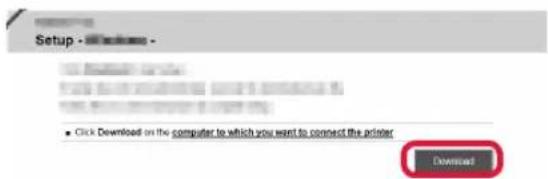
⑦ Suorita ladattu tiedosto.
Jatka kohdasta 2seuraavalla sivulla jatkaaksesi.

Asennus-CD-levyn käyttö (vain Windows)
① Aseta Asennus-CD-levy tietokoneeseen.

■ Kun käytössä on Windows 10 tai Windows 8.1:
② Kun seuraava viesti tulee näkyviin tietokoneen näytön oikeaan reunaan, napsauta sitä.

③ Jos seuraava näyttö tulee näkyviin, valitse Suorita Msetup4.exe (Run Msetup4.exe).
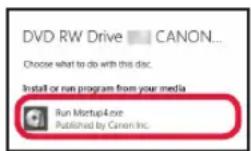
④ Jos Käyttäjätilien valvonta (User Account Control) -valintaikkuna tulee näkyviin, valitse Kyllä (Yes).
Jos tämä viesti ei tule näkyviin (tai on poistunut)
- Valitse tehtäväpalkista Resurssienhallinta (File Explorer).

- Valitse Tämä tietokone (This PC) avautuneen ikkunan vasemmasta reunasta.
- Kaksoisnapsauta ikkunan oikeasta reunasta CD-ROM-kuvaketta. Jos CD-levyn sisältö tulee näkyviin, kaksoisnapsauta Msetup4.exe.
- Jatka kohdasta ④.
■ Kun käytössä on Windows 7:
② Jos Automaattinen toisto (AutoPlay) -näyttö tulee näkyviin, valitse Suorita Msetup4.exe (Run Msetup4.exe).
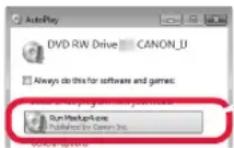
③ Jos Käyttäjätilien valvonta (User Account Control) -valintaikkuna tulee näkyviin, valitse Jatka (Continue).
Jos Automaattinen toisto (AutoPlay) -näyttö ei tule näkyviin
- Valitse aloitusvalikosta Tietokone (Computer).
- Kaksoisnapsauta avautuneen ikkunan oikeasta reunasta CD-ROM-kuvaketta. Jos CD-levyn sisältö tulee näkyviin, kaksoisnapsauta Msetup4.exe.
Jatka kohdasta 2 jatkaaksesi.
2 Valitse Aloita asetukset (Start Setup).
Jos seuraava näyttö tulee näkyviin, valitse Lopeta (Exit).
![graph LR A["Start Setup"] --> B["Start Setup"] B --> C["Jatka asennusta noudattamalla näytössä näkyviä ohjeita."] C --> D["Installation completed successfully."]](/content/2026/05/1015731/images/fafb8d61dc692c4a9729ae5067d3e0e59b0a3025cc5266bdcfd24a52f450e512.jpg)
Asennus on valmis, kun tulee näkyviin tulostimen näyttöön. Voit tulostaa tietokoneestasi.
7-B. Yhdistäminen älypuhelimeen

Yhteys pitää asettaa jokaiseen älypuhelimeen. Suorita asennus alkaen vaiheesta 1 jokaiselle älypuhelimelle.
Valmistelu
- Ota Wi-Fi-yhteys käyttöön älypuhelimessa.
- Jos käytät langatonta reititintä, yhdistä älypuhelin siihen langattomaan reitittimeen, johon haluat yhdistää tulostimen. * Katso lisätietoja älypuhelimen ja langattoman reitittimen käyttöohjeesta tai ota yhteys kyseisen laitteen valmistajaan.
1 Asenna Canon PRINT Inkjet/SELPHY -sovellus älypuhelimeen.

iOS : Etsi "Canon PRINT" App Store -kaupasta. Android : Etsi "Canon PRINT" Google Play -kaupasta. Voit avata Canon-sivuston myös skannaamalla QR-koodin.
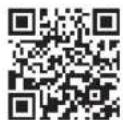
* Älypuhelinta ei ehkä voi yhdistää Internetiin langattomasti, kun tulostin on yhdistettynä älypuhelimeen suoraan. Tässä tapauksessa yhteydestä voidaan veloittaa palveluntarjoajan kanssa tehdyn sopimuksen mukainen maksu. * Tulostimeen voi yhdistää enintään 5 laitetta suoraan WLAN-yhteydellä.
2 Tarkista tulostimen näyttö.
Näytön virta katkeaa, jos mitään toimintoa ei suoriteta noin 10 minuuttiin. Näyttö palautuu, kun painat mitä tahansa käyttöpaneelin painiketta (lukuum ottamatta KÄYTÖSSÄ (ON) -painiketta).
■ Jos seuraava näyttö tulee näkyviin:

Kierto Vilkkuu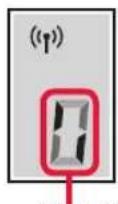

Jatka kohdasta

■ Jos seuraava näyttö tulee näkyviin:
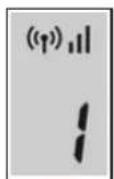
- Jos (näkyy, tulostin on yhdistetty verkkoon.
- Jos (17) x näkyy, tulostin ei saa muodostettua WLAN-yhteyttä. Katso lisätietoja osoitteessa "http://ij.start.canon" kohdassa Usein kysytyt kysymykset.
Jatka kohdasta A


iOS
Android
① Napauta asennettua sovellusta.
② Jatka tulostimen rekisteröintiä noudattamalla näytössä näkyviä ohjeita.
③ Varmista, että seuraava näyttö tulee näkyviin.
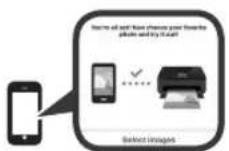
Yhteys älypuhelimeen on nyt valmis. Voit tulostaa älypuhelimesta.
Jos tulostat valokuvia, lisää valokuvapaperia. Jatka kohdasta "Paperin lisääminen" sivulla 8.

Toimenpiteet alla vaihtelevat iOS- tai Android-järjestelmän mukaan. Valitse käyttöjärjestelmä, ja jatka sen mukaisesti.
iOS
① Napauta Asetukset (Settings) älypuhelimen aloitusnäytössä ja napauta Canon_ij_XXXX Wi-Fi-asetuksissa.

Jos Canon_ij_XXXX ei näy luettelossa, katso alta "Vianmääritys" tulostimen käyttämiseksi ja toista sitten vaihe ①.
② Napauta asennettua sovellusta.

③ Jatka tulostimen rekisteröintiä noudattamalla näytössä näkyviä ohjeita.
Jatka asennusta noudattamalla näytössä näkyviä ohjeita.
Jos valitset Valitse yht.luontitapa aut. (suositelt.) (Auto Select Conn. Method (recommended)) yhteydenluontitavan valintanäytössä, sopiva yhteydenluontitapa valitaan automaattisesti ympäristön mukaan.
④ Varmista, että seuraava näyttö tulee näkyviin.
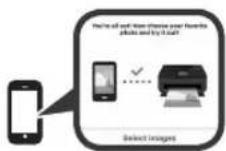
Android
① Napauta asennettua sovellusta.

② Jatka tulostimen rekisteröintiä noudattamalla näytössä näkyviä ohjeita.
Jos viestiä "Tulostinta ei ole rekisteröity. Suoritetaanko tulostimen asetus? (Printer is not registered. Perform printer setup?)" ei tule näkyviin, katso tulostimen käyttöön liittyvät lisätiedot alta kohdasta "Vianmääritys" ja odota sitten, kunnes viesti tulee näkyviin.
Jatka asennusta noudattamalla näytössä näkyviä ohjeita.
Sopiva yhteydenluontitapa valitaan ympäristön mukaan.
③ Varmista, että seuraava näyttö tulee näkyviin.
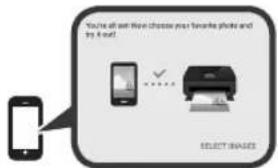
Yhteys älypuhelimeen on nyt valmis. Voit tulostaa älypuhelimesta.
Jos tulostat valokuvia, lisää valokuvapaperia. Jatka kohdasta "Paperin lisääminen" sivulla 8.

Vianmääritys
Tulostinta ei löydy älypuhelimestasi.
① Pidä painettuna tulostimen Suora (Direct) -painiketta noin 2 sekuntia, kunnes kuvake alkaa vilkkua näytössä.
② Palaa käyttämään älypuhelinta.

2 Liu'uta oikea paperiohjain reunaan.

3 ① Aseta paperi tulostuspuoli ylöspäin.
② Liu'uta oikeaa paperiohjainta niin, että se asettuu paperipinon reunaa vasten.

4 ① Vedä paperin luovutustaso esiin.
② Avaa luovutustason jatke.

Tulostimen kuljettaminen
Jos siirrät tulostinta, varmista seuraavat asiat. Katso lisätietoja Online-käyttöopas -oppaasta.
Tarkista, että molemmat polvipainikkeet on painettu alas kokonaan, jotta muste ei vuoda.
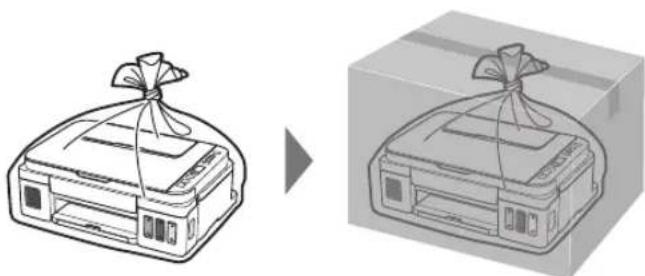
Pakkaa tulostin muovipussiin siltä varalta, että mustetta vuotaa.
- Pakkaa tulostin tukevaan laatikkoon niin, että tulostin asetetaan laatikkoon alapuoli alaspäin. Käytä riittävästi suojaavaa materiaalia kuljetusvaurioiden välttämiseksi.
- Älä kallista tulostinta. Muste voi vuotaa.
- Käsittele varovasti ja varmista, että laatikko jää vaaka-asentoon EIKÄ sitä käännetä ylösalaisin tai kyljelleen, koska tulostin voi rikkoutua tai tulostimen muste voi vuotaa.
- Jos kuljetuspalvelu kuljettaa tulostimen, merkitse laatikkoon "TÄMÄ PUOLI YLÖS", jotta tulostin pidetään alapuoli alaspäin. Lisää myös merkinnät "SÄRKYVÄÄ" tai "KÄSITELTÄVÄ VAROEN".
1 Avage kasseti lukustuskaas.

② Kui kuvatakse ekraan Automaatesitus (AutoPlay), klöpsake käsku Käivita Msetup4.exe (Run Msetup4.exe).
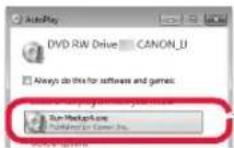
Kui ekraani Automaatesitus (AutoPlay) ei kuvata
Työpöydän pikavalinnasta
Dallo shortcut sul desktop
Izmantojot darbvirsmas saïsni





- TOIMITETTUJEN TUOTTEIDEN TARKISTUS
- PAKKAUSMATERIAALIEN POISTAMINEN
- KASETIN ASENTAMINEN
- VIRRAN KYTKEMINEN TULOSTIMEEN
- MUSTEEN VALUTTAMINEN
- 7 ASETA SÄILIÖN KORKKI KUNNOLLA PAIKOILLEEN
- 8 SULJE MUSTESÄILIÖN KANSI
- 9 TOISTA VAIHEET 2–8 JA VALUTA KAIKKI MUSTE VASTAAVIIN MUSTESÄILIÖIHIN OIKEALLA TARRAN MUKAISESTI
- 10 NOSTA YLÖS SKANNAUSYKSIKKÖ/KANSI JA SITTEN SULJE SE
- VALMISTELLAAN MUSTEJÄRJESTELMÄ
- 1 PAINA MUSTA (BLACK) -PAINIKETTA JA VAHVISTA, ETTÄ (MUSTE (INK) -KUVAKE) POISTUU
- JOS SEURAAVA NÄYTTÖ TULEE NÄKYVIIN
- E04
- E05
- E09
- P08
- TULOSTIMEN KÄYTTÖ TIETOKONE TAI ÄLYPUHELIN YHDISTÄMÄTTÄ
- 7-A. YHDISTÄMINEN TIETOKONEESEEN
- 1 KÄYNNISTÄ ASETUSTIEDOSTO JOKO TAVALLA A TAI TAVALLA B
- INTERNETISTÄ LATAAMINEN
- ASENNUS-CD-LEVYN KÄYTTÖ (VAIN WINDOWS)
- JATKA KOHDASTA 2 JATKAAKSESI
- 2 VALITSE ALOITA ASETUKSET (START SETUP)
- 7-B. YHDISTÄMINEN ÄLYPUHELIMEEN
- VALMISTELU
- 1 ASENNA CANON PRINT INKJET/SELPHY -SOVELLUS ÄLYPUHELIMEEN
- 2 TARKISTA TULOSTIMEN NÄYTTÖ
- YHTEYS ÄLYPUHELIMEEN ON NYT VALMIS. VOIT TULOSTAA ÄLYPUHELIMESTA
- IOS
- ANDROID
- VIANMÄÄRITYS
- TULOSTIMEN KULJETTAMINEN
Merkki : CANON
Malli : PIXMA G3415
Kategoria : Tulostin