
PIXMA G3415 - Printer CANON - Tasuta kasutusjuhend
Leidke seadme juhend tasuta PIXMA G3415 CANON PDF-formaadis.


| Toote tüüp | Tindiprinteriga multifunktsionaalne printer (prindimine, skaneerimine, kopeerimine) |
| Mudel | Canon PIXMA G3415 |
| Prinditehnoloogia | Tindiprinter koos integreeritud tindipaagiga (MegaTank-süsteem) |
| Värv | Must |
| Mõõtmed (L x S x K) | umbes 445 x 310 x 175 mm |
| Kaal | umbes 6,2 kg |
| Toiteallikas | AC 100-240 V, 50/60 Hz |
| Prindikiirus (mustvalge) | umbes 8,8 lehekülge/min (ISO) |
| Prindikiirus (värviline) | umbes 5,0 lehekülge/min (ISO) |
| Maksimaalne paberi suurus | A4 |
| Paberialuse mahutavus | 100 lehte (tavaline paber) |
| Prindieraldusvõime (maks.) | 4800 x 1200 dpi |
| Skaneerimiseraldusvõime | 600 x 1200 dpi |
| Kopeerimisfunktsioonid | Mitu koopiat, skaleerimine, tiheduse reguleerimine |
| Ühenduvus | USB 2.0, WLAN (IEEE 802.11b/g/n) |
| Ekraan | LCD (1,44 tolli, monokroom) |
| Toetatud operatsioonisüsteemid | Windows, macOS, iOS, Android |
| Tindisüsteem | Pudelisüsteem: GI-41 (must, tsüaan, magenta, kollane) |
| Tarnekomplekt | Printer, tindipudelid (1x must, 3x värviline), toitekaabel, USB-kaabel, kiirkäivitusjuhend |
| Eriomadused | Kulude optimeerimine täitmistindidega, ääreta printimine (A4), integreeritud otsene WLAN-ühendus |
| Puhastusfunktsioon | Automaatne düüside puhastus draiveri või juhtpaneeli kaudu |
Korduma kippuvad küsimused - PIXMA G3415 CANON
Kasutajate küsimused teemal PIXMA G3415 CANON
0 küsimus selle seadme kohta. Vastake nendele, mida teate, või esitage oma.
Esita uus küsimus selle seadme kohta
Laadige alla juhend oma Printer PDF-formaadis tasuta! Leidke oma juhend PIXMA G3415 - CANON ja võtke oma elektrooniline seade uuesti kätte. Sellel lehel on avaldatud kõik teie seadme kasutamiseks vajalikud dokumendid. PIXMA G3415 kaubamärgi CANON.
KASUTUSJUHEND PIXMA G3415 CANON
Lugege kõigepealt läbi Ohutusteave ja oluline teave (lisa).
Arvuti ja nutitelefoni/tahvelarvutiga ühendamine....lk 4
Printeri hoidmine Seletavad filmid

□ Toitejuhe □ Seadistamise CD-ROM Windowsiga arvuti jaoks □ Ohutusteave ja oluline teave □ Alustamise juhend (see juhend)
2. Pakkematerjali eemaldamine

1 Eemaldage printeri ümbert pakkematerjal (nagu oranž teip). 2 ① Avage skannimisseade/kaas. ② Eemaldage oranž teip ja kaitsev materjal ning visake ära.

2 Võtke iga kassett pakendist välja ja eemaldage silt.
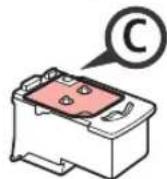


3 Eemaldage kaitseteip.

Ärge seda vastu ümbritsevaid osi lööge.
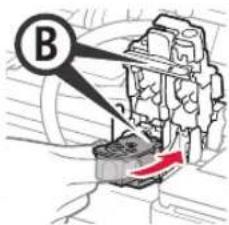
5 Sulgege kasseti lukustuskaas ja suruge seda allapoole.
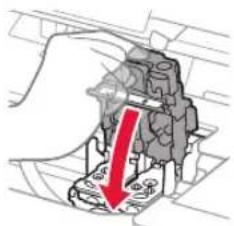
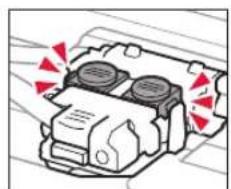
6 Vajutage mõlemad liigendi nupud täielikult alla.

1 Tõstke skannimisseade/kaas üles ja seejärel sulgege.

2 Ühendage toitejuhe.

Ärge veel ühendage teisi kaableid peale toitejuhtme.
3 Vajutage nuppu Sisse (ON).

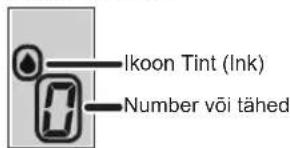
4 Kontrollige, kas ekraanil kuvatakse tindimahuti ikoon ja 0.
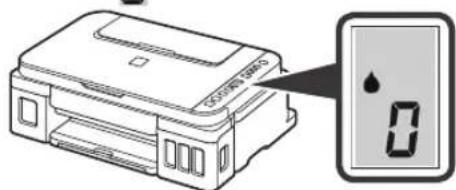
Kui ekraanil kuvatakse midagi muud, lugege tõrke lahendamise kohta jaotisest „Kui ilmub mõni järgmistest ekraanidest” leheküljel 3.
5. Tindi valamine

Selle toote puhul tuleb tindiga ettevaatlikult ümber käia. Tindimahutite täitmisel võib tint pritsuda. Riietele või esemetele sattunud tint ei pruugi maha tulla.
1 Avage skanneri kaas.
2 Avage tindimahuti kaas.

3 Haarake tindimahuti korgist ja eemaldage see.

4 Hoidke tindipudelit püsti ja eemaldage pudelikork.

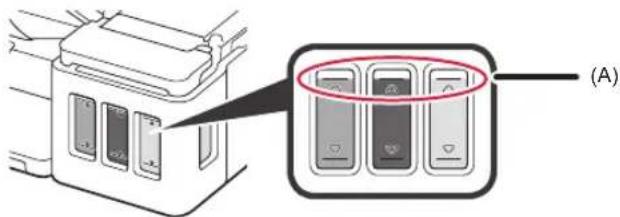
Veenduge, et mahuti oleks tindiga täidetud kuni ülemise piirjooneni (A).

9 Korrake samme 2 kuni 8, et valada tint vastavatesse tindimahutitesse, järgides paremal olevat silti.
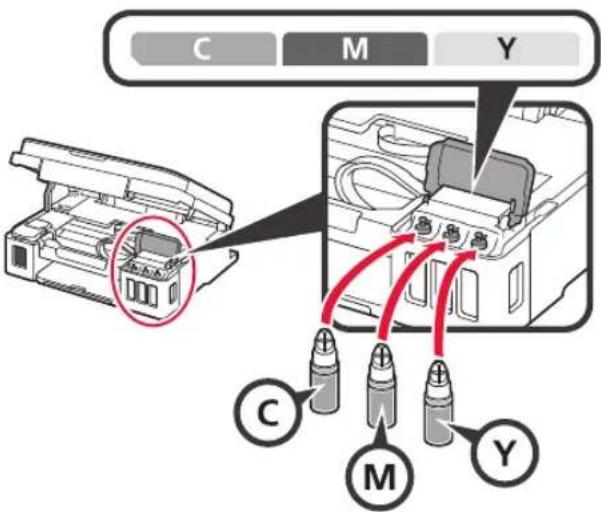
Veenduge, et mahuti oleks tindiga täidetud kuni ülemise piirjooneni (A).
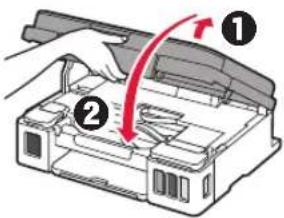
10 Tõstke skanneri kaas üles ja seejärel sulgege see.
6. Tindisüsteemi ettevalmistamine
1 Vajutage nuppu Must (Black) ja veenduge, et tindimahuti ikoon kaoks.

Tindi ettevalmistamine võtab aega umbes 5 kuni 6 minutit. Jätkake järgmise leheküljega.

Kui ilmub mis tahes ekraan järgmistest
E04
Kassetid pole õigesti paigaldatud.
→ „3. Kasseti paigaldamine“, lk 1
E05
Ühtegi kassetti pole paigaldatud.
→ „3. Kasseti paigaldamine“, lk 1
E09
Kaitsev materjal ei ole eemaldatud.
→ „2. Pakkematerjali eemaldamine“, lk 1
P08
Tint pole õigesti ette valmistatud.
Vajutage nuppu Sisse (ON), et printer taaskäivitada, ja seejärel lugege jaotist „5. Tindi valamine“, lk 2.
0
Tindi ettevalmistamine on ootel.
„6. Tindisüsteemi ettevalmistamine“
Kui te tinti veel tindimahutisse valanud ei ole, lugege jaotist „5. Tindi valamine“, lk 2.
Kõigil muudel juhtudel lugege dokumenti Veebijuhend.
Siit edasi jätkake printeri kasutamiseks vajaliku toiminguga.
- Printeri kasutamine ainult arvuti või nii arvuti kui ka nutitelefoniga ühendatult

„7-A. Arvutiga ühendamine“
- Printeri kasutamiseks ainult nutitelefoniga ühendamise teel

Printeri kasutamine ilma arvuti või nutitelefoniga ühendamata
① Vajutage printeril nuppu Stopp (Stop). ② Oodake, kuni ekraanile ilmub 1.
Häälestamine on nüüd lõpule jõudnud.
7-A. Arvutiga ühendamine

Ühenduse peate seadistama iga arvuti puhul. Jätkake iga arvuti puhul seadistamist alates etapist 1.
1 Käivitage seadistusfail kas meetodi A või B jaoks.

Allalaadimine Internetist
① Avage arvutis veebibrauser (nt MS Edge). ② Sisestage järgmine URL ja avage Canoni veebisait.

③ Valige Seadistus.

④ Sisestage printeri mudeli nimi ja klõpsake nuppu OK.

Mudeli nime saate valida loendist.
⑤ Klõpsake valikul Seadistus.

Allpool on näidatud operatsioonisüsteemi Windows korral kasutatavad protseduurid. Kui kasutate arvutit, kuhu on installitud mõni muu operatsioonisüsteem kui Windows, näiteks Chrome OS, toimige seadistamiseks ekraanil kuvatavate suuniste järgi.
⑥ Seadistusfaili allalaadimiseks klõpsake valikul Laadi alla.

⑦ Käivitage allalaaditud fail.
Jätkake järgmisel lehel etapiga 2

Seadistamise CD-ROM-i kasutamine (ainult Windows)
① Sisestage seadistamise CD-ROM arvutisse.

■ Kui teie arvutis on Windows 10 või Windows 8.1
② Kui arvutiekraani paremas servas kuvatakse järgmine teade, siis klõpsake sellel.

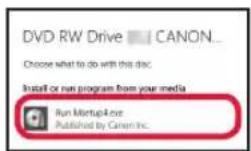
③ Järgmise ekraani kuvamisel klõpsake käsku Käivita Msetup4.exe (Run Msetup4.exe).
④ Dialoogiakna Kasutajakonto kontrollimine (User Account Control) ilmumisel klõpsake valikul Jah (Yes).
Kui seda teadet ei kuvata (või see on kadunud)
- Klõpsake tegumiribal valikul File Explorer.

- Klõpsake avanenud akna vasakus servas valikul See arvuti (This PC).
- Topeltklõpsake akna paremas servas CD-ROM-i ikooni. CD-ROM-i sisu kuvamisel topeltklõpsake valikul Msetup4.exe.
- Jätkake etapiga ④.
■ Kui teie arvutis on Windows 7
③ Dialoogiakna Kasutajakonto kontrollimine (User Account Control) ilmumisel klõpsake Jätka (Continue).
- Klõpsake menüüs Start valikul Arvuti (Computer).
- Topeltklõpsake avanenud akna paremas servas CD-ROM-i ikooni. CD-ROM-i sisu kuvamisel topeltklõpsake valikul Msetup4.exe.
Jätkake etapiga 2
2 Klõpsake käsku Alusta seadistamist (Start Setup).
Selle ekraani kuvamisel klõpsake käsku Välju (Exit).
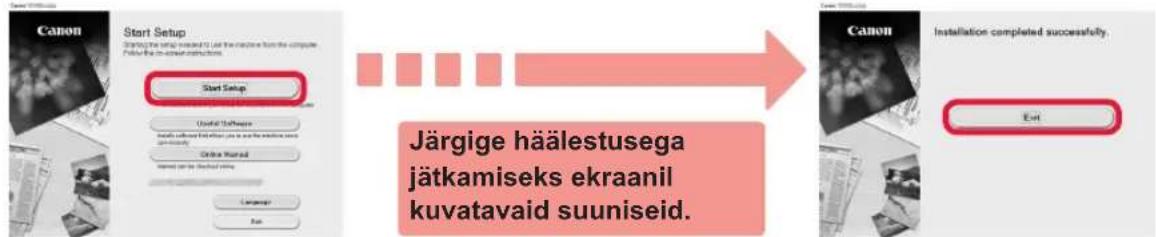
Seadistamine on lõppenud, kui printeri ekraanile ilmub / Saate printida oma arvutist.
7-B. Nutitelefoniga ühendamine
Ühenduse peate seadistama iga nutitelefoni puhul. Jätkake iga nutitelefoni puhul seadistamist alates etapist 1.
Ettevalmistus
• Lülitage nutitelefonis sisse Wi-Fi. - Kui teil on juhtmeta ruuter, ühendage nutitelefon juhtmeta ruuteriga, mille soovite printeriga ühendada. * Teavet toimingute kohta vaadake nutitelefoni ja juhtmeta ruuteri kasutusjuhenditest või küsige nende tootjalt.
1 Installige rakendustarkvara Canon PRINT Inkjet/SELPHY enda nutitelefoni.
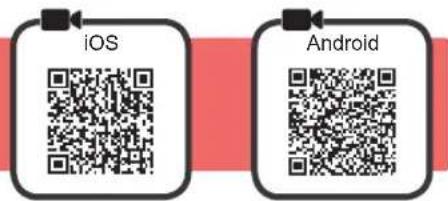
iOS : otsige App Store'ist rakendust „Canon PRINT". Android : otsige Google Playst rakendust „Canon PRINT”. Võite avada ka Canoni veebisaidi, skannides QR-koodi.
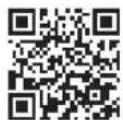
* Kui printer on otse nutitelefoniga ühendatud, ärge ühendage nutitelefoni juhtmeta Internetti. Sellisel juhul võidakse teilt teenusepakkujaga sõlmitud lepingust olenevalt tasu nõuda. * Printeriga saab otse juhtmeta LAN-i kaudu ühendada kuni 5 seadet.
2 Vaadake printeri ekraani.
Ekraan kustub, kui ligikaudu 10 minuti jooksul ühtki toimingut ei tehta. Ekraani kuvamiseks vajutage mõnd juhtpaneeli nuppu (välja arvatud nupp Sisse (ON)).
■ Kui ilmub mis tahes ekraan järgmistest:

■ Järgmise ekraani kuvamisel:


iOS
Android
① Koputage installitud rakendustarkvara.
② Printeri registreerimiseks järgige ekraanil kuvatavaid suuniseid.
③ Veenduge, et avaneks järgmine kuva.

Ühendus nutitelefoniga on nüüd loodud. Saate nutitelefonist printida.
Fotode printimiseks laadige fotopaberit. Jätkake jaotisega „Fotopaberi laadimine“, lk 8.

Alltoodud toimingud erinevad iOS-ist või Androidist olenevalt. Valige oma operatsioonisüsteem ja järgige asjakohaseid juhiseid.
iOS
① Koputage nutitelefoni avakuval valikut Seaded (Settings) ja seejärel koputage Wi-Fi seadetes valikut Canon_ij_XXXX.

Kui valikut Canon_ij_XXXX ei kuvata loendis, vaadake printeri kasutamiseks allpool jaotist „Törkeotsing” ja seejärel korrake toimingut ①.
② Koputage installitud rakendustarkvara.

③ Printeri registreerimiseks järgige ekraanil kuvatavaid suuniseid.
Järgige häälestusega jätkamiseks ekraanil kuvatavaid suuniseid.
Kui teete ühendusmeetodi valimise kuval valiku Auto Select Conn. Method (recommended), valitakse olenevalt keskkonnast automaatselt sobiv ühendusmeetod.
④ Veenduge, et avaneks järgmine kuva.

Android
① Koputage installitud rakendustarkvara.
② Järgige printeri registreerimiseks ekraanil kuvatavaid juhiseid.
Kui teadet „Printer is not registered. Perform printer setup?” ei kuvata, vaadake allolevat jaotist „Tõrkeotsing” ja oodake veidi, kuni teade kuvatakse.
Järgige häälestuse jätkamiseks ekraanil kuvatavaid juhiseid.
Olenevalt teie keskkonnast valitakse sobiv ühendusmeetod.
③ Veenduge, et kuvatakse järgmine aken.

Ühendus nutitelefoniga on nüüd loodud. Saate printida nutitelefonist.
Fotode printimiseks laadige fotopaber. Jätkake jaotisega „Fotopaberi laadimine”, lk 8.

Tõrkeotsing
Printerit ei leita nutitelefonist.
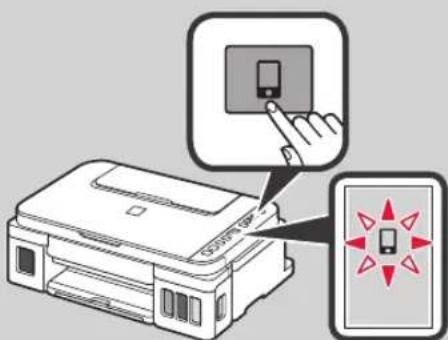
① Vajutage printeri nuppu Otsene (Direct) ja hoidke seda umbes 2 sekundit all, kuni ikoon ekraanil hakkab vilkuma.
② Jätkake nutitelefoni kasutamist.
2 Lükake parempoolne paberijuhik lõpuni.

3 ① Laadige paber nii, et prinditav pool oleks üleval.
② Lükake parempoolset paberijuhikut, et joondada see paberivirna küljega.

4 ① Tõmmake paberi väljastusalus välja.
② Avage väljastusaluse pikendus.

Printeri ümberpaigutamisel veenduge järgmises. Täpsemat teavet vaadake juhendist Veebijuhend.
Tindilekete vältimiseks veenduge, et mõlemad liigendi nupud on täielikult alla vajutatud.
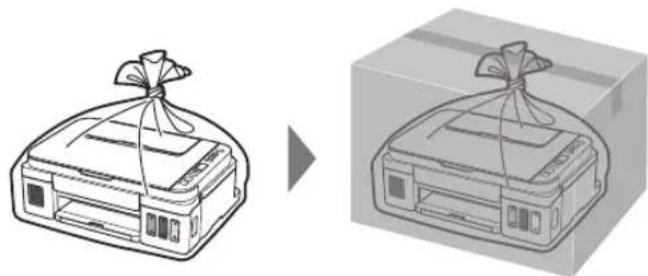
- Pakkige printer tugevasse karpi nii, et selle alumine külg jääb allapoole, ja kasutage ohutu transpordi tagamiseks piisavalt kaitsvat materjali.
- Ärge kallutage printerit. Tinti võib lekkida.
- Käsitsege seda ettevaatlikult ja veenduge, et karp oleks püsti, MITTE küljel ega tagurpidi, kuna printer võib kahjustada saada ja printeris olev tint lekkida.
- Kui printeri transpordiga tegeleb transporditöötaja, siis märkige karbile „SEE POOL ÜLEVAL“, et hoida printeri alumist külge allpool. Märkige karbile samuti „KERGESTI PURUNEV“ või „KÄSITSEDA ETTEVAATLIKULT“.




- PAKKEMATERJALI EEMALDAMINE
- TINDI VALAMINE
- 9 KORRAKE SAMME 2 KUNI 8, ET VALADA TINT VASTAVATESSE TINDIMAHUTITESSE, JÄRGIDES PAREMAL OLEVAT SILTI
- 10 TÕSTKE SKANNERI KAAS ÜLES JA SEEJÄREL SULGEGE SEE
- TINDISÜSTEEMI ETTEVALMISTAMINE
- 1 VAJUTAGE NUPPU MUST (BLACK) JA VEENDUGE, ET TINDIMAHUTI IKOON KAOKS
- KUI ILMUB MIS TAHES EKRAAN JÄRGMISTEST
- E04
- E05
- E09
- P08
- 0
- PRINTERI KASUTAMINE ILMA ARVUTI VÕI NUTITELEFONIGA ÜHENDAMATA
- 7-A. ARVUTIGA ÜHENDAMINE
- ALLALAADIMINE INTERNETIST
- SEADISTAMISE CD-ROM-I KASUTAMINE (AINULT WINDOWS)
- JÄTKAKE ETAPIGA 2
- 7-B. NUTITELEFONIGA ÜHENDAMINE
- ETTEVALMISTUS
- 1 INSTALLIGE RAKENDUSTARKVARA CANON PRINT INKJET/SELPHY ENDA NUTITELEFONI
- 2 VAADAKE PRINTERI EKRAANI
- IOS
- ANDROID
- ÜHENDUS NUTITELEFONIGA ON NÜÜD LOODUD. SAATE NUTITELEFONIST PRINTIDA
- TÕRKEOTSING
Kaubamärk : CANON
Mudel : PIXMA G3415
Kategooria : Printer