
PIXMA G3415 - Skrivare CANON - Gratis bruksanvisning och manual
Hitta enhetens manual gratis PIXMA G3415 CANON i PDF-format.


| Produkttyp | Bläckstråle-multifunktionsskrivare (Skriva ut, skanna, kopiera) |
| Modell | Canon PIXMA G3415 |
| Utskriftsteknik | Bläckstråle med integrerad bläckbehållare (MegaTank-system) |
| Färg | Svart |
| Mått (B x D x H) | ca. 445 x 310 x 175 mm |
| Vikt | ca. 6,2 kg |
| Strömförsörjning | AC 100-240 V, 50/60 Hz |
| Utskriftshastighet (svartvitt) | ca. 8,8 sidor/min (ISO) |
| Utskriftshastighet (färg) | ca. 5,0 sidor/min (ISO) |
| Maximalt pappersformat | A4 |
| Pappersfackskapacitet | 100 ark (vanligt papper) |
| Utskriftsupplösning (max.) | 4800 x 1200 dpi |
| Skanningsupplösning | 600 x 1200 dpi |
| Kopieringsfunktioner | Flerkopior, skalning, densitetsjustering |
| Anslutningsmöjligheter | USB 2.0, WLAN (IEEE 802.11b/g/n) |
| Display | LCD (1,44 tum, monokrom) |
| Operativsystem som stöds | Windows, macOS, iOS, Android |
| Bläcksystem | Flaskesystem: GI-41 (Svart, Cyan, Magenta, Gul) |
| Leveransomfattning | Skrivare, bläckflaskor (1x svart, 3x färg), nätkabel, USB-kabel, snabbstartguide |
| Särskilda funktioner | Kostnadsoptimerad genom påfyllningsbläck, kantlös utskrift (A4), integrerad WLAN-direktanslutning |
| Rengöringsfunktion | Automatisk munstycksrengöring via drivrutin eller kontrollpanel |
Vanliga frågor - PIXMA G3415 CANON
Användarfrågor om PIXMA G3415 CANON
0 fråga om denna apparat. Svara på dem du kan eller ställ din egen.
Ställ en ny fråga om denna apparat
Ladda ner instruktionerna för din Skrivare i PDF-format gratis! Hitta din manual PIXMA G3415 - CANON och ta tillbaka ditt elektroniska enhet i hand. På denna sida publiceras alla dokument som behövs för att använda din enhet. PIXMA G3415 av märket CANON.
BRUKSANVISNING PIXMA G3415 CANON
Läs Information om säkerhet och annan viktig information (bilaga) först.
Ansluta med dator och smarttelefon/surfplatta....sida 4
Koble til datamaskin og smarttelefon/nettbrett ....side 4
Hur du håller skrivaren Förklarande filmer
1. Kontrollera medföljande delar

□ Kassett □ Bläckflaska

□ Strömkabel □ Installations-CD för Windows PC □ Information om säkerhet och annan viktig information □ Uppstartsguide (denna handbok)
2. Ta bort förpackningsmaterial

1 Ta bort förpackningsmaterialet (till exempel orange tejp) från skrivarens utsida.
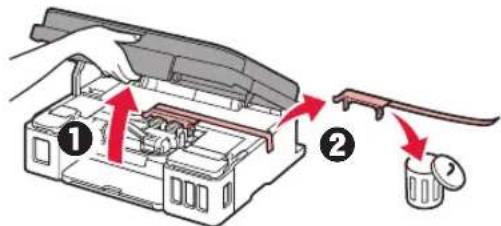
2 ① Öppna skannerenheten/luckan. ② Ta bort den orange tejpen och skyddsmaterialet och släng dem.
1 Öppna låsluckan på kassetten.

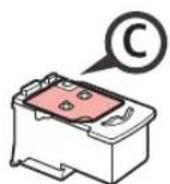
2 Ta ut varje kassett ur förpackningen och ta bort etiketten.


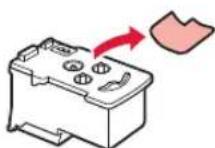
3 Ta bort skyddstejpen.

4 Installera C-kassetten (färg) på vänster sida och B-kassetten (svart) på höger sida.

Låt den inte stöta i omgivande delar.

5 Stäng läsluckan på kassetten och tryck ned den.

6 Tryck ned båda knapparna förena helt.

1 LYFT UPP skannerenheten/luckan och stäng den sedan.
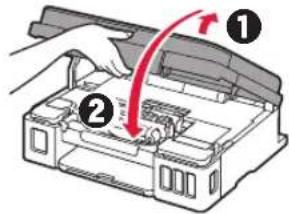
Anslut inga andra kablar än strömkabeln ännu.
3 Tryck på knappen PÅ (ON).

4 Bekräfta att ö-Bläck (Ink)-ikon) och visas på skärmen.

Om en annan skärm visas kan du se "Om någon av följande skärmar visas" på sida 3 för att lösa felet.
5. Hälla i bläck

Den här produkten kräver försiktig hantering av bläck. Bläck kan stänka när bläckbehållarna fylls med bläck. Om du får bläck på kläderna eller andra ägodelar kanske det inte går att få bort.
1 Öppna skannerenheten/luckan.
2 Öppna bläckbehållarlocket.

3 Ta tag i och ta bort behållarlocket på bläckbehållaren.

4 Håll bläckflaskan rakt och ta av flasklocket.

5 Sätt in bläckflaskans munstycke i öppningen och ställ bläckflaskan upp och ned.

6 Häll allt bläck i bläckbehållaren.
Bekräfta att bläcket har fyllts på till den övre gränslinjen (A).
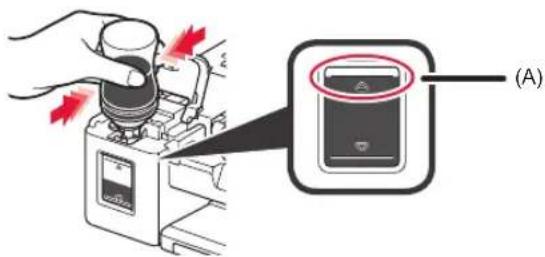
7 Sätt tillbaka behållarlocket ordentligt.
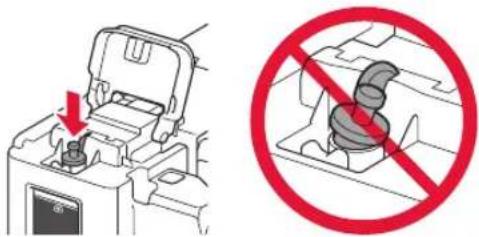
8 Stäng bläckbehållarlocket.
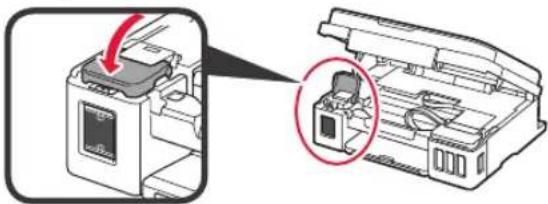
9 Upprepa steg 2 till 8 för att hålla i allt bläck i motsvarande bläckbehållare till höger enligt etiketten.
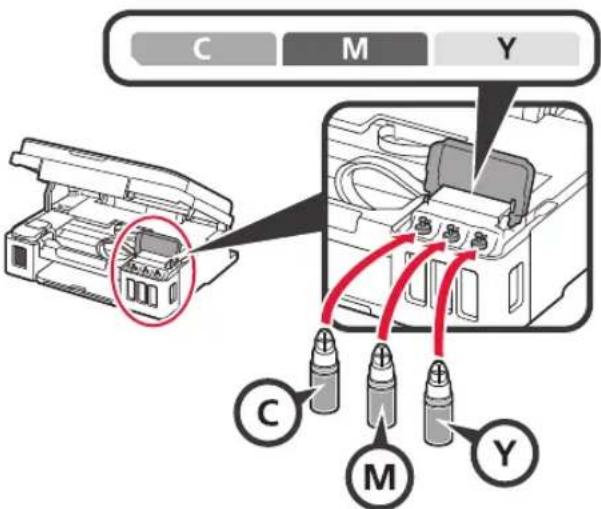
Bekräfta att bläcket har fyllts på till den övre gränslinjen (A).

10 LYFT UPP skannerenheten/luckan och stäng den sedan.

6. Förbereder bläcksystemet
1 Tryck på knappen Svart (Black) och kontrollera att (Bläck (Ink)-ikonen) försvinner.
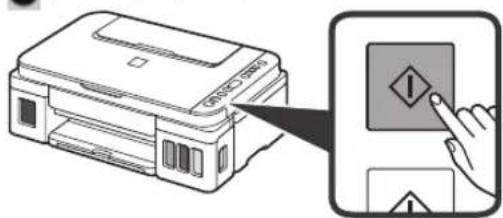
Bläckförberedelsen tar ungefär 5 till 6 minuter. Fortsätt till nästa sida.

Om någon av följande skärmar visas

E04
Kassetterna är inte korrekt installerade.
→ "3. Installera kassetten" på sida 1
E05
Inga kassetter har installerats.
→ "3. Installera kassetten" på sida 1
E09
Skyddsmaterialet är inte borttaget.
→ "2. Ta bort förpackningsmaterial" på sida 1
P08
Bläcket har inte förberetts normalt.
Tryck på knappen PÅ (ON) för att starta om skrivaren och se sedan "5. Hälla i bläck" på sida 2.
0
Väntar på att förbereda bläck.
→"6. Förbereda bläcksystemet"
Om du inte har hällt bläck i bläckbehållaren än kan du se "5. Hälla i bläck" på sida 2.
För alla övriga fall kan du se Onlinehandbok.
Härifrån fortsätter du till ett steg beroende på hur du använder skrivaren.
- För att använda skrivaren genom att ansluta endast till en dator eller både till en dator och en smarttelefon

"7-A. Ansluta till dator"
- För att använda skrivaren genom att ansluta endast till en smarttelefon

"7-B. Ansluta till smarttelefon" på sida 6
För att använda skrivaren utan att ansluta till en dator eller smarttelefon
① Tryck på knappen Stopp (Stop) på skrivaren. ② Vänta tills / syns på skärmen.
Installationen är nu klar.
7-A. Ansluta till dator

Du behöver ställa in en anslutning för varje dator. Fortsätt med installationen från steg 1 för varje dator.
1 Starta inställningsfilen för metod A eller metod B.

Hämta från internet
① Öppna en webbläsare (t.ex. Chrome, Edge) på din dator. ② Mata in följande webbadress och gå till Canons webbplats.

③ Välj Konfigurera.

④ Ange modellnamnet på skrivaren och klicka på OK.

Du kan välja ett modellnamn från listan.
⑤ Klicka på Konfiguration.

Förfarandena för Windows visas nedan. Om du använder en dator med ett annat operativsystem än Windows, till exempel Chrome OS, ska du göra inställningarna enligt instruktionerna på skärmen.
⑥ Klicka på Hämta och hämta konfigurationsfilen.
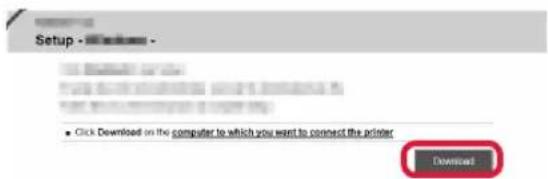
⑦ Starta den hämtade filen.
Fortsätt till steg 2 på nästa sida för att fortsätta.

Använda installations-CD:n (endast Windows)
① Sätt i installations-CD:n i datorn.
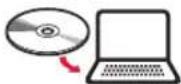
■ Om du använder Windows 10 eller Windows 8.1:
② När följande meddelande visas på den högra sidan av datorskärmen klickar du på det.

③ Om följande skärm visas klickar du på Kör Msetup4.exe (Run Msetup4.exe).

④ Om dialogrutan User Account Control visas klickar du på Ja (Yes).
När detta meddelande inte visas (eller har stängts)
- Klicka på Utforskaren (File Explorer) i aktivitetsfältet.
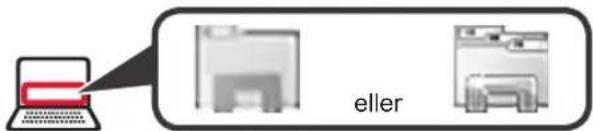
- Klicka på Den här datorn (This PC) på den vänstra sidan av det öppnade fönstret.
- Dubbelklicka på CD-ROM-ikonen på den högra sidan av fönstret. Om innehållet på CD-ROM-skivan visas dubbelklickar du på Msetup4.exe.
- Fortsätt till steg ④.
■ Om du använder Windows 7:
När skärmen Spela upp automatiskt (AutoPlay) visas klickar du på Kör Msetup4.exe (Run Msetup4.exe).

③ Om dialogrutan User Account Control visas klickar du på Fortsätt (Continue).
När skärmen Spela upp automatiskt (AutoPlay) inte visas
- Klicka på Dator (Computer) från startmenyn.
- Dubbelklicka på CD-ROM-ikonen på den högra sidan av det öppnade fönstret. Om innehållet på CD-ROM-skivan visas dubbelklickar du på Msetup4.exe.
Fortsätt till steg 2 för att fortsätta.
2 Klicka på Starta inställningar (Start Setup).
Om följande skärm visas klickar du på Avsluta (Exit).
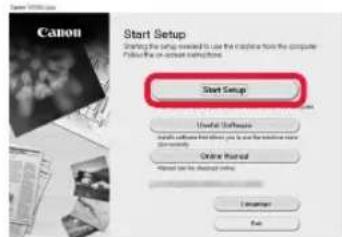
Följ instruktionerna på skärmen för att fortsätta med installationen.
Konfigurationen är klar när visas på skrivarens skärm. Du kan skriva ut från din dator.
7-B. Ansluta till smarttelefon

Du behöver ställa in en anslutning för varje smarttelefon. Fortsätt med installationen från steg 1 för varje smarttelefon.
Förberedelse
- Slå på Wi-Fi på smarttelefonen.
- Om du har en trådlös router ansluter du smarttelefonen till den trådlösa router du vill ansluta till skrivaren. * Information om användning hittar du i smarttelefonens och den trådlösa routerns handböcker, eller kan du kontakta tillverkaren.
1 Installera applikationens programvara Canon PRINT Inkjet/SELPHY på smarttelefonen.

iOS: Sök efter "Canon PRINT" i App Store.
Android: Sök efter "Canon PRINT" i Google Play.
Du kan också gå in på Canon-webbplatsen genom att skanna QR-koden.

* Du kanske inte kan ansluta smarttelefonen till Internet trådlöst medan skrivaren är direktansluten till smarttelefonen. I så fall kan du debiteras beroende på det abonnemang du har med tjänsteleverantören. * Upp till 5 enheter kan anslutas direkt till skrivaren via en trådlös LAN-anslutning.
2 Kontrollera displayen på skrivaren.
Skärmen stängs av om enheten inte används på ungefär 10 minuter. Tryck på en av knapparna på manöverpanelen (förutom PÅ (ON)-knappen) för att visa skärmen.
■ Om någon av följande skärmar visas:

Roterar Blinkar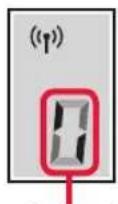
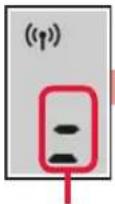
Fortsätt till B.
■ Om följande skärm visas:

- Om (v)sas är skrivaren är ansluten till ett nätverk.
- Om (1) visas kan inte skrivaren kommunicera via en trådlös LAN-anslutning. Om du vill ha mer information ska du gå till "http://ij.start.canon" för att läsa Vanliga frågor.
Fortsätt till A

iOS
Android
Tryck på den installerade applikationens programvara.

Följ instruktionerna på skärmen för att registrera skrivaren.
Kontrollera att följande skärm visas.
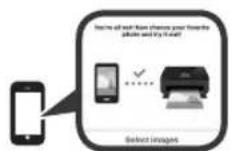
Anslutningen med din smarttelefon är nu klar. Du kan skriva ut från din smarttelefon.
För att skriva ut foton, fyll på fotopapper. Fortsätt till "Fylla på fotopapper" på sidan 8.

Procedurerna nedan kan skilja sig åt beroende på iOS eller Android. Välj ditt operativsystem och fortsätt till dess procedur.
iOS
Tryck på Inställningar (Settings) på hemskärmen på din smarttelefon och tryck på Canon_ij_XXXX i Wi-Fi-inställningarna.

Om Canon_ij_XXXX inte visas i listan kan du läsa om hur du använder skrivaren under "Felsökning" nedan. Upprepa sedan steg ①.
Tryck på den installerade applikationens programvara.
Följ instruktionerna på skärmen för att registrera skrivaren.
Följ instruktionerna på skärmen för att fortsätta med installationen.
Om du väljer Välj ansl.sätt autom. (rekommenderat) (Auto Select Conn. Method (recommended)) på skärmen för val av anslutningsmetod väljs lämplig anslutningsmetod automatiskt beroende på miljön.
Kontrollera att följande skärm visas.

Android
① Tryck på den installerade applikationens programvara.

② Följ instruktionerna på skärmen för att registrera skrivaren.
Om ett meddelande med texten "Skrivaren är inte registrerad. Vill du utföra skrivarinställningar? (Printer is not registered. Perform printer setup?)" inte visas kan du läsa om hur du använder skrivaren under "Felsökning" nedan. Vänta sedan en stund tills meddelandet visas.
Följ instruktionerna på skärmen för att fortsätta med installationen.
Lämplig anslutningsmetod väljs beroende på miljön.
③ Kontrollera att följande skärm visas.
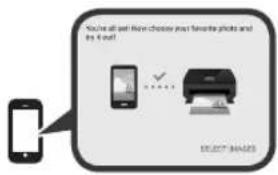
Anslutningen med din smarttelefon är nu klar. Du kan skriva ut från din smarttelefon.
För att skriva ut foton, fyll på fotopapper. Fortsätt till "Fylla på fotopapper" på sidan 8.

Felsökning
Det går inte att hitta skrivaren via smarttelefonen.
Håll in knappen Direkt (Direct) på skrivaren i cirka 2 sekunder tills ikonen börjar blinka på skärmen.
② Återgå till proceduren för smarttelefonen.

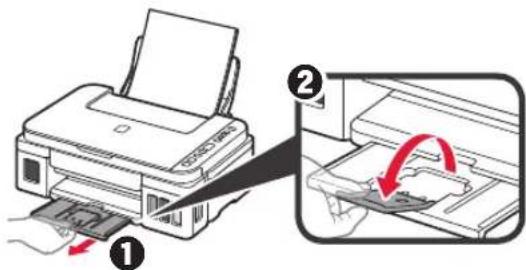
1 Öppna pappersstödet.
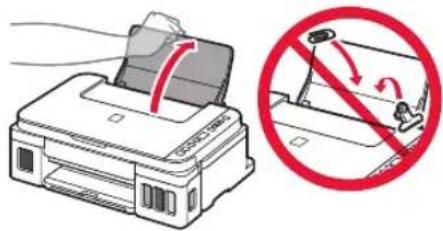
2 Skjut den högra pappersledaren ut mot kanten.

3 ① Lägg i papper med utskriftssidan vänd uppåt.
② Skjut på den högra pappersledaren för att justera den efter pappersbuntens sida.

② Öppna utmatningsfackets förlängningsdel.
Observera följande när du flyttar skrivaren. Läs Onlinehandbok för detaljerad information.
Kontrollera att båda knapparna förena är helt nedtryckta för att undvika bläckläckage.

Packa skrivaren i en plastpåse i händelse av bläckläckage.
- Packa skrivaren i skyddande material i en stadig låda med botten nedåt för en säker transport. • Luta inte skrivaren. Bläck kan läcka ut.
- Var försiktig och se till att lådan står rakt och INTE står upp och ned eller på sidan eftersom skrivaren kan skadas och bläck kan läcka ut från skrivaren.
- När ett fraktföretag hanterar transporten av skrivaren märker du lådan "DENNA SIDA UPP" så att skrivaren hanteras med botten nedåt. Märk också lådan "ÖMTÄLIGT" eller "HANTERA VARSAMT".

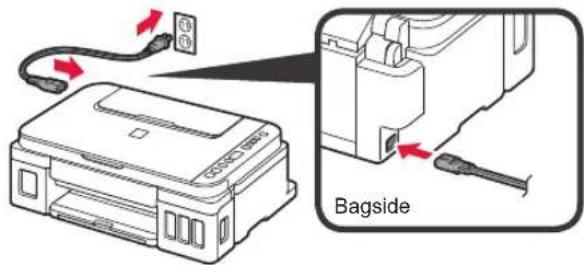
2 Anslut nätkabeln.
- Klicka på Stifinder (File Explorer) i aktivitetsfältet.
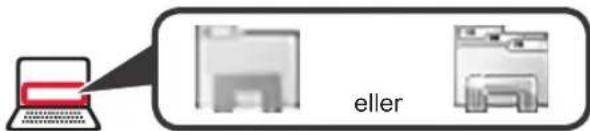
Från genväg på skrivbordet





- KONTROLLERA MEDFÖLJANDE DELAR
- TA BORT FÖRPACKNINGSMATERIAL
- HÄLLA I BLÄCK
- 7 SÄTT TILLBAKA BEHÅLLARLOCKET ORDENTLIGT
- 8 STÄNG BLÄCKBEHÅLLARLOCKET
- 9 UPPREPA STEG 2 TILL 8 FÖR ATT HÅLLA I ALLT BLÄCK I MOTSVARANDE BLÄCKBEHÅLLARE TILL HÖGER ENLIGT ETIKETTEN
- BEKRÄFTA ATT BLÄCKET HAR FYLLTS PÅ TILL DEN ÖVRE GRÄNSLINJEN (A)
- 10 LYFT UPP SKANNERENHETEN/LUCKAN OCH STÄNG DEN SEDAN
- FÖRBEREDER BLÄCKSYSTEMET
- 1 TRYCK PÅ KNAPPEN SVART (BLACK) OCH KONTROLLERA ATT (BLÄCK (INK)-IKONEN) FÖRSVINNER
- OM NÅGON AV FÖLJANDE SKÄRMAR VISAS
- E04
- E05
- E09
- P08
- 0
- FÖR ATT ANVÄNDA SKRIVAREN UTAN ATT ANSLUTA TILL EN DATOR ELLER SMARTTELEFON
- 7-A. ANSLUTA TILL DATOR
- 1 STARTA INSTÄLLNINGSFILEN FÖR METOD A ELLER METOD B
- HÄMTA FRÅN INTERNET
- ANVÄNDA INSTALLATIONS-CD:N (ENDAST WINDOWS)
- FORTSÄTT TILL STEG 2 FÖR ATT FORTSÄTTA
- 7-B. ANSLUTA TILL SMARTTELEFON
- FÖRBEREDELSE
- IOS
- ANDROID
- FELSÖKNING
Märke : CANON
Modell : PIXMA G3415
Kategori : Skrivare