iSENSYS MF651 CW - Tiskárna CANON - Bezplatný návod k obsluze
Najděte návod k zařízení zdarma iSENSYS MF651 CW CANON ve formátu PDF.



| Typ produktu | Barevná multifunkční tiskárna |
| Značka | Canon |
| Model | iSENSYS MF651 CW |
| Technologie tisku | Barevný laser |
| Funkce | Tisk, Kopírování, Skenování, Fax |
| Rychlost tisku (A4 černá) | Až 21 stran/min |
| Rychlost tisku (A4 barevná) | Až 21 stran/min |
| Rozlišení tisku | Až 600 x 600 dpi |
| Podporované formáty papíru | A4, A5, B5, Letter, Legal, Obálky |
| Kapacita zásobníku papíru | 250 listů (standardní zásobník) |
| Konektivita | Ethernet, Wi-Fi, USB 2.0 |
| Displej | Barevný LCD s 5 řádky |
| Rozměry (ŠxHxV) | 430 x 484 x 479 mm |
| Hmotnost | Přibližně 26 kg |
| Napájení | AC 220-240 V, 50/60 Hz |
| Spotřeba elektrické energie (režim spánku) | Přibližně 10 W |
| Spotřeba elektrické energie (tisk) | Přibližně 1 200 W max |
| Provozní teplota | 10 až 30 °C |
| Provozní vlhkost | 20 až 80 % RV (bez kondenzace) |
| Bezpečnost | Automatické vypnutí při přehřátí, certifikace CE |
| Údržba a čištění | Pravidelně čistěte výstupní zásobník a senzory suchým měkkým hadříkem |
| Náhradní díly a opravitelnost | Tonerové kazety, válec, zásobník na použitý toner jsou k dispozici |
| Obecné informace | Návod k použití ke stažení na webových stránkách Canon |
Často kladené otázky - iSENSYS MF651 CW CANON
Dotazy uživatelů ohledně iSENSYS MF651 CW CANON
0 otázka o tomto zařízení. Odpovězte na ty, které znáte, nebo položte vlastní.
Položte novou otázku o tomto zařízení
Stáhněte si návod pro váš Tiskárna ve formátu PDF zdarma! Najděte svůj návod iSENSYS MF651 CW - CANON a vezměte svůj elektronický přístroj zpět do rukou. Na této stránce jsou zveřejněny všechny dokumenty potřebné k používání vašeho zařízení. iSENSYS MF651 CW značky CANON.
NÁVOD K OBSLUZE iSENSYS MF651 CW CANON
- Až si tuto příručku přečtete, uložte jí na bezpečném místě, abyste se k ní mohli vracet.
- Informace v této příručce se mohou bez upozornění měnit.
1 Důležité bezpečnostní pokyny Než začnete stroj používat, přečtěte si tyto pokyny.
2 Instalační příručka (tento dokument)
3 Uživatelská příručka / FAQ
Pokud není uvedeno jinak, ilustrace použité v tomto dokumentu jsou určeny pro MF657Cdw.
* Není součástí některých modelů.
2 Odstranění balicího materiálu
- Instalujte zařízení na místě, kde se bude používat.
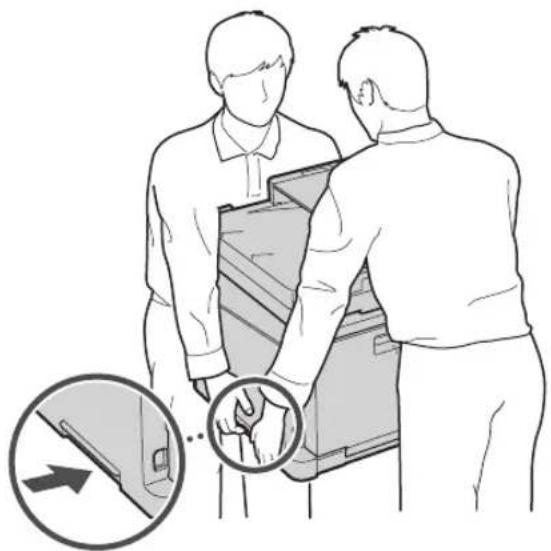
2. Odstraňte všechen balicí materiál.
Odstraňte všechnu pásku.

Neodstraňujte lepicí pásku, která zakrývá USB port, dokud ho nepoužijete.
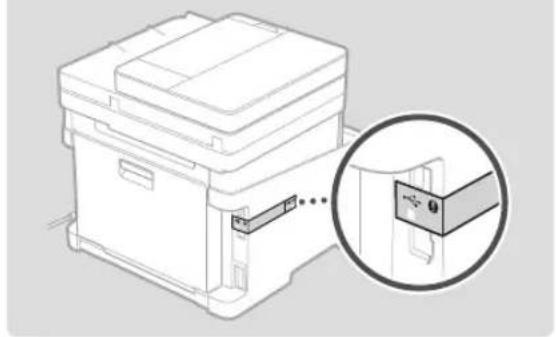
text_image
Zajistěte, aby množství vloženého papíru nebylo nad touto čarou4.
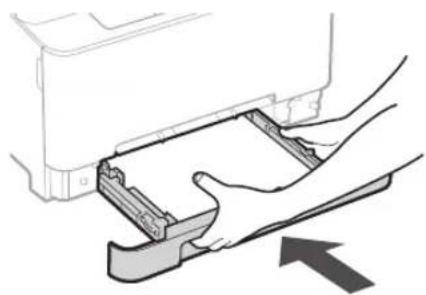
Instalace volitelné součásti

Pokud nebudete používat volitelnou součást, pokračujte krokem 5
Před instalací volitelné součásti
Když instalujete volitelnou součást po instalaci stroje, provedte před zahájením práce následující:
- Vypněte zařízení a svůj počítač.
- Odpojte stroj ze síťové zásuvky.
- Odpojte ze zařízení všechny kabely.
Dálkové ovládání
* Telefonní sluchátko nelze použít s některými modely.
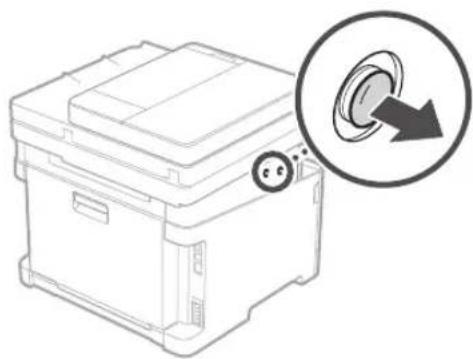
text_image
Zasuňte přiložený kolík do poloviny délky (nezasunujte ho sem celý).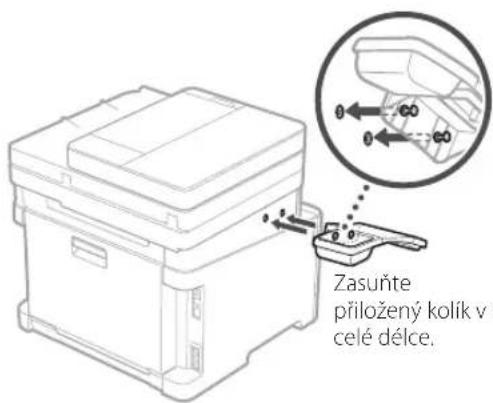
text_image
Zasuňte přiložený kolík v celé délce.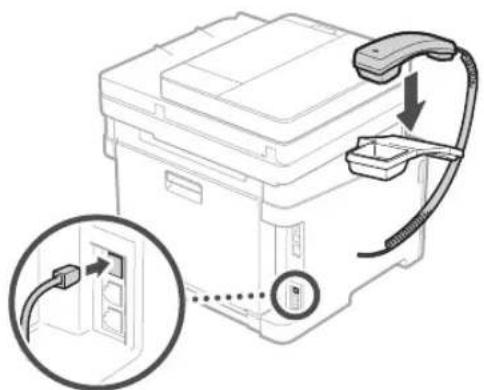
5 Připojení napájecího kabelu
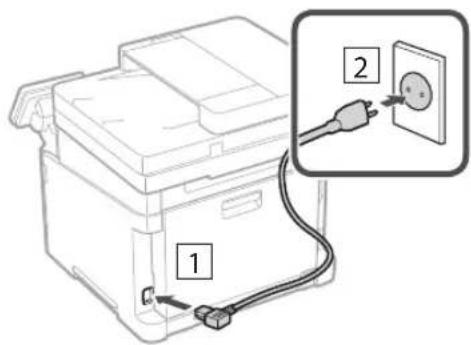
6 Určení základního nastavení
Při prvním zapnutí stroje se na ovládacím panelu zobrazí instalační příručka. Podle pokynů na obrazovce provedte počáteční instalaci zařízení.
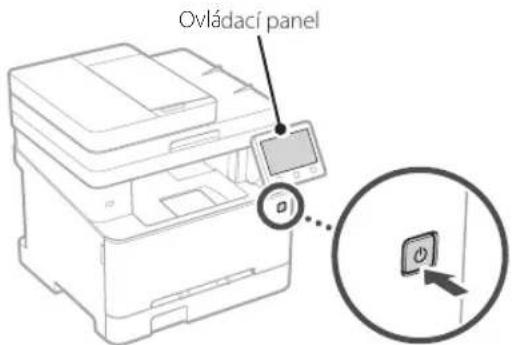
text_image
Ovládací panel-
Vyberte jazyk, potom zemi/oblast a nakonec časové pásmo.
-
Nastavte aktuální datum/čas.
7 Určení bezpečnostního nastavení
Určete základní bezpečnostní nastavení na ochranu proti neoprávněnému přístupu ke stroji.
- Pro použití vzdáleného UR vyberte
.
- Pro pokračování bez použití vzdáleného UR vyberte
- Pokud se objeví
- Pro použití režimu správce systému vyberte
.
- Nastavte ID a PIN správce systému, abyste mohli nakonfigurovat nastavení pro rozšířené funkce a správu přístupových práv atd.
- Pro pokračování bez použití režimu správce systému vyberte
Zadejte libovolné číslo a pak vyberte
• Zadejte libovolné číslo a pak vyberte
- Zadejte stejný PIN znovu na další obrazovce jako potvrzení a vyberte
- Pro použití režimu obecného uživatele vyberte
.
- Nastavte PIN, který bude používán obecnými uživateli pro přístup ke vzdálenému UR.
• Pro pokračování bez použití režimu obecného uživatele vyberte
- Zadejte libovolné číslo a pak vyberte
- Zadejte stejný PIN znovu na další obrazovce jako potvrzení a vyberte
8 Použití korekce barev
Pro lepší výsledky tisku doporučujeme použít korekci barev.
- Rozhodněte se, zda chcete použít korekci barev.
- Zkontrolujte, zda je papír zobrazený na obrazovce skutečně vložen do zásobníku a vyberte
. - Vyberte
a provedte korekci barev podle pokynů na obrazovce.
9 Určení sítového nastavení
Určete nastavení pro připojení zařízení k síti. Nejdřív zkontrolujte, že jsou počítač a router správně připojeny k síti.
Bezdrátová sít' LAN
- Zkontrolujte „SSID“ a „Sítový klíč“ routeru.
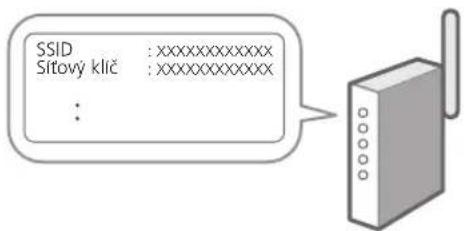
text_image
SSID :xxxxxxxxxxxx Sítový klič :xxxxxxxxxxxx :- Pro konfiguraci nastavení vyberte
na ovládacím panelu. - Přečtěte si zprávu a vyberte
. - Vyberte sít's odpovídajícím SSID.
- Zadejte heslo (sítový klíč) a vyberte
.
Kabelová sít' LAN
Připojte router ke stroji pomocí kabelu LAN a potom vyberte
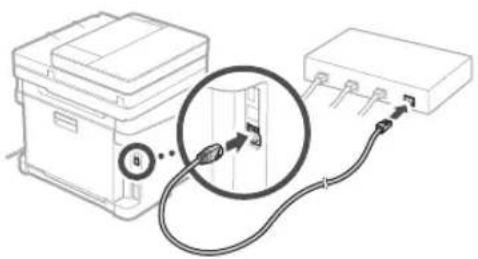
10 Ukončení instalační příručky
Zkontrolujte popis v Application Library a potom vyberte
11 Instalace softwaru / ovladačů
Nainstalujte software a ovladače z přiloženého disku CD/DVD-ROM nebo navštivte níže uvedenou adresu URL a stáhněte je z webu společnosti Canon pro vaši zemi/oblast.
https://global.canon/en/support/
Stáhnout XXXXXXX

Příklad: Stáhnout MF657Cdw
U modelů s funkcí faxu pokračujte s konfigurací nastavení faxu.
12 Instalace faxu
*Tato nastavení nejsou na modelech bez funkce faxu.
Při prvním výběru položky
Instalační postup
- Vyberte
na domovské obrazovce. - Vyberte
. - Vyberte
. - Zadejte telefonní číslo jednotky a vyberte
. - Vyberte
. - Zadejte název jednotky (jméno, název společnosti atd.) a vyberte
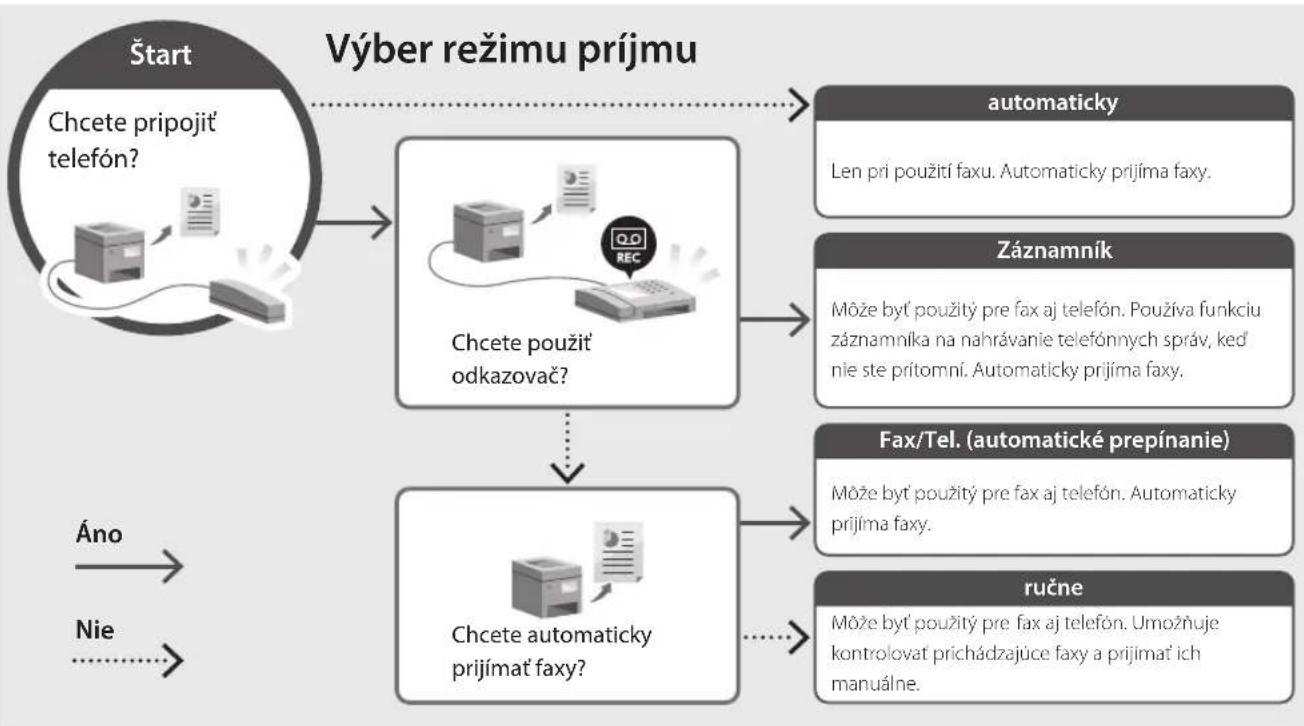
. - Vyberte režim přijímání, který se nejlépe hodí k vašemu telefonnímu připojení a způsobu, jakým přijímáte hovory.
Podívejte se na ilustraci níže a vyberte
- Připojte stroj k telefonní lince.
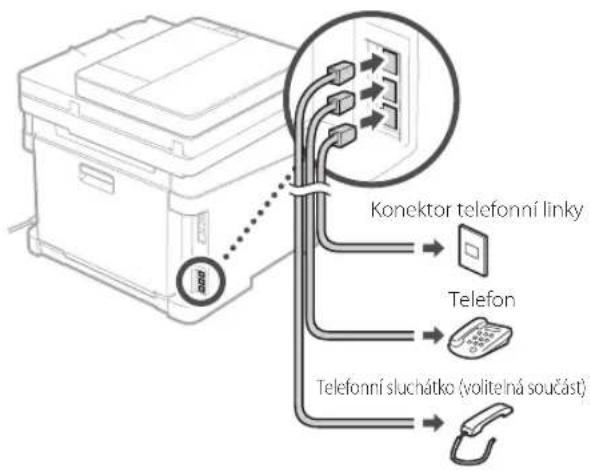
flowchart
graph TD
    A["Printer"] --> B["Konektor telefonní linky"]
    B --> C["Telefon"]
    B --> D["Telefonní sluchátko (volite ná součást)"]
- Po dokončení připojení vyberte
. - Vyberte
.
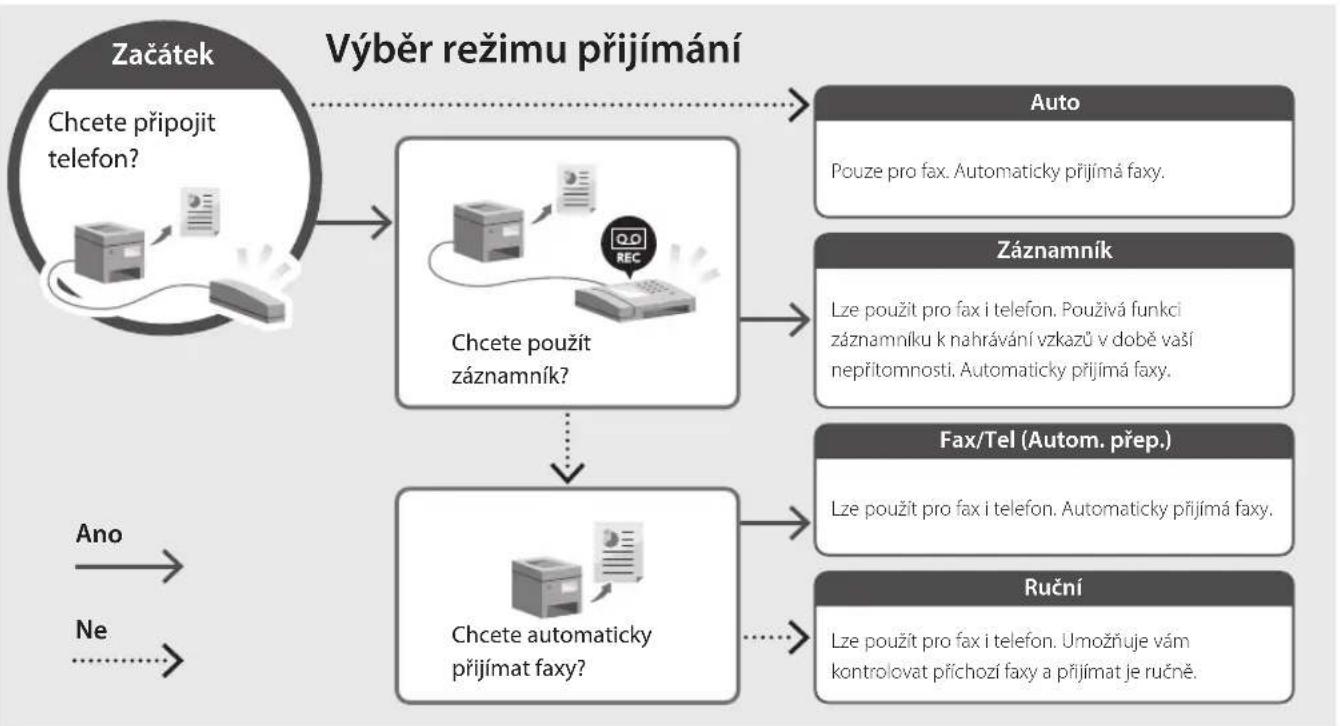
flowchart
graph TD
    A["Chcete připojit telefon?"] --> B["Chcete použit záznamník?"]
    C["Auto"] --> D["Pouze pro fax. Automaticky přijímá faxy."]
    E["Záznamník"] --> F["Lze použit pro fax i telefon. Použivá funkci záznamníku k nahrávání vzkazů v době vaší nepřítomnosti. Automaticky přijímá faxy."]
    G["Fax/Tel (Autom. přep.)"] --> H["Lze použit pro fax i telefon. Automaticky přijímá faxy."]
    I["Ruční"] --> J["Lze použit pro fax i telefon. Umožňuje vám kontrolovat příchozí faxy a přijímat je ručně."]
    K["Ano"] --> L["Chcete automaticky přijímat faxy?"]
    M["Ne"] --> N["..."]
    style A fill:#f9f,stroke:#333
    style B fill:#ccf,stroke:#333
    style C fill:#cfc,stroke:#333
    style E fill:#fcc,stroke:#333
    style G fill:#cff,stroke:#333
    style I fill:#ffc,stroke:#333
    style K fill:#fcc,stroke:#333
Canon
MF657Cdw
MF655Cdw
MF651Cw
1 Dôležité bezpečnostné pokyny Pred použivaním zariadenia si prečítajte tieto pokyny.
- Ak chcete pokračovat bez používania vzdialeného PR, vyberte položku
- Po zobrazení
Zadajte akékolvek číslo a potom vyberte
- Nastavte kód PIN manažéra systému.
- Zadajte akékolvek číslo a potom vyberte
- Zadajte akékolvek číslo a potom vyberte
-
Vyberte, či chcete použit úpravu farieb.
-
Skontrolujte, či je papier zobrazený na obrazovke skutočne vložený a potom vyberte
. -
vyberte
a upravte farby podla pokynov na obrazovke.
- Skontrolujte „SSID“ a „Sietový klúč“ smerovača.
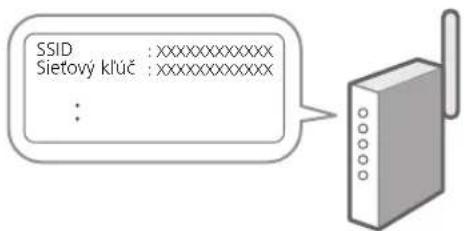
text_image
SSID :XXXXXXXXXXXX Sietový klůč :XXXXXXXXXXXX :- Po dokončení pripojenia vyberte
. - Vyberte <Áno>.