
iSENSYS MF651 CW - Impresora CANON - Manual de uso y guía de instrucciones gratis
Encuentra gratis el manual del aparato iSENSYS MF651 CW CANON en formato PDF.



| Tipo de producto | Impresora multifunción color |
| Marca | Canon |
| Modelo | iSENSYS MF651 CW |
| Tecnología de impresión | Láser color |
| Funciones | Impresión, Copia, Escaneo, Fax |
| Velocidad de impresión (A4 negro) | Hasta 21 páginas/min |
| Velocidad de impresión (A4 color) | Hasta 21 páginas/min |
| Resolución de impresión | Hasta 600 x 600 ppp |
| Tamaños de papel compatibles | A4, A5, B5, Carta, Oficio, Sobres |
| Capacidad de la bandeja de papel | 250 hojas (bandeja estándar) |
| Conectividad | Ethernet, Wi-Fi, USB 2.0 |
| Pantalla | LCD color 5 líneas |
| Dimensiones (AnxPrxAl) | 430 x 484 x 479 mm |
| Peso | Aproximadamente 26 kg |
| Alimentación | CA 220-240 V, 50/60 Hz |
| Consumo eléctrico (en espera) | Aproximadamente 10 W |
| Consumo eléctrico (imprimiendo) | Aproximadamente 1 200 W máx |
| Temperatura de funcionamiento | 10 a 30 °C |
| Humedad de funcionamiento | 20 a 80 % HR (sin condensación) |
| Seguridad | Apagado automático en caso de sobrecalentamiento, certificación CE |
| Mantenimiento y limpieza | Limpiar regularmente la bandeja de salida y los sensores con un paño suave y seco |
| Piezas de repuesto y reparabilidad | Cartuchos de tóner, tambor, bandeja de recogida de tóner usado disponibles |
| Información general | Manual de instrucciones disponible para descargar en el sitio web de Canon |
Preguntas frecuentes - iSENSYS MF651 CW CANON
Preguntas de los usuarios sobre iSENSYS MF651 CW CANON
0 pregunta sobre este aparato. Responde a las que conoces o haz la tuya.
Hacer una nueva pregunta sobre este aparato
Descarga las instrucciones para tu Impresora en formato PDF gratis! Encuentra tus instrucciones iSENSYS MF651 CW - CANON y toma tu dispositivo electrónico nuevamente en la mano. En esta página están publicados todos los documentos necesarios para el uso de su dispositivo. iSENSYS MF651 CW de la marca CANON.
MANUAL DE USUARIO iSENSYS MF651 CW CANON
Guía de configuración
- Cuando haya leído esta guía, guárdela en un lugar seguro para poder consultarla en el futuro.
- La información de esta guía puede sufrir cambios sin previo aviso.
1 Instrucciones importantes de seguridad
Recuerde leer estas instrucciones antes de usar el equipo.
2 Guía de configuración (este documento)
3 Guía de usuario / FAQ
A menos que se indique lo contrario, las ilustraciones utilizadas en este documento se corresponden con MF657Cdw.
1 Comprobación de los elementos incluidos
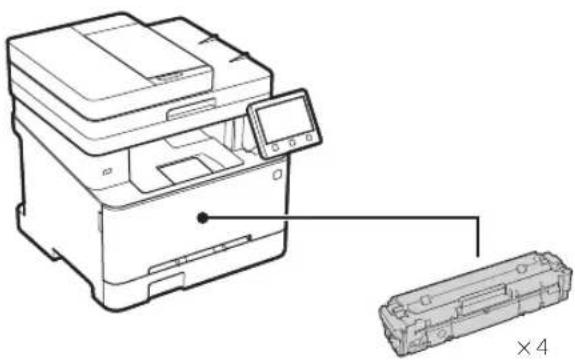
* Puede no estar incluida con algunos modelos.
2 Retirar el material de embalaje
- Instale el equipo allí donde se va a utilizar.
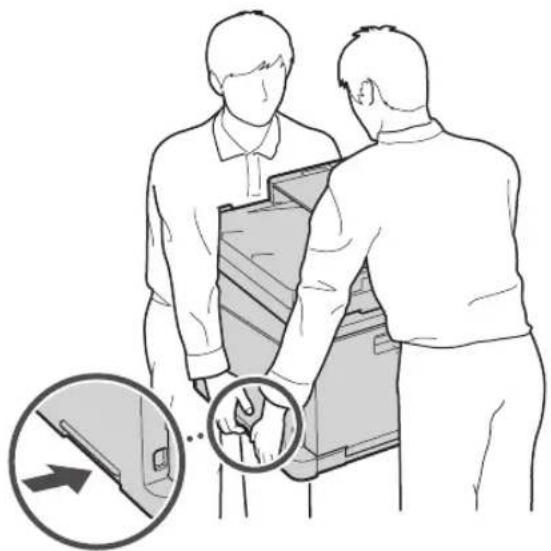
2. Retire todo el material de embalaje.
Retire toda la cinta adhesiva.

No retire la pegatina que cubre el puerto USB hasta que vaya a utilizar el puerto USB.
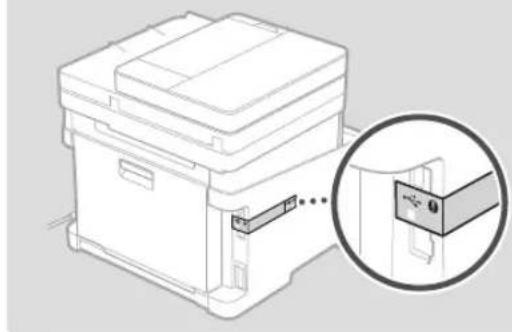
text_image
Asegúrese de que la cantidad de papel cargado no supere esta línea4.
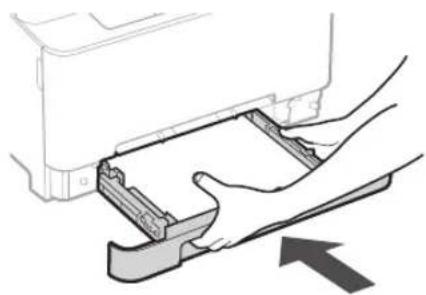
Instalación de la pieza opcional

Si no utiliza la pieza opcional, continúe en el paso 5
Antes de instalar la pieza opcional
Al instalar la pieza opcional después de haber instalado el equipo, haga lo siguiente antes de empezar a trabajar:
- Apague el equipo y el ordenador.
- Desenchufe el equipo de la toma de corriente.
- Desconecte todos los cables del equipo.
Teléfono
* El teléfono no se puede utilizar con algunos modelos.
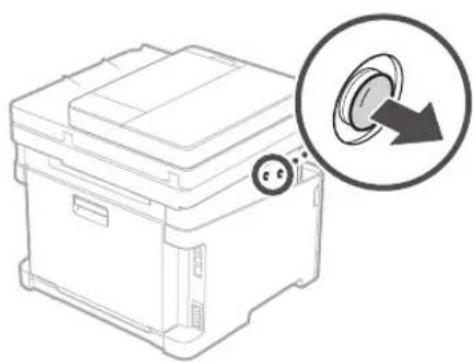
text_image
Inserte el pin suministrado hasta la mitad (No lo inserte hasta el final).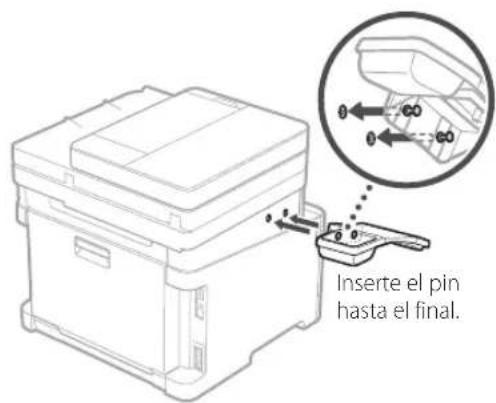
text_image
Inserte el pin hasta el final.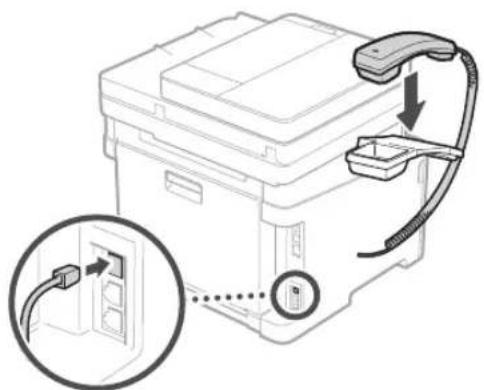
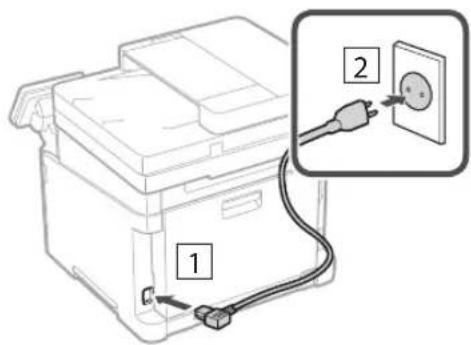
5 Conexión del cable de alimentación
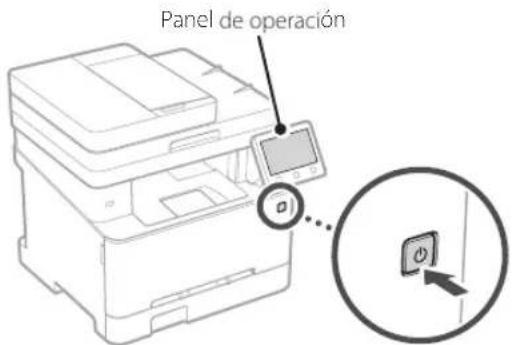
6 Especificar las opciones básicas
Al encender el equipo por primer vez, aparecerá la Guía de configuración en el panel de control. Realice la configuración inicial de la máquina siguiendo las instrucciones en pantalla.
text_image
Panel de operación-
Seleccione el idioma, luego el país/región y, por último, el huso horario.
-
Configure la fecha/hora actual.
7 Especificar las opciones de seguridad
Especifique las opciones de seguridad básicas para evitar el acceso no autorizado al equipo.
- Para usar la IU remota, seleccione
.
- Para continuar sin utilizar la IU remota, seleccione
- Cuando aparezca
- Para utilizar el modo de administrador del sistema, seleccione
.
- Establezca el ID del administrador del sistema y el PIN para poder configurar las opciones de funciones ampliadas y la administración de los privilegios de acceso, etc.
- Para continuar sin utilizar el modo de administrador del sistema, seleccione
-
Establezca el ID del administrador del sistema. Introduzca cualquier número y seleccione
. -
Establezca el PIN del administrador del sistema.
- Introduzca cualquier número y seleccione
- Vuelva a introducir el mismo PIN en la pantalla siguiente para confirmarlo y seleccione
- Para utilizar el modo de usuario general, seleccione
.
- Establezca el PIN que deberán utilizar los usuarios generales para acceder a la IU remota.
- Para continuar sin utilizar el modo de usuario general, seleccione
- Establezca el PIN de acceso a la IU remota.
- Introduzca cualquier número y seleccione
- Vuelva a introducir el mismo PIN en la pantalla siguiente para confirmarlo y seleccione
8 Uso de la corrección de colores
Para mejorar los resultados de impresión, se recomienda usar la corrección de colores.
-
Elija si desea usar la corrección de colores.
-
Compruebe que el papel que aparece en pantalla está realmente cargado y, a continuación, seleccione
. -
Seleccione
y corrija los colores siguiendo las instrucciones en pantalla.
9 Especificar las opciones de red
Especifique las opciones para conectar el equipo a una red. Antes de continuar, compruebe que el ordenador y el router están correctamente conectados a la red.
Red inalámbrica
- Compruebe el "SSID" y la "Clave de red" del router.
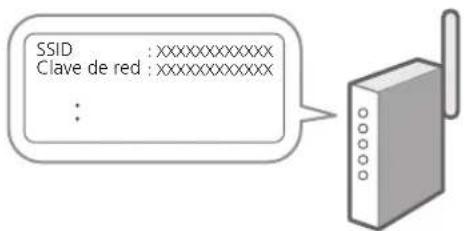
text_image
SSID :xxxxxxxxxxxx Clave de red :xxxxxxxxxxxx :- Para configurar las opciones, seleccione
en el panel de operación. - Compruebe el mensaje y seleccione
. - Seleccione la red con el SSID correspondiente.
- Introduzca la contraseña (clave de red) y seleccione
.
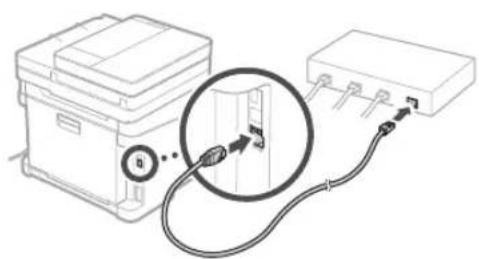
Red cableada
Conecte el router a un equipo con un cable de red LAN y seleccione
10 Finalización de la Guía de configuración
Compruebe la descripción en la Application Library y seleccione
11 Instalación del software/controladores
Instale el software y los controladores desde el CD/DVD-ROM incluido, o visite la URL indicada a continuación y descárguelos desde el sitio web de Canon para su país/región.
https://global.canon/en/support/
Descarga XXXXXXX

Ejemplo: Descarga MF657Cdw
En los modelos con función de fax, configure las opciones de fax a continuación.
12 Configuración de fax
* Estas opciones no aparecen en los modelos sin función de fax.
La primera vez que seleccione
Procedimiento de configuración
- Seleccione
en la pantalla de inicio. - Seleccione
. - Seleccione
. - Introduzca el número de teléfono de la unidad y seleccione
. - Seleccione
. - Introduzca el nombre de la unidad (nombre y nombre de empresa, etc.) y seleccione
. - Seleccione el modo de recepción más adecuado a su conexión telefónica y al modo en que recibe llamadas.
Consulte la siguiente ilustración y seleccione
- Conecte el equipo a una línea telefónica.
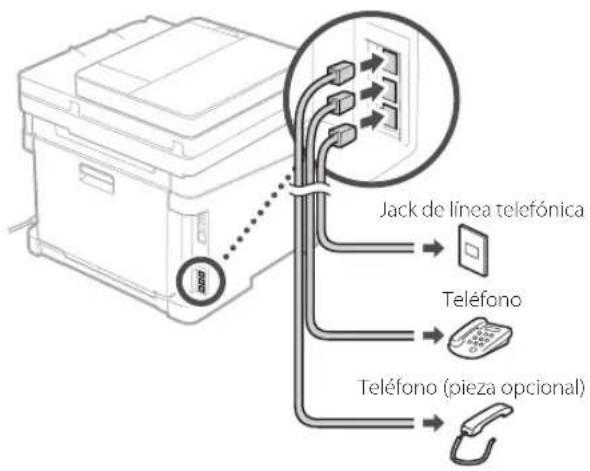
flowchart
graph TD
    A["Printer"] --> B["Jack de línea telefónica"]
    B --> C["Teléfono"]
    B --> D["Teléfono (pieza opcional)"]
    C --> E["Phone Icon"]
    D --> F["Phone Icon"]
- Cuando haya completado la conexión, seleccione
. - Seleccione
.
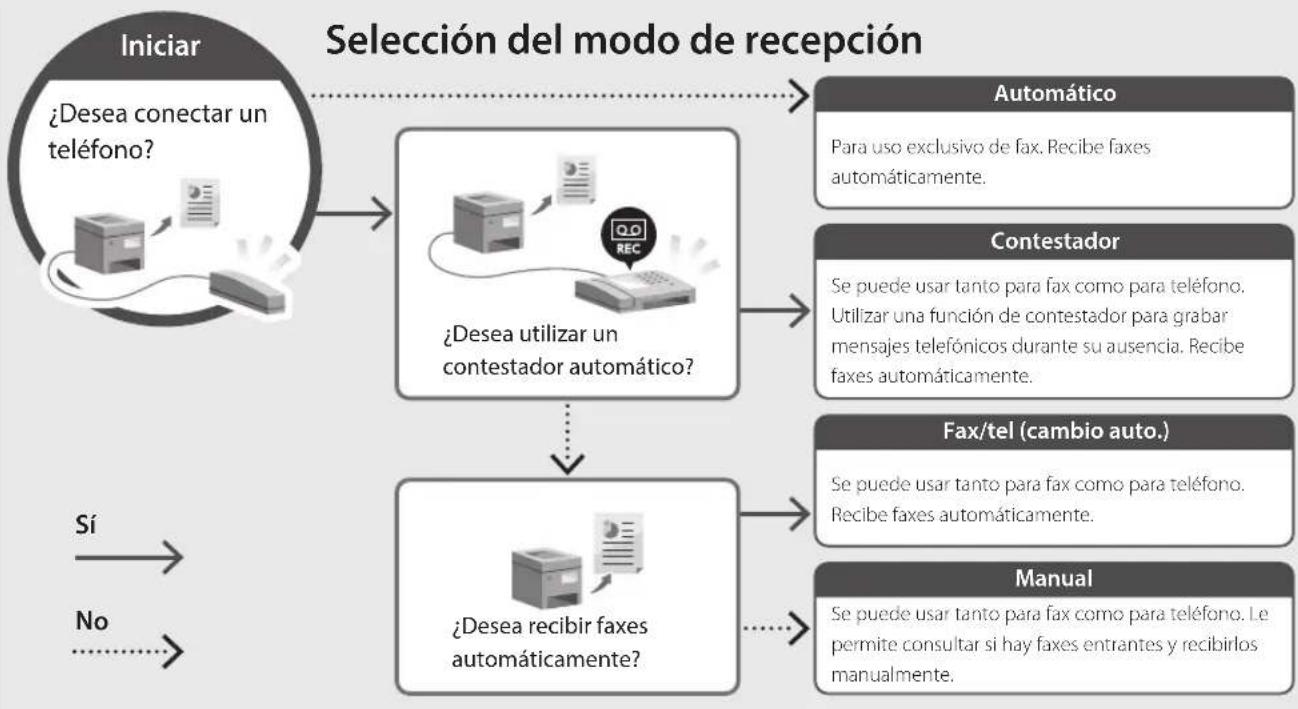
flowchart
graph TD
    A["Iniciar"] --> B{¿Desea conectar un teléfono?}
    B --> C["¿Desea utilizar un contestador automático?"]
    C --> D["¿Desea recibir faxes automáticamente?"]
    D --> E["..."]
    F["Automático"] --> G["Para uso exclusivo de fax. Recibe faxes automáticamente."]
    H["Contestador"] --> I["Se puede usar tanto para fax como para teléfono. Utilizar una función de contestador para grabar mensajes telefónicos durante su ausencia. Recibe faxes automáticamente."]
    J["Fax/tel (cambio auto.)"] --> K["Se puede usar tanto para fax como para teléfono. Recibe faxes automáticamente."]
    L["Manual"] --> M["Se puede usar tanto para fax como para teléfono. Le permite consultar si hay faxes entrantes y recibirlos manualmente."]
    N["Sí"] --> O["No"]
Canon
MF657Cdw
MF655Cdw
MF651Cw
- Para utilizar o modo Administrador de Sistema, seleccione
.
- Para utilizar o modo Utilizador Geral, seleccione
.
- Defina o PIN a utilizar pelos utilizadores gerais para poderem aceder à Interface Remota.