
iSENSYS MF651 CW - Drucker CANON - Kostenlose Bedienungsanleitung
Finden Sie kostenlos die Bedienungsanleitung des Geräts iSENSYS MF651 CW CANON als PDF.
 FR
FR
 BG
BG
 CA
CA
 CS
CS
 DA
DA
 DE
DE
 EL
EL
 EN
ES
EN
ES
 ET
EU
ET
EU
 FI
FI
 HU
HU
 IT
IT
 LT
LT
 LV
LV
 NL
NL
 NO
NO
 PL
PL
 PT
PT
 RO
RO
 RU
RU
 SK
SK
 SL
SL
 SV
SV
 TR
TR
 UK
UK
| Produkttyp | Farbe Multifunktionsdrucker |
| Marke | Canon |
| Modell | iSENSYS MF651 CW |
| Drucktechnologie | Farblaser |
| Funktionen | Drucken, Kopieren, Scannen, Faxen |
| Druckgeschwindigkeit (A4 schwarz) | Bis zu 21 Seiten/min |
| Druckgeschwindigkeit (A4 Farbe) | Bis zu 21 Seiten/min |
| Druckauflösung | Bis zu 600 x 600 dpi |
| Unterstützte Papierformate | A4, A5, B5, Letter, Legal, Umschläge |
| Papierfachkapazität | 250 Blatt (Standardfach) |
| Konnektivität | Ethernet, Wi-Fi, USB 2.0 |
| Display | 5-zeiliges Farb-LCD |
| Abmessungen (B x T x H) | 430 x 484 x 479 mm |
| Gewicht | Ca. 26 kg |
| Stromversorgung | AC 220-240 V, 50/60 Hz |
| Stromverbrauch (Standby) | Ca. 10 W |
| Stromverbrauch (Druck) | Ca. 1.200 W max |
| Betriebstemperatur | 10 bis 30 °C |
| Betriebsfeuchte | 20 bis 80 % rF (ohne Kondensation) |
| Sicherheit | Automatische Abschaltung bei Überhitzung, CE-Zertifizierung |
| Wartung und Reinigung | Reinigen Sie regelmäßig das Ausgabefach und die Sensoren mit einem weichen, trockenen Tuch |
| Ersatzteile und Reparierbarkeit | Tonerpatronen, Trommel, Auffangbehälter für verbrauchten Toner erhältlich |
| Allgemeine Informationen | Bedienungsanleitung zum Download auf der Canon-Website verfügbar |
Häufig gestellte Fragen - iSENSYS MF651 CW CANON
Benutzerfragen zu iSENSYS MF651 CW CANON
0 Frage zu diesem Gerät. Beantworten Sie die, die Sie kennen, oder stellen Sie Ihre eigene.
Eine neue Frage zu diesem Gerät stellen
Laden Sie die Anleitung für Ihr Drucker kostenlos im PDF-Format! Finden Sie Ihr Handbuch iSENSYS MF651 CW - CANON und nehmen Sie Ihr elektronisches Gerät wieder in die Hand. Auf dieser Seite sind alle Dokumente veröffentlicht, die für die Verwendung Ihres Geräts notwendig sind. iSENSYS MF651 CW von der Marke CANON.
BEDIENUNGSANLEITUNG iSENSYS MF651 CW CANON
Installations- anleitung
- Bewahren Sie diese Anleitung nach der Lektüre an einem sicheren Ort zum späteren Nachschlagen auf.
• Die Informationen in dieser Anleitung können ohne vorherige Ankündigung geändert werden.
1 Wichtige Sicherheitsvorschriften Lesen Sie diese Anweisungen unbedingt durch, bevor Sie das Gerät verwenden.
2 Installationsanleitung (dieses Dokument)
3 Anwenderhandbuch / FAQ
Sofern nicht anders angegeben, beziehen sich die in diesem Dokument verwendeten Abbildungen auf MF657Cdw.
1 Überprüfen der enthaltenen Elemente
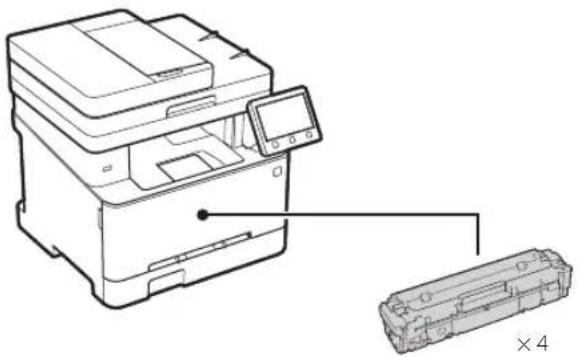
* Bei einigen Modellen möglicherweise nicht enthalten.
2 Entfernen des Verpackungsmaterials
- Installieren Sie das Gerät an dem Ort, an dem es verwendet werden soll.
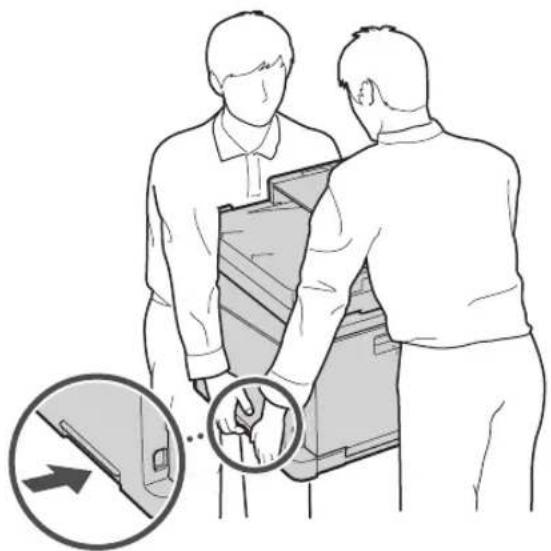
2. Entfernen Sie das gesamte Verpackungsmaterial.
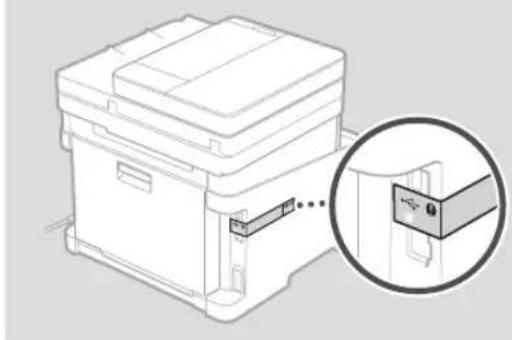
Entfernen Sie alle Klebestreifen.

Entfernen Sie den Aufkleber, der den USB-Anschluss abdeckt, erst dann, wenn Sie den USB-Anschluss tatsächlich verwenden.
3 Einlegen von Papier
1.
text_image
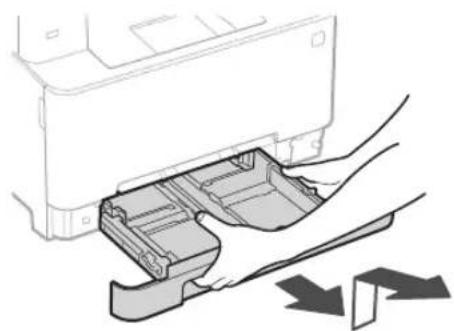
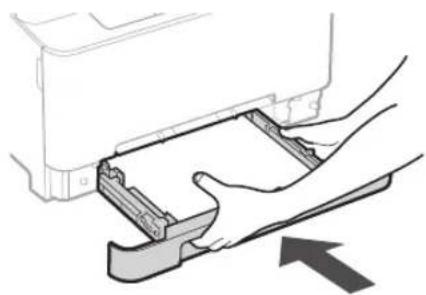
Vergewissern Sie sich, dass die Menge des eingelegten Papiers diese Linie nicht überschreitet4.
Installieren von optionalen Teilen

Wenn Sie keine optionalen Teile verwenden, fahren Sie mit Schritt Fort.
Vor der Installation von optionalen Teilen
Wenn Sie optionale Teile nach der Installation des Geräts installieren, führen Sie die folgenden Schritte aus, bevor Sie mit der Arbeit beginnen:
- Schalten Sie das Gerät und Ihren Computer aus.
- Ziehen Sie den Netzstecker des Geräts aus der Steckdose.
- Trennen Sie alle Kabel und Leitungen vom Gerät.
Hörer
* Der Hörer kann bei einigen Modellen nicht verwendet werden.
text_image
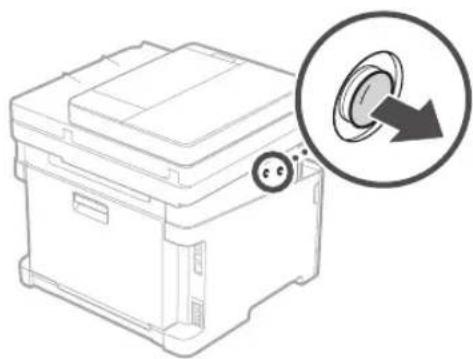
Führen Sie den beigefügten Stift zur Hälfte ein (nicht bis zum Anschlag einführen).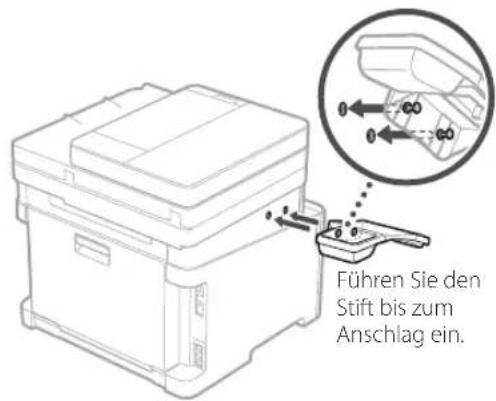
text_image
Führen Sie den Stift bis zum Anschlag ein.
5 Anschließen des Netzkabels
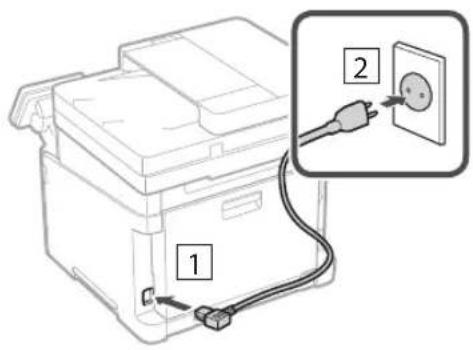
6 Festlegen der Grundeinstellungen
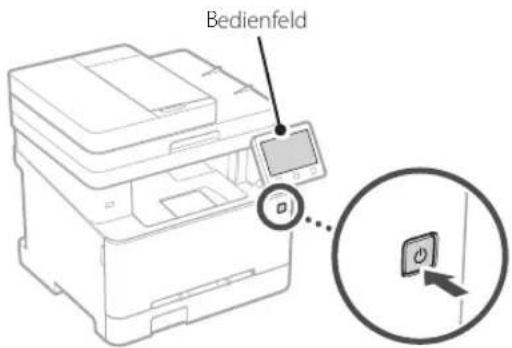
Wenn Sie das Gerät zum ersten Mal einschalten, erscheint die Installationsanleitung auf dem Bedienfeld. Führen Sie die Erstkonfiguration des Geräts durch, indem Sie die Anweisungen auf dem Bildschirm befolgen.
text_image
Bedienfeld-
Wählen Sie die Sprache, dann das Land/die Region und schließlich die Zeitzone.
-
Wählen Sie das aktuelle Datum bzw. die Uhrzeit.
7 Festlegen der Sicherheitseinstellungen
Legen Sie die grundlegenden Sicherheitseinstellungen fest, um unbefugten Zugriff auf das Gerät zu verhindern.
- Um die Remote UI zu verwenden, wählen Sie
.
- Um fortzufahren, ohne die Remote UI zu verwenden, wählen Sie
- Wenn
- Um den Systemmanager-Modus zu verwenden, wählen Sie
.
- Richten Sie die Systemmanager-ID und -PIN ein, damit Sie die Einstellungen für erweiterte Funktionen und die Verwaltung von Zugriffsrechten usw. konfigurieren können.
- Um fortzufahren, ohne den Systemmanager-Modus zu verwenden, wählen Sie
- Richten Sie die Systemmanager-ID ein.
Geben Sie eine beliebige Zahl ein, und wählen Sie dann
- Richten Sie die Systemmanager-PIN ein.
- Geben Sie eine beliebige Zahl ein, und wählen Sie dann
- Um den allgemeinen Anwendermodus zu verwenden, wählen Sie
.
- Richten Sie die PIN ein, die von allgemeinen Anwendern für den Zugriff auf die Remote UI verwendet werden soll.
- Um fortzufahren, ohne den allgemeinen Anwendermodus zu verwenden, wählen Sie
- Richten Sie die PIN für den Zugriff auf die Remote UI ein.
- Geben Sie eine beliebige Zahl ein, und wählen Sie dann
8 Verwenden der Farbkorrektur
Zur Erzielung besserer Druckergebnisse wird die Verwendung einer Farbkorrektur empfohlen.
- Wählen Sie, ob die Farbkorrektur verwendet werden soll.
- Überprüfen Sie, ob das auf dem Bildschirm angezeigte Papier tatsächlich eingelegt ist, und wählen Sie dann
. - Wählen Sie
, und korrigieren Sie die Farben, indem Sie den Anweisungen auf dem Bildschirm folgen.
9 Festlegen der Netzwerkeinstellungen
Legen Sie die Einstellungen für den Anschluss des Geräts an ein Netzwerk fest. Bevor Sie fortfahren, müssen Sie prüfen, ob der Computer und der Router korrekt an das Netzwerk angeschlossen sind.
Wireless LAN
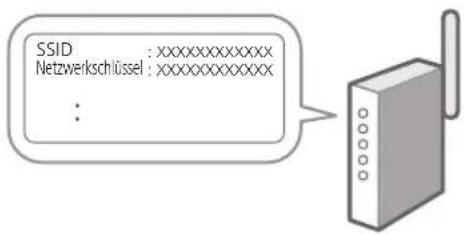
- Überprüfen Sie die "SSID" und den "Netzwerkschlüssel" des Routers.
text_image
SSID : xxxxxxxxxxxxxxx Netzwerkschlüssel : xxxxxxxxxxxxxxx :- Um die Einstellungen zu konfigurieren, wählen Sie
auf dem Bedienfeld. - Überprüfen Sie die Meldung, und wählen Sie
. - Wählen Sie das Netzwerk mit einer passenden SSID aus.
- Geben Sie das Passwort (Netzwerkschlüssel) ein, und wählen Sie
.
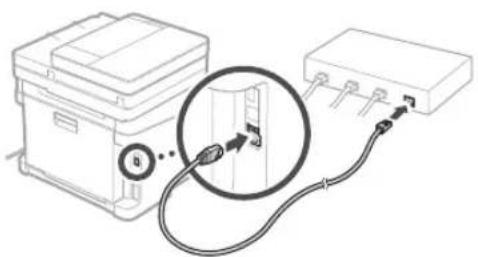
Wired LAN
Schließen Sie den Router mit einem LAN-Kabel an das Gerät an, und wählen Sie dann
10 Beenden der Installationsanleitung
Überprüfen Sie die Beschreibung in der Application Library, und wählen Sie dann
11 Installieren der Software/Treiber
Installieren Sie die Software und Treiber von der beiliegenden CD/DVD-ROM, oder besuchen Sie die unten aufgeführte URL-Adresse und laden diese von der Canon-Website Ihres Landes/Ihrer Region herunter. https://global.canon/en/support/
XXXXXXXX download

Beispiel: MF657Cdw download
Bei Modellen mit einer Faxfunktion konfigurieren Sie als nächstes die Faxeinstellungen.
12 Fax-Installation
*Diese Einstellungen erscheinen nicht bei Modellen ohne Faxfunktion.
Wenn Sie auf dem Startbildschirm zum ersten Mal
Einrichtungsverfahren
- Wählen Sie
auf dem Startbildschirm. - Wählen Sie
. - Wählen Sie
. - Geben Sie die Rufnummer der Einheit ein, und wählen Sie
. - Wählen Sie
. - Geben Sie den Namen der Einheit ein (Name und Firmenname usw.), und wählen Sie
. - Wählen Sie den Empfangsmodus, der am besten zu Ihrem Telefonanschluss sowie der Art und Weise, wie Sie Anrufe empfangen, passt.
Sehen Sie sich die Abbildung unten an, und wählen Sie
- Schließen Sie das Gerät an eine Telefonleitung an.
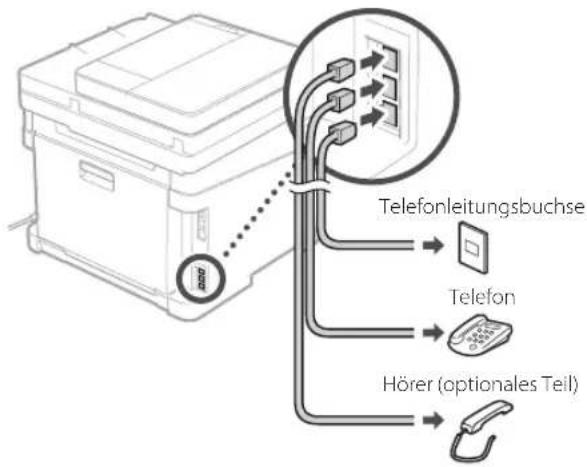
flowchart
graph TD
    A["Printer"] --> B["Telefonleitungsbuchse"]
    B --> C["Telefon"]
    B --> D["Hörer (optionales Teil)"]
- Wenn Sie die Verbindung hergestellt haben, wählen Sie
. - Wählen Sie
.
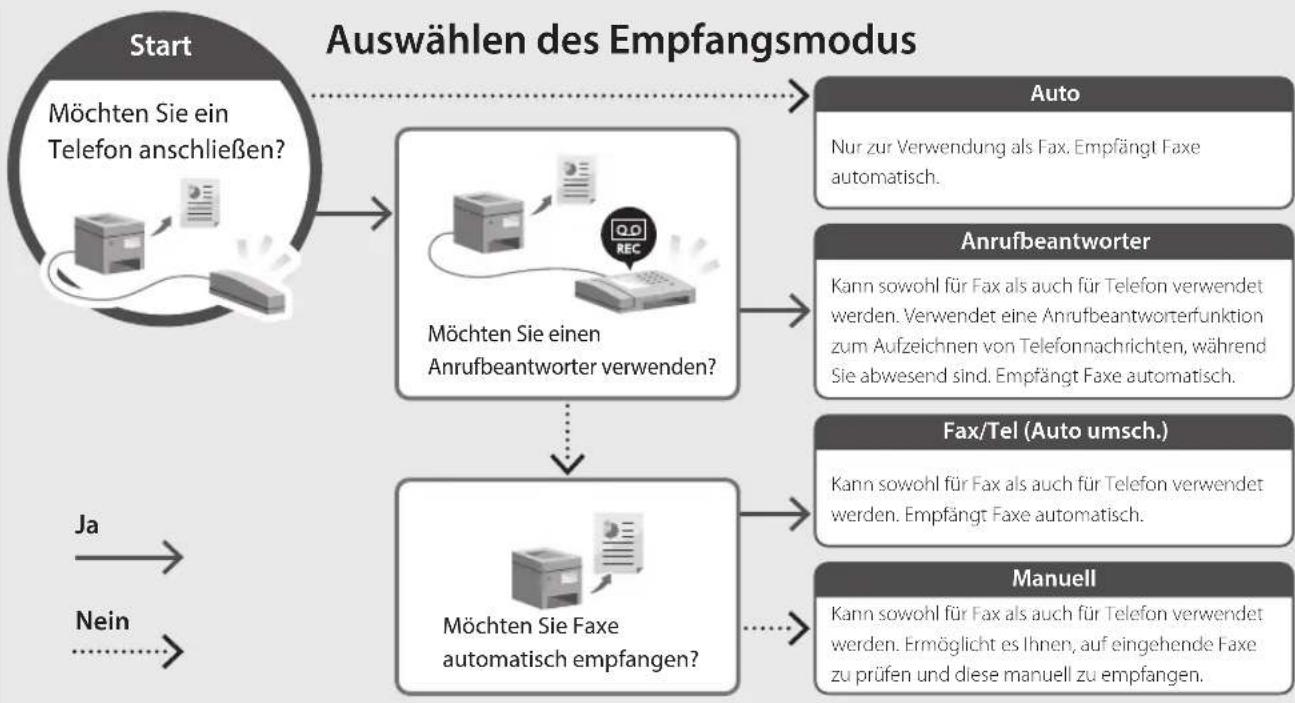
flowchart
graph TD
    A["Start\nMöchten Sie ein Telefon anschließen?"] --> B["Möchten Sie einen Anrufbeantworter verwenden?"]
    B --> C["Auto\nNur zur Verwendung als Fax. Empfängt Faxe automatisch."]
    B --> D["Anrufbeantworter\nKann sowohl für Fax als auch für Telefon verwendet werden. Verwendet eine Anrufbeantworterfunktion zum Aufzeichnen von Telefonnachrichten, während Sie abwesend sind. Empfängt Faxe automatisch."]
    B --> E["Fax/Tel (Auto umsch.)\nKann sowohl für Fax als auch für Telefon verwendet werden. Empfängt Faxe automatisch."]
    B --> F["Manuell\nKann sowohl für Fax als auch für Telefon verwendet werden. Ermöglicht es Ihnen, auf eingehende Faxe zu prüfen und diese manuell zu empfangen."]
    G["Ja"] --> H["Nein"] --> I["Möchten Sie Faxe automatisch empfangen?"]
    I --> E
Canon
MF657Cdw
MF655Cdw
MF651Cw