
iSENSYS MF651 CW - Imprimantă CANON - Manual de utilizare gratuit
Găsiți gratuit manualul dispozitivului iSENSYS MF651 CW CANON în format PDF.
 FR
FR
 BG
BG
 CA
CA
 CS
CS
 DA
DA
 DE
DE
 EL
EL
 EN
ES
EN
ES
 ET
EU
ET
EU
 FI
FI
 HU
HU
 IT
IT
 LT
LT
 LV
LV
 NL
NL
 NO
NO
 PL
PL
 PT
PT
 RO
RO
 RU
RU
 SK
SK
 SL
SL
 SV
SV
 TR
TR
 UK
UK
| Tip produs | Imprimantă multifuncțională color |
| Marcă | Canon |
| Model | iSENSYS MF651 CW |
| Tehnologie de imprimare | Laser color |
| Funcții | Imprimare, Copiere, Scanare, Fax |
| Viteză de imprimare (A4 negru) | Până la 21 pagini/min |
| Viteză de imprimare (A4 color) | Până la 21 pagini/min |
| Rezoluție de imprimare | Până la 600 x 600 dpi |
| Formate de hârtie suportate | A4, A5, B5, Letter, Legal, Plicuri |
| Capacitatea tăvii de hârtie | 250 de foi (tavă standard) |
| Conectivitate | Ethernet, Wi-Fi, USB 2.0 |
| Ecran | LCD color 5 linii |
| Dimensiuni (LxlxH) | 430 x 484 x 479 mm |
| Greutate | Aproximativ 26 kg |
| Alimentare | AC 220-240 V, 50/60 Hz |
| Consum electric (standby) | Aproximativ 10 W |
| Consum electric (imprimare) | Aproximativ 1 200 W max |
| Temperatură de funcționare | 10 până la 30 °C |
| Umiditate de funcționare | 20 până la 80 % HR (fără condens) |
| Siguranță | Oprire automată în caz de supraîncălzire, certificare CE |
| Întreținere și curățare | Curățați regulat tava de ieșire și senzorii cu o cârpă moale și uscată |
| Piese de schimb și reparabilitate | Cartușe de toner, tambur, tavă de recuperare toner uzat disponibile |
| Informații generale | Manual de utilizare disponibil pentru descărcare pe site-ul Canon |
Întrebări frecvente - iSENSYS MF651 CW CANON
Întrebările utilizatorilor despre iSENSYS MF651 CW CANON
0 întrebare despre acest aparat. Răspundeți la cele pe care le cunoașteți sau puneți-vă propria.
Pune o întrebare nouă despre acest aparat
Descărcați instrucțiunile pentru Imprimantă în format PDF gratuit! Găsiți manualul dvs. iSENSYS MF651 CW - CANON și luați din nou în mână dispozitivul dvs. electronic. Pe această pagină sunt publicate toate documentele necesare pentru utilizarea dispozitivului dvs. iSENSYS MF651 CW mărcii CANON.
MANUAL DE UTILIZARE iSENSYS MF651 CW CANON
- După ce terminați de citit acest ghid, păstrați-l într-un loc sigur pentru a-l putea consulta și în viitor.
- Informațiile din acest ghid se pot modifica fără nicio notificare.
1 Instructiuni importante privind siguranța
Citiți aceste instrucțiuni înainte de a utiliza aparatul.
2 Ghid de instalare (documentul de față)
3 Ghidul utilizatorului / FAQ
În lipsa altor precizări, ilustrațiile utilizate în acest document se referă la MF657Cdw.
1 Verificarea elementelor incluse
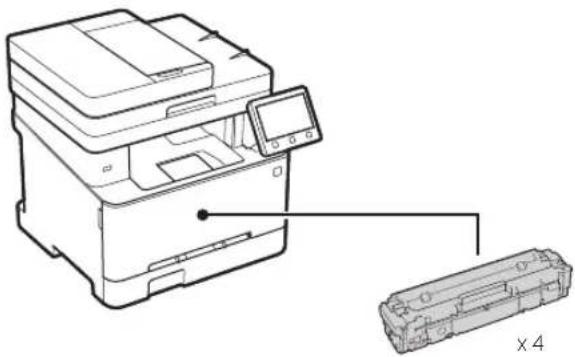
* Acest element poate să nu fie inclus la unele modele.
2 Îndepărtarea materialului de ambalare
- Instalați aparatul în locul în care va fi utilizat.
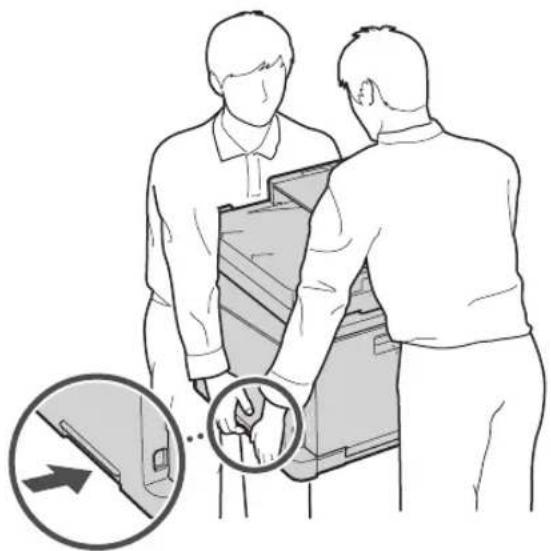
- Îndepărtați tot materialul de ambalare.
Îndepărtați toată banda.

Nu îndepărtați eticheta care acoperă portul USB până când nu folosiți efectiv portul USB.
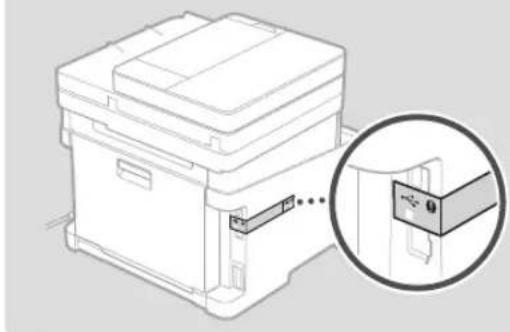
3 Încărcarea hârtiei
1.
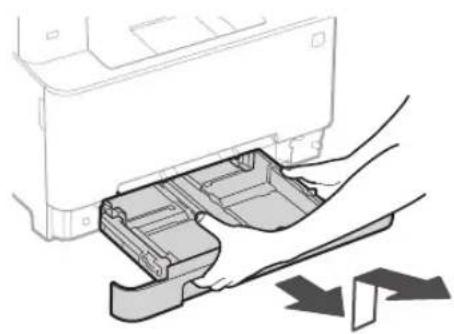
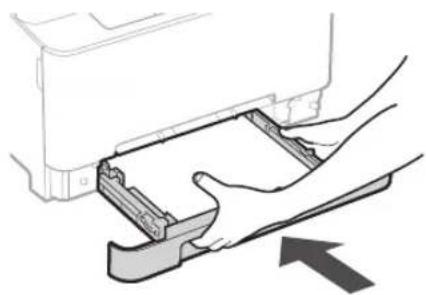
text_image
Aveți grijă ca nivelul hârtiei încărcate să nu depășească această linie4.
Instalarea elementului optional

Dacă nu utilizati elementul optional, treceți la pasul 5
Înainte de instalarea elementului optional
Când instalați elementul opțional după ce a fost instalat aparatul, procedați astfel înainte de a începe lucrul:
- Opriti aparatul și computerul.
- Deconectați aparatul de la priza de alimentare electrică.
- Deconectați toate cordoanele și cablurile de la aparat.
Receptor
* Receptorul nu poate fi utilizat cu anumite modele.
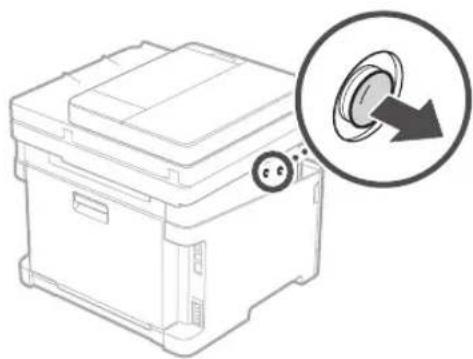
text_image
Introduceți până la jumătate stiftul inclus (nu il introducți de tot aici).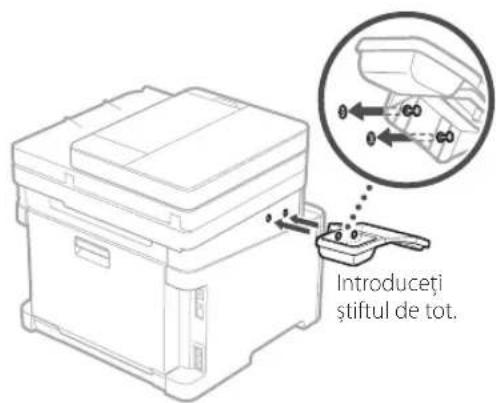
text_image
Introduceți știftul de tot.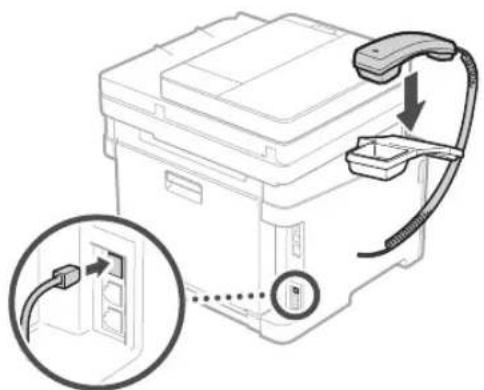
5 Conectarea cablului de alimentare
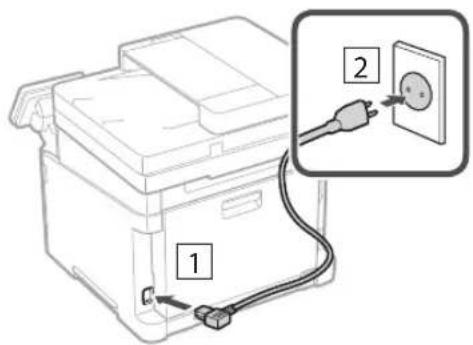
6 Specificarea setărilor de bază
Când porniți aparatul pentru prima dată, pe panoul de operare apare Ghidul de instalare. Realizați instalarea inițială a aparatului urmând instrucțiunile de pe ecran.
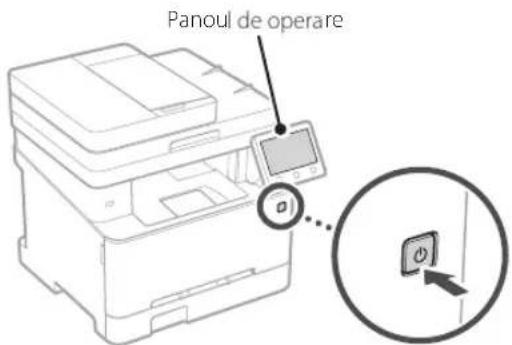
text_image
Panoul de operare-
Selectați limba, apoi țara/regiunea și, în final, fusul orar.
-
Setați data și ora.
7 Specificarea setărilor de securitate
Configurați setările de securitate de bază pentru a preveni accesul neautorizat la aparat.
- Pentru a folosi IU la distanță, selectați
.
- Pentru a continua fără a folosi IU la distanță, selectați
- Când apare mesajul
- Pentru a utiliza modul pentru administratorul de sistem, selectați
.
- Setați identificatorul și codul PIN pentru administratorul de sistem, astfel încât să puteți configura setările pentru funcțiile extinse, gestionarea drepturilor de acces etc.
- Pentru a continua fără a folosi modul pentru administratorul de sistem, selectați
- Setați identificatorul administratorului de sistem.
Introduceți orice număr și selectați
- Setați codul PIN al administratorului de sistem.
- Introduceti orice număr și selectați
- Pentru confirmare, introduceți din nou același cod PIN în ecranul următor și selectați
- Pentru a utiliza modul pentru utilizatorul general, selectați
.
- Setați codul PIN de folosit de utilizatorii generali pentru accesarea IU la distanță.
- Pentru a continua fără a folosi modul pentru utilizatorul general, selectați
- Setați codul PIN pentru accesarea IU la distanță.
- Introduceti orice număr și selectați
- Pentru confirmare, introduceți din nou același cod PIN în ecranul următor și selectați
8 Utilizarea corectiei culorilor
Pentru o calitate mai bună a materialelor tipărite, se recomandă utilizarea corecției culorilor.
-
Selectați dacă doriți să utilizați corecția culorilor.
-
Verificați dacă hârtia afișată pe ecran este efectiv încărcată, apoi selectați
. -
Selectați
și corectați culorile urmând instrucțiunile afişate pe ecran.
9 Specificarea setărilor de rețea
Specificați setările pentru conectarea aparatului la o rețea. Înainte de a continua, asigurați-vă că ruterul și computerul sunt conectate corect la rețea.
Rețea fără fir
- Verificați informațiile de la punctele „SSID” și „Cheie de rețea” de pe ruter.
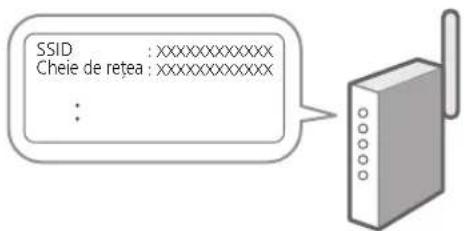
- Pentru a configura setările, selectați
pe panoul de operare. - Verificați mesajul și selectați
. - Selectați rețeaua cu SSID-ul corespunzător.
- Introduceți parola (cheia de rețea) și selectați
.
Rețea cu fir
Conectați ruterul la aparat cu ajutorul unui cablu de rețea, apoi selectați
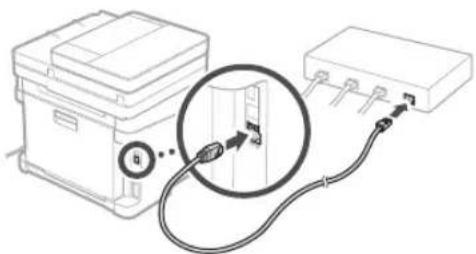
10 Finalizarea ghidului de instalare
Verificați descrierea din Application Library și selectați
11 Instalarea software-ului/ driverelor
Instalați software-ul și driverele de pe CD/DVD-ROM-ul inclus sau accesăți adresa de internet de mai jos și descărcați-le de pe site-ul Canon aferent țării/regiunii dvs. https://global.canon/en/support/
descărcare XXXXXXXX

Exemplu: descărcare MF657Cdw
În cazul modelelor cu funcție de fax, configurați întâi setările pentru fax.
12 Configurarea faxului
* Aceste setări nu sunt disponibile pe modelele fără funcție de fax.
Când selectați prima dată
Procedura de instalare
- Selectați
în ecranul de pornire. - Selectati
. - Selectați
. - Introduceți numărul de telefon al unității și selectați
. - Selectați
. - Introduceți numele unității (numele, compania etc.) și selectați
. - Selectați modul de recepție care este cel mai potrivit pentru conexiunea dvs. telefonică și pentru modul în care primiți apelurile.
Vedeți ilustrația de mai jos și selectați
- Conectați aparatul la o linie telefonică.
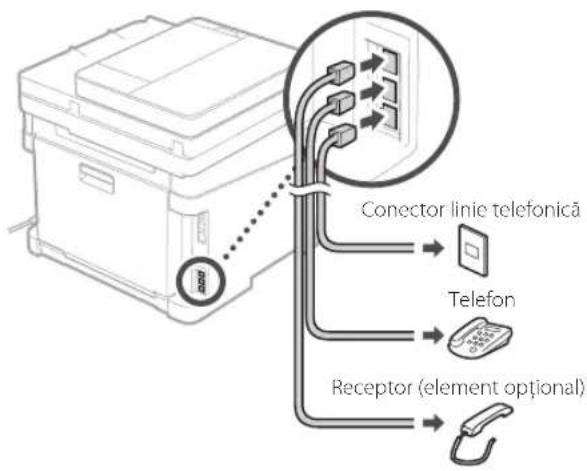
flowchart
graph TD
    A["Printer"] -->|Dotted Line| B["Conector linie telefonică"]
    B --> C["Telefon"]
    B --> D["Receptor (element optional)"]
- După conectare, selectați
. - Selectati
.
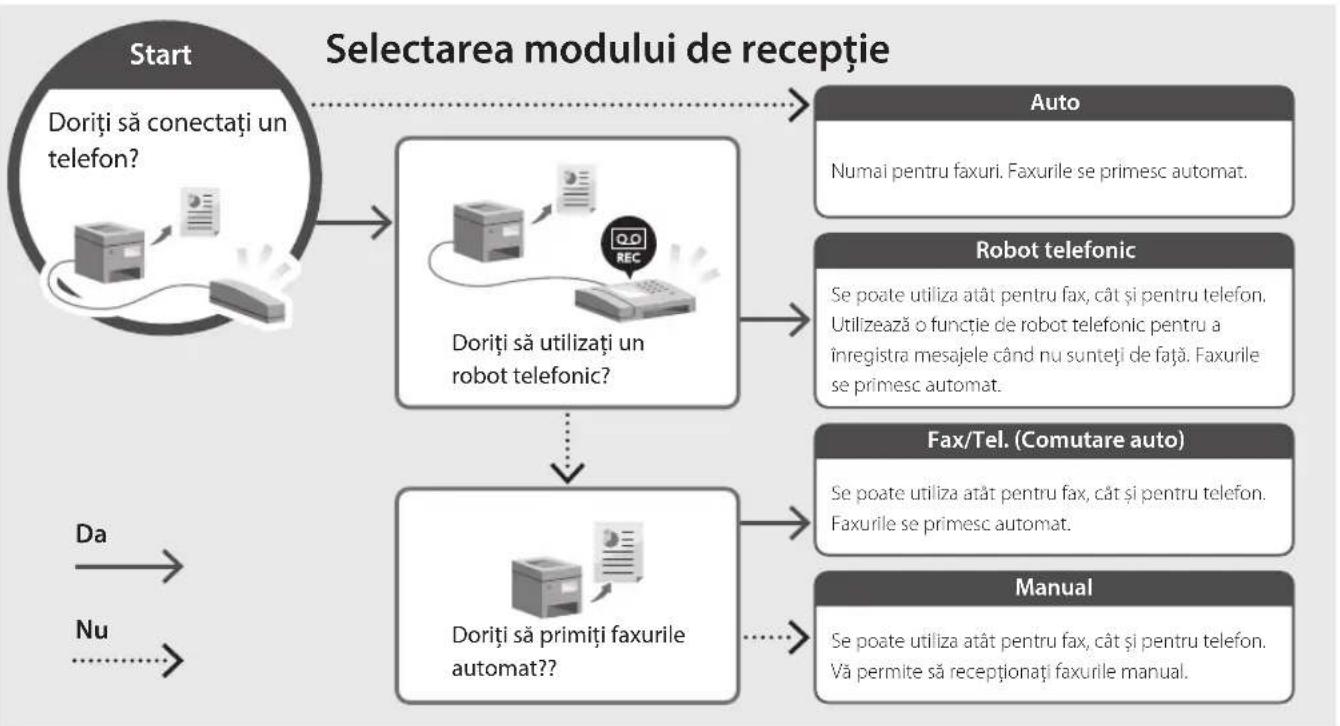
flowchart
graph TD
    A["Start\nDoriți să conectați un telefon?"] --> B["Doriți să utilizați un robot telefonic?"]
    B --> C["Auto\nNumai pentru faxuri. Faxurile se primesc automat."]
    B --> D["Robot telefonic\nSe poate utiliză atât pentru fax, cât și pentru telefon. Utilizează o funcție de robot telefonic pentru a înregistra mesajele când nu sunteți de față. Faxurile se primesc automat."]
    B --> E["Fax/Tel. (Comutare auto)\nSe poate utiliză atât pentru fax, cât și pentru telefon. Faxurile se primesc automat."]
    B --> F["Manual\nSe poate utiliză atât pentru fax, cât și pentru telefon. Vă permite să recepționați faxurile manual."]
    G["Da"] --> H["Nu"] --> I["..."]
Canon