iSENSYS MF651 CW - Tiskalnik CANON - Brezplačna navodila za uporabo
Brezplačno poiščite navodila za napravo iSENSYS MF651 CW CANON v formatu PDF.
 FR
FR
 BG
BG
 CA
CA
 CS
CS
 DA
DA
 DE
DE
 EL
EL
 EN
ES
EN
ES
 ET
EU
ET
EU
 FI
FI
 HU
HU
 IT
IT
 LT
LT
 LV
LV
 NL
NL
 NO
NO
 PL
PL
 PT
PT
 RO
RO
 RU
RU
 SK
SK
 SL
SL
 SV
SV
 TR
TR
 UK
UK
| Vrsta izdelka | Barvni večnamenski tiskalnik |
| Znamka | Canon |
| Model | iSENSYS MF651 CW |
| Tehnologija tiskanja | Barvni laserski |
| Funkcije | Tiskanje, Kopiranje, Skeniranje, Faks |
| Hitrost tiskanja (A4 črno) | Do 21 strani/min |
| Hitrost tiskanja (A4 barvno) | Do 21 strani/min |
| Ločljivost tiskanja | Do 600 x 600 dpi |
| Podprti formati papirja | A4, A5, B5, Letter, Legal, Ovojnice |
| Zmogljivost pladnja za papir | 250 listov (standardni pladenj) |
| Povezljivost | Ethernet, Wi-Fi, USB 2.0 |
| Zaslon | Barvni LCD 5 vrstic |
| Mere (ŠxGxV) | 430 x 484 x 479 mm |
| Teža | Približno 26 kg |
| Napajanje | AC 220-240 V, 50/60 Hz |
| Poraba električne energije (mirovanje) | Približno 10 W |
| Poraba električne energije (tiskanje) | Približno 1 200 W max |
| Delovna temperatura | 10 do 30 °C |
| Delovna vlažnost | 20 do 80 % RH (brez kondenzacije) |
| Varnost | Samodejni izklop ob pregrevanju, certifikat CE |
| Vzdrževanje in čiščenje | Redno čistite izhodni pladenj in senzorje z mehko, suho krpo |
| Nadomestni deli in možnost popravila | Toner kartuše, boben, posoda za odpadni toner so na voljo |
| Splošne informacije | Navodila za uporabo so na voljo za prenos na spletni strani Canon |
Pogosto zastavljena vprašanja - iSENSYS MF651 CW CANON
Vprašanja uporabnikov o iSENSYS MF651 CW CANON
0 vprašanje o tej napravi. Odgovorite na tiste, ki jih poznate, ali zastavite svoje.
Zastavite novo vprašanje o tej napravi
Prenesite navodila za vaš Tiskalnik v formatu PDF brezplačno! Poiščite svoja navodila iSENSYS MF651 CW - CANON in vzemite svojo elektronsko napravo nazaj v roke. Na tej strani so objavljeni vsi dokumenti, potrebni za uporabo vaše naprave. iSENSYS MF651 CW znamke CANON.
NAVODILA ZA UPORABO iSENSYS MF651 CW CANON
Navodila za postavitev in začetek uporabe
- Ko boste navodila prebrali, jih shranite na varno mesto za uporabo tudi v prihodnje.
- Informacije v teh navodilih se lahko spremenijo brez obvestila.
1 Pomembna varnostna navodila Pred uporabo naprave preberite ta navodila.
2 Navodila za postavitev in začetek uporabe (ta dokument)
3 Navodila za uporabo / FAQ
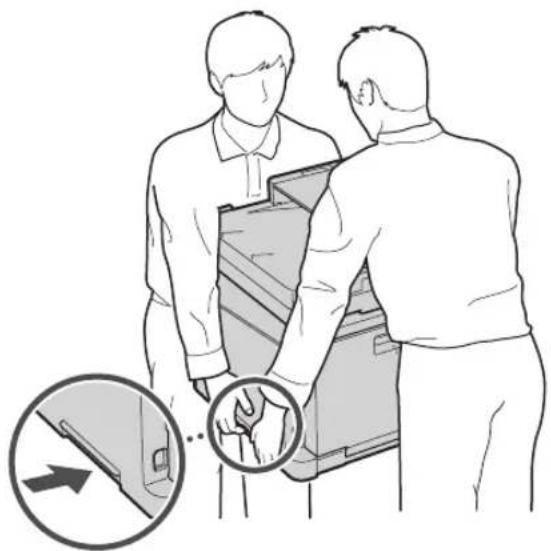
2 Odstranjevanje embalažnega materiala
- Postavite napravo na mesto, kjer se bo uporabljala.
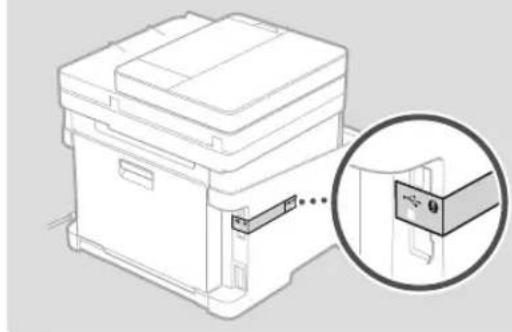
Ne odstranjujte nalepke, ki prekriva vrata USB, preden začnete vrata USB dejansko uporabljati.
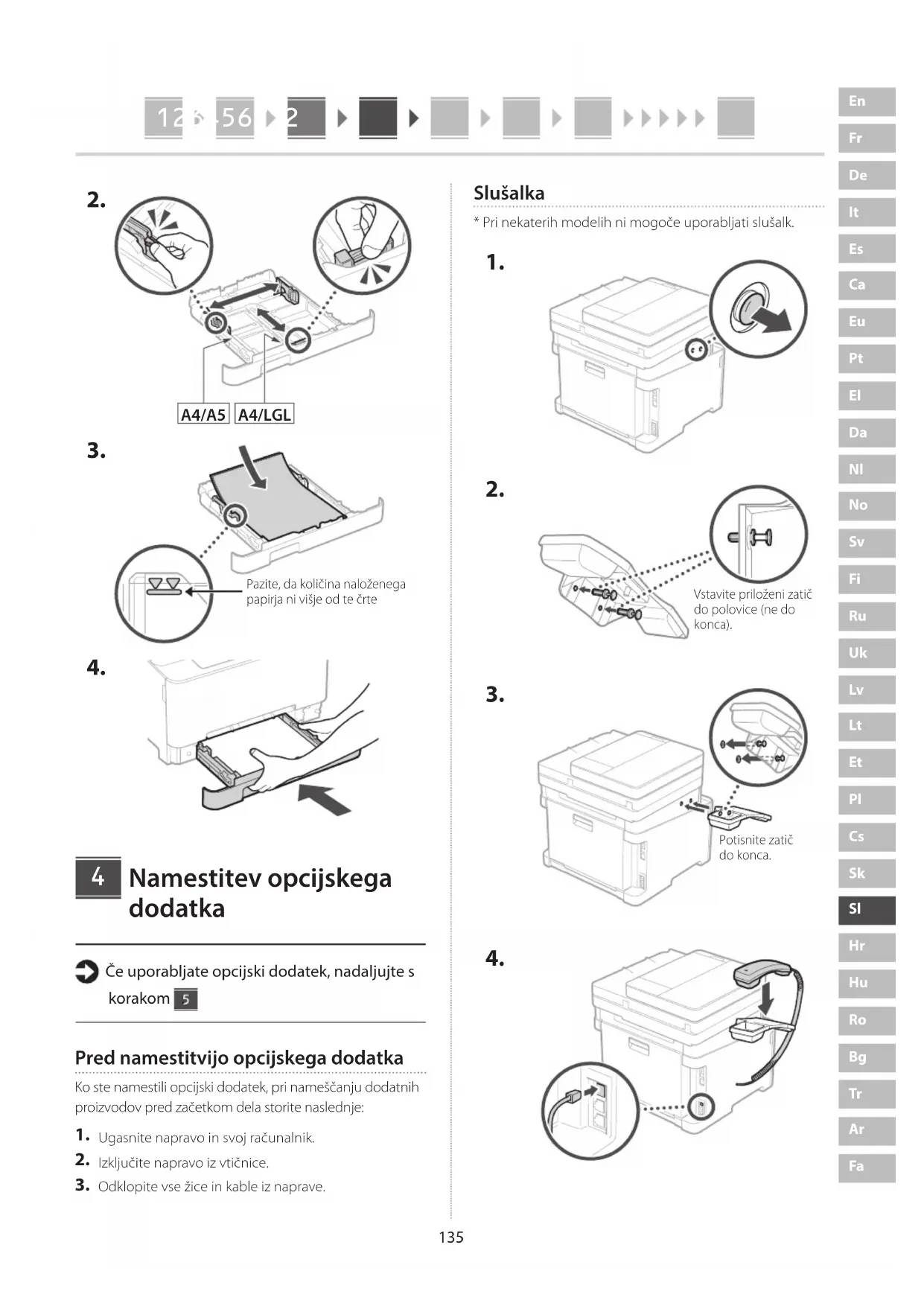
3 Vstavljanje papirja
1.
text_image
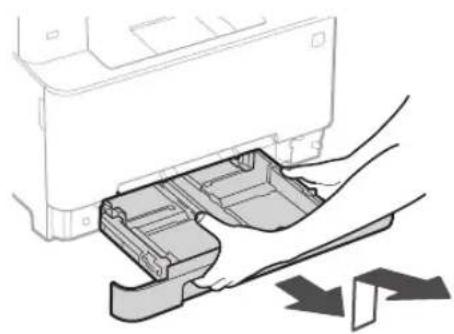
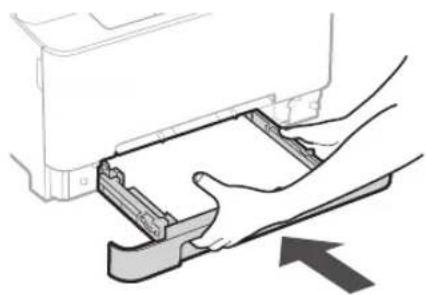
Pazite, da količina naloženega papirja ni višje od te črte4.
Namestitev opcijskega dodatka

Če uporabljate opcijski dodatek, nadaljujte s korakom 5
Pred namestitvijo opcijskega dodatka
Ko ste namestili opcijski dodatek, pri nameščanju dodatnih proizvodov pred začetkom dela storite naslednje:
- Ugasnite napravo in svoj računalnik.
- Izključite napravo iz vtičnice.
- Odklopite vse žice in kable iz naprave.
Slušalka
* Pri nekaterih modelih ni mogoče uporabljati slušalk.
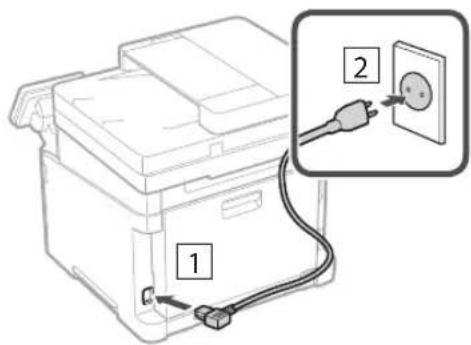
5 Priključitev kabla
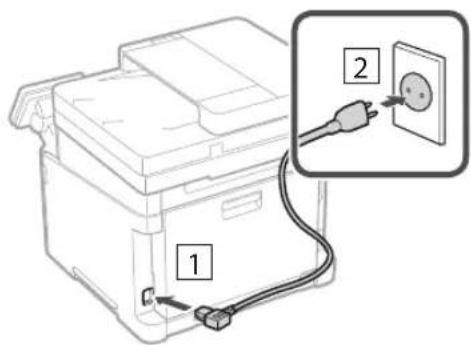
Ko prvič vklopite napravo, se na kontrolni plošči prikažejo Navodila za postavitev in začetek. Izvedite začetno postavitev naprave, tako da sledite navodilom na zaslonu.
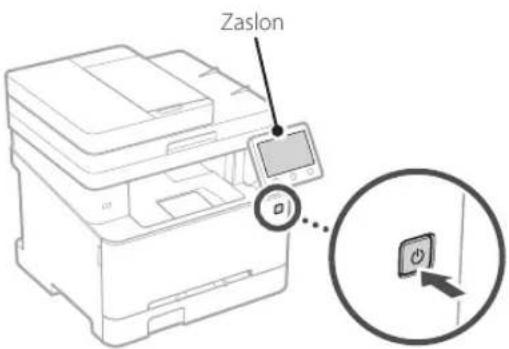
text_image
Zaslon-
Izberite jezik, nato državo/regijo in nazadnje časovni pas.
-
Nastavite trenutni datum/uro.
7 Določanje varnostnih nastavitev
Določite osnovne varnostne nastavitve, da boste preprečili dostop do naprave.
- Za uporabo oddaljenega uporabniškega vmesnika izberite
.
- Za nadaljevanje brez uporabe oddaljenega uporabniškega vmesnika izberite
- Kadar se pojavi
- Za uporabo načina sistemskega skrbnika izberite
.
- Določite ID sistemskega skrbnika in PIN, da boste lahko konfigurirali nastavitve za razširjene funkcije in upravljanje pravic dostopa itd.
- Za nadaljevanje brez uporabe načina sistemskega skrbnika izberite
- Določite ID sistemskega skrbnika.
Izberite katero koli številko in nato izberite
- Določite PIN sistemskega skrbnika.
- Izberite katero koli številko in nato izberite
- Ponovno vnesite isti PIN na naslednjem zaslonu kot potrditev in izberite
- Za uporabo načina splošnega uporabnika izberite
.
- Določite PIN, ki ga bodo uporabljali splošni uporabniki za dostop do oddaljenega uporabniškega vmesnika.
- Za nadaljevanje brez uporabe načina splošnega uporabnika izberite
- Določite PIN za dostop do oddaljenega uporabniškega vmesnika.
- Izberite katero koli številko in nato izberite
- Ponovno vnesite isti PIN na naslednjem zaslonu kot potrditev in izberite
8 Uporaba popravka barve
Za boljše rezultate tiskanja je priporočena uporaba popravka barve.
-
Izberite, ali naj se uporabi popravek barve.
-
Preverite, ali je papir, prikazan na zaslonu, dejansko naložen in nato izberite
. -
Izberite
in popravite barve, tako da sledite navodilom na zaslonu.
9 Določanje omrežnih nastavitev
Določite nastavitve za povezavo naprave z omrežjem. Pred nadaljevanjem preverite, ali sta računalnik in usmerjevalnik pravilno povezana z omrežjem.
Brezžični LAN
- Preverite ime omrežja »SSID« in »Omrežni ključ« usmerjevalnika.
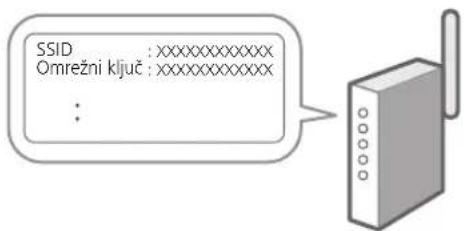
text_image
SSID : xxxxxxxxxxxxxx Omrežni ključ : xxxxxxxxxxxxxx :- Za konfiguracijo nastavitev izberite
na zaslonu. - Preverite sporočilo in izberite
. - Izberite usmerjevalnik z ustreznim SSID.
- Ponovno vnesite isto geslo (omrežni ključ) in izberite
.
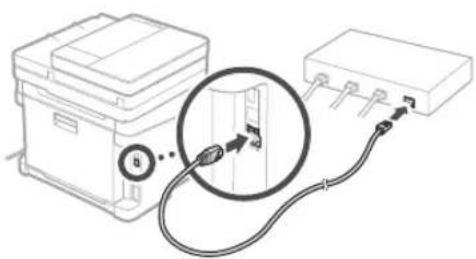
Ožičeni LAN
Usmerjevalnik povežite z napravo z LAN-kablom in nato za povezavo z omrežjem na zaslonu izberite
10 Dokončanje navodil za postavitev in začetek uporabe
Preverite opis v Application Library in nato izberite
11 Namestitev programske opreme/gonilnikov
Namestite programsko opremo in gonilnike s priloženega CD/DVD-ROM-a ali obiščite spodnji URL in jih prenesite s spletne strani Canon v vaši državi/regiji. https://global.canon/en/support/
XXXXXXXX prenesi

Primer: MF657Cdw prenesi
Pri modelih s funkcijo faksa nato konfigurirajte nastavitve za faks.
12 Navodila za postavitev in začetek uporabe faksa
* Te nastavitve se ne pojavijo na modelih brez funkcije faksa.
Prvič, ko izberete
Postopek nastavitve
- Na začetnem zaslonu izberite
. - Izberite
. - Izberite
. - Vnesite telefonsko številko enote in izberite
. - Izberite
. - Izberite ime enote (ime in ime podjetja itd.) in izberite
. - Izberite način sprejema, ki najbolje ustreza vaši telefonski povezavi in pot, po kateri prejemate klice.
Upoštevajte skico spodaj in izberite
- Povežite napravo s telefonsko linijo.
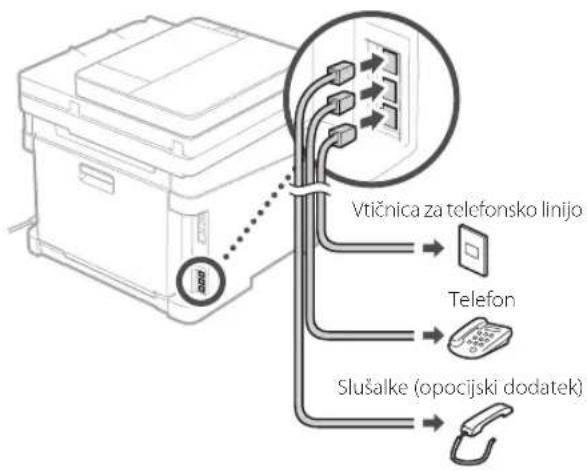
flowchart
graph TD
    A["Phone"] --> B["Vtičnica za telefonsko linijo"]
    B --> C["Telefon"]
    B --> D["Slušalke (opocijski dodatek)"]
- Ko končate povezovanje, izberite
. - Izberite
.
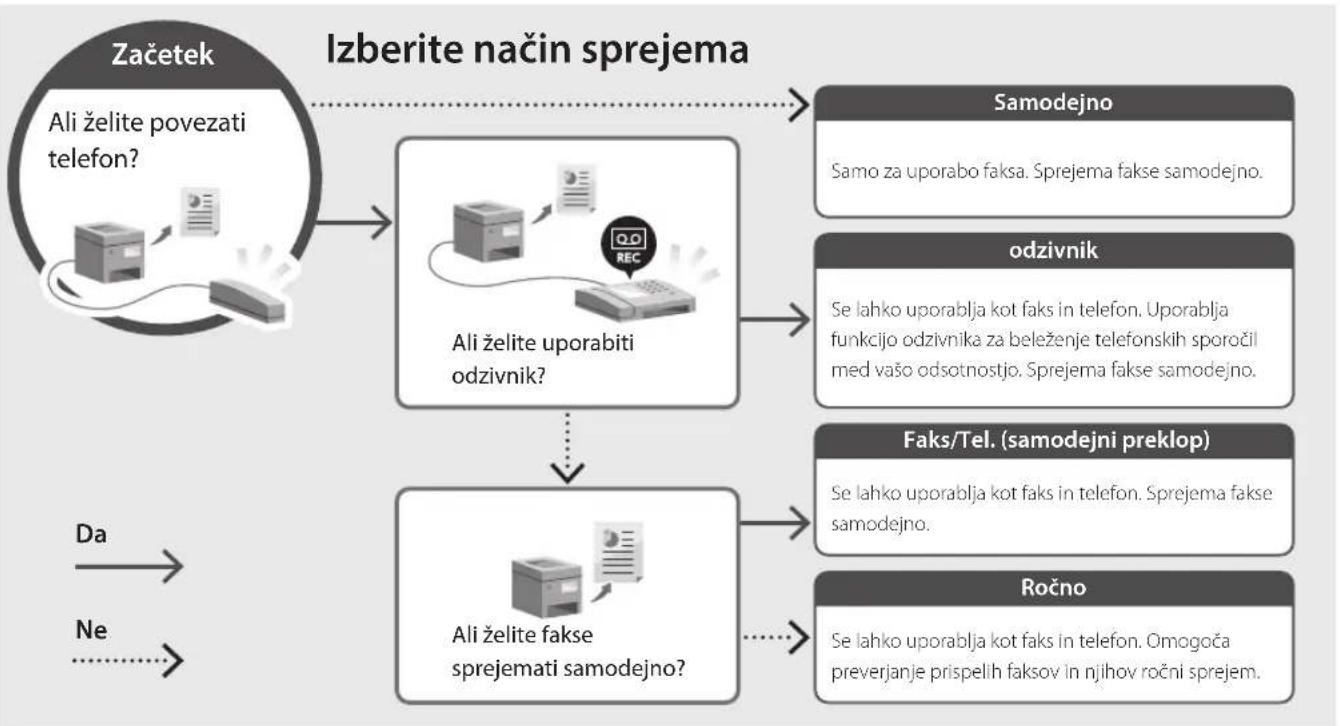
flowchart
graph TD
    A["Začetek\nAli želite povezati telefon?"] --> B["Ali želite uporabiti odzivnik?"]
    B --> C["Samodejno\nSamo za uporabo faksa. Sprejema fakse samodejno."]
    B --> D["odzivnik\nSe lahko uporablja kot faks in telefon. Uporablja funkcijo odzivnika za beleženje telefonskih sporočil med vašo odsotnostjo. Sprejema fakse samodejno."]
    B --> E["Faks/Tel. (samodejni preklop)\nSe lahko uporablja kot faks in telefon. Sprejema fakse samodejno."]
    B --> F["Ročno\nSe lahko uporablja kot faks in telefon. Omogoča preverjanje prispelih faksov in njihov ročni sprejem."]
    G["Da"] --> H["Ali želite fakse sprejemati samodejno?"]
    H --> I["Ne"]
Canon
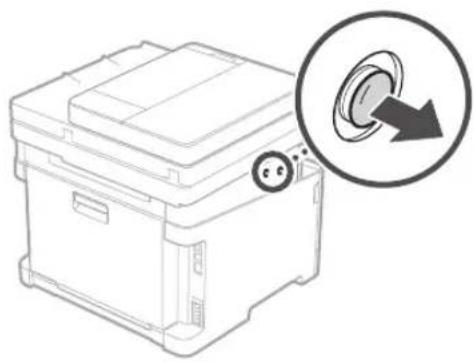
5 Spajanje kabela za napajanje