
iSENSYS MF651 CW - Tulostin CANON - Ilmainen käyttöohje ja opas
Löydä laitteen käyttöohje ilmaiseksi iSENSYS MF651 CW CANON PDF-muodossa.



| Tuotetyyppi | Värillinen monitoimitulostin |
| Merkki | Canon |
| Malli | iSENSYS MF651 CW |
| Tulostustekniikka | Värilaseri |
| Toiminnot | Tulostus, Kopiointi, Skannaus, Faksi |
| Tulostusnopeus (A4 musta) | Jopa 21 sivua/min |
| Tulostusnopeus (A4 väri) | Jopa 21 sivua/min |
| Tulostustarkkuus | Jopa 600 x 600 dpi |
| Tuetut paperikoot | A4, A5, B5, Letter, Legal, Kirjekuoret |
| Paperilokeron kapasiteetti | 250 arkkia (vakiolokero) |
| Liitännät | Ethernet, Wi-Fi, USB 2.0 |
| Näyttö | Värillinen LCD 5 riviä |
| Mitat (L x S x K) | 430 x 484 x 479 mm |
| Paino | Noin 26 kg |
| Virtalähde | AC 220-240 V, 50/60 Hz |
| Virrankulutus (valmiustila) | Noin 10 W |
| Virrankulutus (tulostus) | Noin 1 200 W enintään |
| Käyttölämpötila | 10–30 °C |
| Käyttöilmankosteus | 20–80 % RH (ei kondensoitumista) |
| Turvallisuus | Automaattinen sammutus ylikuumenemisen sattuessa, CE-sertifiointi |
| Huolto ja puhdistus | Puhdista tulostusalusta ja anturit säännöllisesti pehmeällä, kuivalla liinalla |
| Varaosat ja korjattavuus | Värikasetit, rumpu, käytetyn värijauheen keräysastia saatavilla |
| Yleiset tiedot | Käyttöohje ladattavissa Canonin verkkosivuilta |
Usein kysytyt kysymykset - iSENSYS MF651 CW CANON
Käyttäjien kysymyksiä aiheesta iSENSYS MF651 CW CANON
0 kysymys tästä laitteesta. Vastaa tuntemiisi tai esitä omasi.
Esitä uusi kysymys tästä laitteesta
Lataa ohjeet laitteellesi Tulostin PDF-muodossa ilmaiseksi! Löydä käyttöohjeesi iSENSYS MF651 CW - CANON ja ota elektroninen laitteesi takaisin hallintaan. Tällä sivulla julkaistaan kaikki laitteidesi käyttöön tarvittavat asiakirjat. iSENSYS MF651 CW merkiltä CANON.
KÄYTTÖOHJE iSENSYS MF651 CW CANON
- Kun olet lukenut tämän oppaan, säilytä se huolellisesti myöhempää käyttöä varten.
- Tämän oppaan tietoja voidaan muuttaa ilman erillistä ilmoitusta.
1 Tärkeitä turvaohjeita
Muista lukea nämä ohjeet ennen laitteen käyttöä.
2 Asennusopas (tämä asiakirja)
3 Käyttöopas/FAQ
Ellei toisin mainita, tässä asiakirjassa käytetyt kuvat ovat mallista MF657Cdw.
1 Mukana tulevien nimikkeiden tarkistaminen
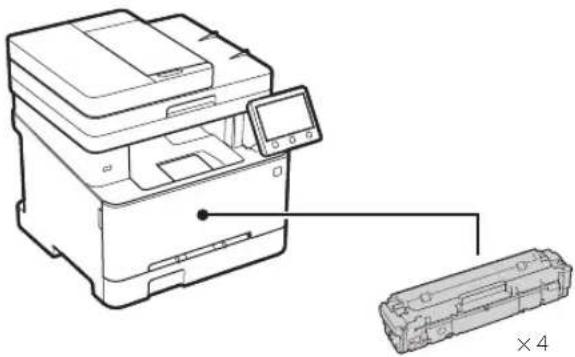
*Eivälttämättä kaikkien mallien mukana.
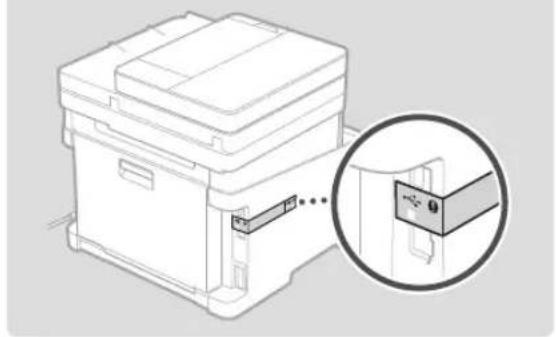
2 Pakkausmateriaalin poistaminen
- Asenna laite paikkaan, jossa sitä tullaan käyttämään.
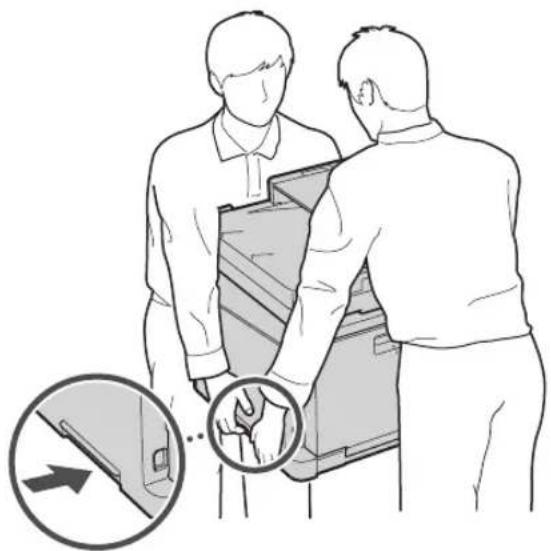
2. Poista kaikki pakkausmateriaali.
Poista kaikki teippi.

Älä irrota USB-porttia peittävää tarraa, ennen kuin käytät USB-porttia.
3 Paperin lisääminen
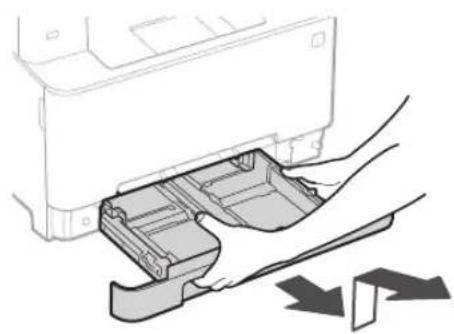
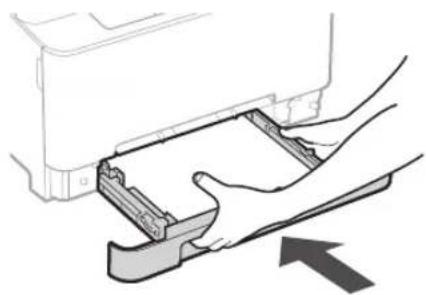
1.
text_image
Varmista, että paperia ei lisätä tämän viivan yläpuolelle4.
Valinnaisen osan asennus

Jos valinnaista osaa ei käytetä, siirry vaiheeseen 5
Ennen valinnaisen osan asentamista
Jos valinnainen osa asennetaan laitteen asentamisen jälkeen, toimi seuraavasti ennen työn aloittamista:
- Sammuta laite ja tietokone.
- Irrota laite pistorasiasta.
- Irrota kaikki johdot ja kaapelit laitteesta.
Luuri
* Luuria ei voi käyttää kaikkien mallien kanssa.
text_image
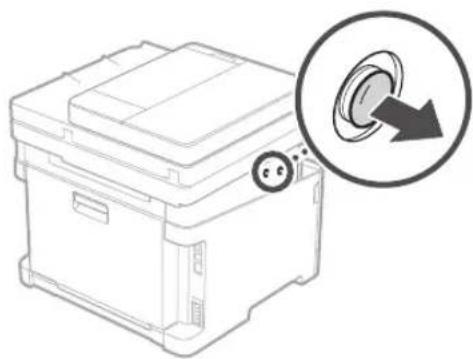
Aseta kiinnitetty tappi puoliväliin (älä aseta kokonaan sisään tässä).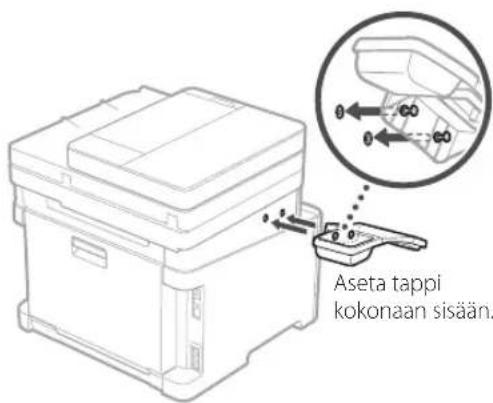
text_image
Aseta tappi kokonaan sisään.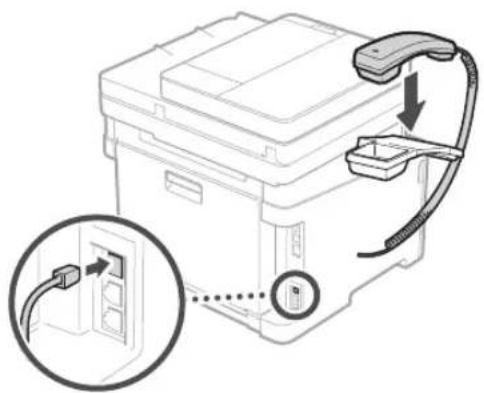
5 Virtajohdon kytkeminen
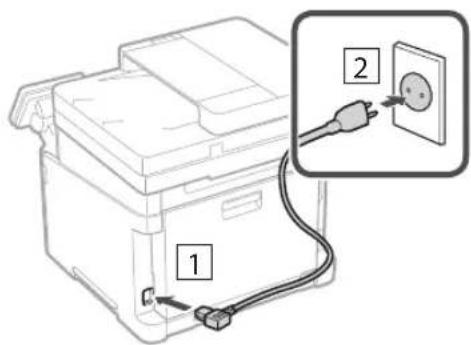
6 Perusasetusten määrittäminen
Kun laite käynnistetään ensimmäisen kerran, Asennusopas tulee esiin käyttöpaneelissa. Tee laitteen alkuasetukset noudattamalla näyttöön tulevia ohjeita.
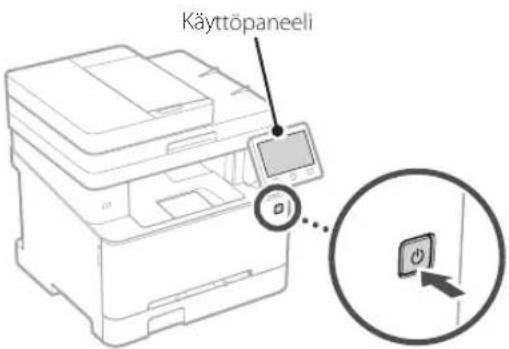
text_image
Käyttöpaneeli-
Valitse kieli, maa/alue ja aikavyöhyke.
-
Aseta oikea päivämäärä/kellonaika.
7 Turvallisuusasetusten määrittäminen
Estä laitteen luvaton käyttö määrittämällä perusturvallisuusasetukset.
- Valitse
, jos haluat käyttää etäkäyttöliittymää.
- Jos haluat jatkaa ilman etäkäyttöliittymän käyttämistä, valitse
- Jos
- Jos haluat käyttää järjestelmänvalvojatilaa, valitse
.
- Määritä järjestelmävalvojan tunnus ja PIN-koodi, jotta voit määrittää laajennettujen toimintojen asetukset, käyttöoikeuksien hallinnan yms.
- Jos haluat jatkaa ilman järjestelmänvalvojatilan käyttämistä, valitse
-
Aseta järjestelmänvalvojan tunnus. Syötä jokin luku ja valitse sitten
. -
Aseta järjestelmänvalvojan PIN-koodi.
- Syötä jokin luku ja valitse sitten
- Jos haluat käyttää yleistä käyttäjätilaa, valitse
.
- Aseta PIN-koodi, jota yleiset käyttäjät käyttävät etäkäyttöliittymän käyttämiseen.
- Jos haluat jatkaa ilman yleisen käyttäjätilan käyttämistä, valitse
- Aseta etäkäyttöliittymän pääsyn PIN-koodi.
- Syötä jokin luku ja valitse sitten
8 Värikorjauksen käyttäminen
Värikorjauksen käyttämistä suositellaan parempia tulostustuloksia varten.
- Valitse, käytetäänkö värikorjausta.
- Tarkista, että näytössä näkyvää paperia on lisätty, ja valitse sitten
. - Valitse
ja korjaa värit noudattamalla näytön ohjeita.
9 Verkkoasetusten määrittäminen
Määritä asetukset laitteen yhdistämiseksi verkkoon. Tarkista ennen jatkamista, että tietokone ja reititin on yhdistetty verkkoon oikein.
Langaton LAN
- Tarkista reitittimen "SSID" ja "Verkkoavain".
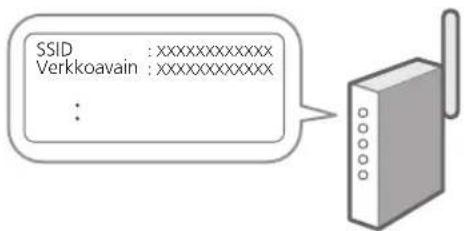
text_image
SSID :XXXXXXXXXXXX Verkkoavain :XXXXXXXXXXXX :- Jos haluat määrittää asetukset, valitse käyttöpaneelissa
. - Tarkista ilmoitus ja valitse
. - Valitse verkko, jolla on vastaava SSID.
- Syötä salasana (verkkoavain) ja valitse
.
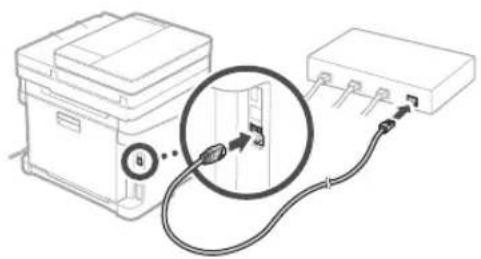
Kiinteä LAN
Yhdistä reititin laitteeseen LAN-kaapelilla ja valitse sitten verkon yhdistämisen valintanäytössä
10 Asennusoppaan lopettaminen
Tarkista kuvaus Application Libraryssa ja valitse sitten
11 Ohjelmiston/ajurien asennus
Asenna ohjelmisto ja ajurit toimitetulta CD-/DVD-ROM-levyltä tai käy alla olevassa URL-osoitteessa ja lataa ne maasi/alueesi Canonin verkkosivustolta. https://global.canon/en/support/
XXXXXXXX lataus

Esimerkki: MF657Cdw lataus
Jos mallissa on faksitoiminto, määritä faksiasetukset seuraavaksi.
12 Faksiasetukset
*Nämä asetukset eivät näy malleissa, joissa ei ole faksitoimintoa.
Kun aloitusnäytössä valitaan ensimmäisen kerran
Asetusmenettely
- Valitse aloitusnäytössä
. - Valitse
. - Valitse
. - Syötä yksikön puhelinnumero ja valitse
. - Valitse
. - Syötä yksikön nimi (nimi, yrityksen nimi jne.) ja valitse
. -
Valitse vastaanottotapa, joka sopii parhaiten puhelinyhteydelle ja puheluiden vastaanottotavalle.
Katso alla oleva kuva ja valitsetai . Aseta lopuksi vastaanottotapa valitsemalla . -
Liitä laite puhelinlinjaan.

flowchart
graph TD
    A["Printer"] --> B["Puhelin johdon pistoke"]
    A --> C["Puhelin"]
    A --> D["Luuri (valinnainen osa)"]
-
Kun yhteys on muodostettu, valitse
. -
Valitse
.
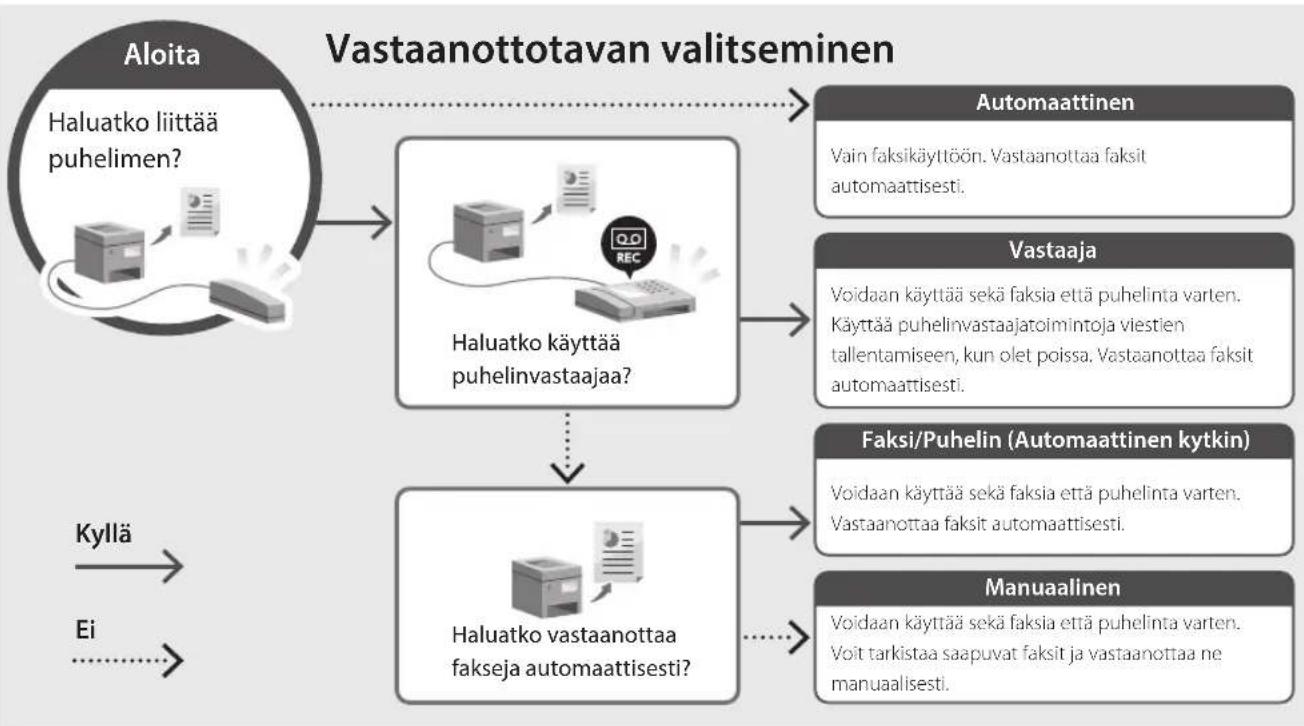
flowchart
graph TD
    A["Aloita\nHaluatko liittää puhelimen?"] --> B["Haluatko käyttää puhelinvastaajaa?"]
    B --> C["Automaattinen\nVain faksikäyttöön. Vastaanottaa faksit automaattisesti."]
    B --> D["Vastaaja\nVoidaan käyttää sekä faksia että puhelinta varten. Käyttää puhelinvastaajatoimintoja viestien tallentamiseen, kun olet poissa. Vastaanottaa faksit automaattisesti."]
    B --> E["Faksi/Puhelin (Automaattinen kytkin)\nVoidaan käyttää sekä faksia että puhelinta varten. Vastaanottaa faksit automaattisesti."]
    B --> F["Manuaalinen\nVoidaan käyttää sekä faksia että puhelinta varten. Voit tarkistaa saapuvat faksit ja vastaanottaa ne manuaalisesti."]
    G["Kyllä"] --> H["Ei"]
Canon
MF657Cdw
MF655Cdw
MF651Cw
Kui valite avakuval esimest korda