
iSENSYS MF651 CW - Tlačiareň CANON - Bezplatný návod na obsluhu
Nájdite návod k zariadeniu zdarma iSENSYS MF651 CW CANON vo formáte PDF.



| Typ produktu | Farebná multifunkčná tlačiareň |
| Značka | Canon |
| Model | iSENSYS MF651 CW |
| Technológia tlače | Farebný laser |
| Funkcie | Tlač, Kopírovanie, Skenovanie, Fax |
| Rýchlosť tlače (A4 čiernobielo) | Až 21 str./min |
| Rýchlosť tlače (A4 farebne) | Až 21 str./min |
| Rozlíšenie tlače | Až 600 x 600 dpi |
| Podporované formáty papiera | A4, A5, B5, Letter, Legal, Obálky |
| Kapacita zásobníka papiera | 250 listov (štandardný zásobník) |
| Konektivita | Ethernet, Wi-Fi, USB 2.0 |
| Displej | Farebný LCD 5 riadkov |
| Rozmery (Dĺžka x Hĺbka x Výška) | 430 x 484 x 479 mm |
| Hmotnosť | Približne 26 kg |
| Napájanie | AC 220-240 V, 50/60 Hz |
| Spotreba elektrickej energie (pohotovostný režim) | Približne 10 W |
| Spotreba elektrickej energie (tlač) | Približne 1 200 W max |
| Prevádzková teplota | 10 až 30 °C |
| Prevádzková vlhkosť | 20 až 80 % RH (bez kondenzácie) |
| Bezpečnosť | Automatické vypnutie pri prehriatí, certifikácia CE |
| Údržba a čistenie | Pravidelne čistite výstupný zásobník a snímače suchou mäkkou handričkou |
| Náhradné diely a opraviteľnosť | K dispozícii sú tonerové kazety, valec, zásobník na použitý toner |
| Všeobecné informácie | Používateľská príručka na stiahnutie na webovej stránke Canon |
Často kladené otázky - iSENSYS MF651 CW CANON
Otázky používateľov k iSENSYS MF651 CW CANON
0 otázka o tomto zariadení. Odpovedzte na tie, ktoré poznáte, alebo položte vlastnú.
Položte novú otázku o tomto zariadení
Stiahnite si návod pre váš Tlačiareň vo formáte PDF zadarmo! Nájdite svoj návod iSENSYS MF651 CW - CANON a vezmite svoje elektronické zariadenie späť do rúk. Na tejto stránke sú zverejnené všetky dokumenty potrebné na používanie vášho zariadenia. iSENSYS MF651 CW značky CANON.
NÁVOD NA OBSLUHU iSENSYS MF651 CW CANON
1 Kontrola obsažených položek
- Nastavte ID správce systému.
- Nastavte PIN správce systému.
- Nastavte prístupový PIN vzdáleného UR.
Sprievodca nastavením
- Po prečítaní túto príručku uložte na bezpečnom mieste, aby ste si ju mohli v budúcnosti pozriet.
- Informácie v tejto príručke podliehajú zmenám bez oznámenia.
2 Sprievodca nastavením (tento dokument)
3 Používatel'ská príručka / FAQ
Pokial'nie je uvedené inak, ilustrácie použité v tomto dokumente sú určené pre MF657Cdw.
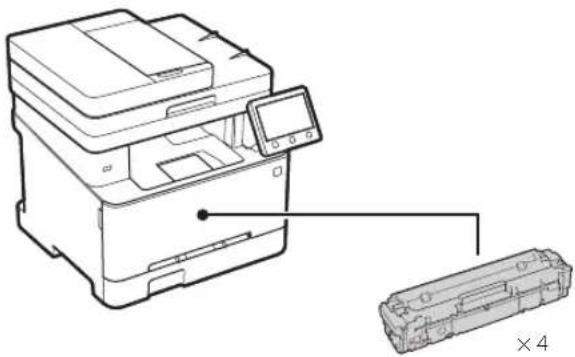
1 Kontrola dodaných položiek
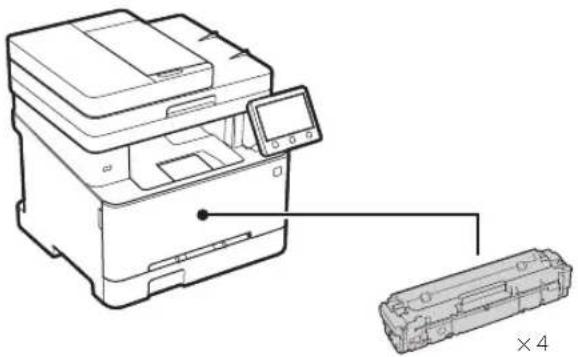
* Nemusí byt súčastou niektorých modelov.
2 Odstránenie obalového materiálu
- Zariadenie nainštalujte na miesto, kde sa bude používať.
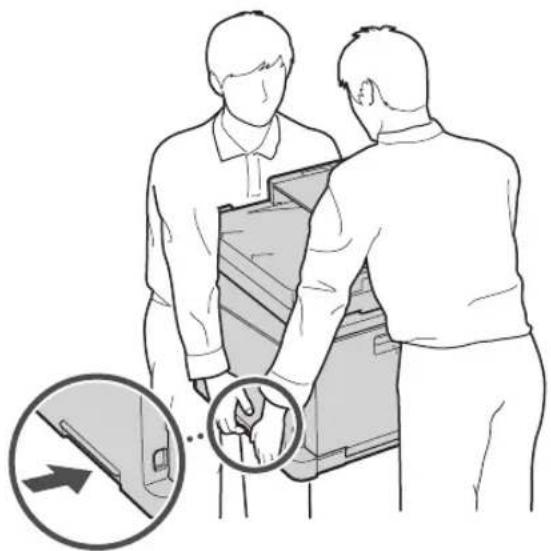
2. Odstráňte všetok obalový materiál.
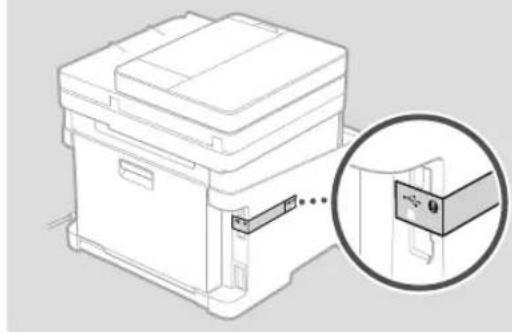
Odstráňte všetky pásky.

Neodstraňujte nálepku, ktorá prekrýva port USB, kým port USB nebudete skutočne používať.
text_image
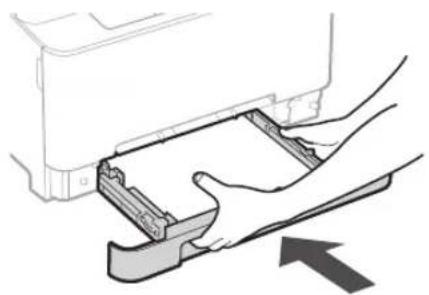
Dbajte na to, aby množstvo vloženého papiera nepresiahlo túto liniu4.
Inštalácia volitel'nej časti

Ak nebudete používať volitelnú časť, prejdite na krok 5
Pred inštaláciou volitelnej časti
Pri inštalácii volitelnej časti po nainštalovaní zariadenia vykonajte pred samotnou prácou nasledovné:
- Vypnite zariadenie aj počítač.
- Odpojte zariadenie z elektrickej zásuvky.
- Zo zariadenia odpojte všetky šnúry a káble.
Telefón
* Slúchadlá nie je možné použit s niektorými modelmi.
text_image
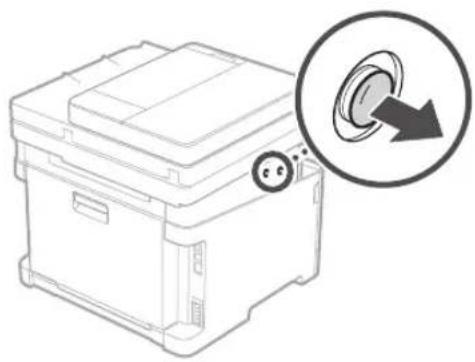
Kolík zasuňte úplne.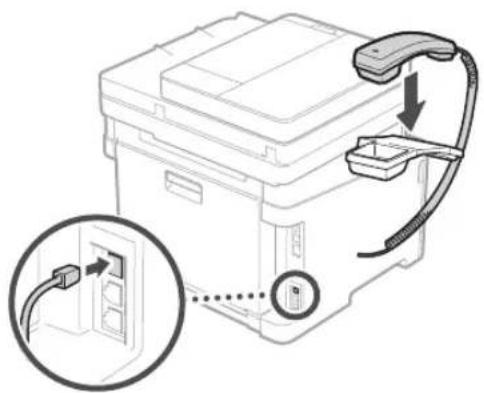
6 Špecifikácia základných nastavení
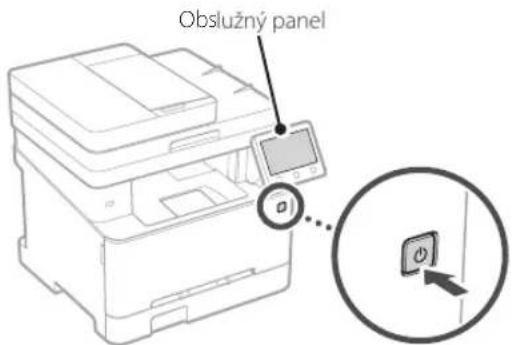
Pri prvom zapnutí zariadenia sa na ovládacom paneli zobrazí Sprievodca nastavením. Vykonajte počiatočné nastavenie zariadenia podľa pokynov na obrazovke.
text_image
Obslužný panel-
Vyberte jazyk, potom krajinu/oblast' a nakoniec časové pásmo.
-
Nastavte aktuálny dátum/čas.
7 Špecifikácia nastavení zabezpečenia
Špecifikujte základné bezpečnostné nastavenia, aby ste zabránili neoprávnenému prístupu k zariadeniu.
- Na použitie vzdialeného PR vyberte <Áno>.
- Na použitie režimu správcu systému vyberte <Áno>.
- Nastavte ID a kód PIN manažéra systému, aby ste mohli nakonfigurovat nastavenia pre rozšírené funkcie a správu prístupových oprávnení, atd.
- Ak chcete pokračovať bez režimu správcu systému, vyberte položku
- Nastavenie ID manažéra systému.
- Na použitie režimu všeobecného používatel'a vyberte <Áno>.
- Nastavte kód PIN, ktorý budú používať všeobecní používatelia na prístup k vzdialenému PR.
- Ak chcete pokračovať bez režimu všeobecného používatela, vyberte
- Nastavenie prístupového kódu PIN vzdialeného PR.
8 Použitie úpravy farieb
Pre lepšie výsledky tlače sa odporúča použit úpravu farieb.
9 Špecifikácia nastavení siete
Vyšpecifikujte nastavenia na pripojenie zariadenia do siete. Skôr než začnete, skontrolujte, či sú počítač a smerovač správne pripojené k sieti.
Bezdr. siet' LAN
- Nastavenia nakonfigurujete vybratím <Áno> na obslužnom paneli.
- Skontrolujte správu a vyberte
. - Vyberte siet' so zodpovedajúcim SSID.
- Zadajte heslo (sietový klúč) a vyberte
.
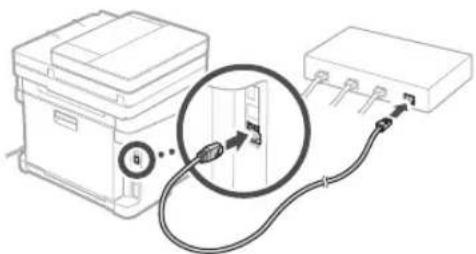
Káblová siet' LAN
Pripojte smerovač k zariadeniu s káblom LAN a potom vyberte položku
10 Ukončenie sprievodcu nastavením
Skontrolujte popis v Application Library a potom vyberte
11 Inštalácia softvéru/ovládačov
Z dodaného disku CD/DVD-ROM nainštalujte softvér a ovládače alebo prejdite na nižšie uvedenú URL adresu a stiahnite si ich z webovej lokality Canon pre vašu krajinu/region.
https://global.canon/en/support/
XXXXXXXX stahovanie

Príklad: MF657Cdw stahovanie
Na modeloch s funkciou faxu pokračujte s konfiguráciou nastavenia faxu.
12 Nastavenie faxu
*Tieto nastavenia sa nezobrazujú na modeloch bez funkcie faxu.
Ked' prvý raz vyberiete
Postup nastavenia
- Na domovskiej obrazovke vyberte
. - Vyberte
. - Vyberte <Đalej>.
- Vyberte telefónne číslo jednotky a vyberte
. - Vyberte <Đalej>.
- Zadajte názov jednotky (meno a názov spoločnosti, atd.) a vyberte
. - Vyberte režim príjmu, ktorý najlepšie vyhovuje vášmu telefonickému pripojeniu a spôsobu prijímania hovorov.
Pozrite si obrázok dole a vyberte <Áno> alebo
- Pripojte zariadenie k telefónnej linke.
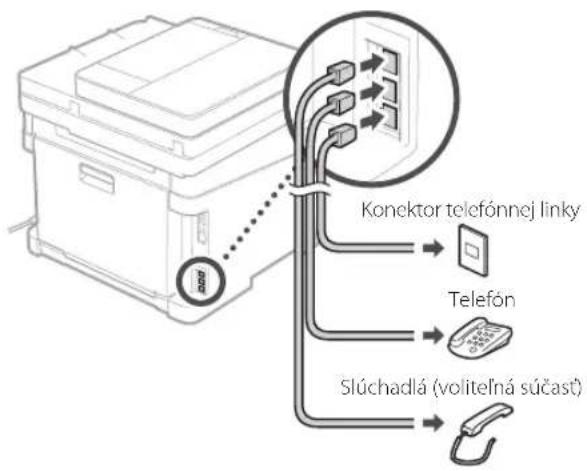
flowchart
graph TD
    A["Printer"] -->|Konektor telefónnej linky| B["Telefón"]
    A --> C["Slúchadlá (voliteľná súčast)"]
    B --> D["Phone 1"]
    B --> E["Phone 2"]
    B --> F["Phone 3"]
    B --> G["Phone 4"]
    C --> H["Phone 5"]
flowchart
graph TD
    A["Start"] --> B["Chcete pripojit telefón?"]
    B --> C["Chcete použit odkazovač?"]
    C --> D["Chcete automaticky prijímať faxy?"]
    D --> E["Automaticky: Len pri použití faxu. Automaticky prijíma faxy."]
    C --> F["Záznamník: Môže byť použitý pre fax aj telefón. Používa funkciu záznamníka na nahrávanie telefónnych správ, keď nie ste prítomní. Automaticky prijíma faxy."]
    D --> G["Fax/Tel. (automatické prepínanie): Môže byť použitý pre fax aj telefón. Automaticky prijíma faxy."]
    D --> H["ručne: Môže byť použitý pre fax aj telefón. Umožňuje kontrolovat prichádzajúce faxy a prijímať ich manuálne."]
    style A fill:#f9f,stroke:#333
    style B fill:#ccf,stroke:#333
    style C fill:#cfc,stroke:#333
    style D fill:#fcc,stroke:#333
    style E fill:#ffc,stroke:#333
    style F fill:#fcc,stroke:#333
    style G fill:#fcc,stroke:#333
    style H fill:#fcc,stroke:#333
Canon
MF657Cdw
MF655Cdw
MF651Cw
