
i-Sensys MF4730 - Tlačiareň CANON - Bezplatný návod na obsluhu
Nájdite návod k zariadeniu zdarma i-Sensys MF4730 CANON vo formáte PDF.


| Typ produktu | Monochromatická laserová multifunkčná tlačiareň |
| Funkcie | Tlač, kopírovanie, skenovanie |
| Technológia tlače | Monochromatický laser |
| Rýchlosť tlače | Až 23 strán za minútu (A4) |
| Rozlíšenie tlače | 600 x 600 dpi |
| Formáty papiera | A4, A5, B5, Letter, Legal, Obálky |
| Kapacita papiera | Zásobník papiera: približne 150 listov, viacúčelový zásobník: 1 list |
| Rozmery (Š x H x V) | Približne 390 x 400 x 300 mm |
| Hmotnosť | Približne 10 kg |
| Napájanie | 220-240 V, 50/60 Hz |
| Spotreba energie | Aktívne: ~400 W, V pohotovostnom režime: ~5 W |
| Pripojenie | USB 2.0 |
| Kazeta | Tonerová kazeta (štandardná kapacita približne 1500 strán) |
| Mesačný pracovný cyklus | Až 8 000 strán |
| Hladina hluku | Približne 50 dB počas prevádzky |
| Bezpečnosť | Automatické vypnutie, pohotovostný režim, tepelná ochrana |
| Údržba a čistenie | Čistenie valcov a krytu vlhkou handričkou; nepoužívajte rozpúšťadlá |
| Náhradné diely a opraviteľnosť | Tonerová kazeta, Údržbársky kit (valce), remeň |
Často kladené otázky - i-Sensys MF4730 CANON
Otázky používateľov k i-Sensys MF4730 CANON
0 otázka o tomto zariadení. Odpovedzte na tie, ktoré poznáte, alebo položte vlastnú.
Položte novú otázku o tomto zariadení
Stiahnite si návod pre váš Tlačiareň vo formáte PDF zadarmo! Nájdite svoj návod i-Sensys MF4730 - CANON a vezmite svoje elektronické zariadenie späť do rúk. Na tejto stránke sú zverejnené všetky dokumenty potrebné na používanie vášho zariadenia. i-Sensys MF4730 značky CANON.
NÁVOD NA OBSLUHU i-Sensys MF4730 CANON
Informácie o dodaných príručkách .....200
Navigácia v ponuke a spôsob
zadávania textu 200
Pripojenie napájacieho kábla a ZAPNUTIE
zariadenia 201
Zadanie počiatočného nastavenia ....201
Výber spôsobu pripojenia zariadenia
k počítaču 202
Pripojenie prostredníctvom káblovej siete LAN
(iba modely MF4890dw/ MF4870dn/ MF4780w) .....202
Pripojenie pomocou kábla USB ......202
Nastavenie formátu a typu papiera....203
Zadanie počiatočného nastavenia faxu
a pripojenie telefónneho kábla
(iba modely MF4890dw/MF4870dn/MF4780w/MF4750).203
Vykonávanie užitočných úloh .....204
Odstraňovanie zachyteného papiera .....205
Výmena kazety s tonerom ....206
O priložených návodoch ....210
Informácie o dodaných príručkách
① Úvodná príručka (táto príručka): Túto príručku si prečítajte ako prvú. Táto príručka opisuje inštaláciu zariadenia, nastavenia a upozornenia. Túto príručku si prečítajte pred začiatkom používania zariadenia.

② Príručka nastavenia bezdrôtovej siete LAN (iba modely MF4890dw/MF4780w):
Túto príručku si prečítajte spoločne s Úvodnou príručkou. Táto príručka opisuje postup nastavenia bezdrôtovej siete LAN a príčiny a riešenia problémov, ktoré sa môžu vyskytnúť pri nastavovaní. Túto príručku si prečítajte pred začiatkom používania zariadenia.
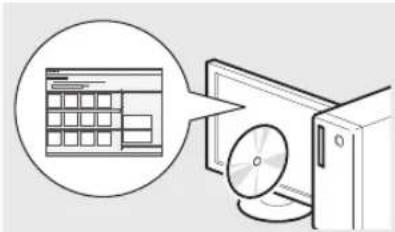
③ Sprievodca inštaláciou ovládača MF (disk User Software CD (Disk CD s obslužným softvérom)): Túto príručku si prečítajte ako ďalšiu v poradí. Táto príručka opisuje inštaláciu softvéru.

④ e-Manual (Elektronická príručka) (disk Multi-lingual User Manual CD (Disk CD s viacjazyčnými príručkami pre používateľa)): podľa potreby si prečítajte požadovanú kapitolu. Dokument e-Manual (Elektronická príručka) je rozdelený do kategórií podľa predmetu, aby ste mohli jednoducho nájsť požadované informácie.
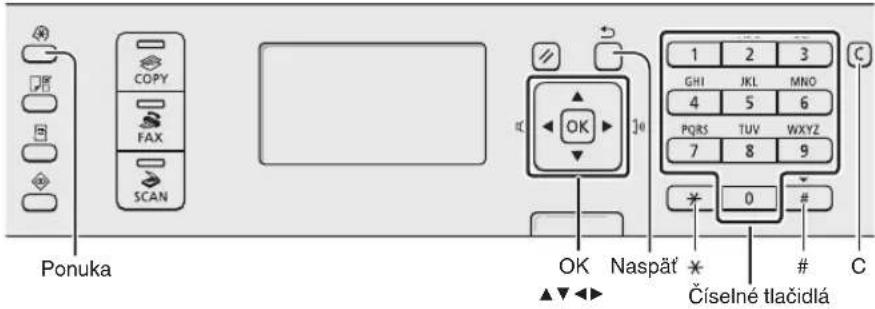
Navigácia v ponuke a spôsob zadávania textu
MF4890dw/MF4870dn/MF4780w/MF4750
MF4730
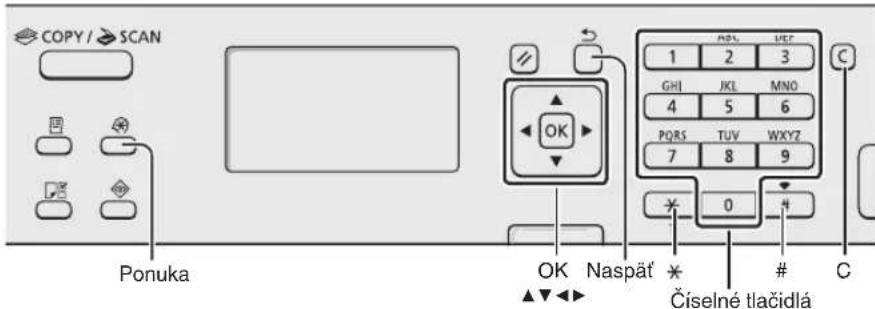
Navigácia v ponuke
Výber položky alebo pohybovanie kurzora medzi položkami ponuky
Pomocou tlačidla [▲] alebo [▼] vyberte položku. Na ďalšiu úroveň pokračujte pomocou tlačidla [OK] alebo [▶]. Pomocou tlačidla [□] (Späť) alebo [◀] sa vrátite o úroveň vyššie.
Potvrdenie nastavenia
Spôsob zadávania textu
Zmena režimu zadávania
Pomocou tlačidla [▼] zvýraznite možnosť a stlačte tlačidlo [OK]. Na zmenu režimu zadávania môžete tiež stlačiť tlačidlo [★] (Tón).
Zadávanie textu, symbolov a čísel
Zadávajte pomocou číselných tlačidiel alebo tlačidla [#] (SYMBOLY). Podrobné informácie o prepínateľnom režime alebo dostupnom texte nájdete na nasledujúcej strane.
Pohybovanie kurzorom (zadanie medzery)
Zobrazenie dokumentu e-Manual (Elektronická príručka) z disku CD-ROM
1 Vložte disk Multi-lingual User Manual CD (Disk CD s viacjazyčnými príručkami pre používateľa) do počítača.
2 Vyberte jazyk.
3 Kliknite na položku [Display Manuals] (Zobraziť príručky).
Podľa toho, aký operačný systém používate, sa môže zobraziť správa o ochrane zabezpečenia.
Pripojenie napájacieho kábla a ZAPNUTIE zariadenia
Zadávanie textu, symbolov a čísel
| Režim zadávania: <A> | Režim zadávania: <a> | Režim zadávania: <12> | |
| 1 | @.-/_/ 1 | ||
| 2 | ABC abc 2 | ||
| 3 | DEF def 3 | ||
| 4 | GHI ghi 4 | ||
| 5 | JKL jkl 5 | ||
| 6 | MNO mno 6 | ||
| 7 | PQRS pqrs 7 | ||
| 8 | TUV tuv 8 | ||
| 9 | WXYZ wxyz 9 | ||
| 0 | (nedostupné) 0 | ||
| # | -.*#!";:^_=//?$@%&+()][<] | (nedostupné) | |
| * | (Zmena režimu zadávania)[A]→[a]→[12] | ||
Zmena režimu zadávania
| Režim zadávania | Dostupný text |
| Veľké písmená abecedy a symboly | |
| Malé písmená abecedy a symboly | |
| <12> | Čísla |
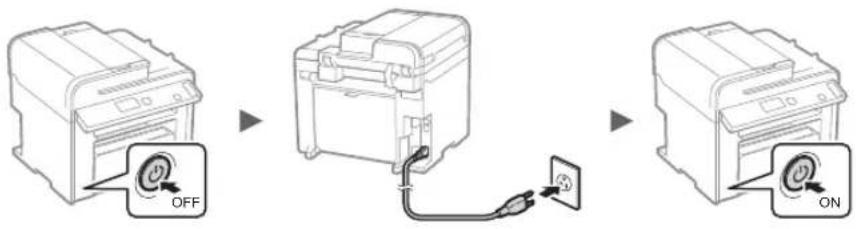
V tejto chvíli nepripájajte kábel USB. Pripojte ho pri inštalácii softvéru.
Zadanie počiatočného nastavenia
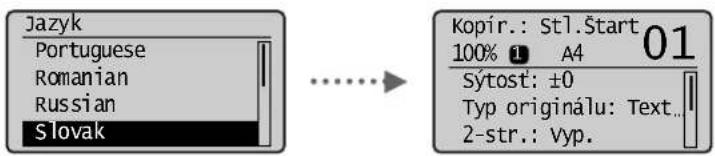
Postupujte podľa pokynov na obrazovke a nastavte jazyk a čas. Podrobné informácie o navigácii v ponuke a zadávaní čísel nájdete v časti „Navigácia v ponuke a spôsob zadávania textu“ (str. 200).
MF4890dw/MF4780w

Áno
Začnite od kroku č. 4 v časti „Nastavenie bezdrôtovej siete LAN“ v dokumente Príručka nastavenia bezdrôtovej siete LAN.

Nie
Neskoršie pripojenie k počítaču prostredníctvom bezdrôtovej siete LAN
Pozrite si dokument Príručka nastavenia bezdrôtovej siete LAN.
Pripojenie k počítaču prostredníctvom káblovej siete LAN
Pokračujte na časť „Pripojenie prostredníctvom káblovej siete LAN (iba modely MF4890dw/MF4870dn/MF4780w)“ (str. 202).
Pripojenie k počítaču prostredníctvom kábla USB
Pokračujte na časť „Pripojenie pomocou kábla USB“ (str. 202).
Bez pripojenia k počítaču
Dokončite nastavenie.
MF4870dn/MF4750/MF4730
Výber spôsobu pripojenia zariadenia k počítaču
- Pripojenie prostredníctvom káblovej siete LAN (iba modely MF4890dw/MF4870dn/MF4780w)
Pozrite si časť „Pripojenie prostredníctvom káblovej siete LAN“
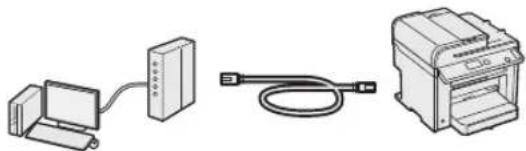
Zariadenie môžete k počítaču pripojiť pomocou káblového smerovača. Pomocou káblov LAN pripojte zariadenie ku káblovému smerovaču (prístupovému bodu).
※ Uistite sa, že na smerovači je voľný port na pripojenie zariadenia a počítača.
※ Pripravte si kábel LAN zhotovený z krútenej dvojlinky kategórie 5 alebo vyššej.
- Pripojenie pomocou kábla USB
Pozrite si časť „Pripojenie pomocou kábla USB“
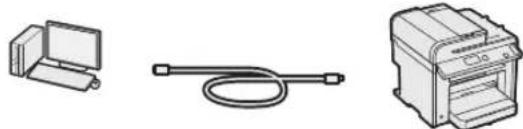
Zariadenie môžete k počítaču pripojiť pomocou kábla USB.
- Pripojenie prostredníctvom bezdrôtovej siete LAN (iba modely MF4890dw/MF4780w)
Pozrite si dokument Príručka nastavenia bezdrôtovej siete LAN.
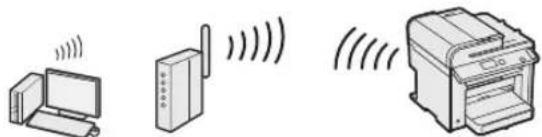
Zariadenie môžete k počítaču pripojiť pomocou bezdrôtového smerovača*. Keďže je pripojenie bezdrôtové, nie sú potrebné žiadne káble LAN.
* Vyžaduje sa bezdrôtový smerovač (alebo prístupový bod), ktorý podporuje protokol IEEE802.11b/g/n.
Pozrite si príručku poskytnutú so sieťovým zariadením alebo sa obráťte na výrobcu.
Pripojenie prostredníctvom káblovej siete LAN (iba modely MF4890dw/ MF4870dn/ MF4780w)
1 Pripojte kábel LAN.

Adresa IP sa automaticky nakonfiguruje za 2 minúty. Ak chcete nastaviť adresu IP manuálne, prečítajte si informácie v nasledujúcom dokumente:
e-Manual (Elektronická príručka) „Network Settings“ (Nastavenie siete) ▶ „Basic Network Settings“ (Základné nastavenie siete) ▶ „Setting IP Address“ (Nastavenie adresy IP)
Pokračujte na časť „Nastavenie formátu a typu papiera“ (str. 203).
Pripojenie pomocou kábla USB
Pokračujte na časť „Nastavenie formátu a typu papiera“ (str. 203).
Ak chcete získať podrobné informácie o postupoch inštalácie:
Pozrite si príručku MF Driver Installation Guide
![graph TD A["Printer Setup"] --> B["CD-ROM Setup"] B --> C["Easy Installation"] B --> D["Options Installation"] B --> E["Access Window"] B --> F["Server Connection"] G["Server Connection"] --> H["Display System"] H --> I["User Interface to Server"] I --> J["Computer Interface"]](/content/2026/06/1237351/images/855021421f461ba837f0b064607ad5139b335e8232973ff567974ad739619050.jpg)
Nastavenie formátu a typu papiera
Zadanie počiatočného nastavenia faxu a pripojenie telefónneho kábla
(iba modely MF4890dw/MF4870dn/MF4780w/MF4750)
1 Zadajte počiatočné nastavenie faxu.
![graph TD A["01: Nastavit teraz"] --> B["Nastavit teraz"] C["02: Nastavit teraz"] --> D["Nastavit teraz"] E["03: Nastavit teraz"] --> F["Nastavit teraz"] G["04: Nastavit teraz"] --> H["Nastavit teraz"] I["05: Nastavit teraz"] --> J["Nastavit teraz"] K["06: Nastavit teraz"] --> L["Nastavit teraz"] M["…](/content/2026/06/1237351/images/a1729b99a4f49c76c58eea55dd1ec8b409d0a6d7098440119bd3d99faa982227.jpg)
Pri zadávaní čísla faxu, názvu zariadenia a režimu príjmu postupujte podľa Sprievodcu nastavením faxu. Podrobné informácie o režime príjmu nájdete v dokumente e-Manual (Elektronická príručka).
e-Manual (Elektronická príručka) „Fax“ ▶ „Using the Fax Functions“ (Používanie funkcií faxu) ▶ „Receiving Faxes“ (Príjem faxov) ▶ „RX Mode“ (Režim prijímania)
Používanie používateľského mena
Keď odošlete dokument, zaregistrované informácie o odosielateľovi sa vytlačia na papieri prijímača.
2 Pripojte telefónny kábel.
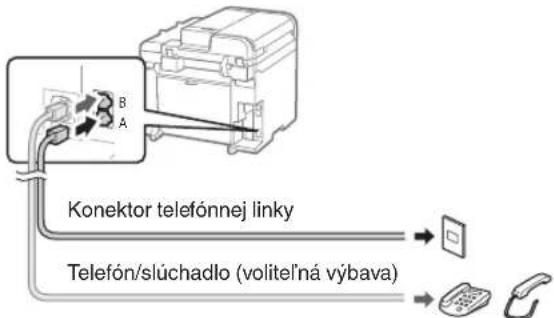
Pri inštalácii voliteľného slúchadla:
Ďalšie informácie nájdete v príručke dodanej so slúchadlom.
Zariadenie vypnite a počkajte aspoň 10 sekúnd, kým ho znovu zapnete. Typy telefónnych liniek sa nerozpoznávajú automaticky. Pokyny na ručné nastavenie telefónnej linky nájdete v dokumente e-Manual (Elektronická príručka).
e-Manual (Elektronická príručka) „Fax“ ▶ „Using the Fax Functions“ (Používanie funkcií faxu) ▶ „Changing Fax Settings (Settings that Can Be Specified Using the [Menu] Button)“ (Zmena nastavení faxu (nastavenia, ktoré možno zadať pomocou tlačidla [Ponuka])) ▶ „Configuring Send Settings“ (Konfigurácia nastavení odosielania) ▶ „Select Line Type“ (Výber typu linky)
Vykonávanie užitočných úloh
Toto zariadenie vám ponúka rôzne funkcie. Nasledujúce funkcie predstavujú prehľad hlavných funkcií, ktoré môžete bežne používať.
Kopírovanie
Kopírovanie vo zväčšenej/ zmenšenej veľkosti
Môžete zväčšiť alebo zmenšiť dokumenty štandardnej veľkosti pre kopírovanie na papier štandardnej veľkosti alebo zvoliť pomer pre kopírovanie v percentách.
Obojstranné kopírovanie*
Jednostranné dokumenty môžete kopírovať na obe strany papiera.
Triedenie
Kópie môžete usporiadať do súprav podľa poradia strán.
Zmenšené rozloženie
Viac dokumentov je možné zmenšiť tak, aby ich bolo možné skopírovať na jeden list.
2 na 1 4 na 1
![graph LR A["Input Device"] --> B["Processing Unit"] B --> C["Output Module"] C --> D["Storage System"]](/content/2026/06/1237351/images/90687fc08fd26da2a2d357dcec2e5f70518b59f5348bccaa50ecface88d75ac8.jpg)
Kopírovanie identifikačných preukazov
Je možné vytvoriť kópiu dvojstrannej karty na jednu stranu papiera.
Faxovanie**
Odosielanie dokumentu priamo z počítača (faxovanie z počítača)
Okrem bežného odosielania a prijímania faxov môžete používať tiež faxovanie z počítača.
Odosielanie
Ciele faxu môžete uložiť do telefónneho zoznamu.
Rôznymi metódami môžete zadať ciele a zjednodušiť a zrýchliť tak odosielanie dokumentov.
• Hľadanie cieľa • Tlačidlá rýchlej voľby • Kódované vytáčanie - Skupina cieľov • Voľba z histórie odosielania - Sekvenčné vysielanie - Odložené odosielanie
Príjem
- Prijem do pamäte
Prijaté dokumenty môžete ukladať v pamäti. Uložené dokumenty môžete kedykoľvek vytlačiť a v prípade, že ich nepotrebujete, môžete ich odstrániť.

• Vzdialený príjem
Ak je pripojený externý telefón, môžete počas hovoru okamžite prepnúť do režimu príjmu faxov zadaním identifikačného čísla na príjem faxov pomocou tlačidiel na vytáčanie na telefóne.
Vopred vložené dokumenty z faxového zariadenia odosielateľa môžete načítať vtedy, keď chcete príslušný fax prijať.
Tlač
Tlač vo zväčšenej/zmenšenej veľkosti
Obojstranná tlač*
Zmenšené rozloženie
Zobrazenie ukážky pred tlačou
Výber profilu
Skenovanie
Ukladanie dokumentov pomocou ovládacieho panela zariadenia
![graph TD A["① Dokumenty"] --> B["②"] B --> C["User"] C --> D["Printer"] D --> E["③"] E --> F["Computer"]](/content/2026/06/1237351/images/9dcae6d0270b7db7a0c4b030a88c778452615e3b01d5a0fea4f365a19ca1f507.jpg)
Ukladanie dokumentov pomocou počítača
- Skenovanie pomocou programu MF Toolbox
![graph TD A["① Dokumenty"] --> B["② Printer"] B --> C["③ Udaje"] C --> D["④ Digital Display"]](/content/2026/06/1237351/images/21ac167fb781a90a15d1f1d89d1a29a3efe2219d22c06e43637bba80bd88a159.jpg)
- Skenovanie z aplikácie ● Skenovanie pomocou ovládača WIA***
Nastavenie siete****
Toto zariadenie je vybavené sieťovým rozhraním, ktoré vám uľahčí vytvorenie sieťového prostredia. Môžete tlačiť dokumenty, používať faxovanie z počítača a sieťové skenovanie zo všetkých počítačov pripojených k zariadeniu. Toto zariadenie zdieľaním v kancelárii napomáha k zvýšeniu efektivity práce.
Remote UI (Vzdialené užívateľské rozhranie)****
Stav zariadenia môžete sledovať z počítačov v sieti. Pomocou siete môžete pristupovať k zariadeniu a spravovať úlohy alebo voliť rôzne nastavenia.
Odstraňovanie zachyteného papiera
Ak sa zobrazí nasledujúca obrazovka, došlo k zachyteniu papiera v podávači alebo vnútri zariadenia. Podľa pokynov zobrazených na obrazovke odstráňte zaseknutý dokument alebo papier. V tejto príručke sú uvedené iba oblasti, kde dochádza k zachytávaniu papiera. Podrobné informácie o jednotlivých funkciách nájdete v dokumente e-Manual (Elektronická príručka).
84 Zachytenie papiera.
Vnútorné časti zariadenia Viacúčelový zásobník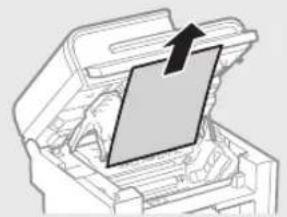
Zadný kryt (iba modely MF4890dw/MF4870dn)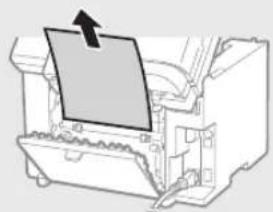
Výmena kazety s tonerom
Kazety s tonerom sú spotrebný tovar. Keď sa toner takmer minie alebo sa celkom minul počas úlohy, na obrazovke sa zobrazí správa, prípadne sa môžu vyskytnúť nasledujúce problémy. Podľa situácie vykonajte príslušné kroky.
Keď sa toner takmer minie počas úlohy, na obrazovke sa zobrazí správa.
| Správa | Ked' sa na obrazovkezobrazí správa | Popis a riešenia |
| Ked' je potrebnéčoskoro vymeniť kazetus tonerom. | Kazetou s tonerom zatraste, aby sa toner v jej vnútri rovnomernerozmiestnil.⊕ e-Manual (Elektronická príručka) ▶ „Before Replacing the Toner Cartridge“(Pred výmenou kazety s tonerom)Kazetu s tonerom odporúčame vymeniť pred tlačou veľkého objemudokumentov.⊕ e-Manual (Elektronická príručka) ▶ „Replacing the Toner Cartridge“(Výmena kazety s tonerom) | |
| Ked' kazeta s toneromdosiahla koniec svojejživotnosti. | Kazetou s tonerom zatraste, aby sa toner v jej vnútri rovnomernerozmiestnil.⊕ e-Manual (Elektronická príručka) ▶ „Before Replacing the Toner Cartridge“(Pred výmenou kazety s tonerom)Ak správa nezmizne, vymeňte kazetu s tonerom.⊕ e-Manual (Elektronická príručka) ▶ „Replacing the Toner Cartridge“(Výmena kazety s tonerom)Ak sa zobrazí táto správa, prichádzajúci fax sa uloží do pamäte a nevytlačísa. Hlásenia sa tiež nemusia vytlačiť dokonca ani vtedy, ak sú nastavené,aby sa tlačili automaticky.Ak je však možnosťnastavená na možnosť, tlač budepokračovať, ale na výtlačkoch sa môžu objaviť biele pásy alebo šmuhy.⊕ e-Manual (Elektronická príručka) ▶ „Printing the Report Automatically“(Automatická tlač hlásenia)⊕ e-Manual (Elektronická príručka) ▶ „Continue Print. When Toner Is NearlyOut“(Pokr. v tlači, ked’ je ton. takmer spotr.) |
Keď sa na výstupe objavia biele pásy alebo je výstup čiastočne vyblednutý:
Keď sa na výstupe objavia biele pásy alebo je výstup čiastočne vyblednutý, kazeta s tonerom takmer dosiahla koniec svojej životnosti, hoci sa na obrazovke nezobrazuje žiadna správa. Keď kvalita tlače prestane byť prijateľná, problém vyriešte podľa nasledujúcich informácií.
Keď sa na výstupe objavia biele pásy alebo je výstup čiastočne vyblednutý
Keď sa toner takmer minul, na výstupe sa objavia biele pásy alebo je výstup čiastočne vyblednutý.

Ak sa toner takmer minul, na obrazovke sa nezobrazí žiadna správa. Keď sa na výstupe objavia biele pásy alebo je výstup čiastočne vyblednutý, vymeňte kazetu s tonerom.
Keď sa vyskytne tento problém:
Pred výmenou kazety s tonerom vykonajte kroky v nasledujúcom postupe. Zariadenie bude pokračovať v tlači, kým sa toner celkom neminie.
e-Manual (Elektronická príručka) ▶ „Before Replacing the Toner Cartridge“ (Pred výmenou kazety s tonerom)
Keď je kvalita tlače naďalej neprijateľná:
Ak problém pretrváva aj po vykonaní krokov v nasledujúcom postupe, vymeňte kazetu s tonerom.
e-Manual (Elektronická príručka) ▶ „Replacing the Toner Cartridge“ (Výmena kazety s tonerom)
Poznámky
Symboly použité v tejto príručke

VAROVANIE
Označuje varovanie týkajúce sa postupov, ktoré by v prípade nesprávneho vykonania mohli spôsobiť smrť alebo poranenie osôb. Ak chcete zariadenie používať bezpečne, vždy venujte pozornosť týmto varovaniam.

UPOZORNENIE
Označuje upozornenie týkajúce sa postupov, ktoré by v prípade nesprávneho vykonania mohli spôsobiť poranenie osôb. Ak chcete zariadenie používať bezpečne, vždy venujte pozornosť týmto upozorneniam.
Tlačidlá použité v tejto príručke
Nasledujúce symboly a názvy tlačidiel predstavujú niekoľko
príkladov, ako sa v príručke označujú tlačidlá, ktoré treba stlačiť.
- Tlačidlá na ovládacom paneli: [Ikona tlačidla] + (Názov tlačidla) Príklad: [☐] (Stop)
- Displej:
- Tlačidlá a položky na monitore počítača: [Preferences] (Vlastnosti)
Ilustrácie a obrazovky použité v tejto príručke
Ilustrácie a obrazovky použité v tejto príručke zodpovedajú modelu MF4890dw, ak nie je uvedené inak.

VAROVANIE
Ak chcete predísť riziku poranenia osôb alebo poškodenia zariadenia a ak chcete získať právne informácie, prečítajte si Právne oznámenie a Dôležité bezpečnostné informácie na disku Multi-lingual User Manual CD (Disk CD s viacjazyčnými príručkami pre používateľa) dodávanom s produktom.
Pred používaním zariadenia si pozorne prečítajte časť „Dôležité bezpečnostné pokyny“ v tejto príručke a v dokumente e-Manual (Elektronická príručka).
Keďže cieľom týchto pokynov je predchádzať poraneniam používateľa a iných osôb, prípadne predchádzať zničeniu majetku, vždy venujte pozornosť týmto pokynom a prevádzkovým požiadavkám.
Upozorňujeme, že ste zodpovední za všetky škody spôsobené nedodržaním pokynov uvedených v tejto príručke, používaním zariadenia na účely, na ktoré nebolo určené, alebo opravami a zmenami vykonanými inou osobou ako technikom schváleným spoločnosťou Canon.
Inštalácia

VAROVANIE
- Zariadenie neinštalujte v blízkosti horľavých látok, ako sú produkty obsahujúce alkohol alebo riedidlá. Ak prídu tieto látky do styku s elektrickými časťami vo vnútri zariadenia, môžu sa vznietiť a spôsobiť požiar alebo zvýšené riziko úrazu elektrickým prúdom.
- Na zariadenie nekladte náhrdelníky ani iné kovové predmety, ani nádoby naplnené tekutinou. Ak prídu cudzie látky do styku s elektrickými časťami vo vnútri zariadenia, môže dôjsť k požiaru alebo úrazu elektrickým prúdom. Ak ktorákoľvek z týchto látok spadne do zariadenia alebo sa doň vyleje, okamžite vypnite napájanie zariadenia a obráťte sa na miestneho predajcu produktov spoločnosti Canon.
- Zariadenie nepoužívajte v blízkosti žiadnych zdravotníckych zariadení. Rádiové vlny vysielané zariadením môžu rušiť zdravotnícke zariadenia, čo môže viesť k vážnym nehodám.

UPOZORNENIE
- Zariadenie neinštalujte na nasledujúcich miestach. Ak by ste tak urobili, môže dôjsť k poraneniu osôb, požiaru alebo úrazu elektrickým prúdom.
- Na nestabilnom mieste, – mieste vystavenom pôsobeniu nadmerných vibrácií, – mieste, kde sú zablokované vetracie otvory (príliš blízko stien, na posteli, hrubej tkanine a iných podobných predmetoch), – vlhkom alebo prašnom mieste,
- mieste vystavenom priamemu slnečnému svetlu alebo mieste v exteriéri, – mieste vystavenom pôsobeniu vysokých teplôt, – mieste v blízkosti otvoreného ohňa. – mieste s nedostatočným systémom ventilácie.
- Hoci pri používaní zariadenie vytvára ozón, nemá to žiadny vplyv na ľudský organizmus. Ak však plánujete zariadenie používať v dlhých intervaloch, zaručte, aby bolo miesto inštalácie dobre vetrané.
- K zariadeniu nepripájajte neschválené káble. Ak by ste tak urobili, môže dôjsť k požiaru alebo úrazu elektrickým prúdom.
Zdroj napájania

VAROVANIE
- Nepoužívajte iný než dodaný napájací kábel, pretože môže dôjsť k požiaru alebo úrazu elektrickým prúdom.
- Napájací kábel neupravujte ani ho neohýbajte a neťahajte ho nadmernou silou. Na napájací kábel nekladte ťažké predmety. Poškodenie napájacieho kábla môže spôsobiť požiar alebo úraz elektrickým prúdom.
- Zástrčku napájacieho kábla nepripájajte ani neodpájajte mokrými rukami, pretože môže dôjsť k úrazu elektrickým prúdom.
- S týmto zariadením nepoužívajte predlžovacie káble ani napájacie zdroje s viacerými zásuvkami. Ak by ste tak urobili, môže dôjsť k požiaru alebo úrazu elektrickým prúdom.
- Napájací kábel nestáčajte ani nezväzujte do uzla, pretože to môže spôsobiť požiar alebo úraz elektrickým prúdom.
- Zástrčku napájacieho kábla úplne zasuňte do elektrickej zásuvky. Ak tak neurobíte, môže dôjsť k požiaru alebo úrazu elektrickým prúdom.
- Počas búrky celkom odpojte zástrčku napájacieho kábla z elektrickej zásuvky. Ak tak neurobíte, môže dôjsť k požiaru, úrazu elektrickým prúdom alebo poruche.

UPOZORNENIE
- Používajte iba zdroj napájania, ktorý spĺňa uvedené požiadavky na napätie. Ak tak neurobíte, môže dôjsť k požiaru alebo úrazu elektrickým prúdom.
- Neblokujte elektrickú zásuvku, ku ktorej je zariadenie pripojené, aby ste v prípade nebezpečenstva mohli napájací kábel jednoducho odpojiť.
Manipulácia

VAROVANIE
- Zariadenie nerozoberajte ani neupravujte. Vo vnútri zariadenia sa nachádzajú časti s vysokou teplotou a vysokým napätím, ktoré môžu spôsobiť požiar alebo úraz elektrickým prúdom.
- Zabráňte deťom dotýkať sa a hrať sa s napájacím káblom, vodičmi, vnútornými alebo elektrickými časťami. Môže to viesť k vážnemu poraneniu.
- Ak zariadenie vydáva nezvyčajný zvuk, nezvyčajný zápach, vychádza z neho dym alebo z neho sála nadmerné teplo, obráťte sa na autorizovaného predajcu produktov spoločnosti Canon. Ďalšie používanie môže spôsobiť požiar alebo úraz elektrickým prúdom.
- V blízkosti zariadenia nepoužívajte horľavé spreje. Ak prídu horľavé látky do kontaktu s elektrickými časťami vo vnútri zariadenia, môže to spôsobiť požiar alebo úraz elektrickým prúdom.
UPOZORNENIE
- Ak sa zariadenie nebude dlhý čas používať, z dôvodu vlastnej bezpečnosti odpojte napájací kábel.
- Buďte opatrní pri otváraní a zatváraní krytov, aby ste predišli poraneniu rúk.
- Dajte pozor, aby sa ruky a odev nenachádzali blízko valcov vo výstupnej oblasti. Ak valce zachytia vaše ruky alebo odev, môže to viesť k poraneniu.
- Vnútro zariadenia a výstupná štrbina je počas používania a bezprostredne po ňom veľmi horúca. Vyhnite sa kontaktu s týmito oblasťami, aby ste predišli popáleninám. Potlačený papier môže byť tiež bezprostredne po tlači horúci, preto pri manipulácii s ním postupujte opatrne. Ak tak neurobíte, môže dôjsť k vzniku popálenín.
Údržba a kontrola
VAROVANIE
- Pred čistením vypnite zariadenie a odpojte napájací kábel zo zásuvky. Ak tak neurobíte, môže dôjsť k požiaru alebo úrazu elektrickým prúdom.
- Zástrčku napájacieho kábla pravidelne vyťahujte z elektrickej zásuvky a suchou tkaninou čistite oblasť okolo kovových kolíkov v jej spodnej časti a tiež elektrickú zásuvku, aby ste odstránili prach a nečistoty. Keď navlhne, nahromadený prach môže spôsobiť skrat alebo požiar.
- Zariadenie čistite navlhčenou, dobre vyžmýkanou tkaninou. Na navlhčenie čistiacich tkanín používajte iba vodu. Nepoužívajte alkohol, benzén, riedidlá ani iné horľavé látky. Ak tieto látky prídu do kontaktu s elektrickými časťami vo vnútri zariadenia, môže to spôsobiť požiar alebo úraz elektrickým prúdom.
- Pravidelne kontrolujte napájací kábel a zástrčku, či nie sú poškodené. Kontrolujte, či na zariadení nie je hrdza, nie sú na ňom preliačiny, praskliny alebo či z neho nesála nadmerné teplo. Používanie nedostatočne udržiavaného zariadenia môže spôsobiť požiar alebo úraz elektrickým prúdom.
Spotrebný materiál
VAROVANIE
- Nelikvidujte použité kazety s tonerom v otvorenom ohni. Mohlo by to spôsobiť vzplanutie a spôsobiť popáleniny alebo požiar.
- Ak nechtiac vysypete alebo rozsypete toner, opatrne utrite vysypaný toner vlhkou mäkkou tkaninou tak, aby ste predišli vdýchnutiu prachu z tonera. Na vyčistenie vysypaného tonera nikdy nepoužívajte vysávač. Ak to urobíte, môže to spôsobiť poruchu vysávača alebo viesť k explózii prachu z dôvodu výboja statickej elektriny.
UPOZORNENIE
- Kazety s tonerom a iný spotrebný materiál skladujte mimo dosahu malých detí. Ak toner prehltnete, okamžite sa obráťte na lekára alebo na centrum kontroly jedov.
- Nerozoberajte kazetu s tonerom. Toner by sa mohol rozsypať a dostať sa vám do očí alebo úst. Ak sa toner dostane do očí alebo úst, ihneď ich vypláchnite studenou vodou a vyhľadajte lekára.
- Ak sa toner vysype z kazety s tonerom, buďte opatrní, aby ste toner nevdýchli, a zabráňte tomu, aby sa dostal do kontaktu s pokožkou. Ak sa toner dostane do kontaktu s pokožkou, okamžite ju umyte mydlom. Ak toner vdýchnete alebo dôjde k podráždeniu pokožky z dôvodu kontaktu s tonerom, okamžite sa obráťte na lekára alebo na centrum kontroly jedov.
Ostatné
VAROVANIE
- Ak používate kardiostimulátor: Zariadenie vytvára slabé magnetické pole. Ak počas používania zariadenia pociťujete vo svojom tele akékoľvek anomálie, vzdiaľte sa od zariadenia a ihneď sa obráťte na lekára.
Právne oznámenia
Zákonné obmedzenia týkajúce sa používania zariadenia a obrázkov
Použitie tohto zariadenia na skenovanie, tlač alebo inú reprodukciu určitých dokumentov a následné použitie takýchto obrázkov naskenovaných, vytlačených alebo inak reprodukovaných pomocou zariadenia môže byť zákonom zakázané a môže viesť k trestnej alebo občianskoprávnej zodpovednosti. Nižšie je uvedený neúplný zoznam týchto dokumentov. Tento zoznam možno považovať iba za pomôcku. Ak si nie ste istí, či sú skenovanie, tlač alebo reprodukcia niektorého dokumentu iným spôsobom pomocou tohto zariadenia legálne alebo či je legálne použitie obrázkov pomocou neho naskenovaných, vytlačených alebo inak reprodukovaných, v predstihu sa obráťte na právneho zástupcu, ktorý vám poskytne odbornú právnu radu.
- Bankovky, – cestovné šeky, – príkazy na úhradu, – stravné lístky, – vkladové certifikáty,
- cestovné pasy, – poštové známky (znehodnotené alebo nepoužité),
- imigračné dokumenty, – identifikačné symboly a insígnie, – interné daňové kolky (znehodnotené alebo nepoužité), – vojenské alebo povolávacie dokumenty, – obligácie alebo iné krátkodobé dlžobné úpisy, – šeky alebo platobné príkazy vydané orgánmi štátnej správy,
- akciové certifikáty, – technické preukazy pre motorové vozidlá a vlastnícke certifikáty, – diela alebo umelecké diela chránené autorskými právami bez súhlasu majiteľa autorských práv.
Zvláštna pozornosť sa venovala tomu, aby v príručkách k tomuto zariadeniu neboli žiadne nepresnosti ani nebolo nič vynechané. Keďže naše produkty neustále vylepšujeme, v prípade potreby kontaktujte spoločnosť Canon, ktorá vám poskytne presné technické parametre.
O priložených návodoch



- INFORMÁCIE O DODANÝCH PRÍRUČKÁCH
- NAVIGÁCIA V PONUKE A SPÔSOB ZADÁVANIA TEXTU
- NAVIGÁCIA V PONUKE
- VÝBER POLOŽKY ALEBO POHYBOVANIE KURZORA MEDZI POLOŽKAMI PONUKY
- POTVRDENIE NASTAVENIA
- SPÔSOB ZADÁVANIA TEXTU
- ZMENA REŽIMU ZADÁVANIA
- ZADÁVANIE TEXTU, SYMBOLOV A ČÍSEL
- POHYBOVANIE KURZOROM (ZADANIE MEDZERY)
- ZOBRAZENIE DOKUMENTU E-MANUAL (ELEKTRONICKÁ PRÍRUČKA) Z DISKU CD-ROM
- PRIPOJENIE NAPÁJACIEHO KÁBLA A ZAPNUTIE ZARIADENIA
- ZADANIE POČIATOČNÉHO NASTAVENIA
- ÁNO
- NIE
- VÝBER SPÔSOBU PRIPOJENIA ZARIADENIA K POČÍTAČU
- PRIPOJENIE PROSTREDNÍCTVOM KÁBLOVEJ SIETE LAN (IBA MODELY MF4890DW/ MF4870DN/ MF4780W)
- PRIPOJTE KÁBEL LAN
- PRIPOJENIE POMOCOU KÁBLA USB
- AK CHCETE ZÍSKAŤ PODROBNÉ INFORMÁCIE O POSTUPOCH INŠTALÁCIE
- NASTAVENIE FORMÁTU A TYPU PAPIERA
- ZADANIE POČIATOČNÉHO NASTAVENIA FAXU A PRIPOJENIE TELEFÓNNEHO KÁBLA
- (IBA MODELY MF4890DW/MF4870DN/MF4780W/MF4750)
- POUŽÍVANIE POUŽÍVATEĽSKÉHO MENA
- PRI INŠTALÁCII VOLITEĽNÉHO SLÚCHADLA
- VYKONÁVANIE UŽITOČNÝCH ÚLOH
- KOPÍROVANIE
- KOPÍROVANIE VO ZVÄČŠENEJ/ ZMENŠENEJ VEĽKOSTI
- OBOJSTRANNÉ KOPÍROVANIE
- TRIEDENIE
- ZMENŠENÉ ROZLOŽENIE
- KOPÍROVANIE IDENTIFIKAČNÝCH PREUKAZOV
- FAXOVANIE
- ODOSIELANIE DOKUMENTU PRIAMO Z POČÍTAČA (FAXOVANIE Z POČÍTAČA)
- ODOSIELANIE
- PRÍJEM
- TLAČ
- TLAČ VO ZVÄČŠENEJ/ZMENŠENEJ VEĽKOSTI
- OBOJSTRANNÁ TLAČ
- SKENOVANIE
- UKLADANIE DOKUMENTOV POMOCOU OVLÁDACIEHO PANELA ZARIADENIA
- UKLADANIE DOKUMENTOV POMOCOU POČÍTAČA
- NASTAVENIE SIETE
- REMOTE UI (VZDIALENÉ UŽÍVATEĽSKÉ ROZHRANIE)
- ODSTRAŇOVANIE ZACHYTENÉHO PAPIERA
- VÝMENA KAZETY S TONEROM
- KEĎ SA NA VÝSTUPE OBJAVIA BIELE PÁSY ALEBO JE VÝSTUP ČIASTOČNE VYBLEDNUTÝ
- KEĎ SA VYSKYTNE TENTO PROBLÉM
- KEĎ JE KVALITA TLAČE NAĎALEJ NEPRIJATEĽNÁ
- POZNÁMKY
- SYMBOLY POUŽITÉ V TEJTO PRÍRUČKE
- VAROVANIE
- UPOZORNENIE
- TLAČIDLÁ POUŽITÉ V TEJTO PRÍRUČKE
- ILUSTRÁCIE A OBRAZOVKY POUŽITÉ V TEJTO PRÍRUČKE
- INŠTALÁCIA
- ZDROJ NAPÁJANIA
- MANIPULÁCIA
- ÚDRŽBA A KONTROLA
- SPOTREBNÝ MATERIÁL
- OSTATNÉ
- PRÁVNE OZNÁMENIA
- ZÁKONNÉ OBMEDZENIA TÝKAJÚCE SA POUŽÍVANIA ZARIADENIA A OBRÁZKOV
- O PRILOŽENÝCH NÁVODOCH
Značka : CANON
Model : i-Sensys MF4730
Kategória : Tlačiareň