BRUKSANVISNING iSENSYS MF651 CW CANON
*Medfølger muligvis ikke i visse modeller.
2 Fjernelse af emballagematerialer
- Sluk for maskinen og din computer.
- Træk stikket ud af stikkontakten.
- Frakobl alle ledninger og kabler fra maskinen.
Telefon
Installasjons- veiledning
- Etter at du har lest denne veiledningen, bør du oppbevare den på et trygt sted slik at du kan slå opp i den senere.
- Informasjonen i denne veiledningen kan bli endret uten varsel.
1 Viktige sikkerhetsanvisninger
Les disse anvisningene før maskinen tas i bruk.
2 Installasjonsveiledning (dette dokumentet)
3 Bruksanvisning/FAQ
Hvis ikke annet er oppgitt, gjelder illustrasjonene som brukes i dette dokumentet MF657Cdw.
1 Sjekke utstyret som følger med
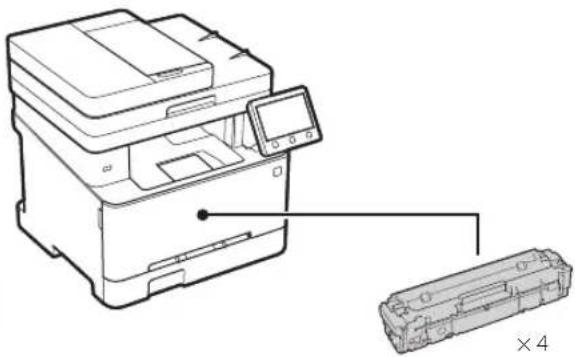
* Følger kanskje ikke med enkelte modeller.
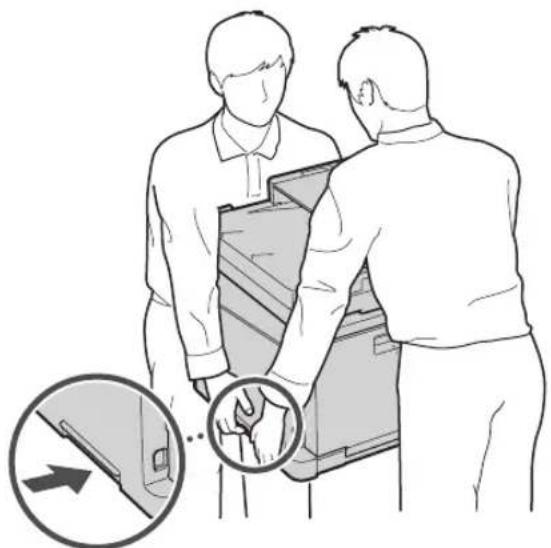
2 Fjerne emballasjemateriellet
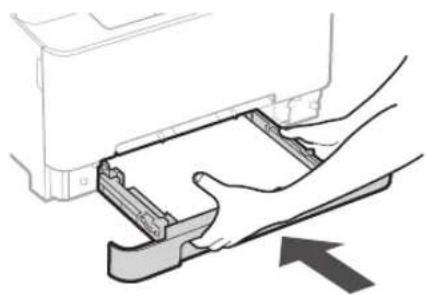
- Plasser maskinen på stedet der den skal brukes.
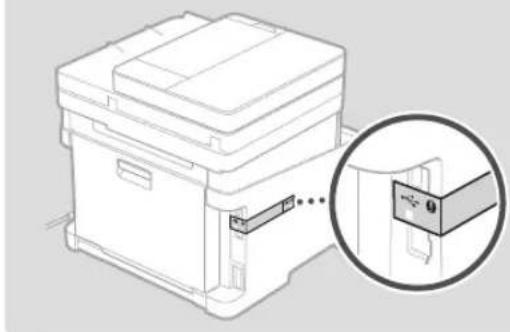
2. Fjern alt emballasjemateriell.
Fjern all teipen.

Ikke fjern klistremerket som dekker USB-porten før du faktisk skal bruke den.
4.
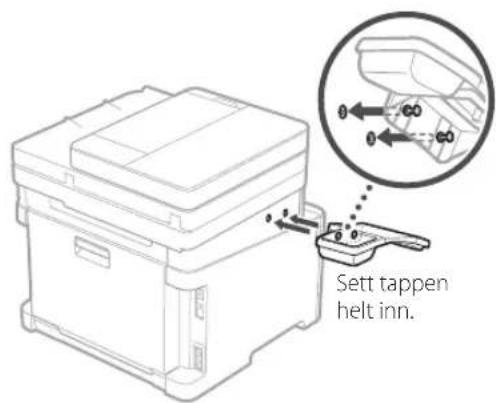
Montere ekstrautstyret

Gå videre til trinn 5ns du ikke bruker ekstrautstyr.
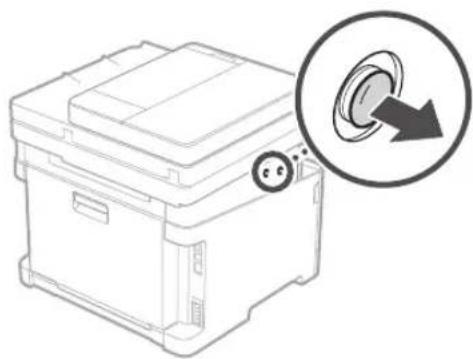
Når du installerer ekstrautstyr etter at maskinen er installert, må du gjøre følgende før du starter arbeidet:
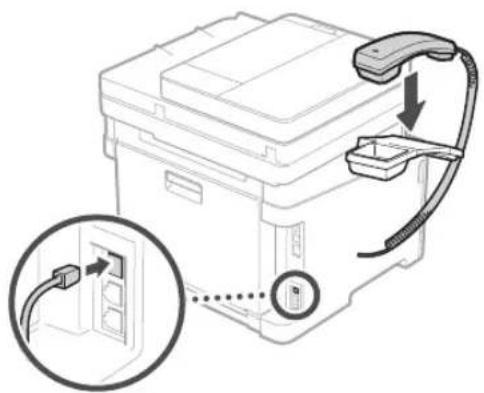
* Håndsettet kan ikke brukes med noen modeller.
6 Spesifisere grunninnstillinger
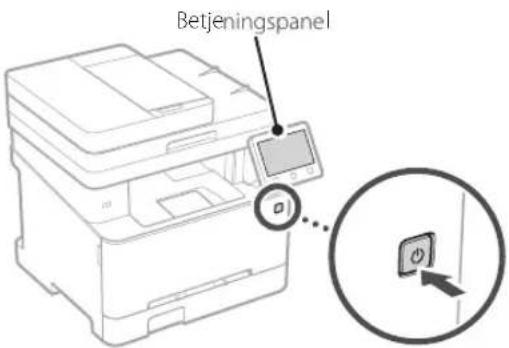
Når du skrur på maskinen for første gang, vises innstallasjonsveiledningen på betjeningspanelet. Utfør første gangs maskinoppsett ved å følge anvisningene på skjermbildet.
-
Velg språk, deretter land/region og til slutt tidssonen.
-
Stille inn dato og klokkeslett.
7 Spesifisere sikkerhetsinnstillinger
Angi grunnleggende sikkerhetsinnstillinger for å hindre uautorisert tilgang til maskinen.
- Velg hvis du vil bruke Fjernkontroll.
- Velg og gå videre til trinn 8 hvis du vil fortsette uten å bruke Fjernkontroll.
- Når viser, går du videre til trinn 5.
2. Velg hvis du vil bruke Systemstyremodus.
- Still Systemstyring-ID og PIN-kode inn slik at du kan konfigurere innstillinger for utvidede funksjoner og håndtere tilgangsprivilegier, osv.
- Velg og gå videre til trinn 5 hvis du vil fortsette uten å bruke Systemstyremodus.
- Angi hvilket som helst tall og velg .
- Bekreft ved å angi samme PIN-kode på det neste skjermbildet, og velg .
5. Velg hvis du vil bruke modus for generell bruker.
- Angi PIN-koden som skal brukes av generelle brukere for tilgang til Fjernkontroll.
- Velg og gå videre til trinn 8 hvis du vil fortsette uten å bruke modus for generell bruker.
6. Angi PIN-kode for tilgang til Fjernkontroll.
- Angi hvilket som helst tall og velg .
- Bekreft ved å angi samme PIN-kode på det neste skjermbildet, og velg .
8 Bruke fargekorrigering
Bruk av fargekorrigering anbefales for bedre utskriftsresultat.
- Velg om du vil bruke fargekorrigering.
- Sjekk at papiret som vises på skjermen faktisk er lagt i, og velg .
- Velg og korriger fargene ved å følge anvisningene på skjermbildet.
9 Spesifisere nettverksinnstillinger
Spesifiser innstillingene for å koble maskinen til et nettverk. Før du går videre, må du sjekke at datamaskinen og ruteren er tilkoblet nettverket.
Trådløst LAN
- Sjekkruterens "SSID" og "Nettverksnøkkel".
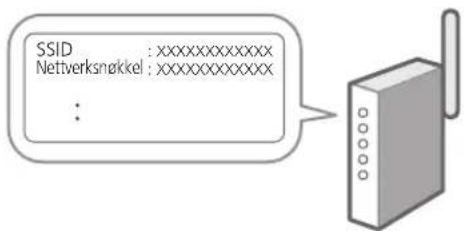
- Velg på betjeningspanelet når du vil konfigurere innstillingene.
- Merk av meldingen og trykk på .
- Velg det nettverket som har samme SSID.
- Skriv inn passordet (nettverksnøkkelen) og velg .
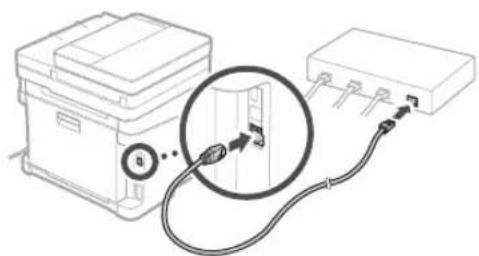
Kablet LAN
Koble ruteren til maskinen med en LAN-kabel og velg deretter på skjermbildet når du skal velge tilkoblingsmåte til nettverket.
10 Avslutte installasjonsveiledningen
Merk av for beskrivelsen i Application Library og velg deretter .
11 Installere programvare/ drivere
*Disse innstillingene viser ikke på modeller uten faksfunksjon.
Første gang du velger på Hjem-skjermen, starter oppsettveiledningen for Faks.
Oppsettsprosedyre
- Klikk på på startsideskjermbildet.
- Velg .
- Velg .
- Skriv inn enhetens telefonnummer og velg .
- Velg .
- Angi enhetsnavn (navn og bedriftens navn, osv.) og velg .
-
Velg mottaksmodusen som passer best til din telefonforbindelse og måten du mottar anrop på.
Se bildet nedenfor og velg eller . Velg til slutt når du vil stille inn mottaksmodus.
-
Koble maskinen til telefonlinjen.
![graph TD A["Printer"] --> B["Handsett (ekstrautstyr)"] B --> C["Telefon"] C --> D["Contact for telefonlinje"] style A fill:#f9f,stroke:#333 style B fill:#ccf,stroke:#333 style C fill:#cfc,stroke:#333 style D fill:#fcc,stroke:#333](/content/2026/04/612278/images/b806ae732cb01cccbf24860110c6936316208e3eefebb70286555c00ee9f8983.jpg)