
Pixma G3411 - Skriver CANON - Gratis bruksanvisning og manual
Finn enhetens veiledning gratis Pixma G3411 CANON i PDF-format.


| Produkttype | Blekkstråleskriver (MegaTank-system) |
| Drucktechnologie | Canon FINE (Full-photolithography Inkjet Nozzle Engineering) |
| Maksimal oppløsning (svart) | 4800 x 1200 dpi |
| Utskriftshastighet (svart) | 8,8 ark/min |
| Utskriftshastighet (farge) | 5,0 ark/min |
| Støttede papirformater | A4, A5, Letter, Legal, Konvolutter, 10x15 cm |
| Kantløs utskrift | Ja (opptil 10x15 cm) |
| Tilkoblinger | USB 2.0 (Hi-Speed) |
| Kompatible operativsystemer | Windows, macOS, Linux (CUPS) |
| Mål (B x D x H) | 445 x 330 x 163 mm |
| Vekt | ca. 6,3 kg |
| Strømforbruk (utskrift) | ca. 11 W |
| Strømforbruk (beredskap) | ca. 0,5 W |
| Strømforsyning | 100–240 V AC, 50/60 Hz |
| Blekksystem | Påfyllbare blekkflasker (GI-41) |
| Blekkflasker (svart) | GI-41 BK (135 ml) |
| Blekkflasker (farger) | GI-41 C/M/Y (hver 70 ml) |
| Sidekapasitet (svart) | opptil 6.000 sider |
| Sidekapasitet (farge) | opptil 7.700 sider |
| Skrivehode / antall dyser | 1.472 dyser (svart), 1.536 dyser (farge) |
| Dupleksutskrift (tosidig) | Støttes ikke |
| Skjerm | Ingen skjerm |
| Støynivå (utskrift) | ca. 46 dB(A) |
| Anbefalt månedlig sideantall | 300–2.000 sider |
| Energiklasse | A (EU-direktiv) |
Ofte stilte spørsmål - Pixma G3411 CANON
Brukerspørsmål om Pixma G3411 CANON
0 spørsmål om dette apparatet. Svar på dem du kjenner, eller still ditt eget.
Still et nytt spørsmål om dette apparatet
Last ned instruksjonene for din Skriver i PDF-format gratis! Finn veiledningen din Pixma G3411 - CANON og ta den elektroniske enheten tilbake i hendene. På denne siden er alle dokumenter som er nødvendige for bruken av enheten din publisert. Pixma G3411 av merket CANON.
BRUKSANVISNING Pixma G3411 CANON
Les Sikkerhetsinformasjon og viktig informasjon (tillegg) først.
Tilslutning med computer og smartphone/tablet......side 4
4 ① Dra ut utmatningsfacket.
□ Strømledning
□ Installerings-CD-ROM for Windows PC
□ Sikkerhetsinformasjon og viktig informasjon
□ Komme i gang (denne manualen)
2.Fjerne beskyttelsesmateriale
1 Fjern beskyttelsesmaterialet (f.eks. oransje tape) fra utsiden av skriveren.
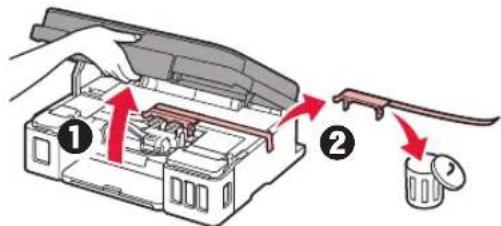
2 1 Åpne skanneenheten/dekselet.
② Fjern og kast den oransje tapen og beskyttelsesmaterialet.
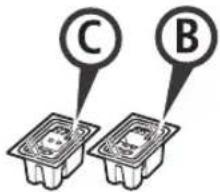
2 Ta hver kassett ut av innpakningen, og fjern etiketten.
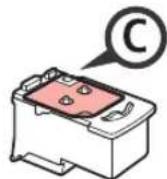


3 Fjern beskyttelsestapen.

4 Installer C (farge) kassetten på venstre side, og B (den svarte) kassetten på høyre side.

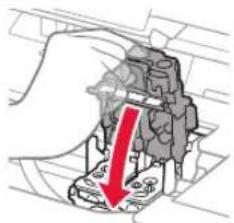
5 Lukk og trykk ned låsedekselet for kassetter.

1 L∅FT OPP skanneenheten/dekselet, og lukk den/det igjen.

Ikke koble til andre kabler enn strømledningen på dette tidspunktet.
3 Trykk på PÅ (ON)-knappen.

4 Bekreft at Blekk (Ink)-ikonet) og vises på skjermen.

Hvis det blir vist et annet skjermbilde, går du til "Hvis et av følgende skjermbilder vises" på side 3 for å løse feilen.
5. Helle over blekk

Dette produktet krever omhyggelig håndtering av blekk. Det kan oppstå søl når blekktankene fylles med blekk. Eventuelle blekkflekker på klær eller andre eiendeler vil kanskje ikke være mulige å få bort.
1 Åpne skanneenheten/dekselet.
2 Åpne blekktankdekselet.

3 Grip og ta av tankkorken på blekktanken.
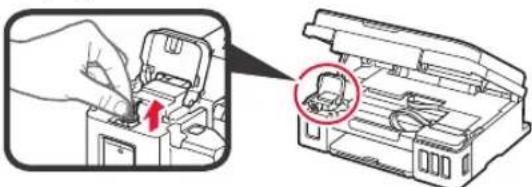
4 Hold blekkflasken rett opp, og ta av flaskekorken.

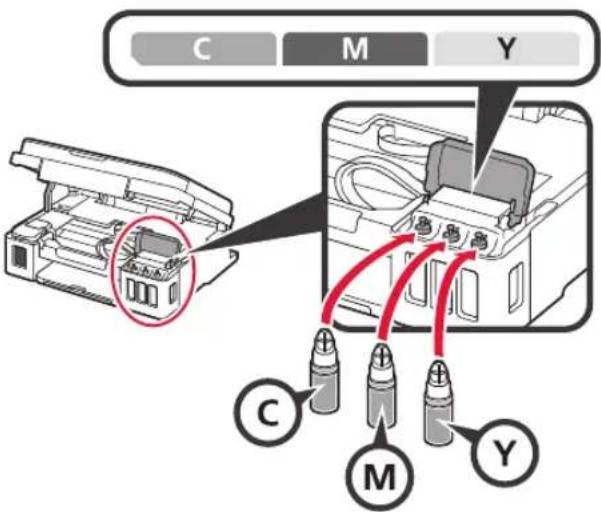
5 Stikk dysen på blekkflasken inn i inntaket, og snu deretter blekkflasken på hodet.

6 Hell alt blekket i blekktanken.
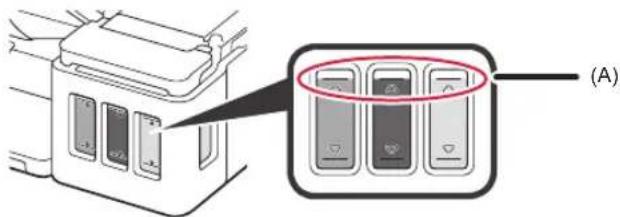
Bekreft at det er fylt på blekk opp til øvre grenselinje (A).

7 Sett på igjen tankkorken.

9 Gjenta trinn 2 til 8 for å helle alt blekket over i de tilsvarende blekktankene til høyre slik det står på etiketten.
Bekreft at det er fylt på blekk opp til øvre grenselinje (A).
10 L∅FT OPP skanneenheten/dekselet, og lukk den/det igjen.

6. Klargjør blekksystemet
1 Trykk på Svart (Black)-knappen, og bekreft at (Blekk (Ink)-ikonet) forsvinner.

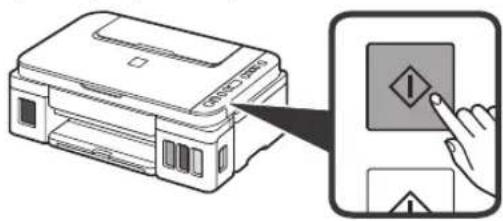
Blekkforberedelsene tar ca. 5 til 6 minutter. Gå videre til neste side.

Hvis et av følgende skjermbilder kommer opp

E04
→ "3. Installere kassetten" på side 1
EOS
→ "3. Installere kassetten" på side 1
E09
"2. Fjerne beskyttelsesmateriale" på side 1
P08
Trykk på PÅ (ON)-knappen for å starte skriveren på nytt, og se deretter "5. Helle over blekk" på side 2.
Venter på å forberede blekket.
→"6. Forberede blekksystemet"
Herfra velger du neste trinn etter hvordan du bruker skriveren.
- Hvis du vil bruke skriveren ved å kun koble til en datamaskin, eller både til datamaskin og smarttelefon

"7-A. Koble til datamaskin"
- Hvis du vil bruke skriveren ved kun å koble til en smarttelefon

"7-B. Koble til smarttelefon" på side 6
Hvis du vil bruke skriveren uten å koble til en datamaskin eller smarttelefon
① Trykk på Stopp (Stop)-knappen på skriveren.
② Vent til 1 vises på skjermen.
Oppsettet er nå ferdig.
7-A. Koble til datamaskin

Du må konfigurere en tilkobling for hver datamaskin. Fortsett med installasjonen fra trinn 1 for hver datamaskin.
1 Start konfigurasjonen for enten metode Aler metode . B

Nedlasting fra Internett
① Åpne en nettleser (e etc.) på datamaskinen.
② Skriv inn følgende URL-adresse og gå inn på Canonnettsiden.

③ Velg Oppsett.

④ Skriv inn modellnavnet til skriveren din og klikk på OK.

Fremgangsmåtene for Windows vises nedenfor. Hvis du bruker en datamaskin med et annet operativsystem enn Windows, slik som Chrome OS, utfører du oppsettet etter instruksjonene på skjermen.
⑥ Klikk på Last ned, og last ned installasjonsfilen.

Gå videre til trinn 2på den neste siden for å fortsette.

Bruke installerings-CD-ROM (bare Windows)
① Sett inn installerings-CD-ROM-en i datamaskinen.

■ Når du bruker Windows 10 eller Windows 8.1:
② Klikk på følgende melding når den vises til høyre på dataskjermen.
![graph LR A["Laptop"] --> B["DVD RW Drive CANON_U"] B --> C["Select this disc"] style B fill:#000,stroke:#fff,color:#fff](/content/2026/05/1015988/images/d851069e2a71b8ffd7785546ecd3541a21c8ba61e5ff6ed781cf2f64628cc3fd.jpg)
③ Hvis følgende skjermbilde vises, klikker du på Kjør Msetup4.exe (Run Msetup4.exe).
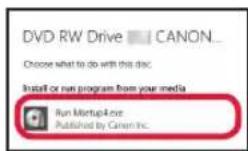
4 Hvis dialogboksen Brukerkontokontroll (User Account Control) vises, klikker du på Ja (Yes).
Når denne meldingen ikke vises (eller har blitt borte) 1.KlikkpåFilutforsker (File Explorer) på oppgavelinjen.

-
Klikk på Denne PC-en (This PC) på venstre side i vinduet som åpnes.
-
Dobbeltklikk på CD-ROM-ikonet på høyre side av vinduet. Hvis innholdet til CD-ROM-en vises, dobbeltklikker du på Msetup4.exe.
-
Fortsett til trinn ④.
■ Når du bruker Windows 7:
Når skjermbildet Spill av automatisk (AutoPlay) vises, klikker du på Kjør Msetup4.exe (Run Msetup4.exe).
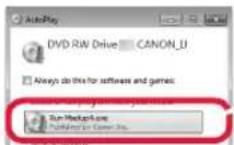
③ Hvis dialogboksen Brukerkontokontroll (User Account Control) vises, klikker du på Fortsett (Continue).
Når skjermbildet Spill av automatisk (AutoPlay) ikke vises
-
Klikk på Datamaskin (Computer) fra Start-menyen.
-
Dobbeltklikk på CD-ROM-ikonet på høyre side av vinduet som åpnes. Hvis innholdet til CD-ROM-en vises, dobbeltklikker du på Msetup4.exe.
Gå videre til trinn 2 for å fortsette.
2 Klikk på Start oppsett (Start Setup).
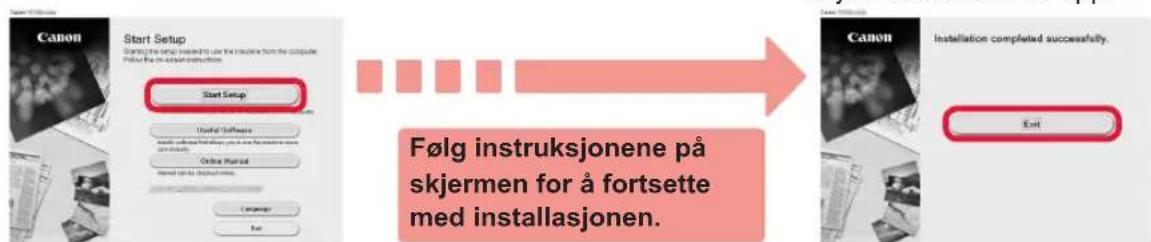
Oppsettet er fullført nå vises på skriverskjermbildet. Du kan skrive ut fra datamaskinen.
Hvis det går omtrent 10 minutter uten at du utfører noen handlinger, vil skjermen slås av. Du kan slå på skjermen igjen ved å trykke på en av knappene på betjeningspanelet (bortsett fra PÅ (ON)-knappen).
■ Hvis et av følgende skjermbilder kommer opp:
![graph LR A["1"] --> B["(p)"] B --> C["10"] C --> D["(p)"] D --> E["-"] style B fill:#f9f,stroke:#333 style D fill:#f9f,stroke:#333 note right of D: Fortsett til B. note left of B: Roterer Blinker](/content/2026/05/1015988/images/1ad3022d10591655a0051ee8ae667a275e46746676b655877ed5c7f605cac9e8.jpg)
■ Hvis følgende skjermbilde kommer opp:
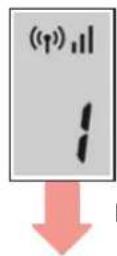
- Hvis (kommer opp, er skriveren koblet til et nettverk.
- Hvis (p) vises, kan ikke skriveren kommunisere gjennom trådløs LAN-tilkobling. Se "http://ij.start.canon" og Vanlige spørsmål hvis du ønsker mer informasjon.
Fortsett til A

iOS
Android
① Trykk på den installerte programvaren.

② Følg instruksjonene på skjermen for å registrere skriveren.
③ Kontroller at følgende skjermbilde vises.
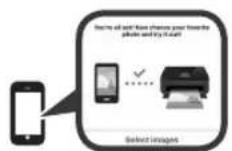
Smarttelefonen er nå tilkoblet. Du kan skrive ut fra smarttelefonen.
Fremgangsmåten nedenfor vil variere avhengig av om du bruker iOS eller Android. Velg operativsystem, og gå til fremgangsmåten for det aktuelle systemet.
iOS
① Trykk på Innstillinger (Settings) på smarttelefonens hjemskjerm, og velg Canon_ij_XXXX i Wi-Fi-innstillingene.

Hvis Canon_ij_XXXX ikke vises på listen, se "Feilsøking" under for å betjene skriveren, og gjenta deretter trinn ①.
② Trykk på den installerte programvaren.

③ Følg instruksjonene på skjermen for å registrere skriveren.
Følg instruksjonene på skjermen for å fortsette med installasjonen.
Hvis du velger Autovalg-tilkoblingsmetode (anbefales) (Auto Select Conn. Method (recommended)) i skjermbildet for valg av tilkoblingsmetode, vil egnet tilkoblingsmetode blir valgt avhengig av utstyrssammensetningen.
④ Kontroller at følgende skjermbilde vises.

Android
① Trykk på den installerte programvaren.

② Følg instruksjonene på skjermen for å registrere skriveren.
Hvis meldingen "Skriver er ikke registrert. Utføre skriveroppsett? (Printer is not registered. Perform printer setup?)" ikke vises, se "Feilsøking" nedenfor for å betjene skriveren, og vent deretter til meldingen vises.
Følg instruksjonene på skjermen for å fortsette med installasjonen.
Egnet tilkoblingsmetode blir valgt avhengig av utstyrssammensetningen.
③ Kontroller at følgende skjermbilde vises.

① Trykk på og hold nede Direkte (Direct)-knappen på skriveren i ca. 2 sekunder til ikonet begynner å blinke på skjermen.
1 Åpne papirstøtten.

2 Dra den høyre papirføreren til enden.

3 ① Legg i papir med utskriftssiden opp.
② Skyv den høyre papirføreren slik at den ligger inntil siden på papirstabelen.

② Åpne mottakerbrettforlengelsen.

Når du skal flytte skriveren, må du være oppmerksom på følgende. Se Nettbasert manual hvis du ønsker mer informasjon.
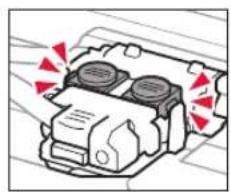
Kontroller at begge fellesknappene er trykket helt ned for å unngå blekklekkasje.
- Pakk skriveren i en solid eske, og plasser den slik at bunnen vender ned. Bruk tilstrekkelig med beskyttelsesmateriale til at skriveren ikke skades under transport.
- Ikke vipp skriveren. Det kan lekke ut blekk.
- Vær forsiktig med esken og pass på at den blir stående flatt. IKKE snu den opp ned eller legg den på siden, da dette kan føre til blekklekkasjer og skader på skriveren.
- Når en speditør skal transportere skriveren, merker du esken med "DENNE SIDE OPP" for å sikre at skriveren transporteres slik at bunnen vender ned. Merk også esken med "FORSIKTIG".

1. Kontrollér medfølgende elementer
3 Fjern den beskyttende tape.

5 Luk låsedækslet til patronen, og skub det ned.
→ "2. Fjern emballage" på side 1
P08
"7-A. Tilslut til computer"
"7-B. Tilslutning til smartphone" på side 6
For at bruge printeren uden at tilslutte til en computer eller smartphone
7-A. Tilslutning til computer
Hent fra internettet
④ Skriv modelnavnet på din printer, og klik på OK.

7-B. Tilslutning til smartphone

Tilslutningen til din smartphone er nu fuldført. Du kan udskrive fra din smartphone.
① Tryk på Indstillinger (Settings) på startskærmen på din smartphone, og tryk på Canon_ij_XXXX under Wi-Fi indstillinger.

Tilslutningen til din smartphone er nu fuldført. Du kan udskrive fra din smartphone.
Fra snarvei på skrivebordet
Fra skrivebordsgenvej

- 2.FJERNE BESKYTTELSESMATERIALE
- HELLE OVER BLEKK
- 7 SETT PÅ IGJEN TANKKORKEN
- 9 GJENTA TRINN 2 TIL 8 FOR Å HELLE ALT BLEKKET OVER I DE TILSVARENDE BLEKKTANKENE TIL HØYRE SLIK DET STÅR PÅ ETIKETTEN
- 10 L∅FT OPP SKANNEENHETEN/DEKSELET, OG LUKK DEN/DET IGJEN
- KLARGJØR BLEKKSYSTEMET
- 1 TRYKK PÅ SVART (BLACK)-KNAPPEN, OG BEKREFT AT (BLEKK (INK)-IKONET) FORSVINNER
- HVIS ET AV FØLGENDE SKJERMBILDER KOMMER OPP
- E04
- EOS
- E09
- P08
- HVIS DU VIL BRUKE SKRIVEREN UTEN Å KOBLE TIL EN DATAMASKIN ELLER SMARTTELEFON
- 7-A. KOBLE TIL DATAMASKIN
- 1 START KONFIGURASJONEN FOR ENTEN METODE ALER METODE . B
- NEDLASTING FRA INTERNETT
- BRUKE INSTALLERINGS-CD-ROM (BARE WINDOWS)
- GÅ VIDERE TIL TRINN 2 FOR Å FORTSETTE
- 2 KLIKK PÅ START OPPSETT (START SETUP)
- SMARTTELEFONEN ER NÅ TILKOBLET. DU KAN SKRIVE UT FRA SMARTTELEFONEN
- IOS
- ANDROID
- KONTROLLÉR MEDFØLGENDE ELEMENTER
- FOR AT BRUGE PRINTEREN UDEN AT TILSLUTTE TIL EN COMPUTER ELLER SMARTPHONE
- 7-A. TILSLUTNING TIL COMPUTER
- HENT FRA INTERNETTET
- 7-B. TILSLUTNING TIL SMARTPHONE
Merke : CANON
Modell : Pixma G3411
Kategori : Skriver