
Pixma G3411 - Printer CANON - Gratis brugsanvisning og manual
Find enhedens vejledning gratis Pixma G3411 CANON i PDF-format.


| Produkttype | Blæksprinter (MegaTank-system) |
| Printerteknologi | Canon FINE (Full-photolithography Inkjet Nozzle Engineering) |
| Maksimal opløsning (sort) | 4800 x 1200 dpi |
| Udskrivningshastighed (sort) | 8,8 ark/min |
| Udskrivningshastighed (farve) | 5,0 ark/min |
| Understøttede papirformater | A4, A5, Letter, Legal, Konvolutter, 10x15 cm |
| Randløs udskrivning | Ja (op til 10x15 cm) |
| Forbindelser | USB 2.0 (Hi-Speed) |
| Kompatible operativsystemer | Windows, macOS, Linux (CUPS) |
| Dimensioner (B x D x H) | 445 x 330 x 163 mm |
| Vægt | ca. 6,3 kg |
| Strømforbrug (udskrivning) | ca. 11 W |
| Strømforbrug (beredskab) | ca. 0,5 W |
| Strømforsyning | 100–240 V AC, 50/60 Hz |
| Blæksystem | Påfyldelige blækflasker (GI-41) |
| Blækflasker (sort) | GI-41 BK (135 ml) |
| Blækflasker (farver) | GI-41 C/M/Y (hver 70 ml) |
| Sidekapacitet (sort) | op til 6.000 sider |
| Sidekapacitet (farve) | op til 7.700 sider |
| Printhoved / dyser i alt | 1.472 dyser (sort), 1.536 dyser (farve) |
| Duplexudskrivning (tosidet) | Ikke understøttet |
| Skærm | Ingen skærm |
| Støjniveau (udskrivning) | ca. 46 dB(A) |
| Anbefalet månedlig sideantal | 300–2.000 sider |
| Energieffektivitetsklasse | A (EU-direktiv) |
Ofte stillede spørgsmål - Pixma G3411 CANON
Brugerspørgsmål om Pixma G3411 CANON
0 spørgsmål om dette apparat. Besvar dem du kender, eller stil dit eget.
Stil et nyt spørgsmål om dette apparat
Download vejledningen til din Printer i PDF-format gratis! Find din vejledning Pixma G3411 - CANON og tag din elektroniske enhed tilbage i hånden. På denne side er alle dokumenter nødvendige for brugen af din enhed offentliggjort. Pixma G3411 af mærket CANON.
BRUGSANVISNING Pixma G3411 CANON
Læs Sikkerhedsoplysninger og vigtige oplysninger (tillæg) først.
Hvordan holde skriveren Forklarende filmer
Sådan holder du printeren Forklarende film
Ikke dunk den mot de omkringliggende delene.

2 Koble til strømledningen.

Kassettene er ikke korrekt installert.
Det er ikke satt i kassetter.
Beskyttelsesmaterialet er ikke fjernet.
Blekket forberedes ikke som normalt.
Hvis du ikke har helt blekk i blekktanken ennå, går du til "5. Helle over blekk" på side 2.
Se Nettbasert manual for alle andre tilfeller.
Du kan velge et modellnavn fra listen.
⑤ Klikk på Oppsett.

7-B. Koble til smarttelefon

Du må konfigurere en tilkobling for hver smarttelefon. Fortsett med installasjonen fra trinn 1 for hver smarttelefon.
Forberedelse
- Slå på Wi-Fi på smarttelefonen.
- Hvis du har en trådløs ruter, kobler du smarttelefonen til den trådløse ruteren som du vil koble til skriveren.
* Fremgangsmåten for dette finner du i manualene for smarttelefonen og den trådløse ruteren, eller du kan kontakte produsentene.
1 Installer programvaren Canon PRINT Inkjet/SELPHY på smarttelefonen.

iOS : Søk etter "Canon PRINT" i App Store.
Android : Søk etter "Canon PRINT" i Google Play.
Eller gå inn på Canon -nettsiden ved å skanne QR-koden.

* Det er ikke sikkert at du kan koble en smarttelefon trådløst til Internett mens du kobler skriveren direkte til smarttelefonen. Avhengig av abonnementsavtalen du har inngått med tjenesteleverandøren, kan det påløpe ekstrakostnader.
* Inntil 5 enheter kan kobles direkte til skriveren via en trådløs LAN-tilkobling.
Hvis du vil skrive ut fotografier, legger du i fotopapir. Gå til "Legge i papir" på side 8.

Hvis du vil skrive ut fotografier, legger du i fotopapir. Gå til "Legge i papir" på side 8.

Feilsøking
Du finner ikke skriveren fra smarttelefonen.
② Gå tilbake til smarttelefonen.
□ Patron □ Blækflaske

□ Netledning
□ Installations-cd-rom til Windows-pc
□ Sikkerhedsoplysninger og vigtige oplysninger
□ Før du begynder (denne manual)
2. Fjern emballage

1 Fjern emballagen (f.eks. orange tape) fra ydersiden af printeren.
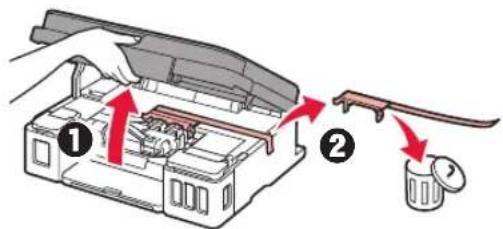
2 ① Åbn scanningsenheden/dækslet.
② Fjern den orange tape og det beskyttende materiale kassér dem.
1 Åbn låsedækslet til patronen.
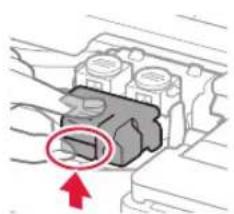
2 Tag hver patron ud af pakken, og fjern etiketten.


4 Indsæt C-patronen (farve) til venstre og B-patronen (sort) til højre.
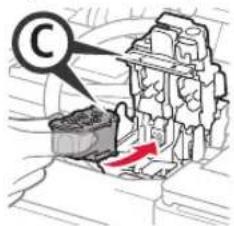
Slå den ikke mod de omgivende dele.

1 L∅FT scanningsenheden/dækslet, og luk det.
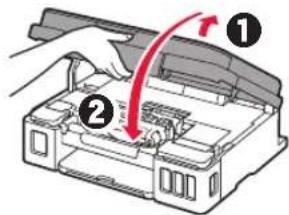
Tilslut ikke nogen kabler undtagen netledningen endnu.
3 Tryk på knappen TIL (ON).

4 Bekræft at Blæk (Ink) ikon) og vises på skærmen.

Hvis der kommer en anden skærm frem, se da "Hvis nogle af de følgende skærme kommer frem" på side 3 for at løse problemet.
5. Hæld blæk i

Dette produkt kræver omhyggelig håndtering af blæk. Blæk kan sprøjte, når blækbeholdere fyldes med blæk. Hvis du får blæk på dit tøj eller ejendele, kan det måske ikke fjernes igen.
1 Åbn scanningsenheden/dækslet.
2 Åbn blækbeholderdækslet.

3 Tag fat i og fjern flaskehætten på blækkbeholderen.

4 Hold blækflasken lodret, og fjern flaskehætten.
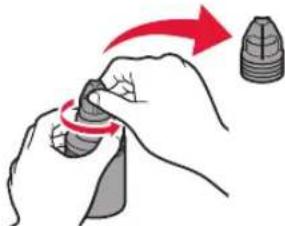
5 Indsæt dysen på blækflasken i åbningen, og hold blækflasken med bunden i vejret.

6 Hæld alt blækket i blækbeholderen. Bekræft at der er fyldt blæk i til den øvre grænselinje (A).

7 Sæt beholderhætten sikkert på igen.

8 Luk blækbeholderdækslet.

9 Gentag trin 2 til 8 for at hælde alt blækket i de korrekte blækbeholdere til højre som vist på etiketterne.

Bekræft at der er fyldt blæk i til den øvre grænselinje (A).

10 L∅FT scanningsenheden/dækslet, og luk det.

6. Forbereder blæksystemet
1 Tryk på Sort (Black) knappen og bekræft at (Blæk (Ink) ikon) forsvinder.


Klargøring af blækket tager ca. 5 til 6 minutter. Fortsæt på næste side.

Hvis nogle af følgende skærmbilleder vises

E04
Patronerne er ikke isat korrekt.
→ "3. Installation af Patronen" på side 1
E05
Der er ingen patroner isat.
→ "3. Installation af Patronen" på side 1
E09
De beskyttende materialer er ikke blevet fjernet.
Blæk er ikke klargjort normalt.
Brug TIL (ON) knappen for at genstarte printeren, og se derefter "5. Hæld blæk i" på side 2.
0
Venter på at klargøre blækystemet.
→"6. Klargøring af blæksystemet"
Hvis du ikke har hældt blæk i blækbeholderen endnu, se "5. Hæld blæk i" på side 2.
For alle andre scenarier, se i den Online vejledning.
Herfra skal du fortsætte til et trin i henhold til, hvordan du bruger printeren.
- For at bruge printeren ved kun at tilslutte til en computer eller både en computer og smartphone

- Brug af printeren kun med tilslutning til en smartphone

① Tryk på knappen Stop på printeren.
② Vent indtil; vises på skærmen.
Setup er nu fuldført.
Du skal have en forbindelse sat op for hver computer. Forsæt med opsætningen fra trin 1 for hver computer.
1 Start konfigurationsfilen for metode Aler metode . B

① Åbn en webbrowser (e osv.) på din computer.
② Skriv følgende URL-adresse, og åbn Canon-webstedet.

③ Vælg Konfiguration.

Du kan vælge et modelnavn fra listen.
⑤ Klik på Konfiguration.

Fremgangsmåderne for Windows vises nedenfor. Hvis du bruger en computer med et andet operativsystem end Windows, såsom Chrome OS, skal du udføre konfigurationen i henhold til instruktionerne på skærmen.
⑥ Klik på Hent, og hent installationsfilen.

⑦ Kør den hentede fil.
Fortsæt til trin 2på næste side for at fortsætte.

Brug af installations-cd-rom (kun Windows)
① Læg installations-cd-rom'en i din computer.

■ Ved brug af Windows 10 eller Windows 8.1:
② Når følgende meddelelse vises i højre side af din computerskærm, skal du klikke på den.
![graph LR A["Laptop"] --> B["DVD RW Drive CANON_U"] B --> C["Select this disc"] style B fill:#000,stroke:#fff,color:#fff](/content/2026/05/1015988/images/d1b81f6b10f38b2631faa7d064d099aa087fa5f2c28277f6128e556b236d9ab7.jpg)
③ Hvis følgende skæmbillede vises, skal du klikke på Kør Msetup4.exe (Run Msetup4.exe).

4 Hvis dialogboksen Kontrol af brugerkonti (User Account Control) vises, skal du klikke på Ja (Yes).
Hvis denne meddelelse ikke vises (eller er forsvundet)
-
Klik på Denne pc (This PC) i venstre side af det åbne vindue.
-
Dobbeltklik på cd-rom-ikonet i højre side af vinduet. Hvis indholdet på cd-rom'en vises, skal du dobbeltklikke på Msetup4.exe.
-
Fortsæt til trin ④.
■ Ved brug af Windows 7:
② Når skærmbilledet Automatisk afspilning (AutoPlay) vises, skal du klikke på Kør Msetup4.exe (Run Msetup4.exe).
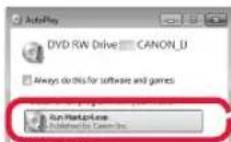
③ Hvis dialogboksen Kontrol af brugerkonti (User Account Control) vises, skal du klikke på Fortsæt (Continue).
Når skærmbilledet Automatisk afspilning (AutoPlay) ikke vises
-
Klik på Computer fra startmenuen.
-
Dobbeltklik på cd-rom-ikonet i højre side af det åbne vindue. Hvis indholdet på cd-rom'en vises, dobbeltklik da på Msetup4.exe.
Fortsæt til trin 2 for at fortsætte.
2 Klik på Start opsætning (Start Setup).
Hvis følgende skæmbillede vises, skal du klikke på Afslut (Exit).

Konfigurationen er fuldført när vises på printerens skærm. Du kan printe fra din computer.
Du skal have en forbindelse sat op for hver smartphone. Forsæt med opsætningen fra trin 1 for hver smartphone.
Forberedelse
- Aktivér Wi-Fi på din smartphone.
- Hvis du har en trådløs router, skal du tilslutte din smartphone til den trådløse router, der skal sluttes til printeren.
* For funktioner henvises til brugervejledningen til din smartphone og den trådløse router. Ellers kan du kontakte de pågældende producenter.
1 Installer applikationssoftware Canon PRINT Inkjet/SELPHY på din smartphone.

iOS : Søg efter "Canon PRINT" i App Store. Android : Søg efter "Canon PRINT" i Google Play. Eller besøg Canon-webstedet ved at scanne QR-koden.

* Du må ikke slutte din smartphone til trådløst internet, når du slutter printeren direkte til smartphonen. I dette tilfælde kan serviceudbyderen opkræve et gebyr.
* Der kan tilsluttes op til 5 enheder til printeren direkte via en trådløs LAN-forbindelse.
2 Se skærmen på printeren.
Skærmen slukker, hvis der ikke foretages handlinger i ca. 10 minutter. Tryk på en af knapperne på kontrolpanelet (bortset fra TIL (ON) knappen) for at få vist skæmbilledet.
■ Hvis nogle af følgende skæmbilleder vises:

■ Hvis følgende skærmbillede vises:
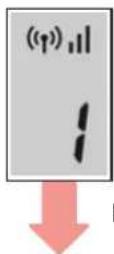
- Hvis (v)ses er printeren tilsluttet et netværk.
- Hvis (p)× vises, kan printeren ikke kommunikere via den trådløse LAN-forbindelse. For detaljer, gå til "http://ij.start.canon" og se Ofte stillede spørgsmål.
Fortsæt til A

iOS
Android
① Tryk på den installerede applikationssoftware.

② Følg instruktionerne på skærmen for at registrere printeren.
③ Sørg for, at følgende skæmbillede vises.

llæg fotopapir for at printe billeder. Fortsæt til "llægning af fotopapir" på side 8.

Fremgangsmåderne herunder afhænger af iOS eller Android. Vælg dit operativsystem, og fortsæt til fremgangsmåden for det.
iOS
Hvis Canon_ij_XXXX ikke vises på listen, skal du se "Fejlfinding" herunder for at få oplysninger om, hvordan du betjener printeren. Gentag derefter trin ①.
② Tryk på den installerede applikationssoftware.

③ Følg instruktionerne på skærmen for at registrere printeren.
Følg instruktionerne på skærmen for at fortsætte med setup.
Hvis du vælger Vælg forb. automatisk Metode (anbefales) (Auto Select Conn. Method (recommended)) på skærmen til valg af forbindelsesmetode, vælges den relevante forbindelsesmetode automatisk i henhold til miljø.
④ Sørg for, at følgende skæmbillede vises.

Android
① Tryk på den installerede applikationssoftware.

② Følg instruktionerne på skærmen for at registrere printeren.
Hvis en meddelelse med teksten "Printeren er ikke registreret. Udfør printeropsætning? (Printer is not registered. Perform printer setup?)" ikke vises, skal du se "Fejlfinding" herunder for at få oplysninger om, hvordan du betjener printeren. Vent derefter lidt, indtil meddelelsen vises.
Følg instruktionerne på skærmen for at fortsætte med setup.
Den relevante forbindelsesmetode vælges afhængigt af omgivelserne.
③ Sørg for, at følgende skæmbillede vises.

Ilæg fotopapir for at printe billeder. Fortsæt til "llægning af fotopapir" på side 8.

Fejlfinding
Printeren blev ikke fundet fra din smartphone.
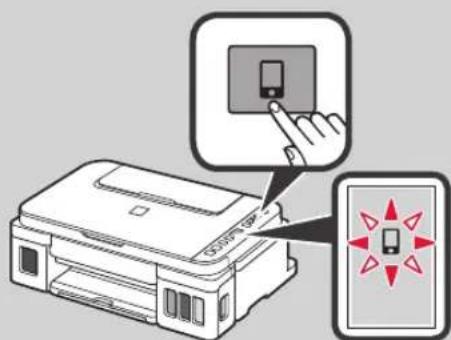
① Tryk på og hold Direkte (Direct) knappen på printeren i cirka 2 sekunder, indtil ikonet begynder at blinke på skærmen.
② Gå tilbage til funktionerne på din smartphone.

2 Skub højre papirstyr ud til enden.

3 ① Ilæg papir med udskriftssiden opad.
② Skub højre papirstyr for at justere det med siden af det ilagte papir.

4 ① Træk udbakken til papir ud.
② Åbn forlængeren til udbakken.

Når printeren flyttes, skal du sørge for følgende. Se Online vejledning for at få flere oplysninger.
Tjek, at begge ledknapper er trykket helt ned for at undgå blæklækage.

Pak printeren i en plastikpose i tilfælde af blæklækage.
- Pak printeren i en robust kasse placeret med bunden nedad, og brug tilstrækkeligt beskyttende materiale for at sikre sikker transport.
- Du må ikke vippe printeren. Der kan forekomme blæklækage.
- Behandl kassen forsigtigt, og sørg for, at den står fladt og IKKE vender på hovedet eller på siden, da printeren kan blive beskadiget, og der kan forekomme blæklækage.
- Når en speditør håndterer transporten af printeren, skal kassen markeres "DENNE SIDE OP" for at sikre, at printeren vender med bunden nedad. Marker også med "SKR∅BELIG" eller "FORSIGTIGT".



- 7-B. KOBLE TIL SMARTTELEFON
- FORBEREDELSE
- 1 INSTALLER PROGRAMVAREN CANON PRINT INKJET/SELPHY PÅ SMARTTELEFONEN
- FEILSØKING
- FJERN EMBALLAGE
- HÆLD BLÆK I
- 7 SÆT BEHOLDERHÆTTEN SIKKERT PÅ IGEN
- 8 LUK BLÆKBEHOLDERDÆKSLET
- 9 GENTAG TRIN 2 TIL 8 FOR AT HÆLDE ALT BLÆKKET I DE KORREKTE BLÆKBEHOLDERE TIL HØJRE SOM VIST PÅ ETIKETTERNE
- 10 L∅FT SCANNINGSENHEDEN/DÆKSLET, OG LUK DET
- FORBEREDER BLÆKSYSTEMET
- 1 TRYK PÅ SORT (BLACK) KNAPPEN OG BEKRÆFT AT (BLÆK (INK) IKON) FORSVINDER
- HVIS NOGLE AF FØLGENDE SKÆRMBILLEDER VISES
- E04
- E05
- E09
- 0
- 1 START KONFIGURATIONSFILEN FOR METODE ALER METODE . B
- BRUG AF INSTALLATIONS-CD-ROM (KUN WINDOWS)
- FORTSÆT TIL TRIN 2 FOR AT FORTSÆTTE
- 1 INSTALLER APPLIKATIONSSOFTWARE CANON PRINT INKJET/SELPHY PÅ DIN SMARTPHONE
- 2 SE SKÆRMEN PÅ PRINTEREN
- IOS
- ANDROID
- FEJLFINDING
Mærke : CANON
Model : Pixma G3411
Kategori : Printer