
Pixma G5040 - Skriver CANON - Gratis bruksanvisning og manual
Finn enhetens veiledning gratis Pixma G5040 CANON i PDF-format.


| Produkttype | Blekkstråleskriver |
| Merke | Canon |
| Modell | Pixma G5040 |
| Utskriftsteknologi | Blekkstråle |
| Blekksystem | Flaskepåfyllingssystem |
| Antall blekkflasker | 2 (svart og farge) |
| Papirskuffer | Fremre kassett og bakre skuff |
| Støttede papirformater | A4, Letter |
| Grensesnitt | Wi-Fi, USB |
| Nettverk | Wi-Fi (trådløst LAN) |
| Strømforsyning | Strømkabel (vekselstrøm) |
| Innhold i esken | Skrivehoder, blekkflasker, strømkabel, installasjons-CD-ROM, sikkerhetsinformasjon, oppstartshåndbok |
| Kompatible operativsystemer | Windows, macOS |
| Utskriftsoppløsning | Opptil 4800 × 1200 dpi (typisk) |
| Utskrifthastighet | Ca. 11 sider/min (svart/hvit), ca. 6 sider/min (farge) |
| Strømforbruk | Ca. 11 W (utskrift), 0,6 W (standby) |
| Mål (B × D × H) | Ca. 403 × 369 × 166 mm |
| Vekt | Ca. 6,1 kg |
| Garanti | Se garantikort |
Ofte stilte spørsmål - Pixma G5040 CANON
Brukerspørsmål om Pixma G5040 CANON
0 spørsmål om dette apparatet. Svar på dem du kjenner, eller still ditt eget.
Still et nytt spørsmål om dette apparatet
Last ned instruksjonene for din Skriver i PDF-format gratis! Finn veiledningen din Pixma G5040 - CANON og ta den elektroniske enheten tilbake i hendene. På denne siden er alle dokumenter som er nødvendige for bruken av enheten din publisert. Pixma G5040 av merket CANON.
BRUKSANVISNING Pixma G5040 CANON
Les Sikkerhetsinformasjon og viktig informasjon (tillegg) først.
6 Dra ut utmatningsfacket.

Fotopapper kan endast fyllas på i det bakre facet.
- Blekkflasker
Strømledning
• Installerings-CD-ROM - Sikkerhetsinformasjon og viktig informasjon
• Komme i gang (denne manualen)
2. Fjerne beskyttelsesmateriale
1 Fjern og kast eventuelt beskyttelsesmateriale og oransje tape.
2 Åpne toppdekselet, fjern og kast den oransje tapen og beskyttelsesmaterialet inni.

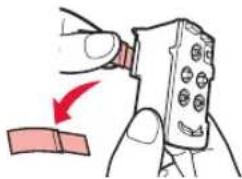
2 Ta hvert skrivehode ut av innpakningen, og fjern etiketten.

4 Installer C (farge) skrivehode på venstre side, og B (svart) skrivehode på høyre side.

5 Lukk låsedekselet for skrivehodet og trykk ned til det klikker.

Dette produktet krever omhyggelig håndtering av blekk. Det kan oppstå søl når blekktankene fylles med blekk. Eventuelle blekkflekker på klær eller andre eiendeler vil kanskje ikke være mulige å få bort.
1 Åpne blekktankdekselet og tankkorken på venstre side av skriveren.
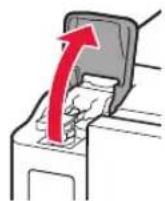

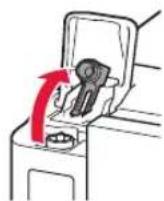
2 Hold blekkflasken rett opp ned, og skru forsiktig av flaskekorken.
Kontroller!
PGBK

3 Juster dysen til blekkflasken med inntaket.

4 Snu sakte blekkflasken på hodet, og skyv ned for å helle blekket.
5 Fjern forsiktig blekkflasken fra inntaket.
6 Sett på igjen tankkorken ordentlig, og lukk deretter blekktankdekselet.

7 Gjenta trinn 1 til 6 for å helle alt blekket over i de tilsvarende blekktankene til høyre.
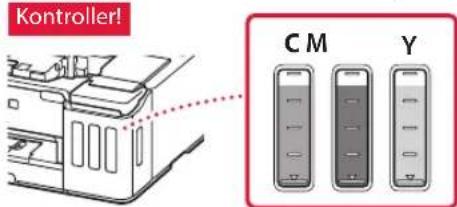
8 Lukk toppdekselet.

2 Trykk på PÅ (ON)-knappen.

3 Når følgende skjermbilde vises, bruker du knappene ◀ og ▶ for å velge språk, og trykker deretter på knappen OK.

Viktig!
Hvis det vises en feil på skjermen, må du se "Hvis det vises en feilmelding (støttekode) på skjermen" på side 3 og følge instruksjonene.
6. Legge i papir

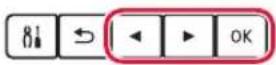
1 Når følgende skjermbilde vises, bruker du knappene ◀ og ▶ for å velge Ja (Yes), og trykker deretter på OK-knappen.

2 Fjern kassetten fra skriveren.

3 Dra fra hverandre papirførerne.
- Skyv høyre papirfører mot høyre kant. Juster fremre papirfører med Letter- eller A4-merket.

4 Legg i papir.
- Legg inn 2 ett eller flere ark vanlig papir i Letter- eller A4-format med utskriftssiden ned.
- Plasser papiret mot fremre papirfører, og juster høyre papirfører ut fra bredden på papiret.

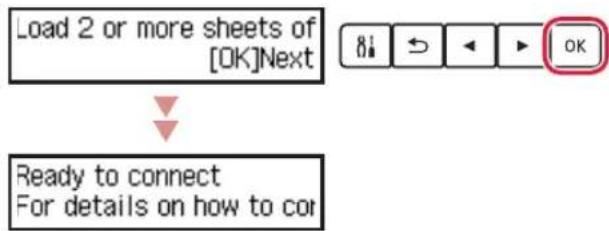
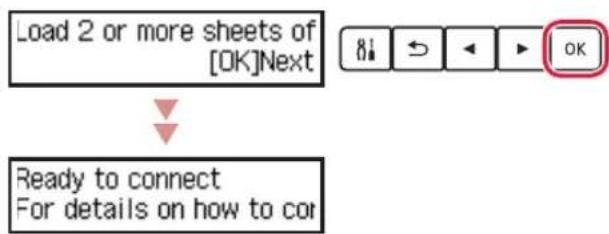
7 Følg instruksjonene på skjermen, og trykk deretter på OK-knappen.
- Sjekk at Klar til å koble til (Ready to connect)-merket vises på skriverskjermen.
Kontroller støttekode, og følg deretter instruksjonene hvis den viste koden er skrevet under.
1890
→ "2. Fjerne beskyttelsesmateriale" på side 1
1470
→ "4. Helle over blekk" på side 2
Se Nettbasert manual for alle andre tilfeller.
Velg en enhet og følg instruksjonene i det relevante avsnittet.
![graph TD A["Datamaskin Datamaskin og smarttelefon"] --> C["7-b side 6"] B["Smarttelefon"] --> C D["Ingen enhet"] --> E["Trykk på Stopp (Stop)-knappen og velg deretter Ikke koble til (Do not connect) > Ja (Yes), i denne rekkefølgen."]](/content/2026/05/1013969/images/c5696e80a01be176d48a5f6c7a05fec610ca265988f87929c08e1fd4273a85fe.jpg)
7-a
Koble til en datamaskin
Hvis du bruker flere datamaskiner, utfører du disse trinnene på hver datamaskin. Det finnes to metoder: "A ilkoblet oppsett" og "Bike den medfølgende installerings-CD-ROM-en (bare Windows)".
A Tilkoblet oppsett
1 Åpne Canon-nettstedet fra en datamaskin.
https://ij.start.canon
2 Velg Oppsett.
3 Angi skriverens modellnavn og klikk på Gå.
4 Klikk på Start.
Følgende trinn gjelder Windows- (bortsett fra Windows 10 in S mode) og macOS-brukere. Ved bruk av et annet operativsystem fortsetter du oppsettet ved i stedet å følge instruksjonene på skjermen.
6 Klikk på Last ned.
• Installasjonsfilen lastes ned til datamaskinen.
7 Kjør den nedlastede filen.
8 Gå til trinn 9 på side 5.
B Bruke den medfølgende installerings-CD-ROM-en (bare Windows)
1 Sett inn installerings-CD-ROM-en i datamaskinen.
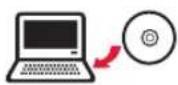
2 Følg instruksjonene for din Windowsversjon.
Windows 10/Windows 8.1
1 Klikk på følgende melding när den vises til høyre på dataskjermen.

Hvis meldingen ikke vises (eller ikke lenger er synlig), klikker du på Filutforsker (File Explorer)-ikonet på oppgavelinjen. Klikk på Denne PC-en (This PC) på venstre side i vinduet som åpnes. Dobbeltklikk på CD-ikonet som blir vist på høyre side. Når innholdet på CD-en vises, dobbeltklikker du på Msetup4.exe. Fortsett til 3
2 Klikk på Kjør Msetup4.exe (Run Msetup4.exe)
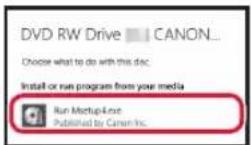
3 Hvis dialogboksen Brukerkontokontroll (User Account Control) vises, klikker du på Ja (Yes).
Windows 7
1 Klikk på Kjør Msetup4.exe (Run Msetup4.exe).
- Når skjermbildet Spill av automatisk (AutoPlay) vises, klikker du på Kjør Msetup4.exe (Run Msetup4.exe).

Hvis skjermbildet Spill av automatisk (AutoPlay) ikke vises, klikker du på Datamaskin (Computer) i Start-menyen. Til høyre i vinduet dobbeltklikker du på CD-ikonet. Når innholdet på CD-en vises, dobbeltklikker du på Msetup4.exe.
2 Hvis dialogboksen Brukerkontokontroll (User Account Control) vises, klikker du på Fortsett (Continue).
3 Fortsett til trinn 9 nedenfor.
9 Klikk på Start oppsett (Start Setup).

10 Følg instruksjonene på skjermen.
• Disse operasjonene kan ta litt tid.
11 Klikk på Avslutt (Exit) när følgende skjermbilde kommer opp.

Hvis du bruker flere smarttelefoner, utfører du disse trinnene på hver smarttelefon.

Klargjør følgende før du starter.
Se manualene for smarttelefonen og den trådløse ruteren for å få flere detaljer.
1 Installer "Canon PRINT Inkjet/SELPHY"-appen på smarttelefonen.
- Skann QR-koden til høyre for å få tilgang til Canon-nettstedet, og last deretter ned appen.


2 Sjekk skriverskjermbildet og gå til hvert trinn.
Hvis følgende skjermbilde vises
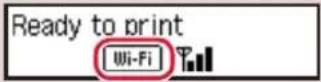
• Hvis
出
visesLAN
Hvis
图中
ikke Vätes,
→C
→E
Hvis følgende skjermbilde vises,
D
Klar til å koble til
For mer informasjon om hvordan du fortsetter, les "Komme i gang"
Merk
- Skriverskjermen slår seg av når skriveren har vært inaktiv i 10 minutter. Trykk på hvilken som helst knapp (bortsett fra PÅ (ON)-knappen) på betjeningspanelet for å slå på skjermen.
- Hvis ✘Wi-Fi vises, kan ikke skriveren kommunisere gjennom Wi-Fi-tilkobling. Se "Vanlige spørsmål" på "https://ij.start.canon" hvis du ønsker mer informasjon.

3 Åpne den installerte appen.


4 Følg instruksjonene på skjermen for å legge til skriveren.
Når du har lagt til skriveren din, kan du skrive ut fra smarttelefon. Se "Legge i fotopapir" på side 8 for mer informasjon om hvordan du skriver ut bilder.

Prosedyrene varierer for iOS og Android. Følg instruksjonene for ditt operativsystem.
iOS
3 Trykk på Innstillinger (Settings) på smarttelefonens hjem-skjerm, og velg Canon_ij_XXXX i Wi-Fi-innstillingene.


Merk
Hvis Canon_ij_XXXX ikke vises, følger du prosedyren i E, og søker etter Canon_ij_XXXX på nytt.
4 Åpne den installerte appen og følg deretter instruksjonene på skjermen for å legge til skriveren.
- Skriveren legges til med tilkoblingsmetoden som er mest egnet for miljøet du bruker.

Android
3 Åpne den installerte appen og følg deretter instruksjonene på skjermen for å legge til skriveren.
- Skriveren legges til med tilkoblingsmetoden som er mest egnet for miljøet du bruker.

Merk
Hvis meldingen "Ingen skrivere er lagt til. Utføre skriveroppsett? (No printer has been added.
Perform printer setup?)" ikke vises etter at du har startet programmet, følger du prosedyren i E og går deretter tilbake til å betjene smarttelefonen.
Når du har lagt til skriveren din, kan du skrive ut fra smarttelefon. Se "Legge i fotopapir" på side 8 for mer informasjon om hvordan du skriver ut bilder.
E
3 Trykk og hold inne Trådløs tilkobling (Wireless connect)-knappen i ca. 3 sekunder.

4 Når Følg instruksjonene på PCen eller smarttelefonen vises på skriverskjermbildet, går du til D
Legge i fotopapir
Fotopapir kan kun legges i baskuffen.
1 Åpne baskuffdekselet, og forleng papirstøtten.

2 Åpne spordekselet for mating og skyv høyre papirfører helt mot høyre.

3 Legg inn flere ark med fotopapir med utskriftssiden opp, og skyv papirføreren fra siden mot kanten på papirstabelen.

5 Når Registrer bakskuffpapirinformasjonen (Save the rear tray paper information) vises på skriverskjermbildet, må du trykke på OK-knappen.
6 Velg papirstørrelse og -type, og trykk på OK-knappen.
Transportere skriveren
Når du skal flytte skriveren, må du være oppmerksom på følgende. Se Nettbasert manual hvis du ønsker mer informasjon.
Kontroller at begge fellesknappene er trykket helt ned for å unngå blekklekkasje.

Kontroller at posisjonen til hendelen til blekkventilen er lukket.

- Pakk skriveren i en solid eske, og plasser den slik at bunnen vender ned. Bruk tilstrekkelig med beskyttelsesmateriale til at skriveren ikke skades under transport.
- Ikke vipp skriveren. Det kan lekke ut blekk.
- Vær forsiktig med esken og pass på at den blir stående flatt. IKKE snu den opp ned eller legg den på siden, da dette kan føre til blekklekkasjer og skader på skriveren.
- Når en speditør skal transportere skriveren, merker du esken med "DENNE SIDE OPP" for å sikre at skriveren transporteres slik at bunnen vender ned. Merk også esken med "FORSIKTIG".

1 Åbn låsedækslet til printhovedet.

3 Fjern den beskyttende tape.
©
2 Fjern kassetten fra printeren.

3 Skub papirstyrene fra hinanden.
- Tjek, at Klar til forbindelse (Ready to connect) vises på printerens skærm.
→ "2. Fjern emballage" på side 1
1470
Forbered følgende inden start.
1 Installer appen "Canon PRINT Inkjet/SELPHY" på din smartphone.
3 Tryk på og hold knappen Trådløs forbindelse (Wireless connect) nede i ca. 3 sekunder.



- FJERNE BESKYTTELSESMATERIALE
- LEGGE I PAPIR
- 7-A
- KOBLE TIL EN DATAMASKIN
- A TILKOBLET OPPSETT
- B BRUKE DEN MEDFØLGENDE INSTALLERINGS-CD-ROM-EN (BARE WINDOWS)
- WINDOWS 10/WINDOWS 8.1
- WINDOWS 7
- 9 KLIKK PÅ START OPPSETT (START SETUP)
- 1 INSTALLER "CANON PRINT INKJET/SELPHY"-APPEN PÅ SMARTTELEFONEN
- 2 SJEKK SKRIVERSKJERMBILDET OG GÅ TIL HVERT TRINN
- MERK
- IOS
- ANDROID
- E
- LEGGE I FOTOPAPIR
- TRANSPORTERE SKRIVEREN
- 1 INSTALLER APPEN "CANON PRINT INKJET/SELPHY" PÅ DIN SMARTPHONE
Merke : CANON
Modell : Pixma G5040
Kategori : Skriver