
Pixma G5040 - Drucker CANON - Kostenlose Bedienungsanleitung
Finden Sie kostenlos die Bedienungsanleitung des Geräts Pixma G5040 CANON als PDF.


| Produkttyp | Tintenstrahldrucker |
| Marke | Canon |
| Modell | Pixma G5040 |
| Drucktechnologie | Tintenstrahl |
| Tintensystem | Flaschennachfüllsystem |
| Anzahl der Tintenflaschen | 2 (Schwarz und Farbe) |
| Papierfächer | Vordere Kassette und hinteres Fach |
| Unterstützte Papierformate | A4, Letter |
| Schnittstellen | Wi-Fi, USB |
| Netzwerk | Wi-Fi (Wireless LAN) |
| Stromversorgung | Netzkabel (Wechselstrom) |
| Lieferumfang | Druckköpfe, Tintenflaschen, Netzkabel, Installations-CD-ROM, Sicherheitsinformationen, Inbetriebnahme-Handbuch |
| Kompatible Betriebssysteme | Windows, macOS |
| Druckauflösung | Bis zu 4800 × 1200 dpi (typisch) |
| Druckgeschwindigkeit | Ca. 11 Seiten/min (s/w), ca. 6 Seiten/min (Farbe) |
| Energieverbrauch | Ca. 11 W (Drucken), 0,6 W (Bereitschaft) |
| Abmessungen (B × T × H) | Ca. 403 × 369 × 166 mm |
| Gewicht | Ca. 6,1 kg |
| Garantie | Siehe Garantiekarte |
Häufig gestellte Fragen - Pixma G5040 CANON
Benutzerfragen zu Pixma G5040 CANON
0 Frage zu diesem Gerät. Beantworten Sie die, die Sie kennen, oder stellen Sie Ihre eigene.
Eine neue Frage zu diesem Gerät stellen
Laden Sie die Anleitung für Ihr Drucker kostenlos im PDF-Format! Finden Sie Ihr Handbuch Pixma G5040 - CANON und nehmen Sie Ihr elektronisches Gerät wieder in die Hand. Auf dieser Seite sind alle Dokumente veröffentlicht, die für die Verwendung Ihres Geräts notwendig sind. Pixma G5040 von der Marke CANON.
BEDIENUNGSANLEITUNG Pixma G5040 CANON
Lesen Sie Sicherheitsinformationen und wichtige Hinweise (Anhang) zuerst.
Installation des Druckers......Seite 1
De printer installeren....pagina 1
Installera skrivaren......sida 1
Installere skriveren ....side 1
Installation af printeren......side 1
Herstellen einer Verbindung mit einem Computer, Smartphone oder Tablet .....Seite 4
Einrichten des Druckers
Onlineeinrichtung
https://ij.start.canon

1. Inhalt der Box
- Druckköpfe

©

B
•Tintenflaschen
Netzkabel
• Installations-CD-ROM
● Sicherheitsinformationen und wichtige Hinweise
• Inbetriebnahme (dieses Handbuch)
2. Entfernen des Verpackungsmaterials

1 Entfernen und entsorgen Sie das gesamte Verpackungsmaterial sowie das orangefarbene Klebeband.
2 Öffnen Sie die obere Abdeckung, entfernen und entsorgen Sie das orangefarbene Klebeband sowie das Schutzmaterial aus dem Inneren.

3. Installation der Druckköpfe

1 Öffnen Sie die Verriegelung für den Druckkopf.

2 Entnehmen Sie jeden Druckkopf aus der Verpackung und entfernen Sie das Etikett.

3 Entfernen Sie das Schutzband.
©

4 Setzen Sie den Druckkopf C (Farbe) links und den Druckkopf B (Schwarz) rechts ein.

5 Schließen Sie die Verriegelung für den Druckkopf und drücken Sie diese, bis sie hörbar einrastet.
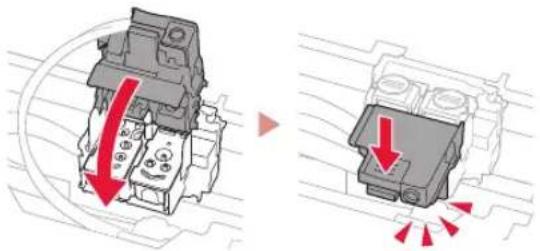
6 Drücken Sie beide Zusammenführungs-Tasten vollständig nach unten, bis diese hörbar einrasten.

Einrichten des Druckers
4. Ausgießen der Tinte


Wichtig
Das Produkt erfordert einen sorgsamen Umgang mit der Tinte. Tinte kann beim Auffüllen der Tintenbehälter spritzen. Tinte auf Kleidungsstücken oder Gegenständen kann unter Umständen nicht entfernt werden.
1 Öffnen Sie die Abdeckung des Tintenbehälters und die Behälterkappe links am Drucker.


2 Halten Sie die Tintenflasche aufrecht und drehen Sie die Flaschenkappe vorsichtig, um sie zu entfernen.
Überprüfen!
PGBK

3 Richten Sie die Düse der Tintenflasche am Einlass aus.

4 Drehen Sie die Tintenflasche langsam um und drücken Sie sie nach unten, damit die Tinte austreten kann.
- Lässt sich die Tinte nicht ausgießen, entfernen Sie die Tintenflasche vorsichtig und versuchen Sie es erneut.

5 Entfernen Sie vorsichtig die Tintenflasche vom Einlass.
- Achten Sie darauf, die Tinte nicht zu verschütten.

6 Setzen Sie die Behälterkappe wieder fest auf und schließen Sie dann die Abdeckung des Tintenbehälters.
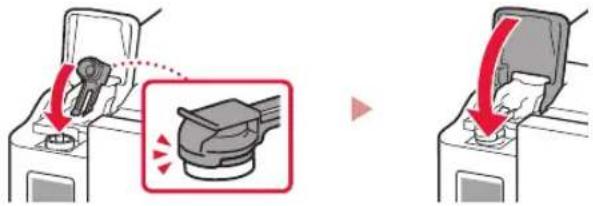
7 Wiederholen Sie die Schritte 1 bis 6, um die gesamte Tinte in die entsprechenden Tintenbehälter auf der rechten Seite zu gießen.

8 Schließen Sie die obere Abdeckung.

5. Einschalten des Druckers

1 Schließen Sie das Netzkabel an.


Wichtig
Schließen Sie zum jetzigen Zeitpunkt keine weiteren Kabel an.
2 Drücken Sie die Taste EIN (ON).

3 Wenn der folgende Bildschirm angezeigt wird, wählen Sie mit den Tasten ◀ und ▶ eine Sprache aus und drücken Sie anschließend die Taste OK.

Wichtig
Wird auf dem Bildschirm ein Fehler angezeigt, befolgen Sie die Anweisungen in „Wenn eine Fehlermeldung (Supportcode) auf dem Bildschirm angezeigt wird“ auf Seite 3.
6. Einlegen von Papier

1 Wenn der folgende Bildschirm angezeigt wird, wählen Sie mit den Tasten ◀ und ▶ Ja (Yes) aus und drücken Sie anschließend die Taste OK.


2 Entfernen Sie die Kassette aus dem Drucker.

3 Schieben Sie die Papierführungen auseinander.
- Schieben Sie die rechte Papierführung an die rechte Kante. Richten Sie die vordere Papierführung an der Markierung für Letter oder A4 aus.

4 Legen Sie Papier ein.
- Legen Sie 2 oder mehr Blatt Normalpapier des Formats Letter oder A4 mit der bedruckbaren Seite nach unten ein.
- Schieben Sie das Papier gegen die vordere Papierführung und richten Sie die rechte Papierführung an der Breite des Papiers aus.

5 Setzen Sie die Kassette wieder ein.
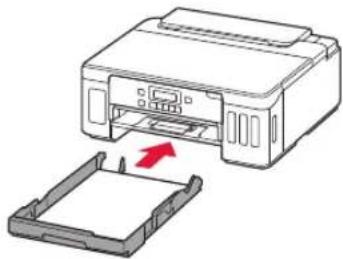
6 Ziehen Sie das Papierausgabefach heraus.

7 Befolgen Sie die Anweisungen auf dem Bildschirm und drücken Sie dann auf die Taste OK.
- Prüfen Sie, ob Verb. kann herg. werden. (Ready to connect) auf dem Bildschirm des Druckers angezeigt wird.

Wenn eine Fehlermeldung (Supportcode) auf dem Bildschirm angezeigt wird

Prüfen Sie den Supportcode und befolgen Sie die jeweiligen Anweisungen, wenn der angezeigte Code unten aufgeführt ist.
1890
Das Schutzmaterial wurde noch nicht entfernt.
„2. Entfernen des Verpackungsmaterials“ auf Seite 1
• 1470 Die Druckköpfe sind nicht korrekt installiert. → "3. Installation der Drucköpfe" auf Seite 1
1471 Es sind keine Druckköpfe installiert. → "3. Installation der Druckköpfe" auf Seite 1
1642 Es ist möglicherweise nicht genügend Tinte vorhanden. → "4. Ausgießen der Tinte" auf Seite 2
Informieren Sie sich in allen anderen Fällen im Online-Handbuch.
Mit welchem Gerät stellen Sie eine Verbindung her?
Wählen Sie ein Gerät aus und befolgen Sie die Anweisungen im entsprechenden Abschnitt.
![graph TD A["Computer Computer und Smartphone"] --> C["7-b Seite 6"] B["Smartphone"] --> C D["Kein Gerät"] --> E["Drücken Sie die Taste Stopp (Stop) und wählen Sie dann Nicht verbinden (Do not connect) > Ja (Yes) in dieser Reihenfolge aus."] C --> F["↓"] E --> G["↓"]](/content/2026/05/1013969/images/84a692c3982acf43a398b0135c1085201e250562055fb2db15d7eae90d331c70.jpg)
7-a
Herstellen einer Verbindung mit einem Computer
Wenn Sie mehrere Computer verwenden, führen Sie diese Schritte auf jedem Computer aus. Es gibt zwei Methoden, A Onlineinrichtung" und „B erwenden der bereitgestellten Installations-CD-ROM (nur Windows)".

A
Onlineeinrichtung
1 Greifen Sie von einem Computer aus auf die Canon-Website zu.
https://ij.start.canon

2 Wählen Sie Einrichten aus.
3 Geben Sie den Modellnamen Ihres Druckers ein und klicken Sie auf Los.
4 Klicken Sie auf Start.
5 Klicken Sie auf Wenn Sie Ihren Drucker bereits vorbereitet haben, wechseln Sie zu Verbindung herstellen.

Hinweis
Die folgenden Schritte gelten für Benutzer von Windows (ausgenommen Windows 10 in S mode) und Benutzer von macOS. Wenn Sie ein anderes Betriebssystem verwenden, fahren Sie mit der Einrichtung fort, indem Sie stattdessen die Anweisungen auf dem Bildschirm befolgen.
6 Klicken Sie auf Herunterladen.
• Die Setup-Datei wird auf Ihren Computer heruntergeladen.
7 Führen Sie die heruntergeladene Datei aus.
8 Fahren Sie mit Schritt 9 auf Seite 5 fort.
B Verwenden der bereitgestellten Installations-CD-ROM (nur Windows)
1 Legen Sie die Installations-CD-ROM in Ihren Computer ein.

2 Befolgen Sie die Anweisungen für Ihre Windows-Version.
Windows 10/Windows 8.1
1 Kicken Sie auf die folgende Nachricht, wenn sie rechts auf Ihrem Computerbildschirm angezeigt wird.

Wenn die Nachricht nicht (oder nicht mehr) angezeigt wird, klicken Sie in der Taskleiste auf das Symbol 📄 Datei-Explorer (File Explorer). Klicken Sie links im geöffneten Fenster auf Dieser PC (This PC). Doppelklicken Sie auf das 📄 CD-Symbol auf der rechten Seite. Wenn der Inhalt der CD angezeigt wird, doppelklicken Sie auf Msetup4.exe. Fahren Sie bei 3 fort.
2 Klicken Sie auf Msetup4.exe ausführen (Run Msetup4.exe).

3 Wenn das Dialogfeld Benutzerkontensteuerung (User Account Control) angezeigt wird, klicken Sie auf Ja (Yes).
Windows 7
1 Klicken Sie auf Msetup4.exe ausführen (Run Msetup4.exe).
- Wenn der Bildschirm Automatische Wiedergabe (AutoPlay) angezeigt wird, klicken Sie auf Msetup4.exe ausführen (Run Msetup4.exe).

Wenn der Bildschirm Automatische Wiedergabe (AutoPlay) nicht angezeigt wird, klicken Sie im Startmenü auf Computer. Doppelklicken Sie auf das CD-Symbol rechts im geöffneten Fenster. Wenn der Inhalt der CD angezeigt wird, doppelklicken Sie auf Msetup4.exe.
Wenn das Dialogfeld Benutzerkontensteuerung (User Account Control) angezeigt wird, klicken Sie auf Weiter (Continue).
3 Fahren Sie bei Schritt 9 unten fort.
9 Klicken Sie auf Setup starten (Start Setup).

10 Befolgen Sie die Anweisungen auf dem Bildschirm.
• Diese Verfahren können einige Zeit dauern.
11 Wenn der folgende Bildschirm angezeigt wird, klicken Sie auf Beenden (Exit).

Ihr Drucker ist jetzt mit Ihrem Computer verbunden. Um auch eine Verbindung mit einem Smartphone herzustellen, lesen Sie „7-b. Herstellen einer Verbindung mit einem Smartphone“ auf Seite 6.
7-b
Herstellen einer Verbindung mit einem Smartphone
Wenn Sie mehrere Smartphones verwenden, führen Sie diese Schritte auf jedem Smartphone aus.

Bereiten Sie Folgendes vor, bevor Sie beginnen.
① Aktivieren Sie die Wi-Fi-Einstellung auf Ihrem Smartphone.
2 Stellen Sie eine Verbindung zwischen Ihrem Smartphone und dem Wireless Router her (wenn Sie über einen Wireless Router verfügen).
Weitere Informationen finden Sie in den Handbüchern zu Ihrem Smartphone und dem Wireless Router.
1 Installieren Sie die App „Canon PRINT Inkjet/SELPHY“ auf Ihrem Smartphone.
- Scannen Sie den QR-Code auf der rechten Seite, um die Canon-Website aufzurufen, und laden Sie dann die App herunter.


2 Überprüfen Sie den Bildschirm des Druckers und fahren Sie mit den einzelnen Schritten fort.
Wenn der folgende Bildschirm angezeigt wird


Wenn der folgende Bildschirm angezeigt wird,


Verb. kann herg. werden. Infos zum weiteren Vorgehen finden Sie unter "Inbetriebnahme"
Hinweis
- Wenn der Drucker 10 Minuten lang inaktiv ist, schaltet sich der Druckerbildschirm aus. Drücken Sie eine beliebige Taste (ausgenommen die Taste EIN (ON)) am Bedienfeld, um den Bildschirm einzuschalten.
- Wenn angezeigt wird, ist eine Kommunikation des Druckers über eine Wi-Fi-Verbindung nicht möglich. Weitere Informationen finden Sie in den „Häufig gestellte Fragen“ auf „https://ij.start.canon“.

3 Öffnen Sie die installierte App.


4 Befolgen Sie die Anweisungen auf dem Bildschirm, um Ihren Drucker hinzuzufügen.
Sobald Sie Ihren Drucker hinzugefügt haben, können Sie über das Smartphone drucken. Informationen zum Drucken von Fotos finden Sie unter „Einlegen von Fotopapier“ auf Seite 8.

Die Verfahren unterscheiden sich auf iOS und Android. Befolgen Sie die Anweisungen für Ihr Betriebssystem.
iOS
3 Tippen Sie auf dem Startbildschirm Ihres Smartphones auf Einstellungen (Settings) und anschließend in den Wi-Fi-Einstellungen auf Canon_ij_XXXX.


Hinweis
Wenn Canon_ij_XXXX nicht angezeigt wird, befolgen Sie die Schritte unter E und suchen Sie anschließend erneut Canon_ij_XXXX.
4 Öffnen Sie die installierte App und befolgen Sie die Anweisungen auf dem Bildschirm, um Ihren Drucker hinzuzufügen.

- Der Drucker wird mit der für die verwendete Umgebung am besten geeigneten Verbindungsmethode hinzugefügt.
Android
3 Öffnen Sie die installierte App und befolgen Sie die Anweisungen auf dem Bildschirm, um Ihren Drucker hinzuzufügen.

- Der Drucker wird mit der für die verwendete Umgebung am besten geeigneten Verbindungsmethode hinzugefügt.

Hinweis
Wird die Meldung „Es wurde kein Drucker hinzugefügt. Druckereinrichtung ausführen? (No printer has been added. Perform printer setup?)“ nach dem Starten der Anwendung nicht angezeigt, befolgen Sie die Schritte unter E und kehren Sie dann zu den Smartphone-Verfahren zurück.
Sobald Sie Ihren Drucker hinzugefügt haben, können Sie über das Smartphone drucken. Informationen zum Drucken von Fotos finden Sie unter „Einlegen von Fotopapier“ auf Seite 8.
E
3 Halten Sie die Taste Drahtlosverbindung (Wireless connect) ungefähr 3 Sekunden lang gedrückt.

4 Wenn Den Anleitungen auf dem PC oder Smartphone usw. folgen auf dem Bildschirm des Druckers angezeigt wird, fahren Sie mit 10brt.
Einlegen von Fotopapier
Fotopapier kann nur in das hintere Fach eingelegt werden.
1 Öffnen Sie die Abdeckung des hinteren Fachs und ziehen Sie die Papierstütze heraus.

2 Öffnen Sie die Abdeckung für den Einzugsschacht und schieben Sie die rechte Papierführung ganz nach rechts.

3 Legen Sie mehrere Blätter Fotopapier mit der bedruckbaren Seite nach oben ein und schieben Sie die seitliche Papierführung gegen die Kante des Papierstapels.

4 Schließen Sie die Abdeckung für den Einzugsschacht.

5 Wenn auf dem Druckerbildschirm Papierinformation hinteres Fach registrieren (Save the rear tray paper information) angezeigt wird, drücken Sie die Taste OK.
6 Wählen Sie Papierformat und -typ aus und drücken Sie die Taste OK.
Transportieren Ihres Druckers
Beim Transportieren des Druckers sollte Folgendes beachtet werden. Weitere Informationen finden Sie im Online-Handbuch.
Stellen Sie sicher, dass beide Zusammenführungs-Tasten vollständig nach unten gedrückt sind, um das Auslaufen von Tinte zu vermeiden.

Stellen Sie sicher, dass der Tintenventilhebel geschlossen ist.

Verpacken Sie den Drucker für den Fall, dass Tinte ausläuft, in einer Plastiktüte.
- Verpacken Sie den Drucker für den sicheren Transport mit nach unten weisendem Boden und ausreichend Schutzmaterial in einem stabilen Karton.
- Der Drucker darf nicht gekippt werden. Es kann zu einem Auslaufen von Tinte kommen.
- Gehen Sie vorsichtig vor und stellen Sie sicher, dass der Behälter gerade steht und NICHT auf den Kopf oder auf die Seite gelegt wird. Andernfalls wird der Drucker möglicherweise beschädigt und die Tinte im Drucker könnte auslaufen.
- Wenn der Transport des Druckers über eine Spedition erfolgt, beschriften Sie den Karton mit „OBEN“, damit der Drucker mit nach unten weisendem Boden transportiert wird. Beschriften Sie den Karton ebenfalls mit „VORSICHT, ZERBRECHLICH“.

Über die Desktopverknüpfung „Canon G5000 series-Online-Handbuch (Canon G5000 series Online Manual)“
Via de snelkoppeling "Online handleiding Canon G5000 series (Canon G5000 series Online Manual)" op het bureaublad

- EINRICHTEN DES DRUCKERS
- ONLINEEINRICHTUNG
- INHALT DER BOX
- ENTFERNEN DES VERPACKUNGSMATERIALS
- INSTALLATION DER DRUCKKÖPFE
- AUSGIESSEN DER TINTE
- WICHTIG
- EINSCHALTEN DES DRUCKERS
- EINLEGEN VON PAPIER
- WENN EINE FEHLERMELDUNG (SUPPORTCODE) AUF DEM BILDSCHIRM ANGEZEIGT WIRD
- MIT WELCHEM GERÄT STELLEN SIE EINE VERBINDUNG HER
- 7-A
- HERSTELLEN EINER VERBINDUNG MIT EINEM COMPUTER
- A
- HINWEIS
- B VERWENDEN DER BEREITGESTELLTEN INSTALLATIONS-CD-ROM (NUR WINDOWS)
- WINDOWS 10/WINDOWS 8.1
- WINDOWS 7
- 9 KLICKEN SIE AUF SETUP STARTEN (START SETUP)
- 7-B
- HERSTELLEN EINER VERBINDUNG MIT EINEM SMARTPHONE
- 1 INSTALLIEREN SIE DIE APP „CANON PRINT INKJET/SELPHY“ AUF IHREM SMARTPHONE
- 2 ÜBERPRÜFEN SIE DEN BILDSCHIRM DES DRUCKERS UND FAHREN SIE MIT DEN EINZELNEN SCHRITTEN FORT
- IOS
- ANDROID
- E
- EINLEGEN VON FOTOPAPIER
- TRANSPORTIEREN IHRES DRUCKERS
Marke : CANON
Modell : Pixma G5040
Kategorie : Drucker