
Pixma G5040 - Stampante CANON - Manuale utente e istruzioni gratuiti
Trova gratuitamente il manuale del dispositivo Pixma G5040 CANON in formato PDF.


| Tipo di prodotto | Stampante a getto d'inchiostro |
| Marca | Canon |
| Modello | Pixma G5040 |
| Tecnologia di stampa | Getto d'inchiostro |
| Sistema di inchiostro | Sistema di ricarica con flaconi |
| Numero di flaconi di inchiostro | 2 (Nero e Colore) |
| Vassoio per carta | Cassetto anteriore e vassoio posteriore |
| Formati carta supportati | A4, Letter |
| Interfacce | Wi-Fi, USB |
| Rete | Wi-Fi (Wireless LAN) |
| Alimentazione | Cavo di alimentazione (corrente alternata) |
| Contenuto della confezione | Testine di stampa, flaconi di inchiostro, cavo di alimentazione, CD-ROM di installazione, informazioni di sicurezza, manuale di avvio |
| Sistemi operativi compatibili | Windows, macOS |
| Risoluzione di stampa | Fino a 4800 × 1200 dpi (tipica) |
| Velocità di stampa | Circa 11 pagine/min (B/N), circa 6 pagine/min (Colore) |
| Consumo energetico | Circa 11 W (stampa), 0,6 W (standby) |
| Dimensioni (L × P × H) | Circa 403 × 369 × 166 mm |
| Peso | Circa 6,1 kg |
| Garanzia | Vedi scheda di garanzia |
Domande frequenti - Pixma G5040 CANON
Domande degli utenti su Pixma G5040 CANON
0 domanda su questo apparecchio. Rispondi a quelle che conosci o fai la tua.
Fai una nuova domanda su questo apparecchio
Scarica le istruzioni per il tuo Stampante in formato PDF gratuitamente! Trova il tuo manuale Pixma G5040 - CANON e riprendi in mano il tuo dispositivo elettronico. In questa pagina sono pubblicati tutti i documenti necessari per l'utilizzo del tuo dispositivo. Pixma G5040 del marchio CANON.
MANUALE UTENTE Pixma G5040 CANON
Leggere innanzitutto Informazioni importanti e sulla sicurezza (addendum).
Installazione della stampante....pagina 1
Come tenere la stampante
Printera turēšana
Impostazione della stampante
Impostazione online
https://ij.start.canon
1. Contenuto della scatola
- Testine di stampa
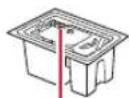
©
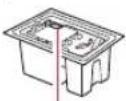
B
• Bottigliette d'inchiostro
• Cavo di alimentazione
• CD-ROM di installazione
- Informazioni importanti e sulla sicurezza
• Guida Rapida (questo manuale)
2. Rimozione del materiale da imballaggio
1 Rimuovere e disfarsi di eventuale materiale da imballaggio e del nastro arancione.
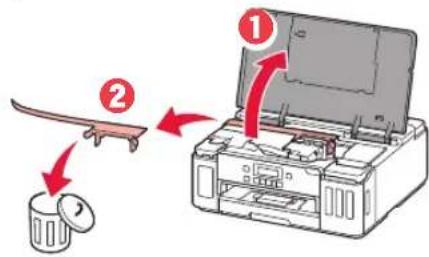
2 Aprire il coperchio superiore, rimuovere e disfarsi del nastro arancione e del materiale di protezione all'interno.
3. Installazione delle testine di stampa
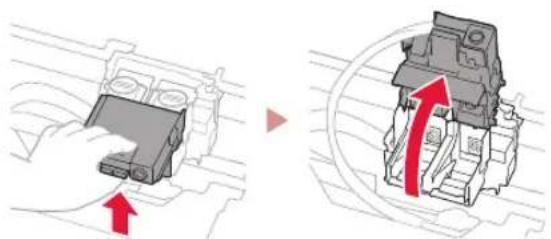
1 Aprire il coperchio di bloccaggio della testina di stampa.
2 Estrarre ciascuna testina di stampa dal pacchetto e rimuovere l'etichetta.
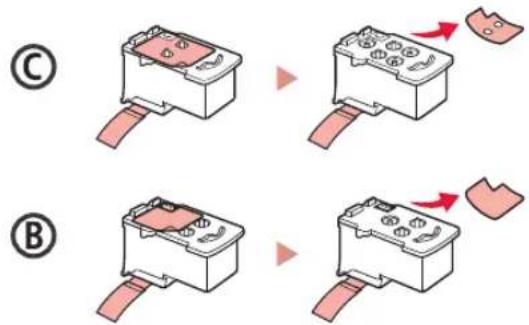
3 Rimuovere il nastro di protezione.
©
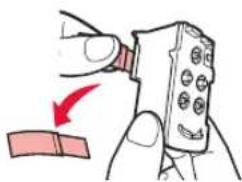
4 Inserire la testina di stampa C (colore) a sinistra e la testina di stampa B (nero) a destra.

5 Chiudere il coperchio di bloccaggio della testina di stampa e premere finché non scatta in posizione.
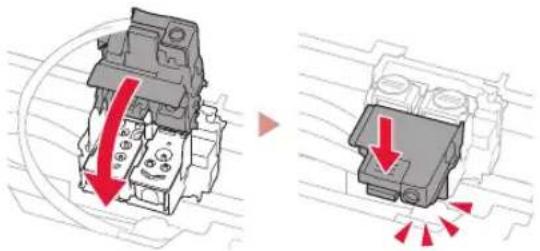
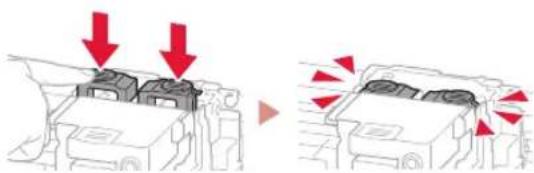
6 Premere entrambi i pulsanti di collegamento completamente finché non scattano in posizione.
Impostazione della stampante
4. Versamento d'inchiostro

Importante
Questo prodotto richiede che l'inchiostro sia maneggiato con attenzione. L'inchiostro potrebbe schizzare quando i serbatoi d'inchiostro vengono riempiti con inchiostro. Se dell'inchiostro finisce su capi di abbigliamento o altri oggetti, potrebbe non essere possibile rimuoverlo.
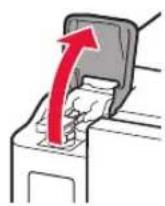
1 Aprire il coperchio serbatoio dell'inchiostro e il coperchietto del serbatoio sulla sinistra della stampante.
▶
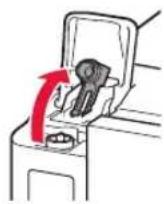
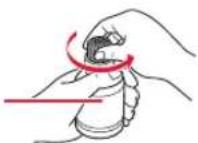
2 Tenere la bottiglietta d'inchiostro in verticale e girare delicatamente il coperchietto bottiglietta per rimuoverlo.
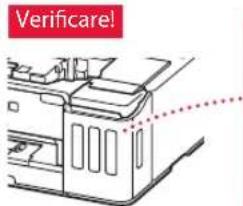
Verificare!
PGBK
3 Allineare l'ugello della bottiglietta d'inchiostro con il punto di ingresso.
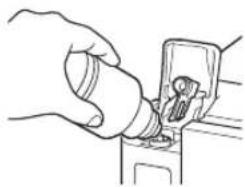
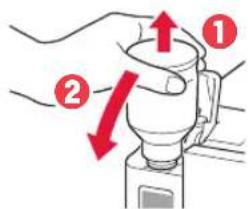
4 Capovolgere lentamente la bottiglietta d'inchiostro e spingerla verso il basso per versare l'inchiostro.
- Se l'inchiostro non fuoriesce, rimuovere delicatamente la bottiglietta d'inchiostro e riprovare.
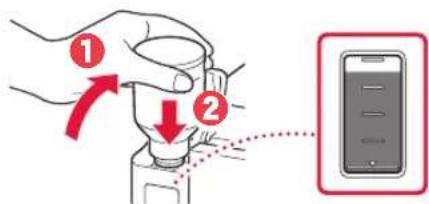
5 Rimuovere delicatamente la bottiglietta d'inchiostro dal punto di ingresso.
• Prestare attenzione a non versare l'inchiostro.
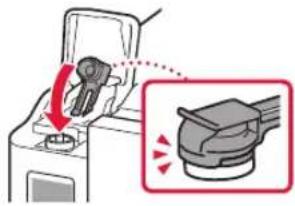
6 Reinserire il coperchietto del serbatoio con fermezza, quindi chiudere il coperchio serbatoio dell'inchiostro.
7 Ripetere i passi da 1 a 6 per versare tutto l'inchiostro nei serbatoi d'inchiostro corrispondenti sulla destra.
8 Chiudere il coperchio superiore.

5. Accensione della stampante
1 Collegare il cavo di alimentazione.
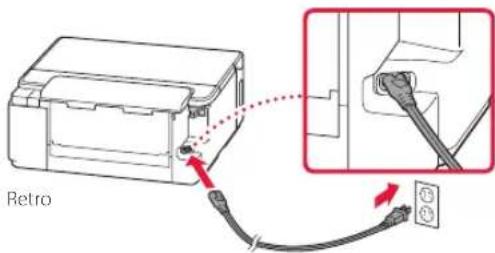
Importante
In questa fase, non collegare altri cavi.
2 Premere il pulsante ON.
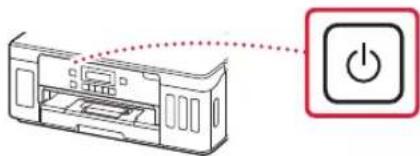
3 Quando viene visualizzata la seguente schermata, utilizzare i pulsanti ◀ e ▶ per selezionare una lingua, quindi premere il pulsante OK.

Importante
Se appare un errore sulla schermata, vedere "Se viene visualizzato un messaggio di errore (codice supporto) sullo schermo" a pagina 3 e seguire le istruzioni.
6. Caricamento della carta
1 Quando viene visualizzata la seguente schermata, utilizzare i pulsanti ◀ e ▶ per selezionare Si (Yes), quindi premere il pulsante OK.

2 Rimuovere il cassetto dalla stampante.
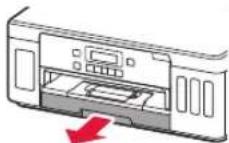
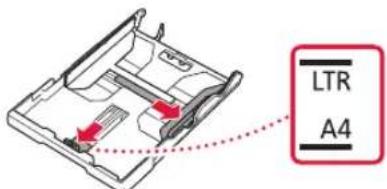
3 Far scorrere le guide della carta.
- Far scorrere la guida della carta di destra verso il margine destro. Allineare la guida della carta anteriore con il segno Letter o A4.
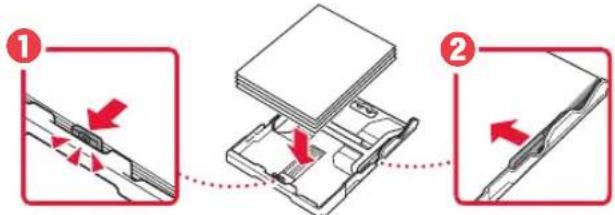
4 Caricare la carta.
- Caricare 2 o più fogli di carta comune in formato Letter o A4 con il lato di stampa rivolto verso il basso.
- Posizionare la carta contro la guida della carta anteriore e allineare la guida della carta di destra alla larghezza della carta.
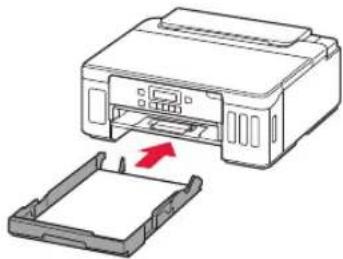
5 Reinserire il cassetto.
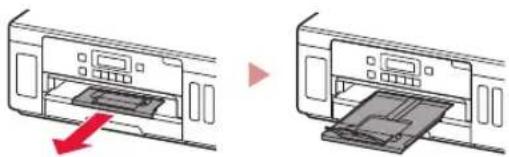
6 Estrarre il vassoio di uscita della carta.
7 Seguire le istruzioni visualizzate e premere il pulsante OK.
- Verificare che sullo schermo della stampante appaia Pronto alla connessione (Ready to connect).
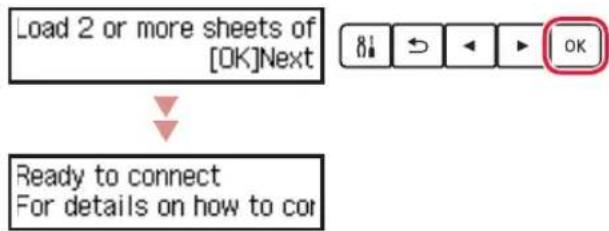
Se viene visualizzato un messaggio di errore (codice supporto) sullo schermo

Controllare il codice supporto, quindi seguire le istruzioni se il codice visualizzato è riportato di seguito.
1890
Il materiale di protezione non è stato rimosso.
→ "2. Rimozione del materiale da imballaggio" a pagina 1
1470
Le testine di stampa non sono installate correttamente.
→ "3. Installazione delle testine di stampa" a pagina 1
1471
Nessuna testina di stampa è installata.
"3. Installazione delle testine di stampa" a pagina 1
1642
Potrebbe esserci inchiostro insufficiente.
→ "4. Versamento d'inchiostro" a pagina 2
Per tutti gli altri casi, consultare il Manuale online.
Quale periferica si sta connettendo?
Selezionare una periferica e seguire le istruzioni nella sezione pertinente.
![graph TD A["Computer Computer e smartphone"] --> C["7-b pagina 6"] B["Smartphone"] --> C D["Nessuna periferica"] --> E["Premere il pulsante Stop e selezionare Non connettere (Do not connect) > Si (Yes), in questo ordine."] C --> F E --> F](/content/2026/05/1013969/images/b0c8aae2e10fe1f44b35a3c2be85adb2d441377a2d78ff644bc196ce14824117.jpg)
7-a
Connessione a un computer
Se si utilizzano più computer, eseguire questi passaggi su ciascun computer. Sono disponibili due metodi, "Ampostazione online" e "Bilizzo del CD-ROM di installazione fornito (solo per Windows)".
A
Impostazione online
1 Accedere al sito Web di Canon da un computer.
https://ij.start.canon
2 Selezionare Impostazione.
3 Immettere il nome del modello della stampante e fare clic su Vai.
4 Fare clic su Avvio.
5 Fare clic su Se la stampante è già preparata, connettersi.

Le seguenti procedure sono destinate agli utenti Windows (tranne Windows 10 in S mode) e macOS. Per gli altri sistemi operativi, continuare l'impostazione seguendo le istruzioni visualizzate.
6 Fare clic su Scarica.
- Il file di impostazione è stato scaricato sul computer.
7 Eseguire il file scaricato.
8 Procedere al passo 9 a pagina 5.
B Utilizzo del CD-ROM di installazione fornito (solo per Windows)
1 Inserire il CD-ROM di installazione nel computer.
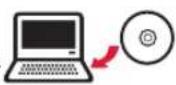
2 Seguire le istruzioni per la versione di Windows in uso.
Windows 10/Windows 8.1
1 Fare clic sul seguente messaggio quando viene visualizzato sul lato destro dello schermo del computer.
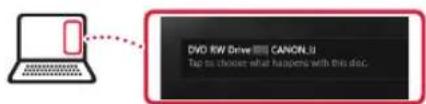
Se il messaggio non viene visualizzato (o non è più visibile), fare clic sull'icona File Explorer sulla barra delle applicazioni. Sul lato sinistro della finestra, fare clic su Questo PC (This PC). Fare doppio clic sull'icona del CD visualizzata sul lato destro. Quando viene visualizzato il contenuto del CD, fare doppio clic su Msetup4.exe. Procedere a 3.
2 Fare clic su Esegui Msetup4.exe (Run Msetup4.exe).
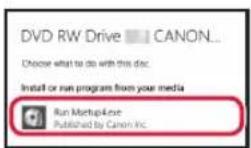
3 Se viene visualizzata la finestra di dialogo Controllo account utente (User Account Control), fare clic su Si (Yes).
Windows 7
1 Fare clic su Esegui Msetup4.exe (Run Msetup4.exe).
- Quando viene visualizzata la schermata Riprod. automatica (AutoPlay), fare clic su Esegui Msetup4.exe (Run Msetup4.exe).
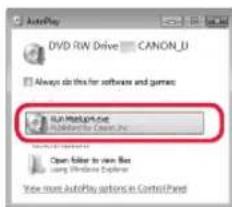
Se la schermata Riprod. automatica (AutoPlay) non viene visualizzata, nel menu Start fare clic su Computer. Sul lato destro della finestra, fare doppio clic sull'icona del CD. Quando viene visualizzato il contenuto del CD, fare doppio clic su Msetup4.exe.
Se viene visualizzata la finestra di dialogo Controllo account utente (User Account Control), fare clic su Continua (Continue).
3 Procedere al passo 9 di seguito.
9 Fare clic su Avvia impostazione (Start Setup).
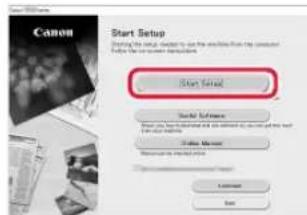
10 Seguire le istruzioni visualizzate sullo schermo.
- Queste operazioni possono richiedere del tempo.
11 Quando viene visualizzata la seguente schermata, fare clic su Esci (Exit).
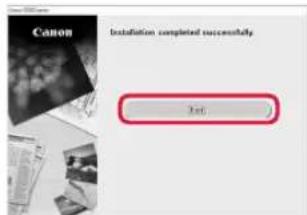
La stampante è ora connessa al computer. Per connettersi anche a uno smartphone, vedere "7-b. Connessione a uno smartphone" a pagina 6.
7-b
Connessione a uno smartphone
Se si utilizzano più smartphone, eseguire questi passaggi su ciascuno smartphone.
Prima di iniziare, effettuare quanto segue.
① Abilitare l'impostazione Wi-Fi sullo smartphone.
② Connettere lo smartphone al router wireless (se si dispone di un router wireless).
Per ulteriori informazioni, fare riferimento ai manuali dello smartphone e del router wireless.
1 Installare l'app "Canon PRINT Inkjet/SELPHY" sullo smartphone.
- Eseguire la scansione del codice QR sulla destra per accedere al sito Web di Canon e scaricare l'app.

2 Controllare la schermata della stampante ed effettuare ciascun passaggio.
Se viene visualizzata la seguente schermata
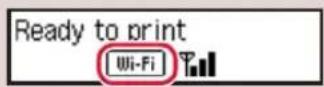
Se viene visualizzato Wi-Fi LAN C
• Se non viene visualizzato 📊-Fi LAN → E
Se viene visualizzata la seguente schermata, → D

Pronto alla connessione Per dettagli su come continuare, fare riferimento a "Guida Rapida"

- Lo schermo della stampante si spegne quando la stampante rimane inattiva per 10 minuti. Premere qualsiasi pulsante (tranne il pulsante ON) sul pannello dei comandi per accendere lo schermo.
- Se appare X la-flampante non può comunicare tramite una connessione Wi-Fi. Per ulteriori informazioni, consultare "Domande frequenti" all'indirizzo "https://ij.start.canon".

3 Aprire l'app installata.
4 Per aggiungere la stampante, attenersi alle istruzioni visualizzate.
Una volta aggiunta la stampante, è possibile stampare dallo smartphone. Per stampare foto, vedere "Caricamento della carta fotografica" a pagina 8.

Le procedure variano tra iOS e Android. Seguire le istruzioni relative al sistema operativo in uso.
iOS
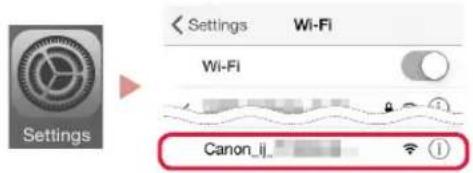
3 Toccare Impostazioni (Settings) nella schermata iniziale dello smartphone, quindi toccare Canon_ij_XXXX nelle impostazioni Wi-Fi.

Nota
Se Canon_ij_XXXX non appare, seguire la procedura in E, quindi cercare di nuovo Canon_ij_XXXX.
4 Aprire l'app installata e seguire le istruzioni visualizzate per aggiungere la stampante.
- La stampante è aggiunta con il metodo di connessione più appropriato all'ambiente in uso.
Android
3 Aprire l'app installata e seguire le istruzioni visualizzate per aggiungere la stampante.
- La stampante è aggiunta con il metodo di connessione più appropriato all'ambiente in uso.

Nota
Se un messaggio indicante "Nessuna stampante è stata aggiunta. Eseguire l'impostazione stampante? (No printer has been added. Perform printer setup?)" non appare subito dopo aver avviato l'applicazione, attenersi alla procedura in E e tornare alle operazioni dello smartphone.
Una volta aggiunta la stampante, è possibile stampare dallo smartphone. Per stampare foto, vedere "Caricamento della carta fotografica" a pagina 8.
E
3 Tenere premuto il pulsante Connessione wireless (Wireless connect) per circa 3 secondi.
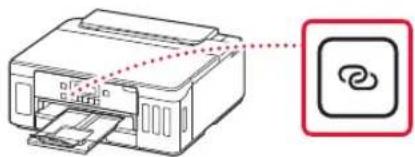
4 Quando viene visualizzato Seguire le istruzioni sul PC, smartphone, ecc. sulla schermata della stampante, passare a D
Caricamento della carta fotografica
La carta fotografica può essere caricata solo nel vassoio posteriore.
1 Aprire il coperchio del vassoio posteriore ed estendere il supporto per la carta.
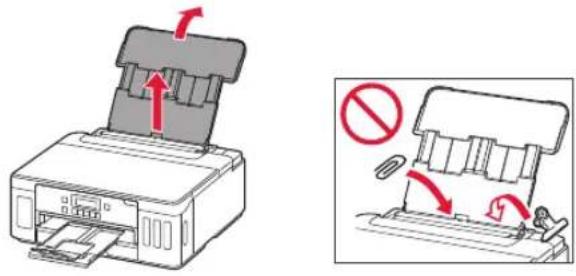
2 Aprire il coperchio dell'alimentatore manuale e far scorrere la guida della carta di destra verso l'estrema destra.
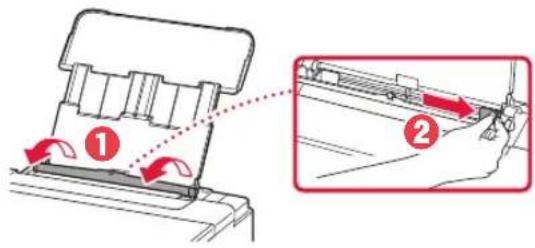
3 Caricare diversi fogli di carta fotografica con il lato di stampa rivolto verso l'alto e far scorrere la guida della carta laterale contro il bordo della risma di carta.
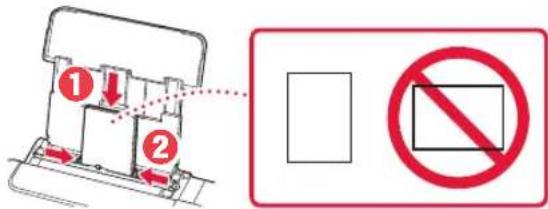
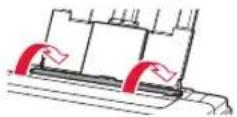
4 Chiudere il coperchio dell'alimentatore manuale.
5 Quando viene visualizzato il messaggio Registrare le informazioni carta nel vassoio posteriore (Save the rear tray paper information) sullo schermo della stampante, premere il pulsante OK.
6 Selezionare il formato e il tipo di carta, quindi premere il pulsante OK.
Trasporto della stampante
Quando si cambia la posizione della stampante, assicurarsi di quanto segue. Per ulteriori informazioni, consultare il Manuale online.
Verificare che entrambi i pulsanti di collegamento siano premuti completamente per evitare perdite di inchiostro.
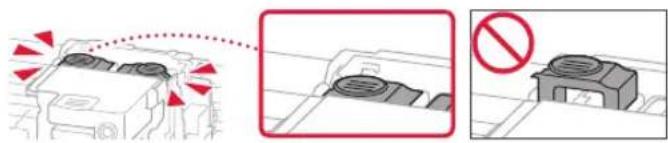
Controllare che la posizione della leva valvola d'inchiostro sia chiusa.

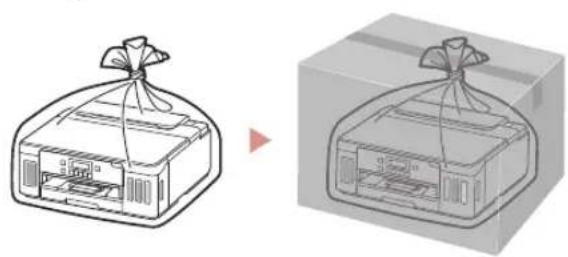
Imballare la stampante in una busta di plastica in caso di perdite di inchiostro.
- Imballare la stampante in una scatola robusta e posizionarla con la parte inferiore rivolta verso il basso, utilizzando sufficiente materiale protettivo da garantire un trasporto sicuro.
• Non inclinare la stampante. Potrebbe verificarsi una fuoriuscita d'inchiostro. - Maneggiare con cura e assicurarsi che la scatola rimanga in piano e che NON venga capovolta o girata su un lato, in quanto la stampante potrebbe subire danni e potrebbe verificarsi una fuoriuscita d'inchiostro dalla stampante.
- Quando si contatta uno spedizioniere per la gestione del trasporto della stampante, richiedere che sull'imballo venga apposta la scritta "ALTO" per mantenere la stampante con la parte inferiore rivolta verso il basso. Contrassegnare anche con "FRAGILE" o "MANEGGIARE CON CURA".

- IMPOSTAZIONE DELLA STAMPANTE
- IMPOSTAZIONE ONLINE
- CONTENUTO DELLA SCATOLA
- RIMOZIONE DEL MATERIALE DA IMBALLAGGIO
- INSTALLAZIONE DELLE TESTINE DI STAMPA
- VERSAMENTO D'INCHIOSTRO
- IMPORTANTE
- ACCENSIONE DELLA STAMPANTE
- CARICAMENTO DELLA CARTA
- SE VIENE VISUALIZZATO UN MESSAGGIO DI ERRORE (CODICE SUPPORTO) SULLO SCHERMO
- QUALE PERIFERICA SI STA CONNETTENDO
- 7-A
- CONNESSIONE A UN COMPUTER
- A
- B UTILIZZO DEL CD-ROM DI INSTALLAZIONE FORNITO (SOLO PER WINDOWS)
- WINDOWS 10/WINDOWS 8.1
- WINDOWS 7
- 9 FARE CLIC SU AVVIA IMPOSTAZIONE (START SETUP)
- 7-B
- CONNESSIONE A UNO SMARTPHONE
- 1 INSTALLARE L'APP "CANON PRINT INKJET/SELPHY" SULLO SMARTPHONE
- 2 CONTROLLARE LA SCHERMATA DELLA STAMPANTE ED EFFETTUARE CIASCUN PASSAGGIO
- IOS
- NOTA
- ANDROID
- E
- CARICAMENTO DELLA CARTA FOTOGRAFICA
- TRASPORTO DELLA STAMPANTE
Marca : CANON
Modello : Pixma G5040
Categoria : Stampante