
Pixma G5040 - Printer CANON - Gratis brugsanvisning og manual
Find enhedens vejledning gratis Pixma G5040 CANON i PDF-format.


| Produkttype | Blækprinter |
| Mærke | Canon |
| Model | Pixma G5040 |
| Udskrivningsteknologi | Blækstråle |
| Blæksystem | Flaskepåfyldningssystem |
| Antal blækflasker | 2 (sort og farve) |
| Papirbakker | Forreste kassette og bageste bakke |
| Understøttede papirformater | A4, Letter |
| Grænseflader | Wi-Fi, USB |
| Netværk | Wi-Fi (trådløst LAN) |
| Strømforsyning | Netledning (vekselstrøm) |
| Leveringsomfang | Printerhoveder, blækflasker, netledning, installations-CD-ROM, sikkerhedsoplysninger, betjeningsvejledning |
| Kompatible operativsystemer | Windows, macOS |
| Udskriftsopløsning | Op til 4800 × 1200 dpi (typisk) |
| Udskriftshastighed | Ca. 11 sider/min (sort/hvid), ca. 6 sider/min (farve) |
| Energiforbrug | Ca. 11 W (udskrivning), 0,6 W (standby) |
| Mål (B × D × H) | Ca. 403 × 369 × 166 mm |
| Vægt | Ca. 6,1 kg |
| Garanti | Se garantikortet |
Ofte stillede spørgsmål - Pixma G5040 CANON
Brugerspørgsmål om Pixma G5040 CANON
0 spørgsmål om dette apparat. Besvar dem du kender, eller stil dit eget.
Stil et nyt spørgsmål om dette apparat
Download vejledningen til din Printer i PDF-format gratis! Find din vejledning Pixma G5040 - CANON og tag din elektroniske enhed tilbage i hånden. På denne side er alle dokumenter nødvendige for brugen af din enhed offentliggjort. Pixma G5040 af mærket CANON.
BRUGSANVISNING Pixma G5040 CANON
Læs Sikkerhedsoplysninger og vigtige oplysninger (tillæg) først.
- Hvis blekket ikke heller, må du forsiktig fjerne blekkflasken og prøve på nytt.

• Vær forsiktig så du ikke söler blekket.

1 Koble til strømledningen.


Viktig!
Ikke koble til andre kabler på dette tidspunktet.
Beskyttelsesmaterialet er ikke fjernet.
Skrivehodene er ikke korrekt installert.
→ "3. Installere skrivehodene" på side 1
1471
Ingen skrivehoder er installert.
→ "3. Installere skrivehodene" på side 1
1642
Det kan være for lite blekk.
Hvilken enhet kobler du til?
5 Klikk på Hvis du allerede har gjort klar skriveren, går du til Koble til.

Skriveren er nå koblet til datamaskinen. Se "7-b. Koble til en smarttelefon" på side 6 hvis du i tillegg vil koble til en smarttelefon.
7-b
Koble til en smarttelefon
1 AktiverWi-Fi-innstillingen på smarttelefonen.
② Koble smarttelefonen til den trådløse ruteren (hvis du har en trådløs ruter).
- Blækflasker
Netledning
• Installations-cd-rom - Sikkerhedsoplysninger og vigtige oplysninger
• Før du begynder (denne vejledning)
2. Fjern emballage

1 Fjern og bortskaf al emballage og orange tape.
2 Åbn topdækslet, fjern den orange tape og det beskyttende materiale inde i printeren, og smid det væk.

2 Tag hvert printhoved ud af pakken, og fjern etiketten.

4 Indsæt C-printhovedet (farve) til venstre og B-printhovedet (sort) til højre.

6 Tryk begge ledknapper helt ned, indtil de klikker.
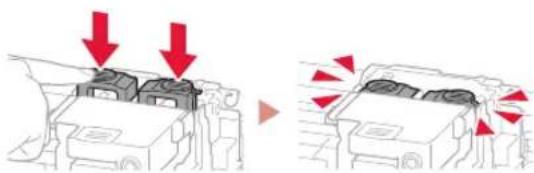
Dette produkt kræver omhyggelig håndtering af blæk. Blæk kan sprøjte, när blækbeholdere fyldes med blæk. Hvis du får blæk på dit tøj eller ejendele, kan det måske ikke fjernes igen.
1 Åbn blækbeholderdækslet og beholderhætten til venstre på printeren.


2 Hold blækflasken opretstående, og drej forsigtigt flaskehætten for at fjerne den.
Tjek!
PGBK
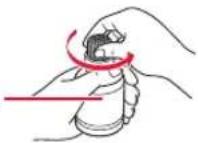
3 Sørg for, at spidsen på blækflasken er placeret ud for åbningen.

4 Stil langsomt blækflasken med bunden i vejret, og tryk ned for at hælde blæk i blækbeholderen.
- Hvis der ikke kommer blæk ud, skal du forsigtigt fjerne blækflasken og prøve igen.

5 Fjern forsigtigt blækflasken fra åbningen.
• Pas på, at du ikke spilder blæk.

6 Sæt beholderhætten sikkert på igen, og luk blækbeholderdækslet.

7 Gentag trin 1 til 6 for at hælde blæk i de korrekte blækbeholdere til højre.

8 Luk topdækslet.

På dette tidspunkt må du ikke tilslutte nogen andre kabler.
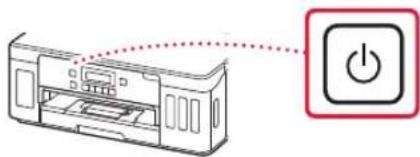
2 Tryk på knappen TIL (ON).
3 Når følgende skæmbillede vises, skal du bruge knapperne ◀ og ▶ til at vælge et sprog. Tryk derefter på knappen OK.

Vigtigt
Hvis der vises en fejl på skærmen, skal du se "Hvis der vises en fejlmeddelelse (hjælp-kode) på skærmen" på side 3 og følge instruktionerne.
6. Ilægning af papir

1 Når følgende skæmbillede vises, skal du bruge knapperne ◀ og ▶ til at vælge Ja (Yes). Tryk derefter på knappen OK.

- Skub højre papirstyr til den højre kant. Juster det forreste papirstyr med Letter- eller A4-mærket.

4 Ilæg papir.
- Ilæg 2 eller flere ark almindeligt Letter- eller A4-papir med udskriftssiden nedad.
- Placer papiret mod det forreste papirstyr, og juster derefter det højre papirstyr med bredden af papiret.

5 Sæt kassetten ind igen.

6 Træk udbakken til papir ud.

7 Følg instruktionerne på skærmen, og tryk derefter på knappen OK.
Hvis der vises en fejlmeddelelse (hjælp-kode) på skærmen

Tjek meddelelsens hjælp-kode, og følg derefter instruktionerne, hvis den viste kode er en af koderne nedenfor.
1890
De beskyttende materialer er ikke blevet fjernet.
Printhovederne er ikke isat korrekt.
→ "3. Installation af printhovederne" på side 1
1471
Der er ikke installeret nogen printhoveder.
→ "3. Installation af printhovederne" på side 1
1642
Der er muligvis ikke nok blæk.
→ "4. Hæld blæk i" på side 2
I alle andre tilfælde skal du se i Online vejledning.
Hvilken enhed tilslutter du?
Vælg en enhed, og følg oplysningerne i det relevante afsnit.
![graph TD A["Computer Computer og smartphone"] --> C["7-b side 6"] B["Smartphone"] --> C D["Ingen enhed"] --> E["Tryk på knappen Stop, og vælg derefter Opret ikke forb. (Do not connect) > Ja (Yes) i denne rækkefølge."] C --> F["Downward arrow"] E --> G["Downward arrow"]](/content/2026/05/1013969/images/014e70b52e5c29d1c627cded00673a5046bf4f87d0d7b36866cb82cd1080a42b.jpg)
7-a
Tilslutning til en computer
Hvis du bruger flere computere, skal du udføre disse trin på hver computer. Der er to metoder, "A Online konfiguration" og "Big af den medfølgende installations-cdrom (kun Windows)".

A
Online konfiguration
1 Gå til Canon-webstedet fra en computer.
https://ij.start.canon

2 Vælg Konfiguration.
3 Skriv printerens modelnavn, og klik på Ok.
4 Klik på Start.
5 Klik på Hvis du allerede har forberedt din, skal du gå til Tilslut.

Bemærk
Følgende trin gælder for Windows- (bortset fra Windows 10 in S mode) og macOS-brugere. Hvis du bruger andre operativsystemer, skal du fortsætte konfigurationen ved at følge instruktionerne på skærmen i stedet.
6 Klik på Hent.
- Konfigurationsfilen downloades til din computer.
7 Kør den downloadede fil.
8 Fortsæt til trin 9 på side 5.
B Brug af den medfølgende installations-cd-rom (kun Windows)
1 Indsæt installations-cdrom'en i din computer.

2 Følg instruktionerne for din version af Windows.
Windows 10/Windows 8.1
1 Klik på følgende meddelelse, när den vises til højre på din computerskærm.
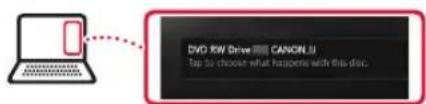
Hvis meddelelsen ikke vises (eller ikke længere er synlig), skal du klikke på ikonet Stifinder (File Explorer) på proceslinjen. Klik på Denne pc (This PC) til venstre i vinduet. Dobbeltklik på det cd-rom-ikon, der vises i højre side. Når indholdet af cd-rom'en vises, skal du dobbeltklikke på Msetup4.exe. Fortsæt til 3.
2 Klik på Kør Msetup4.exe (Run Msetup4.exe)

3 Hvis dialogboksen Kontrol af brugerkonti (User Account Control) vises, skal du klikke på Ja (Yes).
Windows 7
1 Klik på Kør Msetup4.exe (Run Msetup4.exe).
- Når skæmbilledet Automatisk afspilning (AutoPlay) vises, skal du klikke på Kør Msetup4.exe (Run Msetup4.exe).
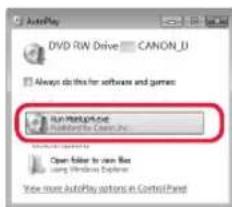
Hvis skæmbilledet Automatisk afspilning (AutoPlay) ikke vises, skal du åbne menuen Start og klikke på Computer. Dobbeltklik på cd-rom-ikonet i højre side af vinduet. Når indholdet af cd-rom'en vises, skal du dobbeltklikke på Msetup4.exe.
2 Hvis dialogboksen Kontrol af brugerkonti (User Account Control) vises, skal du klikke på Fortsæt (Continue).
3 Fortsæt til trin 9 nedenfor.
9 Klik på Start opsætning (Start Setup).

10 Følg instruktionerne på skærmen.
• Disse handlinger kan tage lidt tid.
11 Når følgende skæmbillede vises, skal du klikke på Afslut (Exit).

Din printer er nu sluttet til din computer. Hvis du også vil tilslutte en smartphone, skal du se "7-b. Tilslutning til en smartphone" på side 6.
7-b
Tilslutning til en smartphone
Hvis du bruger flere smartphones, skal du udføre disse trin på hver smartphone.

1 Aktivér indstillingen Wi-Fi på din smartphone.
② Slut din smartphone til den trådløse router (hvis du har en trådløs router).
Se brugervejledningerne til din smartphone og trådløse router for at få flere oplysninger.
- Scan den QR-kode, der vises til højre, for at få adgang til webstedet Canon, og download derefter appen.


2 Tjek printerens skærm, og udfør hvert trin.
Hvis følgende skærmbillede vises

• Hvis


Hvis


Hvis følgende skærmbillede vises,


Klar til forbindelse
Se "Før du begynder" for hvordan du fortsætter

Bemærk
- Printerens skærm slukkes, hvis printeren ikke bruges i 10 minutter. Tryk på en knap (bortset fra knappen TIL (ON)) på kontrolpanelet for at aktivere skærmen.
- Hvis ✘Wi-Fi vises, kan printeren ikke kommunikere via en Wi-Fi-forbindelse. Se "Ofte stillede spørgsmål" på "https://ij.start.canon" for at få flere oplysninger.

3 Åbn den installerede app.


4 Følg instruktionerne på skærmen for at tilføje din printer.
Når du har tilføjet din printer, kan du udskrive fra din smartphone. Hvis du vil udskrive fotos, skal du se "llægning af fotopapir" på side 8.

Der skal benyttes forskellige fremgangsmåder til iOS og Android. Følg instruktionerne for dit operativsystem.
iOS
3 Tryk på Indstillinger (Settings) på startskærmen på din smartphone, og tryk på Canon_ij_XXXX under Wi-Fi indstillinger.


Bemærk
Hvis Canon_ij_XXXX ikke vises, skal du følge fremgangsmåden i E og derefter søge efter Canon_ij_XXXX igen.
4 Åbn den installerede app, og følg derefter instruktionerne på skærmen for at tilføje din printer.

- Printeren tilføjes med den mest relevante forbindelsesmetode for det miljø, som du bruger.
Android
3 Åbn den installerede app, og følg derefter instruktionerne på skærmen for at tilføje din printer.
- Printeren tilføjes med den mest relevante forbindelsesmetode for det miljø, som du bruger.


Bemærk
Hvis der ikke vises en meddelelse med teksten "Der er ikke tilføjet en printer. Udfør printeropsætning? (No printer has been added. Perform printer setup?)", efter du har startet programmet, skal du følge fremgangsmåden i E og derefter vende tilbage til din smartphone.
Når du har tilføjet din printer, kan du udskrive fra din smartphone. Hvis du vil udskrive fotos, skal du se "llægning af fotopapir" på side 8.
E
4 Når Følg vejledningen på din PC, smartphone osv. vises på printerens skærm, skal du fortsætte til D
llægning af fotopapir
Der kan kun lægges fotopapir i den bagerste bakke.
1 Åbn dækslet til bagerste bakke, og træk papirstøtten ud.

2 Åbn arkføderdækslet, og skub det højre papirstyr helt ud til højre.

3 Ilæg flere ark fotopapir med udskriftssiden opad, og skub papirstyret på siden mod kanten af papirstakken.

4 Luk arkføderdækslet.

5 Når Registrer oplysninger om papir i bagerste bakke (Save the rear tray paper information) vises på printerens skærm, skal du trykke på knappen OK.
6 Vælg papirstørrelsen og -typen, og tryk på knappen OK.
Transport af din printer
Når printeren flyttes, skal du sørge for følgende. Se Online vejledning for at få flere oplysninger.
Tjek, at begge ledknapper er trykket helt ned for at undgå blæklækage.

Tjek, at blækventilhåndtaget er i lukket position.

Pak printeren i en plastikpose i tilfælde af blæklækage.
- Pak printeren i en robust kasse placeret med bunden nedad, og brug tilstrækkeligt beskyttende materiale for at sikre sikker transport.
- Du må ikke vippe printeren. Der kan forekomme blæklækage.
- Behandl kassen forsigtigt, og sørg for, at den står fladt og IKKE vender på hovedet eller på siden, da printeren kan blive beskadiget, og der kan forekomme blæklækage.
- Når en speditør håndterer transporten af printeren, skal kassen markeres "DENNE SIDE OP" for at sikre, at printeren vender med bunden nedad. Marker også med "SKR∅BELIG" eller "FORSIGTIGT".






- VIKTIG
- HVILKEN ENHET KOBLER DU TIL
- 7-B
- KOBLE TIL EN SMARTTELEFON
- FJERN EMBALLAGE
- ILÆGNING AF PAPIR
- HVIS DER VISES EN FEJLMEDDELELSE (HJÆLP-KODE) PÅ SKÆRMEN
- HVILKEN ENHED TILSLUTTER DU
- 7-A
- TILSLUTNING TIL EN COMPUTER
- A
- ONLINE KONFIGURATION
- BEMÆRK
- B BRUG AF DEN MEDFØLGENDE INSTALLATIONS-CD-ROM (KUN WINDOWS)
- WINDOWS 10/WINDOWS 8.1
- WINDOWS 7
- 9 KLIK PÅ START OPSÆTNING (START SETUP)
- TILSLUTNING TIL EN SMARTPHONE
- 2 TJEK PRINTERENS SKÆRM, OG UDFØR HVERT TRIN
- 3 ÅBN DEN INSTALLEREDE APP
- 4 FØLG INSTRUKTIONERNE PÅ SKÆRMEN FOR AT TILFØJE DIN PRINTER
- IOS
- ANDROID
- E
- LLÆGNING AF FOTOPAPIR
- TRANSPORT AF DIN PRINTER
Mærke : CANON
Model : Pixma G5040
Kategori : Printer