
Pixma G5040 - Tulostin CANON - Ilmainen käyttöohje ja opas
Löydä laitteen käyttöohje ilmaiseksi Pixma G5040 CANON PDF-muodossa.


| Tuotetyyppi | Mustesuihkutulostin |
| Merkki | Canon |
| Malli | Pixma G5040 |
| Tulostustekniikka | Mustesuihku |
| Mustejärjestelmä | Pullojen täyttöjärjestelmä |
| Mustepullojen määrä | 2 (musta ja väri) |
| Paperilokerot | Etukasetti ja takalokero |
| Tuetut paperikoot | A4, Letter |
| Liitännät | Wi-Fi, USB |
| Verkko | Wi-Fi (langaton lähiverkko) |
| Virtalähde | Verkkokaapeli (vaihtovirta) |
| Toimituksen sisältö | Tulostuspäät, mustepullot, verkkokaapeli, asennus-CD-ROM, turvallisuustiedot, käyttöönotto-opas |
| Yhteensopivat käyttöjärjestelmät | Windows, macOS |
| Tulostustarkkuus | Jopa 4800 × 1200 dpi (tyypillinen) |
| Tulostusnopeus | Noin 11 sivua/min (m/v), noin 6 sivua/min (väri) |
| Virrankulutus | Noin 11 W (tulostus), 0,6 W (valmiustila) |
| Mitat (L × S × K) | Noin 403 × 369 × 166 mm |
| Paino | Noin 6,1 kg |
| Takuu | Katso takuukortti |
Usein kysytyt kysymykset - Pixma G5040 CANON
Käyttäjien kysymyksiä aiheesta Pixma G5040 CANON
0 kysymys tästä laitteesta. Vastaa tuntemiisi tai esitä omasi.
Esitä uusi kysymys tästä laitteesta
Lataa ohjeet laitteellesi Tulostin PDF-muodossa ilmaiseksi! Löydä käyttöohjeesi Pixma G5040 - CANON ja ota elektroninen laitteesi takaisin hallintaan. Tällä sivulla julkaistaan kaikki laitteidesi käyttöön tarvittavat asiakirjat. Pixma G5040 merkiltä CANON.
KÄYTTÖOHJE Pixma G5040 CANON
Lue Turvallisuus ja tärkeitä tietoja (lisähuomautus) ensin.
Tulostimen asennus....sivu 1
Yhdistäminen tietokoneeseen, älypuhelimeen tai tablet-tietokoneeseen......sivu 4
Connessione a un computer, uno smartphone o un tablet....pagina 4
Savienošana ar datoru un viedtālruni vai planšetdatoru....4. Ipp.
Prijungimas prie kompiuterio, išmaniojo telefono ar planšetinio kompiuterio....4 psl.
Tulostimen piteleminen

B
- Mustepullot
•Virtajohto
• Asennus-CD
- Turvallisuus ja tärkeitä tietoja
- Aloitusopas (tämä käyttöopas)
2. Pakkausmateriaalien poistaminen

1 Poista kaikki pakkausmateriaalit ja oranssi teippi.
2 Avaa yläkansi, poista oranssi teippi ja suojamateriaali sisäpuolelta.

3. Tulostuspäiden asentaminen

1 Avaa tulostuspään lukituskansi.

2 Ota jokainen tulostuspää pois paketista ja poista tarra.

3 Poista suojateippi.
©

4 Aseta C (väri) -tulostuspää vasemmalle ja B (musta) -tulostuspää oikealle.

5 Sulje tulostuspään lukituskansi ja paina alas, kunnes se napsahtaa.

6 Paina molemmat polvipainikkeet kokonaan alas, kunnes ne napsahtavat.

4. Musteen kaataminen


Tärkeää
Tämän tuotteen kanssa on mustetta käsiteltävä huolellisesti. Mustetta voi roiskua, kun mustesälliöitä täytetään musteella. Jos mustetta joutuu vaatteisiin tai tavaroihin, se ei välttämättä irtoa.
1 Avaa mustesäiliön kansi ja säiliön korkki tulostimen vasemmasta reunasta.


2 Pidä mustepulloa pystyasennossa ja poista pullon korkki taivuttamalla sitä varovasti.
Varmista!
PGBK

3 Kohdista mustepullon suutin tuloon.
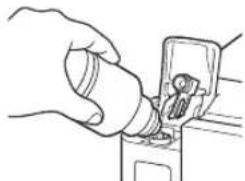
4 Käännä mustepullo hitaasti ylösalaisin ja paina alaspäin, jotta muste pääsee valumaan.
- Jos muste ei valu, irrota mustepullo varovasti ja yritä uudelleen.

5 Poista mustepullo varovasti tulosta.
• Vari läikyttämästä mustetta.

6 Aseta säiliön korkki huolellisesti takaisin ja sulje sitten mustesäiliön kansi.

7 Toista vaiheet 1–6, ja valuta kaikki musteet vastaaviin mustesäiliöihin oikealla puolella.

8 Sulje yläkansi.

5. Virran kytkeminen tulostimeen

1 Kytke virtajohto.


Tärkeää
Älä tässä vaiheessa kytke mitään muuta johtoa.
2 Paina KÄYTÖSSÄ (ON) -painiketta.

3 Jos seuraava näyttö avautuu, valitse kieli ◀- tai ▶-painikkeella ja paina sitten OK-painiketta.

Tärkeää
Jos näytössä näkyy virhe, katso "Jos näytössä näkyy virhe (tukikoodi)" sivulla 3 ja noudata ohjeita.
6. Paperin asettaminen

1 Jos seuraava näyttö avautuu, valitse kieli ◀- tai ▶-painikkeella Kyllä (Yes) ja paina sitten OK-painiketta.

2 Poista kasetti tulostimesta.

3 Liu'uta paperiohjaimet erilleen.
- Liu'uta oikeanpuoleinen paperiohjain oikeaan reunaan. Kohdista etummainen paperiohjain Letter- tai A4-merkin kanssa.

4 Lisää paperia.
- Aseta vähintään 2 Letter- tai A4-kokoista arkkia tavallista paperia tulostuspuoli alaspäin.
- Aseta paperi edessä olevaa paperiohjainta vasten ja kohdista oikeanpuoleinen paperiohjain paperin leveyteen.

6 Vedä paperin luovutustaso esiin.

7 Noudata näytön ohjeita, ja paina sitten OK-painiketta.
- Tarkista, että Valmiina muod. yhteys (Ready to connect) näkyy tulostimen näytössä.

Tarkista tukikoodi, ja noudata sitten ohjeita, jos näytetty koodi on alla olevien koodien joukossa.
1890
Suojamateriaaleja ei ole poistettu.
→ "2. Pakkausmateriaalien poistaminen" sivulla 1
1470
Tulostuspäitä ei ole asennettu oikein.
→"3. Tulostuspäiden asentaminen" sivulla 1
1471
Yhtään tulostuspäätä ei ole asennettu.
"3. Tulostuspäiden asentaminen" sivulla 1
1642
Muste ei ehkä riitä.
→ "4. Musteen kaataminen" sivulla 2
Katso kaikissa muissa tapauksissa lisätietoja Online-käyttöopas-ohjeesta.
Tulostimen asennus
Mitä laitetta olet yhdistämässä?
Valitse laite ja noudata vastaavan osan ohjeita.
![graph TD A["Tietokone Tietokone"] --> C["7-b sivu 6"] B["ja älypuhelin"] --> C D["Älypuhelin"] --> C E["Ei laitetta"] --> F["Paina Pysäytä (Stop)-painiketta ja valitse sitten Älä yhdistä (Do not connect) > Kyllä (Yes) tässä järjestyksessä."] C --> G["Downward arrow"] F --> H["Downward arrow"]](/content/2026/05/1013969/images/f16f289d2fb36f275c10c405302a23a71d7ef4497313d9915f60adfb99fef9b5.jpg)
7-a
Yhdistäminen tietokoneeseen
Jos käytät useita tietokoneita, suorita nämä vaiheet jokaiselle tietokoneelle. Tapoja on kaksi, "A online-asennus" ja "Hyttäen mukana toimitettua Asennus-CD-levyä (vain Windows)".

A
Online-asennus
1 Avaa tietokoneesta Canon-verkkosivusto.
https://ij.start.canon

2 Valitse Määritys.
3 Anna tulostinmallin nimi ja valitse Siirry.
4 Valitse Aloita.
5 Valitse Jos olet jo valmistellut tulostimen, siirry kohtaan Yhdistä.

Huomautus
Seuraavat vaiheet ovat Windows- (paitsi Windows 10 in S mode) ja macOS-käyttäjille. Jos käytät muuta käyttöjärjestelmää, jatka asennusta näytön ohjeiden mukaan.
6 Valitse Lataa.
• Asennustiedosto ladataan tietokoneeseen.
7 Suorita ladattu tiedosto.
8 Jatka vaiheesta 9 kohdassa sivu 5.
B Käyttäen mukana toimitettua Asennus-CD-levyä (vain Windows)
1 Aseta Asennus-CD tietokoneeseen.

2 Toimi Windows-versiosi ohjeiden mukaan.
Windows 10/Windows 8.1
1 Napsauta seuraavaa ilmoitusta, kun se tulee tietokoneen näytön oikeaan reunaan.

Jos ilmoitus ei tule näkyviin (tai ei enää ole näkyvissä), napsauta tehtäväpalkin Resurssienhallinta (File Explorer) -kuvaketta. Valitse ikkunan vasemmasta reunasta Tämä tietokone (This PC). Kaksoisnapsauta avatun ikkunan oikeasta reunasta CD-kuvaketta. Jos CD:n sisältö tulee näkyviin, kaksoisnapsauta Msetup4.exe-tiedostoa. Siirry kohtaan 3.
② Valitse Suorita Msetup4.exe (Run Msetup4.exe)

3 Jos Käyttäjätilien valvonta (User Account Control) -valintaikkuna tulee näkyviin, valitse Kyllä (Yes).
Windows 7
① Valitse Suorita Msetup4.exe (Run Msetup4.exe).
- Kun Automaattinen toisto (AutoPlay)-näyttö tulee näkyviin, valitse Suorita Msetup4.exe (Run Msetup4.exe).

Jos Automaattinen toisto (AutoPlay) -näyttö ei avaudu, valitse Aloita-valikosta Tietokone (Computer). Kaksoisnapsauta ikkunan oikeasta reunasta CD-kuvaketta. Jos CD:n sisältö tulee näkyviin, kaksoisnapsauta Msetup4.exe tiedostoa.
② Jos Käyttäjätilien valvonta (User Account Control) -valintaikkuna tulee näyttöön, valitse Jatka (Continue).
3 Jatka vaiheeseen 9 alla.
9 Valitse Aloita asetukset (Start Setup).

10 Noudata näytön ohjeita.
• Näissä toiminnoissa voi kestää hetken.
11 Kun seuraava näyttö tulee näkyviin, valitse Lopeta (Exit).

Tulostin on nyt liitetty tietokoneeseen. Jos haluat liittää myös älypuhelimen, katso kohtaa "7-b. Yhdistäminen älypuhelimeen" sivulla 6.
7-b
Yhdistäminen älypuhelimeen
Jos käytät useita älypuhelimia, suorita nämä vaiheet jokaiselle älypuhelimelle.

Valmistele seuraavat, ennen kuin aloitat.
① OtaWi-Fi-asetus käyttöön älypuhelimessa.
② Yhdistä älypuhelin langattomaan reitittimeen (jos käytössäsi on langaton reitinin).
Katso lisätietoja älypuhelimen ja langattoman reitittimen käyttöoppaista.
1 Asenna "Canon PRINT Inkjet/SELPHY" -sovellus älypuhelimeen.
- Skannaa QR-koodi, joka näkyy oikealla, niin pääset Canon-sivustoon, ja lataa sitten sovellus.


2 Tarkista tulostimen näyttö, ja etene vaihe kerrallaan.
Jos seuraava näyttö tulee näkyviin

- Jos wafi tulee E. Ari kyviin,
Jos Wafi ei tulenyviin,
→ C → E
Jos seuraava näyttö tulee näkyviin,

Valmiina muod. yhteys Katso tietoja miten jatkaa "Aloitusopas"-oppaasta
Huomautus
- Tulostimen näyttö sammuu, kun tulostin on käyttämättömänä 10 minuuttia. Paina mitä tahansa painiketta (paitsi KÄYTÖSSÄ (ON)-painiketta) käyttöpaneelissa, niin näyttö tulee esiin.
- Jos ✘Wi-Fi näkyy, tulostin ei voi muodostaa Wi-Fi-yhteyttä. Lisätietoja on "Usein kysytyt kysymykset" -osiossa "https://ij.start.canon"-sivustossa.

3 Avaa asennettu sovellus.


4 Noudata tulostimen lisäämisessä näytön ohjeita.
Kun olet lisännyt tulostimen, voit tulostaa älypuhelimesta. Jos tulostat valokuvia, katso kohtaa "Valokuvapaperin asettaminen" sivulla 8.

Toimenpiteet ovat erilaiset iOS- ja Android-laitteille. Toimi käyttöjärjestelmää vastaavien ohjeiden mukaan.
iOS
3 Napauta Asetukset (Settings) älypuhelimen aloitusnäytössä ja napauta Canon_ij_XXXX Wi-Fi-asetuksissa.


Huomautus
Jos Canon_ij_XXXX ei ole näkyvissä, toimi kohdan E mukaan ja hae sitten Canon_ij_XXXX uudelleen.
4 Avaa asennettu sovellus ja lisää sitten tulostin noudattamalla näytön ohjeita.
- Tulostin lisätään käyttöympäristöön parhaiten soveltuvalla yhteystavalla.

Android
3 Avaa asennettu sovellus ja lisää sitten tulostin noudattamalla näytön ohjeita.
- Tulostin lisätään käyttöympäristöön parhaiten soveltuvalla yhteystavalla.


Huomautus
Jos viesti "Yhtään tulostinta ei ole lisätty. Suoritetaanko tulostimen asetus? (No printer has been added. Perform printer setup?)" ei tule näkyviin, kun käynnistät sovelluksen, toimi kohdan mukaan ja palaa sitten älypuhelimen toimintoihin.
Kun olet lisännyt tulostimen, voit tulostaa älypuhelimesta. Jos tulostat valokuvia, katso kohtaa "Valokuvapaperin asettaminen" sivulla 8.
E
3 Pidä painiketta Langaton yhteys (Wireless connect) painettuna noin 3 sekuntia.

4 Kun Noudata PC:n, älypuhelimen tai muun laitteen ohjeita näkyy tulostimen näytössä, jatka kohtaan D
Valokuvapaperin asettaminen
Valokuvapaperia voi lisätä ainoastaan takalokeroon.
1 Avaa takalokeron kansi ja avaa sitten paperituki.

2 Avaa syöttöaukon kansi ja liu'uta oikeanpuoleinen paperiohjain oikeaan reunaan.

3 Aseta useita arkkeja valokuvapaperia tulostuspuoli ylöspäin, ja liu'uta sitten sivun paperiohjain paperipinon reunaa vasten.

4 Sulje syöttöaukon kansi.

5 Kun Rekisteröi takalokeron paperin tiedot (Save the rear tray paper information) tulee näkyviin tulostimen näyttöön, paina OK-painiketta.
6 Valitse paperikoko ja -tyyppi, ja paina sitten OK-painiketta.
Tulostimen kuljettaminen
Jos siirrät tulostinta, varmista seuraavat asiat. Katso lisätietoja Online-käyttöopas -oppaasta.
Tarkista, että molemmat polvipainikkeet on painettu alas kokonaan, jotta muste ei vuoda.

Tarkista, että musteen venttiilin vipu on suljetussa asennossa.

Pakkaa tulostin muovipussiin siltä varalta, että mustetta vuotaa.
- Pakkaa tulostin tukevaan laatikkoon niin, että tulostin asetetaan laatikkoon alapuoli alaspäin. Käytä riittävästi suojaavaa materiaalia kuljetusvaurioiden välttämiseksi.
- Älä kallista tulostinta. Muste voi vuotaa.
- Käsittele varovasti ja varmista, että laatikko jää vaaka-asentoon EIKÄ sitä käännetä ylösalaisin tai kyljelleen, koska tulostin voi rikkoutua tai tulostimen muste voi vuotaa.
- Jos kuljetuspalvelu kuljettaa tulostimen, merkitse laatikkoon "TÄMÄ PUOLI YLÖS", jotta tulostin pidetään alapuoli alaspäin. Lisää myös merkinnät "SÄRKYVÄÄ" tai "KÄSITELTÄVÄ VAROEN".

1 Avage prindipea lukustuskaas.

Tinti ei pruugi olla piisavalt.
- Kui kuvatakse ekraan Automaatesitus (AutoPlay), klöpsake käsku Käivita Msetup4.exe (Run Msetup4.exe).

Kui kuvatakse järgmine kuva

Kui kuvatakse järgmine kuva,
"Canon G5000 series Online-käyttöopas (Canon G5000 series Online Manual)" -työpöytäpikakuvakkeesta
Dal collegamento sul desktop "Manuale online Canon G5000 series (Canon G5000 series Online Manual)"
Izmantojot "Canon G5000 series tiešsaistes rokasgrāmata (Canon G5000 series Online Manual)" darbvirsmas saisni
Naudojant darbalaukio nuoroda „Canon G5000 series“ interneto instrukcija (Canon G5000 series Online Manual)
Töölaua otseteelt „Canoni G5000 series veebijuhend (Canon G5000 series Online Manual)"





- PAKKAUSMATERIAALIEN POISTAMINEN
- TULOSTUSPÄIDEN ASENTAMINEN
- MUSTEEN KAATAMINEN
- TÄRKEÄÄ
- VIRRAN KYTKEMINEN TULOSTIMEEN
- PAPERIN ASETTAMINEN
- TULOSTIMEN ASENNUS
- MITÄ LAITETTA OLET YHDISTÄMÄSSÄ
- 7-A
- YHDISTÄMINEN TIETOKONEESEEN
- A
- ONLINE-ASENNUS
- HUOMAUTUS
- B KÄYTTÄEN MUKANA TOIMITETTUA ASENNUS-CD-LEVYÄ (VAIN WINDOWS)
- WINDOWS 10/WINDOWS 8.1
- WINDOWS 7
- 9 VALITSE ALOITA ASETUKSET (START SETUP)
- 7-B
- YHDISTÄMINEN ÄLYPUHELIMEEN
- 1 ASENNA "CANON PRINT INKJET/SELPHY" -SOVELLUS ÄLYPUHELIMEEN
- 2 TARKISTA TULOSTIMEN NÄYTTÖ, JA ETENE VAIHE KERRALLAAN
- IOS
- ANDROID
- E
- VALOKUVAPAPERIN ASETTAMINEN
- TULOSTIMEN KULJETTAMINEN
Merkki : CANON
Malli : Pixma G5040
Kategoria : Tulostin