
imageFORCE C1333 - Spausdintuvas CANON - Nemokama naudojimo instrukcija
Raskite įrenginio instrukciją nemokamai imageFORCE C1333 CANON PDF formatu.


| Gaminio tipas | Daugiafunkcinis spalvotas spausdintuvas (spausdinimas, kopijavimas, skenavimas, faksas) |
| Spausdinimo technologija | Elektrofotografinė (lazerinė) |
| Maksimali spausdinimo raiška | 1200 x 1200 dpi |
| Spausdinimo greitis (A4, juoda/spalva) | Iki 33 psl/min (juoda ir spalva) |
| Dvipusis spausdinimas | Automatinis (standartinis) |
| Palaikomi popieriaus dydžiai | A3, A4, A5, B4, B5, Legal, Letter, pasirinktiniai dydžiai |
| Popieriaus svorio diapazonas | 64 g/m² iki 256 g/m² (apėjimo dėklas iki 300 g/m²) |
| Standartinė įvedimo talpa | 1200 lapų (2 x 550 lapų dėklai + 100 lapų universalus dėklas) |
| Maksimali įvedimo talpa | Su papildomais stalčiais: iki 2300 lapų |
| Išvedimo talpa | 500 lapų spausdinimo puse žemyn |
| Skenavimo greitis (A4, vienpusis) | Iki 100 vaizdų/min (juoda/spalva) |
| Skenavimo raiška | 600 x 600 dpi (optinė), iki 9600 x 9600 dpi pagerinta |
| Fakso modemo greitis | 33,6 kbps (Super G3) |
| Tinklo sąsajos | Ethernet 10/100/1000 Base-T, Wi-Fi 802.11 a/b/g/n/ac, USB 2.0 priegloba |
| Mobilus spausdinimas | Apple AirPrint, Mopria, Canon Print Service |
| Ekranas | 10,1 colio spalvotas jutiklinis ekranas |
| Atmintis (RAM) | 4 GB (standartinė), išplečiama |
| Kietasis diskas | 320 GB (standartinis) |
| Palaikomos operacinės sistemos | Windows, macOS, Linux, iOS, Android |
| Energijos suvartojimas (maks.) | Apytiksliai 1,8 kW (spausdinant), 0,9 W (gilus miegas) |
| Matmenys (P x G x A) | Apytiksliai 21,1 x 24,0 x 26,0 coliai (535 x 610 x 660 mm) |
| Svoris (be eksploatacinių medžiagų) | Apytiksliai 132 svarai (60 kg) |
| Saugumo funkcijos | SSL/TLS, IPsec, SNMPv3, Saugus spausdinimas, Naudotojo autentifikavimas (PIN/ID), HDD šifravimas, Audito žurnalas |
| Techninė priežiūra ir eksploatacinės medžiagos | Tonerių kasetės (žydra, raudona, geltona, juoda), būgnų blokai, panaudoto tonerio dėžutė, segtuvų kasetė (pasirenkamas apdailinimo įrenginys) |
| Aplinkosauginiai sertifikatai | ENERGY STAR, RoHS, WEEE |
Dažnai užduodami klausimai - imageFORCE C1333 CANON
Naudotojų klausimai apie imageFORCE C1333 CANON
0 klausimas apie šį prietaisą. Atsakykite į tas, kurias žinote, arba užduokite savo.
Užduokite naują klausimą apie šį prietaisą
Atsisiųskite instrukciją savo Spausdintuvas PDF formatu nemokamai! Raskite savo instrukciją imageFORCE C1333 - CANON ir vėl perimkite savo elektroninį įrenginį. Šiame puslapyje skelbiami visi dokumentai, reikalingi jūsų įrenginio naudojimui. imageFORCE C1333 prekės ženklo CANON.
NAUDOJIMO INSTRUKCIJA imageFORCE C1333 CANON
Palaikomos funkcijos ir pasirinktiniai priedai 3
Popieriaus padavimo įrenginys PF-K 5
Pasirinktiniai sistemos priedai 6
Licencijos registravimas 7
Administratoriaus ID ir PIN 9
Neteisėtos prieigos prevencijos priemonės 10
Dalių pavadinimai ir jų funkcijos 12
Priekinė pusė 13
Galinė pusė 15
Vidus 16
Valdymo skydelis 17
Tiektuvas 19
Universalusis dėklas 20
Popieriaus stalčius 21
Naudojamas popierius 22
Atsargumo priemonės naudojant popierių 26
Specifikacijos 27
Pagrindiniai techniniai duomenys 28
Tiektuvo specifikacijos 31
Spausdinimo techniniai duomenys 32
Nuskaitymo specifikacijos 35
Fakso specifikacijos 36
Tinklo specifikacijos 37
Saugos ir valdymo funkcijų specifikacijos 38
Palaikoma aplinka 43
Rekomenduojamos funkcijos 45
Dokumentų skaitmeninimas 46
Išlaidų mažinimas 47
Operacijų efektyvumo didinimas 48
Parengimas 51
Numatytųjų parametrų konfigūravimas (Nustatymo vadovas) 52
Pradinių „Remote UI“ (Nuotolinė naudotojo sąsaja), fakso ir nuskaitymo parametrų konfigūravimas .... 56
Tinklo nustatymas 62
Belaidžio arba laidinio LAN pasirinkimas 64
Prisijungimas prie laidinio LAN 65
Prisijungimas prie belaidžio LAN 66
Prisijungimas prie belaidžio LAN naudojant maršrutizatoriaus mygtuką (mygtuko režimu) 68
Prisijungimas prie belaidžio LAN įvedant PIN kodą (WPS PIN kodo režimu) 70
Prisijungimas prie belaidžio LAN ieškant maršrutizatoriaus (prieigos taško nustatymo metodas) 72
Prisijungimas prie belaidžio LAN nurodant išsamią informaciją (rankinio nustatymo metodas) 74
IPv4 adresų nustatymas 76
IPv6 adresų nustatymas 78
Aparato konfigūravimas pagal tinklo aplinką 80
Eterneto parametrų konfigūravimas rankiniu būdu 81
DNS konfigūravimas 82
SMB konfigūravimas 85
WINS konfigūravimas 87
LDAP serverių registravimas 88
SNMP konfigūravimas 92
SNTP konfigūravimas 95
SLP ryšio konfigūravimas 97
Tinklo būsenos ir parametrų tikrinimas 99
Fakso parametrų konfigūravimas (Fakso sąrankos vadovas) 102
Programinės įrangos ir tvarkyklių diegimas kompiuteryje 106
Pagrindinės operacijos 109
Aparato įjungimas ir išjungimas 110
Aparato įjungimas 111
Aparato išjungimas 112
Aparato paleidimas iš naujo 115
Energijos sąnaudų mažinimas (budėjimo režimas) 117
Valdymo skydo naudojimas 119
Valdymo skydelyje rodomi ekranai 120
Ekranas [Pagrindinis] 123
Ekranas [Būsenos ekranas] 126
Kaip naudoti valdymo skydelį 128
Simbolių įvedimas 131
Ekrano [Pagrindinis] tinkinimas 133
Mygtukų pertvarkymas ir skirtukų pervadinimas (nuotolinio vartotojo sąsaja) 135
Prisijungimas prie aparato 138
Originalų dėjimas 140
Popieriaus įdėjimas 143
Popieriaus įdėjimas į popieriaus stalčių 144
Popieriaus dėjimas į universalųjį dėklą 149
Pasiruošimas vokų dėjimui ir jų padėtis 152
Dokumento su logotipu dėjimo padėtis 154
Popieriaus formato ir tipo nurodymas 156
Stalčiuje įdėto popieriaus formato ir tipo nustatymas 157
Daugiafunkciame stalčiuje įdėto popieriaus formato ir tipo nustatymas 159
Dažnai naudojamo popieriaus formato ir tipo registravimas daugiafunkciam stalčiui 161
Nestandartinio dydžio (pasirinktinio formato) popieriaus registravimas 163
Nenaudojamų popieriaus formatų paslėpimas 164
Tinkamo popieriaus šaltinio naudojimas kiekvienai funkcijai 165
Adresatų registravimas (adresų knygelėje) 166
Adresų knygelės funkcija 167
Adresatų registravimas adresų knygelėje (valdymo skydeliu) 169
Grupių registravimas adresų knygelėje (valdymo skydeliu) 172
Adresatų redagavimas ir ištrynimas iš adresų knygelės (valdymo skydeliu) 174
Adresatų registravimas adresų knygelėje (per nuotolinio vartotojo sąsają) 176
Grupių registravimas adresų knygelėje (per nuotolinio vartotojo sąsają) 181
Adresatų nurodymas 183
Adresatų nurodymas (adresų knygelėje) 184
Adresatų nurodymas (tiesioginė įvestis) 186
Adresatų nurodymas (LDAP serveryje) 187
Adresatų nurodymas (mobiliojo įrenginio adresų knygelėje) 189
Adresatų nurodymas (siuntimo užduočių žurnale) 190
USB atminties įrenginio prijungimas ir atjungimas 191
Dažnai naudojamų parametrų registravimas 193
Parankinių parametrų registravimas ir iškvietimas 194
Garsumo reguliavimas 199
Garso reguliavimas (modeliams su fakso funkcija) 200
Garso reguliavimas (modeliams be fakso funkcijos) 203
Ekranas [Garsumo parametrai] 204
Spausdinimas 206
Spausdinimo pasiruošimai 208
Pasiruošimas spausdinti iš kompiuterio 209
Spausdintuvo prievadų konfigūravimas („Windows“) 212
Spausdinimo serverio nustatymas 215
Pasiruošimas spausdinti tiesiogiai iš USB atminties įrenginio 218
Spausdinimas naudojant kompiuterį 219
Nestandartinio dydžio popieriaus registravimas kompiuteryje (pasirinktinio formato) 222
PIN kodu apsaugoto dokumento spausdinimas (Saugusis spausdinimas) 224
Laikotarpio, kuriuo duomenys spausdinami su PIN (saugieji duomenys), keitimas išsaugojamas 228
Saugiojo spausdinimo įgalinimas spausdintuvo tvarkyklėje („macOS“) 229
Spausdinimas iš USB atminties įrenginio (Atminties laikmenos spausdinimas) 230
Failų USB atminties įrenginyje pasirinkimo ekranas 232
Spausdinimo iš atminties laikmenos parametrai 233
Spausdinimo atšaukimas 239
Spausdinimo užduoties būsenos ir žurnalo peržiūra 242
Nuskaitymas 244
Pasirengimas nuskaityti 246
Pasiruošimas įrašyti nuskaitytus duomenis kompiuteryje 247
Aparato registravimas kompiuteryje („Windows“) kaip WSD skaitytuvo kompiuteryje 250
Pasiruošimas įrašyti nuskaitytus duomenis USB atminties įrenginyje 251
Pasiruošimas siųsti nuskaitytus duomenis el. paštu 252
Pagrindinių el. pašto siuntimo parametrų konfigūravimas („Send Function Setting Tool“ (Siuntimo funkcijos nustatymo įrankis)) 253
Atsisiųsto „Send Function Setting Tool“ (Siuntimo funkcijos nustatymo įrankis) naudojimas 255 El. pašto serverio išsamios informacijos konfigūravimas (Nuotolinio vartotojo sąsaja) 256 Debesies pašto serverio konfigūravimas („Remote UI“ (Nuotolinė naudotojo sąsaja)) 259 Pasiruošimas įrašyti nuskaitytus duomenis bendrojo naudojimo aplanke 262 Bendrojo naudojimo aplanko registravimas adresų knygelėje („Send Function Setting Tool“ (Siuntimo funkcijos nustatymo įrankis)) 263 Pasiruošimas įrašyti nuskaitytus duomenis FTP serveryje 265 FTP PASV režimo konfigūravimas 266 Pasiruošimas prie PDF failo pridėti skaitmeninį parašą 267 Nuskaitymas (įrašymas kompiuteryje) 268 Nuskaitymas (įrašymas USB atminties įrenginyje) 270 Nuskaitymas (siuntimas el. paštu) 272 Nuskaitymas (įrašymas bendrojo naudojimo aplanke arba FTP serveryje) 275 Nuskaitymas iš kompiuterio (įrašymas kompiuteryje) 278 Scan Utility paleidimas 283 Nuskaitymo parametrai 284 Nuskaitymo atšaukimas 289 Nuskaitytų duomenų siuntimo ir įrašymo būsenos bei žurnalo tikrinimas 290
Faksogramų siuntimas 293
Pasiruošimas siųsti ir priimti faksogramas 295
Pasiruošimas siųsti faksogramas iš kompiuterio 296
Faksogramų priėmimo režimo keitimas ir veiksmo nustatymas priimant faksogramą 298
Fakso numerio ir aparato pavadinimo keitimas 301
Faksogramų persiuntimas ir atsarginių kopijų parametrų konfigūravimas 302
Išsiųstų faksogramų atsarginių kopijų kūrimas 303
Automatinis priimtų faksogramų persiuntimas ir jų atsarginių kopijų kūrimas 305
Faksogramų siuntimas 307
Faksogramos siuntimas po pokalbio telefonu (rankinis siuntimas) 310
Faksogramų siuntimas iš kompiuterio (kompiuterinis faksas) 312
Saugus kompiuterinių faksogramų siuntimas 315
Fakso originalo nuskaitymo parametrai 316
Faksogramų priėmimas 318
Faksogramų gavimas telefonu (nuotolinis priėmimas) 319
Priimtų faksogramų spausdinimo parametrų keitimas 320
Faksogramos siuntimo atšaukimas 322
Išsiųstų ir priimtų faksogramų būsenos bei žurnalo tikrinimas 323
Internetinio fakso (I-Fax) naudojimas 326
Priimtos internetinės faksogramos spausdinimo parametru keitimas 330
Kopijavimas 333
Kopijavimo veiksmai 334
Papildomos kopijavimo funkcijos 337
Abiejų ID kortelės pusių kopijavimas ant vieno lapo 344
Kelių pasų kopijavimas viename lape 347
Kopijavimo veiksmų atšaukimas 350
Kopijavimo būsenos ir žurnalo tikrinimas 351
Susiejimas su mobiliaisiais įrenginiais ir integravimas su debesų
paslauga 353
Pasiruošimas susieti su mobiliaisiais įrenginiais ir integruoti su debesies paslauga 355
Pasiruošimas tiesioginiam prisijungimui 356
Pasiruošimas naudoti universalųjį spausdinimą 358
Aparato registravimas „Microsoft Entra ID“ 359
Aparato registravimas kompiuteryje 362
Pasirengimas naudoti „AirPrint“ 363
Mobiliojo įrenginio prijungimas prie aparato 366
Mobiliojo įrenginio prijungimas naudojant belaidį LAN maršrutizatorių 367
Mobiliojo įrenginio prijungimas tiesiai prie aparato (tiesioginis prijungimas) 368
Skirtosios spausdinimo ir nuskaitymo programos naudojimas (Canon PRINT) 371
Spausdinimas naudojant universaliojo spausdinimo paslaugą 372
„AirPrint“ programos naudojimas spausdinimui, duomenų nuskaitymui ir faksogramų siuntimui ...... 373
Spausdinimas iš „Android“ įrenginio 377
Spausdinimas iš įrenginio su „Chrome OS“ 379
Sauga 382
Administratoriaus ID ir PIN nustatymas 383
Naudotojų autentifikavimas ir grupių tvarkymas 385
Naudotojų autentifikavimas ir grupių tvarkymas naudojant skyriaus ID (skyriaus ID valdymas) 386
Skyriaus ID ir PIN registravimas 388
Skyriaus ID valdymo įjungimas 390
Skyriaus ID arba PIN nustatymas kompiuteryje 392
Skyriaus ID naudojimo patvirtinimas 395
Naudotojų LDAP serverio autentifikavimas siunčiant arba įrašant duomenis 396
Tinklo apsauga 399
Užkardos nustatymas 400
Prievado numerio keitimas 403
Tarpinio serverio naudojimas 404
TLS naudojimas 406
„IPSec“ naudojimas 408
IEEE 802.1X naudojimas 412
Rakto ir sertifikato tvarkymas ir tikrinimas 414
Rakto ir sertifikato generavimas 415
Rakto ir sertifikato pasirašymo užklausos (CSR) generavimas ir sertifikato gavimas bei registravimas .... 417
Rakto generavimas ir sertifikato gavimas iš SCEP serverio bei registravimas 420
Jeigu sertifikato išdavimo užklausos būsenoje rodoma klaida 425
Iš išduodančiosios tarnybos gauto rakto ir sertifikato arba CA sertifikato registravimas 427
Gauto sertifikato tikrinimas naudojant OCSP 429
Apsauga nuo netyčinio duomenų siuntimo ir informacijos nuotėkio 430
Galimų adresatų ribojimas 431
Adresato patvirtinimas prieš siunčiant 433
Faksogramų siuntimo ribojimas 435
Atminties laikmenų naudojimo apribojimas 437
Naudojimo iš mobiliojo įrenginio ribojimas 439
Spausdinimo ribojimas 440
Spausdinimo naudojant kompiuterį apribojimas siekiant užtikrinti saugų spausdinimą 441
Gautų dokumentų įrašymas aparate (atminties užrakinimas) 442
Apsauga nuo neteisėto naudojimo 445
Adresų knygelės registravimo ir redagavimo ribojimas 446
Nuotolinio naudotojo sąsajos naudojimo apribojimas 448
Draudimas jungtis prie kompiuterio USB ryšiu 450
LPD, RAW arba WSD konfigūravimas 451
HTTP ryšio išjungimas 454
Saugos politikos taikymas 455
Saugos strategijos elementai 458
Aparato valdymas 463
Datos ir laiko nustatymas 464
Įrenginio valdymas per kompiuterį (nuotolinė naudotojo sąsaja) 465
Priemonės „Remote UI“ (Nuotolinė naudotojo sąsaja) paleidimas 466
Nuotolinio vartotojo sąsajos portalo puslapis 469
Naudojimo ir žurnalų tikrinimas per Nuotolinio vartotojo sąsają 471
Naudojimo stebėjimas 474
Išspausdintų puslapių skaičiaus tikrinimas (skaitiklio tikrinimas) 475
Ataskaitų ir sąrašų spausdinimas bei peržiūra 476
Ataskaitų ir sąrašų spausdinimo parametrų keitimas 478
Žurnalų siuntimas 480
Pašto dėžutės valymas 482
Adresų knygelės ir parametrų importavimas ir eksportavimas 483
Adresų knygelės elementai 487
Programinės-aparatinės įrangos naujinimas 492
Parametrų ir duomenų inicijavimas 495
Parametrų meniu elementai 500
[Nuostatos] 501
[Rodymo parametrai] 503
[Laikmatis/energijos parametrai] 507
[Tinklas] 511
[„Wi-Fi“ parametrai] 516
[TCP/IP parametrai] 518
[Išorinė sąsaja] 526
[Pasiekiamumas] 527
[Reguliavimas/priežiūra] 529
[Reguliuoti vaizdo kokybę] 530
[Automatinio koregavimo parametrai] 533
[Specialusis apdorojimas] 535
[Sureguliuokite veiksmą] 541
[Priežiūra] 542
Funkcijų parametrai
Prasta
Popieriaus tiekimo parametrai
Spausdinimo parametrai
Nuskaitymo parametrai
Generuoti failą
Kopijuoti
Spausdintuvas
Spausdintuvo parametrai
PDL pasirinkimas (savaiminis diegimas)
Siųsti
Bendrieji parametrai
Nuskaitymo ir siuntimo parametrai
Nustatykite paskirties vietą
Valdymo parametrai
[Naudotojų valdymas] 623
[Įtaiso valdymas] 624
[Nuotolinės naudotojo sąsajos parametrai] 628
[Duomenų valdymas] 629
[Saugos parametrai] 631
[Autentifikavimo / slaptažodžio parametrai] 633
Parametrai, kuriuos galima importuoti arba eksportuoti 634
[Nuostatos] 635
[Reguliavimas / priežiūra] 639
[Funkcijų parametrai] 641
[Nustatykite paskirties vietą] 645
[Valdymo parametrai] 646
Priežiūra 650
Aparato valymas 651
Aparato paviršiaus valymas 652
Ekspozicinio stiklo valymas 653
Tiektuvo valymas 654
Fiksavimo bloko valymas 657
Perdavimo diržo valymas 658
Eksploatacinių reikmenų keitimas 659
Dažomųjų miltelių kasečių keitimas 660
Likusio eksploatacinių medžiagų kiekio tikrinimas 664
Eksploatacinių reikmenų sąrašas 665
Spausdinimo kokybės ir padėties koregavimas 667
Gradacijos kalibravimas 668
Spalvų neatitikimo koregavimas 673
Tamsių spalvų teksto atkuriamumo koregavimas 674
Spausdinimo padėties koregavimas 676
Trikčių šalinimas 680
Popieriaus strigtys 681
Popieriaus strigtys išvesties dėkle ir galiniame dangtyje 683
Popieriaus strigtys popieriaus šaltinyje 685
Tiektuve įstrigęs popierius 688
Popieriaus strigtys kartojasi 689
Spausdinimo rezultatų problemos 691
Matosi užtiškusios dažomųjų miltelių dėmės 693
Atsirado ruožų 694
Spausdinimas netolygus 696
Atspausdintas popierius yra tuščias 698
Dažomųjų miltelių žymės spaudinių krašte 699
Tekstas arba vaizdai yra neryškūs. 700
Spaudiniuose gali būti matomi šešėliniai vaizdai. 701
Spaudiniai išblukę 702
Lapo kraštas neišspausdintas 704
Spaudinių fone atsiranda spalvos arba dėmės. 705
Matyti balti taškai
Dažomųjų miltelių žymės spaudinių užpakalinėje pusėje
Spaudiniai kreivi
Popieriaus ir popieriaus tiekimo problemos
Popierius sulankstytas
Susiraitęs popierius
Popierius netiekiamas arba vienu metu tiekiami du ar daugiau lapų
Popieriaus stalčius netelpa į aparatą
Parengimas
Įrenginys, prijungtas per WSD prievadą, nerodomas diegiant tvarkyklę
Nepavyksta prisijungti prie belaidžio LAN
Tinklas
Perjungti į belaidį LAN ryšį nepavyksta
Nepavyksta rasti spausdinimo serverio ir prie jo prisijungti
Nepavyksta prisijungti prie bendrai naudojamo spausdintuvo
Nepavyksta rasti aparato IP adreso 722
„AirPrint“ neveikia 723
Nepavyksta prisijungti naudojant TLS šifruotą ryšį 724
Spausdinimas ir kopijavimas 725
Nepavyksta spausdinti arba kopijuoti 726
Nepavyksta spausdinti (belaidis LAN) 727
Nepavyksta spausdinti (laidinis LAN) 729
Nepavyksta spausdinti (USB jungtis) 730
Nepavyksta spausdinti (naudojant spausdinimo serverį) 731
Spausdinimas vyksta lėtai 732
Nuskaitymas 733
Nepavyksta įrašyti nuskaitytų duomenų į kompiuterį 734
Nepavyksta įrašyti nuskaitytų duomenų į bendrai naudojamą aplanką 736
Faksogramų siuntimas ir telefono naudojimas 738
Nepavyksta išsiųsti faksogramos 739
Nepavyksta priimti faksogramos 741
Aparatas automatiškai neperjungia telefono ir fakso 743
Nepavyksta siųsti arba priimti faksogramos naudojant optinę liniją 744
Nepavyksta siųsti faksogramos tarptautiniam adresatui 745
Nerodomas kitos šalies telefono ar fakso numeris 746
Valdymo funkcijos ir aplinkos parametrai 747
Nepavyksta pasiekti „Remote UI“ arba „Send Function Setting Tool“ (Siuntimo funkcijos nustatymo įrankis) ...... 748
Patvirtinimo garso ir įspėjimo tono garsumo keitimas 749
Laiko iki miego režimo keitimas 750
Prarastas administratoriaus ID arba PIN kodas 751
Elementų, kuriuos galima konfigūruoti aparate, ir jų parametrų tikrinimas 752
Rodomas pranešimas 753
Rodomas klaidos kodas 772
Jei problema išlieka 783
Priedas 785
Šiam aparatui skirtos instrukcijos 786
Vartotojo instrukcija naudojimas 787
Veikimo naudojant kompiuterį pavyzdžiai 790
Aplinkosaugos informacija, reglamentai ir standartai 800
Pastaba 802
Prekių ženklai ir autorių teisės 803
Apie aparatą
Apie aparatą 2
Palaikomos funkcijos ir pasirinktiniai priedai 3
Paper Feeder PF-K 5
Pasirinktiniai sistemos priedai 6
Licencijos registravimas 7
Administratoriaus ID ir PIN 9
Neteisėtos prieigos prevencijos priemonės 10
Dalių pavadinimai ir jų funkcijos 12
Priekinė pusė 13
Galinė pusė 15
Vidus 16
Valdymo skydelis 17
Tiektuvas 19
Universalusis dėklas 20
Popieriaus stalčius 21
Naudojamas popierius 22
Atsargumo priemonės naudojant popierių 26
Specifikacijos 27
Pagrindiniai techniniai duomenys 28
Tiektuvo specifikacijos 31
Spausdinimo techniniai duomenys 32
Nuskaitymo specifikacijos 35
Fakso specifikacijos 36
Tinklo specifikacijos 37
Saugos ir valdymo funkcijų specifikacijos 38
Palaikoma aplinka 43
Rekomenduojamos funkcijos 45
Dokumentų skaitmeninimas 46
Išlaidų mažinimas 47
Operacijų efektyvumo didinimas 48
Apie aparatą
CJWK-000
Prieš naudodami aparatą, peržiūrėkite pagrindinę aparato informaciją, pvz., palaikomas funkcijas ir parinktis, kiekvienos dalies pavadinimą ir funkcijų specifikacijas. Taip pat atsižvelkite į aparato valdymo sistemą ir saugumo riziką mažinančias priemones.
Pagrindinė informacija
Palaikomos funkcijos ir pasirinktiniai priedai skiriasi priklausomai nuo modelio. Išsamesnė informacija pateikiama sąraše.
Taip pat galite peržiūrėti pasirinktinių priedų specifikacijas.
Palaikomos funkcijos ir pasirinktiniai priedai (P. 3)
Jei reikia, patikrinkite dalių pavadinimus, naudojamą popierių ir funkcijų specifikacijas.
Dalių pavadinimai ir jų funkcijos (P. 12)
Naudojamas popierius (P. 22)
▶ Specifikacijos (P. 27)
Valdymo funkcijoms reikalinga informacija
Kai naudojatės valdymo funkcijomis, prisijungimui naudokite administratoriaus ID ir PIN. Iš anksto nustatyti administratoriaus ID ir PIN skiriasi priklausomai nuo modelio.
Administratoriaus ID ir PIN (P. 9)
Naudodami aparatą tinklo aplinkoje, peržvelkite neteisėtos prieigos prevencijos priemones ir apsvarstykite galimybę jas įgyvendinti.
Neteisėtos prieigos prevencijos priemonės (P. 10)
Naudingi patarimai
Pristatomos rekomenduojamos funkcijos, naudingos norint skaitmeninti dokumentus, sumažinti išlaidas ir padidinti efektyvumą.
Rekomenduojamos funkcijos (P. 45)
Palaikomos funkcijos ir pasirinktiniai priedai
CJWK-001
Vartotojo instrukcijoje (šiame vadove) aprašomos visos modelių serijos, įskaitant šį aparatą, funkcijos. Priklausomai nuo modelio, kai kurios funkcijos, nurodytos Vartotojo instrukcijoje, gali būti nepasiekiamos. Toliau pateiktoje lentelėje peržiūrėkite, kurias funkcijas ir parinktis palaiko jūsų modelis.
Palaikomos funkcijos (P. 3)
Palaikomos parinktys (P. 4)
Palaikomos funkcijos: palaikomos: nepalaikomas
| Funkcija C1333F C1333 | ||
| Spausdinimas | √ | √ |
| Nuskaitymas | √ | √ |
| Faksograma | √ | — |
| Kopija | √ | √ |
| Spausdinimas ant abiejų pusių | √ | √ |
| Priimtų faksogramų persiuntimas | √ | — |
| Nuskaitytų duomenų siuntimas (el. paštu / SMB / FTP) | √ | √ |
| Laidinis LAN ryšys | √ | √ |
| Belaidis LAN ryšys | √ | √ |
| USB jungtis | √ | √ |
| „Remote UI” (Nuotolinė naudotojo sąsaja) | √ | √ |
| Raktai ir sertifikatai | √ | √ |
| Susiejimas su mobiliaisiais įrenginiais | √ | √ |
| Ekranas | Jutiklinis pultas Jutiklinis pultas | |
| Tiektuvas | √(Dvipusis nuskaitymas) | √(Dvipusis nuskaitymas) |
Apie aparatą
| Funkcija C1333F C1333 | ||
| Numatytasis administratoriaus ID | 7654321 7654321 | |
| Numatytasis administratoriaus PIN | 7654321 7654321 | |
| Skyriaus ID valdymas |  |  |
| „Application Library“ (Programą bibliotekos) |  |  |
PASTABA
- Daugiau informacijos apie galimų tvarkyklių tipus rasite savo šalies ar regiono „Canon“ svetainėje. https://global.canon/en/support/
Pagal savo tikslą galite naudoti įvairias parinktis.
• Popieriaus stalčiaus pridėjimas Paper Feeder PF-K (P. 5) Brūkšninių kodų kūrimas ▶ Brūkšninių kodų spausdinimo įranga (P. 6) PDF šifravimas ir skaitmeninio parašo pridėjimas Siųsti PDF saugos funkcijų rinkinį (P. 6)

: Palaikomos: nepalaikomas
| parinktis C1333F C1333 | ||
| Paper Feeder PF-K |  | |
| Brūkšninių kodų spausdinimo įranga |  | |
| Siųsti PDF saugos funkcijų rinkinį |  | |
Paper Feeder PF-K
CJWK-002
Jei dažnai naudojate įvairių formatų ar tipų popierių arba vienu metu įdedate daug popieriaus, pritvirtinkite papildomą Paper Feeder PF-K. Ši parinktis palengvina popieriaus įdėjimą.

| Popieriaus dydis Daugiausia: 216,0 mm x 356,0 mm | Mažiausiai: 100,0 mm x 148,0 mm |
| Popieriaus bazinis svoris nuo 60 g/m2 iki 200 g/m2 | |
| Popieriaus šaltinių skaičius ir popieriaus talpa *1 | x 1 popieriaus stalčius550 lapų (80 g/m2), 640 lapų (64 g/m2) |
| Matmenys(plotis x gylis x aukštis) | 420 mm x 427 mm x 156 mm (kai prijungtas prie aparato) |
| Svoris Maždaug 4,7 kg |
*1 Priklauso nuo aparato aplinkos ir naudojamo popieriaus.
Pasirinktiniai sistemos priedai
CJWK-003
Prijungę pasirinktinius sistemos priedus, galite dar labiau padidinti aparato efektyvumą.
Brūkšninių kodų spausdinimo įranga (P. 6)
Siųsti PDF saugos funkcijų rinkinį (P. 6)
Brūkšninių kodų spausdinimo įranga
Galima naudoti Brūkšninių kodų spausdinimo įrangą ir kurti įvairių formatų brūkšninius kodus.
Dėl informacijos apie Brūkšninių kodų spausdinimo įrangos naudojimą žr. „Barcode Printing Guide“ (Brūkšninio kodo spausdinimo vadovas) internetinių instrukcijų svetainėje.
https://oip.manual.canon/
* Norėdami naudoti Brūkšninių kodų spausdinimo įrangą, turite įsigyti licencijos raktą ir užregistruoti jį aparate. ▶ Licencijos registravimas (P. 7)
* Norėdami spausdinti brūkšninius kodus, turite įjungti PCL. ▶ Režimas
Siųsti PDF saugos funkcijų rinkinį
Naudodami Siųsti PDF saugos funkcijų rinkinį galite padidinti PDF failų saugumą. Nuskaitydami dokumentą ir konvertuodami jį į PDF failą, galite naudoti šį pasirinktinį priedą ir sukurti šifruotą PDF failą bei pridėti skaitmeninį parašą. Nuskaitymo parametrai (P. 284)
* Norėdami naudoti Siųsti PDF saugos funkcijų rinkinį, turite įsigyti licencijos raktą ir užregistruoti jį aparate. ▶ Licencijos registravimas (P. 7)
Licencijos registravimas
CJWK-004
Atsižvelgiant į pasirinktinį sistemos priedą, kad galėtumėte jį paleisti, gali tekti gauti licencijos raktą ir užregistruoti jį aparate.
1 veiksmas. Licencijos rakto įsigijimas (P. 7)
2 veiksmas. Licencijos rakto registravimas (P. 7)
1 veiksmas. Licencijos rakto įsigijimas
Kompiuterio interneto naršyklėje pasiekite šį URL ir, kad gautumėte licencijos raktą, laikykitės ekrane pateikiamų nurodymų.
http://www.canon.com/lms/license/
Norėdami gauti licencijos raktą, turite turėti Licencijos pasiekimo numerį ir aparato serijos numerį. Paruoškite šią informaciją iš anksto.
Licencijos pasiekimo numerio tikrinimas
Raskite numerį, nurodytą licencijos pasiekimo numerio sertifikate, esančiame pasirenkamos įrangos pakuotėje.
Kaip patikrinti serijos numerį
Valdymo skydelio ekrane [Pagrindinis] → [Būsenos ekranas] → [Įrenginio informacija] → [Serijos numeris]
- Šią informaciją taip pat galite patikrinti naudodami Nuotolinio vartotojo sąsają iš kompiuterio. ▶ Įrenginio valdymas per kompiuterį (nuotolinė naudotojo sąsaja) (P. 465)
- Šią informaciją taip pat galite patikrinti etiketėje, esančioje aparato gale.

2 veiksmas. Licencijos rakto registravimas
Licencijos raktui užregistruoti naudokite valdymo skydelį. Negalite užregistruoti licencijos rakto naudodami „Remote UI“ (Nuotolinė naudotojo sąsaja) iš kompiuterio.
Reikalingos administratoriaus teisės.
1 Valdymo skydelyje paspauskite [Meniu] ekrane [Pagrindinis]. ▶ Ekranas [Pagrindinis] (P. 123) 2 Paspauskite [Valdymo parametrai] ▶ [Licencijos/kita] ▶ [Registruoti licenciją].
Apie aparatą
Jei rodomas prisijungimo ekranas, įveskite administratoriaus ID ir PIN ir paspauskite [Prisijungti]. Administratoriaus ID ir PIN (P. 9)
3 Patvirtinkite pranešimą ir paspauskite [Gerai].
4 Įveskite licencijos raktą ir paspauskite [Taikyti].
Pridedama registracija. Užbaigus registravimą, rodomas pranešimas [Diegimas baigtas. Pakeitimai bus pritaikyti išjungus ir vėl įjungus pagrindinio maitinimo jungiklį].
5 Spustelėkite [Uždaryti].
6 Iš naujo paleiskite aparatą. ▶ Aparato paleidimas iš naujo (P. 115)
Licencija išregistruota.
Administratoriaus ID ir PIN
CJWK-005
Aparate galima įjungti administratoriaus režimą, skirtą svarbiems parametrams peržiūrėti ir keisti.
Nustačius administratoriaus ID ir administratoriaus PIN, administratoriaus režimu galės prisijungti tik šią informaciją žinantys naudotojai.
Administratoriaus ID ir administratoriaus PIN nustatomi iš anksto, kaip nurodyta toliau.
| Administratoriaus ID 7654321 | |
| Administratoriaus PIN 7654321 |
- Jei numatytieji parametrai nebuvo pakeisti, pasirodžius administratoriaus režimo prisijungimo ekranui įveskite aukščiau esančius ID ir PIN, kad prisijungtumėte. Norint prisijungti prie „Remote UI“ (Nuotolinė naudotojo sąsaja) administratoriaus režimu, reikia pakeisti administratoriaus PIN iš numatytojo parametro.
- Pakeiskite numatytuosius parametrus, kad apsaugotumėte informaciją ir leistumėte žinoti šią informaciją tik tam tikriems administratoriams.
Kaip pakeisti ir nustatyti administratoriaus ID bei administratoriaus PIN, žr.
Administratoriaus ID ir PIN nustatymas (P. 383)
Neteisėtos prieigos prevencijos priemonės
CJWK-006
Prieš pradėdami naudoti aparatą tinklo aplinkoje, būtinai perskaitykite šį skyrių.
Prie tinklo prijungti spausdintuvai ir daugiafunkciai aparatai gali atlikti įvairias naudingas funkcijas. Tačiau tai taip pat kelia neteisėtos prieigos ir slapto pasiklausymo tinkle riziką, todėl būtina taikyti tokią riziką mažinančias priemones. Šiame skyriuje aprašomos nuo neteisėtos prieigos apsaugančios priemonės, kurias galite įgyvendinti sąrankos metu, kai aparatą naudojate tinklo aplinkoje.
Privataus IP adreso naudojimas (P. 10) Slaptažodžio arba PIN naudojimas informacijai apsaugoti (P. 10) Atsargumo priemonės naudojant Nuotolinio vartotojo sąsają (P. 11)
PASTABA
- Apašte galite aktyvuoti papildomų apsaugos priemonių, pvz., nustatyti užkardą ir apriboti ryšį, o naudodami TLS šifruotą ryšį išvengti slapto pasiklausymo ir klastojimo. Pritaikykite reikiamas priemones atsižvelgdami į savo naudojimo aplinką. ▶Sauga (P. 382)
Privataus IP adreso naudojimas
IP adresai būna dviejų tipų: bendrasis IP adresas, naudojamas prisijungiant prie interneto, ir privatus IP adresas, naudojamas vietiniame tinkle, pavyzdžiui, įmonės LAN.
Jei aparatui priskirtas bendrasis IP adresas, aparatas gali būti pasiekiamas vartotojams internete. Todėl didesnė informacijos nuotėkio dėl neteisėtos prieigos iš išorinio tinklo rizika. Kita vertus, jei aparatui priskirtas privatus IP adresas, prieiga prie aparato bus suteikta tik vietinio tinklo vartotojams. Taip sumažėja neteisėtos prieigos rizika, palyginti su priskirtu bendruoju IP adresu.
Įprastai aparatui reikia priskirti privatų IP adresą. Toliau išvardyti privataus IP adreso diapazonai.
Privačių IP adresų diapazonai
• Nuo 10.0.0.0 iki 10.255.255.255 • Nuo 172.16.0.0 iki 172.31.255.255 • Nuo 192.168.0.0 iki 192.168.255.255
Kaip paskirti ir patvirtinti IP adresą, žr.
IPv4 adresų nustatymas (P. 76)
IPv6 adresų nustatymas (P. 78)
Jei aparatui norite priskirti bendrąjį IP adresą, galite sukurti aplinką, kurioje būtų užkirstas kelias prieigai iš išorės, pvz., neteisėtos prieigos riziką galite sumažinti naudodami užkardą. Dėl informacijos, kaip užtikrinti tinklo saugumą, susisiekite su tinklo administratoriumi.
Slaptažodžio arba PIN naudojimas informacijai apsaugoti
Nustatę slaptažodį arba PIN aparate esančiai informacijai apsaugoti, galite sumažinti informacijos nutekėjimo ar neteisėto naudojimo riziką tuo atveju, jei trečioji šalis bandytų gauti neteisėtą prieigą. Slaptažodį arba PIN galima nustatyti toliau išvardytoms funkcijoms. Šiomis funkcijomis naudotis ir aparate esančią informaciją pasiekti galės tik slaptažodį arba PIN žinantys naudotojai.
„Remote UI“ (Nuotolinė naudotojo sąsaja)
Apie aparatą
Galite nustatyti reikalavimą, kad norėdamas naudoti „Remote UI“ (Nuotolinė naudotojo sąsaja) naudotojas turėtų įvesti „Remote UI“ (Nuotolinė naudotojo sąsaja) slaptažodį.
„Remote UI“ (Nuotolinė naudotojo sąsaja) slaptažodžio nustatymas (P. 448)
Administratoriaus ID
Galite nustatyti reikalavimą, kad norėdamas keisti bet kokius svarbius parametrus naudotojas turėtų įvesti administratoriaus ID ir administratoriaus PIN.
Administratoriaus ID ir PIN nustatymas (P. 383)
Adresų knygelė
Galite nustatyti reikalavimą, kad norėdamas įtraukti naujus įrašus ir redaguoti esamus vartotojas turėtų įvesti Adresų knygelės PIN.
Adresų knygelės registravimo ir redagavimo ribojimas nustatant PIN (P. 446)
Atsargumo priemonės naudojant Nuotolinio vartotojo sąsają
- Naudodami Nuotolinio vartotojo sąsają nepasiekite kitų svetainių. Baigę naudoti Nuotolinio vartotojo sąsają būtinai atsijunkite ir uždarykite naršyklę.
Dalių pavadinimai ir jų funkcijos
CJWK-007
Priekinė pusė
Prieš naudodami aparatą patikrinkite šias priekyje esančias dalis.
Priekinė pusė (P. 13)
- Norėdami valdyti aparatą ir konfigūruoti parametrus naudokite valdymo skydelį. Valdymo skydelis (P. 17)
- Norėdami nuskaityti, siųsti faksogramą arba kopijuoti, padėkite originalą ant ekspozicinio stiklo arba į tiektuvą. Tiektuvas (P. 19)
- Spausdinimo ir kopijavimo popierių dėkite į šiuos popieriaus šaltinius: Universalusis dėklas (P. 20), Popieriaus stalčius (P. 21)
Galinė pusė
Įrengdami ir prijungdami aparatą bei šalindami įstrigusį popierių, patikrinkite galines dalis.
Galinė pusė (P. 15)
Vidus
Keisdami dažomųjų miltelių kasetes, ištraukite dažomųjų miltelių kasečių dėklą.
▶ Vidus (P. 16)
CJWK-008

Į tiektuvą galite įdėti du arba daugiau originalo lapų. Įdėti originalai tiekiami ir nuskaitomi po vieną automatiškai. Tiektuvas (P. 19)
2 Popieriaus laikiklis
Atidarykite popieriaus laikiklį, kad popierius neiškristų iš išvesties dėklo.
3 USB prievadas (USB įrenginiams)
Galite prijungti įsigyjamą USB atminties įrenginį arba USB klaviatūrą.
4 Garsiakalbis
Skleidžia garsus, pranešančius apie fakso ryšio būseną, taip pat apie aparato veiksmus ir būseną.
Garso reguliavimas (modeliams su fakso funkcija) (P. 200)
Garso reguliavimas (modeliams be fakso funkcijos) (P. 203)
5 Kėlimo rankenėlės
Perkelkite aparatą laikydami už kėlimo rankenėlių.
* Neperkelkite aparato patys. Vietoje to kreipkitės į vietinį įgaliotąjį „Canon“ platintoją.
6 Vėdinimo angos
Oras iš aparato išpučiamas per ventiliacijos angas, kad būtų vėsinamas vidus.
Šalia ventiliacijos angų nedėkite daiktų, nes jie gali trukdyti vėdinimui.
7 Valdymo skydelis
Ekrane ir mygtukais galite valdyti aparatą, taip pat patvirtinti veiksmus ir būseną. ▶ Valdymo skydelis (P. 17)
8 Išvesties dėklas
Išspausdintas ir nukopijuotas popierius išleidžiamas į išvesties dėklą.
9 Maitinimo jungiklis
Įjungia ir išjungia aparato maitinimą. ▶ Aparato įjungimas ir išjungimas (P. 110)
10 Priekinis dangtis
Atidarykite priekinį dangtį keisdami dažomųjų miltelių kasetę.
11 Popieriaus stalčius
Įprastai naudojamą popierių dėkite į popieriaus stalčių. ▶ Popieriaus stalčius (P. 21)
12 Universalusis dėklas
Norėdami laikinai naudoti popierių, neįdėtą į popieriaus stalčių, įdėkite jį į universalųjį dėklą. ▶ Universalusis dėklas (P. 20)
13 Ekspozicinis stiklas
Norėdami kopijuoti ar nuskaityti knygas, storą popierių, ploną popierių ir kitus originalus, kurių negalima dėti į tiektuvą, dėkite juos ant ekspozicinio stiklo. Nuskaitymo metu padėti originalai yra nejudinami. ▶Originalų dėjimas (P. 140)
PASTABA
- Kad užtikrintumėte efektyvų aparato veikimą, reguliariai valykite paviršių ir ekspozicinį stiklą.
Aparato paviršiaus valymas (P. 652)
Ekspozicinio stiklo valymas (P. 653)
- Jei naudojant tiektuvą atsiranda tokių požymių, išvalykite tiektuvą: ▶Tiektuvo valymas (P. 654)
- Originalai išsitepa
- Originalai dažnai įstringa
- Po nuskaitymo, kopijavimo ar faksogramų siuntimo spaudiniai būna sutepti
CJWK-009

1 Telefono linijos lizdas (LINE)
Norėdami prijungti aparatą prie telefono linijos, naudokite tiekiamą telefono laidą.
2 Išorinio telefono lizdas (EXT.)
Prie šio lizdo prijunkite įsigyjamą telefoną.
3 Vėdinimo angos
Oras iš aparato išpučiamas per ventiliacijos angas, kad būtų vėsinamas vidus. Šalia ventiliacijos angų nedėkite daiktų, nes jie gali trukdyti vėdinimui.
4 Maitinimo lizdas
Prijunkite maitinimo laidą prie maitinimo lizdo.
5 Galinis dangtis
Atidarykite galinį dangtį, kai reikia išimti aparate įstrigusį popierių.
6 Nominalių verčių etiketė
Šioje etiketėje nurodytas serijos numeris, kurį reikia nurodyti pateikiant užklausas apie aparatą.
7 USB prievadas (USB įrenginiams)
Prie USB prievado galite prijungti įsigyjamą USB klaviatūrą.
8 USB prievadas (kompiuteriui prijungti)
Kompiuterį prie USB prievado galite prijungti naudodami atskirai įsigyjamą USB kabelį.
9 LAN prievadas
Aparatą prie laidinio LAN galite prijungti naudodami įsigyjamą eterneto kabelį, prijungtą prie LAN prievado.
Vidus
Įstatykite į aparatą dažomųjų miltelių kasetes. ▶ Dažomųjų miltelių kasečių keitimas (P. 660)

Įstatykite Y (geltonos), M (purpurinės), C (žydros) ir K (juodos) spalvos dažomųjų miltelių kasetes į atitinkamas angas nuo galo į priekį. Prie angų yra etiketės, nurodančios įstatomos dažomųjų miltelių kasetės spalvą.
2 Dažomųjų miltelių kasečių dėklas
Keisdami dažomųjų miltelių kasetes, ištraukite dažomųjų miltelių kasečių dėklą.
Valdymo skydelis
Norėdami valdyti aparatą ir konfigūruoti parametrus, naudokite valdymo skydelį.
Išsamesnės informacijos, kokie modeliai palaikomi, žr. toliau: Palaikomos funkcijos ir pasirinktiniai priedai (P. 3)
Jei blogai rodo ekranas, pakoreguokite valdymo skydelio kampą, kaip parodyta dešinėje.

Rodomi funkcijų, naudojimo, pranešimų ir kitos informacijos ekranai. Šį jutiklinį pultą galima valdyti pirštu tiesiai palietus ekraną. ▶ Valdymo skydo naudojimas (P. 119)
2 Mygtukas Garsumas ( )
Reguliuojamas garsumas.
Garso reguliavimas (modeliams su fakso funkcija) (P. 200) Garso reguliavimas (modeliams be fakso funkcijos) (P. 203)
3 Energijos taupymo mygtukas (
Įjungia aparato budėjimo režimą, kad sumažintų energijos sąnaudas. Budėjimo režimu dega geltonai žalia spalva. Energijos sąnaudų mažinimas (budėjimo režimas) (P. 117)
4 Duomenų indikatorius
Mirksi, kai atliekamas veiksmas, pvz., komunikacijos metu arba spausdinant, ir užsidega, kai laukiama duomenų apdorojimo.
5 Klaidos indikatorius
Mirksi arba užsidega, kai užstringa popierius ar įvyksta kita klaida.
6 Mygtukas Pagrindinis (
Rodomas ekranas [Pagrindinis]. Ekranas Pagrindinis
7 Sustabdymo klavišas (
Atšaukia vykdomą veiksmą.
Tiektuvas
CJWK-00E
Išsamios informacijos apie palaikomus modelius ieškokite toliau nurodytame skyriuje: ▶Palaikomos funkcijos ir pasirinktiniai priedai (P. 3)

1 Tiektuvo dangtis
Norėdami išvalyti tiektuvo vidų arba pašalinti tiektuvo viduje įstrigusį popierių, atidarykite tiektuvo dangtį.
2 Slankiojantys kreiptuvai
Sulygiuokite slankiuosius kreiptuvus pagal originalo kraštus, kad originalas būtų tinkamai paduodamas.
3 Originalų tiekimo dėklas
Į originalų padavimo dėklą galite įdėti du arba daugiau originalo lapų. ▶ Originalų dėjimas (P. 140)
4 Originalų išvesties dėklas
Nuskaityti originalai išvedami į originalų išvesties dėklą.
5 Dokumentų tiektuvo nuskaitymo sritis
Nuskaitomi į tiektuvą įdėti originalai.

SVARBU
Nedėkite jokių daiktų į originalų išvesties dėklą. Taip galite pažeisti originalus.
PASTABA
- Jei naudojant tiektuvą atsiranda tokių požymių, išvalykite tiektuvą: ▶ Tiektuvo valymas (P. 654)
- Originalai išsitepa
- Originalai dažnai įstringa
- Po nuskaitymo, kopijavimo ar faksogramų siuntimo spaudiniai būna sutepti
Universalusis dėklas
Popierių, kurį naudosite laikinai, dėkite į universalųjį dėklą. ▶ Popieriaus dėjimas į universalųjį dėklą (P. 149)

1 Popieriaus kreiptuvai
Lygiuokite popieriaus kreipiklius pagal popieriaus kraštus, kad popierius būtų tinkamai lygiuotas.
2 Popieriaus dėklas
Kai dėsite popierių, ištraukite popieriaus dėklą.
3 Fiksavimo atleidimo svirtis
Spausdami fiksavimo atleidimo svirtį perkelkite popieriaus kreiptuvus.
Popieriaus stalčius
Įprastai naudojamą popierių dėkite į popieriaus stalčių. ● Popieriaus įdėjimas į popieriaus stalčių (P. 144)

1 Popieriaus kreiptuvai
Lygiuokite popieriaus kreipiklius pagal popieriaus kraštus, kad popierius būtų tinkamai lygiuotas.
2 Fiksavimo atleidimo svirtis
Spausdami fiksavimo atleidimo svirtį perkelkite popieriaus kreiptuvus.
3 Fiksavimo atleidimo svirtis (skirta popieriaus stalčiui pailginti)
Jei įdedate ilgesnį nei A4 formato popierių, paspauskite fiksavimo atleidimo svirtį ir ją laikydami ištraukite popieriaus stalčių link savęs.
* Ištraukus popieriaus stalčių iš aparato, jis nėra įstatomas iki galo.
Naudojamas popierius
CJWK-00J
Toliau nurodyti popieriaus, kurį galima naudoti aparate, formatai ir tipai.
Naudotini popieriaus formatai (P. 22)
Naudotini popieriaus tipai (P. 23)
Netinkamas naudoti popierius (P. 25)
PASTABA
- Popierių naudokite ir saugokite atsargiai. ⚫ Atsargumo priemonės naudojant popierių (P. 26)
Naudotini popieriaus formatai: Naudojamas ✗ Nenaudojamas
| Popieriaus dydis 1 popieriaus stalčius 2 popieriaus stalčius *1 | Universalusis déklas | Automatinis dvipusisspausdinimas *2 | ||
| „A4” *3*4*5 | ✓ | ✓ | ✓ | ✓ |
| „B5” *3 | ✓ | ✓ | ✓ | ✓ |
| „A5” *3*6 | ✓ | ✓ | ✓ | ✓ |
| „A6” | ✓ | ✓ | ✓ | × |
| Legal (LGL) *3*4 | ✓ | ✓ | ✓ | ✓ |
| Letter (LTR) *3*4*5 | ✓ | ✓ | ✓ | ✓ |
| Statement (STMT) *3 | ✓ | ✓ | ✓ | × |
| Executive (EXEC) | ✓ | ✓ | ✓ | ✓ |
| Oficio *3*4 | ✓ | ✓ | ✓ | ✓ |
| Oficio (Brazil) *3*4 | ✓ | ✓ | ✓ | ✓ |
| Oficio (Mexico) *3*4 | ✓ | ✓ | ✓ | ✓ |
| Letter (Government) *3*4 | ✓ | ✓ | ✓ | ✓ |
| Legal (Government) *3*4 | ✓ | ✓ | ✓ | ✓ |
Apie aparatą
| Popieriaus dydis 1 popieriaus stalčius 2 popieriaus stalčius *1 | Universalusis déklas | Automatinis dvipusisspausdinimas *2 | ||
| Foolscap/Folio *3*4 | ✓ | ✓ | ✓ | ✓ |
| Foolscap (Australia) *3*4 | ✓ | ✓ | ✓ | ✓ |
| Legal (India) *4 | ✓ | ✓ | ✓ | ✓ |
| „3x5inch“ | × | × | ✓ | × |
| Envelope No.10 (COM10) | ✓ | × | ✓ | × |
| Envelope Monarch | ✓ | × | ✓ | × |
| Envelope C5 | ✓ | × | ✓ | × |
| Envelope DL | ✓ | × | ✓ | × |
| Pasirinktinis popieriaus formatas | ✓ *7 | ✓ *8 | ✓ *9 | ✓ *10 |
*1 Pasirinktinis Paper Feeder PF-K *2 Automatiškai spausdinama ant abiejų lapo pusių, todėl nereikia iš naujo įdėti popieriaus. *3 Galima spausdinti gautas faksogramas. *4 Galima spausdinti gautas internetines faksogramas. *5 Galima spausdinti ataskaitas ir sąrašus. *6 Popierių galima dėti vertikaliai arba gulsčiai. *7 Galima naudoti pasirinktinį popieriaus formatą nuo 98,0 mm x 148,0 mm iki 216,0 mm x 356,0 mm. *8 Galima naudoti pasirinktinį popieriaus formatą nuo 100,0 mm x 148,0 mm iki 216,0 mm x 356,0 mm. *9 Galima naudoti pasirinktinį popieriaus formatą nuo 76,0 mm x 127,0 mm iki 216,0 mm x 356,0 mm. *10 Galima naudoti pasirinktinį popieriaus formatą nuo 148,0 mm x 148,0 mm iki 216,0 mm x 356,0 mm.
Naudotini popieriaus tipai
Galite naudoti popierių, kurį gaminant nenaudotas chloras.

: Naudojamas ×Nenaudojamas
| Popieriaus tipas Popieriaus svoris 1 popieriaus | stalčius | 2 popieriaus stalčius *1 | Universalusis déklas | Automatinis dvipusis spausdinimas *2 |
| Plonas 1*3 | 60 g/m2 | √ | √ | √ |
| Paprastas 1*3*4 | nuo 61 g/m2 iki 74 g/m2 | √ | √ | √ |
| Popieriaus tipas Popieriaus | naus svoris 1 popieriaus | stalčius | 2 popieriaus stalčius *1 | Universalusis déklas | Automatinis dvipusis spausdinimas *2 |
| Paprastas 2 *3*4 | nuo 75 g/m2 iki 82 g/m2 | ✓ | ✓ | ✓ | ✓ |
| Paprastas 3 *3*4 | nuo 83 g/m2 iki 90 g/m2 | ✓ | ✓ | ✓ | ✓ |
| 4 paprastas popierius nuo 91 | g/m2 iki 119 g/m2 | ✓ | ✓ | ✓ | ✓ |
| Sunkus 1 nuo 120 g/m2 iki 128 | g/m2 | ✓ | ✓ | ✓ | ✓ |
| Sunkus 2 nuo 129 g/m2 iki 163 | g/m2 | ✓ | ✓ | ✓ | ✓ |
| Storas 3 nuo 164 g/m2 iki 176 | g/m2 | × | × | ✓ | × |
| Perdirbtas 1 *3*4 | nuo 61 g/m2 iki 74 g/m2 | ✓ | ✓ | ✓ | ✓ |
| Perdirbtas 2 *3*4 | nuo 75 g/m2 iki 82 g/m2 | ✓ | ✓ | ✓ | ✓ |
| Perdirbtas 3 *3 | nuo 83 g/m2 iki 90 g/m2 | ✓ | ✓ | ✓ | ✓ |
| Perdirbtas 4 nuo 91 g/m2 iki 1 | 19 g/m2 | ✓ | ✓ | ✓ | ✓ |
| Su jsegimo skylémis 1 nuo 61 | g/m2 iki 74 g/m2 | ✓ | ✓ | ✓ | ✓ |
| Su jsegimo skylémis 2 nuo 75 | g/m2 iki 82 g/m2 | ✓ | ✓ | ✓ | ✓ |
| Etiketés | — | ✓ | × | ✓ | × |
| Spalvotas *3*4 | nuo 61 g/m2 iki 74 g/m2 | ✓ | ✓ | ✓ | ✓ |
| Blankai 1 nuo 61 g/m2 iki 74 g/m2 | ✓ | ✓ | ✓ | ✓ | |
| Blankai 2 nuo 75 g/m2 iki 82 g/m2 | ✓ | ✓ | ✓ | ✓ | |
| Blankai 3 nuo 83 g/m2 iki 90 g/m2 | ✓ | ✓ | ✓ | ✓ | |
| Blankai 4 nuo 91 g/m2 iki 119 g/m2 | ✓ | ✓ | ✓ | ✓ | |
| Blankai 5 nuo 120 g/m2 iki 128 g/m2 | ✓ | ✓ | ✓ | ✓ | |
| Blankai 6 nuo 129 g/m2 iki 163 g/m2 | ✓ | ✓ | ✓ | ✓ | |
| Blankai 7 nuo 164 g/m2 iki 176 g/m2 | × | × | ✓ | × | |
Apie aparatą
| Popieriaus tipas Popieriaus | stalčius | 2 popieriaus stalčius *1 | Universalusis déklas | Automatinis dvipusis spausdinimas *2 |
| Kreidinis 1 nuo 118 g/m2 iki 120 g/m2 | √ | √ | √ | √ |
| Kreidinis 2 nuo 121 g/m2 iki 150 g/m2 | √ | √ | √ | √ |
| Kreidinis 3 nuo 151 g/m2 iki 200 g/m2 | √ | √ | √ | √ |
| Envelope *5 | — | × | √ | × |
*1 Pasirinktinis popieriaus padavimo įrenginys PF-K *2 Automatiškai spausdinama ant abiejų lapo pusių, todėl nereikia iš naujo įdėti popieriaus. *3 Galima spausdinti gautas faksogramas ir internetines faksogramas. *4 Galima spausdinti ataskaitas ir sąrašus. *5 Nurodžius pasirinktinį formatą, kaip popieriaus tipas bus rodoma [1 vokas] ir [2 vokas]. Jei neįmanoma tinkamai spausdinti naudojant [1 vokas], pvz., dažomieji milteliai nubyra, pabandykite naudoti [2 vokas].
Netinkamas naudoti popierius
Prieš spausdindami patikrinkite, ar naudojamas tinkamas popierius. Nenaudokite toliau nurodytų tipų popieriaus, nes dėl to gali įstrigti popierius arba atsirasti spausdinimo klaidų:
- Sulankstyto, suglamžyto, susiraičiusio arba drėgno popieriaus 1
- Plono iš šiaudų pagaminto popieriaus, labai plono popieriaus, šiurkštaus popieriaus, blizgaus popieriaus
- Popieriaus su klijais ar kitais lipniais elementais arba etiketėms skirto popieriaus, kurio galinę pusę galima lengvai nulupti
- Popieriaus, ant kurio buvo spausdinta naudojant šiluminio perdavimo spausdintuvą, arba tokio popieriaus galinės dalies
Atsargumo priemonės naudojant popierių
CJWK-00K
Kad išvengtumėte popieriaus strigčių ir kitų klaidų bei kad būtų gražiai spausdinama, popierių naudokite ir laikykite atsargiai.
Kad išsaugotumėte spausdinamo popieriaus kokybę, būkite dėmesingi laikydami ir klijuodami popierių.
■ Popieriaus naudojimas ir laikymas
Popieriaus „pripratinimas“ prie naudojimo aplinkos
Prieš naudodami popierių aparate, palaikykite jį aplinkoje, kurioje yra aparatas. Jei iš karto naudosite popierių, kuris buvo laikomas kitokioje temperatūroje arba kitokio drėgnumo vietoje, popierius gali įstrigti, taip pat galimos spausdinimo klaidos.
Popieriaus laikymas prieš jį naudojant
- Popierių rekomenduojama naudoti iš karto išpakavus. Nepanaudotą popierių reikia grąžinti į jo originalią pakuotę ir laikyti ant lygaus paviršiaus.
- Kad apsaugotumėte popierių nuo drėgmės ir išdžiūvimo, prieš naudojimą laikykite popierių jo pakuotėje. Nelaikykite popieriaus taip, kad jis galėtų susiraityti ar susilankstyti.
- Nelaikykite popieriaus vertikaliai ir nesukraukite per didelės popieriaus šūsnies. Nelaikykite popieriaus tiesioginėje saulės šviesoje ar ten, kur didelė drėgmė, sausumas ar didelis temperatūros ar drėgmės skirtumas, palyginti su naudojimo vieta.
■ Spausdinto popieriaus laikymas ir klijavimas
Popieriaus laikymas
• Popierių laikykite ant lygaus paviršiaus. Nelaikykite popieriaus kartu su daiktais, pagamintais iš polivinilchlorido (PVC), pavyzdžiui, permatomu aplanku. Dažomieji milteliai gali ištirpti, o popierius prilipti prie PVC medžiagos. - Nelaikykite popieriaus taip, kad jis galėtų susilankstyti ar susiraityti. Gali nusilupti dažomieji milteliai. Nelaikykite popieriaus aukštoje temperatūroje. - Jei norite laikyti ilgesnį laiko tarpą (dvejus metus ar ilgiau), laikykite segtuvuose arba naudodami atitinkamas priemones. - Ilgą laiką laikomas popierius gali išblukti, todėl gali pakisti spausdintų vaizdų spalva.
Atsargumo priemonės klijuojant spausdintą popierių
• Naudokite tik netirpius klijus. - Prieš tepdami klijus, išbandykite juos ant nebereikalingo spaudinio. Prieš sukraunant šūsnį, klijuotas popierius turi visiškai išdžiūti.
Specifikacijos
CJWK-00L
Specifikacijos gali keistis siekiant tobulinti produktą, o turinys gali būti atnaujintas, atsižvelgiant į ateityje išleistus produktus. Išsami informacija apie produktą pateikta „Canon“ svetainėje. https://global.canon/
Pagrindinio įrenginio techniniai duomenys
▶Pagrindiniai techniniai duomenys (P. 28)
Tiektuvo specifikacijos (P. 31)
Funkcijų techniniai duomenys
Spausdinimo techniniai duomenys (P. 32)
Nuskaitymo specifikacijos (P. 35)
Fakso specifikacijos (P. 36)
▶Tinklo specifikacijos (P. 37)
Saugos ir valdymo funkcijų specifikacijos (P. 38)
Naudojimo aplinka ir palaikoma programinė įranga bei serveriai
Palaikoma aplinka (P. 43)
■ Taip pat žr.
Pasirinktinių priedų specifikacijos
Galite peržvelgti pasirinktinių priedų suderinamumą ir jų specifikacijas.
Palaikomos parinktys (P. 4)
Pagrindiniai techniniai duomenys
| Tipas Darbalaukis | |
| Atkuriamos spalvosVisos spalvos | |
| Nuskaitymo raiška600 x 600 tašku/col. | |
| Spausdinimo raiška600 x 600 tašku/col. | |
| Atspalvių skaičius256 | |
| Kopijuojamas originalasDaugiausia: 215,9 mm x 297,0 mmLapas / knyga: 20 mm arba mažiau | |
| Kopijuojamo popieriaus formatasDaugiausia: 216,0 mm x 356,0 mmMinimalus (popieriaus stalčius): 98,0 mm x 148,0 mmMinimalus (universalusis déklas): 76,0 mm x 127,0 mmParaštė (kopijuojant)Ekspozicinis stiklasViršuje: 5 mm ± 4,5 mmKairėje: 5 mm ± 3,0 mmTiektuvasViršuje: 5 mm ± 4,5 mmKairėje: 5 mm ± 4,5 mm | |
| Popieriaus tipas ir svoris | Naudojamas popierius(P. 22) |
| Pasiruošimo darbui laikas*1 | Ijungus maitinimą14,0 sek. arba mažiauPerjungus iš budėjimo režimo5,3 sek. arba mažiau |
| Pirmosios kopijos laikas(A4) | Visos spalvos: Apie 9,4 sek.Nespalvotai: Apie 8,3 sek. |
| Nepertraukiamo kopijavimo greitis*2(A4) | Visos spalvos: 33 lap./min.Nespalvotai: 33 lap./min. |
| Originalų nuskaitymo sparta(A4) | Visos spalvos: 1,9 sek./lapasNespalvotai: 1,8 sek./lapas |
| Didinimas Nuo 25% iki 400% (1% padalomis) | |
| Popieriaus tiekimo sistema ir popieriaus talpa *3 | x 1 popieriaus stalčius250 lapų (64 g/m2, 80 g/m2)Universalusis déklas50 lapų (64 g/m2, 80 g/m2) |
| Išvesties sistema ir išvesties pajėgumas *3 | Išvesties déklas150 lapų (75 g/m2) |
| Kopijų skaičius kopijuojant nepertraukiamai 999 | lapai |
| Maitinimas Kintamoji srovė nuo 220 V iki 240 V, 3,2 | A, 50 Hz / 60 Hz |
| Energijos sąnaudos *1 | Maks. energijos sąnaudos1380 WMiego režimo metuVidutiniškai apie 1,0 W (USB, laidinis LAN arba belaidis LAN ryšys)Kai maitinimas išjungtas0,3 W arba mažiau |
| Matmenys(plotis x gylis x aukštis) | 425 mm x 461 mm x 430 mm |
| Svoris(Be dažomųjų miltelių kasečių) | C1333FMaždaug 22,0 kgC1333Maždaug 21,8 kg |
| Didžiausia užimama erdvė 425 mm x 917 mm x 86 | 2 mm (maksimali k onfigūracija)* Palikite bent 100 mm tarpą iš visų aparato pusią. |
| Atminties dydis RAM: 1 GB | |
| Naudojimo aplinka Temperatūra: nuo 10°C iki 30°C | Drėgnumas: Santykinis drėgnumas nuo 20 iki 80 % (be kondensacijos) |
*1 Priklauso nuo naudojimo aplinkos ir naudojimo sąlygų. *2 Kopijavimo / spausdinimo sparta matuojama atsižvelgiant į vidinius bandymus, kurių metu A4 formato lapuose kopijuojamas / spausdinamas 100 % originalaus vienpusio puslapio turinys. Vidinio bandymo metu to paties turinio puslapis kopijuojamas / spausdinamas ant tuščio popieriaus lapo (kopijavimo greitis matuojamas kopijuojant ant stiklo plokštės padėtą puslapį). Kopijavimo / spausdinimo greitis skiriasi atsižvelgiant į popieriaus tipą, lapo formatą arba popieriaus paėmimo kryptį.
Apie aparatą
Įrenginys gali automatiškai pristabdyti arba sulėtinti darbą, kad pakoreguotų spausdintuvo būklę, pvz., sureguliuotų konkretaus modulio temperatūrą arba kontroliuotų spausdinimo kokybę nuolatinio kopijavimo / spausdinimo metu.
*3 Priklauso nuo įrengimo aplinkos ir naudojamo popieriaus.
Tiektuvo specifikacijos
CJWK-00S
| Tiektuvo tipas Automatinis dvipusių dokumentų tiektuvas | |
| Originalo formatas ir tipas Originalų formatasDaugiausia: 215,9 mm x 355,6 mmMažiausiai: 48,0 mm x 85,0 mmOriginalo svorisnuo 50 g/m2 iki 105 g/m2 | |
| Originalų saugyklos talpa (A4) | 50 lapų (80 g/m2) |
| Originalų nuskaitymo sparta (A4) | Kopijavimas (300 dpi x 600 dpi)Vienpusis nuskaitymasVisos spalvos: 20 psl./min.Nespalvotai: 40 psl./min.Dvipusis nuskaitymasVisos spalvos: 40 psl./min.Nespalvotai: 80 psl./min.Nuskaitymas (300× 300 taškų/col.) *1Vienpusis nuskaitymasVisos spalvos: 40 psl./min.Nespalvotai: 50 psl./min.Dvipusis nuskaitymasVisos spalvos: 80 psl./min.Nespalvotai: 100 psl./min. |
*1 Priklauso nuo naudojimo aplinkos ir naudojimo sąlygų.
Spausdinimo techniniai duomenys
CJWK-00U
UFR II spausdintuvo funkcija (P. 32) PS spausdinimo funkcija (P. 32) PCL spausdinimo funkcija (P. 33) Spausdinimo iš atminties laikmenos funkcija (P. 34)
UFR II spausdintuvo funkcija
| Tipas Vidinis | |
| Spausdinimo formatas Naudojamas popierius(P. 22) | |
| Nepertraukiamo spausdinimo sparta | Tokia pati kaip pagrindinio jrenginio parametras „Nepertraukiamo kopijavimo sparta” Pagrindiniai techniniai duomenys(P. 28) |
| Skiriamoji geba Duomenų apdorojimas | 1200×1200 dpi, 600×600 dpi |
| Puslapio aprašo kalba (PDL) UFR II | |
| Palaikomas protokolas TCP/IP: LPD, Port9100, IPP, IPPS, WSD | |
| Šriftai Joks | |
| Sąsaja USB | Didelės spartos USB 2.0Laidinis LAN10Base-T, 100Base-TX, 1000Base-T (IEEE 802.3 suderinamumas)Belaidis LANIEEE 802.11b, IEEE 802.11g, IEEE 802.11n |
PS spausdinimo funkcija
| Modelio tipas Vidinis | |
| Spausdinimo formatas Naudojamas popierius(P. 22) | |
| Nepertraukiamo spausdinimo sparta | Tokia pati kaip pagrindinio jrenginio parametras „Nepertraukiamo kopijavimo sparta“ Pagrindiniai techniniai duomenys(P. 28) |
| Skiriamoji geba Duomenų apdorojimas | 1200x1200 dpi, 600x600 dpi |
Apie aparatą
| Puslapio aprašo kalba (PDL) | „Adobe®PostScript®3TM“ |
| Palaikomas protokolas TCP/IP: LPD, Port9100, IPP, IPPS, WSD | |
| Šriftai 136 Roman | |
| Sąsaja USB | Didelės spartos USB 2.0Laidinis LAN10Base-T, 100Base-TX, 1000Base-T (IEEE 802.3 suderinamumas)Belaidis LANIEEE 802.11b, IEEE 802.11g, IEEE 802.11n |
PCL spausdinimo funkcija
| Tipas Vidinis | |
| Spausdinimo formatas Naudojamas popierius(P. 22) | |
| Nepertraukiamo spausdinimo sparta | Tokia pati kaip pagrindinio jrenginio parametras „Nepertraukiamo kopijavimo sparta“Pagrindiniai techniniai duomenys(P. 28) |
| Skiriamoji geba Duomenų apdorojimas | 1200x1200 dpi, 600x600 dpi |
| Puslapio aprašo kalba (PDL) PCL6, PCL5 | |
| Palaikomas protokolas TCP/IP: LPD, Port | 9100, IPP, IPPS, WSD |
| Šriftai | 93 Roman, 10 Bitmap šriftai, 2 OCR šriftai, Brūkšninių kodų šriftai *1 |
| Sąsaja USB | Didelės spartos USB 2.0Laidinis LAN10Base-T, 100Base-TX, 1000Base-T (IEEE 802.3 suderinamumas)Belaidis LANIEEE 802.11b, IEEE 802.11g, IEEE 802.11n |
*1 Būtina pasirinktinė brūkšninių kodų spausdinimo įranga.
Spausdinimo iš atminties laikmenos funkcija
| Spausdintini formatai PDF, TIFF / JPEG |
Nuskaitymo specifikacijos
CJWK-00W
| Tipas Spalvinis skaitytuvas | |
| Originalus nuskaitomas formatas | Ekspozicinis stiklasToks pat kaip „Kopijuojamas originalas“ pagrindiniame jrenginyje◎Pagrindiniai techniniai duomenys(P. 28)TiektuvasTokia pati kaip „Originalo formatas ir tipas“ tiektuve◎Tiektuvo specifikacijos(P. 31) |
| Skiriamoji geba (didžiausia) 600 x 600 tašku/col. | |
| Originalų nuskaitymo sparta Ekspozicinis stiklas | Tokia pati kaip „Originalų nuskaitymo sparta“ pagrindiniame jrenginyje◎Pagrindiniai techniniai duomenys(P. 28)TiektuvasTokia pati kaip „Originalų nuskaitymo sparta“ tiektuve◎Tiektuvo specifikacijos(P. 31) |
| Sąsaja USB | Didelės spartos USB 2.0Laidinis LAN10BASE-T, 100BASE-TX, 1000BASE-T bendrai naudojamas (RJ-45)Belaidis LANIEEE 802.11b, IEEE 802.11g, IEEE 802.11n |
| Palaikomas protokolas *1 | FTP (TCP/IP), SMB (TCP/IP), SMTP, POP3, TCP/IP, USB |
| Išvesties formatas *1 | TIFF, JPEG (tik vienas puslapis), PDF (kompaktinis, su ieškos funkcija), PDF (šifruotas, skaitmeninis parašas) |
*1 Atsižvelgiant į funkciją, kai kurie formatai negalimi.
Fakso specifikacijos
CJWK-00X
| Naudojama linija *1 | Viešasis komutuojamo telefono tinklas, faksimilių ryšio tinklas |
| Nuskaitymo eilutės tankis Įprastinis | režimasG3: 8 vaizdo dal./mm*2 × 3,85 eil./mmDidelio tankio režimasG3: 8 vaizdo dal./mm*2 × 7,7 eil./mmLabai didelio tankio režimasG3: 8 vaizdo dal./mm*2 × 15,4 eil./mmItin didelio tankio režimasG3: 16 vaizdo dal./mm*2 × 15,4 eil./mm |
| Siuntimo sparta *3 | SuperG3: 33,6 kbpsG3: 14,4 Kbps |
| Glaudinimo metodas MH, MR, MMR, JBIG | |
| Ryšio režimas SuperG3, G3 | |
| Maks. siunčlamų originalų formatas | A4 |
| Popieriaus formatas įrašant | Naudojamas popierius(P. 22) |
| Siuntimo laikas | Maždaug 2,6 sek.*4 |
*1 Priklausomai nuo jūsų telefono linijos ir regiono, gali nepavykti perduoti duomenų, pvz., kai telefono linijos ir aparato varžos vertės suma viršija 1 700 Ω. Tokiu atveju kreipkitės į pardavimo ar techninės priežiūros atstovą. *2 „Pels“ reiškia vaizdo elementus (pikselius). *3 Su automatinio spartos mažinimo funkcija. *4 Reikšmė, gauta naudojant „Canon“ originalų A4 dydžio bandomąjį puslapį, taikant standartinį ECM (JBIG) perdavimą.
Tinklo specifikacijos
CJWK-00Y
Bendrosios
Saugos ir valdymo funkcijų specifikacijos
CJWK-010
Užkarda (P. 38) IPSec (P. 38) Raktai ir sertifikatai (P. 39) „Nesaugaus šifravimo“ apibrėžimas (P. 40) TLS (P. 41) Žurnalo tipas (P. 42)
Užkarda
- Galima nurodyti iki 16 IPv4 ir IPv6 tipo IP adresų (ar IP adresų diapazonų). • Galima nurodyti iki 32 MAC adresų.
IPSec
Aparato „IPSec“ atitinka RFC2401, RFC2402, RFC2406 ir RFC4305.
| Prijungto jrenginio operacinė sistema | „Windows 8.1“„Windows 10“„Windows 11“* 2024 m. spalio mėn. |
| Ryšio režimas Transportavimo režimas | |
| Raktų mainų protokolas IKEv1 (pagrindinis režimas) | |
Apie aparatą
| ESP Maišos algoritmas | „HMAC-SHA1-96“ |
| Šifravimas„3DES-CBC“AES-CBC (128 bitai, 192 bitai, 256 bitai) | |
| Maišos / šifravimo algoritmas (ir rakto ilgis)AES-GCM (128 bitai, 192 bitai, 256 bitai) | |
| AH Maišos algoritmas | „HMAC-SHA1-96“ |
PASTABA
• „IPSec“ palaiko perdavimo ryšį vienu adresu (į vieną įrenginį).
Raktai ir sertifikatai
Palaikomi toliau nurodyti raktai ir sertifikatai:
■ Vartotojo generuotas raktas ir vartotojo pasirašytas sertifikatas arba CSR
| Viešojo rakto algoritmas (ir rakto ilgis) | RSA (512 bitų, 1024 bitai, 2048 bitai arba 4096 bitai)DSA (1024 bitai, 2048 bitai, 3072 bitai)ECDSA (P256, P384, P521) |
| Sertifikato parašo algoritmas | RSA: SHA-1*1 , SHA-256, SHA-384*2 , SHA-512*2 DSA: SHA-1*1 ECDSA: SHA-1*1 , SHA-256, SHA-384, SHA-512 |
| Sertifikato nykščio atspaudo algoritmas | „SHA1“ |
*1 Galimi tik kai įdiegta naudojant „Remote UI“ (Nuotolinė naudotojo sąsaja). *2 SHA384-RSA ir SHA512-RSA galimi tik tada, kai RSA rakto ilgis yra 1 024 bitai ar daugiau.
*2 Sertifikatai negali būti registruojami, jei failo dydis viršija 16 KB.
*3 Galima tik įdiegus naudojant „Remote UI“ (Nuotolinė naudotojo sąsaja).
*4 Sertifikatai negali būti registruojami, jei failo dydis viršija 4 KB.
*5 SHA384-RSA ir SHA512-RSA galimi tik, kai RSA rakto ilgis yra 1024 bitai ar daugiau.
PASTABA
- Aparatas nepalaiko sertifikatų atšaukimo sąrašo (CRL) naudojimo.
„Nesaugaus šifravimo“ apibrėžimas
Jei [Draudž. naudoti silpną šifr.], esantis [Šifravimo parametrai] nustatytas į [įjungta], toliau nurodytų algoritmų naudoti negalima. ▶ Šifravimo parametrai
| Maiša MD4, MD5, SHA-1 | |
| HMAC „HMAC-MD5“ | |
| Bendrojo rakto šifravimas RC2, RC4, DES | |
| Viešojo rakto šifravimas RSA | šifravimas (512 bitai / 1024 bitai) |
| RSA parašas (512 bitai/1024 bitai) | |
| DSA (512 bitai / 1024 bitai) | |
| DH (512 bitai / 1024 bitai) | |
PASTABA
- Net kai [Draudž. naudoti silpną aktą/sert.], esantis [Šifravimo parametrai] nustatytas į [įjungta], galima naudoti maišos algoritmą SHA-1, kuris naudojamas pasirašant šakninį sertifikatą.
TLS
Galimos toliau nurodytos TLS versijos ir algoritmų kombinacijos.

:Naudojamas :Nenaudojamas
| Algoritmas TLS versija | ||||
| TLS 1.3 | TLS 1.2 | LS 1.1 T | S 1.0 | |
| Šifravimo algoritmas | ||||
| AES-CBC (256 bitai) | — | √ | √ | √ |
| AES-CBC (128 bitai) | — | √ | √ | √ |
| AES-GCM (256 bitai) | √ | √ | — | — |
| AES-GCM (128 bitai) | √ | √ | — | — |
| „3DES-CBC“ | — | √ | √ | √ |
| „CHACHA20-POLY1305“ | √ | — | — | — |
| Raktų mainų algoritmas | ||||
| RSA | — | √ | √ | √ |
| ECDHE | √ | √ | √ | √ |
| „X25519“ | √ | — | — | — |
| Parašo algoritmas | ||||
| RSA | √ | √ | √ | √ |
| ECDSA | √ | √ | √ | √ |
| HMAC algoritmas | ||||
| „SHA1“ | — | √ | √ | √ |
| „SHA256“ | √ | √ | — | — |
| „SHA384“ | √ | √ | — | — |
Žurnalo tipas
Galite tvarkyti toliau nurodytus aparato žurnalus. Įrašytus žurnalus galima siųsti į SIEM (saugumo informacijos / įvykių valdymo) sistemą naudojant „Syslog“ protokolą.
| Žurnalo tipas Numeris | nurodytas kaip „Žurnalo tipas“ | Aprašymas |
| Naudotojų autentifikavimo žurnalas | 4098 Šiame žurnale saugoma informacija, susijusi su vartotojų autentifikavimo būsena (prisijungimas / atsijungimas ir vartotojo autentifikavimo sėkmė / nesėkmė), vartotojo informacijos, tvarkomos naudojant vartotojų autentifikavimo funkciją, registravimas / keitimas / šalinimas. | |
| Užduočių žurnalas 1001 Šį žurnalą sudaro informacija, susijusi su kopijavimo / siuntimo faksu / nuskaitymo / siuntimo / spausdinimo užduotimis. | ||
| Siuntimo žurnalas 8193 Šį žurnalą sudaro informacija, susijusi su siuntimais. | ||
| Aparato valdymo žurnalas | 8198 | Šiame žurnale saugoma informacija, susijusi su aparato paleidimu / išjungimu ir parametru pakeitimais, atliktais naudojant [Meniu]. Aparato valdymo žurnale taip pat išsaugomi naudotojo informacijos arba su saugumu susijusių parametru pakeitimai, atlikti, kai aparatą tikrino arba remontavo jūsų pardavimo ar techninės priežiūros atstovas. |
| Tinklo autentifikavimo žurnalas | 8200 | Šiame žurnale informacija išsaugoma sutrikus IPSec ryšiui. |
| Eksportavimo / importavimo žurnalas | 8202 Šiame žurnale rodoma informacija, susijusi su parametru importavimu / eksportavimu naudojant funkciją „Eksportuoti / importuoti viską”. | |
| Saugumo taisyklių žurnalas | 8204 | Šiame žurnale pateikta informacija, susijusi su saugumo taisyklių parametru būsena. |
| Sistemos priežiūros žurnalas | 8206 | Šiame žurnale saugoma informacija, susijusi su įrangos atnaujinimu, MEAP programų atsarginių kopijų išsaugojimu / atkūrimu ir pan. |
Palaikoma aplinka
CJWK-011
Veikimo aplinka (P. 43)
Palaikoma programinė įranga ir serveriai (P. 43)
Veikimo aplinka
| WSD nuskaitymo sistemos aplinka „Windows 10“ | „Windows 11“* 2024 m. spalio mèn. |
| „Send Function Setting Tool“ (Siuntimo funkcijos nustatymo įrankįs) veikimo sąlygos | „Microsoft Edge“„Google Chrome“ |
| „AirPrint“ operacinė aplinka | ○„AirPrint“ programos naudojimas spausdinimui, duomenų nuskaitymui ir faksogramų siuntimui(P. 373) |
| „Remote UI“ (Nuotolinio naudotojo sąsaja) naudojimo aplinka *1 | „Windows“„Microsoft Edge“„Google Chrome“„macOS“„Safari 11“„Google Chrome“„Android“„Google Chrome“UC Browser„iOS“„Safari 11“UC Browser |
*1 Privalote nustatyti, kad žiniatinklio naršyklė priimtų slapukus ir naudotų „JavaScript“.
Palaikoma programinė įranga ir serveriai
| El. pašto / internetinių faksogramų persiuntimo serverio programinė įranga | „Microsoft Exchange Server 2016“„Microsoft Exchange Server 2019“„Sendmall 8.15.2“„Office365“„Google Workspace“ |
Apie aparatą
| El. pašto / internetinių faksogramų gavimo serverio programinė įranga | „Microsoft Exchange Server 2016“„Microsoft Exchange Server 2019“„qpopper 4.1.0“„Office365“„Google Workspace" |
| Failų serveriai, skirti failų perkėlimui SMB | „Windows 10“„Windows 11“„Windows Server 2016“„Windows Server 2019“„Windows Server 2022“„Windows Server 2025“„macOS Ventura“„macOS Sonoma“„macOS Sequoia“„CentStream8“FTP„Windows 10“ / „Windows 11“ / „Windows Server 2016“ / „Windows Server 2019“ / „Windows Server 2022“ / „Windows Server 2025: Internet Information Services 10“ „Cent OS Stream 8“ |
| Galimi LDAP serveriai „Windows Server 2016“ su „Active Directory“„Windows Server 2019“ su „Active Directory“„Windows Server 2022“ su „Active Directory“„Windows Server 2025“ su „Active Directory“ | |
Rekomenduojamos funkcijos
CJWK-012
Šiame skyriuje pristatomos rekomenduojamos funkcijos, kurios gali būti naudingos jūsų tikslui pasiekti ir gali padėti išspręsti problemas, pvz., supaprastinti dokumentų tvarkymą ir bendrinimą, taupyti popierių ir energiją bei patobulinti vykdomas operacijas.
![graph TD A["Document"] --> B["Open File"] B --> C["Computer Screen"] C --> D["Email Exchange"] D --> E["Send to Email"]](/content/2026/05/1110398/images/8cf57fda11bf2182704a5ab6711faa301272f1259c68b57845b8a137fb96699a.jpg)
Dokumentų skaitmeninimas (P. 46)
![graph TD A["Document Submission"] --> B["Data Entry"] B --> C["Output"] A --> D["Document Review"] D --> E["Document Output"]](/content/2026/05/1110398/images/f020ba52aee98a0c86daf1275d31cb3e8c3b47794290c416619c82cf4ebd521a.jpg)
Išlaidų mažinimas (P. 47) Operacijų efektyvumo didinimas (P. 48)
![graph TD A["Mobile Device"] -->|Wireless Signal| C["Printer"] B["Mobile Device"] -->|Wireless Signal| C C --> D["Document"] style A fill:#f9f,stroke:#333 style B fill:#f9f,stroke:#333 style C fill:#ccf,stroke:#333 style D fill:#ccf,stroke:#333](/content/2026/05/1110398/images/beb4be8d5782af51aeae69248ed21b142cfd47a9cf9776a05e8984808858205d.jpg)
Dokumentų skaitmeninimas
CJWK-013
Skaitmeninant popierinius dokumentus, jums nereikės jaudintis dėl saugojimo vietos ar dokumentų kokybės suprastėjimo, nes galėsite juos peržiūrėti ir naudoti kompiuteryje ar mobiliajame įrenginyje.
Popierinių dokumentų nuskaitymas
Galite naudoti nuskaitymo funkciją, kad dokumentus ir nuotraukas paverstumėte duomenimis, kuriuos galima išsaugoti ar išsiųsti.
Nuskaitymas (P. 244)
Naudokite nuskaitymo parametrus, kad dokumentus konvertuotumėte į duomenis pagal savo tikslą. Galite konvertuoti duomenis į PDF, kuriame galima ieškoti reikiamo teksto, padalinti duomenis į puslapius ir taip juos išsaugoti.
Nuskaitymo parametrai (P. 284)
![graph TD A["Document"] --> B["Open File"] B --> C["Computer Monitor"] C --> D["Email Payload"] D --> E["Sync"] style A fill:#f9f,stroke:#333 style B fill:#ccf,stroke:#333 style C fill:#cfc,stroke:#333 style D fill:#fcc,stroke:#333 style E fill:#ffc,stroke:#333](/content/2026/05/1110398/images/b309c9fc03915264364b5929e3fb087641edc6eef4565eafd8883e863c9d0f5d.jpg)
Faksogramų skaitmeninimas
Galite skaitmeninti gautas faksogramas ir siųsti jas tiesiai iš kompiuterio. Taip pat galite laiku siųsti ar peržiūrėti faksogramas, net jei nesate šalia aparato.
Gautų faksogramų persiuntimas ir išsaugojimas duomenų pavidalu
Gautas faksogramas galima automatiškai persiųsti į nurodytą kompiuterį ar mobilųjį įrenginį ir išsaugoti.
Automatinis priimtų faksogramų persiuntimas ir jų atsarginių kopijų kūrimas (P. 305)
![graph TD A["Printer"] --> B["Printer"] B --> C["Email"] C --> D["Computer"]](/content/2026/05/1110398/images/bcde566b69395fa1f8f40ebed86e3505341e9093b6a486bb73c54424eebabe22.jpg)
Faksogramų siuntimas iš kompiuterio
Norėdami siųsti faksogramas tiesiai iš kompiuterio, galite vadovautis procedūra, kuri yra panaši į dokumentų ir nuotraukų spausdinimo procedūrą.
Faksogramų siuntimas iš kompiuterio (kompiuterinis faksas) (P. 312)
„AirPrint“ programos naudojimas spausdinimui, duomenų nuskaitymui ir faksogramų siuntimui (P. 373)
![graph TD A["Printer"] -->|Data Path| B["Printer"] B --> C["File Path"] C --> D["Monitor"] D --> E["Data Path"] E --> F["Printer"]](/content/2026/05/1110398/images/f0fd79623a6a2fe35119f1cc553955da7b4a106ec4b14fd9924c6e69fe2decf6.jpg)
Išlaidų mažinimas
CJWK-014
Šis aparatas padės jums sutaupyti popieriaus, energijos ir sumažinti fakso ryšio išlaidas.
Popieriaus taupymas
Popieriaus taupymas spausdinimo metu
Galite spausdinti ant abiejų lapo pusių arba spausdinti kelis puslapius ant vieno popieriaus lapo.
Spausdinimas naudojant kompiuterį (P. 219). Pasiruošimas spausdinti tiesiogiai iš USB atminties įrenginio (P. 218).
![graph TD A["Document Input"] --> B["Pie Chart Output"] B --> C["Output"] A --> D["Data Collection"] D --> C](/content/2026/05/1110398/images/5436a43fec6eb8dcbf2f26bfb9c6911649e202001100860261f46f2a2b663b9a.jpg)
Popieriaus taupymas siunčiant faksogramas
Užuot iš karto spausdinę gautas faksogramas, galite laikinai išsaugoti jas aparato atmintyje ir automatiškai persiųsti. Galite peržiūrėti faksogramas ir išspausdinti tik tas, kurių reikia.
Gautų dokumentų įrašymas aparate (atminties užrakinimas) (P. 442). Automatinis priimtų faksogramų persiuntimas ir jų atsarginių kopijų kūrimas (P. 305).
Galite spausdinti priimtas faksogramas abiejose popieriaus lapo pusėse.
Priimtų faksogramų spausdinimo parametrų keitimas (P. 320).
Popieriaus taupymas kopijuojant
Galite kopijuoti iš abiejų popieriaus lapo pusių, kopijuoti kelis originalus arba kortelės priekinę ir galinę pusę ant popieriaus lapo.
Papildomos kopijavimo funkcijos (P. 337). Abiejų ID kortelės pusių kopijavimas ant vieno lapo (P. 344).
Popieriaus lapų skaičiaus ribojimas ir valdymas
Kiekvienam vartotojui ar grupei galite priskirti skyriaus ID ir taip valdyti puslapių, išspausdintų ir nukopijuotų pagal skyriaus ID, skaičių.
Naudotojų autentifikavimas ir grupių tvarkymas naudojant skyriaus ID (skyriaus ID valdymas) (P. 386).
Energijos taupymas
Galima konfigūruoti aparatą, kad pereitų į budėjimo režimą, kai nenaudojamas, ir taupytų energiją. Aparato maitinimas neišjungiamas, todėl galima greitai pratęsti darbą ir priimti faksogramas.
Energijos sąnaudų mažinimas (budėjimo režimas) (P. 117)
Fakso ryšio išlaidų mažinimas
Jei faksogramas siunčiantis ir priimantis aparatas palaiko internetines faksogramas, galite siųsti ir gauti faksogramas internetu bei taip sumažinti išlaidas.
▶ Internetinio fakso (I-Fax) naudojimas (P. 326)
![graph TD A["Input Data"] --> B["Processing Unit"] B --> C["Output Data"] C --> D["Global Map Icon"]](/content/2026/05/1110398/images/39ae25095c65966d982ec9e551511a2a04092ba63a6c73e2d9677b12800c075e.jpg)
Operacijų efektyvumo didinimas
CJWK-015
Galite spausdinti ir bendrinti duomenis net aplinkoje, kurioje negalima naudoti kompiuterio. Be to, galite naudoti užduočių žurnalus ir pritaikyti valdymo skydelį, kad operacijos būtų efektyvesnės ir sutrumpėtų aparato naudojimo laikas.
Duomenų spausdinimas ir bendrinimas nenaudojant kompiuterio
Duomenų spausdinimas iš išmaniojo telefono arba planšetinio kompiuterio
Galite spausdinti duomenis iš prie aparato prijungto mobiliojo įrenginio, kai naudojate programą. Aparatas palaiko tiesioginį prisijungimą, kad būtų lengviau atlikti ryšio sąranką nenaudojant belaidžio LAN maršrutizatoriaus.
Susiejimas su mobiliaisiais įrenginiais ir integravimas su debesų paslauga (P. 353)
![graph TD A["Mobile Device"] -->|Wireless Signal| B["Printer"] C["Mobile Device"] -->|Wireless Signal| B D["Document"] -->|Send to| E["Document"] B -->|Send to| F["Document"]](/content/2026/05/1110398/images/f403e6b4b7a712f496e2818c92f978b07f5396a704dbb5ad3a7e7587d2df0a97.jpg)
USB atminties įrenginio naudojimas
Galite įstatyti USB atminties įrenginį į aparatą, kad valdymo skydelyje būtų rodomi USB atminties įrenginyje esantys duomenys.
Nuskaitytus duomenis galite išsaugoti USB atmintinėje ir naudoti juos kompiuteryje, neprijungtame prie tinklo.
Pasiruošimas spausdinti tiesiogiai iš USB atminties įrenginio (P. 218)
Nuskaitymas (įrašymas USB atminties įrenginyje) (P. 270)
![graph TD A["User"] -->|USB| B["Document Icon"] C["User"] -->|USB| B["Document Icon"]](/content/2026/05/1110398/images/6897d8fb1888eb7f4256166f43a5967bbc4e9ee7dd84920bce0e0174d1b51b87.jpg)
Popierinių dokumentų išsaugojimas ir bendrinimas duomenų pavidalu
Galite nuskaityti dokumentą, išsiųsti duomenis el. paštu ir išsaugoti bendrai naudojamame aplanke. Naudodami aparatą galite išsaugoti duomenis ir naudoti juos kompiuteryje.
Nuskaitymas (siuntimas el. paštu) (P. 272)
Nuskaitymas (įrašymas bendrojo naudojimo aplanke arba FTP serveryje) (P. 275)
![graph TD A["Document"] --> B["Open File"] B --> C["Email Composition"] C --> D["Folder"] D --> E["Send Email"] style A fill:#f9f,stroke:#333 style B fill:#ccf,stroke:#333 style C fill:#cfc,stroke:#333 style D fill:#fcc,stroke:#333 style E fill:#ffc,stroke:#333](/content/2026/05/1110398/images/5db55b56550d2623242f24504cf64f044fe2b60f6100a64253799ada4860b532.jpg)
Patogus jutiklinio pulto naudojimas
Užduočių žurnalo naudojimas duomenims ir faksogramoms siųsti
Galite siųsti nuskaitytus duomenis ar faksogramas anksčiau nurodytiems adresatams, iškviesdami nuskaitytų duomenų ar faksogramų siuntimo užduočių žurnalą. Be adresatų, jūs taip pat galite iškviesti ankstesnius parametrus ir nevargti konfigūruodami juos iš naujo.
Adresatų nurodymas (siuntimo užduočių žurnale) (P. 190)

Valdymo skydelio tinkinimas siekiant užtikrinti geresnį matomumą
Galite keisti ekrano [Pagrindinis] mygtukų išdėstymą, kad užtikrintumėte geresnį matomumą.
Ekrano [Pagrindinis] tinkinimas (P. 133)

Galite užregistruoti parankinius nuskaitymo, fakso ir kopijavimo funkcijų parametrus, kad operacijos būtų atliekamos sparčiau, taip pat pakeisti numatytuosius parametrus, kurie naudojant funkcijas yra laikomi standartiniais.
Dažnai naudojamų parametrų registravimas (P. 193)
Numatytųjų parametrų keitimas (P. 197)
Naudingos funkcijos vienu palietimu
Naudokite „Application Library“ (Programų biblioteka), kad greitai atliktumėte valdymo veiksmus (pvz., „Atspausdinti įprastą dokumentą“ arba „Peržiūrėti eksploatacinių reikmenų informaciją“) vienu mygtuko paspaudimu. Kad galėtumėte naudoti šią funkciją, „Remote UI“ (Nuotolinė naudotojo sąsaja) portalo puslapyje privalote paspausti [Application Library] ir konfigūruoti programą. ▶Nuotolinio vartotojo sąsajos portalo puslapis (P. 469)
Dėl papildomos informacijos žr. Programų bibliotekos instrukciją internetinių instrukcijų svetainėje.
https://oip.manual.canon/

Numatytųjų parametrų konfigūravimas (Nustatymo vadovas) 52
Pradinių „Remote UI“ (Nuotolinė naudotojo sąsaja), fakso ir nuskaitymo parametrų konfigūravimas ..... 56
Tinklo nustatymas 62
Belaidžio arba laidinio LAN pasirinkimas 64
Prisijungimas prie laidinio LAN 65
Prisijungimas prie belaidžio LAN 66
Prisijungimas prie belaidžio LAN naudojant maršrutizatoriaus mygtuką (mygtuko režimu) ...... 68
Prisijungimas prie belaidžio LAN įvedant PIN kodą (WPS PIN kodo režimu) 70
Prisijungimas prie belaidžio LAN ieškant maršrutizatoriaus (prieigos taško nustatymo metodas) ...... 72
Prisijungimas prie belaidžio LAN nurodant išsamią informaciją (rankinio nustatymo metodas) ...... 74
IPv4 adresų nustatymas 76
IPv6 adresų nustatymas 78
Aparato konfigūravimas pagal tinklo aplinką 80
Eterneto parametrų konfigūravimas rankiniu būdu 81
DNS konfigūravimas 82
SMB konfigūravimas 85
WINS konfigūravimas 87
LDAP serverių registravimas 88
SNMP konfigūravimas 92
SNTP konfigūravimas 95
SLP ryšio konfigūravimas 97
Tinklo būsenos ir parametrų tikrinimas 99
Fakso parametrų konfigūravimas (Fakso sąrankos vadovas) 102
Programinės įrangos ir tvarkyklių diegimas kompiuteryje 106
Parengimas
Įdiegę aparatą sukonfigūruokite reikiamus parametrus, kad galėtumėte naudotis funkcijomis.
Įjungiant aparatą pirmą kartą, rodomas ekranas (Nustatymo vadovas), kuriame nustatomi aparato naudojimui reikalingi elementai. Konfigūruokite parametrus vadovaudamiesi ekrane pateiktomis instrukcijomis.
Numatytųjų parametrų konfigūravimas (Nustatymo vadovas) (P. 52)
Tinklo nustatymas
Norėdami valdyti aparatą kompiuteryje arba prisijungti prie serverio, turite prijungti aparatą prie tinklo. Jei neprisijungėte prie tinklo konfigūruodami numatytuosius parametrus, padarykite tai šiame veiksme.
Tinklo nustatymas (P. 62)
Fakso parametrų konfigūravimas
Konfigūruokite ekrane fakso parametrus, kad nustatytumėte elementus, reikalingus naudojant fakso funkciją (fakso sąrankos vadovas). Jei nekonfigūravote šių parametrų, kai konfigūravote numatytuosius parametrus, padarykite tai šiame veiksme.
Fakso parametrų konfigūravimas (Fakso sąrankos vadovas) (P. 102)
Programinės įrangos ir tvarkyklių diegimas kompiuteryje
Įdiekite kompiuteryje programinę įrangą, kurios reikia norint naudoti aparatą, taip pat spausdintuvo ir fakso tvarkykles. Jei konfigūruodami numatytuosius parametrus neįdiegėte programinės įrangos ar tvarkyklių ir norite įdiegti jas atskirai, žr.
Programinės įrangos ir tvarkyklių diegimas kompiuteryje (P. 106)
■ Taip pat žr.
Neteisėtos prieigos prevencijos priemonių įgyvendinimas
Naudojant aparatą tinklo aplinkoje, svarbu numatyti priemones, mažinančias saugumo riziką. Peržiūrėkite tokių priemonių, kurių galite imtis, pavyzdžius.
Neteisėtos prieigos prevencijos priemonės (P. 10)
Galimų funkcijų tikrinimas
Galimos funkcijos skiriasi atsižvelgiant į aparato modelį. Patikrinkite savo modelyje galimas funkcijas.
Palaikomos funkcijos ir pasirinktiniai priedai (P. 3)
Parametrų, reikalingų aparato funkcijoms naudoti, konfigūravimas
Priklausomai nuo modelio, gali prireikti papildomų parametrų. Dėl papildomos informacijos apie kiekvienai funkcijai reikiamus parametrus, žr.
Spausdinimo pasiruošimai (P. 208) ▶ Pasirengimas nuskaityti (P. 246) Pasiruošimas susieti su mobiliaisiais įrenginiais ir integruoti su debesies paslauga (P. 355)
Parametrų duomenų importavimas iš kito aparato
Parametrų duomenis galite bendrinti su kitais aparatais, kad sutaupytumėte laiko besiregistruodami ir konfigūruodami parametrus. Jūs galite eksportuoti duomenis iš kito to paties modelio aparato į kompiuterį ir importuoti tuos duomenis į aparatą, kad galėtumėte bendrinti parametrus.
Adresų knygelės ir parametrų importavimas ir eksportavimas (P. 483)
Numatytųjų parametrų konfigūravimas (Nustatymo vadovas)
CJWK-017
Įjungiant aparatą pirmą kartą, rodomas ekranas (Nustatymo vadovas), kuriame nustatomi aparato naudojimui reikalingi elementai. Konfigūruokite parametrus, kaip nurodyta toliau, vadovaudamiesi ekrane pateiktomis instrukcijomis.
1 veiksmas. Ekrano kalbos ir šalies arba regiono nustatymas (P. 52) 2 veiksmas. Datos ir laiko nustatymas (P. 53) 3 veiksmas. Nuotolinio vartotojo sąsajos nustatymas (P. 53) 4 veiksmas. Spalvų koregavimas (P. 54) 5 veiksmas. Aparato prijungimas prie tinklo arba kompiuterio (P. 55) 6 veiksmas. Pradinių parametrų konfigūravimas naudojant „Remote UI“ (Nuotolinė naudotojo sąsaja) (P. 55)
PASTABA
- Šiuos parametrus galima konfigūruoti tik vieną kartą, naudojant sąrankos vedlį, kai aparatas paleidžiamas pirmą kartą. Norėdami vėliau pakeisti parametrus, sukonfigūruotus per Nustatymo vadovą, 1–5 veiksmų elementus nustatykite atskirai. Dėl papildomos informacijos apie kiekvieną parametrą žr. toliau.
Datos ir laiko nustatymas (P. 464) Administratoriaus ID ir PIN nustatymas (P. 383) „Remote UI“ (Nuotolinė naudotojo sąsaja) slaptažodžio nustatymas (P. 448) Gradacijos kalibravimas (P. 668) Tinklo nustatymas (P. 62)
1 veiksmas. Ekrano kalbos ir šalies arba regiono nustatymas
Nustatykite valdymo skydelio ekrano ir spausdinamų ataskaitų kalbą. Tada nustatykite šalį ar regioną, kuriame naudojamas aparatas.
1 Ekrane [Language] pasirinkite ekrano kalbą.
2 Spustelėkite [Yes].
Nustačius ekrano kalbą, bus parodytas ekranas [Pasirinkti šalį/regioną].
Atsižvelgiant į šalį arba regioną, ekranas [Pasirinkti šalį/regioną] gali būti nerodomas, o vietoj jo bus rodomas ekranas [Laiko juosta]. Jei rodomas ekranas [Laiko juosta], pereikite prie „2 veiksmas. Datos ir laiko nustatymas“. ▶2 veiksmas. Datos ir laiko nustatymas (P. 53)
3 Ekrane [Pasirinkti šalį/regioną] pasirinkite šalį arba regioną.
Nustačius šalį ir regioną, bus parodytas ekranas [Laiko juosta].
2 veiksmas. Datos ir laiko nustatymas
Data ir laikas naudojami kaip funkcijų, kurios naudoja datos ir laiko informaciją, nuoroda, todėl šias reikšmes reikia nustatyti tiksliai.
1 Ekrane [Laiko juosta] pasirinkite laiko juostą.
Nustatykite laiko juostą (UTC *1 ) ir vasaros laiką pagal regioną, kuriame įrengtas šis aparatas.
*1 UTC („Coordinated Universal Time“) yra pasaulinis koordinuotasis laikas, t. y. standartas visoms pasaulio dalims. Komunikacija internetu priklausys nuo to, ar teisingai nustatytas UTC.
2 Ekrane [Dabartiniai datos/laiko parametrai] įveskite datą ir laiką, tada paspauskite [Taikyti].
Nustačius laiką ir datą, bus parodytas Nuotolinio vartotojo sąsajos patvirtinimo ekranas.
3 veiksmas. Nuotolinio vartotojo sąsajos nustatymas
Naudodamiesi „Remote UI“ (Nuotolinė naudotojo sąsaja) galite kompiuterio interneto naršyklėje patikrinti aparato veikimo būseną, pakeisti parametrus ir atlikti kitus veiksmus.
Nustatykite administratoriaus ID ir „Remote UI“ (Nuotolinė naudotojo sąsaja) slaptažodį, kad išvengtumėte neteisėtos prieigos prie aparato.
1 Nuotolinio vartotojo sąsajos patvirtinimo ekrane paspauskite [Taip].
Norėdami naudoti administratoriaus režimą svarbiems parametrams peržiūrėti ir keisti, nustatykite administratoriaus ID. ►Administratoriaus ID ir PIN(P. 9)
Norėdami nustatyti administratoriaus ID vėliau, paspauskite [Ne] ir pereikite prie 2 veiksmo.
Nustatant administratoriaus ID
Ekrane [Administratoriaus režimo konfigūravimas] paspauskite [Taip], kad nustatytumėte administratoriaus ID ir PIN, vadovaudamiesi ekrane rodomomis instrukcijomis.
Nustatykite administratoriaus ID ir PIN, nurodydami bet kurį skaičių. Negalima ID ar PIN, kurį sudarytų tik nuliai, pvz., „00“ arba „0000000“. - Administratoriaus PIN nurodykite bet kokį skaičių, išskyrus „7654321“. PIN negali sudaryti tik nuliai, pvz., „00“ arba „0000000“.
2 Ekrane [Bendro naudotojo režimo konfigūravimas] paspauskite [Taip].
Apribokite „Remote UI“ (Nuotolinė naudotojo sąsaja) naudojimą, kad ja naudotųsi tik jos prieigos PIN turintys naudotojai.
3 Įveskite „Remote UI“ (Nuotolinė naudotojo sąsaja) slaptažodį, tada paspauskite [Taikyti].
Nurodykite raides ir skaitmenis. Negalima nustatyti slaptažodžio, kurį sudarytų tik nuliai, pvz., „0000“.
4 Dar kartą įveskite slaptažodį ir paspauskite [Taikyti].
→ Pasidžius pranešimui [Parametrai sukonfigūruoti.], bus parodytas spalvų koregavimo patvirtinimo ekranas.
4 veiksmas. Spalvų koregavimas
Koreguodami spalvas galite pagerinti spalvų atkuriamumą kopijavimo metu.
Siekiant užtikrinti geresnius kopijavimo rezultatus, rekomenduojama pakoreguoti spalvas.
Reikalingas pasiruošimas
- Įdėkite toliau nurodytą popierių į popieriaus stalčių: ●Popieriaus įdėjimas į popieriaus stalčių (P. 144)
- Popieriaus formatas: A4 arba „Letter“
- Popieriaus tipas: Paprastas nuo 1 iki 3, perdirbtas 1 arba 2, arba plonas
1 Spalvų koregavimo patvirtinimo ekrane paspauskite [Taip].
Jei paspaudėte [Ne], pereikite prie „5 veiksmas: Aparato prijungimas prie tinklo arba kompiuterio. C5 veiksmas Aparato prijungimas prie tinklo arba kompiuterio (P. 55)
2 Patikrinkite, ar į popieriaus stalčių įdėta popieriaus, tada paspauskite [Gerai]. 3 Patikrinkite veikimo procedūrą ir paspauskite [Pradėti].
Bus išspausdintas kalibravimo vaizdas (kalibravimui naudojamas vaizdas).
4 Popierių su kalibravimo vaizdu padėkite ant ekspozicinio stiklo.
1 Atidarykite tiektuvą. 2 Padėkite popierių ant ekspozicinio stiklo gulsčiai, sulygiuodami popieriaus kampą su viršutiniu kairiuoju ekspozicinio stiklo kampu.

Kalibravimo vaizdą padėkite išspausdinta puse į apačią, kad juoda juosta atsidurtų galinėje aparato pusėje.
3 Atsargiai uždarykite tiektuvą.
5 Spustelėkite [Pradėti nuskait.].
Spalvos arkoreguojamos.
Pakoregavus spalvas, rodomas pranešimas [Baigta.], o tuomet ekranas [Prijungimo metodo pasirinkimas].
6 Nuimkite nuo ekspozicinio stiklo popierių su atspausdintu kalibravimo vaizdu.
5 veiksmas Aparato prijungimas prie tinklo arba kompiuterio
1 Pasirinkite ryšio metodą ekrane [Prijungimo metodo pasirinkimas].
- Norėdami konfigūruoti šį parametrą vėliau, paspauskite [Nejungti dabar]. Sąrankos vadovas užsidarys ir bus rodomas ekranas [Pagrindinis]. ▶Ekranas Pagrindinis
- Jei reikia, nustatykite tinklą arba sukonfigūruokite pradinius parametrus per „Remote UI“ (Nuotolinė naudotojo sąsaja). Tinklo nustatymas (P. 62) Pradinių „Remote UI“ (Nuotolinė naudotojo sąsaja), fakso ir nuskaitymo parametrų konfigūravimas (P. 56)
2 Konfigūruokite parametrus vadovaudamiesi ekrane pateiktomis instrukcijomis.
Užmezgus ryšį, bus rodomas ekranas [Pagrindinis]. Ekranas Pagrindinis
6 veiksmas Pradinių parametrų konfigūravimas naudojant „Remote UI“ (Nuotolinė naudotojo sąsaja)
1 Sukonfigūruokite pradinius parametrus naudodami „Remote UI“ (Nuotolinė naudotojo sąsaja). ▶Pradinių „Remote UI“ (Nuotolinė naudotojo sąsaja), fakso ir nuskaitymo parametrų konfigūravimas (P. 56)
Pradinių „Remote UI“ (Nuotolinė naudotojo sąsaja), fakso ir nuskaitymo parametrų konfigūravimas
CJWK-018
Pasiekite aparato IP adresą naudodami kompiuterio žiniatinklio naršyklę ir sukonfigūruokite pradinius „Remote UI“ (Nuotolinė naudotojo sąsaja), fakso ir nuskaitymo parametrus.
Palaikomos funkcijos ir pasirinktiniai priedai (P. 3)
Reikalingas pasiruošimas
- Patikrinkite „Remote UI“ (Nuotolinė naudotojo sąsaja) veikimo aplinką. Palaikoma aplinka (P. 43)
- Tinklu prie aparato prijunkite kompiuterį, kuriame naudojate „Remote UI“ (Nuotolinė naudotojo sąsaja). Tinklo nustatymas (P. 62)
- Patikrinkite aparato IP adresą. ▶Tinklo būsenos ir parametrų tikrinimas (P. 99)
1 Kompiuterio žiniatinklio naršyklėje pasiekite šį URL.
http:// /

Rodomas ekranas [Password Settings].
- Šis ekranas rodomas tik tada, kai jį pasiekiate per 15 minučių nuo aparato prijungimo prie tinklo.
- Jei rodomas „Remote UI“ (Nuotolinė naudotojo sąsaja) prisijungimo ekranas, prisijunkite prie „Remote UI“ (Nuotolinė naudotojo sąsaja) administratoriaus režimu. Jei nenustatėte „Remote UI“ (Nuotolinė naudotojo sąsaja) slaptažodžio, nustatykite slaptažodį aparate.
Administratoriaus ID ir PIN nustatymas (P. 383)
IPv6 adresą įveskite laužtiniuose skliaustuose [ ].
Pavyzdys:
■Jeigu nerodomas „Remote UI“ (Nuotolinė naudotojo sąsaja) prisijungimo ekranas
Jeigu rodomas pranešimas, pavyzdžiui, [Cannot access Remote UI.], o prisijungimo ekranas nerodomas, žr. skyrių
Nepavyksta pasiekti „Remote UI“ arba „Send Function Setting Tool“ (Siuntimo funkcijos nustatymo įrankis) (P. 748)
2 Laikydamiesi ekrane pateikiamų instrukcijų nustatykite prisijungimui reikalingą slaptažodį ir spustelėkite [OK].
Rodomas ekranas [Initial Settings].
* Jei ekranas nerodomas, portalo puslapyje spustelėkite [Initial Settings].
3 Spustelėkite [Fax Settings] ir sukonfigūruokite fakso parametrus.
Jei nekonfigūruosite fakso parametrų, pereikite prie 4 veiksmo.
■[Fax Setup Guide]
Konfigūruokite parametrus, reikalingus fakso funkcijai naudoti.
1 Spustelėkite [Fax Setup Guide].
Rodomas ekranas [Enter Registration Information].
2 Įveskite aparato fakso numerį ir aparato pavadinimą (pavadinimą arba įmonės pavadinimą), tada spustelėkite [Next].
3 Atsakykite į ekrane [RX Mode Settings] rodomus klausimus pasirinkdami [Yes] arba [No].
4 Patikrinkite pasirinktą priėmimo režimą ir spustelėkite [Next].
Rodomas ekranas [Connect Telephone Line].
5 Kartu tiekiamą telefono laidą prijunkite prie aparato telefono linijos lizdo (LINE) ir sieninio telefono linijos jungties.

Prijunkite telefoną prie aparato išorinio telefono lizdo (HAND SET/EXT).
- Prijungdami telefoną su fakso funkcija, būtinai išjunkite telefone automatinio fakso priėmimo parametrą.
- Atsižvelgiant į prijungto telefono tipą, aparatas gali netinkamai siųsti ar priimti faksogramas.
Kad išjungtumėte ekraną [Fax Settings] ir pereitumėte prie kito veiksmo, spustelėkite [To [Initial Settings] Screen].
Konfigūruokite parametrus, kad gautos faksogramos būtų persiunčiamos el. pašto adresu.
1 Spustelėkite [Email Forwarding Settings].
2 Peržiūrėkite parodytą pranešimą ir spustelėkite [OK].
Rodomas ekranas [Email Forwarding Settings].
3 Įveskite naudojamo serverio informaciją ir spustelėkite [Next].
[SMTP Server]
Naudodami vieno baito raidinius ir skaitinius simbolius įveskite el. paštui siųsti naudojamo SMTP serverio pavadinimą (pagrindinio kompiuterio vardą arba IP adresą).
[Email Address]
Įveskite aparato el. pašto adresą, naudodami vieno baito raidinius ir skaitinius simbolius.
[POP serveris]
Parengimas
Kai naudojate POP autentifikavimo prieš siunčiant funkciją (POP prieš SMTP), vieno baito raidiniais ir skaitiniais simboliais įveskite POP3 serverio pavadinimą (pagrindinio kompiuterio vardą arba IP adresą).
Įvesties pavyzdys: Pagrindinio kompiuterio pavadinimas pop.example.com
[Vartotojo vardas]
Įveskite vartotojo vardą POP3 serverio autentifikavimui, naudodami vieno baito raidinius ir skaitinius simbolius.
[Slaptažodis]
Norėdami nustatyti slaptažodį, naudojamą POP3 serverio autentifikavimui, įveskite slaptažodį naudodami vieno baito raidinius ir skaitinius simbolius.
- Galite spustelėti [Check SMTP Connection] arba [Check POP Connection] ir patikrinti, ar aparatas gali prisijungti prie kiekvieno serverio.
4 Įveskite persiuntimo parametrus ir spustelėkite [Next].
[El. pašto adresas]
Įveskite persiuntimo adresato el. pašto adresą, naudodami vieno baito raidinius ir skaitinius simbolius.
[Vardas (neprivaloma)]
Jei reikia, įveskite eilutę.
Jei reikia, įveskite eilutę.
PDF failas persiunčiamas arba išsaugomas tokiu formatu:
![CANON imageFORCE C1333 - [Vardas (neprivaloma)] - 1](/content/2026/05/1110398/images/9bf600cae8daac9d7f36cb6f4781324b08774fd510739f7ce8256c2a89fc91fc.jpg)
a Ryšio valdymo numeris
b Išsiuntimo data (šiame pavyzdyje, „2023 m. balandžio 5 d., 9:12:34 val“.)
Failų sekos numeris (jei vienas failas, tuomet „001“)
Įvedus į [File Name (Optional)] eilutę, nurodyta eilutė pridedama pirmiau pateikto failo pavadinimo pradžioje.
5 Ekrane [Settings complete.] spustelėkite [End].
Bus parodytas ekranas [Fax Settings].
Kad išjungtumėte ekraną [Fax Settings] ir pereitumėte prie kito veiksmo, spustelėkite [To [Initial Settings] Screen].
■[Folder Storing Settings]
Konfigūruokite parametrus, kad gautos faksogramos būtų išsaugotos bendrai naudojamame aplanke.
1 Spustelėkite [Folder Storing Settings].
2 Peržiūrėkite parodytą pranešimą ir spustelėkite [OK].
Rodomas ekranas [Folder Storing Settings].
3 Įveskite aplanko informaciją ir spustelėkite [Next].
[Pavadinimas (neprivaloma)]
Jei reikia, įveskite eilutę.
[Aplanko kelias]
Įveskite bendrai naudojamo aplanko kelią. Naudokite „\” kaip skyriklį.
Parengimas
Įvesties pavyzdys: kai bendrai naudojamo aplanko kelias yra C:\users\public\share users\public\share
Jeigu įvestame kelyje nėra aplanko, pirmą kartą įrašant nuskaitytus duomenis sukuriamas aplankas įvestu pavadinimu.
* Tačiau, jei nėra pirminio aplanko arba neturite leidimo rašyti į pirminį aplanką, įvyksta siuntimo klaida nesukuriant aplanko.
[Naudotojo vardas]
Jeigu įjungtas bendrojo naudojimo aplanko prieigos ribojimas, vieno baito raidiniais ir skaitiniais simboliais įveskite prieigai prie bendrojo naudojimo aplanko naudojamą naudotojo vardą.
[Slaptažodis]
Jeigu įjungtas bendrojo naudojimo aplanko prieigos ribojimas, vieno baito raidiniais ir skaitiniais simboliais įveskite prieigai prie bendrojo naudojimo aplanko naudojamą slaptažodį.
Jei reikia, įveskite eilutę.
PDF failas persiunčiamas arba išsaugomas tokiu formatu:
![CANON imageFORCE C1333 - [Slaptažodis] - 1](/content/2026/05/1110398/images/ce6afef8761c172893373f596012a28a1d6eb03ba16d4b7ef6e956410e03ee73.jpg)
a Ryšio valdymo numeris
b Išsiuntimo data (šiame pavyzdyje, „2023 m. balandžio 5 d., 9:12:34 val.“).
Failų sekos numeris (jei vienas failas, tuomet „001“).
Įvedus į [File Name (Optional)] eilutę, nurodyta eilutė pridedama pirmiau pateikto failo pavadinimo pradžioje.
4 Ekrane [Settings complete.] spustelėkite [End].
Bus parodytas ekranas [Fax Settings].
Kad išjungtumėte ekraną [Fax Settings] ir pereitumėte prie kito veiksmo, spustelėkite [To [Initial Settings] Screen].
4 Spustelėkite [Scan Settings] ir sukonfigūruokite nuskaitymo parametrus.
Jei nekonfigūruosite nuskaitymo parametrų, pereikite prie 5 veiksmo.
■[Email Sending Settings]
Konfigūruokite parametrus, kad gautos faksogramos būtų persiunčiamos el. pašto adresu.
1 Spustelėkite [Email Sending Settings].
Rodomas ekranas [Email Sending Settings].
2 Įveskite naudojamo serverio informaciją ir spustelėkite [Next].
[SMTP Server]
Naudodami vieno baito raidinius ir skaitinius simbolius įveskite el. paštui siųsti naudojamo SMTP serverio pavadinimą (pagrindinio kompiuterio vardą arba IP adresą).
Įveskite aparato el. pašto adresą, naudodami vieno baito raidinius ir skaitinius simbolius.
[POP Server]
Kai naudojate POP autentifikavimo prieš siunčiant funkciją (POP prieš SMTP), vieno baito raidiniais ir skaitiniais simboliais įveskite POP3 serverio pavadinimą (pagrindinio kompiuterio vardą arba IP adresą).
Parengimas
Įvesties pavyzdys: Pagrindinio kompiuterio pavadinimas pop.example.com
[User Name]
Įveskite vartotojo vardą POP3 serverio autentifikavimui, naudodami vieno baito raidinius ir skaitinius simbolius.
[Password]
Norėdami nustatyti slaptažodį, naudojamą POP3 serverio autentifikavimui, įveskite slaptažodį naudodami vieno baito raidinius ir skaitinius simbolius.
- Galite spustelėti [Check SMTP Connection] arba [Check POP Connection] ir patikrinti, ar aparatas gali prisijungti prie kiekvieno serverio.
3 Ekrane [Settings complete.] spustelėkite [End].
Bus parodytas ekranas [Scan Settings].
Kad išjungtumėte ekraną [Scan Settings] ir pereitumėte prie kito veiksmo, spustelėkite [To [Initial Settings] Screen].
■[Folder Storing Settings]
Konfigūruokite parametrus, kad nuskaityti originalai būtų išsaugoti bendrai naudojamame aplanke.
1 Spustelėkite [Folder Storing Settings].
Rodomas ekranas [Folder Storing Settings].
2 Įveskite aplanko informaciją ir spustelėkite [Next].
[Name (Optional)]
Jei reikia, įveskite eilutę.
[Folder Path]
Įveskite bendrai naudojamo aplanko kelią. Naudokite „\” kaip skyriklį.
Įvesties pavyzdys: kai bendrai naudojamo aplanko kelias yra C:\users\public\share users\public\share
Jeigu įvestame kelyje nėra aplanko, pirmąkart įrašant nuskaitytus duomenis sukuriamas aplankas įvestu pavadinimu.
* Tačiau, jei nėra pirminio aplanko arba neturite leidimo rašyti į pirminį aplanką, įvyksta siuntimo klaida nesukuriant aplanko.
[User Name]
Jeigu įjungtas bendrojo naudojimo aplanko prieigos ribojimas, vieno baito raidiniais ir skaitiniais simboliais įveskite prieigai prie bendrojo naudojimo aplanko naudojamą naudotojo vardą.
[Password]
Jeigu įjungtas bendrojo naudojimo aplanko prieigos ribojimas, vieno baito raidiniais ir skaitiniais simboliais įveskite prieigai prie bendrojo naudojimo aplanko naudojamą slaptažodį.
[Registruoti kaip]
Nurodykite kodą ir įveskite trijų skaitmenų numerį.
* Kodas yra triženklis paskirties vietos numeris, kurį galima įsiminti adresų knygelėje.
3 Ekrane [Settings complete.] spustelėkite [End].
Bus parodytas ekranas [Scan Settings].
Kad išjungtumėte ekraną [Scan Settings] ir pereitumėte prie kito veiksmo, spustelėkite [To [Initial Settings] Screen].
Rodomas „Remote UI“ (Nuotolinė naudotojo sąsaja) portalo puslapis.
* Jei sukonfigūravote fakso parametrus, paleiskite iš naujo aparatą. ▶Aparato paleidimas iš naujo (P. 115)
Tinklo nustatymas
CJWK-019
Norėdami valdyti aparatą kompiuteryje arba prisijungti prie serverio, turite prijungti aparatą prie tinklo.
Norėdami prijungti aparatą prie tinklo ir konfigūruoti aparato parametrus pagal tinklo aplinką, atlikite toliau nurodytus veiksmus.
Norint nustatyti tinklą, būtinos administratoriaus teisės.
Atsižvelgiant į modelį, gali būti nustatyti numatytieji administratoriaus ID ir administratoriaus PIN.
Administratoriaus ID ir PIN (P. 9)

SVARBU
- Prijungus aparatą prie tinklo be tinkamų saugos priemonių, informacija iš aparato gali nutekėti trečiosioms šalims. ▶ Tinklo apsauga (P. 399)
■ Pasiruošimas nustatyti tinklą
- Atsižvelgiant į aparato naudojimo aplinką, reikia turėti eterneto kabelį ir maršrutizatorių.
- Patikrinkite aparato naudojamos tinklo aplinkos informaciją ir reikiamus tinklo parametrus. Dėl išsamesnės informacijos kreipkitės į tinklo administratorių.
- Patikrinkite, ar tinkle naudojamas kompiuteris ir maršrutizatorius yra tinkamai prijungti, tada nustatykite tinklo parametrus. Dėl išsamesnės informacijos apie prijungimo būdą žr. įrenginių vadovus arba kreipkitės į gamintoją.
■ Tinklo nustatymo veiksmai
1 veiksmas
Pasirinkite, ar naudosite laidinį ar belaidį LAN, ir prisijunkite prie tinklo.
Jungiantis prie laidinio LAN
Belaidžio arba laidinio LAN pasirinkimas (P. 64) Prisijungimas prie laidinio LAN (P. 65)
Jungiantis prie belaidžio LAN
Belaidžio arba laidinio LAN pasirinkimas (P. 64)
Prisijungimas prie belaidžio LAN (P. 66)

2 veiksmas
Nustatykite IP adresą.
- Pagal numatytuosius parametrus, kai aparatas prisijungia prie laidinio arba belaidžio LAN, IP adresas yra gaunamas ir aparatui nustatomas automatiškai.
- Norėdami naudoti konkretų IP adresą, nustatykite jį rankiniu būdu.
IPv4 adresų nustatymas (P. 76)
IPv6 adresų nustatymas (P. 78)
* Nustatant IP adresą rankiniu būdu, kai kuriems IPv6 adreso parametrams konfigūruoti negalima naudoti valdymo skydelio. Valdymo skydelį patartina naudoti IPv4 adresui nustatyti, o tada naudoti „Remote UI“ (Nuotolinė naudotojo sąsaja) ir nustatyti IPv6 adresą.

3 veiksmas
Jei reikia, sukonfigūruokite įrenginio parametrus pagal tinklo aplinką.
Aparato konfigūravimas pagal tinklo aplinką (P. 80)
* Kai kuriems parametrams konfigūruoti negalite naudoti valdymo skydelio. Parametrams konfigūruoti 3 veiksme patartina naudoti „Remote UI“ (Nuotolinė naudotojo sąsaja).
■ Po tinklo parametrų konfigūravimo atliktina patikra
Patikrinkite, ar aparatas tinkamai prijungtas prie tinklo.
Jei reikia, patikrinkite aparato IP ir MAC adresą bei kitą informaciją.
Tinklo būsenos ir parametrų tikrinimas (P. 99)
Belaidžio arba laidinio LAN pasirinkimas
CJWK-01A
Nustatykite, ar prijungti aparatą prie tinklo naudojant laidinį ar belaidį LAN.
Jei norite perjungti iš laidinio LAN į belaidį LAN, galite nustatyti parametrą, kaip nurodyta prisijungimo prie belaidžio
LAN procedūroje. ▶ Prisijungimas prie belaidžio LAN (P. 66)
Išsamios informacijos apie palaikomus modelius ieškokite toliau nurodytame skyriuje: ▶ Palaikomos funkcijos ir pasirinktiniai priedai (P. 3)
* Vienu metu negalite prisijungti prie laidinio ir belaidžio LAN.
Parametrams konfigūruoti naudokite valdymo skydelį. Taip pat galite konfigūruoti parametrus valdymo skydelyje, paspausdami [Meniu] ekrane [Pagrindinis] ▶ [Nuostatos]. Negalite konfigūruoti parametrų naudodami „Remote UI“ (Nuotolinė naudotojo sąsaja) iš kompiuterio.
Reikalingos administratoriaus teisės.
1 Valdymo skydelyje paspauskite [Laidinis LAN] arba [Belaidis LAN] ekrane [Pagrindinis]. Ekranas [Pagrindinis] (P. 123)
Rodomas ekranas [Tinklas].
Jei rodomas prisijungimo ekranas, įveskite administratoriaus ID ir PIN ir paspauskite [Prisijungti]. Administratoriaus ID ir PIN (P. 9)
2 Spustelėkite [Pasirinkti laidinį LAN / „Wi-Fi“].
3 Pasirinkite [Laidinis LAN] arba [„Wi-Fi“].
Bus parodytas pranešimas [Parametrai sukonfigūruoti.]. Tuomet prisijunkite prie laidinio arba belaidžio LAN.
Prisijungimas prie laidinio LAN (P. 65)
Prisijungimas prie belaidžio LAN (P. 66)
![CANON imageFORCE C1333 - Pasirinkite [Laidinis LAN] arba [„Wi-Fi“]. - 1](/content/2026/05/1110398/images/c175453130bfbf17a9d5998352b388533f8b72a69018707ed15838dcbbf0b153.jpg)
SVARBU
Kai perjungiama tarp laidinio LAN ir belaidžio LAN
Visos įdiegtos tvarkyklės turi būti išdiegtos, tuomet įdiegtos iš naujo.
Dėl papildomos informacijos apie tvarkyklių išdiegimą ir diegimą, žr. tvarkyklių instrukciją internetinių instrukcijų svetainėje.
https://oip.manual.canon/
Prisijungimas prie laidinio LAN
CJWK-01C
Prijunkite kompiuterį prie aparato per maršrutizatorių. Aparatui prie maršrutizatoriaus prijungti naudokite eterneto kabelį.
1 Prijunkite eterneto kabelį prie aparato ir maršrutizatoriaus.

Kai aparatas yra prijungtas prie laidinio LAN, [品] bus parodyta ekrane [Pagrindinis], taip pat kiekvienos funkcijos ekranas.
Įkiškite jungtį iki galo į prievadą, kad užsifiksuotų.
2 Palaukite kelias minutes.
→ Pagal numatytuosius nustatymus IP adresas nustatomas automatiškai. Norėdami naudoti konkretų IP adresą, nustatykite jį rankiniu būdu.
IPv4 adresų nustatymas (P. 76)
IPv6 adresų nustatymas (P. 78)
Prisijungimas prie belaidžio LAN
CJWK-01E
Prijunkite kompiuterį prie aparato per belaidį LAN maršrutizatorių (prieigos tašką).
Ryšio tipas ir saugos standartai gali skirtis priklausomai nuo jūsų belaidžio LAN maršrutizatoriaus. Patikrinkite ryšio tipą ir saugos standartą, kuriuos palaiko ir belaidžio LAN maršrutizatorius, ir aparatas, tada nustatykite ryšį pagal ryšio tipą.
Atsižvelgdami į ryšio tipą, turite įvesti belaidžio LAN maršrutizatoriaus saugos informaciją.
Ryšio tipų ir aparato palaikomų saugos standartų tikrinimas (P. 66)
Prisijungimui būtina belaidžio LAN maršrutizatoriaus informacija (P. 67)

SVARBU
Jungimasis prie saugios tinklo aplinkos
- Belaidžiam ryšiui naudojamos radijo bangos tam tikru atstumu gali pereiti sienas ir kitas kliūtis. Todėl prijungus aparatą prie tinklo be tinkamų saugos priemonių, asmeniniai duomenys ir kita informacija gali nutekėti trečiosioms šalims. Jungdami aparatą prie belaidžio LAN, darote tai savo nuožiūra ir atsakomybe. Tinklo apsauga (P. 399)
PASTABA
Energijos sąnaudų mažinimas
- Įjungus Energijos taupymo režimą, aparatas reguliariai pereina į energijos taupymo būseną pagal belaidžio LAN maršrutizatoriaus perduodamą signalą. Energijos taupymo režimas
Ryšio tipų ir aparato palaikomų saugos standartų tikrinimas
■ Ryšio tipas
Prisijunkite pagal belaidžio LAN maršrutizatoriaus palaikomą tipą. Norėdami išsamiai nurodyti autentifikavimo, šifravimo ar kitą saugos metodą, prisijungimui naudokite rankinio nustatymo metodą. Aparatas palaiko toliau nurodytus ryšio tipus.
Mygtuko režimas (WPS)

Jei ant belaidžio LAN maršrutizatoriaus pakuotės arba ant įrenginio mygtuko yra pirmiau nurodytas simbolis, galite lengvai prisijungti paspausdami mygtuką.
Prisijungimas prie belaidžio LAN naudojant maršrutizatoriaus mygtuką (mygtuko režimu) (P. 68)
WPS PIN kodo režimas
Jei naudojate WPS maršrutizatorių, kuris nepalaiko mygtuko režimo, prisijungimui įveskite PIN kodą.
Prisijungimas prie belaidžio LAN įvedant PIN kodą (WPS PIN kodo režimu) (P. 70)
Prieigos taško nustatymo metodas
Ieškokite belaidžio LAN maršrutizatoriaus iš aparato ir, kad prisijungtumėte, rankiniu būdu įveskite tinklo raktą.
Prisijungimas prie belaidžio LAN ieškant maršrutizatoriaus (prieigos taško nustatymo metodas) (P. 72)
Kai jungiatės naudodami prieigos taško sąrankos metodą, WPA/WPA2/WPA3 šifravimo metodas yra AES-CCMP. Kai norite naudoti kitą šifravimo metodą, junkitės naudodami rankinio nustatymo metodą.
Rankinio nustatymo metodas
Be SSID ir tinklo rakto, rankiniu būdu įveskite visus belaidžio LAN parametrus, pvz., prisijungimo šifravimo metodus.
Prisijungimas prie belaidžio LAN nurodant išsamią informaciją (rankinio nustatymo metodas) (P. 74)
■ Saugumo standartai
Aparato belaidis LAN palaiko toliau nurodytus saugos standartus. Daugiau informacijos apie tai, ar jūsų belaidžio LAN maršrutizatorius palaiko šiuos standartus, ieškokite belaidžio LAN maršrutizatoriaus vadove arba susisiekite su gamintoju.
WPA-PSK, WPA2-PSK, WPA3-SAE, WPA-EAP, WPA2-EAP, WPA3-EAP
Prisijungimui būtina belaidžio LAN maršrutizatoriaus informacija
Jei prisijungdami naudojate prieigos taško nustatymo metodą arba rankinio nustatymo metodą, turite nustatyti toliau nurodytą informaciją.
Ši informacija pateikta ant pagrindinio belaidžio LAN maršrutizatoriaus bloko. Daugiau informacijos ieškokite belaidžio LAN maršrutizatoriaus instrukcijoje arba susisiekite su gamintoju.
SSID
Tai yra pavadinimas, naudojamas belaidžio LAN maršrutizatoriui identifikuoti. Jis gali būti nurodytas kaip prieigos taško arba tinklo pavadinimas.
Tinklo raktas
Tai yra raktažodis, naudojamas duomenų šifravimui, arba slaptažodis, naudojamas tinklo autentifikavimui. Jis gali būti nurodytas kaip šifravimo raktas, WPA/WPA2/WPA3 prieigos slaptažodis arba iš anksto bendrinamas raktas (PSK).
Saugumo standartai
Jie yra reikalingi, kai jungiamasi naudojant rankinio nustatymo metodą. Patikrinkite toliau nurodytą informaciją:
Saugumo standartai
WPA-PSK, WPA2-PSK, WPA3-SAE, WPA-EAP, WPA2-EAP, WPA3-EAP
WPA/WPA2/WPA3 šifravimas
AES-CCMP • IEEE 802.1X autentifikavimas
Prisijungimas prie belaidžio LAN naudojant maršrutizatoriaus mygtuką (mygtuko režimu)
CJWK-01F
Jei jūsų belaidžio LAN maršrutizatorius palaiko WPS mygtuko režimą, galite lengvai nustatyti ryšį tiesiog naudodami aparato valdymo skydelį ir belaidžio LAN maršrutizatoriaus mygtuką.
Prisijungimui prie belaidžio LAN reikalingos administratoriaus teisės.
1 Valdymo skydelyje paspauskite [„Wi-Fi“ parametrai] ekrane [Pagrindinis]. Ⓐ Ekranas [Pagrindinis] (P. 123)
Rodomas ekranas [Pasirinkti tinklą]. - Jei rodomas prisijungimo ekranas, įveskite administratoriaus ID ir PIN ir paspauskite [Prisijungti]. ► Administratoriaus ID ir PIN (P. 9) - Jei rodomas pranešimas [Ar norite įjungti „Wi-Fi“?], paspauskite [Taip]. - Jei rodomas pranešimas [Nepavyko rasti prieigos taško.], paspauskite [Uždaryti].
2 Spustelėkite [Kiti ryšiai].
3 Spustelėkite [WPS mygtuko paspaudimo režimas].
Aparatas pradeda ieškoti prieigos taško.
4 Pradėjus ieškoti prieigos taško, per dvi minutes paspauskite belaidžio LAN maršrutizatoriaus mygtuką.
Mygtuką paspauskite per dvi minutes. (Priklausomai nuo belaidžio LAN maršrutizatoriaus, mygtuką gali tekti paspausti ir palaikyti.)
* Išsamios informacijos, kaip naudoti mygtuką, rasite belaidžio LAN maršrutizatoriaus instrukcijoje.
5 Jei valdymo skydelyje rodoma [Prijungta.], paspauskite [Uždaryti].
Kai aparatas yra prijungtas prie belaidžio LAN, [ ] bus parodyta ekrane [Pagrindinis], taip pat kiekvienos funkcijos ekranas.
6 Palaukite kelias minutes.
→ Pagal numatytuosius parametrus IP adresas nustatomas automatiškai. Norėdami naudoti konkretų IP adresą, nustatykite jį rankiniu būdu.
IPv4 adresų nustatymas (P. 76)
IPv6 adresų nustatymas (P. 78)
PASTABA
Jei veikimo metu rodomas klaidos pranešimas ir nepavyksta užmegzti ryšio
- Paspauskite [Uždaryti] ir pakartokite procedūrą pradėdami nuo 2 veiksmo.
Prisijungimas prie belaidžio LAN įvedant PIN kodą (WPS PIN kodo režimu)
CJWK-01H
Jei belaidžio LAN maršrutizatorius palaiko WPS PIN kodo režimą, galite užmegzti ryšį užregistruodami aparate sugeneruotą PIN kodą belaidžio LAN maršrutizatoriui. PIN kodui užregistruoti naudokite kompiuterį.
Prisijungimui prie belaidžio LAN reikalingos administratoriaus teisės.
Reikalingas pasiruošimas
- Prisijunkite prie belaidžio LAN maršrutizatoriaus iš kompiuterio ir įjunkite WPS PIN kodo registraciją. * Išsamios informacijos, kaip užregistruoti WPS PIN kodą, rasite belaidžio LAN maršrutizatoriaus instrukcijoje.
1 Valdymo skydelyje paspauskite [„Wi-Fi“ parametrai] ekrane [Pagrindinis]. Ekranas [Pagrindinis] (P. 123)
Rodomas ekranas [Pasirinkti tinklą]. - Jei rodomas prisijungimo ekranas, įveskite administratoriaus ID ir PIN ir paspauskite [Prisijungti]. Administratoriaus ID ir PIN (P. 9) - Jei rodomas pranešimas [Ar norite įjungti „Wi-Fi“?], paspauskite [Taip]. - Jei rodomas pranešimas [Nepavyko rasti prieigos taško.], paspauskite [Uždaryti].
2 Spustelėkite [Kiti ryšiai].
3 Spustelėkite [WPS PIN kodo režimas].
PIN kodas sugeneruotas.

Kai pasirodys šis ekranas, WPS PIN kodą belaidžiam LAN maršrutizatoriui turite užregistruoti per 10 minučių.
4 Prisijunkite prie belaidžio LAN maršrutizatoriaus iš kompiuterio ir užregistruokite WPS PIN kodą maršrutizatoriui.
5 Jei valdymo skydelyje rodoma [Prijungta.], paspauskite [Uždaryti].
Parengimas
Kai aparatas yra prijungtas prie belaidžio LAN, [ ] bus parodyta ekrane [Pagrindinis], taip pat kiekvienos funkcijos ekranas.
6 Palaukite kelias minutes.
→ Pagal numatytuosius nustatymus IP adresas nustatomas automatiškai. Norėdami naudoti konkretų IP adresą, nustatykite jį rankiniu būdu.
IPv4 adresų nustatymas (P. 76)
IPv6 adresų nustatymas (P. 78)
PASTABA
Jei veikimo metu rodomas klaidos pranešimas ir nepavyksta užmegzti ryšio
- Paspauskite [Uždaryti] ir pakartokite procedūrą pradėdami nuo 2 veiksmo.
Prisijungimas prie belaidžio LAN ieškant maršrutizatoriaus (prieigos taško nustatymo metodas)
CJWK-01J
Ieškokite belaidžio LAN maršrutizatoriaus (prieigos taško), prie kurio norite prisijungti, ir įveskite tinklo raktą. Kai jungiatės naudodami prieigos taško sąrankos metodą, WPA/WPA2/WPA3 šifravimo metodas nustatomas kaip AES-CCMP. Jei norite naudoti kitą šifravimo metodą, junkitės naudodami rankinio nustatymo metodą. ▶Prisijungimas prie belaidžio LAN nurodant išsamią informaciją (rankinio nustatymo metodas)(P. 74)
Prisijungimui prie belaidžio LAN reikalingos administratoriaus teisės.
Reikalingas pasiruošimas
- Paruoškite belaidžio LAN maršrutizatoriaus, prie kurio norite prisijungti, informaciją (SSID arba tinklo raktą) ir laikykite ją šalia. ▶ Prisijungimui būtina belaidžio LAN maršrutizatoriaus informacija(P. 67)
- Prisijungdami prie belaidžio LAN maršrutizatoriaus, palaikančio WPA-EAP arba WPA2-EAP saugumo standartą, nustatykite IEEE 802.1X. IEEE 802.1X naudojimas(P. 412)
1 Valdymo skydelyje paspauskite [„Wi-Fi“ parametrai] ekrane [Pagrindinis]. Ekranas [Pagrindinis](P. 123)
Rodomas ekranas [Pasirinkti tinklą].
- Jei rodomas prisijungimo ekranas, įveskite administratoriaus ID ir PIN ir paspauskite [Prisijungti]. Administratoriaus ID ir PIN(P. 9)
- Jei rodomas pranešimas [Ar norite įjungti „Wi-Fi“?], paspauskite [Taip].
- Jei rodomas pranešimas [Nepavyko rasti prieigos taško.], patikrinkite, ar maršrutizatorius yra aptinkamas. ▶ Nepavyksta prisijungti prie belaidžio LAN(P. 717)
2 Pasirinkite belaidžio LAN, prie kurio norite prisijungti, SSID.
Bus parodytas Tinklo rakto įvesties ekranas. Pasirinkus belaidžio LAN maršrutizatoriaus, palaikančio WPA-EAP arba WPA2-EAP saugumo standartą, SSID, bus parodytas pranešimas [Prisijungimui bus taikomos IEEE 802.1X parametruose sukonfigūruotos reikšmės.]. Paspauskite [Gerai] ir pereikite prie 4 veiksmo.
Jei negalite rasti belaidžio LAN maršrutizatoriaus, prie kurio norite prisijungti, patikrinkite, ar maršrutizatorius yra aptinkamas. ▶Nepavyksta prisijungti prie belaidžio LAN(P. 717)
3 Įveskite tinklo raktą ir paspauskite [Taikyti].
4 Jei valdymo skydelyje rodoma [Prijungta.], paspauskite [Uždaryti].
Kai įrenginys prijungtas prie belaidžio LAN, [ ] bus rodomas ekrane [Pagrindinis], taip pat kiekvienos funkcijos ekrane.
5 Palaukite kelias minutes.
→ Pagal numatytuosius nustatymus IP adresas nustatomas automatiškai. Norėdami naudoti konkretų IP adresą, nustatykite jį rankiniu būdu.
IPv4 adresų nustatymas (P. 76)
IPv6 adresų nustatymas (P. 78)
PASTABA
Jei veikimo metu rodomas klaidos pranešimas ir nepavyksta užmegzti ryšio
- Paspauskite [Uždaryti], patikrinkite belaidžio LAN maršrutizatoriaus, prie kurio norite prisijungti, informaciją (SSID arba tinklo raktą) ir pakartokite procedūrą, pradėdami nuo 2 veiksmo.
Prisijungimas prie belaidžio LAN nurodant išsamią informaciją (rankinio nustatymo metodas)
CJWK-01K
Galite prisijungti prie belaidžio LAN maršrutizatoriaus įvesdami visą maršrutizatoriaus informaciją, pvz., SSID, tinklo raktą ir saugos parametrus, rankiniu būdu.
Prisijungimui prie belaidžio LAN reikalingos administratoriaus teisės.
Reikalingas pasiruošimas
- Paruoškite belaidžio LAN maršrutizatoriaus, prie kurio norite prisijungti, informaciją ir laikykite ją šalia. Prisijungimui būtina belaidžio LAN maršrutizatoriaus informacija (P. 67).
- Prisijungdami prie belaidžio LAN maršrutizatoriaus, palaikančio WPA-EAP arba WPA2-EAP saugumo standartą, nustatykite IEEE 802.1X. IEEE 802.1X naudojimas (P. 412).
1. Valdymo skydelyje paspauskite [„Wi-Fi“ parametrai] ekrane [Pagrindinis]. Ekranas Pagrindinis.
Rodomas ekranas [Pasirinkti tinklą].
- Jei rodomas prisijungimo ekranas, įveskite administratoriaus ID ir PIN ir paspauskite [Prisijungti]. Administratoriaus ID ir PIN (P. 9).
- Jei rodomas pranešimas [Ar norite įjungti „Wi-Fi“?], paspauskite [Taip].
- Jei rodomas pranešimas [Nepavyko rasti prieigos taško.], paspauskite [Uždaryti].
2. Spustelėkite [Kiti ryšiai].
3. Spustelėkite [Įveskite tinklo pavadinimą (SSID) rankiniu būdu].
Bus parodytas SSID įvesties ekranas.
4. Įveskite SSID ir paspauskite [Taikyti].
Rodomas ekranas [Saugos parametrai].
5. Pasirinkite saugos standartą ir nustatykite autentifikavimą bei šifravimą.
■ Naudojant WPA-PSK, WPA2-PSK arba WPA3-SAE
1. Pasirinkite [WPA / WPA2-PSK], [WPA2-PSK/WPA3-SAE] arba [WPA3-SAE], kad atitiktų belaidžio LAN maršrutizatoriaus saugos parametrus. 2. Įveskite tinklo raktą ir paspauskite [Taikyti].
■ Naudojant WPA-EAP arba WPA2-EAP
Spustelėkite [WPA/WPA2-EAP] ▶ [Gerai].
■ Kai saugos standartas nenaudojamas
Kai aparatas yra prijungtas prie belaidžio LAN, [ ] bus parodyta ekrane [Pagrindinis], taip pat kiekvienos funkcijos ekranas.
7 Palaukite kelias minutes.
→ Pagal numatytuosius nustatymus IP adresas nustatomas automatiškai. Norėdami naudoti konkretų IP adresą, nustatykite jį rankiniu būdu.
IPv4 adresų nustatymas (P. 76)
IPv6 adresų nustatymas (P. 78)
PASTABA
Jei veikimo metu rodomas klaidos pranešimas ir nepavyksta užmegzti ryšio
- Paspauskite [Uždaryti], patikrinkite belaidžio LAN maršrutizatoriaus, prie kurio norite prisijungti, informaciją ir pakartokite procedūrą, pradėdami nuo 2 veiksmo.
IPv4 adresų nustatymas
CJWK-01L
Aparato IPv4 adresą galima priskirti automatiškai naudojant DHCP arba jį galima įvesti rankiniu būdu. Pagal numatytuosius nustatymus IPv4 adresas nustatomas automatiškai, kai prisijungiate prie laidinio arba belaidžio LAN, tačiau galite jį nustatyti arba pakeisti rankiniu būdu pagal savo naudojimo aplinką ir tikslą.
Šiame skyriuje aprašoma, kaip konfigūruoti parametrus naudojant valdymo skydelį.
IPv4 adresą taip pat galite nustatyti naudodami „Remote UI“ (Nuotolinė naudotojo sąsaja) iš kompiuterio po to, kai nustatysite jį aparate. ▶ Įrenginio valdymas per kompiuterį (nuotolinė naudotojo sąsaja) (P. 465)
Reikalingos administratoriaus teisės. Norint pritaikyti nustatymus, aparatą reikia paleisti iš naujo.
1 Valdymo skydelyje paspauskite [Meniu] ekrane [Pagrindinis]. ▶ Ekranas [Pagrindinis] (P. 123) 2 Paspauskite [Nuostatos] ▶ [Tinklas] ▶ [TCP/IP parametrai] ▶ [IPv4 parametrai] ▶ [IP adreso parametrai].
Jei rodomas prisijungimo ekranas, įveskite administratoriaus ID ir PIN ir paspauskite [Prisijungti]. Administratoriaus ID ir PIN (P. 9)
3 Nustatykite IP adresą.

■ Nustatant IP adresą rankiniu būdu
1 Spustelėkite [Automatinis gavimas]. Rodomas ekranas [IP adreso parametrai (autom. gav.)]. 2 Nustatykite [Automatinis gavimas] į [Išjung.], tuomet paspauskite [Taikyti] ▶ [Gerai]. Rodomas ekranas [IP adreso parametrai]. 3 Spustelėkite [Gauti rankiniu būdu]. Bus parodytas IP adreso įvesties ekranas. 4 Įveskite IP adresą, potinklio šabloną ir šliuzo adresą, tuomet paspauskite [Taikyti].
3 Jei reikia, sukonfigūruokite parametrą „Auto Acquire“ (Automatinis gavimas).
[Pasirinkti protokolą]
Įprastai jį reikia nustatyti į [DHCP]. Tačiau, jei [DHCP] nustatytas aplinkoje, kurioje DHCP naudoti negalima, aparatas ir toliau patvirtins „Auto Acquire“ (Automatinį gavimą) tinkle, taip kurdamas nereikalingą ryšį. Jei DHCP nenaudojamas, nustatykite į [Išjungta].
[Automatinis IP]
Įprastai jį reikia nustatyti į [Įjungta]. Nors pirmenybė teikiama IP adresui, priskirtam DHCP, negavus atsakymo iš DHCP bus naudojamas „Auto IP“ (Automatinis IP).
4 Spustelėkite [Taikyti].
5 Iš naujo paleiskite aparatą. ▶ Aparato paleidimas iš naujo (P. 115)
Parametrai bus pritaikyti.
Atlikite ryšio patikrinimą, kad įsitikintumėte, ar tinkamai sukonfigūruotas IPv4 adresas. Tinklo būsenos ir parametrų tikrinimas (P. 99)
PASTABA
Šiuo metu nustatyto IP adreso tikrinimas
- 3 veiksmo ekrane paspauskite [Tikrinti parametr.], kad patikrintumėte dabartinio IP adreso parametrą. Jei kaip IP adresas rodoma „0.0.0.0“, jis sukonfigūruotas netinkamai.
Jei įdiegus spausdintuvo tvarkyklę pakeičiamas IP adresas
- Sistemoje „Windows“ reikalingas veiksmas priklausys nuo naudojamo prievado.
- Jei naudojate MFNP prievadą, ryšys bus palaikomas tol, kol įrenginys ir kompiuteris priklausys tam pačiam potinkliui, vadinasi, kompiuteryje nereikia atlikti jokių veiksmų.
- Jei naudojate standartinį TCP/IP prievadą, turite pridėti naują prievadą. ▶Prievado įtraukimas (P. 212)
Jei nežinote, kuris prievadas naudojamas, žr.:
Spausdintuvo prievado peržiūra (P. 797)
- Naudojant „macOS“ sistemą, aparatą reikia iš naujo užregistruoti „Mac“ kompiuteryje. Daugiau informacijos apie aparato registravimą rasite tvarkyklės vadove, esančiame internetinių vadovų svetainėje.
https://oip.manual.canon/
* Jei naudojate DHCP, kad automatiškai gautumėte aparato IP adresą, IP adresas gali būti pakeistas automatiškai.
IPv6 adresų nustatymas
CJWK-01R
IPv6 aplinkoje galite nustatyti toliau nurodytus IPv6 adresus ir naudoti juos vienu metu.
Vietinio susiejimo adresas
Adresas, kurį galima naudoti tik tame pačiame saite. Negalima jo naudoti ryšiui su įrenginiais, esančiais už maršrutizatoriaus ribų.
Vietinio susiejimo adresas nustatomas automatiškai, jei įgalintas IPv6 adresų naudojimas.
- Nuo būsenos nepriklausantis adresas
Adresas, kuris generuojamas automatiškai naudojant tinklo prefiksą, kurį pateikia maršrutizatorius, ir aparato MAC adresą.
Šis adresas panaikinamas, kai aparatas paleidžiamas iš naujo arba įjungiamas.
Adresas, kuris įvedamas rankiniu būdu, nurodant IP adresą, prefikso ilgį ir numatytąjį maršrutizatoriaus adresą.
- Nuo būsenos priklausantis adresas
Adresas, gautas iš DHCP serverio naudojant DHCPv6.
Šiame skyriuje aprašoma, kaip sukonfigūruoti parametrus per „Remote UI“ (Nuotolinė naudotojo sąsaja) iš kompiuterio.
Valdymo skydelyje pasirinkite [Meniu] ekrane [Pagrindinis], tuomet, kad konfigūruotumėte parametrus, pasirinkite [Nuostatos]. Kai kuriems parametrams konfigūruoti negalite naudoti valdymo skydelio. ▶ IPv6 parametrai Reikalingos administratoriaus teisės. Norint pritaikyti nustatymus, aparatą reikia paleisti iš naujo.
Reikalingas pasiruošimas
Nustatykite aparatui IPv4 adresą. ▶IPv4 adresų nustatymas (P. 76)

SVARBU
- IPv6 aplinkoje negalima naudoti funkcijos originalams nuskaityti ir duomenims įrašyti kompiuteryje.
1 Administratoriaus režimu prisijunkite prie „Remote UI“ (Nuotolinė naudotojo sąsaja). Priemonės „Remote UI“ (Nuotolinė naudotojo sąsaja) paleidimas (P. 466)
2 Nuotolinio vartotojo sąsajos portalo puslapyje spustelėkite [Settings/Registration]. ▶Nuotolinio vartotojo sąsajos portalo puslapis (P. 469)
3 Spustelėkite [Network Settings] ▶ [IPv6 Settings] ▶ [Edit].
Rodomas ekranas [Edit IPv6 Settings].
4 Dalyje [IP Address Settings] pasirinkite žymės langelį [Use IPv6].
5 Nustatykite naudotiną IPv6 adresą.
■Naudojant nuo būsenos nepriklausantį adresą
Pasirinkite žymės langelį [Use Stateless Address].
■Naudojant rankiniu būdu įvestą adresą
Pasirinkite žymės langelį [Use Manual Address] ir įveskite IP adresą, prefikso ilgį bei numatytąjį maršrutizatoriaus adresą.
* Negalima įvesti sudėtinio adreso (prasidedančio „ff“).
■Naudojant nuo būsenos priklausantį adresą
Pasirinkite žymės langelį [Use DHCPv6].
7 Iš naujo paleiskite aparatą. Aparato paleidimas iš naujo (P. 115)
Pametrai bus pritaikyti.
Atlikite ryšio patikrinimą, kad įsitikintumėte, ar tinkamai sukonfigūruotas IPv6 adresas. ▶Tinklo būsenos ir parametrų tikrinimas (P. 99)
PASTABA
Jei įdiegus spausdintuvo tvarkyklę pakeičiamas IP adresas
- Reikia pridėti naują prievadą. ▶Prievado įtraukimas (P. 212)
Aparato konfigūravimas pagal tinklo aplinką
CJWK-01S
Tinklo dydis ir konfigūravimas skiriasi atsižvelgiant į tinklo paskirtį ir naudojimą. Aparatas yra aprūpintas įvairiomis technologijomis, kurios palaiko daugybę aplinkų. Jei reikia, sukonfigūruokite aparato parametrus pagal savo tinklo aplinką.
Eterneto parametrų konfigūravimas rankiniu būdu (P. 81) DNS konfigūravimas (P. 82) SMB konfigūravimas (P. 85) WINS konfigūravimas (P. 87) LDAP serverių registravimas (P. 88) SNMP konfigūravimas (P. 92) SNTP konfigūravimas (P. 95) SLP ryšio konfigūravimas (P. 97)
■ Taip pat žr.
Siekiant sumažinti neteisėtos prieigos ir slapto pasiklausymo riziką, patartina konfigūruoti saugos parametrus pagal jūsų tinklo aplinką.
Tinklo apsauga (P. 399)
PASTABA
Aparato naudojimas tinkle su IEEE 802.1X autentifikavimu
- Jungdami aparatą prie tinklo, kuriame naudojamas IEEE 802.1X autentifikavimas, turite sukonfigūruoti aparato parametrus, pvz., autentifikavimo serverio valdomą autentifikavimo metodą. ▶IEEE 802.1X naudojimas (P. 412)
Eterneto parametrų konfigūravimas rankiniu būdu
CJWK-01U
Pagal numatytuosius parametrus, kai aparatas jungiasi prie laidinio LAN, Eterneto ryšio režimas ir Eterneto tipas aptinkami automatiškai ir juos galima naudoti be pakeitimų. Atsižvelgiant į naudojimo aplinką, gali tekti pakeisti Eterneto parametrus, kad jie atitiktų išorinių įrenginių parametrus.
Šiame skyriuje aprašoma, kaip sukonfigūruoti parametrus per „Remote UI“ (Nuotolinė naudotojo sąsaja) iš kompiuterio.
Valdymo skydelyje pasirinkite [Meniu] ekrane [Pagrindinis], tuomet, kad konfigūruotumėte parametrus, pasirinkite [Nuostatos]. ▶ Eterneto tvarkyklės parametrai
Reikalingos administratoriaus teisės. Norint pritaikyti nustatymus, aparatą reikia paleisti iš naujo.
1 Administratoriaus režimu prisijunkite prie „Remote UI“ (Nuotolinė naudotojo sąsaja). Priemonės „Remote UI“ (Nuotolinė naudotojo sąsaja) paleidimas (P. 466)
2 Nuotolinio vartotojo sąsajos portalo puslapyje spustelėkite [Settings/Registration].
Nuotolinio vartotojo sąsajos portalo puslapis (P. 469)
3 Spustelėkite [Network Settings] ▶ [Ethernet Driver Settings] [Edit].
Rodomas ekranas [Edit Ethernet Driver Settings].
4 Išvalykite žymės langelį [Auto Detect].
5 Pasirinkite ryšio režimą.
Įprastai rinkitės [Full Duplex]. Jei tinklo maršrutizatoriui nustatytas pusiau dvikryptis ryšys, pasirinkite [Half Duplex].
6 Pasirinkite Eterneto tipą ir spustelėkite [OK].
7 Iš naujo paleiskite aparatą. ▶Aparato paleidimas iš naujo (P. 115)
Parametrai bus pritaikyti.
DNS konfigūravimas
CJWK-01W
Naudodami aparatą aplinkoje su Domeno vardų sistema (DNS), sukonfigūruokite DNS serverio informaciją ir DHCP parinkčių parametrus.
Kad naudotumėte DNS funkciją aplinkoje be DNS, galite sukonfigūruoti sudėtinę DNS (mDNS). mDNS naudoja „Bonjour“ ir kita programinė įranga.
Šiame skyriuje aprašoma, kaip sukonfigūruoti parametrus per „Remote UI“ (Nuotolinė naudotojo sąsaja) iš kompiuterio.
Valdymo skydelyje pasirinkite [Meniu] ekrane [Pagrindinis], tuomet, kad konfigūruotumėte parametrus, pasirinkite [Nuostatos]. Kai kuriems parametrams konfigūruoti negalite naudoti valdymo skydelio. ▶ TCP/IP parametrai Reikalingos administratoriaus teisės. Priklausomai nuo elemento, kuris bus konfigūruojamas, gali tekti paleisti aparatą iš naujo.
Reikalingas pasiruošimas
- Konfigūruodami DNS IPv6, sukonfigūruokite IPv6 adreso naudojimo parametrą. ▶IPv6 adresų nustatymas (P. 78)
1 Administratoriaus režimu prisijunkite prie „Remote UI“ (Nuotolinė naudotojo sąsaja). Priemonės „Remote UI“ (Nuotolinė naudotojo sąsaja) paleidimas (P. 466)
2 Nuotolinio vartotojo sąsajos portalo puslapyje spustelėkite [Settings/Registration]. ▶Nuotolinio vartotojo sąsajos portalo puslapis (P. 469)
3 Spustelėkite [Network Settings] ▶ [IPv4 Settings] arba [IPv6 Settings] [Edit].
→ Bus parodytas ekranas [Edit IPv4 Settings] arba ekranas [Edit IPv6 Settings].
4 Dalyje [DHCP Option Settings] sukonfigūruokite DHCP parinkties parametrus.
Jei nekonfigūruosite DHCP parinkties parametrų, pereikite prie 5 veiksmo.
Pažymėkite žymės langelius, atitinkančius norimus jungti elementus.
[Gauti pagrindinio kompiuterio vardą] (tik IPv4)
Gaunamas pagrindinio kompiuterio vardas (12 parinktis) iš DHCP serverio.
[Dinaminis DNS atnaujinimas] (tik IPv4)
DHCP serveris vietoj aparato automatiškai atnaujina informaciją (81 parinktis), atitinkančią pagrindinio kompiuterio vardą.
[Gauti DNS serverio adresą]
Gaunamas DNS serverio adresas (6 parinktis IPv4, 23 parinktis IPv6) iš DHCP serverio.
Gaunamas domeno vardas (15 parinktis IPv4, 24 parinktis IPv6) iš DHCP serverio.
[Gauti WINS serverio adresą] (tik IPv4)
Gaunamas WINS serverio adresas (44 parinktis) iš DHCP serverio.
[Gauti SMTP serverio adresą] (tik IPv4)
Gaunamas SMTP serverio adresas (69 parinktis) iš DHCP serverio.
[Gauti POP serverio adresą] (tik IPv4)
Gaunamas POP3 serverio adresas (70 parinktis) iš DHCP serverio.
5 Dalyje [DNS Settings] nustatykite DNS serverio informaciją.
- Dėl nustatymų informacijos susisiekite su savo paslaugų teikėju ar tinklo administratoriumi. Taip pat galite peržiūrėti kompiuterio parametrus. ►Kompiuterio tinklo ryšio informacijos peržiūra (P. 795)
- Jei nekonfigūruosite DNS serverio informacijos, pereikite prie 6 veiksmo.
* Jei naudojate IPv6, negalite įvesti sudėtinio adreso (prasidedančio „ff“).
* Jei naudojate IPv6, negalite įvesti sudėtinio adreso (prasidedančio „ff“).
[Use Same Host Name/Domain Name as IPv4] (tik IPv6)
Pažymėkite šį žymės langelį, jei norite naudoti tuos pačius pagrindinio kompiuterio ir domeno vardus kaip IPv4. Norėdami nustatyti IPv6 pagrindinio kompiuterio vardą ir domeno vardą atskirai, išvalykite šį žymės langelį ir įveskite [Host Name] bei [Domain Name].
[Host Name]
Įveskite pagrindinio kompiuterio vardą, kurį norite užregistruoti DNS serveryje, naudodami vieno baito raidinius ir skaitinius simbolius.
[Domain Name]
Įveskite domeno vardą, kuriam priklauso aparatas, naudodami vieno baito raidinius ir skaitinius simbolius.
Įvesties pavyzdys:
pavyzdys.com
Pasirinkite žymės langelį, kad automatiškai atnaujintumėte DNS įrašus, kai, pavyzdžiui, DHCP aplinkoje pakeičiama atitinkama pagrindinio kompiuterio vardo ir IP adreso informacija.
Kaip nurodyti DNS serveryje registruojamo adreso tipą (tik IPv6)
Atsižvelgdami į registruojamo adreso tipą, pasirinkite žymės langelį [Register Manual Address], [Register Stateful Address] arba [Register Stateless Address].
Kaip nurodyti laikotarpį tarp atnaujinimų
Dalyje [DNS Dynamic Update Interval] įveskite laikotarpį, po kurio ši informacija bus automatiškai atnaujinama.
6. Dalyje [mDNS Settings] sukonfigūruokite mDNS parametrus.
Jei nekonfigūruosite mDNS parametrų, pereikite prie 7 veiksmo.
Naudojant IPv4
Norėdami naudoti mDNS, pasirinkite žymės langelį [Use mDNS] ir įveskite mDNS pavadinimą.
Naudojant IPv6
Norėdami naudoti mDNS, pasirinkite žymės langelį [Use mDNS] ir pasirinkite, ar naudoti tą patį mDNS pavadinimą kaip ir IPv4.
- Norėdami naudoti IPv4 nustatytą mDNS pavadinimą ir IPv6, pasirinkite žymės langelį [Use Same mDNS Name as IPv4].
Parengimas
- Norėdami atskirai sukonfigūruoti IPv6 mDNS pavadinimą, išvalykite žymės langelį [Use Same mDNS Name as IPv4] ir įveskite mDNS pavadinimą.
7. Spustelėkite [OK].
8. Iš naujo paleiskite aparatą. ▶Aparato paleidimas iš naujo (P. 115)
Parametrai bus pritaikyti.
SMB konfigūravimas
CJWK-01X
Šis aparatas naudoja Serverio pranešimų bloko (SMB) ryšio protokolą, pavyzdžiui, nuskaitytiems duomenims įrašyti į bendrai naudojamą aplanką. Atsižvelgiant į tinklo aplinką, jungiantis prie SMB serverio gali tekti nustatyti kompiuterio pavadinimą ir darbo grupės pavadinimą bei konfigūruoti SMB kliento informaciją.
Kompiuterio pavadinimo ir darbo grupės pavadinimo nustatymas (P. 85)
SMB kliento konfigūravimas (P. 85)
Kompiuterio pavadinimo ir darbo grupės pavadinimo nustatymas
Nustatykite kompiuterio pavadinimą, naudojamą aparatui tinkle identifikuoti, ir darbo grupės pavadinimą, naudojamą identifikuoti grupę, kuriai priklauso aparatas.
Konfigūruokite šiuos parametrus naudodami „Remote UI“ (Nuotolinė naudotojo sąsaja) iš kompiuterio. Parametrams konfigūruoti negalite naudoti valdymo skydelio.
Būtinos administratoriaus teisės. Norint pritaikyti nustatymus, aparatą reikia paleisti iš naujo.
1 Administratoriaus režimu prisijunkite prie „Remote UI“ (Nuotolinė naudotojo sąsaja). Priemonės „Remote UI“ (Nuotolinė naudotojo sąsaja) paleidimas (P. 466)
2 Nuotolinio vartotojo sąsajos portalo puslapyje spustelėkite [Settings/Registration].
Nuotolinio vartotojo sąsajos portalo puslapis (P. 469)
3 Spustelėkite [Network Settings] ▶ [Computer Name/Workgroup Name Settings] ▶ [Edit].
Rodomas ekranas [Edit Computer Name/Workgroup Name Settings].
4 Įveskite kompiuterio pavadinimą ir darbo grupės pavadinimą, tuomet spustelėkite [OK].
Pavadinimą įveskite naudodami vieno baito raidinius ir skaitinius simbolius.
Aplinkoje su WINS
• Pasirinkite žymės langelį [Use NetBIOS]. - WINS serveryje negalima registruoti vardų, prasidedančių žvaigždute (*).
5 Iš naujo paleiskite aparatą. ▶Aparato paleidimas iš naujo (P. 115)
→ Parametrai bus pritaikyti.
SMB kliento konfigūravimas
Kai jungiatės prie SMB serverio (pvz., kompiuterio su bendrai naudojamu aplanku), konfigūruokite parametrus ir SMB versiją, kurią norite naudoti su SMB klientu.
Konfigūruokite šiuos parametrus naudodami „Remote UI“ (Nuotolinė naudotojo sąsaja) iš kompiuterio. Parametrams konfigūruoti negalite naudoti valdymo skydelio.
Būtinos administratoriaus teisės.
1 Administratoriaus režimu prisijunkite prie „Remote UI“ (Nuotolinė naudotojo sąsaja).
▶ Priemonės „Remote UI“ (Nuotolinė naudotojo sąsaja) paleidimas (P. 466)
2 Nuotolinio vartotojo sąsajos portalo puslapyje spustelėkite [Settings/Registration].
Nuotolinio vartotojo sąsajos portalo puslapis (P. 469)
3 Spustelėkite [Network Settings] ▶ [SMB Client Settings] [Edit].
Rodomas ekranas [Edit SMB Client Settings].
4 Jungdamiesi prie SMB serverio konfigūruokite parametrus ir spustelėkite [OK].
Pasirinkite žymės langelį pagal SMB serverio autentifikavimo protokolą.
Pasirinkite šį žymės langelį, kad jungiantis prie SMB serverio būtų prašoma SMB paketo parašo.
Pasirinkite šį žymės langelį, jei norite prisijungti tik prie SMB serverio, palaikančio SMB v3.0 /v3.1 šifruotą ryšį.
[Timeout]
Įveskite laukimo laiką, kol SMB serveris atsakys.
* Jei, pavyzdžiui, prieš išsaugant nuskaitytus duomenis pasibaigia skirtasis laikas, pailginkite laukimo laiką.
5 Spustelėkite [Network Settings] ▶ [Specified SMB Client Versions] ▶ [Edit].
Rodomas ekranas [Edit Specified SMB Client Versions].
6 Pasirinkite SMB serverio, prie kurio aparatas prisijungs, versijos žymės langelį.
Jei jungdamiesi prie SMB serverio parametre pasirenkate [Require Encryption for Connection], pažymėkite žymės langelius [3.0] ir [3.1].
7 Spustelėkite [OK].
Parametrai bus pritaikyti.
8 Atsijunkite nuo Nuotolinio vartotojo sąsajos.
WINS konfigūravimas
Naudodami aparatą tinklo aplinkoje, kurioje naudojamas ir „NetBIOS“, ir TCP/IP, sukonfigūruokite „Windows“ interneto vardų tarnybą (WINS), kad „NetBIOS“ pavadinimas būtų konvertuotas į IP adresą. Kad įgalintumėte WINS, nurodykite WINS serverį. WINS negalima naudoti IPv6 aplinkoje.
Šiame skyriuje aprašoma, kaip sukonfigūruoti parametrus per „Remote UI“ (Nuotolinė naudotojo sąsaja) iš kompiuterio. Valdymo skydelyje pasirinkite [Meniu] ekrane [Pagrindinis], tuomet, kad konfigūruotumėte parametrus, pasirinkite [Nuostatos]. ▶ WINS parametrai Reikalingos administratoriaus teisės. Norint pritaikyti nustatymus, aparatą reikia paleisti iš naujo.
Reikalingas pasiruošimas
- Nustatykite kompiuterio pavadinimą ir darbo grupės pavadinimą. ▶Kompiuterio pavadinimo ir darbo grupės pavadinimo nustatymas (P. 85)
- Paruoškite WINS serverio IPv4 adresą ir turėkite jį šalia.
1 Administratoriaus režimu prisijunkite prie „Remote UI“ (Nuotolinė naudotojo sąsaja). Priemonės „Remote UI“ (Nuotolinė naudotojo sąsaja) paleidimas (P. 466)
2 Nuotolinio vartotojo sąsajos portalo puslapyje spustelėkite [Settings/Registration]. ▶Nuotolinio vartotojo sąsajos portalo puslapis (P. 469)
3 Spustelėkite [Network Settings] ▶ [WINS Settings] [Edit].
Rodomas ekranas [Edit WINS Settings].
4 Pasirinkite žymės langelį [WINS Resolution].
5 Įveskite WINS serverio IPv4 adresą ir spustelėkite [OK]. Jei WINS serverio IP adresas gaunamas iš DHCP serverio, viršesniu laikomas gautas IP adresas. ➤DNS konfigūravimas (P. 82)
6 Iš naujo paleiskite aparatą. ▶Aparato paleidimas iš naujo (P. 115)
Parametrai bus pritaikyti.
LDAP serverių registravimas
Jei adresatų paieškai ir autentifikavimui, kai siunčiate duomenis, naudojate LDAP serverį, užregistruokite aparate LDAP serverio informaciją. Galite užregistruoti iki penkių LDAP serverių, skirtų ieškoti ir autentifikuoti.
Konfigūruokite šiuos parametrus naudodami „Remote UI“ (Nuotolinė naudotojo sąsaja) iš kompiuterio. Parametrams konfigūruoti negalite naudoti valdymo skydelio.
Reikalingos administratoriaus teisės.
Reikalingas pasiruošimas
- Nurodydami LDAP serverį su pagrindinio kompiuterio vardu, įsitikinkite, kad tinkle yra DNS serveris.
- Jei nurodote LDAP serverį su IP adresu, patikrinkite, ar DNS serveris palaiko tiesioginę ar atvirkštinę peržvalgą.
1 Administratoriaus režimu prisijunkite prie „Remote UI“ (Nuotolinė naudotojo sąsaja). Priemonės „Remote UI“ (Nuotolinė naudotojo sąsaja) paleidimas (P. 466)
2 Nuotolinio vartotojo sąsajos portalo puslapyje spustelėkite [Settings/Registration]. ▶ Nuotolinio vartotojo sąsajos portalo puslapis (P. 469)
3 Spustelėkite [LDAP Server Settings].
Rodomas ekranas [LDAP Server Settings].
4 Spustelėkite [Register New Server] dalyje [LDAP Server (For Search)] arba [LDAP Server (For Authentication)].
Bus parodytas ekranas [Register New LDAP Server (For Search)] arba ekranas [Register New LDAP Server (For Authentication)].
5 Nustatykite serverio pavadinimą ir adresą.
- Dalyje [Server Name] įveskite pavadinimą, pagal kurį bus identifikuotas LDAP serveris.
- Dalyje [Server Address] įveskite LDAP serverio IP adresą arba pagrindinio kompiuterio vardą naudodami vieno baito raidinius ir skaitinius simbolius.
Įvesties pavyzdys: Pagrindinio kompiuterio vardas ldap.pavyzdys.com
- Spustelėkite [Check Connection] ir patikrinkite, ar aparatas gali prisijungti prie LDAP serverio.
6 Jei reikia, konfigūruokite pradžios paieškos poziciją, TLS naudojimą ir prievado numerį.
Katalogo informacijos medyje (DIT) nurodykite paieškos pradžios vietą.
- Pridėkite „DC=“ prie kiekvienos „Active Directory“ domeno vardo taškais atskirtų simbolių eilutės, įrašus atskirdami kableliais.
Parengimas
Įvesties pavyzdys: jei domeno vardas yra „jonas.pavyzdys.com“, įveskite „DC=jonas,DC=pavyzdys,DC=com“.
- Jei laukelis paliekamas tuščias, aparatas automatiškai pradeda paiešką iš paties pasirinktos vietos.
[Use TLS]
Pasirinkite žymės langelį, kad ryšys su LDAP serveriu būtų šifruojamas naudojant TLS.
- Pažymėkite jį LDAP serverio paieškai tik tuo atveju, jei toliau 8 veiksme [Login Information] pasirinksite [Use] arba [Use (Security Authentication)].
- Pažymėkite jį LDAP serverio autentifikavimui tik tuo atveju, jei toliau 8 veiksme [Login Information] pasirinksite [Use].
[Port Number]
Įveskite prievado numerį, naudojamą ryšiui su LDAP serveriu.
7 Jei reikia, nustatykite skirtąjį laiką ir atributus.
■LDAP serveris paieškai
[Search Timeout]
Įveskite laiką sekundėmis nuo paieškos pradžios iki pabaigos.
■LDAP serveris autentifikavimui
Įveskite laiką sekundėmis nuo autentifikavimo pradžios ir atributo gavimo iki skirtojo laiko pabaigos.
[User Name Attribute]
Naudodami vieno baito raidinius ir skaitinius simbolius, įveskite atributo pavadinimą, kuris turi būti lyginamas su autentifikavimo metu įvestu vartotojo vardu.
Įvesties pavyzdys:
sAMPaskyrosPavadinimas
* Nebūtina, jei 8 veiksme [Login Information] pasirenkama [Use (Security Authentication)].
Naudodami vieno baito raidinius ir skaitinius simbolius, įveskite atributo pavadinimą, kuris turi būti naudojamas el. pašto adresui gauti iš autentifikavimo serverio.
Įvesties pavyzdys:
paštas
8 Konfigūruokite LDAP serverio prisijungimo informaciją.
■ LDAP serveris paieškai
[Prisijungimo informacija]
Nurodykite, ar naudoti prisijungimo informaciją LDAP serverio autentifikavimui.
- Jei pasirenkate [Use] arba [Use (Security Authentication)], nustatykite vartotojo vardą ir slaptažodį.
- Norėdami naudoti duomenis, gautus naudojant Kerberos protokolą, autentifikavimo slaptažodžiui, pasirinkite [Use (Security Authentication)]. Aparato laikrodį reikia sinchronizuoti su LDAP serverio laikrodžiu.
- Jei 5 veiksme [Server Address] nurodėte IP adresą, atsižvelgdami į DNS serverio palaikymo būseną pasirinkite taip:
- Jei serveris palaiko tik tiesioginę peržvalgą, pasirinkite [Do Not Use] arba [Use].
- Jei pasirenkate [Use (Security Authentication)], įsitikinkite, kad DNS serveris palaiko atvirkštinę peržvalgą.
[Autentifikavimo ekrano rodymas ieškant]
Nurodykite, ar ieškant bus rodomas autentifikavimo ekranas, skirtas vartotojo vardui ir slaptažodžiui įvesti.
- Kad būtų parodytas autentifikavimo ekranas, pažymėkite šį žymės langelį.
- Kad čia nustatytas vartotojo vardas ir slaptažodis būtų naudojamas autentifikavimui, išvalykite šį žymės langelį.
Nustatykite, ar ieškant bus naudojama autentifikavimo informacija, jei autentifikuojama naudojant fakso arba nuskaitymo funkciją.
Šis žymės langelis pasirenkamas, kai pažymėjote žymės langelį [Display Authentication Screen When Searching].
[User Name]
Naudodami vieno baito raidinius ir skaitinius simbolius įveskite LDAP serveryje registruoto aparato naudotojo vardą.
- Jei [Login Information] pasirinkta [Use], įveskite vartotojo vardą formatu „(„Windows“ domeno vardas)(„Windows“ vartotojo vardas)“ Įvesties pavyzdys: pavyzdys\vartotojas1
- Jei [Use (Security Authentication)] pasirinkote [Login Information], įveskite „Windows“ vartotojo vardą. Įvesties pavyzdys: vartotojas1
Norėdami nustatyti slaptažodį, pažymėkite žymės langelį ir įveskite slaptažodį naudodami vieno baito raidinius ir skaitinius simbolius.
[Domain Name]
Jei parinkties [Use (Security Authentication)] reikšmė pasirinkta kaip [Login Information], įveskite „Active Directory“ katalogų medžio pavadinimą naudodami vieno baito skaitinius ir raidinius simbolius.
Įvesties pavyzdys: example.com
■LDAP serveris autentifikavimui
[Login Information]
Pasirinkite, ar LDAP serveryje įdiegtam autentifikavimui naudoti administratoriaus ID, ar duomenis, gautus naudojant „Kerberos“ protokolą.
- Norėdami naudoti administratoriaus ID, pasirinkite [Use].
- Norėdami naudoti duomenis, gautus naudojant Kerberos protokolą, autentifikavimo slaptažodžiui, pasirinkite [Use (Security Authentication)]. Aparato laikrodį reikia sinchronizuoti su LDAP serverio laikrodžiu.
- Jei 5 veiksme [Server Address] nurodėte IP adresą, atsižvelgdami į DNS serverio palaikymo būseną pasirinkite taip:
- Jei serveris palaiko tik tiesioginę peržvalgą, pasirinkite [Use].
- Jei pasirinkote [Use (Security Authentication)], įsitikinkite, kad DNS serveris palaiko atvirkštinę peržvalgą.
[Use Administrator ID]
Jei [Login Information] pasirinkote [Use], pasirinkite, ar autentifikavimui naudoti administratoriaus ID. Norėdami naudoti administratoriaus ID, pažymėkite žymės langelį ir nustatykite naudotojo vardą bei slaptažodį. Atžymėjus žymės langelį prisijungiama anonimiškai (be vartotojo vardo).
[User Name]
Įveskite aparato naudotojo vardą, kuris užregistruotas LDAP serveryje formatu „(„Windows“ domeno vardas) ( („Windows“ naudotojo vardas)”.
Įvesties pavyzdys:
pavyzdys\vartotojas1
Norėdami nustatyti slaptažodį, pažymėkite žymės langelį ir įveskite slaptažodį naudodami vieno baito raidinius ir skaitinius simbolius.
[Domain Name]
Jei parinkties [Use (Security Authentication)] reikšme pasirinkta kaip [Login Information], įveskite „Active Directory“ katalogų medžio pavadinimą naudodami vieno bito skaitinius ir raidinius simbolius.
Įvesties pavyzdys:
example.com
9 Pasirinkite, ar šifruojant ryšį su LDAP serveriu naudojant TLS tikrinamas sertifikatas.
- Sertifikatui patikrinti dalyje [Confirm TLS Certificate for LDAP Server Access] pasirinkite žymės langelį [Confirm TLS Certificate for LDAP Server Access].
- Norėdami pridėti bendrąjį pavadinimą (CN) prie patvirtinimo elementų, pasirinkite žymės langelį [Add CN to Verification Items].
→ LDAP serveris bus užregistruotas.
11 Atsijunkite nuo Nuotolinio vartotojo sąsajos.
PASTABA
Užregistruoto serverio informacijos redagavimas
- Norėdami redaguoti registruotą informaciją, spustelėkite norimą redaguoti serverio pavadinimą dalyje [Registered LDAP Server] ekrane [LDAP Server Settings].
SNMP konfigūravimas
CJWK-021
Paprastas tinklo valdymo protokolas (SNMP) – tai protokolas, skirtas tinklo ryšio įrenginiams stebėti ir valdyti pasiekiant valdymo informacijos bazę (MIB). Konfigūruokite šiuos parametrus atsižvelgdami į aparato naudojimo paskirtį ir aplinką.
Aparatas palaiko SNMPv1 ir SNMPv3. Galite naudoti abu tuo pačiu metu. Įvykių gaudyklės pranešimai nepalaikomi. Jei tinkle įdiegta SNMP valdymo programinė įranga, galite ją naudoti, kad konfigūruotumėte, stebėtumėte ir valdytumėte aparatą nuotoliniu būdu iš kompiuterio. Dėl papildomos informacijos žr. naudojamos programinės įrangos instrukcijas.
„SNMPv1“
SNMPv1 apibrėžia ryšio aprėptį pagal informaciją – vadinamąjį „bendruomenės pavadinimą”. Bendruomenės pavadinimas tinklui siunčiamas paprastu tekstu, todėl tinklo saugumas yra pažeidžiamas. Tinklo saugumui užtikrinti išjunkite SNMPv1 ir naudokite SNMPv3. Išjungę SNMPv1 negalėsite naudotis kai kuriomis funkcijomis, pvz., gauti informacijos iš aparato naudodami spausdintuvo tvarkyklę.
„SNMPv3“
SNMPv3 palaiko ryšį naudodamas SNMPv3 vartotojo informaciją. Šis protokolas leidžia konfigūruoti vartotojo informacijos autentifikavimą ir šifravimą, kad būtų galima stebėti ir valdyti ryšio įrenginius tinkle su patikima apsaugos sistema.
Šiame skyriuje aprašoma, kaip sukonfigūruoti parametrus per „Remote UI“ (Nuotolinę naudotojo sąsają) iš kompiuterio.
Valdymo skydelyje pasirinkite [Meniu] ekrane [Pagrindinis], tuomet, kad konfigūruotumėte parametrus, pasirinkite [Nuostatos]. Tačiau valdymo skydelis gali būti naudojamas tik SNMPv1 ir SNMPv3 įjungti arba išjungti. ▶ SNMP parametrai
Reikalingos administratoriaus teisės. Norint pritaikyti nustatymus, aparatą reikia paleisti iš naujo.
Reikalingas pasiruošimas
- Norėdami konfigūruoti SNMPv3, turite įjungti TLS. TLS naudojimas (P. 406)
1 Administratoriaus režimu prisijunkite prie „Remote UI“ (Nuotolinė naudotojo sąsaja). Priemonės „Remote UI“ (Nuotolinė naudotojo sąsaja) paleidimas (P. 466)
2 Nuotolinio vartotojo sąsajos portalo puslapyje spustelėkite [Settings/Registration]. ▶ Nuotolinio vartotojo sąsajos portalo puslapis (P. 469)
3 Spustelėkite [Network Settings] ▶ [SNMP Settings] [Edit].
Rodomas ekranas [Edit SNMP Settings].
4 Dalyje [SNMPv1 Settings] nustatykite SNMPv1.
SNMPv1 įjungimas
1 Pasirinkite žymės langelį [Use SNMPv1].
2 Konfigūruokite bendruomenę.
- Kiekvienai bendruomenei galite nustatyti MIB prieigos teisę (leidimą skaityti / rašyti MIB objektus).
Parengimas
- Naudojant ir SNMPv1, ir SNMPv3, patartina MIB prieigos teisę nustatyti į [Read Only]. Nustatę SNMPv1 į [Read/Write] (visiškos prieigos teisę), galite atlikti beveik visus veiksmus, todėl negalite naudoti patikimų SNMPv3 saugumo funkcijų.
Bendruomenės pavadinimo konfigūravimas
Pasirinkite žymės langelį [Use Community Name 1] arba [Use Community Name 2] ir sukonfigūruokite bendruomenės pavadinimą bei MIB prieigos teisę.
Įveskite bendruomenės pavadinimą naudodami vieno baito raidinius ir skaitinius simbolius.
Skirtosios bendruomenės konfigūravimas
Skirtoji bendruomenė – tai iš anksto nustatyta „Canon” įrenginių valdymo programinės įrangos bendruomenė.
Kad galėtumėte naudoti skirtąją bendruomenę, pasirinkite žymės langelį [Use Dedicated Community] ir konfigūruokite MIB prieigos teisę.
* Dėl papildomos informacijos žr. naudojamos programinės įrangos instrukcijas.
SNMPv1 išjungimas
Išvalykite žymės langelį [Use SNMPv1].
5 Parinktyje [SNMPv3 Settings] konfigūruokite SNMPv3.
SNMPv3 įjungimas
1 Pasirinkite žymės langelį [Use SNMPv3]. 2 Dalyje [User Settings 1], [User Settings 2] arba [User Settings 3] pasirinkite žymės langelį [Enable User]. 3 Konfigūruokite vartotoją.
[User Name]
Įveskite naudotojo vardą naudodami vieno baito raidinius ir skaitinius simbolius.
Kiekvienam nurodytam vartotojui nustatykite MIB objektų skaitymo / įrašymo teisę. Norėdami leisti ir skaityti, ir rašyti, pasirinkite [Read/Write].
[Security Settings]
Pasirinkite, ar įjungti arba išjungti autentifikavimą ir šifravimą.
Dalyje [Security Settings] pasirinkę [Authentication On/Encryption On] arba [Authentication On/Encryption Off], pasirinkite autentifikavimo algoritmą atsižvelgdami į naudojimo aplinką. Kad nustatytumėte slaptažodį, pažymėkite žymės langelį [Set/Change Password] ir abiejuose laukuose [Authentication Password] ir [Confirm] vieno baito raidiniais ir skaitiniais simboliais įveskite tą patį slaptažodį.
Dalyje [Security Settings] pasirinkę [Authentication On/Encryption On], pasirinkite šifravimo algoritmą atsižvelgdami į naudojimo aplinką. Kad nustatytumėte slaptažodį, pažymėkite žymės langelį [Set/Change Password] ir abiejuose laukuose [Encryption Password] ir [Confirm] vieno baito raidiniais ir skaitiniais simboliais įveskite tą patį slaptažodį.
SNMPv3 išjungimas
Išvalykite žymės langelį [Use SNMPv3].
6 Dalyje [Printer Management Information Acquisition Settings] pasirinkite, ar gauti spausdintuvo valdymo informaciją.
Kad spausdintuvo valdymo informacija, pvz., protokolai ir prievadai, būtų reguliariai gaunama iš aparato, pasirinkite žymės langelį [Acquire Printer Management Information from Host].
8 Iš naujo paleiskite aparatą. ▶Aparato paleidimas iš naujo (P. 115)
Parametrai bus pritaikyti.
PASTABA
Prievado numerio keitimas
- Norėdami pakeisti SNMP serverio prievado numerį, žr.: ▶Prievado numerio keitimas (P. 403)
SNTP konfigūravimas
CJWK-022
Norėdami gauti laiko informaciją iš tinkle esančio laiko serverio, sukonfigūruokite Paprastą tinklo laiko protokolą (SNTP). Sukonfigūravus SNTP, laiko serveris tikrinamas nustatytais intervalais, kad aparate būtų pakoreguotas ir būtų palaikomas teisingas laikas.
Aparatas palaiko ir NTP serverį (NTPv3), ir SNTP serverį (SNTPv3 bei v4).
Konfigūruokite šiuos parametrus naudodami „Remote UI“ (Nuotolinė naudotojo sąsaja) iš kompiuterio. Parametrams konfigūruoti negalite naudoti valdymo skydelio.
Reikalingos administratoriaus teisės. Norint pritaikyti nustatymus, aparatą reikia paleisti iš naujo.
Reikalingas pasiruošimas
- Laikas koreguojamas pagal UTC (pasaulinį koordinuotąjį laiką), todėl nustatykite laiko juostos parametrą. > Datos ir laiko nustatymas (P. 464)
- Paruoškite NTP arba SNTP serverio IP adresą ir turėkite jį šalia.
1 Administratoriaus režimu prisijunkite prie „Remote UI“ (Nuotolinė naudotojo sąsaja). Priemonės „Remote UI“ (Nuotolinė naudotojo sąsaja) paleidimas (P. 466)
2 Nuotolinio vartotojo sąsajos portalo puslapyje spustelėkite [Settings/Registration]. ▶ Nuotolinio vartotojo sąsajos portalo puslapis (P. 469)
3 Spustelėkite [Network Settings] ▶ [SNTP Settings] [Edit].
Rodomas ekranas [Edit SNTP Settings].
4 Pasirinkite žymės langelį [Use SNTP].
5 Dalyje [NTP Server Name] įveskite NTP/SNTP serverio IP adresą.
Kai naudojate DNS serverį, vietoj IP adreso galite įvesti pagrindinio kompiuterio vardą arba FQDN.
Įvesties pavyzdys: ntp.pavyzdys.com
6. Dalyje [Polling Interval] įveskite intervalą, kuriuo bus tikrinamas serveris ir koreguojamas laikas.
8. Iš naujo paleiskite aparatą. ▶Aparato paleidimas iš naujo (P. 115)
→ Parametrai bus pritaikyti.
PASTABA
Ryšio su NTP arba SNTP serveriu testavimas
- Ryšį galite patikrinti atlikdami toliau nurodytus veiksmus. Jei aparato ryšys su serveriu yra tinkamas, dalyje [NTP Server Check Result] bus rodoma [OK].
Administratoriaus režimu prisijunkite prie „Remote UI“ (Nuotolinė naudotojo sąsaja), spustelėkite [Settings/Registration] ▶ [Network Settings] ▶ [SNTP Settings] ▶ [Check NTP Server].

* Taip tikrinama ryšio būsena. Laikas nėra koreguojamas.
SLP ryšio konfigūravimas
CJWK-023
Naudodami aparatą aplinkoje, kurioje naudojamas tarnybos vietos protokolas (SLP) su ryšiui palaikyti įdiegta programine įranga, prireikus sukonfigūruokite SLP ryšio parametrus.
* Dėl parametrų, kuriuos reikia konfigūruoti, žr. programinės įrangos instrukcijas.
Konfigūruokite šiuos parametrus naudodami „Remote UI“ (Nuotolinė naudotojo sąsaja) iš kompiuterio. Parametrams konfigūruoti negalite naudoti valdymo skydelio.
Reikalingos administratoriaus teisės. Norint pritaikyti nustatymus, aparatą reikia paleisti iš naujo.
Reikalingas pasiruošimas
- Paruoškite prievado numerį, naudojamą SLP ryšiui su programine įranga, ir laikykite jį šalia.
- Patikrinkite maršrutizatorių, kuriuos kirs SLP ryšio paketai, skaičių.
1 Administratoriaus režimu prisijunkite prie „Remote UI“ (Nuotolinė naudotojo sąsaja). Priemonės „Remote UI“ (Nuotolinė naudotojo sąsaja) paleidimas (P. 466)
2 Nuotolinio vartotojo sąsajos portalo puslapyje spustelėkite [Settings/Registration]. ▶ Nuotolinio vartotojo sąsajos portalo puslapis (P. 469)
3 Spustelėkite [Network Settings] ▶ [Multicast Discovery Settings] ▶ [Edit].
Rodomas ekranas [Edit Multicast Discovery Settings].
4 Pasirinkite žymės langelį [Respond to Discovery], įveskite aprėpties pavadinimą ir spustelėkite [OK].
Naudodami vieno baito raidinius ir skaitinius simbolius, kaip aprėpties pavadinimą įveskite pavadinimą tos aprėpties, kuriai priklauso aparatas.
5 Spustelėkite [Network Settings] ▶ [Sleep Mode Notification Settings] ▶ [Edit].
Rodomas ekranas [Edit Sleep Mode Notification Settings].
6 Pasirinkite žymės langelį [Notify].
Programinei įrangai bus nusiųstas pranešimas apie aparato maitinimo būseną. Tai padeda sumažinti nereikalingą ryšį budėjimo režimu ir energijos sąnaudas.
7 Kaip konfigūruoti pranešimus budėjimo režimu
[Prievado numeris]
Įveskite prievado numerį, naudojamą SLP ryšiui su programine įranga palaikyti.
Įveskite didžiausią skaičių maršrutizatorių, kuriuos SLP ryšio paketai gali kirsti.
[Pranešimų intervalas]
Parengimas
Įveskite intervalą, kuriuo siunčiami pranešimai apie aparato maitinimo būseną.
8 Spustelėkite [OK].
9 Iš naujo paleiskite aparatą. ▶Aparato paleidimas iš naujo (P. 115)
Parametrai bus pritaikyti.
Tinklo būsenos ir parametrų tikrinimas
Norėdami patikrinti, ar aparatas tinkamai prijungtas prie tinklo, galite atlikti ryšio bandymą su įrenginiais tinkle. Norint naudoti Nuotolinio vartotojo sąsają ir konfigūruoti užkardos parametrus, reikia aparato IP adreso ir MAC adreso informacijos. Esamų parametrų tikrinimas.
Tikrinimas, ar aparatas gali prisijungti prie tinklo įrenginių (P. 99) Aparatui nustatyto IP adreso peržiūra (P. 100) Laidinio LAN MAC adreso peržiūra (P. 100) Belaidžio LAN MAC adreso ir ryšio informacijos peržiūra (P. 101)
PASTABA
- Jei kaip IP adresas rodoma „0.0.0.0“, jis sukonfigūruotas netinkamai. Dar kartą nustatykite IP adresą. IPv4 adresų nustatymas (P. 76) IPv6 adresų nustatymas (P. 78)
- Aparato prijungimas prie perjungimo šakotuvo, pavyzdžiui, gali trukdyti prisijungti prie tinklo, net jei IP adresas sukonfigūruotas tinkamai. Tokiu atveju nustatykite laukimo laiką, kol aparatas užmegs ryšį, ir bandykite prisijungti dar kartą. ▶ Prisijungimo paleidimo laukimo laikas
- Norėdami peržiūrėti tinklo parametrus, galite atsispausdinti administratoriaus duomenų sąrašą. Ataskaitų ir sąrašų spausdinimas bei peržiūra (P. 476)
Tikrinimas, ar aparatas gali prisijungti prie tinklo įrenginių
Prie tinklo prijungto kompiuterio interneto naršyklėje įveskite aparato IPv4 arba IPv6 adresą. Jei rodomas Nuotolinio vartotojo sąsajos prisijungimo ekranas, vadinasi aparatas yra tinkamai prijungtas prie tinklo. ▶ Priemonės „Remote UI“ (Nuotolinė naudotojo sąsaja) paleidimas (P. 466)
Jei naudojate IPv4 adresą, galite atlikti toliau nurodytą procedūrą ir iš valdymo skydelio išsiųsti PING komandą, taip patikrindami, ar aparatas gali prisijungti prie tinklo įrenginio.
Reikalingas pasiruošimas
- Paruoškite tinklo įrenginio, prie kurio norite prisijungti, IPv4 adresą ir laikykite jį šalia.
1 Valdymo skydelyje paspauskite [Meniu] ekrane [Pagrindinis]. Ekranas [Pagrindinis] (P. 123) 2 Paspauskite [Nuostatos] ▶ [Tinklas] ▶ [TCP/IP parametrai] ▶ [IPv4 parametrai] ▶ [PING komanda].
Jei rodomas prisijungimo ekranas, įveskite administratoriaus ID ir PIN ir paspauskite [Prisijungti]. Administratoriaus ID ir PIN (P. 9)
3 Įveskite tinklo įrenginio IPv4 adresą ir paspauskite [Taikyti].
Jei aparatas tinkamai prijungtas prie tinklo, bus parodyta [Gautas atsakymas iš pagrindinio kompiuterio.].
Aparatui nustatyto IP adreso peržiūra
Galite peržiūrėti aparatui nustatyto IP adreso parametrus, pvz., IPv4 adresą ir IPv6 adresą.
Šiame skyriuje aprašoma, kaip peržiūrėti IP adresą naudojant valdymo skydelį.
Šią informaciją taip pat galite patikrinti naudodami „Remote UI“ (Nuotolinė naudotojo sąsaja) per kompiuterį.
Įrenginio valdymas per kompiuterį (nuotolinė naudotojo sąsaja) (P. 465)
1 Valdymo skydelyje paspauskite [Būsenos mon.] ekrane [Pagrindinis] arba kitoje vietoje. ► Ekranas Pagrindinis
Jei naudojate IPv6, pasirinkite elementą, kurį norite peržiūrėti. Bus parodytas to elemento parametras.
Laidinio LAN MAC adreso peržiūra
Kai aparatas prijungtas prie laidinio LAN, galite peržiūrėti aparatui nustatytą MAC adresą.
Šiame skyriuje aprašoma, kaip peržiūrėti informaciją naudojant valdymo skydelį.
MAC adresą taip pat galite matyti naudodami „Remote UI“ (Nuotolinė naudotojo sąsaja) iš kompiuterio. ▶ Įrenginio valdymas per kompiuterį (nuotolinė naudotojo sąsaja) (P. 465)
Reikalingos administratoriaus teisės.
1 Valdymo skydelyje paspauskite [Meniu] ekrane [Pagrindinis]. ▶ Ekranas [Pagrindinis] (P. 123) 2 Paspauskite [Nuostatos] ▶ [Tinklas] ▶ [Eterneto tvarkyklės parametrai].
Jei rodomas prisijungimo ekranas, įveskite administratoriaus ID ir PIN ir paspauskite [Prisijungti]. Administratoriaus ID ir PIN (P. 9)
3 Peržiūrėkite MAC adresą.

Belaidžio LAN MAC adreso ir ryšio informacijos peržiūra
Kai aparatas prijungtas prie belaidžio LAN, be belaidžio LAN MAC adreso ir ryšio informacijos, taip pat galite peržiūrėti saugumo parametrus.
Šiame skyriuje aprašoma, kaip peržiūrėti informaciją naudojant valdymo skydelį.
Šią informaciją taip pat galite patikrinti naudodami „Remote UI“ (Nuotolinė naudotojo sąsaja) per kompiuterį. Įrenginio valdymas per kompiuterį (nuotolinė naudotojo sąsaja) (P. 465)
Reikalingos administratoriaus teisės.
1 Valdymo skydelyje paspauskite [„Wi-Fi“ parametrai] ekrane [Pagrindinis]. ● Ekranas [Pagrindinis] (P. 123)
Rodomas ekranas [Pasirinkti tinklą].
Jei rodomas prisijungimo ekranas, įveskite administratoriaus ID ir PIN ir paspauskite [Prisijungti]. Administratoriaus ID ir PIN (P. 9)
2 Spustelėkite [Ryšio param.] ▶ [Prisijungimo inf.].
3 Peržiūrėkite MAC adresą ir parametrus.
- Paspauskite [Naujausia informacija apie klaidas], kad būtų parodyta informacija apie klaidą, susijusią su belaidžiu LAN ryšiu.
- Norėdami, kad būtų rodomas šifravimo metodas arba šifravimo raktas, paspauskite [Saugos parametrai].
PASTABA
Informacijos peržiūra ekrane [Būsenos ekranas]
- Jūs taip pat galite peržiūrėti belaidžio LAN būseną ir informaciją apie klaidą atlikdami šią procedūrą:
Valdymo skydelyje, ekrane [Pagrindinis] arba kitoje vietoje [Būsenos mon.] [Tinklo informacija] [Tinklo prijungimo metodas].
Fakso parametrų konfigūravimas (Fakso sąrankos vadovas)
CJWK-025
Pirmą kartą paspaudus [Faksas] valdymo skydelio ekrane [Pagrindinis], rodomas ekranas (fakso sąrankos vadovas), kuriame nustatomi fakso naudojimui reikalingi elementai. Konfigūruokite fakso parametrus, kaip nurodyta toliau, vadovaudamiesi ekrane pateiktomis instrukcijomis.
Kad būtų pritaikyti fakso sąrankos vadove konfigūruoti parametrai, aparatą reikia paleisti iš naujo.
1 veiksmas. Fakso sąrankos vadovo paleidimas (P. 102) 2 veiksmas. Fakso numerio ir aparato pavadinimo registravimas (P. 102) 3 veiksmas. Priėmimo režimo nustatymas (P. 103) 4 veiksmas. Telefono linijos prijungimas (P. 104)
1 veiksmas. Fakso sąrankos vadovo paleidimas
1 Valdymo skydelyje paspauskite [Faksas] ekrane [Pagrindinis]. ▶ Ekranas [Pagrindinis] (P. 123)
Rodomas ekranas [Fakso sąrankos vadovas].
■ Jei ekranas [Fakso sąrankos vadovas] nerodomas
Jei ekrane [Pagrindinis] paspaudus [Faksas] nebus parodytas ekranas [Fakso sąrankos vadovas] arba jei norite iš naujo nustatyti faksą naudodami Fakso sąrankos vadovą, atlikite toliau nurodytus veiksmus, kad būtų parodytas [Fakso sąrankos vadovas].
Valdymo skydelio ekrane [Pagrindinis] → [Meniu] → [Funkcijų parametrai] → [Įprasta] → [Fakso sąrankos vadovas].
2 Spustelėkite [Konfigūruoti dabar] ▶ [Paskesnis].
Rodomas ekranas [Užregistruoti įrenginio telefono numerį].
2 veiksmas. Fakso numerio ir aparato pavadinimo registravimas
Užregistruokite fakso numerį ir aparato pavadinimą (pavadinimą arba įmonės pavadinimą). Ši informacija adresatui atspausdinama kartu su fakso duomenimis.
1 Ekrane [Užregistruoti įrenginio telefono numerį] įveskite aparato fakso numerį ir paspauskite [Taikyti].
Po to, kai bus parodytas pranešimas [Parametrai sukonfigūruoti.], matysite ekraną, kuriame bus nurodyta užregistruoti aparato pavadinimą.
Rodomas ekranas [Užr. įrenginio pavadinimą (faksas)].
Įveskite pavadinimą arba įmonės pavadinimą ir paspauskite [Taikyti].
Pasirodžius pranešimui [Parametrai sukonfigūruoti.], bus parodytas ekranas [Priėmimo režimo parametrai].
3 veiksmas. Priėmimo režimo nustatymas
Atsakykite į ekrane rodomus klausimus, kad pasirinktumėte tinkamą priėmimo režimą.
1 Ekrane [Priėmimo režimo parametrai] paspauskite [Paskesnis].
2 Atsakykite į ekrane rodomus klausimus paspausdami [Taip] arba [Ne].
Atsakius į visus klausimus, ekrane bus parodytas pasirinktas priėmimo režimas.
3 Patikrinkite pasirinktą priėmimo režimą.

Priėmimo režimai veikia, kaip nurodyta toliau.
* Atsižvelgiant į šalį, [Tinklų jungiklis] taip pat gali būti pasiekiamas priėmimo režimu. ▶ Faksogramų priėmimo režimo keitimas ir veiksmo nustatymas priimant faksogramą (P. 298)
Galima naudoti ir faksą, ir telefoną.
• Faksogramos gaunamos automatiškai. - Kai gaunamas telefono skambutis, aparatas suskamba. Norėdami atsakyti į skambutį, pakelkite ragelį.
[Automatinis]
Naudojamas tik faksogramoms.
• Faksogramos gaunamos automatiškai. - Į gaunamus telefono skambučius negalima atsiliepti.
[Atsakiklis]
Galima naudoti ir faksą, ir telefoną.
• Faksogramos gaunamos automatiškai. - Kai gaunamas telefono skambutis, atsakiklio funkcija gali būti naudojama žinutėms įrašyti. Prieš prasidedant įrašymui, į skambutį galite atsiliepti pakeldami ragelį.
* Nustatykite atsakiklį taip, kad įrašymo funkcija įsijungtų po to, kai aparatas suskambės vieną arba du kartus.
* Įrašant pranešimą, rekomenduojama apie keturias sekundes tylėti arba viso pranešimo trukmė turėtų būti iki 20 sekundžių.
[Rankinis]
Galima naudoti ir faksą, ir telefoną.
- Aparatas suskamba, kai gaunamas faksas ir telefono skambučiai.
- Jei pakėlę ragelį girdite fakso signalą, priimkite faksogramą rankiniu būdu. Faksogramų priėmimas (P. 318)
Faksogramų
• Taip pat galite sukonfigūruoti parametrą, kad faksogramos būtų gaunamos automatiškai, kai aparatas skambės tam tikrą laiką. ▶ Įjungti automatinį gavimą
4 veiksmas. Telefono linijos prijungimas
Norėdami prijungti aparatą prie telefono linijos, naudokite tiekiamą telefono laidą. Naudodami telefoną, prijunkite jį prie aparato.
1 Kartu tiekiamą telefono laidą prijunkite prie aparato telefono linijos lizdo (LINE) ir sieninio telefono linijos jungties.

Prijunkite telefoną prie aparato išorinio telefono lizdo (HAND SET/EXT).
- Prijungdami telefoną su fakso funkcija, būtinai išjunkite telefone automatinio fakso priėmimo parametrą.
- Atsižvelgiant į prijungto telefono tipą, aparatas gali netinkamai siųsti ar priimti faksogramas.
2 Ekrane [Prijunkite telefono liniją] paspauskite [Baigti].
Bus parodytas ekranas, patvirtinantis, kad norite išjungti Fakso sąrankos vadovą.
3 Spustelėkite [Taip] ▶ [Gerai].
4 Iš naujo paleiskite aparatą. ▶Aparato paleidimas iš naujo (P. 115)
Bus pritaikyti Fakso sąrankos vadove sukonfigūruoti parametrai, o telefono linijos tipas sukonfigūruojamas automatiškai.
PASTABA
Jei telefono linijos tipas nekonfigūruojamas automatiškai
- Rankiniu būdu sukonfigūruokite telefono linijos tipą. ▶ Pasirinkti linijos tipą * Jei nežinote savo telefono linijos tipo, susisiekite su savo telefonijos paslaugas teikiančia bendrove. Atsižvelgiant į šalį, parinktis [Pasirinkti linijos tipą] gali būti nepasiekiama.
Įspėjimo signalas netinkamai padėjus ragelį
- Galite pasirinkti, ar aparatas skleis įspėjimo signalą, kai bus netinkamai padėtas prie aparato prijungto telefono ragelis.
Prisijunkite prie Nuotolinio vartotojo sąsajos [Settings/Registration] [TX Settings] [Fax TX Settings] [Edit] Pasirinkite žymės langelį [Off-Hook Alarm] ir pakoreguokite garsumą [OK]
Valdymo skydelyje pasirinkite [Meniu] ekrane [Pagrindinis], tuomet, kad konfigūruotumėte parametrus, pasirinkite [Funkcijų parametrai]. 🚫 Linijos užimtumo signalas
Programinės įrangos ir tvarkyklių diegimas kompiuteryje
Įdiekite susijusią programinę įrangą ir tvarkykles kompiuteryje, kuriame bus naudojamos aparato funkcijos, pvz., spausdinimas, nuotolinis nuskaitymas ir faksogramų siuntimas iš kompiuterio. Prieš diegdami programinę įrangą ir tvarkykles, sumontuokite aparate turimus papildomus priedus.
Diegimo tvarka
„Canon“ svetainėje patikrinkite veikimo aplinką savo šalyje / regione ir atsisiųskite bei įdiekite naujausią programinę įrangą ir tvarkykles. https://global.canon/en/support/
* Jei kartu su aparatu tiekiamas CD-ROM arba DVD-ROM, jūs taip pat galite jį naudoti programinei įrangai ir tvarkyklėms įdiegti.
Daugiau informacijos apie diegimo metodą rasite programinės įrangos arba tvarkyklių instrukcijose, esančiose internetinių vadovų svetainėje. https://oip.manual.canon/
Atsargumo priemonės ir apribojimai
Veikimo aplinka
- Priklausomai nuo operacinės sistemos, jūsų kompiuteris gali nepalaikyti kai kurios programinės įrangos ar tvarkyklių. Naujausios informacijos apie palaikomas operacines sistemas rasite „Canon“ svetainėje. https://global.canon/
- Atsižvelgiant į modelį ir naudojimo aplinką, kai kurios programinės įrangos ar tvarkyklių funkcijos gali būti nepasiekiamos.
Konfigūravus aparate užkardos parametrus
Kompiuteriui, kuris bus naudojamas su aparatu, turi būti leista užmegzti su juo ryšį. Jei kompiuteriui neleidžiama užmegzti ryšio su aparatu, negalėsite įdiegti programinės įrangos ir tvarkyklių ar naudotis aparato funkcijomis. Užkardos nustatymas (P. 400)
Jei įdiegus spausdintuvo tvarkyklę pakeičiamas aparato IP adresas
- Sistemoje „Windows“ reikalingas veiksmas priklausys nuo naudojamo prievado.
- Jei naudojate MFNP prievadą, ryšys bus palaikomas tol, kol įrenginys ir kompiuteris priklausys tam pačiam potinkliui, vadinasi kompiuteryje nereikia atlikti jokių veiksmų.
- Jei naudojate standartinį TCP/IP prievadą, turite pridėti naują prievadą. Žr. „Prievado įtraukimas“ (P. 212). Jei nežinote, kuris prievadas naudojamas, žr.:
- Naudojant „macOS“ sistemą, aparatą reikia iš naujo užregistruoti „Mac“ kompiuteryje. Daugiau informacijos apie aparato registravimą rasite tvarkyklės vadove, esančiame internetinių vadovų svetainėje. https://oip.manual.canon/
Spausdintuvo prievado peržiūra (P. 797)
* Jei naudojate DHCP, kad automatiškai gautumėte aparato IP adresą, IP adresas gali būti pakeistas automatiškai.
PASTABA
Aparato funkcijų naudojimas nediegiant programinės įrangos ar tvarkyklių („macOS“)
- Galite naudoti standartinę paslaugą „AirPrint“, įdiegtą „macOS“, jei norite spausdinti ir nuskaityti duomenis bei siųsti faksogramas iš kompiuterio nediegdami programinės įrangos ar tvarkyklių. ▶„AirPrint“ programos naudojimas spausdinimui, duomenų nuskaitymui ir faksogramų siuntimui (P. 373)
Pagrindinės operacijos
Pagrindinės operacijos 109
Aparato įjungimas ir išjungimas 110
Aparato įjungimas 111
Aparato išjungimas 112
Aparato paleidimas iš naujo 115
Energijos sąnaudų mažinimas (budėjimo režimas) 117
Valdymo skydo naudojimas 119
Valdymo skydelyje rodomi ekranai 120
Ekranas [Pagrindinis] 123
Ekranas [Būsenos ekranas] 126
Kaip naudoti valdymo skydelį 128
Simbolių įvedimas 131
Ekrano [Pagrindinis] tinkinimas 133
Mygtukų pertvarkymas ir skirtukų pervadinimas (nuotolinio vartotojo sąsaja) 135
Prisijungimas prie aparato 138
Originalų dėjimas 140
Popieriaus įdėjimas 143
Popieriaus įdėjimas į popieriaus stalčių 144
Popieriaus dėjimas į universalųjį dėklą 149
Pasiruošimas vokų dėjimui ir jų padėtis 152
Dokumento su logotipu dėjimo padėtis 154
Popieriaus formato ir tipo nurodymas 156
Stalčiuje įdėto popieriaus formato ir tipo nustatymas 157
Daugiafunkciame stalčiuje įdėto popieriaus formato ir tipo nustatymas 159
Dažnai naudojamo popieriaus formato ir tipo registravimas daugiafunkciam stalčiui .... 161
Nestandartinio dydžio (pasirinktinio formato) popieriaus registravimas 163
Nenaudojamų popieriaus formatų paslėpimas 164
Tinkamo popieriaus šaltinio naudojimas kiekvienai funkcijai 165
Adresatų registravimas (adresų knygelėje) 166
Adresų knygelės funkcija 167
Adresatų registravimas adresų knygelėje (valdymo skydeliu) 169
Grupių registravimas adresų knygelėje (valdymo skydeliu) 172
Adresatų redagavimas ir ištrynimas iš adresų knygelės (valdymo skydeliu) 174
Adresatų registravimas adresų knygelėje (per nuotolinio vartotojo sąsają) 176
Grupių registravimas adresų knygelėje (per nuotolinio vartotojo sąsają) 181
Pagrindinės operacijos
Adresatų nurodymas 183
Adresatų nurodymas (adresų knygelėje) 184
Adresatų nurodymas (tiesioginė įvestis) 186
Adresatų nurodymas (LDAP serveryje) 187
Adresatų nurodymas (mobiliojo įrenginio adresų knygelėje) 189
Adresatų nurodymas (siuntimo užduočių žurnale) 190
USB atminties įrenginio prijungimas ir atjungimas 191
Dažnai naudojamų parametrų registravimas 193
Parankinių parametrų registravimas ir iškvietimas 194
Garsumo reguliavimas 199
Garso reguliavimas (modeliams su fakso funkcija) 200
Garso reguliavimas (modeliams be fakso funkcijos) 203
Ekranas [Garsumo parametrai] 204
Pagrindinės operacijos
Šiame skyriuje aprašytos pagrindinės operacijos, kurios yra bendros visoms aparato funkcijoms, ir ekrano išdėstymas.
Energijos sąnaudų valdymas ir mažinimas
Galite išjungti maitinimą, norėdami sutaupyti energijos arba valydami, ir iš naujo paleisti aparatą, kad būtų pritaikyti parametrai.
Energijos sąnaudoms sumažinti galima naudoti budėjimo režimą.
Aparato įjungimas ir išjungimas (P. 110) Energijos sąnaudų mažinimas (budėjimo režimas) (P. 117)
Valdymo skydo naudojimas
Naudodami valdymo skydelį, galite nuskaityti, kopijuoti, atlikti kitas funkcijas, taip pat konfigūruoti aparato parametrus.
Valdymo skydo naudojimas (P. 119)
Jei rodomas prisijungimo ekranas, veiksmams tęsti įveskite reikiamą prisijungimo informaciją.
Prisijungimas prie aparato (P. 138)
Originalų ir popieriaus dėjimas
Norėdami nuskaityti, siųsti faksogramą arba kopijuoti, padėkite originalą ant ekspozicinio stiklo arba į tiektuvą.
Įdėkite spausdinimo ir kopijavimo popieriaus į popieriaus stalčių arba į universalųjį dėklą, atsižvelgdami į naudojimo pobūdį.
Originalų dėjimas (P. 140) Popieriaus įdėjimas (P. 143)
Adresatų registravimas ir nurodymas
Užregistruokite adresatus nuskaitytiems duomenims ir faksogramoms siųsti bei išsaugoti aparato adresų knygelėje.
Be to, kad galite nurodyti adresatus iš adresų knygelės, taip pat galite įvesti juos tiesiogiai, naudoti siuntimo užduočių žurnalą ar naudoti kitus būdus jiems nurodyti.
Adresatų registravimas (adresų knygelėje) (P. 166) Adresatų nurodymas (P. 183)
USB atminties įrenginio naudojimas
Persiųsdami duomenis tarp USB atminties įrenginio ir aparato, tinkamai elkitės su aparatu, kad išvengtumėte jo gedimo ar klaidų.
USB atminties įrenginio prijungimas ir atjungimas (P. 191)
Funkcijų ir parametrų pritaikymas
Galite užregistruoti dažnai naudojamus kiekvienos funkcijos parametrus ir pakeisti parametrus, kad būtų lengviau ir patogiau naudoti aparatą.
Dažnai naudojamų parametrų registravimas (P. 193) ▶ Garso reguliavimas (modeliams su fakso funkcija) (P. 200) ▶ Garso reguliavimas (modeliams be fakso funkcijos) (P. 203)
Aparato įjungimas ir išjungimas
Aparato maitinimui jungti rankiniu būdu naudokite maitinimo jungiklį.
Be maitinimo jungiklio, maitinimą galite išjungti ir paleisti aparatą iš naujo per nuotolinio vartotojo sąsają kompiuteryje.
Taip pat galite sukonfigūruoti aparatą taip, kad jis automatiškai išsijungtų tomis dienomis ar valandomis, kai nėra naudojamas.
Aparato įjungimas (P. 111) Aparato išjungimas (P. 112) Aparato paleidimas iš naujo (P. 115)
Aparato jungimas
Aparatui įjungti paspauskite priekyje esantį maitinimo jungiklį.
1. Įsitikinkite, kad maitinimo kištukas įkištas į elektros tinklo lizdą. 2. Paspauskite maitinimo jungiklį.

→ Valdymo skydelyje bus parodytas pradžios ekranas.
PASTABA
- Įjungus maitinimą rodomas pradžios ekranas. Pagal numatytuosius parametrus rodomas ekranas [Pagrindinis]. Galite konfigūruoti parametrą, kad būtų rodomas kitas funkcijų ekranas. ▶ Numatytasis ekranas po paleisties/atkūrimo
Aparato išjungimas
Be maitinimo jungiklio, esančio aparato priekyje, maitinimą taip pat galite išjungti per nuotolinio vartotojo sąsają iš kitos vietos. Taip pat galite sukonfigūruoti aparatą taip, kad jis automatiškai išsijungtų tomis dienomis ar valandomis, kai nėra naudojamas.
Išjungus aparatą, bus ištrinti spausdinimo laukiantys duomenys.
Aparato išjungimas maitinimo jungikliu (P. 112)
Aparato išjungimas per nuotolinio vartotojo sąsają (P. 112)
Savaitės dienų ir laiko nustatymas automatiškam aparato išjungimui (P. 113)
PASTABA
- Žemiau nurodyti duomenys išsaugomi ir neištrinami, net jei aparatas išjungiamas.
- Atmintyje išsaugoti gauti duomenys
- Išsiuntimo laukiantys duomenys
- Ataskaitos spausdinamos automatiškai po duomenų siuntimo arba gavimo
Aparato išjungimas maitinimo jungikliu
1 Paspauskite maitinimo jungiklį.

→ Valdymo skydelis išsijungia, išjungiamas ir maitinimas.
Gali užtrukti kelias minutes, kol maitinimas bus išjungtas. Neatjunkite maitinimo laido, kol nebus išjungtas maitinimas.
PASTABA
Pakartotinis aparato įjungimas
- Išjungę maitinimą, palaukite bent 10 sekundžių prieš vėl įjungdami aparatą.
Aparato išjungimas per nuotolinio vartotojo sąsają
Norint išjungti aparatą per nuotolinio vartotojo sąsają, reikalingos administratoriaus teisės.
1 Administratoriaus režimu prisijunkite prie „Remote UI“ (Nuotolinė naudotojo sąsaja). Priemonės „Remote UI“ (Nuotolinė naudotojo sąsaja) paleidimas (P. 466)
2 Nuotolinio vartotojo sąsajos portalo puslapyje spustelėkite [Settings/Registration]. ▶ Nuotolinio vartotojo sąsajos portalo puslapis (P. 469)
3 Spustelėkite [Device Management] ▶ [Remote Shutdown].
Rodomas ekranas [Remote Shutdown].
4 Parinktyje [Device Status] patikrinkite, ar neveikia kokios nors funkcijos, tada spustelėkite [Execute].
Bus parodytas išjungimo patvirtinimo pranešimas.
5 Spustelėkite [OK].
Bus parodytas ekranas, informuojantis, kad aparatas išjungiamas, o tada bus išjungtas maitinimas. Išjungus maitinimą, „Remote UI“ (Nuotolinio vartotojo sąsaja) atjungiama.
Savaitės dienų ir laiko nustatymas automatiškam aparato išjungimui
Konfigūruokite šiuos parametrus naudodami „Remote UI“ (Nuotolinė naudotojo sąsaja) iš kompiuterio. Parametrams konfigūruoti negalite naudoti valdymo skydelio. Reikalingos administratoriaus teisės.
1 Administratoriaus režimu prisijunkite prie „Remote UI“ (Nuotolinė naudotojo sąsaja). Priemonės „Remote UI“ (Nuotolinė naudotojo sąsaja) paleidimas (P. 466)
2 Nuotolinio vartotojo sąsajos portalo puslapyje spustelėkite [Settings/Registration]. ▶ Nuotolinio vartotojo sąsajos portalo puslapis (P. 469)
3 Spustelėkite [Timer Settings] ▶ [Edit].
Rodomas ekranas [Edit Timer Settings].
4 Pasirinkite žymės langelį [Set Auto Shutdown Weekly Timer].
5 Įveskite laiką kiekvienai savaitės dienai, kada norite išjungti aparatą.

Jei laiko rodymui pasirinkote 12 valandų formatą, įvedę laiką pasirinkite [AM] arba [PM].
7 Atsijunkite nuo Nuotolinio vartotojo sąsajos.
PASTABA
Atvejai, kai maitinimas neišsijungia nurodytu laiku
- Toliau nurodytais atvejais aparato maitinimas nurodytu laiku neišsijungs.
- Kai valdymo skydelyje dega arba mirksi duomenų indikatorius 🟢 Valdymo skydelis (P. 17)
- Kai valdymo skydelyje rodomas ekranas [Meniu] arba ekranas Skaitiklio patikrinimas
- Kai importuojami ar eksportuojami duomenys
- Kai atnaujinama programinė-aparatinė įranga
- Praėjus vienai minutei po nurodyto laiko, maitinimas bus išjungtas arba bus bandoma iš naujo atlikti veiksmą. Aparatas bandys išsijungti iki 10 kartų 1 minutės intervalais. Jei aparato maitinimas neišsijungia, tą dieną maitinimas liks įjungtas.
Aparato paleidimas iš naujo
CJWK-02C
Keičiant aparato parametrus, gali tekti paleisti aparatą iš naujo, kad pritaikytumėte pakeitimus. Tai priklausys nuo parametro.
Jei parametrus keičiate per valdymo skydelį arba „Remote UI“ (Nuotolinė naudotojo sąsaja), galite iš naujo paleisti aparatą maitinimo jungikliu arba per „Remote UI“ (Nuotolinė naudotojo sąsaja).
Paleidžiant aparatą iš naujo, bus ištrinti spausdinimo laukiantys duomenys.
Aparato paleidimas iš naujo maitinimo jungikliu (P. 115)
Aparato paleidimas iš naujo per nuotolinio vartotojo sąsają (P. 115)
PASTABA
Toliau nurodyti duomenys išsaugomi ir neištrinami, net jei aparatas paleidžiamas iš naujo.
- Atmintyje išsaugoti gauti duomenys
- Išsiuntimo laukiantys duomenys
- Ataskaitos spausdinamos automatiškai po duomenų siuntimo arba gavimo
Aparato paleidimas iš naujo maitinimo jungikliu
1 Paspauskite maitinimo jungiklį.

Valdymo skydelis išsijungia, išjungiamas ir maitinimas. Gali užtrukti kelias minutes, kol maitinimas bus išjungtas.
2 Išjungę maitinimą, palaukite bent 10 sekundžių prieš vėl paspausdami maitinimo jungiklį.
Aparato paleidimas iš naujo per nuotolinio vartotojo sąsają
Norint paleisti aparatą iš naujo per nuotolinio vartotojo sąsają, reikalingos administratoriaus teisės.
1 Administratoriaus režimu prisijunkite prie „Remote UI“ (Nuotolinė naudotojo sąsaja).
▶ Priemonės „Remote UI“ (Nuotolinė naudotojo sąsaja) paleidimas (P. 466)
2 Nuotolinio vartotojo sąsajos portalo puslapyje spustelėkite [Settings/Registration]. Nuotolinio vartotojo sąsajos portalo puslapis (P. 469)
3 Spustelėkite [Restart Device].

4 Parinktyje [Device Status] patikrinkite, ar neveikia kokios nors funkcijos, tada spustelėkite [Execute].
Bus parodytas paleidimo iš naujo patvirtinimo pranešimas.
5 Spustelėkite [OK].
Bus parodytas ekranas, informuojantis, kad aparatas paleidžiamas iš naujo, tuomet aparatas bus paleistas iš naujo. Paleidus aparatą iš naujo, „Remote UI“ (Nuotolinio vartotojo sąsaja) atjungiama.
Energijos sąnaudų mažinimas (budėjimo režimas)
Budėjimo režimas sumažina energijos sąnaudas pristabdydamas tam tikrus aparate vykdomus veiksmus. Kad įjungtumėte budėjimo režimą, valdymo skydelyje paspauskite [☐]. Valdymo skydelis (P. 17). Kai aparatas veikia budėjimo režimu, šviečia geltonai žalia spalva.
■ Budėjimo režimo išjungimas
Atlikite bet kurį iš toliau nurodytų veiksmų.
- Valdymo skydelyje paspauskite bet kurį mygtuką. • Palieskite ekraną. • Jei prijungtas telefonas, pakelkite ragelį.
■ Automatinio perėjimo į budėjimo režimą laiko konfigūravimas
Automatinio perėjimo į budėjimo režimą laiku aparatas automatiškai perjungiamas į budėjimo režimą, jei po tam tikro laiko ar tam tikru laiku neatliekami jokie veiksmai. Jūs galite ne tik nustatyti laiką, kada aparatas persijungia į budėjimo režimą, bet ir konfigūruoti aparatą, kad jis nurodytu laiku grįžtų iš budėjimo režimo.
Šiame skyriuje aprašoma, kaip sukonfigūruoti parametrus per „Remote UI“ (Nuotolinė naudotojo sąsaja) iš kompiuterio. Valdymo skydelyje pasirinkite [Meniu] ekrane [Pagrindinis], tuomet, kad konfigūruotumėte parametrus, pasirinkite [Nuostatos]. ▶ Laikmatis/energijos parametrai
1 Prisijunkite prie Nuotolinio vartotojo sąsajos. ▶ Priemonės „Remote UI“ (Nuotolinė naudotojo sąsaja) paleidimas (P. 466) 2 Nuotolinio vartotojo sąsajos portalo puslapyje spustelėkite [Settings/Registration]. ▶ Nuotolinio vartotojo sąsajos portalo puslapis (P. 469) 3 Spustelėkite [Timer Settings] ▶ [Edit]. Rodomas ekranas [Edit Timer Settings].
4 Nustatykite automatinio perėjimo į budėjimo režimą laiką arba grįžimo iš budėjimo režimo laiką.
■Laiko iki perėjimo į budėjimo režimą nustatymas
Įveskite laiką parinktyje [Set Time].
* Norint efektyviai taupyti energiją, patartina naudoti numatytąjį parametrą. ▶ Automatinio užmigdymo laikas
■Budėjimo režimo įjungimas nurodytu laiku
Pasirinkite žymės langelį [Use Auto Sleep Daily Timer] ir įveskite laiką. Jei laiko rodymui pasirinkote 12 valandų formatą, įvedę laiką pasirinkite [AM] arba [PM].
■Budėjimo režimo išjungimas nurodytu laiku
Pasirinkite žymės langelį [Use Sleep Mode Exit Time Settings] ir įveskite laiką.
Jei laiko rodymui pasirinkote 12 valandų formatą, įvedę laiką pasirinkite [AM] arba [PM].
6 Atsijunkite nuo Nuotolinio vartotojo sąsajos.
! SVARBU
Paspauskite [Jiei] nesinaudosite aparatu ilgesnį laiką, pvz., naktį.
• Dėl saugumo nustatykite aparato budėjimo režimą.
PASTABA
- Aparato budėjimo režimas neįsijungs toliau nurodytais atvejais.
- Kai valdymo skydelyje dega arba mirksi duomenų indikatorius ▶Valdymo skydelis (P. 17)
- Kai valdymo skydelyje rodomas ekranas [Meniu], popieriaus strigties ar kitos klaidos pranešimas*1, tiesioginio prijungimo SSID arba tinklo rakto ekranas
- Aparate atliekamas koregavimo, valymo arba kitas veiksmas
- Kai aparatas importuoja, eksportuoja arba apdoroja duomenis per išorinį įrenginį, pvz., USB atminties įrenginį, kompiuterį ar LDAP serverį
- Jei yra prijungtas telefonas ir ragelis yra pakeltas.
- Jei išjungtas gaunamos faksogramos skambutis
*1 Priklausomai nuo pranešimo, aparatas gali pereiti į budėjimo režimą.
- Jei aparatui neleidžiama pereiti į budėjimo režimą, jis gali atlikti automatinį kalibravimą, kad būtų išlaikyta vaizdo kokybė. Kalibravimo metu naudojama dažomųjų miltelių kasetė, todėl tai gali turėti įtakos jos eksploatavimo laikui.
Valdymo skydo naudojimas
Valdymo skydeliu galima pakeisti aparato parametrus, taip pat naudoti nuskaitymo, kopijavimo ir kitas funkcijas.
Pagrindinės instrukcijos
Patikrinkite, kaip naudoti valdymo skydelio mygtukus ir jame rodomus elementus, kaip įvesti tekstą ir kaip gali būti rodomi įvairūs ekranai.
Valdymo skydelyje rodomi ekranai (P. 120), kaip naudoti valdymo skydelį (P. 128), simbolių įvedimas (P. 131)
Patogesnis ekrano [Pagrindinis] naudojimas
Galite pridėti nuorodų mygtukų dažnai naudojamoms funkcijoms, taip pat pertvarkyti mygtukus.
Ekrano [Pagrindinis] tinkinimas (P. 133)

SVARBU
Informacija apie jutiklinio ekrano naudojimą
- Nespauskite jutiklinio pulto per stipriai. Galite sulaužyti jutiklinį pultą. Nenaudokite aštrių objektų, pavyzdžiui, mechaninio pieštuko ar rašiklio. Taip darydami, galite įbrėžti jutiklinio pulto ekraną arba jį sugadinti.
- Ant ekrano uždėjus daiktą arba jį nuvalius, jutiklinis ekranas gali sureaguoti ir sukelti triktį.
Valdymo skydelyje rodomi ekranai
CJWK-02H
Toliau pateikti pagrindiniai valdymo skydelio ekranai.
Ekranas [Pagrindinis]
Šis ekranas rodomas valdymo skydelyje paspaudus [Pagrindinis]. Pagal numatytuosius parametrus ekranas [Pagrindinis] rodomas įjungus maitinimą ir iškart po paleidimo ekrano uždarymo bei iškart po prisijungimo. Ekranas Pagrindinis

Ekranas [Būsenos ekranas]
Šis ekranas rodomas paspaudus [Būsenos mon.] ekrane [Pagrindinis] ir kitose vietose. Šiame ekrane galite patikrinti aparato informaciją, naudojimą ir žurnalus, tinklo parametrus ar klaidų informaciją. ►Ekranas Būsenos ekranas

Ekranas [Meniu]
Šis ekranas rodomas paspaudus [Meniu] ekrane [Pagrindinis]. Šiame ekrane galite konfigūruoti įvairius aparato parametrus.
Kai nustatytas administratoriaus ID, pasirinkus tam tikrus elementus gali būti rodomas prisijungimo ekranas. Prisijungti ir keisti parametrus gali tik naudotojai, žinantys administratoriaus ID ir PIN.

Pranešimų rodymas
Ekrane rodomi pranešimai, kai įvyksta klaida, aparate pasibaigus popieriui arba dažams, pasibaigus dažomųjų miltelių kasetėse.
Kai rodomas trikties sprendimas, vykdykite ekrane rodomas instrukcijas ir išspręskite problemą.
Jei trikties sprendimas nerodomas, patikrinkite priežastį ir sprendimą pranešime arba pagal klaidos kodą.
Rodomas pranešimas (P. 753)
Rodomas klaidos kodas (P. 772)
Rodinio pavyzdys:
• Kai įvyksta klaida
![Strigo popierius. Paspauskite [Paskesnis], kad būtų pateiktas kitas veiksmas. Paspauskite [Ankstesnis] (jei yra), kad vėl būtų pateiktas ankstesnis veiksmas. Paskesnis](/content/2026/05/1110398/images/df7d3e1e12a158d4e51eecfa63e94e0751e8f7d95597cd89c16c8d89fdd348c9.jpg)

• Kai ekrano apačioje rodomas pranešimas
Jei pranešimas per ilgas, kad būtų parodytas iš karto, jis gali būti padalintas į mažesnius segmentus ir rodomas pakaitomis.

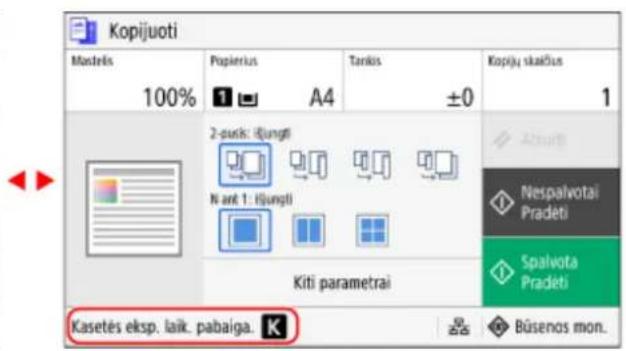
Naudojimasis pagalba
Rodomas QR kodas, paspaudus [ ] ekrane [Pagrindinis], [Faksas] arba [Nuskaityti].
Nuskaitydami šį QR kodą mobiliuoju įrenginiu, pvz., išmaniuoju telefonu ar planšetiniu kompiuteriu, galite pasiekti šio aparato Vartotojo instrukciją.


Kai kuriuose ekranuose, kuriuose rodomi kai kurie klaidų kodai arba klaidos, rodomas QR kodas, kurį nuskaičius galima pasiekti susijusius Vartotojo instrukcijos puslapius.
PASTABA
- Galite leisti valdymo skydelio ekraną, pavyzdžiui, keisti ekrano kalbą ir vienetus, rodyti arba slėpti pranešimus. ▶ Rodymo parametrai
- Galite paleisti ekrano spalvas ir pakoreguoti ryškumą, kad į ekraną būtų patogiau žiūrėti. Pasiekiamumas
Automatinis parametrų valymas
- Pagal numatytuosius parametrus, jei per tam tikrą laiką neatliekamas joks veiksmas, ekrane konfigūruojami parametrai bus išvalyti ir bus parodytas ekranas [Pagrindinis]. Galite pakeisti laiką, po kurio parametrai bus ištrinti, ir ekraną, kuris bus po to rodomas. Automatinio atkūrimo laikas Funkcija po aut. atkūrimo
Ekranas [Pagrindinis]
CJWK-02J
Šis ekranas rodomas valdymo skydelyje paspaudus [ ]
Aparato būsena ir prisijungimo informacija nuolat yra rodoma ekrano viršuje ir apačioje, kad prireikus būtų galima greitai peržiūrėti ir atlikti veiksmus.
Funkcijų ir parametrų mygtukai rodomi atskiruose skirtukuose ekrano viduryje. Pasirinkite skirtuką arba brūkštelėkite ekraną kairėn arba dešinėn, kad pakeistumėte rodomą funkciją ir parametrų mygtukus. Spauskite šiuos mygtukus, kad įjungtumėte funkcijas ir pakeistumėte parametrus.
Galite pertvarkyti mygtukus ir pakeisti skirtukų pavadinimus. Mygtukų pertvarkymas ir skirtukų pervadinimas (nuotolinio vartotojo sąsaja)(P. 135)
* Pagal numatytuosius parametrus rodomi skirtukai nuo [Bendra] iki [6 pasirinkt.].

■ Aparato būsena ir prisijungimo informacija
[?]
Rodomas QR kodas, kurį nuskaičius galima pasiekti aparato instrukcijas. ▶ Naudojimasis pagalba (P. 121)

Rodomas dažomųjų miltelių likutis kasetėse.
[Skaitiklio patikrinimas]
Galite patikrinti bendrą spalvotai ir nespalvotai išspausdintų puslapių skaičių. ▶ Išspausdintų puslapių skaičiaus tikrinimas (skaitiklio tikrinimas) (P. 475)
[Atsijungti]
Tai rodoma, kai vartotojas yra prisijungęs. Aparatui atlikus veiksmus, paspauskite, kad atsijungtumėte. Prisijungimas prie aparato (P. 138)

Rodo prisijungusio vartotojo vardą arba skyriaus ID.

Prisijungus prie laidinio LAN, rodoma [piktograma]. Prisijungus prie belaidžio LAN, rodoma [piktograma].
Norėdami prijungti aparatą prie tinklo, paspauskite šią piktogramą ir taip perjunkite tarp laidinio LAN ir belaidžio LAN. ▶ Belaidžio arba laidinio LAN pasirinkimas (P. 64)
[Būsenos monitorius]
Galite patikrinti aparato informaciją, naudojimą ir žurnalus, tinklo parametrus ar klaidų informaciją. Ekranas Būsenos ekranas
■ Funkcijų ir parametrų mygtukai

[Kopijuoti]
Kopijuojami originalai. Kopijavimas (P. 333)

[Faksas]
Dokumentai siunčiami faksu. Faksogramų siuntimas (P. 293)

[Nuskaityti]
Nuskaitomi originalai. Nuskaitymas (P. 244)

[Spausdinimas iš atmintinės]
Failai spausdinami iš USB atminties įrenginio. Spausdinimas iš USB atminties įrenginio (Atminties laikmenos spausdinimas) (P. 230)

[Saugusis spausdinimas]
Spausdinami duomenys, laikinai išsaugoti aparato atmintyje. PIN kodu apsaugoto dokumento spausdinimas (Saugusis spausdinimas) (P. 224)

[ID kortelės kopija]
Kopijuojama priekinė ir galinė asmens tapatybės kortelių pusės. ▶ Abiejų ID kortelės pusių kopijavimas ant vieno lapo (P. 344)

[Paso kopija]
Keli pasai kopijuojami ant vieno popieriaus lapo. ▶ Kelių pasų kopijavimas viename lape (P. 347)

[Meniu]
Galima konfigūruoti įvairius aparato parametrus. ▶ Parametrų meniu elementai (P. 500)

[Adresų knyga]
Registruojami adresatai siunčiant ir išsaugojant nuskaitytus duomenis ar faksogramas. Galite nurodyti adresatus iš adresų knygelės ir iškviesti siuntimo funkciją.
Adresatų registravimas (adresų knygelėje) (P. 166)
Adresatų nurodymas (adresų knygelėje) (P. 184)

[Popieriaus par.]
Nustatomas naudojamo popieriaus formatas ir tipas, taip pat užregistruojamas dažnai naudojamas popierius. ▶ Popieriaus formato ir tipo nurodymas (P. 156)

[Mobiliųjų įrenginių portalas]
Prie aparato prijungiami mobilieji įrenginiai. ▶ Mobiliojo įrenginio prijungimas prie aparato (P. 366)
Pagrindinės operacijos

[Pagr. ekrano parametrai]
Ekrane [Pagrindinis] pridedami ir pertvarkomi nuorodų mygtukai. Ekrano [Pagrindinis] tinkinimas (P. 133)
![CANON imageFORCE C1333 - [Pagr. ekrano parametrai] - 1](/content/2026/05/1110398/images/679d025dd9a72f3777412f4d76048e9936ac91c560489f7b1e6fb2e0e2b32e2d.jpg)
[Progr. aparat. įr. naujinimas]
Programinė-aparatinė įranga atnaujinama per internetą. ▶ Programinės-aparatinės įrangos naujinimas (P. 492)
![CANON imageFORCE C1333 - [Progr. aparat. įr. naujinimas] - 1](/content/2026/05/1110398/images/0388d2d4072dc3e0f3d1b5840d3d8c42c419b2b0f0055cd9d902b2384194bc0c.jpg)
[Naudojimo instrukcija]
Peržiūrimas pagrindinių funkcijų vadovas ir trikčių šalinimo būdai.
![CANON imageFORCE C1333 - [Naudojimo instrukcija] - 1](/content/2026/05/1110398/images/b39c926413b0a859bad6548e897ad722e75de6df6499708fc2855b5506b5c967.jpg)
[„Wi-Fi“ parametrai]
Kompiuteris prijungiamas prie aparato per belaidį LAN maršrutizatorių (prieigos tašką). Prisijungimas prie belaidžio LAN ieškant maršrutizatoriaus (prieigos taško nustatymo metodas) (P. 72)
![CANON imageFORCE C1333 - [„Wi-Fi“ parametrai] - 1](/content/2026/05/1110398/images/59e9f29f42f86edf6d660ada86978869c76b9c428a17969e3219c37816f1fcc2.jpg)
[uniFLOW Online Setup]
Diegiamos uniFLOW Online programos. Išsamesnės informacijos apie uniFLOW Online, žr. „Canon“ svetainę. https://global.canon/
![CANON imageFORCE C1333 - [uniFLOW Online Setup] - 1](/content/2026/05/1110398/images/20b1663fe0ada4e6066f5ecd22d37df813963c37b847b2a133e980e14995add9.jpg)
[Stebėjimo tarnyba]
Atliekami veiksmai, susiję su Stebėjimo tarnyba. Norint naudotis šia paslauga, aparatas turi būti prijungtas prie paslaugą teikiančio serverio.
![CANON imageFORCE C1333 - [Stebėjimo tarnyba] - 1](/content/2026/05/1110398/images/ff9bf510c2601520fe1adc91b2c389eb0879e8141fc7a35f271d07dffd0b14f4.jpg)
Nuorodos mygtukas (Nuskaitymas)
Iškviečiami nuskaitymo parametrai, užregistruoti kaip Parankiniai parametrai. Mygtuko pavadinimas skiriasi priklausomai nuo parametro. ▶Nuorodų mygtukų pridėjimas (P. 133)

Nuorodos mygtukas (Faksas)
Iškviečiami fakso parametrai, užregistruoti kaip Parankiniai parametrai. Mygtuko pavadinimas skiriasi priklausomai nuo parametro. ▶Nuorodų mygtukų pridėjimas (P. 133)

Nuorodos mygtukas (Kopijavimas)
Iškviečiami kopijavimo parametrai, užregistruoti kaip Parankiniai parametrai. Mygtuko pavadinimas skiriasi priklausomai nuo parametro. ▶Nuorodų mygtukų pridėjimas (P. 133)
Be pirmiau nurodytų funkcijų ir parametrų mygtukų, šiame ekrane taip pat rodomi Programų bibliotekos mygtukai. Programų biblioteka leidžia atlikti veiksmus vienu lietimu.
Norėdami naudotis šia funkcija, „Remote UI“ (Nuotolinė naudotojo sąsaja) portalo puslapyje spustelėkite [Application Library] ir konfigūruokite programą. ▶ Nuotolinio vartotojo sąsajos portalo puslapis (P. 469)
Dėl papildomos informacijos žr. Programų bibliotekos instrukciją internetinių instrukcijų svetainėje.
https://oip.manual.canon/
Ekranas [Būsenos ekranas]
CJWK-02K
Šis ekranas rodomas paspaudus [Būsenos mon.] ekrane [Pagrindinis] ir kitose vietose.
Šiame ekrane galite patikrinti aparato informaciją, naudojimą ir žurnalus, tinklo parametrus ar klaidų informaciją. Šį ekraną taip pat galite naudoti norėdami išimti USB atminties įrenginius iš aparato.
| Büsenos ekranas | |
| Kasetės informacija | > |
| Popieriaus informacija | > |
| Įrenginio informacija | > |
| Kopijavimas / spausdinimo užduotis | > |
| Siuntimo užduotis | > |
| Priėmimo užduotis | > |
| IP adresas: 192.168.19.129 | Uždaryti |
[Informacija apie klaidą/pranešimas]
Galite patikrinti informaciją apie aparate įvykusias klaidas. Trikčių šalinimo priemonių imkitės atsižvelgdami į klaidos informaciją.
Rodomas pranešimas (P. 753)
Rodomas klaidos kodas (P. 772)
[Dažų kasetės informacija]
Galima patikrinti dažomųjų miltelių likutį kasetėse.
Prieš pasibaigiant dažomiesiems milteliams gali susidėvėti kitos vidinės dalys.
[Popieriaus informacija]
Kiekviename popieriaus šaltinyje patikrinkite likusį popieriaus kiekį.
Patikrinkite, kiek atminties užima saugiojo spausdinimo duomenys, laikinai saugomi aparato atmintyje.
[Versijos informacija]
Rodoma aparato programinės įrangos versijos informacija.
[Serijos numeris]
Rodomas aparato serijos numeris.
[Kopijavimas/spausdinimo užduotis]
Rodoma kopijavimo arba spausdinimo apdorojimo būsena ir žurnalas.
Kopijavimo būsenos ir žurnalo tikrinimas (P. 351)
Spausdinimo užduoties būsenos ir žurnalo peržiūra (P. 242)
[Siuntimo užduotis]
Rodoma išsiųstų ir išsaugotų nuskaitytų duomenų bei faksogramų būsena ir žurnalas.
Nuskaitytų duomenų siuntimo ir įrašymo būsenos bei žurnalo tikrinimas (P. 290)
Išsiųstų ir priimtų faksogramų tikrinimas (P. 323)
[Priėmimo užduotis]
Rodoma priimtų faksogramų ir internetinių faksogramų būsena bei žurnalas. ▶ Išsiųstų ir priimtų faksogramų tikrinimas (P. 323)
[Faksogramų persiuntimo klaidos]
Jei faksogramos nepavyko persiųsti, bet ji lieka atmintyje, galite ją atspausdinti ar persiųsti kitam adresatui ir peržiūrėti jos turinį. ▶ Faksogramų, kurių persiųsti nepavyko, patikra (P. 324)
[Tinklo informacija]
[IPv4]
Patikrinkite IPv4 adresą ir kitus parametrus. ▶ IPv4 adresų nustatymas (P. 76)
[IPv6]
Patikrinkite IPv6 adresą ir kitus parametrus. ▶IPv6 adresų nustatymas (P. 78)
[Tinklo prijungimo metodas]
Patikrinkite, ar aparatas turi laidinį ar belaidį ryšį. Rodoma ryšio būsena ir klaidų informacija, kai prisijungiama per belaidį LAN.
[Tiesioginio prisijungimo informacija]
Rodoma ryšio būsena tiesiogiai prisijungus prie įrenginio.
[IEEE 802.1X klaidų informacija]
Rodoma išsami informacija apie klaidas, atsirandančias naudojant IEEE 802.1X autentifikavimą.
[Išimti atmintinę]
Rodoma, kai prijungtas USB atminties įrenginys. Paspauskite, kad atjungtumėte USB atminties įrenginį. ⚙ USB atminties įrenginio atjungimas (P. 191)
[IP adresas]
Pagal numatytuosius parametrus rodomas aparato IPv4 adresas. Jį taip pat galima paslėpti. ▶ [Rodyti IP adresą] (P. 506)
Kaip naudoti valdymo skydelį
Valdymo skydelyje yra jutiklinis ekranas. Kad aktyvintumėte ekrane rodomus mygtukus ir elementus, turite juos paliesti.
Pagrindiniai veiksmai jutikliniame ekrane (lietimas, brūkštelėjimas ir vilkimas) (P. 128). Skirtukų ir elementų pasirinkimas (P. 129). Slinkimas ekranu (P. 129). Nustatykite reikšmę mygtukais [+] arba [-] arba slankikliu (P. 130).

SVARBU
Kad išvengtumėte atsitiktinių veiksmų ir nesugadintumėte valdymo skydelio, atsižvelkite į toliau pateiktą informaciją:
• Nespauskite pirštais per stipriai. • Nespauskite aštriu galu, pvz., nagu, tušinuku ar pieštuku. • Nenaudokite pulto drėgnomis ar nešvariomis rankomis. • Nelieskite ekrano jokiu kitu daiktu.
Pagrindiniai veiksmai jutikliniame ekrane (lietimas, brūkštelėjimas ir vilkimas)
Lietimas
Švelniai piršto galiuku palieskite ekraną ir greitai pakelkite. Darykite tai norėdami pasirinkti elementus ar atlikti veiksmus.
Vartotojo instrukcija „paspausti“ ir „pasirinkti“ taip pat nurodo lietimą.

Palieskite ekraną ir brūkštelėkite piršto galiuku. Ekranas judės ta kryptimi, kuria brūkštelėjote pirštu. Pavyzdžiui, ekranas [Pagrindinis] pereis į skirtuką ta kryptimi, kuria brūkštelėjote pirštu.

Vilkimas
Palietę ekraną judinkite piršto galiuką ir pakelkite jį norimoje vietoje. Taip galite slinkti sąrašais ir perkelti liečiamą sritį į norimą vietą.

Skirtukų ir elementų pasirinkimas
Palietus skirtuką rodomas pasirinkto skirtuko ekranas.


Elementą galima pasirinkti paliečiant elemento pavadinimą ar mygtuką. Bus parodytas pasirinktas ekranas arba atliekama pasirinkta funkcija.


Pasirinkimo atšaukimas
Vilkite piršto galiuką liesdami ekraną nuo pasirinkto elemento arba mygtuko ir jį pakelkite.
Grįžimas į ankstesnį ekraną
Bakstelėkite [→].
Slinkimas ekranu
Jei ekrane rodoma slinkties juosta, vadinasi yra elementų arba informacijos, kurios ekrane negalima parodyti visos. Brūkštelėkite arba vilkite, kad slinktumėte ekranu ta kryptimi, kuria judinate piršto galiuką.
Pakelkite pirštą nuo ekrano ir po kelių sekundžių slinkties juosta išnyks. Palieskite ekraną, kad vėl būtų parodyta slinkties juosta.
Pagrindinės operacijos
Nustatykite reikšmę mygtukais [+] ir [-] arba slankikliu.
Kad pakoreguotumėte reikšmę, lieskite mygtukus [+] ir [-]. Kai rodomas slankiklis, kaip parodyta toliau, kad pakoreguotumėte reikšmę, galite vilkti jį į kairę arba dešinę.

Simbolių įvedimas
CJWK-02R
Raidinius ir skaitinius simbolius įveskite klaviatūra ar valdymo skydelio skaitmenų klavišais. Simbolius taip pat galite įvesti naudodami įsigyjamą USB klaviatūrą, prijungtą prie aparato.
Simbolių įvedimas valdymo skydeliu (P. 131)
Simbolių įvedimas naudojant USB klaviatūrą (P. 132)
Simbolių įvedimas valdymo skydeliu
Naudodami valdymo skydelį galite įvesti raides, skaičius ir simbolius.
Atsižvelgiant į elementą, įvedamų simbolių tipas gali būti ribotas.
Jei reikšmės įvestis yra ribota, reikšmė, kurią galite įvesti, rodoma skliausteliuose ( ) šalia įvesties lauko.

Simbolių tipo keitimas
Kaip simbolių tipą pasirinkite [a] arba [1/#].
Negalėsite pakeisti simbolių tipo tiems elementams, kurių simbolių tipas yra ribotas.
Ženklų ir tarpų įvedimas
Kad įvestumėte, palieskite simbolį.
Paspauskite [ ] arba [ ], kad būtų parodyti simboliai, kurių ekrane nematyti.
Jei norite įvesti simbolius didžiosiomis raidėmis, palieskite [ ]
Jei norite įvesti tarpą, palieskite [Tarpas]. Tarpą taip pat galite įvesti perkeldami žymiklį į simbolių pabaigą ir paliesdami [▶].
Simbolių ištrynimas
Kad ištrintumėte vieną simbolį, palieskite [ ]. ×
Palieskite ir palaikykite [ ], kad simboliai būtų ištrinami nepertraukiamai.
Žymiklio perkėlimas
Palieskite [◀] arba [▶]
Skaičių įvedimas skaitmenų klavišais
Skaitmenų klavišai rodomi elementams, kuriuose leistini tik skaičiai.

Kad įvestumėte reikšmę, palieskite skaičius ant skaitmenų klavišų.
Kad ištrintumėte skaičių, palieskite [ ]
Jei rodoma [◀] ir [▶], liesdami jas galite perkelti žymiklį.
PASTABA
- Jei vietoj klaviatūros ar skaitmenų klavišų rodoma [+] ir [-] arba slankiklis, palieskite arba vilkite juos, kad nustatytumėte reikšmę. ► Nustatykite reikšmę mygtukais [+] ir [-] arba slankikliu. (P. 130)
Simbolių įvedimas naudojant USB klaviatūrą
Galite įvesti simbolius kaip ir kompiuteryje, prijungę įsigyjamą USB klaviatūrą prie USB prievado aparato priekyje arba gale. ▶ Priekinė pusė (P. 13) / Galinė pusė (P. 15)
* Kai prie aparato prijungta USB klaviatūra, vis tiek galite įvesti simbolius per valdymo skydelį.
Prijungtą USB klaviatūrą galima bet kada atjungti nuo aparato. Nebūtina iš pradžių nutraukti ryšio.

SVARBU
- Klavišai [Backspace] (Grįžtis), [Home] (Pradžia), [End] (Pabaiga) ir pan. gali būti nenaudojami. Paspaudus nenaudojamą klavišą simbolis neįvedamas.
- Priklausomai nuo ekrano kalbos, kai kurie simboliai gali būti įvesti neteisingai.
- Atsižvelgiant į USB klaviatūros tipą, ji gali veikti netinkamai.
PASTABA
- Galite pakeisti USB klaviatūros klavišų išdėstymą (JAV arba JK išdėstymas). [Angliškas klaviatūros išdėstymas] (P. 501)
Ekrano [Pagrindinis] tinkinimas
CJWK-02S
Valdymo skydelio ekrane [Pagrindinis] galite greitai pasirinkti dažnai naudojamas funkcijas.
Nuorodų mygtukų pridėjimas (P. 133)
Mygtukų pertvarkymas (P. 134)
Nuorodų mygtukų pridėjimas
Užregistruokite dažnai naudojamus nuskaitymo, fakso ar kopijavimo parametrus ir pridėkite nuorodų mygtukų. Jei ekrane [Pagrindinis] yra vietos, galite pridėti į jį mygtukų.
Nuorodų mygtukų galite pridėti valdymo skydeliu. Negalite pridėti mygtukų per „Remote UI“ (Nuotolinė naudotojo sąsaja) kompiuteryje.
Reikalingos administratoriaus teisės.
Reikalingas pasiruošimas
Užregistruokite parametrus, kad galėtumėte iškviesti juos kaip parankinius parametrus nuorodų mygtukais.
Parankinių parametrų registravimas ir iškvietimas (P. 194)
1 Valdymo skydelyje paspauskite [Pagr. ekrano parametrai] ekrane [Pagrindinis]. Ekranas Pagrindinis
Jei rodomas prisijungimo ekranas, įveskite administratoriaus ID ir PIN, tada spustelėkite [Prisijungti]. Administratoriaus ID ir PIN (P. 9)
2 Spustelėkite [Pasirinkite norimą rodyti mygtuką].
Rodomas ekranas [Pasirinkite norimą rodyti mygtuką].
3 Pasirinkite funkciją, kurią norite pridėti kaip nuorodos mygtuką.
4 Pasirinkite parametrų, kuriuos norite priskirti kaip nuorodų mygtukus, žymių langelius ir paspauskite [Taikyti].

Bus parodytas nuorodų mygtukų aprašymas.
Nuorodų mygtukai bus pridėti į ekraną [Pagrindinis].
PASTABA
Pridėtų nuorodų mygtukų šalinimas
- 4 veiksme išvalykite norimų ištrinti parametrų žymių langelius ir paspauskite [Taikyti].
Jei ekranas [Pagrindinis] yra pilnas ir negalima pridėti nuorodų mygtukų
- Pašalinkite nereikalingus nuorodų mygtukus.
Mygtukų pertvarkymas
Ekrane [Pagrindinis] galite pertvarkyti mygtukus ar perkelti juos į kitus skirtukus.
Šiame skyriuje aprašoma, kaip pakeisti rodymo tvarką naudojant valdymo skydelį.
Rodymo tvarką taip pat galite pakeisti per „Remote UI“ (Nuotolinė naudotojo sąsaja) iš kompiuterio. Naudodami „Remote UI“ (Nuotolinė naudotojo sąsaja) taip pat galite pervardyti skirtukus. Mygtukų pertvarkymas ir skirtukų pervadinimas (nuotolinio vartotojo sąsaja) (P. 135)
Reikalingos administratoriaus teisės.
1 Ekrane [Pagrindinis] paspauskite ir palaikykite bet kurį mygtuką. ● Ekranas [Pagrindinis] (P. 123)
Jei rodomas prisijungimo ekranas, įveskite administratoriaus ID ir PIN ir paspauskite [Prisijungti]. Administratoriaus ID ir PIN (P. 9)
2 Patikrinkite pranešimą ir paspauskite [Taip].
Rodomas ekranas [Pakeisti mygtukų tvarką ir juos konfigūruoti].
3 Vilkite mygtuką, kurio vietą norite pakeisti, ir paleiskite jį norimoje vietoje.
Velkant mygtuką į kitą skirtuką, mygtukas bus perkeltas į tą skirtuką.

4 Spustelėkite [Taikyti].
Mygtukų vietos ekrane [Pagrindinis] bus pakeistos.
Mygtukų pertvarkymas ir skirtukų pervadinimas (nuotolinio vartotojo sąsaja)
Galite naudoti kompiuteryje nuotolinio vartotojo sąsają ir pertvarkyti mygtukus [Pagrindinis] ekrane ar pervardyti skirtukus.
Mygtukų rodymo tvarkos keitimas (P. 135)
Skirtukų pavadinimų keitimas (P. 136)
Mygtukų rodymo tvarkos keitimas
Reikalingos administratoriaus teisės.
1 Administratoriaus režimu prisijunkite prie „Remote UI“ (Nuotolinė naudotojo sąsaja).
Priemonės „Remote UI“ (Nuotolinė naudotojo sąsaja) paleidimas (P. 466)
2 Nuotolinio vartotojo sąsajos portalo puslapyje spustelėkite [Settings/Registration].
Nuotolinio vartotojo sąsajos portalo puslapis (P. 469)
3 Spustelėkite [Display Settings].
Rodomas ekranas [Display Settings].
4 Dalyje [Rearrange and Configure Display Settings for Home Screen Buttons] pasirinkite [Edit in Button View] arba [Edit in List View].
- Kad paleistumėte rodymo tvarką vilkdami mygtukus, spustelėkite [Edit in Button View].
- Norėdami pakeisti rodymo tvarką naudodami mygtukų pavadinimų sąrašą, spustelėkite [Edit in List View].
5 Pertvarkykite mygtukus.
■ Mygtukų pertvarkymas velkant
Vilkite mygtuką, kurio vietą norite pakeisti, ir paleiskite jį norimoje vietoje.

■Mygtukų pertvarkymas naudojant mygtuko pavadinimų sąrašą
Spustelėkite [ ▲ ] arba [ ]šalia mygtuko, kurį norite pertvarkyti, pavadinimo, kad perkeltumėte jį aukštyn arba žemyn. Spustelėkite [ ], kad perkeltumėte mygtuką į kitą skirtuką.

6 Spustelėkite [OK].
Parametrai bus pritaikyti.
7 Atsijunkite nuo Nuotolinio vartotojo sąsajos.
Skirtukų pavadinimų keitimas
Pervardykite skirtukus kompiuteryje naudodami „Remote UI“ (Nuotolinė naudotojo sąsaja). Skirtukams pervardyti negalite naudoti valdymo skydelio. Būtinos administratoriaus teisės.
1 Administratoriaus režimu prisijunkite prie „Remote UI“ (Nuotolinė naudotojo sąsaja). Priemonės „Remote UI“ (Nuotolinė naudotojo sąsaja) paleidimas (P. 466)
2 Nuotolinio vartotojo sąsajos portalo puslapyje spustelėkite [Settings/Registration]. Nuotolinio vartotojo sąsajos portalo puslapis (P. 469)
3 Spustelėkite [Display Settings] ▶ [Edit] dalyje [Home Screen Tab Names].
Rodomas ekranas [Edit Home Screen Tab Names].
4 Pažymėkite skirtuko, kurį norite pervardyti, žymės langelį ir įveskite pavadinimą.

6 Atsijunkite nuo Nuotolinio vartotojo sąsajos.
Prisijungimas prie aparato
Kai valdymo skydelyje rodomas prisijungimo ekranas, autentifikavimui atlikti įveskite reikiamą prisijungimo informaciją. Sėkmingai atlikus autentifikavimą, ekranas pasikeis, o jūs galėsite tęsti veiksmus. Rodomas prisijungimo ekranas skirsis priklausomai nuo nustatytos autentifikavimo funkcijos.
Prisijungimas (skyriaus ID valdymas, administratoriaus ID) (P. 138)
Prisijungimas (autentifikuotas siuntimas) (P. 138)
Prisijungimas (skyriaus ID valdymas, administratoriaus ID)
Nustačius skyriaus ID valdymą, bus parodytas toks prisijungimo ekranas. Norėdami prisijungti, įveskite skyriaus ID. Jei nustatytas PIN, įveskite jį.
Kai nustatytas administratoriaus ID, rodomas prisijungimo ekranas su veiksmais, kuriems reikalingos administratoriaus teisės. Kad prisijungtumėte, įveskite administratoriaus ID ir PIN.

1 Įveskite skyriaus ID arba administratoriaus ID. 2 Įveskite PIN.
Jei PIN nenustatytas, galite praleisti šį veiksmą. Pereikite prie 3 veiksmo.
3 Spustelėkite [Prisijungti].
→ Sėkmingai atlikus autentifikavimą, bus parodytas ekranas [Pagrindinis] arba kitas ekranas.
4 Atlikę reikiamus veiksmus paspauskite [Atsijungti].
Prisijungimas (autentifikuotas siuntimas)
Jei nustatytas autentifikuotas siuntimas (LDAP serverio autentifikavimas), atliekant nuskaitymą ir siunčiant faksogramą, bus rodomas prisijungimo prie autentifikuoto siuntimo ekranas. Norėdami prisijungti, įveskite vartotojo vardą ir slaptažodį, tvarkomus LDAP serveryje.

1 Įveskite vartotojo vardą ir slaptažodį. 2 Kad būtų atliktas autentifikavimas, dalyje [Serverio pavadinimas] pasirinkite LDAP serverį. 3 Spustelėkite [Prisijungti].
→ Sėkmingai atlikus autentifikavimą, bus parodytas nuskaitymo arba faksogramos siuntimo ekranas.
4 Atlikę reikiamus veiksmus paspauskite [Atsijungti].
PASTABA
Kai prisijungiama naudojant autentifikuotą siuntimą ir skyriaus ID valdymą
- Atsižvelgiant į LDAP serverio autentifikavimo parametrus, valdymo skydelyje paspaudus [Atsijungti] gali būti parodytas atsijungimui naudojamo autentifikavimo pasirinkimo ekranas. Jei po nuskaitymo ar faksogramos siuntimo norite tęsti veiksmus, atsijunkite tik nuo autentifikuoto siuntimo. Norėdami baigti visas operacijas, atsijunkite nuo visų autentifikavimų.
Originalų dėjimas
Dokumentus, nuotraukas ir kitą spausdintą medžiagą („originalus“), kurią norite nuskaityti, siųsti faksu arba kopijuoti, dėkite ant ekspozicinio stiklo arba į tiektuvą.
Atsižvelgdami į dokumento tipą ir naudojimą, nustatykite, ar naudoti ekspozicinį stiklą ar tiektuvą.
Ekspozicinis stiklas
Nuskaitomi nejudinami originalai. Originalai turi būti dedami po vieną, tačiau tai užtikrina itin tikslų nuskaitymą.
Ant ekspozicinio stiklo taip pat galite dėti šiuos originalus:
- knygas, storą popierių, ploną popierių ir kitus originalus, kurių negalima dėti į tiektuvą;
- kalkinį popierių ar skaidres ir kitus skaidrius originalus.
Originalų dėjimas ant ekspozicinio stiklo (P. 140)
Tiektuvas
Į tiektuvą galite įdėti du arba daugiau originalo lapų. Įdėti originalai automatiškai nuskaitomi po vieną lapą. Vienu metu gali būti nuskaitomos abi originalo pusės.
Originalų įdėjimas į tiektuvą (P. 141)

SVARBU
Dėkite sausus originalus
Prieš dėdami originalus įsitikinkite, kad ant jų esantis rašalas, korekcinis skystis arba klijai visiškai išdžiūvo.
Originalų dėjimas ant ekspozicinio stiklo
Norėdami sužinoti, kokio formato originalai gali būti dedami ant ekspozicinio stiklo, žr. pagrindines aparato specifikacijas. ▶ Pagrindiniai techniniai duomenys (P. 28)
1. Atidarykite tiektuvą.
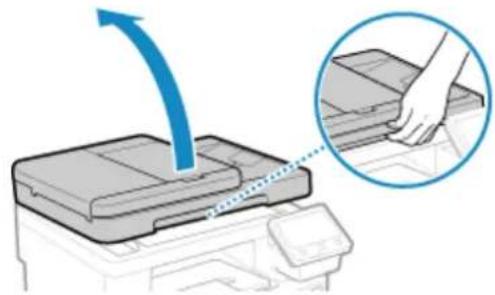
2. Ant ekspozicinio stiklo padėkite originalą gulsčiai nuskaitoma puse žemyn, sulygiuodami originalo kampą su viršutiniu kairiuoju ekspozicinio stiklo kampu.

Pagrindinės operacijos
Nuskaitydami kalkinį popierių, skaidres ar kitus skaidrius originalus, ant viršaus uždėkite paprasto balto popieriaus lapą.
3. Atsargiai uždarykite tiektuvą.
4. Kai originalo nuskaitymas bus baigtas, nuimkite originalą nuo ekspozicinio stiklo.
Originalų įdėjimas į tiektuvą
Nuskaitydami du ar daugiau originalo lapų, dėkite tik tokio paties formato originalus.
Norėdami sužinoti, kokio formato originalai gali būti dedami į tiektuvą, žr. pagrindines tiektuvo specifikacijas. Tiektuvo specifikacijos (P. 31)

SVARBU
Kad popierius neįstrigtų tiektuvo viduje, nedėkite šių originalų:
• sulankstyto, suglamžyto ar susiraičiusio popieriaus; • kalkių, kreidinio popieriaus, plono skaidraus popieriaus, plono popieriaus ir skaidrių; • susegto popieriaus; • popieriaus, naudoto spausdinant šiluminio perdavimo spausdintuvu
1 Atidarykite originalų tiekimo dėklą.

2 Praplėskite slankiuosius kreiptuvus tiek, kad atstumas tarp jų būtų šiek tiek didesnis už originalo plotį.

3 Išskleiskite originalus ir sulygiuokite kraštus.

Išskleiskite originalus nedideliais pluoštais ir sulygiuokite kraštus kelis kartus pabaksnodami originalus į lygų paviršių.
4 Dėkite į tiektuvą originalus gulsčiai, nuskaitoma puse aukštyn.

Įsitikinkite, kad įdėti originalai neviršija kiekio ribos linijos ( ). Jei viršijama kiekio ribos linija, galimos tiekimo triktys arba popieriaus strigtis.
5 Sulygiuokite slankiuosius kreiptuvus pagal originalų kraštus.

Dėl sulygiuotų, bet per laisvai arba per standžiai nustatytų slankiųjų kreiptuvų galimos tiekimo triktys arba popieriaus strigtis.
6 Kai originalų nuskaitymas bus baigtas, paimkite po tiektuvu išvestus originalus.
Nedėkite originalų ir neišimkite jų nuskaitymo metu. • Palikus išvestus originalus po tiektuvu galima popieriaus strigtis.
Popieriaus įdėjimas
Kad užtikrintumėte spausdinimo kokybę, patikrinkite, kokį popierių galima naudoti, kaip tvarkyti bei laikyti popierių, ir paruoškite aparatui tinkamą popierių. ▶Naudojamas popierius (P. 22) / Atsargumo priemonės naudojant popierių (P. 26)
Įdėkite paruoštą popierių į aparatą, tada sukonfigūruokite popieriaus formato ir tipo parametrus.
Popieriaus dėjimas į aparatą
Į popieriaus stalčių, kuriame telpa daug popieriaus, įdėkite paprastai naudojamo popieriaus.
Norėdami laikinai naudoti popierių, neįdėtą į popieriaus stalčių, įdėkite jį į universalųjį dėklą.
▶Popieriaus įdėjimas į popieriaus stalčių (P. 144)
▶Popieriaus dėjimas į universalųjį dėklą (P. 149)
Jei naudojate vokus ar dokumentus su logotipais, atkreipkite dėmesį į įdėto popieriaus padėtį ir į tai, kuri pusė yra nukreipta į viršų.
Pasiruošimas vokų dėjimui ir jų padėtis (P. 152)
Dokumento su logotipu dėjimo padėtis (P. 154)
Popieriaus parametrai
Siekiant užtikrinti kokybišką spausdinimą ir išvengti popieriaus strigčių, popieriaus formatas ir tipas turi būti nustatyti teisingai, atsižvelgiant į įdėtą popierių.
▶Popieriaus formato ir tipo nurodymas (P. 156)
Popieriaus įdėjimas į popieriaus stalčių
Į popieriaus stalčių, kuriame telpa daug popieriaus, įdėkite paprastai naudojamo popieriaus.
Nustatymo metodas skirsis priklausomai nuo įdedamo popieriaus formato.
Dedant A4, B5, „Legal“ arba „Letter“ formato popierių
Įdėkite popierių pagal standartinio formato metodą.
Standartinio formato popieriaus įdėjimas (P. 144)
Kai dedamas A5 formato popierius
Nustatymo metodas skirsis priklausomai nuo įdedamo popieriaus padėties.
Gulsčia padėtis (A5)

Nestandartinio formato popieriaus įdėjimas (P. 146)
Stačia padėtis (A5R)

Standartinio formato popieriaus įdėjimas (P. 144)
Dedant pasirinktinio formato popierių
Įdėkite popierių pagal nestandartinio formato metodą.
Nestandartinio formato popieriaus įdėjimas (P. 146)
PASTABA
- Popierių dėkite ta pačia tvarka, net jei naudojate pasirenkamą Paper Feeder PF-K.
Standartinio formato popieriaus įdėjimas
Popierių įdėsite teisingai sulygiuodami popieriaus stalčiaus kreiptuvus su žymėmis.
Jei naudojate dokumentus su logotipais, atkreipkite dėmesį į įdėto popieriaus padėtį ir į tai, kuri pusė yra nukreipta į viršų. ▶Dokumento su logotipu dėjimo padėtis (P. 154)
1 Ištraukite popieriaus stalčių ir išimkite jį pakėlę priekinę pusę.

2 Sulygiuokite popieriaus kreipiklius pagal dedamo popieriaus formatą.
1 Laikydami paspaudę fiksavimo atleidimo svirtį, pastumkite popieriaus kreiptuvą.
Pagrindinės operacijos
2 Sulygiuokite popieriaus kreiptuvų iškyšas su dedamo popieriaus formato žymėmis.
Dėl sulygiuotų, bet per laisvai arba per standžiai nustatytų popieriaus kreiptuvų galimos tiekimo triktys arba popieriaus strigtis.
■Dedant „Legal“ formato popierių
Spausdami fiksavimo atleidimo svirtį, ištraukite popieriaus stalčių link savęs.

3 Išskleiskite popierių ir sulygiuokite kraštus.

Išskleiskite popierių nedideliais pluoštais ir sulygiuokite kraštus kelis kartus pabaksnodami popierių į lygų paviršių.
4 Idėkite popieriaus, nukreipę jį spausdinama puse aukštyn.

Sulygiuokite popierių su popieriaus kreiptuvu priekinėje stalčiaus pusėje. Įsitikinkite, kad įdėtas popierius neviršija kiekio ribos linijos (a). Jei viršijama kiekio ribos linija, galimos tiekimo triktys arba popieriaus strigtis.
■ Spausdinant antrąją išspausdinto lapo pusę (rankinis dvipusis spausdinimas)
Išlyginkite popieriaus kraštus, kad nebūtų nelygumų, ir dėkite popierių galine (nespausdinta) puse į viršų.
• Galima naudoti tik šiuo aparatu išspausdintus dokumentus. - Negalima spausdinti ant jau išspausdintos pusės. - Jei spaudiniai yra neryškūs, pakoreguokite vaizdo kokybę. ▶ [Rank. kitos pusės spausd. (tik 2-pus).] (P. 535)
5 Idėkite popieriaus stalčių į aparatą.
Pagal numatytuosius nustatymus bus rodomas popieriaus parametrų patvirtinimo ekranas. ▶ Prim. patikr. pop. parametr.
Naudojant „Legal“ formato popierių, popieriaus stalčius ištraukiamas iš aparato ir nėra įstatomas iki galo.
6 Jei reikia, nustatykite popieriaus formatą ir tipą. ▶ Stalčiuje įdėto popieriaus formato ir tipo nustatymas (P. 157)
Pagal numatytuosius nustatymus popieriaus stalčiaus popieriaus dydis ir tipas yra nustatytas į A4 ir 2 paprastas. Jei įdėtas kitokio formato ar tipo popierius, pakeiskite popieriaus parametrus.
Nestandartinio formato popieriaus įdėjimas
Popierių įdėsite teisingai sulygiuodami popieriaus stalčiaus kreiptuvus su popieriumi.
Jei naudojate vokus ar dokumentus su logotipais, atkreipkite dėmesį į įdėto popieriaus padėtį ir į tai, kuri pusė yra nukreipta į viršų.
Pasiruošimas vokų dėjimui ir jų padėtis (P. 152) Dokumento su logotipu dėjimo padėtis (P. 154)
1 Ištraukite popieriaus stalčių ir išimkite jį pakėlę priekinę pusę.

2 Pastumkite popieriaus kreiptuvus į išorę.

Laikydami paspaudę fiksavimo atleidimo svirtį, pastumkite popieriaus kreiptuvus.
■ Ilgesnio nei A4 formato popieriaus įdėjimas
Spausdami fiksavimo atleidimo svirtį, ištraukite popieriaus stalčių link savęs.

3 Išskleiskite popierių ir sulygiuokite kraštus.

Išskleiskite popierių nedideliais pluoštais ir sulygiuokite kraštus kelis kartus pabaksnodami popierių į lygų paviršių.
4 Įdėkite popieriaus, nukreipę jį spausdinama puse aukštyn.

- Pristumkite popierių prie galinio popieriaus stalčiaus kašto.
- Įsitikinkite, kad įdėtas popierius neviršija kiekio ribos linijos (a). Jei viršijama kiekio ribos linija, galimos tiekimo triktys arba popieriaus strigtis.
■ Spausdinant antrąją išspausdinto lapo pusę (rankinis dvipusis spausdinimas)
Išlyginkite popieriaus kraštus, kad nebūtų nelygumų, ir dėkite popierių galine (nespausdinta) puse į viršų.
• Galima naudoti tik šiuo aparatu išspausdintus dokumentus.
Pagrindinės operacijos
- Negalima spausdinti ant jau išspausdintos pusės.
- Jei spaudiniai yra neryškūs, pakoreguokite vaizdo kokybę. ▶ [Rank. kitos pusės spausd. (tik 2-pus).] (P. 535)
5 Sulygiuokite popieriaus kreiptuvus pagal popieriaus plotį ir ilgį.

- Laikydami paspaudę fiksavimo atleidimo svirtį, sulygiuokite popieriaus kreiptuvus pagal popieriaus plotį ir ilgį.
- Dėl sulygiuotų, bet per laisvai arba per standžiai nustatytų popieriaus kreiptuvų galimos tiekimo triktys arba popieriaus strigtis.
6 Įdėkite popieriaus stalčių į aparatą.
Pagal numatytuosius nustatymus bus rodomas popieriaus parametrų patvirtinimo ekranas. ▶ Prim. patikr. pop. parametr.
Naudojant ilgesnį nei A4 formato popierių, popieriaus stalčius ištraukiamas iš aparato ir nėra įstatomas iki galo.
7 Nustatykite popieriaus formatą ir tipą. ▶ Stalčiuje įdėto popieriaus formato ir tipo nustatymas (P. 157)
Pagal numatytuosius nustatymus popieriaus stalčiaus popieriaus dydis ir tipas yra nustatytas į A4 ir 2 paprastas. Jei įdėtas kitokio formato ar tipo popierius, pakeiskite popieriaus parametrus.
Popieriaus dėjimas į universalųjį dėklą
CJWK-031
Norėdami laikinai naudoti popierių, neįdėtą į popieriaus stalčių, įdėkite jį į universalųjį dėklą.
Popierių įdėsite teisingai sulygiuodami universaliojo dėklo kreiptuvus su popieriumi.
Jei naudojate vokus ar dokumentus su logotipais, atkreipkite dėmesį į įdėto popieriaus padėtį ir į tai, kuri pusė yra nukreipta į viršų.
Pasiruošimas vokų dėjimui ir jų padėtis (P. 152)
Neišimkite popieriaus stalčiaus
Išėmus popieriaus stalčių, aparatas negali spausdinti net tada, kai popieriaus įdėta į universalųjį dėklą. Jei bandysite spausdinti išėmę popieriaus stalčių, bus parodytas klaidos pranešimas.
1. Atidarykite dangtį laikydami iš abiejų pusių.

2. Ištraukite popieriaus dėklą.

Laikydami paspaudę fiksavimo atleidimo svirtį, pastumkite popieriaus kreiptuvus.
4. Išskleiskite popierių ir sulygiuokite kraštus.

Išskleiskite popierių nedideliais pluoštais ir sulygiuokite kraštus kelis kartus pabaksnodami popierių į lygų paviršių.
5. Įdėkite popieriaus, nukreipę jį spausdinama puse aukštyn.

- Įdėkite popieriaus taip, kad popieriaus kraštas atsiremtų į popieriaus dėklą.
- Įsitikinkite, kad įdėtas popierius neviršija kiekio ribos linijos (a). Jei viršijama kiekio ribos linija, galimos tiekimo triktys arba popieriaus strigtis.
■ Spausdinant antrąją išspausdinto lapo pusę (rankinis dvipusis spausdinimas)
Išlyginkite popieriaus kraštus, kad nebūtų nelygumų, ir dėkite popierių galine (nespausdinta) puse į viršų.
• Galima naudoti tik šiuo aparatu išspausdintus dokumentus. - Negalima spausdinti ant jau išspausdintos pusės. - Negalima dėti daugiau nei vieną popieriaus lapą. Spausdindami dėkite kiekvieną lapą atskirai. - Jei spaudiniai yra neryškūs, pakoreguokite vaizdo kokybę. ▶ [Rank. kitos pusės spausd. (tik 2-pus).] (P. 535)
6. Sulygiuokite popieriaus kreiptuvus pagal popieriaus plotį.

- Laikydami paspaudę fiksavimo atleidimo svirtį, sulygiuokite popieriaus kreiptuvus pagal popieriaus plotį.
- Dėl sulygiuotų, bet per laisvai arba per standžiai nustatytų popieriaus kreiptuvų galimos tiekimo triktys arba popieriaus strigtis.
7 Nustatykite popieriaus formatą ir tipą. ◎Daugiafunkciame stalčiuje įdėto popieriaus formato ir tipo nustatymas (P. 159)
Pagal numatytuosius parametrus, aparatui aptikus į universalųjį dėklą įdėtą popierių, valdymo skydelyje rodomas popieriaus formato ir tipo nustatymo ekranas. Kaskart dedant popierių, nustatykite popieriaus formatą ir tipą.
PASTABA
Kai dedamas A5 formato popierius
• Nustatykite popieriaus formatą pagal popieriaus padėtį.
Gulsčia padėtis (A5)
Stačia padėtis (A5R)
Pasiruošimas vokų dėjimui ir jų padėtis
CJWK-032
Vokų forma ir storis skiriasi nuo įprasto popieriaus, todėl prieš dedant vokus reikia atlikti paruošiamuosius veiksmus. Galima spausdinti tik ant vokų priekinės (neklijuojamos) pusės. Dedant vokus, atkreipkite dėmesį į padėtį ir į viršų nukreiptą pusę.
Pasiruošimas prieš įdedant vokus (P. 152)
Vokų padėtis (popieriaus stalčiuje) (P. 153)
Vokų padėtis (universaliajame dėkle) (P. 153)
PASTABA
• Dėl bendrosios vokų dėjimo procedūros žr.:
jei dedate į popieriaus stalčių Nestandartinio formato popieriaus įdėjimas (P. 146) jei dedate į universalųjį dėklą Popieriaus dėjimas į universalųjį dėklą (P. 149)
Pasiruošimas prieš įdedant vokus
Sulygiuokite vokus neatsižvelgdami į dedamų vokų skaičių.
1 Uždarykite visų vokų atlankus.

2 Išlyginkite juos, kad pašalintumėte likusį orą, ir patikrinkite, ar gerai suspausti kraštai.

3 Atlaisvinkite kietus kampus ir išlyginkite susiglamžiusias vietas.

4 Ant plokščio paviršiaus sulygiuokite vokų kraštus.

Vokų padėtis (popieriaus stalčiuje)
Vokus Nr. 10 (COM10), „Monarch“, ISO-C5 arba DL dėkite stačiai, priekine (neklijuojama) puse į viršų, o ilgąja voko puse lygiagrečiai ilgajai popieriaus stalčiaus pusei. Dėkite voką taip, kad jo atvartas būtų kairėje pusėje.

Vokus Nr. 10 (COM10), „Monarch“, ISO-C5 arba DL dėkite trumpuoju kraštu, priekine (neklijuojama) puse į viršų. Voką dėkite taip, kad jo atvartas būtų kairėje pusėje.

Dedant dokumentą su logotipu, atkreipkite dėmesį į padėtį ir į viršų nukreiptą pusę.
Pagal numatytuosius parametrus dedamo popieriaus padėtis ir spausdinimo pusė priklauso nuo to, ar norite spausdinti ant vienos ar abiejų pusių.
Spausdinimas ant vienos dokumento su logotipu pusės (P. 154)
Spausdinimas ant abiejų dokumento su logotipu pusių (P. 154)
PASTABA
• Dėl bendros popieriaus dėjimo procedūros žr.:
▶ Popieriaus įdėjimas į popieriaus stalčių (P. 144)
Popieriaus dėjimas į universalųjį dėklą (P. 149)
Galite konfigūruoti parametrus, kad dedamo popieriaus padėtis ir spausdinimo pusė nesikeistų priklausomai nuo to, ar norite spausdinti ant vienos ar abiejų pusių. Konfigūravę šį parametrą, įdėkite popierių pagal dvipusio spausdinimo metodą. Popieriaus tiekimo metodo jungiklis
Spausdinimas ant vienos dokumento su logotipu pusės
Įdėkite dokumentą logotipo puse, ant kurios spausdinsite, į viršų.
Popierius su logotipu stačioje padėtyje![graph LR A["Idėjimo padėtis"] --> B["ABC"] C["Iš anksto išspausdintas dokumentas"] --> D["+"] D --> E["Dokumentas"] E --> F["Spausdinimo rezultatas"] D --> G["12345"] G --> H["ABC 12345"]](/content/2026/05/1110398/images/b1878b0c22770d4f11f57420418e32f758d69dbf9a27fb34a95c6de531c6e55e.jpg)
Popierius su logotipu gulsčioje padėtyje![graph LR A["Iđėjimo padėtis"] --> B["ABC"] B --> C["Iš anksto išspausdintas dokumentas"] C --> D["Dokumentas"] D --> E["Spausdinimo rezultatas"] E --> F["ABC"] C --> G["12345"] F --> H["12345"]](/content/2026/05/1110398/images/49738832a606c8015ddc58e7f94027c2e024b42585d825d7198f2105f5ed9cf0.jpg)
Spausdinimas ant abiejų dokumento su logotipu pusių
Įdėkite dokumentą logotipo puse, ant kurios pirmiausiai spausdinsite, žemyn.
Popierius su logotipu stačioje padėtyje![graph LR A["Idėjimo padėtis"] --> B["Iš anksto išspausdintas dokumentas ABC"] B --> C["Dokumentas (pirmasis puslapis)"] C --> D["Dokumentas (antrasis puslapis)"] D --> E["Spausdinimo rezultatas ABC"]](/content/2026/05/1110398/images/d91aab48f640fce6fb8fe22cf9dff791f6a5adce58ab6ab8b0e5c06b897ab12a.jpg)
Popierius su logotipu gulsčioje padėtyje![graph LR A["Iš anksto išspausdintas dokumentas ABC"] --> B["Dokumentas (pirmasis puslapis)"] B --> C["Spausdinimo rezultatas ABC"] A --> D["Dokumentas (antrasis puslapis)"] D --> C](/content/2026/05/1110398/images/e76099564bcd128edcbaa2d9da1c4539d0c01d8f0360b5d9ce2c6574e1cf7c07.jpg)
Popieriaus formato ir tipo nurodymas
Siekiant užtikrinti kokybišką spausdinimą ir išvengti popieriaus strigčių, popieriaus formatas ir tipas turi būti nustatyti teisingai, atsižvelgiant į įdėtą popierių.
Kad supaprastintumėte, galite užregistruoti dažnai naudojamus ir paslėpti nereikalingus popieriaus parametrus.
Reikalingi parametrai įdėjus popierių
Nustatykite popieriaus formatą ir tipą pagal įdėtą popierių.
Stalčiuje įdėto popieriaus formato ir tipo nustatymas (P. 157). Daugiafunkciame stalčiuje įdėto popieriaus formato ir tipo nustatymas (P. 159).
Jei universaliajame dėkle visada naudojate tą patį popierių, galite užregistruoti naudojamą popierių, kad nereikėtų kiekvieną kartą konfigūruoti parametrų.
Dažnai naudojamo popieriaus formato ir tipo registravimas daugiafunkciam stalčiui (P. 161).
Popieriaus parametrų supaprastinimas
Kad būtų paprasčiau, galite užregistruoti ir nustatyti popieriaus formatą.
Nestandartinio dydžio (pasirinktinio formato) popieriaus registravimas (P. 163). Nenaudojamų popieriaus formatų paslėpimas (P. 164).
Tinkamo popieriaus naudojimas
Galite konfigūruoti parametrus, kad spausdinant būtų automatiškai pasirinktas popieriaus šaltinis su tinkamu popieriumi.
Tinkamo popieriaus šaltinio naudojimas kiekvienai funkcijai (P. 165).
Stalčiuje įdėto popieriaus formato ir tipo nustatymas
Pagal numatytuosius nustatymus popieriaus stalčiaus popieriaus dydis ir tipas yra nustatytas į A4 ir 2 paprastas. Jei įdėtas kitokio formato ar tipo popierius, pakeiskite popieriaus parametrus.
Šiame skyriuje aprašoma, kaip konfigūruoti parametrus naudojant valdymo skydelį.
Parametrus taip pat galite konfigūruoti naudodami „Remote UI“ (Nuotolinė naudotojo sąsaja) per kompiuterį. [renginio valdymas per kompiuterį (nuotolinė naudotojo sąsaja)(P. 465)
1 Valdymo skydelyje paspauskite [Popieriaus par.] ekrane [Pagrindinis]. Ekranas Pagrindinis
2 Pasirinkite popieriaus stalčių, kurio parametra norėsite keisti.

3 Pasirinkite i popieriaus stalčiu jdeto popieriaus formatą.

Galite slinkti ekranu, kad peržiūrėtumėte popieriaus formatus (pvz., vokus), kurie nerodomi ekrane.
■ Idėjus A5 formato popierių
İdėję popierių gulsčiai, pasirinkite [A5]. İdėję popierių stačiai, pasirinkite [A5R].
Gulsčia padėtis (A5)

Stačia padėtis (A5R)

■Idėjus nestandartinio dydžio (pasirinktinio formato) popierių
1 Spustelékite [Pasirinktinis]. 2 Iveskite vertes parinktyje [X] ir [Y], tuomet paspauskite [Taikyti].

Jei užregistruoti dažnai naudojami nestandartiniai formatai, galite juos iškviesti paspausdami nuo [S1] iki [S3].
■Jei nustatytas popieriaus formatas nerodomas
Paspauskite [Kiti formatai] ir rodomame saraše pasirinkite popieriaus formatą.
4 Pasirinkite į popieriaus stalčių įdėto popieriaus tipą.

→ Bus nustatytas popieriaus formatas ir tipas.
PASTABA
- 3 veiksmo ekrane galite pakeisti rodomą popieriaus formatą. ⚪Nenaudojamų popieriaus formatų paslėpimas (P. 164)
Daugiafunkciame stalčiuje įdėto popieriaus formato ir tipo nustatymas
CJWK-036
Įdėjus popieriaus į universalųjį dėklą, valdymo skydelyje rodomas toks ekranas. Nustatykite popieriaus formatą ir tipą pagal įdėtą popierių.

* Jei daugiafunkcio dėklo popieriaus formatas ir tipas užregistruotas iš anksto, pirmiau pateiktas ekranas nebus rodomas. ▶Dažnai naudojamo popieriaus formato ir tipo registravimas daugiafunkciam stalčiui (P. 161)
Šiame skyriuje aprašoma, kaip konfigūruoti parametrus naudojant valdymo skydelį.
Parametrus taip pat galite konfigūruoti naudodami „Remote UI“ (Nuotolinė naudotojo sąsaja) per kompiuterį. Įrenginio valdymas per kompiuterį (nuotolinė naudotojo sąsaja) (P. 465)
1 Pasirinkite į daugiafunkcį dėklą įdėto popieriaus formatą.

Galite slinkti ekranu, kad peržiūrėtumėte popieriaus formatus (pvz., vokus), kurie nerodomi ekrane.
■ Įdėjus A5 formato popierių
Įdėję popierių gulsčiai, pasirinkite [A5]. Įdėję popierių stačiai, pasirinkite [A5R].
Gulsčia padėtis (A5)

Stačia padėtis (A5R)

■ Idėjus nestandartinio dydžio (pasirinktinio formato) popierių
1 Spustelėkite [Pasirinktinis]. 2 Įveskite vertes parinktyje [X] ir [Y], tuomet paspauskite [Taikyti].

Jei užregistruoti dažnai naudojami nestandartiniai formatai, galite juos iškviesti paspausdami nuo [S1] iki [S3].
■ Jei nustatytas popieriaus formatas nerodomas
Paspauskite [Kiti formatai] ir rodomame sąraše pasirinkite popieriaus formatą.
2 Pasirinkite į daugiafunkcį dėklą įdėto popieriaus tipą.

→ Bus nustatytas popieriaus formatas ir tipas.
PASTABA
- 1 veiksmo ekrane galite pakeisti rodomą popieriaus formatą. ⚪ Nenaudojamų popieriaus formatų paslėpimas (P. 164)
Dažnai naudojamo popieriaus formato ir tipo registravimas daugiafunkciam stalčiui
CJWK-037
Pagal numatytuosius parametrus, kai į daugiafunkcį dėklą įdedamas popierius, valdymo skydelyje rodomas popieriaus formato ir tipo nustatymo ekranas.
Jei daugiafunkciam dėklui visada naudojate tokį patį popierių, popieriaus formatą ir tipą galite užregistruoti. Taip nebus rodomas popieriaus parametrų ekranas, kurių jums nereikės konfigūruoti.
Jei naudojamas kitoks formatas ir tipas nei užregistruotas popierius
Atšaukę registravimą 3 veiksme, įdėkite popierių į daugiafunkcį dėklą. Jei valdymo skydelyje rodomas popieriaus formato ir tipo nustatymo ekranas, sukonfigūruokite parametrus pagal naudojamą popierių. Daugiafunkciame stalčiuje įdėto popieriaus formato ir tipo nustatymas (P. 159)
Šiame skyriuje aprašoma, kaip registruoti parametrus naudojant valdymo skydelį.
Parametrus taip pat galite užregistruoti naudodami „Remote UI“ (Nuotolinė naudotojo sąsaja) per kompiuterį. Įrenginio valdymas per kompiuterį (nuotolinė naudotojo sąsaja) (P. 465)
1 Valdymo skydelyje paspauskite [Popieriaus par.] ekrane [Pagrindinis]. ☐ Ekranas Pagrindinis
2 Pasirinkite daugiafunkcį dėklą.

3 Pasirinkite popieriaus formatą, kurį norite užregistruoti.

Galite slinkti ekranu, kad peržiūrėtumėte popieriaus formatus (pvz., vokus), kurie nerodomi ekrane.
■ Kai registruojamas A5 formato popierius
Įdėję popierių gulsčiai, pasirinkite [A5]. Įdėję popierių stačiai, pasirinkite [A5R].
Gulsčia padėtis (A5)
Stačia padėtis (A5R)


Kai registruojamas nestandartinio dydžio (pasirinktinio formato) popierius
1 Spustelėkite [Pasirinktinis]. 2 Įveskite vertes parinktyse [X] ir [Y], tuomet paspauskite [Taikyti].

Jei užregistruoti dažnai naudojami nestandartiniai formatai, galite juos iškviesti paspausdami nuo [S1] iki [S3].
■ Jei nerodomas popieriaus formatas, kurį norite registruoti
Paspauskite [Kiti formatai] ir rodomame sąraše pasirinkite popieriaus formatą.
■ Registruoto popieriaus atšaukimas
Paspauskite [Nurodykite, kada popierius įdedamas]. 4 veiksmo atlikti nebūtina.
Kai į daugiafunkcį dėklą įdedamas popierius, valdymo skydelyje rodomas popieriaus formato ir tipo nustatymo ekranas.
4. Pasirinkite popieriaus tipą, kurį norite užregistruoti.

→ Bus užregistruotas popieriaus formatas ir tipas.
PASTABA
- 3 veiksmo ekrane galite pakeisti rodomą popieriaus formatą. ⚪ Nenaudojamų popieriaus formatų paslėpimas (P. 164)
Nestandartinio dydžio (pasirinktinio formato) popieriaus registravimas
CJWK-038
Pasirinktinio formato popierius - tai nestandartinio dydžio popierius, kurio kraštinių ilgis gali būti laisvai nustatytas aparato palaikomame diapazone.
Jūs galite užregistruoti dydžius, jei dažnai naudojate konkrečių nestandartinių dydžių popierių. Kad nevargtumėte įvesdami dydį, popierių galite iškviesti formato įvesties ekrane.
Galite užregistruoti iki trijų pasirinktinių popieriaus formatų.
Šiame skyriuje aprašoma, kaip registruoti parametrus naudojant valdymo skydelį.
Parametrus taip pat galite užregistruoti naudodami „Remote UI“ (Nuotolinė naudotojo sąsaja) per kompiuterį. Įrenginio valdymas per kompiuterį (nuotolinė naudotojo sąsaja) (P. 465)
1 Valdymo skydelyje paspauskite [Popieriaus par.] ekrane [Pagrindinis]. ▶ Ekranas Pagrindinis
2 Spustelėkite [Užreg. naud. nust. pop.].
Rodomas ekranas [Užregistruoti naudotojo nustatytą pop.].
3 Pasirinkite nuo [S1] iki [S3].
Formatas priskiriamas pasirinktam numeriui.
4 Įveskite [X] ir [Y] ilgį.

Paspauskite [Pavadinimas], kad pakeistumėte [S1]-[S3] rodomą pavadinimą.
5 Spustelėkite [Taikyti].
→ Pasirinktinio dydžio popierius bus užregistruotas.
Nenaudojamų popieriaus formatų paslėpimas
Popieriaus parametrų ekrane rodomi užregistruoti dažnai naudojami popieriaus formatai. Jei rodomi nenaudojami popieriaus formatai, galite paslėpti kiekvieną iš jų, kad būtų lengviau pasirinkti popieriaus formatą. Norėdami pasirinkti popieriaus formatą, popieriaus parametrų ekrane paspauskite [Kiti formatai].
Parametrams konfigūruoti naudokite valdymo skydelį. Negalite konfigūruoti parametrų naudodami „Remote UI“ (Nuotolinė naudotojo sąsaja) iš kompiuterio.
1 Valdymo skydelyje paspauskite [Popieriaus par.] ekrane [Pagrindinis]. ▶ Ekranas Pagrindinis
2 Spustelėkite [Pasirinkite dažnai naudojamus popieriaus formatus].
Rodomas ekranas [Pasirinkite dažnai naudojamus pop. form.].
3 Pasirinkite popieriaus šaltinį.

4 Atžymėkite paslėptino popieriaus formato langelius ir spustelėkite [Taikyti].

Popieriaus formatai, kurių žymės langeliai išvalyti, nerodomi popieriaus parametrų ekrane.
Tinkamo popieriaus šaltinio naudojimas kiekvienai funkcijai
CJWK-03A
Jei spausdinate nenurodydami popieriaus šaltinio, aparatas automatiškai pasirenka popieriaus šaltinį pagal spausdinamo popieriaus formatą. Be to, jei spausdinant aparate baigiasi popierius, jis automatiškai pasirenka kitą popieriaus šaltinį, kuriame įdėtas tokio paties formato popierius, kad būtų tęsiamas spausdinimas. Galite naudoti atitinkamą popieriaus šaltinį nustatydami popieriaus šaltinį, kuris automatiškai pasirenkamas kiekvienai funkcijai, pvz., kopijavimo, spausdinimo ir faksogramų priėmimo funkcijoms.
Šiame skyriuje aprašoma, kaip sukonfigūruoti parametrus per „Remote UI“ (Nuotolinė naudotojo sąsaja) iš kompiuterio. Valdymo skydelyje pasirinkite [Meniu] ekrane [Pagrindinis], tuomet, kad konfigūruotumėte parametrus, pasirinkite [Funkcijų parametrai]. ▶ Popieriaus šaltinio automatinis pasirinkimas
1 Prisijunkite prie Nuotolinio vartotojo sąsajos. ▶ Priemonės „Remote UI“ (Nuotolinė naudotojo sąsaja) paleidimas (P. 466)
2 Nuotolinio vartotojo sąsajos portalo puslapyje spustelėkite [Settings/Registration]. ▶ Nuotolinio vartotojo sąsajos portalo puslapis (P. 469)
3 Spustelėkite [Common Settings] ▶ [Edit].
Rodomas ekranas [Edit Common Settings].
4 Dalyje [Paper Source Auto Selection] popieriaus šaltinį, kuris bus pasirenkamas automatiškai, nustatykite į [On].
- Konfigūruokite šį parametrą kiekvienai funkcijai. Norėdami spausdinti ataskaitas ir sąrašus, taip pat spausdinti iš atminties laikmenos, kad būtų pritaikytas šis parametras, popieriaus šaltinį nustatykite į [Other].
- Kiekvienai funkcijai vienas iš popieriaus stalčių turi būti nustatytas automatiniam pasirinkimui. Jei automatiniam pasirinkimui nustatytas tik universalusis dėklas, negalėsite užbaigti nustatymo.
5 Spustelėkite [OK].
→ Parametrai bus pritaikyti.
6 Atsijunkite nuo nuotolinės vartotojo sąsajos.
Adresatų registravimas (adresų knygelėje)
CJWK-03C
Užregistruokite adresatus nuskaitytiems duomenims ir faksogramoms siųsti bei išsaugoti aparato adresų knygelėje.
Adresų knygelės funkcija
Užregistravus adresatus adresų knygelėje, kiekvieną kartą siunčiant arba išsaugant duomenis nereikės įvedinėti adresatų informacijos. Adresų knygelė turi funkciją, leidžiančią lengvai nurodyti adresatus. Naudokite šią funkciją, kai rodomas adresų knygelės ekranas ar kai nurodote adresatus.
Adresų knygelės funkcija (P. 167)
Adresatai, kuriuos galima užregistruoti
- El. pašto adresas (el. paštas, internetinis faksas)
- Failų įrašymo vietos (bendrai naudojamas aplankas, FTP serveris)
- Fakso numeris
Kaip užregistruoti adresatus
Adresatą galite užregistruoti įvesdami vardą (pavadinimą), el. pašto adresą, fakso numerį ir kitą informaciją, naudodami siuntimo užduočių žurnalą arba vartotojo informaciją iš LDAP serverio.
Galite registruoti adresatus valdymo skydelyje arba „Remote UI“ (Nuotolinė naudotojo sąsaja), tačiau skirsis adresatų, kuriuos galima užregistruoti, tipai ir registracijos būdas.
Registravimas naudojant valdymo skydelį
Adresatams iš siuntimo užduočių žurnalo arba LDAP serverio registruoti naudokite valdymo skydelį.
Valdymo skydeliu negalima registruoti failų įrašymo vietų (bendrai naudojamo aplanko ar FTP serverio).
Adresatų registravimas adresų knygelėje (valdymo skydeliu) (P. 169)
Registravimas naudojant nuotolinio vartotojo sąsają
Norėdami registruoti failų įrašymo vietas (bendrai naudojamą aplanką ar FTP serverį), naudokite nuotolinio vartotojo sąsają.
Per nuotolinio vartotojo sąsają negalima registruoti adresatų iš siuntimo užduočių žurnalo ar LDAP serverio.
Adresatų registravimas adresų knygelėje (per nuotolinio vartotojo sąsają) (P. 176)
■ Taip pat žr.
Adresų knygelės importavimas ir eksportavimas
Adresų knygelėje galite bendrinti duomenis ir kurti jų atsargines kopijas.
Adresų knygelės ir parametrų importavimas ir eksportavimas (P. 483)
Kaip apsisaugoti nuo neleistino adresų knygelės naudojimo
Kad išvengtumėte neleistino naujų įrašų įtraukimo į adresų knygelę ar esamų įrašų redagavimo, galite nustatyti PIN ir apriboti naujų įrašų įtraukimo būdus.
Adresų knygelės registravimo ir redagavimo ribojimas (P. 446)
Adresų knygelės funkcija
CJWK-03E
Adresų knygelėje užregistruotus adresatus galite nurodyti iškviesdami adresų knygelę ekrane [Pagrindinis], taip pat nuskaitymo arba fakso ekrane valdymo skydelyje.
Registruodami adresatus, pasirinkite funkciją, kad greitai nurodytumėte adresatą.
Taip pat galite nurodyti adresatus iš adresų knygelės ekrano, pvz., sugrupuodami adresatus arba rodydami juos pagal tipą.
Greito adresato nurodymo funkcija
Registruodami adresatus, pasirinkite ir užregistruokite vieną iš nurodytų toliau.
Parankiniai
Užregistruokite dažnai naudojamus adresatus į Parankinius. Galite registruoti adresatus neatsižvelgdami į jų tipą, o adresų knygelės ekrane, kad būtų lengviau ieškoti norimo adresato, rodyti tik į Parankinius užregistruotus adresatus.
Parankiniuose galite užregistruoti iki 19 adresatų.
• Kodinis rinkimas
Užregistruokite kiekvienam adresatui 3 skaitmenų numerį. Tuomet, kad nurodytumėte adresatą, galite tiesiai įvesti tą numerį.
Naudodami kodinio rinkimo numerius galite užregistruoti iki 281 adresato.
Kelių adresatų grupės registravimas
Galite užregistruoti kelis registruotus adresatus (el. pašto adresus ar fakso numerius) kaip grupę parankiniuose arba kodiniam rinkimui. Taip siunčiant duomenis nereikės nurodinėti kelių adresatų atskirai.
Galima registruoti iki 299 grupių.
Vienoje grupėje galima registruoti tik to paties tipo adresatus.
Grupių registravimas adresų knygelėje (valdymo skydeliu) (P. 172)
Grupių registravimas adresų knygelėje (per nuotolinio vartotojo sąsają) (P. 181)
Klasifikavimas pagal rodyklę
Klasifikuodami pagal rodyklę, galite rodyti adresatų inicialus ir tipus (pvz., el. paštą ar faksą), nustatytus registracijos metu.
■ Adresų knygos ekranas
Iškviečiant adresų knygelę ekrane [Pagrindinis], nuskaitymo arba fakso ekrane, bus parodytas toliau pateiktas ekranas.
Registruotų adresatų sąrašas
Adresatų tipai žymimi šiais simboliais ir rodoma adresato informacija, pvz., vardas, el. pašto adresas ir fakso numeris:
[ ]: El. paštas
[ ]: Internetinis faksas
[ ]: Failų įrašymo vieta (bendrai naudojamas aplankas ar FTP serveris)
• [ ] rodoma adresatų grupei.
Pagrindinės operacijos
• [ ] rodoma šalia adresatų, užregistruotų Parankiniuose, tipo simbolio.
Rodyklė
Rodoma ekrano apačioje. Jūs galite filtruoti sąraše rodomus adresatus, pasirinkdami jų tipą arba inicialus.
- Kad pakeistumėte rodyklės rodinį, palieskite [<] arba [>] arba brūkštelėkite ekraną į kairę arba į dešinę.
- Kad būtų parodyti visi adresų knygelėje užregistruoti adresatai, pasirinkite [Visi].
- Kai nurodote adresatus, kurie bus rodomi pagal inicialus, pasirinkite [A-Z], [0-9] arba nuo [ABC] iki [YZ].
Su adresatais atliekamų veiksmų elementai
Jie yra rodomi dešinėje ekrano pusėje. Paspauskite norėdami užregistruoti, redaguoti ar ištrinti adresatą, taip pat nurodyti adresatą, kuriam norite siųsti arba kuriame norite išsaugoti duomenis.
- Visų elementų atveju, išskyrus [Registr. pask. vt.], pasirinkite adresato žymės langelį, tuomet atlikite veiksmą.
- Iškviesdami adresų knygelę ekrane [Pagrindinis], pažymėkite adresatą ir paspauskite [Taikyti], kad būtų parodytas nuskaitymo arba fakso ekranas su įvestu nurodytu adresatu.
Adresatų registravimas adresų knygelėje (valdymo skydeliu)
CJWK-03F
Adresatus adresų knygelėje galite registruoti valdymo skydeliu.
El. pašto adresus (el. paštui, internetiniam faksui) ir fakso numerius galite registruoti šiais būdais:
- registruokite adresatus tiesiog įvesdami jų informaciją;
- registruokite adresatus iškviesdami siuntimo užduočių žurnalą;
- registruokite adresatus ieškodami vartotojo informacijos, tvarkomos LDAP serveryje.
Reikalingas pasiruošimas
- Jei naudojate LDAP serverį, užregistruokite aparate LDAP serverį, kuris bus naudojamas ieškant adresatų. ◎ LDAP serverių registravimas (P. 88)
1 Valdymo skydelyje paspauskite [Adresų knyga] ekrane [Pagrindinis]. Ekranas Pagrindinis
2 Spustelėkite [Registr. pask. vt.].
Rodomas ekranas [Paskirties vietos tipas].
Jeigu rodomas ekranas [Adresų knygos PIN], įveskite PIN, tuomet paspauskite [Taikyti].
3 Pasirinkite adresato tipą.

Jei norite užregistruoti adresatų grupes, žr. toliau.
Grupių registravimas adresų knygelėje (valdymo skydeliu) (P. 172)
4 Įveskite adresato informaciją.

Adresatą galite užregistruoti neįvedę jo pavadinimo. Tačiau, įvedę pavadinimą, kai reikės nurodyti adresatą, galėsite ieškoti jo pagal inicialus.
■ Tiesiog įvedant adresatą
- Paspauskite [Pavadinimas] ir įveskite pavadinimą, tada paspauskite [Taikyti].
- Kalbant apie adresato informaciją, paspauskite [El. pašto adresas], [I-fakso adresas] arba [Fakso numeris], įveskite tą informaciją ir paspauskite [Taikyti]. Dalyje [Fakso numeris] įvesdami tarptautinį adresatą, įveskite tarptautinį prieigos numerį, šalies kodą ir fakso numerį nurodyta tvarka. Jei negalite prisijungti, paspauskite [Pristabdyti] tarp skaičių, kad pridėtumėte pauzę. Galite pakeisti pauzės laiką. ▶ Nustatyti pauzės trukmę
■Adresatų įvedimas iškviečiant siuntimo užduočių žurnalą
- Paspauskite [Pavadinimas] ir įveskite pavadinimą, tada paspauskite [Taikyti].
- Siuntimo užduočių žurnale paspauskite [Atkurti parametrus] ir pasirinkite adresatą. Adresatas įvedamas adresų knygelės registracijos ekrane.
■Adresatų įvedimas ieškant LDAP serveryje
1 Spustelėkite [LDAP serveris]. 2 Pasirinkite LDAP serverį. 3 Pasirinkite paieškos elementą ir nurodykite paieškos eilutę.

- Įveskite eilutę, kurios bus ieškoma, ir paspauskite [Taikyti]. • Galite nurodyti kelis paieškos elementus.
4 Pasirinkite [Paieškos metodas] ir pasirinkite paieškos sąlygas.
- Norėdami ieškoti vartotojų, atitinkančių visus 3 veiksme nurodytus elementus, pasirinkite [Visų tolesnių sąlygų naudojimas].
- Norėdami ieškoti vartotojų, atitinkančių bet kurį iš 3 veiksme nurodytų elementų, pasirinkite [Kai kurių tolesnių sąlygų naudojimas].
5 Spustelėkite [Pradėti ieškoti].
Bus parodyti vartotojai, kurie atitinka paieškos sąlygas.
Kai rodomas autentifikavimo ekranas, įveskite aparato, užregistruoto LDAP serveryje, vartotojo vardą ir slaptažodį, tuomet paspauskite [Taikyti].
6 Pasirinkite vartotoją, kuris bus užregistruotas adresų knygelėje.
Vardas ir adresatas įvedami adresų knygelės registracijos ekrane.
5 Jei reikia, nustatykite faksogramos siuntimo informaciją.
Jei 4 veiksme buvo užregistruotas fakso numeris, nurodykite išsamią informaciją, jei įvyksta siuntimo klaida arba faksogramos siuntimas tuo numeriu užtrunka.
Jei užregistravote kitus duomenis, o ne fakso numerį, šio veiksmo atlikti nereikia. Pereikite prie 6 veiksmo.
1 Spustelėkite [Fakso numeris] [Nustatyti inf.]. 2 Nustatykite elementus ir paspauskite [Taikyti].
[ECM siuntimas] *1
Kai siunčiant vaizdą įvyksta klaida, aparatas pakoreguoja vaizdą, kad nebūtų išsiųstas iškraipytas vaizdas.
[Siuntimo greitis] *1
Jei tam tikrą laiką nepradedamas faksogramos siuntimas, pvz., esant prastam telefono linijos ryšiui, aparatas sumažins ryšio pradžios spartą.
[Tarpmiestiniai]
Jei siunčiant faksogramą tarptautiniam adresatui įvyksta ryšio klaida, pasirinkite [Tarptautiniai (1)]. Jei nepavyksta pašalinti klaidos, pasirinkite [Tarptautiniai (2)] ir [Tarptautiniai (3)] nurodyta tvarka.
*1 Nenustačius to čia, pritaikomi parametrai, kurie yra rodomi pasirinkus [Meniu] ekrane [Pagrindinis] ir tuomet pasirinkus [Funkcijų parametrai]. ECM siuntimas Siuntimo pradžios greitis
6 Paspauskite [Registruoti kaip] ir pasirinkite [Parankiniai] arba [Kodinio paspaudimo numeris].
Pasirinkę [Kodinio paspaudimo numeris], pasirinkite neregistruotą numerį arba paspauskite [Naud. skaitm. klav.] ir įveskite trijų skaitmenų kodinio rinkimo numerį.
7 Spustelėkite [Taikyti].
→ Adresatas bus užregistruotas adresų knygelėje.
PASTABA
Adresato registravimas iš nuskaitymo arba fakso užduoties siuntimo užduočių žurnalo
Galite ne tik iškviesti siuntimo užduočių žurnalą adresų knygelėje, bet ir registruoti adresų knygelėje adresatus iš nuskaitymo arba fakso užduoties siuntimo užduočių žurnalo.
Nuskaitytų duomenų siuntimo ir įrašymo būsenos bei žurnalo tikrinimas (P. 290) Išsiųstų ir priimtų faksogramų būsenos bei žurnalo tikrinimas (P. 323)
Grupių registravimas adresų knygelėje (valdymo skydeliu)
CJWK-03H
Kelių adresatų grupę adresų knygelėje galite registruoti valdymo skydeliu.
Grupėje galite registruoti tik to paties tipo adresatus. Grupėje negalite registruoti failų išsaugojimo vietų (bendrai naudojamo aplanko ar FTP serverio).
Reikalingas pasiruošimas
Užregistruokite adresatus, kurie bus įtraukti į grupę, adresų knygelėje. ● Adresatų registravimas adresų knygelėje (valdymo skydeliu) (P. 169)
1 Valdymo skydelyje paspauskite [Adresų knyga] ekrane [Pagrindinis]. Ekranas Pagrindinis
2 Spustelėkite [Registr. pask. vt.].
Rodomas ekranas [Paskirties vietos tipas].
Jeigu rodomas ekranas [Adresų knygos PIN], įveskite PIN, tuomet paspauskite [Taikyti].
3 Spustelėkite [Grupė].
Rodomas ekranas [Grupė].
4 Paspauskite [Pavadinimas] ir įveskite pavadinimą, tada paspauskite [Taikyti].
Adresatą galite užregistruoti neįvedę jo pavadinimo. Tačiau, įvedę pavadinimą, kai reikės nurodyti adresatą, galėsite ieškoti jo pagal inicialus.
5 Spustelėkite [Adresatas] ▶ [Įtraukti].
6 Pasirinkite adresatų, kuriuos norite įtraukti į grupę, žymių langelius ir paspauskite [Taikyti].

- Adresų knygelės ekrano apačioje pasirinkite rodyklę, jei norite filtruoti ir parodyti atitinkamus adresatus. • Tuo pat metu galite pasirinkti kelis adresatus.
7 Patikrinkite, ar adresatai, kuriuos norite įtraukti į grupę, yra teisingi, tada paspauskite [Taikyti].

Norėdami peržiūrėti adresato informaciją, pažymėkite adresato žymės langelį ir paspauskite [Išsami inf.].
* Negalima peržiūrėti informacijos pasirinkus kelių adresatų žymių langelius.
8 Paspauskite [Registruoti kaip] ir pasirinkite [Parankiniai] arba [Kodinio paspaudimo numeris].
Pasirinkę [Kodinio paspaudimo numeris], pasirinkite neregistruotą numerį arba paspauskite [Naud. skaitm. klav.] ir įveskite trijų skaitmenų kodinio rinkimo numerį.
9 Spustelėkite [Taikyti].
Grupė bus užregistruota adresų knygelėje.
Adresatų redagavimas ir ištrynimas iš adresų knygelės (valdymo skydeliu)
Galite redaguoti adresų knygelėje užregistruotų adresatų informaciją arba ištrinti nenaudojamus adresatus.
1 Valdymo skydelyje paspauskite [Adresų knyga] ekrane [Pagrindinis]. ▶Ekranas Pagrindinis
2 Pasirinkite adresato, kurį norite redaguoti arba ištrinti, žymės langelį.

- Adresų knygelės ekrano apačioje pasirinkite rodyklę, jei norite filtruoti ir parodyti atitinkamus adresatus.
- Ištrindami adresatus galite pažymėti kelių adresatų žymių langelius ir ištrinti juos vienu metu.
- Norėdami peržiūrėti adresato informaciją, pažymėkite adresato žymės langelį ir paspauskite [Išsami inf.].
* Negalima peržiūrėti informacijos pasirinkus kelių adresatų žymių langelius.
3 Redaguokite arba ištrinkite adresatą.
■ Redaguojant adresatą
1 Spustelėkite [Redaguoti]. Jeigu rodomas ekranas [Adresų knygos PIN], įveskite PIN, tuomet paspauskite [Taikyti]. 2 Redaguokite elementą, tuomet paspauskite [Taikyti].
Bus pritaikyta redaguota informacija.
Ištrinant adresatą
1 Spustelėkite [Naikinti]. Jeigu rodomas ekranas [Adresų knygos PIN], įveskite PIN, tuomet paspauskite [Taikyti]. 2 Spustelėkite [Taip]. Adresatas bus ištrintas.
PASTABA
- Jei adresatas adresų knygelėje nurodytas su „Parankiniais parametrais“, redagavimo arba ištrynimo veiksmas bus pritaikytas ir „Parankiniams parametrams“. ▶ Parankinių parametrų registravimas ir iškvietimas (P. 194)
Adresatų registravimas adresų knygelėje (per nuotolinio vartotojo sąsają)
Adresatus adresų knygelėje galite registruoti kompiuteryje per nuotolinio vartotojo sąsają.
Norėdami registruoti failų įrašymo vietas (bendrai naudojamą aplanką ar FTP serverį), naudokite nuotolinio vartotojo sąsają.
Norint registruoti adresatus per nuotolinio vartotojo sąsają, reikalingos administratoriaus teisės.
Reikalingas pasiruošimas
Kaip adresatą registruodami bendrai naudojamą aplanką, paruoškite šią informaciją ir laikykite ją šalia: - Kompiuterio su bendrai naudojamu aplanku pavadinimas arba IP adresas (Kompiuterio sistemos informacijos peržiūra (P. 794), Kompiuterio tinklo ryšio informacijos peržiūra (P. 795)) - Kelias į bendrai naudojamą aplanką - Vartotojo vardas ir slaptažodis, naudojami bendrai naudojamam aplankui pasiekti (jei nustatytas prieigos apribojimas) Kaip adresatą registruodami FTP serverį, paruoškite šią informaciją ir laikykite ją šalia: - FTP serverio IP adresą; - kelią į aplanką, kuriame bus išsaugoti duomenys; - vartotojo vardą ir slaptažodį, naudojamus FTP serveriui pasiekti (jei nustatytas prieigos apribojimas).
1. Administratoriaus režimu prisijunkite prie „Remote UI“ (Nuotolinė naudotojo sąsaja). (Priemonės „Remote UI“ (Nuotolinė naudotojo sąsaja) paleidimas (P. 466))
2. Nuotolinio vartotojo sąsajos portalo puslapyje spustelėkite [Address Book]. (Nuotolinio vartotojo sąsajos portalo puslapis (P. 469))
3. Spustelėkite [Favorites] arba [Coded Dial].
4. Spustelėkite elementą, rodomą kaip [Not Registered].
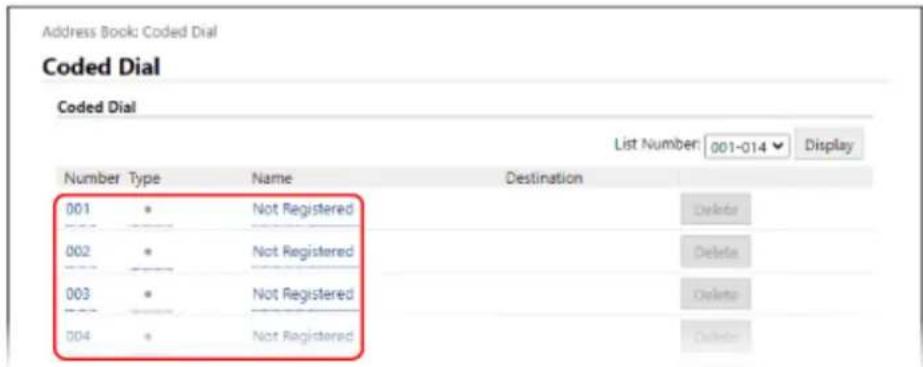
Jei rodomas ekranas [Enter PIN], įveskite adresų knygelės PIN, tada spustelėkite [OK].
5. Pasirinkite adresato tipą ir spustelėkite [OK].
![CANON imageFORCE C1333 - Pasirinkite adresato tipą ir spustelėkite [OK]. - 1](/content/2026/05/1110398/images/57e904965d9d02bbeec0b396b38dd16901695f1dccd658ca0677abe647a2ea45.jpg)
Užregistruodami failų įrašymo vietas (bendrai naudojamą aplanką ar FTP serverį), pasirinkite [File]. - Jei norite užregistruoti adresatų grupes, žr. toliau: Grupių registravimas adresų knygelėje (per nuotolinio vartotojo sąsają) (P. 181)
6 Nustatykite adresato informaciją.
Adresatą galite užregistruoti neįvedę jo pavadinimo. Tačiau, įvedę pavadinimą, kai reikės nurodyti adresatą, galėsite ieškoti jo pagal inicialus.
■ Registruojant el. pašto adresą (el. paštui, internetiniam faksui)

Įveskite pavadinimą ir el. pašto adresą.
■ Registruojant failų įrašymo vietas (bendrai naudojamame aplanke, FTP serveryje)

1 Įveskite pavadinimą.
2 Pasirinkite [Protocol].
Registruodami bendrai naudojamą aplanką pasirinkite [Windows (SMB)].
3 Dalyje [Host Name] įveskite kompiuterio pavadinimą arba IP adresą.
Bendrai naudojamas aplankas
Įveskite kompiuterio, kuriame yra bendrai naudojamas aplankas, pavadinimą arba IP adresą.
FTP serveris
Įveskite FTP serverio IP adresą.
* Kai naudojate DNS serverį, vietoj kompiuterio pavadinimo ar IP adreso galite įvesti pagrindinio kompiuterio pavadinimą arba FQDN.
4 Įveskite aplanko kelią.
Bendrai naudojamas aplankas
Įveskite bendrai naudojamo aplanko kelią. Naudokite „\” kaip skyriklį.
Įvesties pavyzdys: kai bendrai naudojamo aplanko kelias yra C:\users\public\share
FTP serveris
Įveskite aplanko, kuriame bus išsaugotas failas, kelią. Naudokite „/“ kaip skyriklį. Pradžioje nurodžius „/“, sukuriamas absoliutusis kelias, o jį praleidus sukuriamas santykinis kelias iš dabartinio vartotojo, prisijungusio prie FTP serverio, katalogo.
Jei įvestame kelyje nėra aplanko, pirmą kartą įrašant failą bus sukurtas aplankas su įvestu pavadinimu.
* Tačiau, jei nėra pirminio aplanko arba neturite leidimo rašyti į pirminį aplanką, įvyksta siuntimo klaida nesukuriant aplanko.
5 Jei reikia, įveskite vartotojo vardą ir slaptažodį.
- Jei įgalintas bendrai naudojamo aplanko arba FTP serverio prieigos ribojimas, įveskite prieigai prie bendrai naudojamo aplanko ar FTP serverio naudojamą vartotojo vardą ir slaptažodį.
- Kad įvestumėte slaptažodį, pažymėkite žymės langelį [Set Password], tuomet įveskite slaptažodį.
1 Įveskite pavadinimą ir fakso numerį. 2 Jei reikia, nustatykite faksogramos siuntimo informaciją.
Jei įvyksta siuntimo klaida arba faksogramos siuntimas užregistruotu fakso numeriu užtrunka, nustatykite faksogramos siuntimo informaciją.
[ECM TX] *1
Jei tai pasirinkta ir siunčiant vaizdą įvyksta klaida, aparatas pakoreguoja vaizdą, kad nebūtų išsiųstas iškraipytas vaizdas.
[Speed] *1
Jei tam tikrą laiką nepradedamas faksogramos siuntimas, pvz., esant prastam telefono linijos ryšiui, aparatas sumažins ryšio pradžios spartą.
[Tolimojo ryšio]
Jei siunčiant faksogramą tarptautiniam adresatui įvyksta ryšio klaida, pasirinkite [Tarptautinis (1)]. Jei nepavyksta pašalinti klaidos, pasirinkite [Tarptautinis (2)] ir [Tarptautinis (3)] nurodyta tvarka.
*1 Jei to nepasirinksite čia, bus pritaikytas parametras, nustatytas [Settings/Registration] ▶ [TX Settings] [Fax TX Settings]. ECM siuntimas Siuntimo pradžios greitis
→ Adresatas bus užregistruotas adresų knygelėje.
8 Atsijunkite nuo nuotolinės vartotojo sąsajos.
PASTABA
Registruotų adresatų redagavimas ir ištrynimas
- Užregistruotą informaciją galite redaguoti 4 veiksmo ekrane spustelėdami adresatą, kurį norite redaguoti.
- 4 veiksme spustelėkite [Delete] adresato, kurį norite ištrinti, dešinėje. Adresatas bus ištrintas.
- Jei adresatas adresų knygelėje nurodytas su „Parankiniais parametrais“, redagavimo arba ištrynimo veiksmas bus pritaikytas ir „Parankiniams parametrams“. ▶Parankinių parametrų registravimas ir iškvietimas (P. 194)
Grupių registravimas adresų knygelėje (per nuotolinę vartotojo sąsają)
CJWK-03L
Kelių adresatų grupę adresų knygelėje galite registruoti kompiuteryje per nuotolinę vartotojo sąsają. Grupėje galite registruoti tik to paties tipo adresatus. Grupėje negalite registruoti failų išsaugojimo vietų (bendrai naudojamo aplanko ar FTP serverio).
Norint registruoti grupę per nuotolinę vartotojo sąsają, reikalingos administratoriaus teisės.
Reikalingas pasiruošimas
Užregistruokite adresatus, kurie bus įtraukti į grupę, adresų knygelėje. ▶ Adresatų registravimas adresų knygelėje (per nuotolinio vartotojo sąsają) (P. 176)
1 Administratoriaus režimu prisijunkite prie „Remote UI“ (Nuotolinė naudotojo sąsaja). ▶ Priemonės „Remote UI“ (Nuotolinė naudotojo sąsaja) paleidimas (P. 466)
2 Nuotolinio vartotojo sąsajos portalo puslapyje spustelėkite [Address Book]. ▶ Nuotolinio vartotojo sąsajos portalo puslapis (P. 469)
3 Spustelėkite [Favorites] arba [Coded Dial].
4 Spustelėkite elementą, rodomą kaip [Not Registered].

Jei rodomas ekranas [Enter PIN], įveskite adresų knygelės PIN, tada spustelėkite [OK].
5 Pasirinkite [Group] ir spustelėkite [OK].
Rodomas ekranas [Register New Destination: Group].
6 Dalyje [Group] įveskite grupės pavadinimą.
Grupę galite užregistruoti neįvedę jos pavadinimo. Tačiau, įvedę pavadinimą, kai reikės nurodyti adresatą, galėsite ieškoti jo pagal inicialus.
7 Parinktyje [Member Settings] spustelėkite [Select from Address Book]. 8 Jei reikia, pakeiskite adresų knygelės rodinį.

Dalyje [Type] pasirinkite [Favorites] arba [Coded Dial] ir spustelėkite [Display], kad pakeistumėte adresų knygelės rodinį.
9 Pasirinkite adresatų, kuriuos norite įtraukti į grupę, žymių langelius ir spustelėkite [OK].
→ Grupė bus užregistruota adresų knygelėje.
11 Atsijunkite nuo Nuotolinio vartotojo sąsajos.
Adresatų nurodymas
CJWK-03R
Siųsdami ar išsaugodami nuskaitytus duomenis arba faksogramas, nurodykite adresatus, kaip aprašyta toliau. Adresatų nurodymo būdas ir adresatų, kuriuos galima nurodyti, skaičius skiriasi priklausomai nuo funkcijos ir adresato.
Adresatų nurodymas
Siunčiant nuskaitytus duomenis el. paštu arba internetiniu faksu, kopijos ir nematomos kopijos laukuose galima nurodyti tik adresatus iš adresų knygelės.
Adresų knygelės naudojimas
Nurodykite adresatą, užregistruotą aparato adresų knygelėje.
Adresatų nurodymas (adresų knygelėje) (P. 184)
Tiesioginis adresato įvedimas
Įveskite adresatą klaviatūra arba valdymo skydelio skaitmenų klavišais.
Adresatų nurodymas (tiesioginė įvestis) (P. 186)
LDAP serverio naudojimas
Ieškokite ir nurodykite adresatą iš vartotojo informacijos, tvarkomos LDAP serveryje.
Adresatų nurodymas (LDAP serveryje) (P. 187)
Adresų knygelės naudojimas mobiliajame įrenginyje
Siųsdami nuskaitytus duomenis el. paštu, galite nurodyti adresatą, užregistruotą adresų knygelėje mobiliajame įrenginyje.
Adresatų nurodymas (mobiliojo įrenginio adresų knygelėje) (žr. p. 189)
Siuntimo užduočių žurnalo naudojimas
Galite iškviesti nuskaitymo arba fakso užduočių siuntimo žurnalą ir nurodyti anksčiau nurodytus adresatus.
Adresatų nurodymas (siuntimo užduočių žurnale) (žr. p. 190)
Kelių adresatų nurodymas
Galite nurodyti kelis adresatus kartodami adresato nurodymo veiksmus.
Tačiau kaip adresatų negalite nurodyti kelių failų išsaugojimo vietų (bendrai naudojamame aplanke ar FTP serveryje).
Tam tikro adresato šalinimas po kelių adresatų nurodymo
Atlikite toliau nurodytus veiksmus.
Nuskaitymo arba fakso ekrane pasirinkite [Patvirtinti adresatus], pasirinkite adresato arba grupės, kurią norite pašalinti, žymės langelį, tada [Pašalinti iš paskirties vietų] ir [Taip].
Pažymėję grupės žymės langelį, galite paspausti [Išsami informacija] ir [Adresatas], kad būtų parodyti į tą grupę įtraukti adresatai. Negalima atskirai šalinti grupėje užregistruotų adresatų.
Adresatų patvirtinimas
Priklausomai nuo aparato parametrų, gali būti parodytas ekranas, patvirtinantis, ar nurodytas teisingas adresatas.
Be to, adresų nustatymo būdas gali būti ribotas, o siuntimas gali būti įmanomas tik konkretiems adresatams.
Apsauga nuo netyčinio duomenų siuntimo ir informacijos nutekėjimo (P. 430)
Adresatų nurodymas (adresų knygelėje)
CJWK-03S
Adresatus adresų knygelėje galite nurodyti ekrane [Pagrindinis], taip pat nuskaitymo arba fakso ekrane valdymo skydelyje.
Jei adresatus nurodote iškviesdami adresų knygelę ekrane [Pagrindinis], naudokite adresatų sąrašą.
Jei adresatus nurodote nuskaitymo arba fakso ekrane, adresatui nurodyti galite ne tik naudoti adresatų sąrašą, bet ir įvesti kodinio rinkimo numerį.
Adresatų nurodymas iš sąrašo (P. 184)
Adresatų nurodymas įvedant kodinio rinkimo numerius (P. 184)
Adresatų nurodymas iš sąrašo
1. Ekrane [Pagrindinis], nuskaitymo ekrane arba fakso ekrane paspauskite [Adresų knyga].
→ Bus parodyta adresų knygelė.
Jei rodomas nuskaitymo ekranas, skirtuke [Nurodyti adresatus] paspauskite [Adresų knyga].
■ Kai rodomas ekranas [Kam/kopija/nematoma kopija]
Pasirinkite adresato tipą (kam („To“), kopija („Cc“) arba nematoma kopija („Bcc“)).
2 Pasirinkite nurodytinų adresatų žymių langelius ir paspauskite [Taikyti].

→ Bus nurodyti adresatai.
Jei adresatus nurodote iškviesdami adresų knygelę ekrane [Pagrindinis], nuskaitymo arba fakso ekranas bus rodomas su įvestais nurodytais adresatais.
Adresų knygelės ekrano apačioje pasirinkite rodyklę, jei norite filtruoti ir parodyti atitinkamus adresatus.
Adresatų nurodymas įvedant kodinio rinkimo numerius
Adresatui nurodyti galite įvesti trijų skaitmenų kodinio rinkimo numerį.
1 Nuskaitymo arba fakso ekrano skirtuke [Nurodyti adresatą] paspauskite [Kodinio paspaudimo numeris].
Rodomas ekranas [Įvesti kodinio paspaudimo nr.].
■Kai rodomas ekranas [Kam/kopija/nematoma kopija]
Pasirinkite adresato tipą (kam („To“), kopija („Cc“) arba nematoma kopija („Bcc“)).
2 Įveskite trijų skaitmenų kodinio rinkimo numerį.

Adresatų nurodymas (tiesioginė įvestis)
Norėdami nurodyti adresų knygelėje arba LDAP serveryje neregistruotą adresatą, įveskite adresatą tiesiogiai valdymo skydelio nuskaitymo arba fakso ekrane.
■ Nuskaitymo ekrano naudojimas
1 Nuskaitymo ekrano skirtuke [Nurodyti adresatą] paspauskite [Naudoti klaviatūrą].
2 Įveskite el. pašto adresą ir paspauskite [Taikyti].
- Jei aparatas prijungtas per žinybinę telefonų stotį (PBX), prieš įvesdami adresatą skaitmenų klavišais paspauskite [R]. Jei [R] nėra, reikia užregistruoti mygtuko R parametrą. ▶ R klavišo nustatymas
- Jei įvedėte neteisingą fakso numerį, išvalykite jį paspausdami .×
- Jei norite įvesti antrą ir paskesnius adresatus, paspauskite [Kitas adres.]. Jei rodomas ekranas [Patvirtinti], dar kartą įveskite fakso numerį, tuomet paspauskite [Taikyti].
- Siųsdami faksą tarptautiniam adresatui, įveskite tarptautinį prieigos numerį, šalies kodą ir fakso numerį nurodyta tvarka. Jei negalite prisijungti, paspauskite [Pristabdyti] tarp skaičių, kad pridėtumėte pauzę. Galite pakeisti pauzės laiką. ▶ Nustatyti pauzės trukmę
Adresatų nurodymas (LDAP serveryje)
Jei vartotojo informacija tvarkoma LDAP serveryje, tos informacijos galite ieškoti valdymo skydelio nuskaitymo arba fakso ekrane ir taip nurodyti adresatą.
Jei prisijungėte naudodami autentifikuotą siuntimą (LDAP serverio autentifikavimą), taip pat galite nurodyti prisijungusio vartotojo el. pašto adresą.
Reikalingas pasiruošimas
- Užregistruokite aparate LDAP serverį, kuris bus naudojamas ieškant adresatų. ▶LDAP serverių registravimas(P. 88)
1 Nuskaitymo arba fakso ekrano skirtuke [Nurodyti adresatą] paspauskite [LDAP serveris].
Jei prisijungėte naudodami autentifikuotą siuntimą ir norite nurodyti prisijungusio vartotojo el. pašto adresą, paspauskite [Nurodyti save adresatu]. Tolesnių veiksmų nereikia.
2 Pasirinkite LDAP serverį.
3 Pasirinkite paieškos elementą ir nurodykite paieškos eilutę.

- Įveskite eilutę, kurios bus ieškoma, ir paspauskite [Taikyti]. • Galite nurodyti kelis paieškos elementus.
4 Pasirinkite [Paieškos metodas] ir pasirinkite paieškos sąlygas.
- Norėdami ieškoti vartotojų, atitinkančių visus 3 veiksme nurodytus elementus, pasirinkite [Visų tolesnių sąlygų naudojimas].
- Norėdami ieškoti vartotojų, atitinkančių bet kurį iš 3 veiksme nurodytų elementų, pasirinkite [Kai kurių tolesnių sąlygų naudojimas].
5 Spustelėkite [Pradėti ieškoti].
→ Bus parodyti vartotojai, kurie atitinka paieškos sąlygas.
Kai rodomas autentifikavimo ekranas, įveskite aparato, užregistruoto LDAP serveryje, vartotojo vardą ir slaptažodį, tuomet paspauskite [Taikyti].
6 Pasirinkite vartotojų, kurie bus nurodyti kaip adresatai, žymių langelius ir paspauskite [Taikyti].
Bus nurodyti adresatai.
Adresatų nurodymas (mobiliojo įrenginio adresų knygelėje)
CJWK-03X
Siųsdami nuskaitytus duomenis el. paštu, valdymo skydelio nuskaitymo ekrane galite nurodyti mobiliojo įrenginio adresų knygelėje užregistruotus adresatus.
Reikalingas pasiruošimas
- Mobiliajame įrenginyje įdiekite Canon PRINT. ▶Skirtosios spausdinimo ir nuskaitymo programos naudojimas (Canon PRINT)(P. 371)
- Konfigūruokite parametrus, kad aparatas galėtų prisijungti prie adresų knygelės mobiliajame įrenginyje. Susieti mob. įreng. adresų knyga
1 Nuskaitymo ekrano skirtuke [Nurodyti adresatą] paspauskite [Mobilusis portalas]. 2 Prisijunkite prie mobiliojo įrenginio. Mobiliojo įrenginio prijungimas prie aparato (P. 366). 3 Išsiųskite adresato informaciją iš mobiliojo įrenginio į aparatą.
- Apie siuntimą žr. Canon PRINT vadovą, kurį rasite internetinių vadovų svetainėje.
- Į aparatą taip pat galite siųsti mobiliajame įrenginyje įvestą temą, pranešimą ir failo pavadinimą.
4 Patvirtinkite aparato ekrane rodomą adresato informaciją ir paspauskite [Gerai].
Bus nustatyti adresatai.
Adresatų nurodymas (siuntimo užduočių žurnale)
Galite nurodyti anksčiau naudotus adresatus valdymo skydelio nuskaitymo arba fakso ekrane iškviesdami siuntimo užduočių žurnalą. Taip pat galite pritaikyti nuskaitymo parametrus, naudojamus duomenims siųsti kartu su adresatais. Kai iškviečiate siuntimo užduočių žurnalą, nurodyti adresatai ir nuskaitymo parametrai perrašomi.

SVARBU
- Negalima naudoti siuntimo užduočių žurnalo, jei siuntimas iš žurnalo yra apribotas. Siuntimo žurnale esančių adresatų naudojimo uždraudimas (P. 431)
1 Nuskaitymo arba fakso ekrano skirtuke [Nurodyti adresatą] paspauskite [Atkurti parametrus]. 2 Pasirinkite žurnalą, kurį norite iškviesti.

Bus pritaikyti pasirinkto žurnalo adresatai ir nuskaitymo parametrai.
Jei žurnale yra keli adresatai, rodomas tik pirmasis adresatas, tačiau pritaikomi visi adresatai.
3 Jei reikia, pakeiskite adresatus ir nuskaitymo parametrus.
Iškviestus adresatus ir nuskaitymo parametrus galima pakeisti bei išsiųsti.
PASTABA
- Siuntimo užduočių žurnalas ištrinamas toliau nurodytais atvejais:
- kai išjungiamas maitinimas;
- jei naujų adresatų įvedimas yra apribotas (Siuntimas tik registruotiems adresatams (P. 432))
USB atminties įrenginio prijungimas ir atjungimas
CJWK-040
Galite įstatyti į aparatą USB atminties įrenginį, kad aparatas ir USB atminties įrenginys galėtų keistis duomenimis. Kad saugiai išimtumėte USB atminties įrenginį iš aparato, naudokite valdymo skydelį. Galite naudoti USB atminties įrenginį su FAT16 (iki 2 GB) arba FAT32 (iki 32 GB) failų sistema.
USB atminties įrenginio įdėjimas (P. 191)
USB atminties įrenginio atjungimas (P. 191)

SVARBU
Duomenų įrašymas USB atminties įrenginyje
• Gali būti, kad kai kuriuose USB atminties įrenginiuose negalėsite tinkamai išsaugoti duomenų.
Nepalaikomi įrenginiai
• USB atminties įrenginiai su saugos funkcija • USB standartų neatitinkantys USB atminties įrenginiai • USB kortelių skaitytuvai • USB atminties įrenginiai, prijungti naudojant ilgintuvą • USB atminties įrenginiai, prijungti naudojant USB šakotuvą
USB atminties įrenginių tvarkymas
- Kai duomenys importuojami arba eksportuojami, neišimkite USB atminties įrenginio, taip pat jo netrankykite, nepurtykite ir neišjunkite aparato.
USB atminties įrenginio įdėjimas
Patikrinkite USB atminties įrenginio padėtį ir įkiškite jį į USB prievadą aparato priekyje.

SVARBU
Prieš įdėdami patikrinkite USB atminties įrenginio padėtį
Prieš dėdami į aparato USB prievadą pasirūpinkite, kad USB atminties įrenginys būtų tinkamoje padėtyje. Jei bandysite įstatyti jį netinkama puse, galite sugadinti atminties įrenginį ir aparatą.

Kad išimtumėte USB atminties įrenginį iš aparato, naudokite valdymo skydelį. Negalite išimti atminties įrenginio naudodami „Remote UI“ (Nuotolinė naudotojo sąsaja) iš kompiuterio.

SVARBU
Laikykitės USB atminties įrenginio atjungimo procedūros
- Jei USB atminties įrenginį išimsite nesilaikydami nustatytos procedūros, galite sugadinti atminties įrenginį ir aparatą.
1 Valdymo skydelyje paspauskite [Būsenos mon.] ekrane [Pagrindinis] arba kitoje vietoje. Ekranas Pagrindinis
Rodomas ekranas [Būsenos ekranas].
2 Spustelėkite [Išimti atmintinę].
3 USB atminties įrenginį atjunkite tik tuomet, kai bus parodyta [Atmintinę išimti saugu.].
Dažnai naudojamų parametrų registravimas
CJWK-041
Toliau nurodytu būdu kiekvienai funkcijai galite užregistruoti dažnai naudojamus parametrus ir reikšmes.
Parankinių parametrų registravimas paprastesniam naudojimui
Galite registruoti parametrus pagal savo tikslą ir parametrus, kuriuos norite iškviesti nuskaitymo, fakso ir kopijavimo funkcijoms. Registruotus parametrus galite iškviesti nuorodų mygtukais, pridėtais valdymo skydelio ekrane [Pagrindinis] ir kiekvienos funkcijos ekrane.
Taip jums nereikės kaskart konfigūruoti parametrų ir galėsite išvengti nustatymo klaidų.
Parankinių parametrų registravimas ir iškvietimas (P. 194)
Galite keisti numatytuosius kiekvienos funkcijos parametrus. Nepakeitus parametrų, bus naudojami pradiniai parametrai.
Pavyzdžiui, sukonfigūruodami parametrus kaip standartinius arba taupydami popierių, galite padidinti darbo efektyvumą ir sumažinti išlaidas.
Numatytųjų parametrų keitimas (P. 197)
Parankinių parametrų registravimas ir iškvietimas
CJWK-042
Galite registruoti parametrus pagal savo tikslą ir parametrus, kuriuos norite iškviesti kaip parankinius parametrus nuskaitymo, fakso ir kopijavimo funkcijoms.
Galite pažymėti parankinį parametrą, kad būtų pateiktas parametro aprašymas, kai jis bus naudojamas, ar kita informacija.
Registruotus parametrus galite iškviesti greitam naudojimui nuorodų mygtukais, pridėtais valdymo skydelio ekrane [Pagrindinis] ir kiekvienos funkcijos ekrane. Taip pat, jei reikia, galite pakeisti iškviestus parametrus.

Parankinių parametrų registravimas (P. 194)
Užregistruotų parankinių parametrų iškvietimas (P. 196)
Parankinių parametrų registravimas
Kai registruojate nuskaitymo ir fakso parametrus ir nustatydami registruojamą informaciją nurodote adresatą, jis taip pat bus užregistruotas parankiniuose parametruose. Užregistruokite parametrus ir įsitikinkite, kad nenurodėte nereikalingų adresatų.
Užregistruoto adresato negalima keisti. Jei norite keisti užregistruotą adresatą, panaikinkite parankinį parametrą ir tuomet užregistruokite jį dar kartą.
Parankiniams parametrams registruoti naudokite valdymo skydelį. Negalite registruoti parankinių parametrų per „Remote UI“ (Nuotolinė naudotojo sąsaja) kompiuteryje.
Kaip pavyzdys šiame skyriuje aprašoma kopijavimo procedūra.
1 Valdymo skydelyje paspauskite [Kopijuoti] ekrane [Pagrindinis]. Ekranas Pagrindinis
→ Bus parodytas kopijavimo ekranas.
2 Nustatykite išsamią informaciją, kuri bus registruojama. ▶Kopijavimas (P. 333)
3 Spustelėkite [Kiti parametrai] ▶ [Parankiniai parametrai]. 4 Pasirinkite neregistruotą elementą ir paspauskite [Registruoti].

→ Bus parodyta 2 veiksme nustatyta informacija.
5 Patikrinkite parametrus ir spustelėkite [Registruoti].

- Norėdami pakeisti parametrą, pasirinkite norimą keisti elementą ir pakeiskite parametrą.
- Paspauskite [Pavadinimas], kad pakeistumėte registruoto parankinio parametro pavadinimą.
6 Pasirinkite, ar norite įtraukti nuorodos mygtuką į ekraną [Pagrindinis].

- Pasirinkus [Taip], bus parodytas pranešimas apie nuorodos mygtuką. Paspauskite [Gerai], kad įtrauktumėte nuorodos mygtuką į ekraną [Pagrindinis].
- Pasirinkus [Ne], parankinis parametras bus užregistruotas, bet nuorodos mygtukas nebus įtrauktas. Nuorodos mygtuką į ekraną [Pagrindinis] galite įtraukti vėliau. ▶Nuorodų mygtukų pridėjimas (P. 133)
Užregistruotų parankinių parametrų iškvietimas
Naudodami nuskaitymo, fakso ar kopijavimo funkciją, iškvieskite parametrą iš registruotų parankinių parametrų pagal savo tikslą.
■ Įtraukus nuorodų mygtukus į ekraną [Pagrindinis]
Parametrui iškviesti valdymo skydelio ekrane [Pagrindinis] paspauskite nuorodos mygtuką.
■ Parankinių parametrų iškvietimas funkcijų ekrane
Parankiniam parametrui iškviesti atlikite toliau nurodytus veiksmus. Kaip pavyzdys šiame skyriuje aprašoma kopijavimo procedūra.
1 Valdymo skydelyje paspauskite [Kopijuoti] ekrane [Pagrindinis]. Ekranas [Pagrindinis] (P. 123)
Bus parodytas kopijavimo ekranas.
2 Spustelėkite [Kiti parametrai] ▶ [Parankiniai parametrai].
Rodomas ekranas [Parankiniai parametrai].
3 Pasirinkite naudotiną parametrą ir paspauskite [Taikyti].
→ Bus iškviestas parametras.
Kopijavimo nustatymas bus baigtas, todėl kopijavimui pradėti galite tiesiog paspausti [Pradėti].
Galite pakeisti numatytuosius nuskaitymo, kopijavimo ir kitų valdymo skydeliu iškviečiamų funkcijų parametrus. Taip pat galite atstatyti parametrus į čia nustatytus parametrus bet kurios funkcijos ekrane paspausdami [Atkurti].
Šiame skyriuje aprašoma, kaip konfigūruoti parametrus naudojant valdymo skydelį.
Parametrus taip pat galite konfigūruoti naudodami „Remote UI“ (Nuotolinė naudotojo sąsaja) per kompiuterį. Įrenginio valdymas per kompiuterį (nuotolinė naudotojo sąsaja) (P. 465)
1 Valdymo skydelyje paspauskite [Meniu] ekrane [Pagrindinis]. ▶ Ekranas [Pagrindinis] (P. 123) 2 Spustelėkite [Funkcijų parametrai]. 3 Pasirinkite numatytojo parametro elementą, kurį norite pakeisti.
Rinkitės iš toliau pateiktų elementų atsižvelgdami į funkciją, kurią norite pakeisti.
Spausdinimas iš atminties laikmenos
[Saugoti/pasiekti failus] ▶ [Bendrieji parametrai] ▶ [Pasiekti saugomų failų parametrus] [Keisti numatytuosius parametrus (sp. iš atm.)]
Nuskaitymas (įrašymas į USB atminties įrenginį)
[Saugoti/pasiekti failus] [Bendrieji parametrai] [Nuskaitymo ir išsaugojimo parametrai] [USB atmintinės parametrai] [Keisti numatytuosius parametrus (USB atmintinė)]
Nuskaitymas (siuntimas el. paštu)
[Siųsti] [Nuskaitymo ir siuntimo parametrai] [El. pašto parametrai] [Keisti numatytuosius parametrus (el. paštas)]
Nuskaitymas (įrašymas į bendrai naudojamą aplanką ar FTP serverį)
[Siųsti] ▶ [Nuskaitymo ir siuntimo parametrai] ▶ [Failo parametrai] [Keisti numatytuosius parametrus (failas)]
Faksograma
[Siųsti] ▶ [Fakso parametrai] ▶ [Keisti numatytuosius parametrus (faksas)]
Internetinis faksas
[Siųsti] [Nuskaitymo ir siuntimo parametrai] [I-fakso parametrai] [Keisti numatytuosius parametrus (I-faksas)]
Kopija
[Kopijuoti] [Keisti numatytuosius parametrus (kopijavimas)]
4 Pasirinkite nustatytus elementus, kuriuos norite keisti, ir pakeiskite numatytuosius parametrus.

Dėl papildomos informacijos apie elementų nustatymą kiekvienai funkcijai žr.:
Keisti numatytuosius parametrus (sp. iš atm.) USB atmintinės parametrai Keisti numatytuosius parametrus (el. paštas) Keisti numatytuosius parametrus (failas) Keisti numatytuosius parametrus (faksas) Keisti numatytuosius parametrus (I-faksas) Keisti numatytuosius parametrus (kopijavimas)
5 Spustelėkite [Taikyti].
Numatytieji parametrai bus pakeisti.
PASTABA
Gamyklinių parametrų atkūrimas
• 4 veiksmo ekrane paspauskite [Inicijuoti] ▶ [Taip].
Garsumo reguliavimas
Galite reguliuoti aparato skleidžiamų garsų garsumą ir nustatyti, ar aparatas skleis garsus, pranešančius apie veiksmus ir būsenas.
Garsai, kuriuos galima reguliuoti, ir procedūra skirsis priklausomai nuo to, ar aparatas turi fakso funkciją.
Garso reguliavimas (modeliams su fakso funkcija) (P. 200)
Garso reguliavimas (modeliams be fakso funkcijos) (P. 203)
Garso reguliavimas (modeliams su fakso funkcija)
Galite reguliuoti aparato skleidžiamų garsų garsumą.
Taip pat galite nustatyti, ar aparatas skleis garsus, pranešančius apie veiksmus ir būsenas.
Fakso garsumo reguliavimas (P. 200) • Kitų fakso funkcijos garsų reguliavimas (P. 200) • Pranešimų garsų nustatymas veiksmams ir būsenoms (P. 201)
Fakso garsumo reguliavimas
Galite reguliuoti tono, skleidžiamo siunčiant ir priimant faksogramas, garsumą.
Šiame skyriuje aprašoma, kaip reguliuoti garsumą naudojant valdymo skydelį.
Garsumą taip pat galite reguliuoti naudodami „Remote UI“ (Nuotolinė naudotojo sąsaja) per kompiuterį. ▶ Įrenginio valdymas per kompiuterį (nuotolinė naudotojo sąsaja) (P. 465)
1. Valdymo skydelyje paspauskite garsumo mygtuką (◀◀). Valdymo skydelis (P. 17) 2. Vilkite slankiklį į kairę arba į dešinę, kad pakoreguotumėte garsumą, tuomet paspauskite [Taikyti].

→ Garsumas bus pakoreguotas.
Vilkdami slankiklį į dešinę padidinsite garsumą. Velkant slankiklį į kairę garsas nutildomas.
Kitų fakso funkcijos garsų reguliavimas
Galite reguliuoti gaunamos faksogramos garsą ir garsus, pranešančius apie sėkmingą faksogramų išsiuntimą ir priėmimą, taip pat sėkmingą originalų nuskaitymą.
Be to, galite konfigūruoti nustatymą, kad garsas būtų skleidžiamas tik tada, kai įvyksta klaida.
Šiame skyriuje aprašoma, kaip reguliuoti garsumą naudojant valdymo skydelį.
Garsumą taip pat galite reguliuoti naudodami „Remote UI“ (Nuotolinė naudotojo sąsaja) per kompiuterį. ▶ Įrenginio valdymas per kompiuterį (nuotolinė naudotojo sąsaja) (P. 465)
1 Valdymo skydelyje paspauskite garsumo mygtuką (☐). Valdymo skydelis (P. 17)
Rodomas ekranas [Fakso garsumas].
2 Spustelėkite [Kiti kiekio parametrai].
Rodomas ekranas [Garsumo parametrai].
3 Pasirinkite elementą, kurio garsumą norite reguliuoti.
[Skambėjimo tonas]
Pareguliuokite garsą, pranešantį apie gaunamas faksogramas.
[Siuntimo atlikimo signalas]
Pareguliuokite garsą, pranešantį apie užbaigtą faksogramos siuntimą.
Pareguliuokite garsą, pranešantį apie užbaigtą faksogramos priėmimą.
[Nuskaitymo atlikimo signalas]
Pareguliuokite garsą, pranešantį apie užbaigtą faksogramos originalo nuskaitymą.
4 Vilkite slankiklį į kairę arba į dešinę, kad pakoreguotumėte garsumą, tuomet paspauskite [Taikyti].

Vilkant slankiklį į dešinę padidinsite garsumą.
- Velkant slankiklį į kairę garsas nutildomas.
- Kad garsas būtų skleidžiamas tik įvykus klaidai, nustatykite [Skambėti tik įvykus klaidai] į [Įjungta].
5 Spustelėkite [Taikyti] ▶ [Taikyti].
→ Garsumas bus pakeistas.
Pranešimų garsų nustatymas veiksmams ir būsenoms
Taip pat galite nustatyti, ar aparatas skleis garsus, pranešančius apie veiksmus ir būsenas, pvz., kai naudojamas valdymo skydelis ir aptinkamos klaidos.
Šiame skyriuje aprašoma, kaip konfigūruoti parametrus naudojant valdymo skydelį.
Parametrus taip pat galite konfigūruoti naudodami „Remote UI“ (Nuotolinė naudotojo sąsaja) per kompiuterį. Įrenginio valdymas per kompiuterį (nuotolinė naudotojo sąsaja) (P. 465)
1 Valdymo skydelyje paspauskite garsumo mygtuką (☐). Valdymo skydelis (P. 17)
Rodomas ekranas [Fakso garsumas].
2 Spustelėkite [Kiti kiekio parametrai].
Rodomas ekranas [Garsumo parametrai].
3 Nustatykite, ar bus girdimi pranešimų garsai. ●Ekranas [Garsumo parametrai] (P. 204)
Kad būtų skleidžiami pranešimų garsai, pasirinkite [Įjungta].
4 Spustelėkite [Taikyti] ▶ [Taikyti].
Bus pritaikyti pranešimų garsų parametrai.
Garso reguliavimas (modeliams be fakso funkcijos)
Taip pat galite nustatyti, ar aparatas skleis garsus, pranešančius apie veiksmus ir būsenas, pvz., kai naudojamas valdymo skydelis ir aptinkamos klaidos.
Šiame skyriuje aprašoma, kaip konfigūruoti parametrus naudojant valdymo skydelį.
Parametrus taip pat galite konfigūruoti naudodami „Remote UI“ (Nuotolinė naudotojo sąsaja) per kompiuterį. Įrenginio valdymas per kompiuterį (nuotolinė naudotojo sąsaja) (P. 465)
1 Valdymo skydelyje paspauskite garsumo mygtuką (☐). Valdymo skydelis (P. 17)
Rodomas ekranas [Garsumo parametrai].
2 Nustatykite, ar bus girdimi pranešimų garsai. ►Ekranas [Garsumo parametrai] (P. 204)
Kad būtų skleidžiami pranešimų garsai, pasirinkite [Įjungta].
3 Spustelėkite [Taikyti].
Bus pritaikyti pranešimų garsų parametrai.
Ekranas [Garsumo parametrai]
Paspaudus garsumo mygtuką (valdymo skydelyje arba garsumo mygtuką) [Kiti kiekio param.], bus parodytas ekranas [Garsumo parametrai].
Galite reguliuoti pranešimų garsų garsumą, pvz., kai sėkmingai išsiunčiamos ir gaunamos faksogramos, taip pat nustatyti, ar aparatas skleis garsus, pranešančius apie veiksmus ir būsenas.
![Garsumo parametrai Skambėjimo tonas: +1 > Siuntimo atlikimo signalas: +1 > Priėmimo atlikimo signalas: +1 > Nuskaitymo atlikimo signalas: +1 > Įvedimo tonas Įjungti [jungti] Klaidingos įvesties tonas Įjungti [jungti] Taikyti](/content/2026/05/1110398/images/cccbb411fe5f3c9dfaddc5bdb625012cab7719464452522f98eb2cf0d4e61c60.jpg)
[Skambėjimo tonas], [Siuntimo atlikimo signalas], [Priėmimo atlikimo signalas], [Nuskaitymo atlikimo signalas] (modeliuose su fakso funkcija)
Galite reguliuoti faksogramos gavimo garsumą, taip pat garsus, pranešančius, kad faksogramos sėkmingai išsiųstos ir gautos arba sėkmingai nuskaityti originalai.
[Įvedimo tonas]
Nustatykite, ar bus girdimas garsas paspaudžiant valdymo skydelio klavišus ir mygtukus.
[Klaidingos įvesties tonas]
Nustatykite, ar bus girdimas garsas paspaudžiant netinkamą klavišą, pvz., kai įvedate reikšmę, esančią už nustatymo diapazono ribų.
[Medžiagų papildymo tonas]
Nustatykite, ar bus girdimas garsas, kai dažomųjų miltelių kasečių naudojimo laikas artėja prie pabaigos.
[Perspėjimo tonas]
Nustatykite, ar bus girdimas garsas popieriaus strigties ar kito gedimo atveju.
[Užduoties baigimo tonas]
Nustatykite, ar bus girdimas garsas aparatui baigus kopijavimo, nuskaitymo ar kitą veiksmą.
[Energijos taup. režimo įsp. sign.]
Nustatykite, ar bus girdimas garsas, kai įjungiamas ir išjungiamas aparato budėjimo režimas.
[Orig. aptik. tiektuve signalas]
Nustatykite, ar bus girdimas garsas, kai aparatas aptinka į tiektuvą įdėtą originalą.
Spausdinimas
Spausdinimas 206
Spausdinimo pasiruošimai 208
Pasiruošimas spausdinti iš kompiuterio 209
Spausdintuvo prievadų konfigūravimas („Windows“) 212
Spausdinimo serverio nustatymas 215
Pasiruošimas spausdinti tiesiogiai iš USB atminties įrenginio 218
Spausdinimas naudojant kompiuterį 219
Nestandartinio dydžio popieriaus registravimas kompiuteryje (pasirinktinio formato) 222
PIN kodu apsaugoto dokumento spausdinimas (Saugusis spausdinimas) 224
Laikotarpio, kuriuo duomenys spausdinami su PIN (saugieji duomenys), keitimas išsaugojamas ...... 228
Saugiojo spausdinimo įgalinimas spausdintuvo tvarkyklėje („macOS“) 229
Spausdinimas iš USB atminties įrenginio (Atminties laikmenos spausdinimas) 230
Failų USB atminties įrenginyje pasirinkimo ekranas 232
Spausdinimo iš atminties laikmenos parametrai 233
Spausdinimo atšaukimas 239
Spausdinimo užduoties būsenos ir žurnalo peržiūra 242
Spausdinimas
Dokumentus ir nuotraukas galite spausdinti iš kompiuterio arba galite spausdinti failus tiesiai iš USB atminties įrenginio, įstatyto į aparatą. Išsamios informacijos apie palaikomus modelius ieškokite toliau nurodytame skyriuje: ▶Palaikomos funkcijos ir pasirinktiniai priedai (P. 3)
Spausdinimas naudojant kompiuterį

Dokumentus ir nuotraukas galite spausdinti spausdintuvo tvarkykle, įdiegta sujungtame su aparatu kompiuteryje.
▶Pasiruošimas spausdinti iš kompiuterio (P. 209)
Spausdinimas naudojant kompiuterį (P. 219)
Spausdinimo serverio nustatymas
Nustatydami spausdinimo serverį tinkle, galite sumažinti kompiuterio, iš kurio spausdinate, apkrovą. Programoje „Windows“ per spausdintuvo serverį galite įdiegti spausdintuvo tvarkyklę, tada jums nereikės siųstis spausdintuvo tvarkyklės į kiekvieną tinklo kompiuterį ar naudotis CD/DVD-ROM.
Spausdinimo serverio nustatymas (P. 215)
Spausdinimas naudojantis PIN kodu
Spausdindami iš kompiuterio, galite siųsti spausdinimo duomenis aparatui nustatę PIN. Nespausdinama, kol PIN kodas neįrašomas aparate, taip apsisaugant nuo dokumentų spausdinimo be priežiūros ir informacijos vagystės. ▶PIN kodu apsaugoto dokumento spausdinimas (Saugusis spausdinimas) (P. 224)
Spausdinimas naudojantis operacinės sistemos ir debesies paslaugų standartinėmis funkcijomis
Galima spausdinti neįdiegus skirtosios programos arba spausdintuvo tvarkyklės.
„Windows“
Šis aparatas suderinamas su „Microsoft“ debesų paslauga „Universal Print“. Dokumentus galite spausdinti nuotoliniu būdu, jei kompiuteris prijungtas prie interneto.
Pasiruošimas naudoti universalųjį spausdinimą (P. 358)
Spausdinimas naudojant universaliojo spausdinimo paslaugą (P. 372)
„macOS“
Galėsite naudoti „AirPrint“ duomenims spausdinti. ▶„AirPrint“ programos naudojimas spausdinimui, duomenų nuskaitymui ir faksogramų siuntimui (P. 373)
„Chrome OS“
Naudokitės standartine operacinės sistemos funkcija – spausdinimo funkcija. Spausdinimas iš įrenginio su „Chrome OS“ (P. 379)
Spausdinimas tiesiai iš USB atminties įrenginio

Galite spausdinti PDF, JPEG ir TIFF failus tiesiai iš įstatyto į aparatą USB atminties įrenginio, nenaudodami kompiuterio arba spausdintuvo tvarkyklės.
Tai patogu, kai spausdinate failus kompiuteryje, neturinčiame interneto ryšio, arba spausdindami failus iš išorinio įrenginio.
Pasiruošimas spausdinti tiesiogiai iš USB atminties įrenginio (P. 218)
Spausdinimas iš USB atminties įrenginio (Atminties laikmenos spausdinimas) (P. 230)
■ Taip pat žr.
Spausdinimas naudojant mobilųjį įrenginį
Aparatas gali būti valdomas iš išmaniojo telefono, planšetinio kompiuterio ar kito mobiliojo įrenginio. Naudodamiesi suderinama programa arba paslauga lengvai atspausdinsite nuotraukas ar dokumentus iš mobiliojo įrenginio.
Susiejimas su mobiliaisiais įrenginiais ir integravimas su debesų paslauga (P. 353)
Kai rezultatai nėra tokie, kokių tikėtasi
Jei spalva tinkamai neatkuriama arba vaizdo padėtis pastumta, pakoreguokite spausdinimo kokybę ir padėtį pagal jo požymius.
Spausdinimo kokybės ir padėties koregavimas (P. 667)
Spausdinimo pasiruošimai
Norėdami spausdinti iš aparato, turite atlikti spausdinimo pasiruošimus, atsižvelgdami į spausdinimo būdą ir naudojimo aplinką.
Pasiruošimas spausdinti iš kompiuterio (P. 209) Spausdinimo serverio nustatymas (P. 215) Pasiruošimas naudoti universalųjį spausdinimą (P. 358) Pasiruošimas spausdinti tiesiogiai iš USB atminties įrenginio (P. 218)
Pasiruošimas spausdinti iš kompiuterio
Atlikite toliau nurodytus kompiuterio, kuris bus naudojamas spausdinimui, pasiruošimus.
1 veiksmas. Tvarkyklės diegimas kompiuteryje (P. 209)
2 veiksmas. Tvarkyklės naudojimas skyriaus ID ir PIN nustatyti (P. 209)
3 veiksmas. Aparato parinkčių parametrų konfigūravimas naudojantis tvarkykle (P. 209)
1 veiksmas. Tvarkyklės diegimas kompiuteryje
Kompiuteryje, kuris bus naudojamas spausdinti, įdiekite spausdintuvo tvarkyklę. ▶Programinės įrangos ir tvarkyklių diegimas kompiuteryje (P. 106)
Spausdinimo serverio naudojimas „Windows“
Naudokite spausdintuvo serverį, kad įdiegtumėte spausdintuvo tvarkyklę.
Kad įdiegtumėte spausdintuvo tvarkyklę, dukart spustelėkite bendrai naudojamą spausdintuvą ir vykdykite ekrane pateikiamus nurodymus. ▶Bendrai naudojamo spausdintuvo spausdinimo serveryje rodymas (P. 792)
PASTABA
Prievado tipo ir numerio pakeitimas („Windows“)
- Jei aparatas konfigūruotas nenaudoti LPD arba RAW arba jei prievado numeris pasikeitė, kompiuterio parametrus taip pat gali tekti pakeisti. ▶Prievado tipo ir numerio pakeitimas (P. 214)
Jei įdiegus spausdintuvo tvarkyklę pakeičiamas aparato IP adresas
- Sistemoje „Windows“ reikalingas veiksmas priklausys nuo naudojamo prievado.
- Jei naudojate MFNP prievadą, ryšys bus palaikomas tol, kol įrenginys ir kompiuteris priklausys tam pačiam potinkliui, vadinasi, kompiuteryje nereikia atlikti jokių veiksmų.
- Jei naudojate standartinį TCP/IP prievadą, turite pridėti naują prievadą. ▶Prievado įtraukimas (P. 212)
Jei nežinote, kuris prievadas naudojamas, žr.:
Spausdintuvo prievado peržiūra (P. 797)
- Naudojant „macOS“ sistemą, aparatą reikia iš naujo užregistruoti „Mac“ kompiuteryje. Daugiau informacijos apie aparato registravimą rasite tvarkyklės vadove, esančiame internetinių vadovų svetainėje. https://oip.manual.canon/
* Jei naudojate DHCP, kad automatiškai gautumėte aparato IP adresą, IP adresas gali būti pakeistas automatiškai.
2 veiksmas. Tvarkyklės naudojimas skyriaus ID ir PIN nustatyti
Kai skyriaus ID valdymas aparate įjungtas, nustatykite skyriaus ID ir PIN nurodydami spausdintuvo tvarkykle. ★ Skyriaus ID arba PIN nustatymas kompiuteryje (P. 392)
* Galite praleisti šį veiksmą, jei nesinaudojate skyriaus ID valdymu. Pereikite prie 3 veiksmo.
3 veiksmas. Aparato parinkčių parametrų konfigūravimas naudojantis tvarkykle
Kai aparate įdiegiama pasirinktinė įranga, turite iš anksto konfigūruoti parinkčių parametrus spausdintuvo tvarkyklėje.
Paprastai, kai įdiegiama spausdintuvo tvarkyklė, „Windows“ parinkčių parametrai konfigūruojami automatiškai. Atlikite toliau nurodytą procedūrą parinkčių parametrams konfigūruoti, jei parinkčių parametrai nekonfigūruoti įdiegiant, pasirinktinė įranga įdiegiama po to, kai įdiegiama spausdintuvo tvarkyklė, arba kai naudojama „macOS“.
Naudojant „Windows“ (P. 210) Naudojant „macOS“ (P. 210)
■ Naudojant „Windows“
Kiekviename kompiuteryje reikalingos administratoriaus teisės.
1. Prisijunkite prie kompiuterio naudodami administratoriaus paskyrą. 2. Spustelėkite [ ] (Pradžia) ▶ [ ] (Parametrai) [„Bluetooth“ ir įrenginiai] [Spausdintuvai ir skaitytuvai].
Rodomas ekranas [Spausdintuvai ir skaitytuvai].
3. Spustelėkite aparato spausdintuvo tvarkyklę ▶ [Spausdintuvo ypatybės].
Rodomas spausdintuvo tvarkyklės ypatybių langas.
4. Skirtuke [Device Settings] spustelėkite [☐], pasirinkę iš [Device information].
Rodomas ekranas [Confirmation].
Parinkčių parametrai gaunami.
6. Spustelėkite [OK] ▶ [OK].
Parametrai bus pritaikyti.
PASTABA
- Parinkčių parametrus nustatykite rankiniu būdu. Daugiau informacijos apie tai, kaip ranka konfigūruoti parinkčių parametrus, rasite žinyne, spustelėję [Help] skirtuke [Device Settings].
■ Naudojant „macOS“
1 Spustelėkite [ Apple ] ▶ [System Preferences] [Printers & Scanners].
Rodomas ekranas [Printers & Scanners].
2 Pasirinkite aparatą ir spustelėkite [Options & Supplies]. 3 Skirtuke [Utility] spustelėkite [Open Printer Utility].
Rodomas ekranas [Office Printer Utility].
4 Spustelėkite [Printer Information].
Gaunama parinkčių informacija ir parodomas ekranas [Printer Information].
5 Spustelėkite [OK].
Parametrai bus pritaikyti.
PASTABA
Jei parinkčių informacijos negalima gauti
- Parinkčių parametrus nustatykite rankiniu būdu. Daugiau informacijos apie parinkčių parametrų konfigūravimą ranka rasite tvarkyklės vadove, esančiame internetinių vadovų svetainėje. https://oip.manual.canon/
Spausdintuvo prievadų konfigūravimas („Windows“)
CJWK-04C
Jei pakeičiamas aparato IP adresas arba spausdintuvas įtrauktas „Windows“ sistemoje, turėsite galimybę spausdinti iš kompiuterio. Tokiu atveju naudokite spausdintuvo tvarkyklę, kad pridėtumėte naują prievadą.
Be to, negalite spausdinti iš kompiuterio, jei prievado tipas ar spausdintuvo tvarkyklės prievado numeris yra kitoks nei aparato parametro. Tokiu atveju pakeiskite spausdintuvo tvarkyklės parametrus, kad atitiktų aparatą.
Prievado įtraukimas (P. 212)
Prievado tipo ir numerio pakeitimas (P. 214)
Prievado įtraukimas
Aparatas palaiko dviejų tipų prievadus: „MFNP Port“ (MFNP prievadas) ir „Standard TCP/IP Port“ (Standartinis TCP/IP prievadas). Pasirinkite ir pridėkite prievadą, naudotiną pagal savo naudojimo aplinką.
MFNP prievadas (tik IPv4 aplinkai)
Šį prievadą galite pridėti tik, kai spausdintuvo tvarkyklė įdiegiama naudojantis diegimo programa. Ryšys išlaikomas, jei aparatas ir kompiuteris priklauso tam pačiam potinkliui, net jei aparato IP adresas pasikeičia.
Standartinis TCP/IP prievadas
Tai standartinis „Windows“ prievadas. Naują prievadą turite pridėti kiekvieną kartą, kai aparato IP adresas pasikeičia. Pasirinkite šį prievado tipą, kai negalite pridėti MFNP prievado.
Kiekviename kompiuteryje reikalingos administratoriaus teisės.
Reikalingas pasiruošimas
- Paruoškite šią informaciją ir laikykite ją šalia. Tinklo būsenos ir parametrų tikrinimas (P. 99)
- Pridedamas MFNP prievadas: aparato IP adresas arba MAC adresas
- Pridedamas standartinis TCP/IP prievadas: aparato IP adresas arba DNS pavadinimas (tinklo įrenginio vardas).
1 Prisijunkite prie kompiuterio naudodami administratoriaus paskyrą.
2 Spustelėkite [ ] (Start) [ ] (Settings) [„Bluetooth“ ir įrenginiai] [Spausdintuvai ir skaitytuvai].
Rodomas ekranas [Spausdintuvai ir skaitytuvai].
3 Spustelėkite aparato spausdintuvo tvarkyklę [Spausdintuvo ypatybės].
Rodomas spausdintuvo tvarkyklės ypatybių langas.
4 Skirtuke [Prievadai] spustelėkite [Įtraukti prievadą].
Rodomas ekranas [Spausdintuvo prievadai].
5 Pridėkite naują prievadą.
■ MFNP prievado įtraukimas
1 Pasirinkite [Canon MFNP Port] ir spustelėkite [Naujas prievadas]. 2 Pasirinkite [Automatinis aptikimas] ir aparatą, tada spustelėkite [Pirmyn].

1 Pasirinkite [Standartinis TCP/IP prievadas] ir spustelėkite [Naujas prievadas]. Rodomas ekranas [Pridėti standartinį TCP/IP spausdintuvo prievado vedlį]. 2 Spustelėkite [Pirmyn]. 3 Įveskite aparato IP adresą arba DNS pavadinimą (tinklo įrenginio vardą) ir spustelėkite [Pirmyn].

Prievado pavadinimas įvedamas automatiškai, todėl pakeiskite jį, kaip reikia.
Kai rodoma [Reikalinga papildoma prievado informacija]
Vykdykite ekrane pateikiamus nurodymus. Norėdami nustatyti [Įrenginio tipas], pasirinkite [Canon Network Printing Device with P9100] parinkčiai [Standartinis].
6 Spustelėkite [Baigti].
Pridedamas naujas prievadas ir parodomas ekranas [Spausdintuvo prievadai].
7 Spustelėkite [Uždaryti] ▶ [Uždaryti].
Prievado tipo ir numerio pakeitimas
Jei aparatas konfigūruojamas nenaudoti LPD arba RAW, turite pakeisti kompiuterio prievado tipą į protokolą, tinkamą naudoti aparate.
Jei LPD ar RAW prievado numeris buvo pakeistas, gali prireikti keisti kompiuterio parametrus, kad jie atitiktų aparato parametrus.
* Nereikia keisti prievado tipo ar numerio kompiuteryje WSD prievadams.
Kiekviename kompiuteryje reikalingos administratoriaus teisės.
1 Prisijunkite prie kompiuterio naudodami administratoriaus paskyrą.
2 Spustelėkite [ ] (Start) ▶ [ ] (Settings) [„Bluetooth“ ir įrenginiai] [Spausdintuvai ir skaitytuvai].
Rodomas ekranas [Spausdintuvai ir skaitytuvai].
3 Spustelėkite aparato spausdintuvo tvarkyklę ▶ [Spausdintuvo ypatybės].
Rodomas spausdintuvo tvarkyklės ypatybių langas.
4 Skirtuke [Prievadai] spustelėkite [Konfigūruoti prievadą].
Bus parodytas ekranas [Konfigūruoti prievadą] arba ekranas [Sukonfigūruokite standartinį TCP / IP monitorių].
5 Nustatykite prievado tipą ir numerį.
■ MFNP prievadui
Srityje [Protokolo tipas] pasirinkite [RAW] arba [LPR] ir pakeiskite prievado numerį.
■Standartiniam TCP/IP prievadui
Dalyje [Protokolo tipas] pasirinkite [Raw] arba [LPR].
• Kai pasirenkama [Raw], pakeiskite prievado numerį.
Kai pasirenkama [LPR] „IP“, skirtą [Eilės numeris].
6 Spustelėkite [Gerai] ▶ [Uždaryti].
→ Parametrai bus pritaikyti.
Spausdinimo serverio nustatymas
CJWK-04E
Nustatydami spausdinimo serverį tinkle, galite paspartinti spausdinimo operacijas kompiuteryje ir tokiu būdu sumažinti kompiuterio apkrovą.
Programoje „Windows“ galite įdiegti spausdintuvo tvarkyklę per spausdinimo serverį, kad nereikėtų siųstis spausdintuvo tvarkyklės į kiekvieną tinklo kompiuterį arba naudotis CD/DVD-ROM.
Norėdami nustatyti spausdintuvo serverį, įgalinkite spausdinimo serverį spausdinti iš aparato, tada konfigūruokite parametrus spausdintuvui bendrinti.
Norėdami naudoti spausdinimo serverį domeno aplinkoje, kreipkitės į savo tinklo administratorių.
Spausdinimo serverio įgalinimas spausdinti iš aparato (P. 215)
Parametrų konfigūravimas spausdintuvo bendrinimui (P. 215)
Spausdinimo serverio įgalinimas spausdinti iš aparato
Įdiekite spausdintuvo tvarkyklę kompiuteryje, kuris bus spausdinimo serveriu, ir konfigūruokite parametrus pagal savo naudojimo aplinką. Pasiruošimas spausdinti iš kompiuterio (P. 209)
Spausdinimo serverio naudojimas naudojantis skyriaus ID valdymu
Turite įdiegti Canon Driver Information Assist Service, įdiegdami spausdintuvo tvarkyklę. Dėl papildomos informacijos žr. tvarkyklės vadovą internetinių instrukcijų svetainėje.
https://oip.manual.canon/
Parametrų konfigūravimas spausdintuvo bendrinimui
Konfigūruokite spausdintuvo parametrus kompiuteryje, kuris bus spausdintuvo serveriu, taip, kad kiti tinklo kompiuteriai galėtų naudoti spausdinimo serverį.
Naudojant „Windows“ (P. 215)
Naudojant „macOS“ (P. 217)
■ Naudojant „Windows“
Reikalingos administratoriaus teisės kompiuteryje, kuris bus spausdinimo serveriu.
Reikalingas pasiruošimas
- Patikrinkite kompiuterio, kuris bus spausdinimo serveriu, operacinę sistemą (32 bitų arba 64 bitų), ir kompiuterio, kuris naudos spausdinimo serverį (klientas), operacinę sistemą. ▶ Kompiuterio sistemos informacijos peržiūra (P. 794)
1 Prisijunkite prie kompiuterio, kuris bus spausdinimo serveris, naudodamiesi administratoriaus paskyra.
2 Spustelėkite [ ] (Start) ▶ [ ] (Settings) [„Bluetooth“ ir įrenginiai] [Spausdintuvai ir skaitytuvai].
Rodomas ekranas [Spausdintuvai ir skaitytuvai].
3 Spustelėkite aparato spausdintuvo tvarkyklę ▶ [Spausdintuvo ypatybės].
Rodomas spausdintuvo tvarkyklės ypatybių langas.
4 Skirtuke [Bendrinimas] pasirinkite žymės langelį [Bendrinti šį spausdintuvą] ir įrašykite bendrą pavadinimą.
![CANON imageFORCE C1333 - Skirtuke [Bendrinimas] pasirinkite žymės langelį [Bendrinti šį spausdintuvą] ir įrašykite bendrą pavadinimą. - 1](/content/2026/05/1110398/images/0f0d4abc7a7f023a721aa49babc9681af1f110ac58fd734e75d2e888a3510e66.jpg)
5 Jei reikia, įdiekite papildomą tvarkyklę.
Jei kliento kompiuteryje yra kitokia operacinė sistema (32 bitų arba 64 bitų), nei spausdintuvo serverio, įdiekite papildomą tvarkyklę.
1 Spustelėkite [Papildomos tvarkyklės].
Rodomas ekranas [Papildomos tvarkyklės].
2 Pasirinkite pridedamos tvarkyklės žymės langelį ir spustelėkite [Gerai].
- Jei spausdinimo serverio kompiuterio operacinė sistema yra 32 bitų, pasirinkite [x64] (tvarkyklė 64 bitų versijai) žymės langelį.
- Jei spausdinimo serverio kompiuterio operacinė sistema yra 64 bitų, pasirinkite [x86] (tvarkyklė 32 bitų versijai) žymės langelį.
3 Spustelėkite [Naršyti], nurodykite aplanką, kuriame yra tvarkyklė, ir spustelėkite [Gerai].
Atsisiųstos tvarkyklės aplanko nurodymas
- Jei spausdinimo serverio kompiuterio operacinė sistema yra 32 bitų, nurodykite [x64] aplanką su išskleistos tvarkyklės ▶ [Driver] aplanku.
- Jei spausdinimo serverio kompiuterio operacinė sistema yra 64 bitų, nurodykite [32BIT] aplanką su išskleistos tvarkyklės ▶ [Driver] aplanku.
4 Įdiekite papildomą tvarkyklę vadovaudamiesi ekrane pateiktomis instrukcijomis.
2 Pasirinkite žymės langelį [Printer Sharing]. 3 Dalyje [Printers] pasirinkite aparato žymės langelį. 4 Jei reikia, apribokite galinčius naudotis spausdinimo serveriu asmenis.
Pagal numatymą visi naudotojai gali naudotis spausdinimo serveriu.
Norėdami įgalinti konkrečius naudotojus naudotis spausdinimo serveriu, spustelėkite [+] prie [Users] ir pasirinkite naudotoją, kuris gali naudotis spausdinimo serveriu.
5 Uždarykite ekraną [Sharing].
Parametrai bus pritaikyti.
Pasiruošimas spausdinti tiesiogiai iš USB atminties įrenginio
Sukonfigūruokite parametrus, kad galėtumėte spausdinti duomenis iš USB atminties įrenginio.
Pagal numatytuosius nustatymus šis aparatas negali spausdinti iš USB atminties įrenginio.
Šiame skyriuje aprašoma, kaip sukonfigūruoti parametrus per „Remote UI“ (Nuotolinė naudotojo sąsaja) iš kompiuterio.
Valdymo skydelyje pasirinkite [Meniu] ekrane [Pagrindinis], tuomet, kad konfigūruotumėte parametrus, pasirinkite [Funkcijų parametrai]. Atmintinės parametrai
Reikalingos administratoriaus teisės. Norint pritaikyti nustatymus, aparatą reikia paleisti iš naujo.
1 Administratoriaus režimu prisijunkite prie „Remote UI“ (Nuotolinė naudotojo sąsaja). Priemonės „Remote UI“ (Nuotolinė naudotojo sąsaja) paleidimas (P. 466)
2 Nuotolinio vartotojo sąsajos portalo puslapyje spustelėkite [Settings/Registration]. ▶ Nuotolinio vartotojo sąsajos portalo puslapis (P. 469)
3 Spustelėkite [Store/Access Files Settings] ▶ [Memory Media Settings] [Edit].
Rodomas ekranas [Edit Memory Media Settings].
4 Pasirinkite žymės langelį [Memory Media Print] ir spustelėkite [OK].
5 Iš naujo paleiskite aparatą. ▶Aparato paleidimas iš naujo (P. 115)
Parametrai bus pritaikyti.
PASTABA
Operacijos pasirinkimas, kai prijungtas USB atminties įrenginys
- Galite sukonfigūruoti parametrus, kad būtų parodytas ekranas, skirtas pasirinkti ir nedelsiant atlikti operaciją (nuskaitymą iš USB atminties įrenginio arba spausdinimą iš atminties laikmenos), kai į aparatą įstatytas USB atminties įrenginys.
Prisijunkite prie „Remote UI“ (Nuotolinė naudotojo sąsaja) administratoriaus režimu [Settings/Registration] ▶ [Store/Access Files Settings] [Edit] skiltyje [Display Screen When Memory Media is Connected] pažymėkite žymės langelį [Display Screen When Memory Media is Connected] ▶ [OK]
Naudodami valdymo skydelį, sukonfigūruokite parametrus ekrane [Pagrindinis] pasirinkdami [Meniu]
[Funkcijų parametrai]. Ekranas, kai prijung. atm. laik.
Spausdinimas naudojant kompiuterį
![graph TD A["Computer"] --> B["Printer"] B --> C["Mouse"]](/content/2026/05/1110398/images/ac27e8531de827e98bc0b0a93620085aaf3a606841bf9359a74033b4a768229f.jpg)
Dokumentus iš kompiuterio galite spausdinti naudodami spausdintuvo tvarkyklę. Pakeitę parametrus spausdintuvo tvarkyklėje, galėsite pritaikyti spausdinimą pagal dokumentą ir paskirtį, pavyzdžiui, naudodamiesi dvipusiais spaudiniais arba koreguodami kokybę.
PASTABA
- Spausdinimui ir nuskaitymui galite naudoti skirtąją „Canon“ programą Canon PRINT. 🚫Skirtosios spausdinimo ir nuskaitymo programos naudojimas (Canon PRINT) (P. 371)
Šiame skyriuje aprašoma bendroji šio veiksmo procedūra. Išsamios informacijos apie naudojimą rasite atitinkamos programos vadove.
Reikalingas pasiruošimas
- Įdiekite spausdintuvo tvarkyklę kompiuteryje ir konfigūruokite parametrus pagal savo naudojimo aplinką. Pasiruošimas spausdinti iš kompiuterio (P. 209)
- Jei spausdintinas dokumentas ar popierius yra nestandartinio dydžio, registruokite dydį spausdintuvo tvarkyklėje. ▶ Nestandartinio dydžio popieriaus registravimas kompiuteryje (pasirinktinio formato) (P. 222)
Naudojant „Windows“ (P. 219) Naudojant „macOS“ (P. 220)
■ Naudojant „Windows“
1. Kompiuteryje atidarykite dokumentą, kurį norite spausdinti. 2. Programoje, kurioje atidarytas dokumentas, pasirinkite spausdinimo komandą. 3. Pasirinkite aparato spausdintuvo tvarkyklę ir spustelėkite [Daugiau parametrų] arba [Ypatybės].
Rodomas spausdintuvo tvarkyklės ekranas [Spausdinimo nuostatos].
4. Skirtuke [Basic Settings] pasirinkite [Page Size] – dokumento popieriaus dydį.

[Output Size] pasirinkite popieriaus, ant kurio bus spausdinama, dydį. Dokumentas bus padidintas arba sumažintas, kad atitiktų [Output Size] popieriaus formatą.
5. Pagal poreikį konfigūruokite kitus spausdinimo parametrus.
Sukonfigūruokite dvipusį spausdinimą ir pakoreguokite vaizdo kokybę bei kitus nustatymus, kad atitiktų jūsų dokumentą ir tikslą. Daugiau informacijos rasite žinyne, kuris bus parodytas spustelėjus [Help] ekrane [Spausdinimo nuostatos].
6. Spustelėkite [OK], tada spustelėkite [Spausdinti] arba [Gerai].
Aparatas pradeda spausdinti.
- Galite atšaukti spausdinimą spausdinimo ekrane arba iš spausdintuvo piktogramos „Windows“ pranešimų srityje. Spausdinimo iš kompiuterio atšaukimas (P. 239). Naudokite [Būsenos mon.] valdymo skydelyje, jei norite peržiūrėti spausdinimo užduoties būseną ir žurnalą. Spausdinimo užduoties būsenos ir žurnalo peržiūra (P. 242)
■ Naudojant „macOS“
1. Kompiuteryje atidarykite dokumentą, kurį norite spausdinti.
2. Taikomojoje programoje, naudojamoje dokumentui atidaryti, spustelėkite [Print].
Bus parodytas spausdinimo dialogo langas.
3. Dalyje [Printer] pasirinkite aparato spausdinimo tvarkyklę.
4. Spausdinimo parinkčių [Paper Size] pasirinkite dokumento popieriaus dydį.

1. Išskleidžiamajame spausdinimo parinkčių meniu pasirinkite [Paper Handling].

2. Pasirinkite [Scale to fit paper size] žymės langelį, o [Destination Paper Size] pasirinkite popieriaus, ant kurio bus spausdinama, dydį. Dokumentas bus padidintas arba sumažintas, kad atitiktų [Destination Paper Size] popieriaus formatą.
5. Pagal poreikį konfigūruokite kitus spausdinimo parametrus.
Sukonfigūruokite dvipusį spausdinimą ir pakoreguokite vaizdo kokybę bei kitus nustatymus, kad atitiktų jūsų dokumentą ir tikslą. Daugiau informacijos rasite žinyne, kuris bus parodytas spustelėjus [ ] spausdinimo dialogo langą.
- Spausdinimą galite atšaukti pasinaudodami spausdintuvo piktograma darbalaukyje. ▶ Spausdinimo iš kompiuterio atšaukimas (P. 239)
- Naudokite [Būsenos mon.] valdymo skydelyje, jei norite peržiūrėti spausdinimo užduoties būseną ir žurnalą. Spausdinimo užduoties būsenos ir žurnalo peržiūra (P. 242)
Nestandartinio dydžio popieriaus registravimas kompiuteryje (pasirinktinio formato)
CJWK-04J
Pasirinktinis popieriaus formatas yra nestandartinio dydžio popierius, kurio kraštinių ilgius galima laisvai nustatyti. Jei spausdintinas dokumentas ar popierius yra nestandartinio dydžio, turite iš anksto registruoti dydį spausdintuvo tvarkyklėje.
Naudojant „Windows“ (P. 222)
Naudojant „macOS“ (P. 222)
■ Naudojant „Windows“
1. Spustelėkite [Pradėti] (Start) [Nustatymai] (Settings) [„Bluetooth“ ir įrenginiai] [Spausdintuvai ir skaitytuvai]. Rodomas ekranas [Spausdintuvai ir skaitytuvai]. 2. Spustelėkite aparato spausdintuvo tvarkyklę ▶ [Spausdinimo nuostatos]. Rodomas spausdintuvo tvarkyklės ekranas [Spausdinimo nuostatos]. 3. Skirtuke [Page Setup] spustelėkite [Custom Paper Size]. 4. Įrašykite pasirinktinio dydžio popieriaus pavadinimą ir popieriaus dydį ir spustelėkite [Register].

→ Užregistruotas pasirinktinis popieriaus formatas.
■ Naudojant „macOS“
1. Kompiuteryje atidarykite dokumentą, kurį norite spausdinti.
2. Taikomojoje programoje, naudojamoje dokumentui atidaryti, spustelėkite [Print].
→ Bus parodytas spausdinimo dialogo langas.
3. Dalyje [Printer] pasirinkite aparato spausdinimo tvarkyklę.
4. Spausdinimo parinkčių [Paper Size] pasirinkite [Manage Custom Sizes].
![CANON imageFORCE C1333 - Spausdinimo parinkčių [Paper Size] pasirinkite [Manage Custom Sizes]. - 1](/content/2026/05/1110398/images/6727576154e245e4da4977d4b4601645e33e16829821f0eab5b3acc29f83aeb6.jpg)
5. Spustelėkite [+] apačioje kairėje, dukart spustelėkite [Untitled] ir įrašykite pasirinktinio dydžio popieriaus pavadinimą.
![CANON imageFORCE C1333 - Spustelėkite [+] apačioje kairėje, dukart spustelėkite [Untitled] ir įrašykite pasirinktinio dydžio popieriaus pavadinimą. - 1](/content/2026/05/1110398/images/2ccf36cf3b5868c9e4690aeb74d60feedbcab21b8f39ac520f99c46325597427.jpg)
6. Įveskite popieriaus dydį ir spustelėkite [OK].
→ Užregistruotas pasirinktinis popieriaus formatas.
PIN kodu apsaugoto dokumento spausdinimas (Saugusis spausdinimas)
Naudodami Saugų spausdinimą galite nustatyti kompiuteryje esančio dokumento PIN ir nusiųsti tą dokumentą į aparatą, kad jis būtų spausdinamas. Spausdinimas atliekamas aparate įvedus tą PIN. Saugusis spausdinimas gali padėti išvengti paliktų be priežiūros dokumentų spaudinių ir informacijos vagystės. Be to, prieš spausdindami galite patvirtinti spausdinimo duomenis, kad išvengtumėte nepageidaujamo spausdinimo.
Spausdinimo duomenys siunčiami apsaugoti PIN kodu (saugieji duomenys) yra laikinai įrašomi aparato atmintyje. Jei nespausdinama per nustatytą laiką, saugieji duomenys automatiškai pašalinami iš atminties ir jūs daugiau nebegalite atspausdinti duomenų.
1 veiksmas. Saugiųjų duomenų siuntimas iš kompiuterio (P. 224)
2 veiksmas. Saugiųjų duomenų spausdinimas įvedant PIN kodą arba slaptažodį (P. 226)
PASTABA
- Galite pakeisti saugiųjų duomenų saugojimo trukmę. Laikotarpio, kuriuo duomenys spausdinami su PIN (saugieji duomenys), keitimas išsaugojamas (P. 228)
1 veiksmas. Saugiųjų duomenų siuntimas iš kompiuterio
Galite siųsti saugiuosius duomenis iš kompiuterio į aparatą naudodami spausdintuvo tvarkyklę.
„Windows“ galite siųsti užšifruotus saugiuosius duomenis (naudodami užšifruoto saugiojo spausdinimo funkciją), taip išvengdami ryšio turinio slapto pasiklausymo siuntimo metu. Saugieji duomenys yra šifruoti naudojant raidinius ir skaitinius simbolius vietoj PIN kodo.
Išsamią informaciją apie saugiųjų duomenų siuntimą naudojant užšifruoto saugiojo spausdinimo funkciją rasite tvarkyklės vadove, pateikiamame internetinių instrukcijų svetainėje.
https://oip.manual.canon/
Naudojant „Windows“ (P. 224)
Naudojant „macOS“ (P. 225)
■ Naudojant „Windows“
Šiame skyriuje aprašoma, kaip siųsti įprastus saugiuosius duomenis.
1 Rodomas spausdintuvo tvarkyklės [Spausdinimo nuostatos] ekranas. ▶Spausdinimas naudojant kompiuterį (P. 219)
2 Dalyje [Output Method] pasirinkite [Secured Print].

4 Įveskite naudotojo vardą ir PIN kodą, tada spustelėkite [OK].
→ Bus parodytas ekranas [Spausdinimo nuostatos].
5 Spustelėkite [OK], tada spustelėkite [Spausdinti] arba [Gerai].
→ Saugieji duomenys siunčiami į aparatą.
■ Naudojant „macOS“
Reikalingas pasiruošimas
Kompiuteryje užregistruoto spausdintuvo parametruose įgalinkite saugaus spausdinimo funkciją. Saugiojo spausdinimo įgalinimas spausdintuvo tvarkyklėje („macOS“) (P. 229)
1 Atidarykite spausdinimo dialogo langą ir pasirinkite aparato spausdintuvo tvarkyklę. Spausdinimas naudojant kompiuterį (P. 219)
2 Išskleidžiamajame spausdinimo parinkčių meniu pasirinkite [Special Features].

5 Įveskite dokumento pavadinimą, naudotojo vardą, PIN kodą ir spustelėkite [OK].
→ Saugieji duomenys siunčiami į aparatą.
2 veiksmas. Saugiųjų duomenų spausdinimas įvedant PIN kodą arba slaptažodį
Atspausdinkite į aparatą atsiųstus saugiuosius duomenis. Jei saugieji duomenys neatspausdinami, jie lieka aparato atmintyje ir jūs galite neturėti galimybės spausdinti kitų duomenų. Kaip galima greičiau atspausdinkite atsisiųstus saugiuosius duomenis.
1 Valdymo skydelyje paspauskite [Saugusis spausdinimas] ekrane [Pagrindinis]. Ekranas Pagrindinis
Rodomas saugiojo spausdinimo ekranas.
Jei rodomas naudotojo pasirinkimo ekranas, pasirinkite naudotojo vardą.
2 Pasirinkite saugiųjų duomenų, kuriuos norite, žymės laukelį ir paspauskite [Pradėti].

3 Įveskite PIN kodą arba slaptažodį ir paspauskite [Taikyti].
Aparatas pradeda spausdinti.
- Jei aukščiau pateiktame 2 veiksme pasirinksite kelis saugiųjų duomenų failus, bus atspausdinti tik saugieji duomenys, atitinkantys įvestą PIN kodą arba slaptažodį.
- Norėdami atšaukti spausdinimą, naudokite valdymo skydelį spausdinimui atšaukti. Spausdinimo atšaukimas valdymo skydeliu (P. 240). Spausdinimo užduoties būsenos ir žurnalo peržiūrai naudokite [Būsenos mon.]. Spausdinimo užduoties būsenos ir žurnalo peržiūra (P. 242).
PASTABA
- Norėdami peržiūrėti įrašytų saugiųjų duomenų atminties naudojimą, galite naudoti toliau pateikiamą procedūrą.
Valdymo skydelio ekrane [Pagrindinis] arba kitoje vietoje spustelėkite [Būsenos mon.] [Įrenginio informacija] [Saugiojo spausdin. atminties naud.].
Laikotarpio, kuriuo duomenys spausdinami su PIN (saugieji duomenys), keitimas išsaugojamas
Galite keisti laikotarpį, kol bus pašalinti spausdinimo duomenys, kurie buvo siunčiami apsaugoti PIN kodu ar slaptažodžiu (saugieji duomenys) ir laikinai įrašyti aparato atmintyje.
Šiame skyriuje aprašoma, kaip sukonfigūruoti parametrus per „Remote UI“ (Nuotolinė naudotojo sąsaja) iš kompiuterio. Valdymo skydelyje pasirinkite [Meniu] ekrane [Pagrindinis], tuomet, kad konfigūruotumėte parametrus, pasirinkite [Funkcijų parametrai]. ▶ Saugusis spausdinimas Reikalingos administratoriaus teisės.
1 Administratoriaus režimu prisijunkite prie „Remote UI“ (Nuotolinė naudotojo sąsaja). Priemonės „Remote UI“ (Nuotolinė naudotojo sąsaja) paleidimas (P. 466)
2 Nuotolinio vartotojo sąsajos portalo puslapyje spustelėkite [Settings/Registration]. ▶ Nuotolinio vartotojo sąsajos portalo puslapis (P. 469)
3 Spustelėkite [Secure Print Settings] ▶ [Edit].
Rodomas ekranas [Edit Secure Print Settings].
4 [Secure Print Deletion Time] įrašykite laikotarpį, kuriuo saugieji duomenys išsaugomi (kol bus pašalinti), ir spustelėkite [OK].
Parametrai bus pritaikyti.
5 Atsijunkite nuo Nuotolinio vartotojo sąsajos.
Saugiojo spausdinimo įgalinimas spausdintuvo tvarkyklėje („macOS“)
Norėdami siųsti saugiuosius duomenis iš „macOS“ kompiuterio į aparatą, turite įgalinti saugaus spausdinimo funkciją kompiuteryje užregistruoto spausdintuvo parametruose.
1 Spustelėkite [ Apple ] ▶ [System Preferences] ▶ [Printers & Scanners].
Rodomas ekranas [Printers & Scanners].
2 Pasirinkite aparatą ir spustelėkite [Options & Supplies].
3 Skirtuke [Options] pasirinkite žymės langelį [Secured Print] ir spustelėkite [OK].
→ Pametrai bus pritaikyti.
Spausdinimas iš USB atminties įrenginio (Atminties laikmenos spausdinimas)
CJWK-04S
![graph TD A["USB"] --> B["Document Icon"] style A fill:#f9f,stroke:#333 style B fill:#ccf,stroke:#333](/content/2026/05/1110398/images/80367be8a9bf73012b3f51663ccbc26cae4503837b005a3a7022b05750e57fa9.jpg)
Naudodami spausdinimo iš atminties laikmenos funkciją, galite spausdinti PDF, JPEG ir TIFF failus tiesiai iš USB atminties įrenginio, įstatyto į aparatą, nenaudodami kompiuterio arba spausdintuvo tvarkyklės. Taip pat prieš spausdindami galite peržiūrėti JPEG ir TIFF vaizdo failus valdymo skydelyje.
Tai patogu, kai spausdinate failus kompiuteryje, neturinčiame interneto ryšio, arba iš išorinio įrenginio.
Reikalingas pasiruošimas
- Sukonfigūruokite parametrus, kad galėtumėte spausdinti duomenis iš USB atminties įrenginio. Pasiruošimas spausdinti tiesiogiai iš USB atminties įrenginio (P. 218)
* Pagal numatytuosius parametrus, šiuo aparatu spausdinti negalima.
1 Įstatykite USB atminties įrenginį į aparato USB prievadą. USB atminties įrenginio prijungimas ir atjungimas (P. 191)
Jei rodomas atminties laikmenos ekranas, paspauskite [Spausdinimas iš atminties] ir pereikite prie 3 veiksmo.
2 Valdymo skydelyje paspauskite [Spausdinimas iš atmintinės] ekrane [Pagrindinis]. Ekranas Pagrindinis
→ Rodo USB atminties įrenginio failus ir aplankus.
3 Pasirinkti failų, kuriuos norite spausdinti, žymės laukelius. ▶Failų USB atminties įrenginyje pasirinkimo ekranas (P. 232)

Galite pasirinkti kelis failus.
* Vienu metu galima pasirinkti tik tame pačiame aplanke esančius failus. Jei perkeliate aplanką, failų pasirinkimas atšaukiamas.
* Tuo pat metu pasirinkti PDF ir vaizdo (JPEG arba TIFF) failų negalite.
4 Spustelėkite [Taikyti].
Rodomas atminties laikmenos spausdinimo parametrų ekranas.
5 Sukonfigūruokite spausdinimo parametrus. ▶ Spausdinimo iš atminties laikmenos parametrai (P. 233)
![Spausdin. iš atm. Popierius A4 Šviesumas ±0 Kopijų skaičius 1 Pasirinktų failų skaičius 1 0 2-pusis: išjungti N ant 1: išjungti Nust. JPEG/TIFF i.inf. Saugiai išimkite atmint. iš [Būsenos monitorius]. Nespalvotai Pradėti Spalvota Pradėti Būsenos mon.](/content/2026/05/1110398/images/12218e48b951d6ed37ce66995ac397d38d46b639d252bcd54ea9012504bdafaa.jpg)
6 Paspauskite [Pradėti nespalvotai] arba [Pradėti spalvotai].
Aparatas pradeda spausdinti.
- Kad būtų spausdinama nespalvotai, paspauskite [Pradėti nespalvotai]. Kad būtų spausdinama spalvotai, paspauskite [Pradėti spalvotai].
- Norėdami atšaukti spausdinimą, naudokite valdymo skydelį spausdinimui atšaukti. Spausdinimo atšaukimas valdymo skydeliu (P. 240)
- Spausdinimo užduoties būsenos ir žurnalo peržiūrai naudokite [Būsenos mon.]. Spausdinimo užduoties būsenos ir žurnalo peržiūra (P. 242)
7 Baigę spausdinti, išimkite USB atminties įrenginį. ▶ USB atminties įrenginio atjungimas (P. 191)
Failų USB atminties įrenginyje pasirinkimo ekranas
CJWK-04U
Įstatykite USB atminties įrenginį į aparatą, tada ekrane [Pagrindinis] paspauskite [Spausdinimas iš atmintinės], kad būtų rodomi USB atminties įrenginio failai ir aplankai.

Pažymėkite žymės laukelius, kad pasirinktumėte failus, kuriuos norite spausdinti.
Kad pasirinktumėte visus rodomus failus, ekrano apačioje paspauskite [Pasirinkti visus]. Jei pasirinkti PDF ir vaizdo (JPEG arba TIFF) failai, rodomas failo tipo pasirinkimo ekranas. Naudokite šį ekraną, kad pasirinktumėte failo tipą, kurį norite spausdinti.
Taip pat galite naudoti šį būdą failo pasirinkimo ekranui keisti.
Failų perkėlimas į aplanką
Pasirinkite aplanką. Norėdami grįžti per vieną lygį, paspauskite [↻].
* Giliau nei penktajame lygmenyje esantys aplankai ir failai nerodomi.
Failų rodymo būdo keitimas
Norėdami pakeisti failų rodymo būdą, ekrano viršuje dešinėje paspauskite [☐], [☐] arba [☰].
(Peržiūra)

(Miniatiūra)

(Informacija)

Failų rodymo tvarkos keitimas
Failus galite išdėstyti pagal pavadinimą arba pagal naujinimo datą.
Ekrano apačioje pasirinkite [Rikiuoti failus], tada pasirinkite failų rodymo tvarką.
PASTABA
- Taip pat galite keisti numatytąjį failų rodymo būdą ir rodymo tvarkos parametrus.
Numatytieji rodymo parametrai
Failų rikiavimo numatytieji parametrai
Spausdinimo iš atminties laikmenos parametrai
CJWK-04W
Spausdinimo iš atminties laikmenos parametrų ekraną galite naudoti popieriui pasirinkti, dvipusiam spausdinimui nustatyti ir kitiems parametrams konfigūruoti. Taip pat galite atverti išplėstinių parametrų ekraną, kad pakoreguotumėte vaizdo kokybę ir sukonfigūruotumėte kitus išplėstinius spausdinimo parametrus.
![Spausdinimas iš atminties. Popierius A4 Ryškumas ±0 Kopijų skaičius 1 Pasirinktų failų skaičius 2 -puslapis: įjungti N ant 1: įjungti Nust. JPEG/TIFF Linf. Saugiai išimkite atminties įrenginį [Būsenos monitorius]. Pasirinktų failų skaičius 1 0 Nespalvotai Pradėti Spalvota Pradėti Būsenos mon.](/content/2026/05/1110398/images/da0f9d1fc4cff995c541c485fa1e4486b93429e1f31a464a136004736ca83a9e.jpg)
* Norėdami pradėti spausdinti, pasirinkite spausdintiną spalvą spustelėdami [Pradėti Nespalvotai] arba [Pradėti Spalvotai].
[Popierius]
Pasirenkamas spausdinimui naudojamas popierius.
Pasirinkite popieriaus šaltinį, kuriame įdėta norimo naudoti popieriaus, ir paspauskite [Uždaryti].
* Jei į popieriaus šaltinį įdėtas popierius neatitinka nustatyto popieriaus formato ar tipo, galite naudoti [Keisti popieriaus parametrus] ir pakeisti popieriaus parametrus.
[Šviesumas]
Reguliuokite spausdintino vaizdo ryškumą.
Vilkite slankiklį į kairę arba į dešinę, kad pakoreguotumėte ryškumą, tuomet paspauskite [Uždaryti].
Paspauskite [+], kad padidintumėte ryškumą, arba [-], kad jį sumažintumėte.
[Kopijų skaičius]
Nurodomas spausdinamų kopijų skaičius.
Skaičių mygtukais įveskite kopijų skaičių, tada paspauskite [Uždaryti].
[2-pusis spausdinimas]
Naudokitės mygtuku, kad pasirinktumėte, ar naudoti dvipusį spausdinimą.
![CANON imageFORCE C1333 - [2-pusis spausdinimas] - 1](/content/2026/05/1110398/images/d0fa4437bca553773383a7eb0ebc5e2e414a5aa85174206334cd77dfca6cb8bb.jpg)
Spausdinama ant vienos pusės.
![CANON imageFORCE C1333 - [2-pusis spausdinimas] - 2](/content/2026/05/1110398/images/0391f5c89536841b777af214cf1c227fe0b996c7642f280181455e90e8e098b5.jpg)
Spausdinama ant abiejų popieriaus pusių, taikant tą pačią viršaus ir apačios orientaciją priekinėje ir galinėje pusėje.
Susegus popierių, spausdinti puslapiai atverčiami horizontaliai.
![graph LR A["Document Review"] --> B["Document Icon"] B --> C["Output: 📄️"] C --> D["Feedback Loop"] D --> E["Final Output"]](/content/2026/05/1110398/images/31f4a90cd6df21874c378cae9d4249096bbe5b248c1e7ee11801ef6bde07c1b1.jpg)
![CANON imageFORCE C1333 - [2-pusis spausdinimas] - 4](/content/2026/05/1110398/images/124bb5aca75c0dcd94e538ec29b0ab71137f1bcd8dc0ac903afe989c0f50375c.jpg)
Spausdinama ant abiejų popieriaus pusių, taikant atvirkštinę viršaus ir apačios orientaciją priekinėje ir galinėje pusėje.
Susegus popierių, spausdinti puslapiai atverčiami vertikaliai.
![graph LR A["Document Review"] --> B["Approval"] B --> C["Output Approval & Feedback"]](/content/2026/05/1110398/images/4af862c3cea27abb37a07dc50a555fce84ca528cead7d61a4d8c6202e2ec0b68.jpg)
[N ant 1] (PDF arba JPEG failas)
Nurodo, ar sumažinti kelių puslapių dokumentą ir išdėstyti puslapius ant vieno popieriaus lapo.
N puslapių ant 1 lapo patogu, jei norite taupyti popierių ir spausdinti ant mažesnio lapų skaičiaus nei originalas. Mygtuku pasirinkite jungtinų puslapių skaičių.
![CANON imageFORCE C1333 - [2-pusis spausdinimas] - 6](/content/2026/05/1110398/images/f9c8e7a2e085abd17a6725565d0b2c8615fc688c847e21960fdcfe1fde1c4eb8.jpg)
Puslapiai nesujungiami.
![CANON imageFORCE C1333 - [2-pusis spausdinimas] - 7](/content/2026/05/1110398/images/5a466daed31e8b07d3a7ca57f987c251e02df7a075fd12cdef1007d6817b5a38.jpg)
2-jų puslapių dokumentas išdėstomas ant vienos popieriaus lapo pusės.
![CANON imageFORCE C1333 - [2-pusis spausdinimas] - 8](/content/2026/05/1110398/images/1c783aed75912b2d4ad632b8514140a456737dcf0dae48d119a215c2100cb509.jpg)
4-ių puslapių dokumentas išdėstomas ant vienos popieriaus lapo pusės.
![CANON imageFORCE C1333 - [2-pusis spausdinimas] - 9](/content/2026/05/1110398/images/3449b1efc6337ec4670a1fc1efc254786b5a26ad0dc67a8d5346af762d6291ad.jpg)
8-ių puslapių dokumentas išdėstomas ant vienos popieriaus lapo pusės. (Tik PDF failai)
* Jei naudojate PDF failą, vienoje popieriaus lapo pusėje galite spausdinti nuo 9 iki 16 dokumento puslapių, naudodami [N ant 1] išplėstinių parametrų ekrane. ►Ekranas Nustatyti PDF išsamią informaciją
[Nustatyti PDF išsamią informaciją]/[Nust. JPEG/TIFF i.inf.]
Koreguoja vaizdo kokybę ir sukonfigūruoja kitus išplėstinius spausdinimo parametrus.
Ekranas Nustatyti PDF išsamią informaciją
Ekranas Nust. JPEG/TIFF išsam. informac.
PASTABA
Spausdinimas naudojant tokius pat parametrus
- Galite leisti numatytuosius spausdinimo iš atminties laikmenos parametrus. ▶Numatytųjų parametrų keitimas (P. 197)
Ekranas [Nustatyti PDF išsamią informaciją]
Šį ekraną naudokite konfigūruoti išplėstiniams PDF failų spausdinimo parametrams, pavyzdžiui, nurodant norimus išspausdinti puslapius ir vaizdo kokybei koreguoti. Kad būtų rodomas ekranas, spausdinimo iš atminties laikmenos parametrų ekrane paspauskite [Nust. PDF išsamią inf.].
| Nustatyti PDF išsamią informaciją | ||
| 2-pusis spausdinimas | : Išjungti | > |
| N ant 1 | : Išjungti | > |
| Spausdinimo apimtis | > | |
| Padid. / sumaž. pagal pop. formatą | : Išjungti | > |
| Padidinti spausdinimo piotą | : Išjungti | > |
| Spausdinti komentarus | : Automatinis | > |
| Kiti parametrai | | ||
[2-pusis spausdinimas]
Nurodykite, ar naudoti dvipusį spausdinimą. Kai naudojate dvipusį spausdinimą, pasirinkite kaip išspausdinti puslapiai atverčiami susegus popierių.
* Tai yra toks pat parametras, kaip parametras [2-pusis spausdinimas] spausdinimo iš atminties laikmenos parametrų ekrane.
[N ant 1]
Nurodykite, ar sumažinti kelių puslapių dokumentą ir išdėstyti puslapius ant vieno popieriaus lapo.
Jei jungiate puslapius, mygtuku pasirinkite jungtinų puslapių skaičių.
Pavyzdys: kai 4 puslapių dokumentas išdėstomas ant vienos popieriaus lapo pusės
Spausdinimas
Pasirinkite [4 ant 1].
* Tai yra toks pat parametras, kaip parametras [N ant 1] spausdinimo iš atminties laikmenos parametrų ekrane. Tačiau [9 ant 1] ir [16 ant 1] galima naudoti tik [N ant 1], pasirinkus ekrane [Nustatyti PDF išsamią informaciją].
[Spausdinimo apimtis]
Spausdinami visi puslapiai arba nurodomas spausdinamų puslapių intervalas. Nurodydami puslapių intervalą, paspauskite [Nurodyti puslapius] ir įveskite pradžios ir pabaigos puslapius.
[Padidinti/sumažinti pagal popieriaus formatą]
Nurodoma, ar didinti arba mažinti dokumentus atsižvelgiant į spausdinimui naudojamą popierių.
* Dokumentas bus padidintas arba sumažintas išlaikant proporcijas.
[Padidinti spausdinimo plotą]
Nurodo, ar reikia didinti spausdinimo plotą iki popieriaus krašto, nepaliekant jokių paraščių.
* Kai parametras [Padidinti spausdinimo plotą] nustatomas į [įjungta], spausdinamo vaizdo krašto dalis gali nebūti išspausdinta arba ant popieriaus gali atsirasti dėmių.
[Spausdinti komentarus]
Nurodykite, ar bus spausdinami PDF dokumentų komentarai.
Kai pasirenkate [Automatinis], spausdinami dokumentai ir komentarai.
*1 Tik komentarai, skirti spausdinimui PDF faile.
Nurodoma, ar plonų linijų dokumente turi būti vienodas.
Kai pasirenkate [Įjungt. (smulkus)], linijos yra plonesnės nei pasirinkus [Įjungta], bet linijos gali tapti per plonos arba blyškios.
[Dokumento atidarymo slaptažodis]
Kai spausdinate slaptažodžiu apsaugotą PDF failą, įveskite slaptažodį, kad atidarytumėte failą.
[Kiti parametrai]
Konfigūruojami ir koreguojami vaizdo kokybės parametrai ir kiti išplėstiniai spausdinimo parametrai.
[Pustoniai]
Nustatomas spausdinimo būdas atkuriant pustonius (tarpinis diapazonas tarp šviesesnių ir tamsesnių vaizdo sričių). Išsamios informacijos rasite:
Pustoniai
[Grynai juodas tekstas]
Nurodoma, ar spausdinti nespalvotą tekstą naudojant vienos spalvos juodus (K) dažomuosius miltelius.
Šį parametrą nustačius į [Išjungta], dokumentai bus spausdinami naudojant parametrus, nustatytus dalyje [Išvesties profilis].
* Tai taikoma nespalvotam tekstui, kai spalvos informacija yra tokia, kaip nurodyta:
[Visiškai juoda grafika]
Nustatykite, ar spausdinti juodą grafiką (programose sukurtas iliustracijas) naudojant tik juodus (K spalvos) dažomuosius miltelius.
Pasirinkus [Išjungta], bus spausdinama pagal parametrą [Išvesties profilis].
* Šis parametras taikomas juodai grafikai su šia spalvų informacija:
Nurodoma, ar naudojamas užklotinis spausdinimas (spalvos spausdinamos viena ant kitos), kai juodos spalvos tekstas yra spalvotame fone arba kai jis persidengia ant vaizdo. Išsamios informacijos rasite:
Spausdinimas juodai
Parenkamas atitinkamas profilis pagal monitorių, kurį naudojate RGB duomenims spausdinti. Išsamios informacijos rasite:
RGB šaltinio profilis
[CMYK imitavimo profilis]
Pasirenkamas imitacijos tikslas, kai spausdinami CMYK duomenys. Pagal šią imitaciją aparatas konvertuoja CMYK duomenis į CMYK spalvų modelį, kuris priklauso nuo įrenginio. Išsamios informacijos rasite:
CMYK imitavimo profilis
[Naudoti pilkio pustonių profilį]
Nurodoma, ar konvertuoti pilkos spalvos duomenis į CMYK duomenis naudojant aparato pilkų pustonių profilį.
* Net jei pasirinkta [Įjungta], duomenys bus spausdinami naudojant vienos spalvos juodus (K spalvos) dažomuosius miltelius, priklausomai nuo pasirinkto [Išvesties profilis], [Grynai juodas tekstas] arba [Visiškai juoda grafika].
Pasirenkamas reikiamas spausdinimo duomenų profilis. Išsamios informacijos rasite:
▶ Išvesties profilis
[Sutapdinimo metodas]
Pasirenkamas elementas, kuriam bus skiriamas prioritetas atliekant spalvų koregavimą naudojant [RGB šaltinio profilis]. Išsamios informacijos rasite:
Sutapdinimo metodas
[Sudėtinis spausdinimas]
Nurodoma, ar kaip sudėtinė išvestis bus ant viršaus spausdinami CMYK duomenys, jeigu nurodytas spausdinimas ant viršaus.
Šį parametrą nustačius į [Išjungta], vaizdas spausdinamas tarsi spausdinimas ant viršaus nebuvo nurodytas.
* Spausdinimas ant viršaus naudojant specialias spalvas nenaudojamas, net jei čia pasirenkamas parametras [Įjungta].
[Pilkio pustonių konvertavimas]
Nurodomas konversijos metodas, kai spalvoti duomenys spausdinami nespalvotai. Išsamios informacijos rasite:
Pilkio pustonių konvertavimas
[Spausdinimo kokybė]
Pagal dokumentą ir spausdinimo paskirtį koreguojama spausdinimo kokybė, pvz., tankis ir skiriamoji geba.
[Tankis]
Pakoreguokite kiekvienai spalvai taikomą dažomųjų miltelių tankį.
Tikslesnį koregavimą galite atlikti koreguodami kiekvienos spalvos trijų tankio sričių lygius dalyje [Tikslus reguliavimas].
* Kai [Dažų taupymas] nustatytas į [Įjungta], dažomųjų miltelių tankio koreguoti negalite.
[Dažų taupymas]
Nurodoma, ar spausdinti taupant dažomuosius miltelius.
Kad būtų galima spausdinti po išdėstymo ir išvaizdos patikros, pvz., prieš spausdinant didelės apimties užduotį, pasirinkite [Įjungta].
[Gradacija]
Pasirenkamas apdorojimo metodas, naudojamas atkuriant gradaciją.
Kai pasirenkate [2 aukštas], spausdinama naudojant tikslesnę gradaciją, negu [1 aukštas].
* Šis parametras galimas tik tuo atveju, jeigu [Skiriamoji geba] nustatyta į [600 dpi].
[Tankio tikslus reguliavimas]
Koreguojamas plonų linijų ir smulkaus teksto tankis. Koreguojamas tankis, kai plonos linijos arba smulkus tekstas neryškus, kad spaudinys būtų ryškesnis.
* Tankio koregavimas taip pat daro įtaką spalvų balansui ir kitiems objektams, kurie nėra linijos ir tekstas.
Spausdinimas
* Šis parametras galimas tik tuo atveju, jeigu [Skiriamoji geba] nustatyta į [1 200 dpi].
[Skiriamoji geba]
Nurodykite spausdinimo duomenų apdorojimui naudojamą raišką. Norėdami spausdinti aukštesne raiška, šį parametrą nustatykite į [1 200 dpi].
[Specialusis glodinimo režimas]
Norėdami spausdinti glotnaus vaizdo duomenis, pasirinkite režimą. Išsamios informacijos rasite: ▶ Specialusis glodinimo režimas
[Dažų kiekio koregavimas]
Koreguokite dažomųjų miltelių kiekį duomenims, pvz., tekstui ir linijoms, kad neviršytumėte ribinės aparato vertės. Išsamios informacijos rasite:
Dažų kiekio koregavimas
[Linijos kontrolė]
Pasirinkite apdorojimo metodą, naudojamą atkuriant linijas. Išsamios informacijos rasite:
Linijos kontrolė
[Pločio reguliavimas]
Nurodykite, ar pakoreguoti spausdinamą tekstą arba linijas, kad jos būtų paryškintos. Jei parametrą nustatysite į [Įjungta], pasirinkite, ką reikia koreguoti.
* Kai pasirenkate [Įjungta], spausdinimo trukmė gali pailgėti arba gali pasikeisti spausdinimo kokybė.
[Pažangusis glodinimas]
Nurodykite apdorojimą, kuris užtikrins glotnesnį teksto ir grafinių elementų (iliustracijos, sukurtos taikomąja programa), glotnesnius kontūrus. Išsamios informacijos rasite:
Pažangusis glodinimas
[Gradacijos glodinimas]
Nurodykite apdorojimą, kuris užtikrins glotnesnę vaizdų, pvz., grafinių elementų (iliustracijos, sukurtos taikomąja programa), spaudinio gradaciją. Išsamios informacijos rasite:
Gradacijos glodinimas
[Pagerinti nesp. spausdinamą tekstą]
Kai spausdinate dokumentą, kuriame yra spalvotas tekstas, nespalvotai, nurodykite, ar pakoreguoti teksto tankį, kad jis būtų lengviau įskaitomas.
* Jei šį parametrą nustatysite į [Išjungta], nespalvotai spausdinant dokumentą, kuriame yra šviesių spalvų teksto, išspausdintas tekstas bus blankesnis ir bus sunkiau matomas lyginant su rezultatu, kuris būtų gautas pasirinkus [Įjungta].
* Jei tekstas atrodo patobulintas net pasirinkus [Išjungta], kad išjungtumėte glotninimo efektą, nurodykite parametrą [Pažangusis glodinimas].
Ekranas [Nust. JPEG/TIFF išsam. informac.]
Naudokite šį ekraną, kad sukonfigūruotumėte išplėstinius spausdinimo parametrus JPEG ir TIFF failams, pvz., pakoreguotumėte vaizdo kokybę.
Kad būtų rodomas ekranas, spausdinimo iš atminties laikmenos parametrų ekrane paspauskite [Nust. JPEG/TIFF i.inf.].
| Nust. JPEG/TIFF išsam. informac. | ||
| 2-pusis spausdinimas | : Išjungti | > |
| N ant 1 | : Išjungti | > |
| Originalo tipas | : Nuotraukos pirmumas | > |
| Pustoniai | : Klaidų difuzzija | > |
| Sutapdinimo metodas | : Bendra | > |
[2-pusis spausd.]
Spausdinimas
Nurodykite, ar naudoti dvipusį spausdinimą. Kai naudojate dvipusį spausdinimą, pasirinkite kaip išspausdinti puslapiai atverčiami susegus popierių.
* Tai yra toks pat parametras, kaip parametras [2-pusis spausd.] spausdinimo iš atminties laikmenos parametrų ekrane.
[N ant 1] (JPEG failas)
Nurodykite, ar sumažinti kelių puslapių vaizdą ir išdėstyti puslapius ant vienos popieriaus lapo pusės.
Jei jungiate puslapius, mygtuku pasirinkite jungtinų puslapių skaičių.
Pavyzdys: Kai 4 puslapių vaizdas išdėstomas ant vienos popieriaus lapo pusės
Pasirinkite [4 ant 1].
* Tai yra toks pat parametras, kaip parametras [N ant 1] spausdinimo iš atminties laikmenos parametrų ekrane.
[Originalo tipas]
Pasirenkama, ar spausdinant nustatyti nuotraukų glotnumo arba teksto aiškumo prioritetą.
[Pustoniai]
Kai atkuriami pustoniai (tarpinis diapazonas tarp šviesesnių ir tamsesnių vaizdo sričių), spausdinimo būdas nustatomas pagal vaizdo turinį.
Vaizdų, turinčių tikslią gradaciją, pvz., skaitmeninių fotoaparatų nuotraukų, spausdinimas
Nustatykite į [Gradacija]. Atkuria gradaciją naudojant lygų spausdinimą.
Vaizdų su plonomis linijomis ir smulkiu tekstu, pvz., CAD vaizdų, spausdinimas
Nustatykite į [Klaidų difuzija]. Spausdina plonas linijas ir smulkų tekstą didele raiška.
* Kai nustatote į [Klaidų difuzija], dažomųjų miltelių fiksacija ir tekstūros stabilumas gali suprastėti.
[Sutapdinimo metodas]
Pasirenkamas spausdinimo spalvos tono koregavimo metodas.
Kai pasirenkate [Ryški nuotrauka], spalvos tonas pakoreguojamas į gilesnes ir gyvesnes spalvas nei naudojant [Bendra].
Spausdinimo atšaukimas
Spausdinimą galite atšaukti iš kompiuterio. Norėdami atšaukti spausdinimą, kai spausdinimo duomenys buvo nusiųsti į aparatą, naudokite valdymo skydelį arba „Remote UI“ (Nuotolinė naudotojo sąsaja).
Norėdami atšaukti spausdinimą, kai spausdinate iš atminties laikmenos, naudokite valdymo skydelį arba „Remote UI“ (Nuotolinė naudotojo sąsaja).
Spausdinimo iš kompiuterio atšaukimas (P. 239)
Spausdinimo atšaukimas naudojantis valdymo skydeliu arba „Remote UI“ (Nuotolinė naudotojo sąsaja) (P. 240).
Spausdinimo iš kompiuterio atšaukimas
Naudojant „Windows“ (P. 239)
Naudojant „macOS“ (P. 239)
■ Naudojant „Windows“
Jei rodomas spausdinimo ekranas, spustelėkite [Atšaukti].

Jei nerodomas aukščiau pateiktas ekranas, dukart spustelėkite spausdintuvo piktogramą „Windows“ pranešimų srityje, pasirinkite dokumentą, kurį norite atšaukti, tada spustelėkite [Atšaukti] [Taip].

Jei „Windows“ pranešimų srityje spausdintuvo piktograma nerodoma arba nerodomas dokumentas, kurį norite atšaukti, tai reiškia, kad kompiuteris apdorojo spausdinimo duomenis ir nusiuntė juos į aparatą.
Tokiu atveju spausdinimą atšaukite naudodami aparato valdymo skydelį arba „Remote UI“ (Nuotolinė naudotojo sąsaja). Spausdinimo atšaukimas naudojantis valdymo skydeliu arba „Remote UI“ (Nuotolinė naudotojo sąsaja). (P. 240)
■ Naudojant „macOS“
Spustelėkite spausdintuvo piktogramą, pasirinkite dokumentą, kurį norite atšaukti, tada spustelėkite [✗].
Spausdinimas
Spausdinimo atšaukimas naudojantis valdymo skydeliu arba „Remote UI“ (Nuotolinė naudotojo sąsaja).
Spausdinimo atšaukimas valdymo skydeliu (P. 240) Spausdinimo atšaukimas naudojant „Remote UI“ (nuotolinio vartotojo sąsaja) (P. 241)
■ Spausdinimo atšaukimas valdymo skydeliu
Norėdami atšaukti spausdinimą, vadovaukitės ekrane pateikiamais nurodymais.
Jei nerodomas anksčiau pateiktas ekranas, paspauskite [Waldymo skydelyje [Taip].

Jei rodomas užduočių sąrašo ekranas, pasirinkite užduotį, kurią norite atšaukti, ir paspauskite [Atšaukti] [Taip].
Spausdinimas

■ Spausdinimo atšaukimas naudojant „Remote UI“ (nuotolinio vartotojo sąsaja)
Galite atšaukti spausdinimą [Status Monitor/Cancel] ▶ [Job Status] ekrane, esančiame „Remote UI“ (nuotolinio vartotojo sąsaja) dalyje [Print]. 🚫 Naudojimo ir žurnalų tikrinimas per Nuotolinio vartotojo sąsaja (P. 471)
Spausdinimo užduotis būsenos ir žurnalo peržiūra
CJWK-04Y
Aparato apdorojami procesai, įskaitant spausdinimą, yra valdomi kaip užduotys. Tikrindami užduočių būseną ir žurnalą galite nustatyti, ar spausdinimo užduotis atlikta tinkamai ir įvykusių klaidų priežastis.
* Jei nustatyta, kad žurnalas nerodomas, galite patikrinti tik spausdinimo užduoties būseną. ▶ Rodyti užduočių žurnalą
Šiame skyriuje aprašoma, kaip peržiūrėti informaciją naudojant valdymo skydelį.
Šią informaciją taip pat galite patikrinti naudodami „Remote UI“ (Nuotolinė naudotojo sąsaja) per kompiuterį. Naudojimo ir žurnalų tikrinimas per Nuotolinio vartotojo sąsają (P. 471)
1 Valdymo skydelyje paspauskite [Būsenos mon.] ekrane [Pagrindinis] arba kitoje vietoje. ► Ekranas Pagrindinis
Rodomas ekranas [Būsenos ekranas].
2 Spustelėkite [Kopijavimas/spausdinimo užduotis]. 3 Spausdinimo užduoties būseną ir žurnalą tikrinkite skirtuke [Kop./spausd. užd. būs.] arba [Spausd. užd. žurnalas].
■ Spausdinimo užduoties būsenos peržiūra
1 Skirtuke [Kop./spausd. užd. būs.] patikrinkite apdorojamą arba apdorojimo laukiančią užduotį. 2 Pasirinkite užduotį, jei norite peržiūrėti jos išsamią informaciją.
Bus parodyta išsami užduoties informacija.
3 Peržiūrėkite failo pavadinimą, vartotojo vardą ir kitą informaciją.
Priklausomai nuo naudojamų simbolių, failo pavadinimas ir vartotojo vardas gali būti rodomi netinkamai.
■ Spausdinimo užduoties žurnalo peržiūra
1 Skirtuke [Spausd. užd. žurnalas] peržiūrėkite atliktas spausdinimo užduotis.
* Spausdinimo užduočių žurnale rodoma iki 128 užduočių.
2 Pasirinkite užduotį, jei norite peržiūrėti jos išsamią informaciją.
Bus parodyta išsami užduoties informacija.
3 Peržiūrėkite failo pavadinimą, vartotojo vardą ir kitą informaciją.
Priklausomai nuo naudojamų simbolių, failo pavadinimas ir vartotojo vardas gali būti rodomi netinkamai.
Jei spausdinimo užduočių žurnale pateikiama klaidos informacijos
Spausdinimas atšauktas arba įvyko klaida.
Jei rodomas triženklis skaičius, prasidedantis „#“ (klaidos kodas), naudodami klaidos kodą galite patikrinti
priežastį ir sprendimą. Rodomas klaidos kodas (P. 772)
Nuskaitymas
Nuskaitymas 244
Pasirengimas nuskaityti 246
Pasiruošimas įrašyti nuskaitytus duomenis kompiuteryje 247
Aparato registravimas kompiuteryje („Windows“) kaip WSD skaitytuvo kompiuteryje 250
Pasiruošimas įrašyti nuskaitytus duomenis USB atminties įrenginyje 251
Pasiruošimas siųsti nuskaitytus duomenis el. paštu 252
Pagrindinių el. pašto siuntimo parametrų konfigūravimas („Send Function Setting Tool“ (Siuntimo funkcijos nustatymo įrankis)) 253
Atsisiųsto „Send Function Setting Tool“ (Siuntimo funkcijos nustatymo įrankio) naudojimas ...... 255
El. pašto serverio išsamios informacijos konfigūravimas (Nuotolinio vartotojo sąsaja) 256
Debesies pašto serverio konfigūravimas („Remote UI“ (Nuotolinė naudotojo sąsaja)) 259
Pasiruošimas įrašyti nuskaitytus duomenis bendrojo naudojimo aplanke 262
Bendrojo naudojimo aplanko registravimas adresų knygelėje („Send Function Setting Tool“ (Siuntimo funkcijos nustatymo įrankis)) ...... 263
Pasiruošimas įrašyti nuskaitytus duomenis FTP serveryje 265
FTP PASV režimo konfigūravimas 266
Pasiruošimas prie PDF failo pridėti skaitmeninį parašą 267
Nuskaitymas (įrašymas kompiuteryje) 268
Nuskaitymas (įrašymas USB atminties įrenginyje) 270
Nuskaitymas (siuntimas el. paštu) 272
Nuskaitymas (įrašymas bendrojo naudojimo aplanke arba FTP serveryje) 275
Nuskaitymas iš kompiuterio (įrašymas kompiuteryje) 278
Scan Utility paleidimas 283
Nuskaitymo parametrai 284
Nuskaitymo atšaukimas 289
Nuskaitytų duomenų siuntimo ir įrašymo būsenos bei žurnalo tikrinimas 290
Nuskaitymas
CJWK-050
Galite nuskaityti dokumentus, nuotraukas ir kitą spausdintą medžiagą („originalus“) ir paversti juos duomenimis. Šiuos konvertuotus duomenis („nuskaitytus duomenis“) galima įrašyti kaip vaizdą arba PDF failą ir siųsti toliau nurodytais būdais.
Dėl papildomos informacijos apie palaikomus modelius žr. Palaikomos funkcijos ir pasirinktiniai priedai (P. 3)
Įrašymas į kompiuterį
Nuskaityti duomenys įrašomi prie aparato prijungtame kompiuteryje.
Galite konfigūruoti nuskaitymo parametrus ir įrašyti nuskaitytus duomenis kompiuteryje, naudodami kompiuteryje įdiegtą skaitytuvo tvarkyklę ir taikomąją programą.
Galimi toliau nurodyti du būdai.
Nuskaitymas naudojant aparatą
![graph TD A["Document"] --> B["Open Box"] B --> C["Computer Screen"] C --> D["Arrow to Button"] D --> E["Hand Clicker Icon"] E --> F["Arrow to Button"]](/content/2026/05/1110398/images/dcea134a8816389a8e6e33396a3500311cca2cffaafc1e7a98e878e075b008ed.jpg)
Nuskaitoma naudojant taikomojoje programoje iš anksto nustatytą formatą ir įrašymo vietos aplanką.
Taikant šį būdą, nuskaityti duomenys kompiuteryje įrašomi tiesiog valdant aparatą, todėl šis būdas patogus, kai nuskaitomi keli originalai.
Pasiruošimas įrašyti nuskaitytus duomenis kompiuteryje (P. 247)
Nuskaitymas (įrašymas kompiuteryje) (P. 268)
Nuskaitymas naudojant kompiuterį
Nuskaitymo formatas ir įrašymo vieta nurodomi nuskaitant.
![graph TD A["Input Image"] --> B["Processing"] B --> C["Output Paper Icon"] C --> D["Computer Icon"] D --> E["Printer Icon"]](/content/2026/05/1110398/images/c8a4e15ee5072f96a7c91a86a3031cfadb0bdcdb440512fb0fbfb0eaa8f66533.jpg)
Taikant šį būdą, nuskaitytus duomenis galite iš karto matyti kompiuterio ekrane, todėl galite patikrinti ir koreguoti vaizdo kokybę.
Pasiruošimas įrašyti nuskaitytus duomenis kompiuteryje (P. 247)
Nuskaitymas iš kompiuterio (įrašymas kompiuteryje) (P. 278)
* Sistemoje „macOS“ galite naudoti standartinę OS funkciją „AirPrint“, kad nuskaitytumėte duomenis iš kompiuterio neįdiegę skaitytuvo tvarkyklės arba taikomosios programos. 🚫„AirPrint“ programos naudojimas spausdinimui, duomenų nuskaitymui ir faksogramų siuntimui (P. 373)
Įrašymas USB atminties įrenginyje
![graph TD A["File"] --> B["USB"] B --> C["USB"] style A fill:#f9f,stroke:#333 style B fill:#bbf,stroke:#333 style C fill:#dfd,stroke:#333](/content/2026/05/1110398/images/1411f641a28516f90e73941491eebc192fe3820eff22d79dd44f28413de02e69.jpg)
Nuskaitytus duomenis galite įrašyti prie aparato prijungtame USB atminties įrenginyje.
Tai patogu, kai nuskaityti duomenys naudojami prie tinklo neprijungtame kompiuteryje arba keliaujant.
Pasiruošimas įrašyti nuskaitytus duomenis USB atminties įrenginyje (P. 251)
Nuskaitymas (įrašymas USB atminties įrenginyje) (P. 270)
Siuntimas el. paštu
![graph TD A["Document"] --> B["Open File"] B --> C["Send Email"] C --> D["Send Document"]](/content/2026/05/1110398/images/c68826152bae70af40d24b84f11573726996ef5a57a16a0a611b013348b093fe.jpg)
Nuskaitytus duomenis galite siųsti kaip el. laiškų priedus.
Kaip ir siųsdami įprastą el. laišką, galite pridėti temą ir pranešimą bei nurodyti kelis adresatus.
Pasiruošimas siųsti nuskaitytus duomenis el. paštu (P. 252)
Nuskaitymas (siuntimas el. paštu) (P. 272)
Įrašymas bendrai naudojamame aplanke arba FTP serveryje
![graph TD A["Document"] --> B["Printer Setup"] B --> C["FTP"] C --> D["Computer"]](/content/2026/05/1110398/images/faeb5545019cd0973bc18bb0022340e3cf7e307d67d264fc932729c00ac9631e.jpg)
Nuskaitytus duomenis galite įrašyti kompiuteryje arba FTP serveryje esančiame bendrai naudojamame aplanke.
Tai patogu dalijantis nuskaitytais popierinio dokumento duomenimis tinkle.
Pasiruošimas įrašyti nuskaitytus duomenis bendrojo naudojimo aplanke (P. 262)
Pasiruošimas įrašyti nuskaitytus duomenis FTP serveryje (P. 265)
Nuskaitymas (įrašymas bendrojo naudojimo aplanke arba FTP serveryje) (P. 275)
PASTABA
- Norėdami prie PDF failo pridėti skaitmeninį parašą, įrašydami arba siųsdami nuskaitytus duomenis PDF formatu turite iš anksto sukurti raktą ir sertifikatą. ▶ Pasiruošimas prie PDF failo pridėti skaitmeninį parašą (P. 267)
■ Taip pat žr.
Nuskaitytų duomenų siuntimas internetiniu faksu („I-Fax“)
Nuskaitytus duomenis galite siųsti naudodami interneto fakso („I-Fax“) sistemą.
Nuskaityti duomenys siunčiami el. paštu kaip pridėtas TIFF failas. Taip faksogramas galima siųsti nenaudojant telefono linijos ir sumažinti ryšio išlaidas. Norint naudoti šią funkciją, adresatas turi palaikyti funkciją „I-Fax“.
Internetinio fakso (I-Fax) naudojimas (P. 326)
Pasirengimas nuskaityti
CJWK-051
Prieš skenuodami turite nustatyti nuskenuotų duomenų įrašymo vietą ir siuntimo būdą.
Pasiruošimas įrašyti nuskaitytus duomenis kompiuteryje (P. 247) Pasiruošimas įrašyti nuskaitytus duomenis USB atminties įrenginyje (P. 251) Pasiruošimas siųsti nuskaitytus duomenis el. paštu (P. 252) Pasiruošimas įrašyti nuskaitytus duomenis bendrojo naudojimo aplanke (P. 262) Pasiruošimas įrašyti nuskaitytus duomenis FTP serveryje (P. 265) Pasiruošimas prie PDF failo pridėti skaitmeninį parašą (P. 267)
Pasiruošimas įrašyti nuskaitytus duomenis kompiuteryje
CJWK-052
Kiekviename kompiuteryje, kuriame norite įrašyti nuskaitytus duomenis, atlikite toliau nurodytus parengiamuosius veiksmus.
1 veiksmas. Tvarkyklės ir taikomosios programos diegimas kompiuteryje (P. 247)
2 veiksmas. Aparato registravimas kompiuteryje (P. 247)
PASTABA
- „Web Services on Devices“ (WSD) – tai funkcija, skirta ieškoti „Windows“ aplinkos tinkle esančių spausdintuvų ir skaitytuvų. Naudodami WSD galite nuskaityti originalus nejdiegę skaitytuvo tvarkyklės.
- Norėdami nuskaityti originalus naudodami WSD, atlikite toliau nurodytus parengiamuosius veiksmus.
- Nustatykite aparatą, kad nuskaitant būtų galima naudoti WSD
LPD, RAW arba WSD konfigūravimas (P. 451)
konfigūravimas (P. 451)
- Kompiuteryje, kuriame norite įrašyti nuskaitytus duomenis, užregistruokite aparatą.
Aparato
registravimas kompiuteryje („Windows“) kaip WSD skaitytuvo kompiuteryje (P. 250)
1 veiksmas. Tvarkyklės ir taikomosios programos diegimas kompiuteryje
Kompiuteryje, kuriame norite įrašyti nuskaitytus duomenis, įdiekite toliau nurodytą tvarkyklę ir taikomąją programą. Programinės įrangos ir tvarkyklių diegimas kompiuteryje (P. 106)
ScanGear MF
Ši skaitytuvo tvarkyklė būtina, kad kompiuteryje būtų galima įrašyti nuskaitytus duomenis.
Kai nuskaitote kompiuteriu, naudodami šią tvarkyklę galite, tikrindami rezultatus, koreguoti nuskaitymo parametrus.
Scan Utility
Tai taikomoji programa, skirta nuskaityti.
Ją naudokite, kai norite iš kompiuterio lengvai nuskaityti nuotraukas ir dokumentus. Taip pat galite keisti nuskaitymo parametrus, kai aparatu atliekate nuskaitymo veiksmus.
2 veiksmas. Aparato registravimas kompiuteryje
Kompiuteryje, kuris naudojamas kaip įrašymo vietos aplankas, aparatą turite užregistruoti abiem toliau nurodytais atvejais.
- Aparatu atliekate nuskaitymo veiksmus.
- Prie tinklo prijungtą kompiuterį nustatote kaip įrašymo vietos aplanką.
Kai nuskaitote iš kompiuterio arba nuskaitytus duomenis įrašote USB ryšiu prijungtame kompiuteryje, aparato užregistruoti nereikia.
Naudojant „Windows“ (P. 248)
Naudojant „macOS“ (P. 248)
■ Naudojant „Windows“
1 „Windows“ pranešimų srityje spustelėkite [ ] (Network Scanner Selector EX2).

2 Pasirinkite aparatą ir spustelėkite [Gerai].

Kad užregistruotumėte aparatą, naudokite Scan Utility.
1 Iš aplanko „OS Applications“ (OS programos) dukart spustelėkite [Canon MF Utilities] ▶ [Canon MF Scan Utility].
Paleidžiama Scan Utility
2 Spustelėkite [Canon MF Scan Utility] ▶ [Network Scanner Settings].
3 Apatiniame kairiajame kampe spustelėkite [+].
4 Pagal prijungimo būdą kiekviename skirtuke pridėkite aparatą.
■ Jungimasis naudojant „Bonjour“
Skirtuke [Bonjour] pasirinkite „Bonjour“ pavadinimą, tada spustelėkite [Add].
■ Jungimas naudojant TCP/IP
Skirtuke [IP] įveskite aparato IP adresą, tada spustelėkite [Add].
5 Iš naujo paleiskite Scan Utility.
Nuskaitymas
Pridėtas aparatas rodomas [Canon MF Scan Utility] pagrindinio dialogo lango srityje [Product Name:].
Aparato registravimas kompiuteryje („Windows“) kaip WSD skaitytuvo
Kiekviename kompiuteryje, kuriame norite įrašyti nuskaitytus duomenis, užregistruokite aparatą kaip WSD skaitytuvą.
1 Kompiuteryje spustelėkite [ ] (Start) ▶ [ ] (Settings) [„Bluetooth“ ir įrenginiai] [Spausdintuvai ir skaitytuvai].
Rodomas ekranas [Spausdintuvai ir skaitytuvai].
2 Spustelėkite [Įtraukti įrenginį], skirtą [Įtraukti spausdintuvą arba skaitytuvą].
Rodomas spausdintuvų sąrašas.
3 Spustelėkite [Įtraukti įrenginį], skirtą aparatui.
Aparatas bus užregistruotas kompiuteryje.
PASTABA
Jeigu aparatas nerodomas spausdintuvų sąraše
- Gali būti kompiuterio tinklo parametrų, pavyzdžiui, užkardos parametrų, problema. Dėl išsamesnės informacijos kreipkitės į tinklo administratorių.
Pasiruošimas įrašyti nuskaitytus duomenis USB atminties įrenginyje
CJWK-054
Šiuo būdu galima nuskaitytus duomenis įrašyti USB atminties įrenginyje.
Šiuo aparatu negalima įrašyti pagal numatytuosius nustatymus.
Šiame skyriuje aprašoma, kaip sukonfigūruoti parametrus per „Remote UI“ (Nuotolinė naudotojo sąsaja) iš kompiuterio.
Valdymo skydelyje pasirinkite [Meniu] ekrane [Pagrindinis], tuomet, kad konfigūruotumėte parametrus, pasirinkite [Funkcijų parametrai]. ▶ Atmintinės parametrai
Reikalingos administratoriaus teisės. Norint pritaikyti nustatymus, aparatą reikia paleisti iš naujo.
1 Administratoriaus režimu prisijunkite prie „Remote UI“ (Nuotolinė naudotojo sąsaja). Priemonės „Remote UI“ (Nuotolinė naudotojo sąsaja) paleidimas (P. 466)
2 Nuotolinio vartotojo sąsajos portalo puslapyje spustelėkite [Settings/Registration]. ▶ Nuotolinio vartotojo sąsajos portalo puslapis (P. 469)
3 Spustelėkite [Store/Access Files Settings] ▶ [Memory Media Settings] [Edit].
Rodomas ekranas [Edit Memory Media Settings].
4 Pasirinkite žymės langelį [Store to Memory Media] ir spustelėkite [OK].
5 Iš naujo paleiskite aparatą. ▶ Aparato paleidimas iš naujo (P. 115)
Parametrai bus pritaikyti.
PASTABA
Operacijos pasirinkimas, kai prijungtas USB atminties įrenginys
Galite sukonfigūruoti parametrus, kad būtų parodytas ekranas, skirtas pasirinkti ir nedelsiant atlikti operaciją (nuskaitymą iš USB atminties įrenginio arba spausdinimą iš atminties laikmenos), kai į aparatą įstatytas USB atminties įrenginys.
Administratoriaus režimu prisijunkite prie „Remote UI“ (Nuotolinė naudotojo sąsaja) ▶ [Settings/Registration] ▶ [Store/Access Files Settings] ▶ [Edit] skiltyje [Display Screen When Memory Media is Connected] ▶ pažymėkite žymės langelį [Display Screen When Memory Media is Connected] ▶ [OK]
Naudodami valdymo skydelį, sukonfigūruokite parametrus ekrane [Pagrindinis] pasirinkdami [Meniu] [Funkcijų parametrai]. Ekranas, kai prijung. atm. laik.
Pasiruošimas siųsti nuskaitytus duomenis el. paštu
CJWK-055
Sukonfigūruokite el. pašto serverio, kuris bus naudojamas el. laiškams siųsti, parametrus. Atsižvelgdami į parametrus, parametrus iš kompiuterio konfigūruokite vienu iš toliau nurodytų būdų. Parametrams konfigūruoti negalite naudoti valdymo skydelio.
Pagrindinių el. pašto siuntimo parametrų konfigūravimas („Windows“)
Sukonfigūruokite el. pašto serverio pagrindinius parametrus. Paskirties el. pašto adresą taip pat galite užregistruoti adresų knygelės parankiniuose. Parametrams konfigūruoti naudokite „Send Function Setting Tool“ (Siuntimo funkcijos nustatymo įrankį).
▶ Pagrindinių el. pašto siuntimo parametrų konfigūravimas („Send Function Setting Tool“ (Siuntimo funkcijos nustatymo įrankis)) (P. 253)
* Parankiniai yra sąrašas adresatų, kuriuos galima įsiminti [★] Adresų knygelėje. Adresų knygelės funkcija (P. 167)
El. pašto serverio išsamios informacijos konfigūravimas
Be pagrindinės informacijos apie el. pašto serverį taip pat galite konfigūruoti POP autentifikavimo prieš siuntimą ir šifruotojo ryšio parametrus. Parametrams konfigūruoti naudokite Nuotolinio vartotojo sąsają.
El. pašto serverio išsamios informacijos konfigūravimas (Nuotolinio vartotojo sąsaja) (P. 256)
* Pagal poreikį adresų knygelėje užregistruokite paskirties el. pašto adresus. ►Adresatų registravimas adresų knygelėje (valdymo skydeliu)(P. 169) / ►Adresatų registravimas adresų knygelėje (per nuotolinio vartotojo sąsają)(P. 176)
Debesies pašto serverio konfigūravimas
Galite sukonfigūruoti, kad aparatas siųstų el. laiškus naudodamas debesies pašto serverio autentifikavimą. Parametrams konfigūruoti naudokite „Remote UI“ (Nuotolinė naudotojo sąsaja).
Debesies pašto serverio konfigūravimas („Remote UI“ (Nuotolinė naudotojo sąsaja))(P. 259)
Pagrindinių el. pašto siuntimo parametrų konfigūravimas („Send Function Setting Tool“ (Siuntimo funkcijos nustatymo įrankįs))
CJWK-056
El. pašto serverio pagrindinius parametrus iš kompiuterio galite konfigūruoti naudodami „Send Function Setting Tool“ (Siuntimo funkcijos nustatymo įrankįs). Paskirties el. pašto adresus taip pat galite užregistruoti adresų knygelės parankiniuose.
* Parankiniai yra sārašas adresatų, kuriuos galima įsiminti [ ★ ] adresų knygelėje. Adresų knygelės funkcija(P. 167)
Reikalingos administratoriaus teisės. Kad būtų pritaikyti parametrai, aparatą reikia paleisti iš naujo.
Jeigu el. pašto serverio SMTP prievado numeris yra ne 25, turite pakeisti prievado numerio parametra. ▶Prievado numerio keitimas(P. 403)
Reikalingas pasiruošimas
- Prijunkite kompiuterj, kurj naudojate, norédami konfigūruoti aparato parametrus tinkle.
- Paruoškite šią informaciją ir laikykite ją šalia.
- Aparato IP adresas ▶Tinklo büsenos ir parametrų tikrinimas(P. 99)
- El. pašto adresas, kuris registruojamas kaip adresatas
- El. pašto serverio parametrų informacija (SMTP serverio pavadinimas, autentifikavimo parametrai, naudotojo vardas ir slaptažodis, naudojami autentifikuojant)
* Išsamios informacijos apie parametrų informaciją kreipkitės į paslaugų teikėją ar tinklo administratorių. Atsižvelgdami į naudojimo aplinką, taip pat galite peržiūrėti kompiuterio el. pašto programinėje įrangoje esančią informaciją.
1 Kompiuterio žiniatinklio naršyklėje pasiekite šį URL.
http://<šio aparato IP adresas>/sendsupport_login.html

Rodomas „Send Function Setting Tool“ (Siuntimo funkcijos nustatymo įrankis) ekranas [Start Settings].
Taip pat galite naudoti atsisiųstą failą, kad paleistumėte „Send Function Setting Tool“ (Siuntimo funkcijos nustatymo įrankį). ▶ Atsisiųsto „Send Function Setting Tool“ (Siuntimo funkcijos nustatymo įrankio) naudojimas (P. 255)
Kai „Send Function Setting Tool“ (Siuntimo funkcijos nustatymo įrankio) ekranas [Start Settings] nerodomas
Jeigu rodomas pranešimas, pavyzdžiui, [Cannot continue the settings because the function to perform settings for the device is restricted.] ir ekranas [Start Settings] nerodomas, žr.
Nepavyksta pasiekti „Remote UI“ arba „Send Function Setting Tool“ (Siuntimo funkcijos nustatymo įrankio) (P. 748)
2 Spustelėkite [Start].
Jei rodomas prisijungimo ekranas, įveskite administratoriaus ID ir PIN, tada spustelėkite [Logon].
3 Spustelėkite [Send to Email Settings].
Rodomas ekranas [Send to Email Settings].
Jei rodomas ekranas [Enter Address Book Password], įveskite PIN, tada spustelėkite [OK].
4 Skiltyje [Registration] pasirinkite Parankinių numerį ir įveskite vardą, kuris bus rodomas Adresų knygelėje.
Anksčiau užregistruoti Parankinių numeriai nerodomi.
5. Lauke [Send Destination Settings] įveskite registruojamą el. pašto adresą.
6. Lauke [SMTP Server Settings] sukonfigūruokite el. pašto serverio informaciją.
[SMTP Server]
Naudodami vieno baito raidinius ir skaitinius simbolius įveskite el. paštui siųsti naudojamo SMTP serverio pavadinimą (pagrindinio kompiuterio vardą arba IP adresą).
Įvesties pavyzdys: Pagrindinio kompiuterio vardas
smtp.example.com
Kai naudojamas SMTP autentifikavimas, pasirinkite [Set] ir vieno baito raidiniais ir skaitiniais simboliais įveskite naudotojo vardą ir slaptažodį.
7. Spustelėkite [Next] ▶ [Register].
8. Iš naujo paleiskite aparatą. Aparato paleidimas iš naujo (P. 115)
Parametrai bus pritaikyti.
Atsisiųsto „Send Function Setting Tool“ (Siuntimo funkcijos nustatymo įrankio) naudojimas
CJWK-057
Naudodami atsisiųstą „Send Function Setting Tool“ (Siuntimo funkcijos nustatymo įrankį) galite automatiškai ieškoti aparato konfigūracijos ir ją suaktyvinti.
Reikalingas pasiruošimas
- Iš savo šalies / regiono „Canon“ interneto svetainės atsisiųskite „Send Function Setting Tool“ (Siuntimo funkcijos nustatymo įrankį). https://global.canon/en/support/ Dukart spustelėkite atsisiųstą failą, kad išpakuotumėte duomenis.
1 Išpakuotame „Send Function Setting Tool“ (Siuntimo funkcijos nustatymo įrankio) aplanke atidarykite [SendSetting] ▶ [english] ir dukart spustelėkite [SendSetting.exe].
Rodomas „Send Function Setting Tool“ (Siuntimo funkcijos nustatymo įrankio) aprašymas.
2 Spustelėkite [Next].
Jeigu rodomas „Windows“ užkardos išjungimo dialogo langas, spustelėkite [Taip].
3 [Device List] pasirinkite aparatą ir spustelėkite [Next].

Rodomas „Send Function Setting Tool“ (Siuntimo funkcijos nustatymo įrankio) ekranas [Start Settings].
El. pašto serverio išsamios informacijos konfigūravimas (Nuotolinio vartotojo sąsaja)
Nuotolinio vartotojo sąsają kompiuteryje naudokite el. pašto serverio, naudojamo nuskaitytiems duomenims siųsti el. paštu ir nuskaitytiems duomenims siųsti ir gauti internetiniu faksu („I-Fax“), informacijai konfigūruoti. Taip pat galite sukonfigūruoti POP autentifikavimo prieš siunčiant, SMTP autentifikavimo ir šifruotojo ryšio parametrus.
Reikalingos administratoriaus teisės. Kad būtų pritaikyti parametrai, aparatą reikia paleisti iš naujo.
Jeigu el. pašto serverio SMTP prievado numeris yra ne 25 ir (arba) POP3 prievado numeris yra ne 110, turite pakeisti prievado numerio parametrą. ▶ Prievado numerio keitimas (P. 403)
Reikalingas pasiruošimas
- Prijunkite kompiuterį, kurį naudojate, norėdami konfigūruoti aparato parametrus tinkle.
- Paruoškite šią informaciją ir laikykite ją šalia.
- Aparato IP adresas ▶Tinklo būsenos ir parametrų tikrinimas (P. 99)
- Aparato el. pašto adresas
- El. pašto serverio parametrų informacija (SMTP / POP3 serverio pavadinimas, autentifikavimo parametrai, naudotojo vardas ir slaptažodis, naudojami autentifikuojant, šifruoto ryšio parametrai)
* Išsamios informacijos apie parametrų informaciją kreipkitės į paslaugų teikėją ar tinklo administratorių. Atsižvelgdami į naudojimo aplinką, taip pat galite peržiūrėti kompiuterio el. pašto programinėje įrangoje esančią informaciją.
1 Administratoriaus režimu prisijunkite prie „Remote UI“ (Nuotolinė naudotojo sąsaja). Priemonės „Remote UI“ (Nuotolinė naudotojo sąsaja) paleidimas (P. 466) 2 Nuotolinio vartotojo sąsajos portalo puslapyje spustelėkite [Settings/Registration]. ▶Nuotolinio vartotojo sąsajos portalo puslapis (P. 469) 3 Spustelėkite [TX Settings] ▶[Email/I-Fax Settings] [Edit].
Rodomas langas [Edit Email/I-Fax Settings].
4 Įveskite pagrindinius el. pašto serverio parametrus.
[SMTP Server]
Naudodami vieno baito raidinius ir skaitinius simbolius įveskite el. paštui ir internetinėms faksogramoms („I-Fax“) siųsti naudojamo SMTP serverio pavadinimą (pagrindinio kompiuterio vardą arba IP adresą).
Įvesties pavyzdys: Pagrindinio kompiuterio vardas smtp.example.com
[Email Address]
Įveskite aparato el. pašto adresą, naudodami vieno baito raidinius ir skaitinius simbolius.
[POP Server]
Kai gaunate internetines faksogramas („I-Fax“) arba naudojate POP autentifikavimo prieš siunčiant funkciją (POP prieš SMTP), vieno baito raidiniais ir skaitiniais simboliais įveskite POP3 serverio pavadinimą (pagrindinio kompiuterio vardą arba IP adresą).
Įvesties pavyzdys: Pagrindinio kompiuterio vardas
pop.example.com
[User Name]
Įveskite vartotojo vardą POP3 serverio autentifikavimui, naudodami vieno baito raidinius ir skaitinius simbolius.
Norėdami nustatyti slaptažodį, naudojamą POP3 serverio autentifikavimui, pažymėkite šį žymės langelį ir įveskite slaptažodį naudodami vieno baito raidinius ir skaitinius simbolius.
[POP RX]
Norėdami gauti internetines faksogramas („I-Fax“), pažymėkite šį žymės langelį.
[POP Interval]
Įveskite intervalą, kuriuo reikia automatiškai prisijungti prie POP3 serverio, kad gautumėte internetines faksogramas.
Nenorėdami gauti internetinių faksogramų automatiškai, įveskite [0]. Tokiu atveju internetinės faksogramos turi būti gaunamos neautomatiškai. Internetinių faksogramų priėmimas (P. 329)
5 Pagal savo naudojimo aplinką sukonfigūruokite el. pašto ir internetinių faksogramų („I-Fax“) siuntimo autentifikavimo ir šifravimo parametrus.
■Kai naudojamas POP autentifikavimas (POP prieš SMTP) prieš siunčiant
Pasirinkite žymės langelį [Use POP Authentication Before Sending].
Norėdami naudoti APOP autentifikaciją slaptažodžiui šifruoti autentifikavimo metu, taip pat pažymėkite žymės langelį [Use APOP Authentication].
■ Kai naudojamas SMTP autentifikavimas
Pažymėkite žymės langelį [Use SMTP Authentication (SMTP AUTH)] ir vieno baito raidiniais ir skaitiniais simboliais įveskite naudotojo vardą, naudojamą SMTP autentifikavimui. Kad nustatytumėte SMTP autentifikavimui naudojamą slaptažodį, pažymėkite žymės langelį [Set/Change Password] ir vieno baito raidiniais ir skaitiniais simboliais įveskite slaptažodį.
Kai šifruojamas ryšys su el. pašto serveriu
Pažymėkite žymės langelius [Use TLS for SMTP TX] ir (arba) [Use TLS for POP].
Sukonfigūruokite, ar tikrinti TLS šifruoto ryšio sertifikatą, ar prie tikrinimo elementų pridėti bendrąjį pavadinimą (CN).
6 Jei reikia, į paskirties vietą įtraukite domeno vardą.
Jei norite, kad į el. pašto paskirties vietą domeno vardas būtų įtrauktas automatiškai, pažymėkite žymės langelį.
Jei norite, kad į fakso paskirties vietą domeno vardas būtų įtrauktas automatiškai, pažymėkite žymės langelį.
[Domain Name]
Į el. pašto arba fakso paskirties vietą įveskite automatiškai įtraukto domeno vardą.
- Čia nurodytas domeno vardas neįtraukiamas į el. pašto arba internetinio fakso paskirties vietą, jei nurodant el. pašto arba internetinio fakso paskirties vietą jau yra įvestas paskirties adresas po „@”.
7 Spustelėkite [OK].
Spustelėdami [Check SMTP Connection] arba [Check POP Connection] galite patikrinti ryšį su SMTP arba POP3 serveriu, pritaikydami dabartinius parametrus.
8 Iš naujo paleiskite aparatą. ▶Aparato paleidimas iš naujo (P. 115)
Nuskaitymas
Parametrai bus pritaikyti.
Debesies pašto serverio konfigūravimas („Remote UI“ (Nuotolinė naudotojo sąsaja))
Debesies pašto serverį galima naudoti autentiškumui patvirtinti siunčiant el. laiškus, prie debesies pašto serverio jungiantis per „OAuth 2.0“. Galite konfigūruoti „Microsoft“ debesies paslaugą „Microsoft Exchange Online“ arba „Google“ debesies paslaugą „Google Workspace“.
Konfigūruokite šiuos parametrus naudodami „Remote UI“ (Nuotolinė naudotojo sąsaja) iš kompiuterio. Parametrams konfigūruoti negalite naudoti valdymo skydelio. Būtinos administratoriaus teisės.
„OAuth 2.0“ („Microsoft“) parametrų konfigūravimas (P. 259)
„OAuth 2.0“ („Google“) parametrų konfigūravimas (P. 260)
„OAuth 2.0“ („Microsoft“) parametrų konfigūravimas
1 Administratoriaus režimu prisijunkite prie „Remote UI“ (Nuotolinė naudotojo sąsaja). Priemonės „Remote UI“ (Nuotolinė naudotojo sąsaja) paleidimas (P. 466)
2 „Remote UI“ (Nuotolinė naudotojo sąsaja) portalo puslapyje spustelėkite [Settings/Registration]. Nuotolinio vartotojo sąsajos portalo puslapis (P. 469)
3 Spustelėkite [TX Settings] ▶ [OAuth 2.0 (Microsoft) Settings].
Rodomas ekranas [OAuth 2.0 (Microsoft) Settings].
4 Parinktyje [Basic Settings] spustelėkite [Edit].
Rodomas ekranas [Edit Basic Settings].
5 Pasirinkite žymės langelį [Use OAuth 2.0 (Microsoft)].
6 Pasirinkite, ar tikrinti sertifikatą užmezgant TLS šifruotą ryšį su serveriu.
- Sertifikatui patikrinti pasirinkite žymės langelį [Verify Server Certificate].
- Norėdami pridėti bendrąjį pavadinimą (CN) prie patvirtinimo elementų, pasirinkite žymės langelį [Add CN to Verification Items].
7 Skiltyje [Microsoft Entra ID Authorization Server Endpoint] įveskite tapatybės patvirtinimo serverio URL adresą.
https://login.microsoftonline.com/ /oauth2/v2.0
- Skiltyje įveskite „common“, „consumers“ arba „organizations“ pagal programos naudojimo aplinką.
8 Spustelėkite [OK]. → Ekrane parodomas [OAuth 2.0 (Microsoft) Settings] ekranas. 9 Palaukite kelias sekundes ir spustelėkite [ ↔ ]. 10 Patikrinkite, ar rodoma [Successfully Connected] skiltyje [Server Connection Status]. 11 Spustelėkite nuorodą, rodomą prie [Microsoft Entra ID Authorization Server Endpoint], ir patvirtinkite serverį pagal ekrane pateikiamas instrukcijas.
- Vykdykite instrukcijas, pateiktas [Message], ir įveskite vartotojo kodą, rodomą [User Code]. • Patvirtinimas atliekamas per laikotarpį, nurodytą [User Code Expires In]. 12 Palaukite kelias minutes ir paspauskite [ ↔ ]. 13 Patikrinkite, ar rodoma [Active] skiltyje [Token Status]. 14 Atsijunkite nuo „Remote UI“ (Nuotolinė naudotojo sąsaja).
„OAuth 2.0“ („Google“) parametrų konfigūravimas
1 Administratoriaus režimu prisijunkite prie „Remote UI“ (Nuotolinė naudotojo sąsaja). Priemonės „Remote UI“ (Nuotolinė naudotojo sąsaja) paleidimas (P. 466) 2 „Remote UI“ (Nuotolinė naudotojo sąsaja) portalo puslapyje spustelėkite [Settings/Registration]. ▶Nuotolinio vartotojo sąsajos portalo puslapis (P. 469) 3 Spustelėkite [TX Settings] ▶[OAuth 2.0 (Google) Settings].
Rodomas ekranas [OAuth 2.0 (Google) Settings].
4 Parinktyje [Basic Settings] spustelėkite [Edit].
Rodomas ekranas [Edit Basic Settings].
5 Pasirinkite žymės langelį [Use OAuth 2.0 (Google)]. 6 Pasirinkite, ar tikrinti sertifikatą užmezgant TLS šifruotą ryšį su serveriu.
Nuskaitymas
- Sertifikatui patikrinti pasirinkite žymės langelį [Verify Server Certificate].
- Norėdami pridėti bendrąjį pavadinimą (CN) prie patvirtinimo elementų, pasirinkite žymės langelį [Add CN to Verification Items].
7 Įveskite [Client ID] ir [Client Secret], tada spustelėkite [OK].
→ Ekrane rodomas [OAuth 2.0 (Google) Settings]. Įveskite kliento ID ir kliento slaptažodį, gautą iš „Google Workspace“. Daugiau informacijos rasite „Google Workspace“ svetainėje.
8 Palaukite kelias sekundes ir spustelėkite [↔].
9 Parinktyje [Information for Authorization] spustelėkite [Register].
Rodomas ekranas [Register Information for Authorization].
10 Spustelėkite nuorodą, rodomą prie [URL for Google Authorization Server], ir patvirtinkite serverį pagal ekrane pateikiamas instrukcijas.
- Lauke [Authorization Code] įveskite URL dalį, rodomą klaidos ekrane patvirtinimo metu.
14 Atsijunkite nuo „Remote UI“ (Nuotolinė naudotojo sąsaja).
Pasiruošimas įrašyti nuskaitytus duomenis bendrojo naudojimo aplanke
- Prireikus sukurkite bendrojo naudojimo aplanką kaip išsaugotą vietą nuskaitytiems duomenims. ▶Bendrai naudojamo aplanko kūrimas (P. 790)
- Bendrojo naudojimo aplanko informaciją užregistruokite adresų knygelėje.
Aparato adresų knygelėje užregistruokite informaciją, kaip pasiekti bendrojo naudojimo aplanką. Kompiuteryje užregistruokite vienu iš toliau nurodytų būdų. Turite užregistruoti kiekvieną bendrojo naudojimo aplanką, naudojamą kaip įrašymo vietą. Šiai informacijai užregistruoti negalite naudoti valdymo skydelio.
„Send Function Setting Tool“ (Siuntimo funkcijos nustatymo įrankis) („Windows“) naudojimas. Bendrojo naudojimo aplanko informaciją užregistruokite adresų knygelės parankiniuose. ▶Bendrojo naudojimo aplanko registravimas adresų knygelėje („Send Function Setting Tool“ (Siuntimo funkcijos nustatymo įrankis)) (P. 263)
Priemonės „Remote UI“ (Nuotolinio vartotojo sąsaja) naudojimas
Bendrojo naudojimo aplanko informaciją užregistruokite adresų knygelės arba kodinio rinkimo parankiniuose.
Adresatų registravimas adresų knygelėje (per nuotolinio vartotojo sąsają) (P. 176)
* Parankiniai yra sąrašas adresatų, kuriuos galima įsiminti [★] Adresų knygelėje. Adresų knygelės funkcija (P. 167)
* Kodinis rinkimas yra triženklis paskirties vietos numeris, kurį galima tiesiogiai įsiminti adresų knygelėje.
Bendrojo naudojimo aplanko registravimas adresų knygelėje („Send Function Setting Tool“ (Siuntimo funkcijos nustatymo įrankis))
Kompiuteryje naudodami „Send Function Setting Tool“ (Siuntimo funkcijos nustatymo įrankis), adresų knygelės parankiniuose užregistruokite bendrojo naudojimo aplanko informaciją.
* Parankiniai yra sąrašas adresatų, kuriuos galima įsiminti [★] Adresų knygelėje. Adresų knygelės funkcija (P. 167)
Reikalingos administratoriaus teisės. Kad būtų pritaikyti parametrai, aparatą reikia paleisti iš naujo.
Reikalingas pasiruošimas
- Prijunkite kompiuterį, kurį naudojate, norėdami konfigūruoti aparato parametrus tinkle.
- Paruoškite šią informaciją ir laikykite ją šalia.
- Aparato IP adresas ▶ Tinklo būsenos ir parametrų tikrinimas (P. 99)
- Kompiuterio su bendrai naudojamu aplanku pavadinimas arba IP adresas Kompiuterio sistemos informacijos peržiūra (P. 794) Kompiuterio tinklo ryšio informacijos peržiūra (P. 795)
- Kelias į bendrai naudojamą aplanką
- Vartotojo vardas ir slaptažodis, naudojami bendrai naudojamam aplankui pasiekti (jei nustatytas Prieigos apribojimas)
1. Kompiuterio žiniatinklio naršyklėje pasiekite šį URL.
http://<šio aparato IP adresas>/sendsupport_login.html

Rodomas „Send Function Setting Tool“ (Siuntimo funkcijos nustatymo įrankis) ekranas [Start Settings].
Taip pat galite naudoti atsisiųstą failą, kad paleistumėte „Send Function Setting Tool“ (Siuntimo funkcijos nustatymo įrankį). ▶Atsisiųsto „Send Function Setting Tool“ (Siuntimo funkcijos nustatymo įrankio) naudojimas (P. 255)
2. Spustelėkite [Start].
Jei rodomas prisijungimo ekranas, įveskite administratoriaus ID ir PIN, tada spustelėkite [Logon].
3. Spustelėkite [Store to Shared Folder Settings].
Rodomas ekranas [Store to Shared Folder Settings].
Jei rodomas ekranas [Enter Address Book Password], įveskite PIN, tada spustelėkite [OK].
4. Skiltyje [Registration] pasirinkite Parankinių numerį ir įveskite vardą, kuris bus rodomas Adresų knygelėje.
Anksčiau užregistruoti Parankinių numeriai nerodomi.
5. [Store Destination Settings] įveskite bendrojo naudojimo aplanko informaciją.
Įveskite kompiuterio, kuriame yra bendrai naudojamas aplankas, pavadinimą arba IP adresą.
* Kai naudojate DNS serverį, vietoj kompiuterio pavadinimo ar IP adreso galite įvesti pagrindinio kompiuterio pavadinimą arba FQDN.
Įveskite bendrai naudojamo aplanko kelią. Naudokite „\” kaip skyriklį.
Įvesties pavyzdys: kai bendrai naudojamo aplanko kelias yra C:\users\public\share
Jeigu įvestame kelyje nėra aplanko, pirmąkart įrašant nuskaitytus duomenis sukuriamas aplankas įvestu pavadinimu.
* Tačiau, jei nėra pirminio aplanko arba neturite leidimo rašyti į pirminį aplanką, įvyksta siuntimo klaida nesukuriant aplanko.
6 [Status of Settings for Shared Folder] nurodykite, ar norite įjungti bendrojo naudojimo aplanko prieigos ribojimą.
Jeigu įjungtas bendrojo naudojimo aplanko prieigos ribojimas, pasirinkite [Set] ir vieno baito raidiniais ir skaitiniais simboliais įveskite prieigai prie bendrojo naudojimo aplanko naudojamą naudotojo vardą ir slaptažodį.
7 Spustelėkite [Next] ▶ [Register].
8 Iš naujo paleiskite aparatą. ▶Aparato paleidimas iš naujo (P. 115)
→ Parametrai bus pritaikyti.
Pasiruošimas įrašyti nuskaitytus duomenis FTP serveryje
- Pagal poreikį sukonfigūruokite PASV režimą.
PASV režimą sukonfigūruokite tada, kai tarp aparato ir nuskaitytiems duomenims įrašyti naudojamo FTP serverio yra užkarda.
FTP PASV režimo konfigūravimas (P. 266)
- Adresų knygelėje užregistruokite FTP serverio informaciją.
Aparato adresų knygelėje užregistruokite informaciją, kaip pasiekti FTP serverį. „Remote UI“ (Nuotolinė naudotojo sąsaja) kompiuteryje naudokite informacijai užregistruoti. Turite užregistruoti kiekvieną FTP serverį, naudojamą kaip įrašymo vieta. Šiai informacijai užregistruoti negalite naudoti valdymo skydelio.
Adresatų registravimas adresų knygelėje (per nuotolinio vartotojo sąsają) (P. 176)
FTP PASV režimo konfigūravimas
CJWK-05F
PASV režimas yra FTP ryšio režimas. PASV režimą reikia sukonfigūruoti tada, kai tarp FTP serverio ir aparato yra užkarda.
Šiame skyriuje aprašoma, kaip sukonfigūruoti parametrus per „Remote UI“ (Nuotolinė naudotojo sąsaja) iš kompiuterio.
Valdymo skydelyje pasirinkite [Meniu] ekrane [Pagrindinis], tuomet, kad konfigūruotumėte parametrus, pasirinkite [Nuostatos]. ▶ Naudokite FTP PASV režimą
Reikalingos administratoriaus teisės. Norint pritaikyti nustatymus, aparatą reikia paleisti iš naujo.
Reikalingas pasiruošimas
- Patikrinkite, ar PASV režimas sukonfigūruotas FTP serveryje.
1 Administratoriaus režimu prisijunkite prie „Remote UI“ (Nuotolinė naudotojo sąsaja).
Priemonės „Remote UI“ (Nuotolinė naudotojo sąsaja) paleidimas (P. 466)
2 Nuotolinio vartotojo sąsajos portalo puslapyje spustelėkite [Settings/Registration].
Nuotolinio vartotojo sąsajos portalo puslapis (P. 469)
3 Spustelėkite [Network Settings] ▶ [FTP PASV Mode Settings] [Edit].
Rodomas ekranas [Edit FTP PASV Mode Settings].
4 Pasirinkite žymės langelį [Use FTP PASV Mode] ir spustelėkite [OK].
5 Iš naujo paleiskite aparatą. ▶Aparato paleidimas iš naujo (P. 115)
→ Parametrai bus pritaikyti.
Pasiruošimas prie PDF failo pridėti skaitmeninį parašą
CJWK-05H
Jeigu įrašydami arba siųsdami nuskaitytus duomenis kaip PDF failą prie jo pridedate skaitmeninį parašą, jis gali būti naudojamas patvirtinti, kad autorius teikia garantiją dėl dokumento ir pastarasis nebuvo neteisėtai pakeistas. Kad pridėtumėte skaitmeninį parašą, turite sukurti įrenginio parašo raktą ir sertifikatą, kuris parodytų, kad nuskaityti duomenys (PDF failas) buvo sukurti šiuo aparatu.
Šiame skyriuje aprašoma, kaip sukonfigūruoti parametrus per „Remote UI“ (Nuotolinė naudotojo sąsaja) iš kompiuterio.
Parametrams konfigūruoti negalite naudoti valdymo skydelio. Būtinos administratoriaus teisės.

SVARBU
- Sukuriamas tik vienas įrenginio parašo raktas ir sertifikatas. Jų panaikinti negalima.
- Kad prie PDF failo pridėtumėte skaitmeninį parašą, turite naudoti pasirinktinę funkciją Siųsti PDF saugos funkcijų rinkinį. ▶Siųsti PDF saugos funkcijų rinkinį (P. 6)
1 Administratoriaus režimu prisijunkite prie „Remote UI“ (Nuotolinė naudotojo sąsaja). Priemonės „Remote UI“ (Nuotolinė naudotojo sąsaja) paleidimas (P. 466)
2 Nuotolinio vartotojo sąsajos portalo puslapyje spustelėkite [Settings/Registration]. ▶Nuotolinio vartotojo sąsajos portalo puslapis (P. 469)
3 Spustelėkite [Device Management] ▶[Key and Certificate Settings] [Generate Key].
Rodomas ekranas [Generate Key].
4 Pasirinkite [Device Signature] ir spustelėkite [OK].
5 Spustelėkite [OK].
→ Įrenginio parašo raktas ir sertifikatas įtraukiami į [Registered Key and Certificate] ekrane [Key and Certificate Settings].
PASTABA
- Įrenginio parašo raktas ir sertifikatas galioja penkis metus. Nustojusius galioti raktą ir sertifikatą atnaujinkite.
Rakto ir sertifikato naujinimas
- Ekrano [Key and Certificate Settings] srityje [Registered Key and Certificate], dešiniau įrenginio parašo rakto ir sertifikato spustelėkite [Update], kad pastaruosius atnaujintumėte.
Nuskaitymas (įrašymas kompiuteryje)
CJWK-05J
![graph TD A["Document"] --> B["Open Box"] B --> C["Hand Clicker"] C --> D["Computer Monitor"]](/content/2026/05/1110398/images/dfa416616807a1c261a921d476772d6c85d2f41263885bb4df2f9e5887b3b643.jpg)
Galite nuskaityti originalą ir įrašyti nuskaitytus duomenis prie aparato prijungtame kompiuteryje. Naudodami vien aparatą galite kompiuteryje įrašyti nuskaitytus duomenis.
Originalas nuskaitomas ir duomenys įrašomi pagal kompiuteryje įdiegtos Scan Utility parametrus.
Reikalingas pasiruošimas
- Atlikite paruošiamuosius veiksmus, pavyzdžiui, kompiuteryje, kuris naudojamas kaip įrašymo vieta, įdiekite skaitytuvo tvarkyklę (ScanGear MF) ir taikomąją programą (Scan Utility). ▶Pasiruošimas įrašyti nuskaitytus duomenis kompiuteryje (P. 247)
- Jeigu kompiuteryje, naudojamame kaip įrašymo vieta, pasirodo ScanGear MF ekranas, jį uždarykite.
1 Padėkite originalą. ▶Originalo dėjimas (P. 140)
2 Valdymo skydelyje paspauskite [Nuskaityti] ekrane [Pagrindinis]. Ekranas Pagrindinis
Rodomas nuskaitymo tipo pasirinkimo ekranas.
Rodomas ekranas, kuriame reikia pasirinkti kompiuterį, naudojamą kaip įrašymo vieta.
Kai aparatą naudojate tik su USB ryšiu prijungtu kompiuteriu, rodomas nuskaitymo ekranas. Pereikite prie 5 veiksmo.
4 Pasirinkite nuskaitymo parametrą ir spustelėkite [Pradėti].

→ Pradedamas originalų nuskaitymas.
- Nuskaitomų duomenų formatas, įrašymo vieta kompiuteryje ir kiti parametrai nustatomi kiekvienam nuskaitymo parametrui. Originalas nuskaitomas pagal pasirinktą nuskaitymo parametrą. Norėdami atšaukti nuskaitymą, paspauskite [Atšaukti] ▶ [Taip]. Nuskaitymo atšaukimas (P. 289)
Nuskaitymas
Baigus nuskaitymą, pasirinkto kompiuterio ekrane rodomas paskirties aplankas.
* Pagal numatytuosius nustatymus aplanke [Dokumentai] („Windows“) arba [Pictures] („macOS“) sukuriamas poaplankis su nuskaitymo data ir jame įrašomi nuskaityti duomenys.
■ Kai rodoma [Nuskaityti kitą]
Kai originalas yra dedamas ant ekspozicinio stiklo ir nuskaitomas, rodomas papildomų originalų nuskaitymo ekranas.
Norėdami tęsti originalų nuskaitymą, dėkite juos ant ekspozicinio stiklo ir paspauskite [Nuskaityti kitą]. Paspauskite [Baigti], kad išsaugotumėte nuskaitytus duomenis.

* Jei originalo dydis skiriasi, gali trūkti dalies vaizdo arba vaizdas gali būti nuskaitytas mažesnis.
PASTABA
Nuskaitymo parametro arba įrašymo vietos tikrinimas arba keitimas
Kompiuteryje, naudojamame kaip įrašymo vieta, naudodami Scan Utility, galite patikrinti ir pakeisti 5 veiksmu pasirinktą nuskaitymo parametrą. ▶Scan Utility paleidimas (P. 283)
Nuskaitymas (įrašymas USB atminties įrenginyje)
CJWK-05K
![graph TD A["File"] --> B["Folder"] B --> C["USB"] style A fill:#f9f,stroke:#333 style B fill:#ccf,stroke:#333 style C fill:#cff,stroke:#333](/content/2026/05/1110398/images/5399b181b07deceae98204be9813dc630c92bfc0a81587bf8e99172ff8ad36bd.jpg)
Galite nuskaityti originalą ir įrašyti nuskaitytus duomenis prie aparato prijungtame USB atminties įrenginyje.
Tai patogu, kai nuskaityti duomenys naudojami prie tinklo neprijungtame kompiuteryje arba keliaujant.
Reikalingas pasiruošimas
Parametrai leidžia USB atminties įrenginyje įrašyti nuskaitytus duomenis. ▶Pasiruošimas įrašyti nuskaitytus duomenis USB atminties įrenginyje (P. 251)
* Pagal numatytuosius nustatymus šiame aparate neleidžiama įrašyti duomenų.
1 Padėkite originalą. ▶Originalų dėjimas (P. 140) 2 Įstatykite USB atminties įrenginį į aparato USB prievadą. USB atminties įrenginio prijungimas ir atjungimas (P. 191)
Jei rodomas atminties laikmenos ekranas, paspauskite [USB nuskaitymas] ir pereikite prie 5 veiksmo.
3 Valdymo skydelyje paspauskite [Nuskaityti] ekrane [Pagrindinis]. Ekranas Pagrindinis
Rodomas nuskaitymo tipo pasirinkimo ekranas.
Bus parodytas nuskaitymo ekranas.
5 Sukonfigūruokite nuskaitymo parametrus. ▶Nuskaitymo parametrai (P. 284)
![USB nuskaitymas Duomenys bus išsaugoti automatiškai sugeneruotame aplanke SCAN. Nuskait. format.: A4 > Failo formatas: PDF > Dalyti į puslapius: Išjungti > Tankis: ±0 > Orig. d. padėtis: Stačias > Saugiai išimkite atmint. įrenginį [Būsenos monitorius]. Nespalvotai Pradėti Spalvota Pradėti Būsenos mo…](/content/2026/05/1110398/images/f4735d2471e3025d29c44d2f596fd6a7311b8831633c6583a81e0bd886af4de7.jpg)
Nuskaityti duomenys išsaugomi toliau nurodytu failo pavadinimu.

a Numatytoji eilutė. (Galima keisti. ▶Failo / paskirstymo nustatymas (P. 287))
b Keturženklis skaičius
6 Paspauskite [Pradėti Nespalvotai] arba [Pradėti Spalvotai].
→ Pradedamas originalų nuskaitymas.
- Norėdami nuskaityti originalą nespalvotai, paspauskite [Pradėti Nespalvotai], o norėdami nuskaityti spalvotai, paspauskite [Pradėti Spalvotai]. Norėdami atšaukti nuskaitymą, paspauskite [Atšaukti] ▶ [Taip]. Nuskaitymo atšaukimas (P. 289). Nuskaičius USB atminties įrenginyje sukuriamas aplankas pavadinimu „SCAN_nn“ (čia nn yra skaičius), kuriame įrašomi nuskaityti duomenys.
■Kai rodoma [Nuskaityti kitą]
Kai originalas yra dedamas ant ekspozicinio stiklo ir nuskaitomas PDF arba TIFF formatu, rodomas papildomų originalų nuskaitymo ekranas. Norėdami tęsti originalų nuskaitymą, dėkite juos ant ekspozicinio stiklo ir paspauskite [Nuskaityti kitą]. Paspauskite [Baigti], kad išsaugotumėte nuskaitytus duomenis.
![Paspauskite [Nuskaityti kitą] norėdami nuskaityti originalą. Kai nuskaitoma, paspauskite [Baigti]. Atšaukti Nuskaityti kitą Baigti](/content/2026/05/1110398/images/15a883a92af718a83336b73dfbc191d0a9be09961e09a583214f24087640b430.jpg)
* Jei originalo dydis skiriasi, gali trūkti dalies vaizdo arba vaizdas gali būti nuskaitytas mažesnis.
7 Baigę nuskaitymą išimkite USB atminties įrenginį. USB atminties įrenginio atjungimas (P. 191)
Nuskaitymas (siuntimas el. paštu)
![graph TD A["Document"] --> B["Open File"] B --> C["Send Email"] C --> D["Send Document"]](/content/2026/05/1110398/images/0e239be0df4cf706e4a4b9a528dfb57837dc7e86473dd758be63c9372af43762.jpg)
Galite nuskaityti originalą ir siųsti nuskaitytus duomenis el. paštu kaip priedą. Kaip ir siųsdami įprastą el. laišką, galite pridėti temą ir pranešimą bei nurodyti kelis adresatus.
Reikalingas pasiruošimas
Prieš siųsdami nuskaitytus duomenis el. paštu, sukonfigūruokite el. pašto serverio, kuris bus naudojamas el. laiškams siųsti, parametrus. (P. 252)
1. Padėkite originalą. ▶ Originalų dėjimas (P. 140)
2. Valdymo skydelyje ekrane [Pagrindinis] paspauskite [Nuskaityti]. Rodomas nuskaitymo tipo pasirinkimo ekranas.
Rodomas nuskaitymo tipo pasirinkimo ekranas.
3. Paspauskite [El. paštas].
→ Bus parodytas nuskaitymo ekranas.
4. Skirtuke [Nurodyti adresatą] nurodykite adresatą. Adresatų nurodymas (P. 183)

Naudodami [Adresų knyga] arba [Kodinio paspaudimo numeris] nurodykite kopijos bei nematomos kopijos adresatus.
■ Jei galite nurodyti tik [Nurodyti save adresatu]
Jei siunčiant adresatas yra apribotas dėl siuntimo funkcijos autentifikavimo parametrų, negalėsite nurodyti kito adresato. Dėl išsamesnės informacijos kreipkitės į administratorių.
5. Nuskaitymo parametrus konfigūruokite skirtuke [Siuntimo parametrai]. Nuskaitymo parametrai (P. 284)
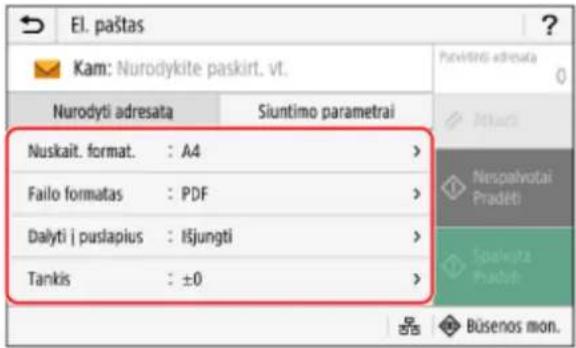
- Taip pat galite nurodyti el. laiško temą ir pagrindinį turinį skirtuke [Siuntimo parametrai]. El. pašto ir internetinių faksogramų („I-Fax“) parametrai (P. 288)
- Nuskaityti duomenys siunčiami toliau nurodytu failo pavadinimu. Skirtuke [Siuntimo parametrai] taip pat galite nurodyti pasirinktinę eilutę ir įtraukti ją į pradžią. ▶ Failo / paskirstymo nustatymas (P. 287)

a Ryšio valdymo numeris b Išsiuntimo data (šiame pavyzdyje, „2023 m. balandžio 5 d., 9:12:34 val.“) Failų sekos numeris (jei vienas failas, tuomet „001“)
6. Paspauskite [Pradėti Nespalvotai] arba [Pradėti Spalvotai].
→ Bdedamas originalų nuskaitymas.
- Norėdami nuskaityti originalą nespalvotai, paspauskite [Pradėti nespalvotai], o norėdami nuskaityti spalvotai, paspauskite [Pradėti spalvotai]. Norėdami atšaukti nuskaitymą, paspauskite [Atšaukti] [Taip]. Nuskaitymo atšaukimas (P. 289)
- Baigus nuskaitymą, nuskaityti duomenys išsiunčiami. Paspauskite [Būsenos mon.], jei norite peržiūrėti siuntimo būseną ir žurnalą.
■ Kai rodoma [Patvirtinti adresatą]
Patikrinkite, ar teisingai nurodytas adresatas, tuomet paspauskite [Pradėti nuskaityti].
■ Kai rodoma [Nuskaityti kitą origin.]
Kai originalas yra dedamas ant ekspozicinio stiklo ir nuskaitomas PDF arba TIFF formatu, rodomas papildomų originalų nuskaitymo ekranas.
Norėdami tęsti originalų nuskaitymą, dėkite juos ant ekspozicinio stiklo ir paspauskite [Nuskaityti kitą origin.]. Baigę nuskaityti visus dokumentus, paspauskite [Pradėti siųsti] arba [Perž. ir siųsti].
![Paspauskite [Nuskaityti kitą origin.], kad nusk. origin. dokum. Nuskaitę pasp. [Pradėti siųsti]. Paskirt. viet. sk.: 2 pask. vt. Siunt. psl. skaič.: 1 Atšaukti Nuskaityti kitą origin. Pradėti siųsti](/content/2026/05/1110398/images/83eda8f9faeb435bfa9970e91363abf17554265519e010d42557d695d2b1d986.jpg)
* Jei originalo dydis skiriasi, gali trūkti dalies vaizdo arba vaizdas gali būti nuskaitytas mažesnis.
■ Kai rodomas peržiūros ekranas
Peržiūrėję nuskaitytus duomenis paspauskite [Pradėti siųsti].
Jei yra puslapių, kurių nenorite siųsti, atidarykite puslapį ir paspauskite [Panaikinti puslapį].

■ Kai rodoma [SMTP autentifikavimas]
Įveskite SMTP autentifikavimo vartotojo vardą ir slaptažodį, tuomet paspauskite [Taikyti].
PASTABA
Įvykus siuntimo klaidai
- Priklausomai nuo el. pašto serverio parametrų, įvykus siuntimo klaidai, aparate nustatytu el. pašto adresu gali būti išsiųstas el. pranešimas. Paliekant tokius el. pranešimus serveryje, pašto dėžutė gali užsipildyti, todėl rekomenduojama periodiškai ištuštinti pašto dėžutę. Pašto dėžutės valymas (P. 482)
Nuskaitymas (įrašymas bendrojo naudojimo aplanke arba FTP serveryje)
![graph TD A["Document"] --> B["File"] B --> C["Folder"] C --> D["FTP"] D --> B](/content/2026/05/1110398/images/e1f1c64bd6332bebde32b307db20762194c716b50f66797af12340ce56072c8d.jpg)
Galite nuskaityti originalą ir įrašyti nuskaitytus duomenis kompiuteryje arba FTP serveryje esančiame bendrojo naudojimo aplanke.
Tai patogu dalijantis nuskaitytais popierinio dokumento duomenimis tinkle.
Reikalingas pasiruošimas
- Adresų knygelėje užregistruokite informaciją, kaip pasiekti bendrojo naudojimo aplanką ir (arba) FTP serverį.
Pasiruošimas įrašyti nuskaitytus duomenis bendrojo naudojimo aplanke (P. 262)
Pasiruošimas įrašyti nuskaitytus duomenis FTP serveryje (P. 265)
1 Padėkite originalą. ▶ Originalų dėjimas (P. 140)
2 Valdymo skydelyje paspauskite [Nuskaityti] ekrane [Pagrindinis]. Ekranas Pagrindinis
Rodomas nuskaitymo tipo pasirinkimo ekranas.
3 Spustelėkite [Failas].
→ Bus parodytas nuskaitymo ekranas.
4 Skirtuke [Nurodyti adresatą] nurodykite adresatą. Adresatų nurodymas (P. 183)

■ Jei galite nurodyti tik [Nurodyti save adresatu]
Jei siunčiant adresatas yra apribotas dėl siuntimo funkcijos autentifikavimo parametrų, negalėsite nurodyti kito adresato. Dėl išsamesnės informacijos kreipkitės į administratorių.
5 Nuskaitymo parametrus konfigūruokite skirtuke [Siuntimo parametrai]. ▶ Nuskaitymo parametrai (P. 284)

Nuskaityti duomenys išsaugomi toliau nurodytu failo pavadinimu. Skirtuke [Siuntimo parametrai] taip pat galite pridėti nurodytą pasirinktinę eilutę į pradžią. Failo / paskirstymo nustatymas (P. 287)
![CANON imageFORCE C1333 - Nuskaitymo parametrus konfigūruokite skirtuke [Siuntimo parametrai]. ▶ Nuskaitymo parametrai (P. 284) - 2](/content/2026/05/1110398/images/8e652b2d54f5ac4f1bdf41e0430afc715026d81a9ed5b8bea6658c9a1ce85d50.jpg)
a Ryšio valdymo numeris b Įrašymo data (šiame pavyzdyje, „2023 m. balandžio 5 d., 9:12:34 val.“) Failų sekos numeris (jei vienas failas, tuomet „001“)
6 Paspauskite [Pradėti nespalvotai] arba [Pradėti spalvotai].
Pradedamas originalų nuskaitymas.
- Norėdami nuskaityti originalą nespalvotai, paspauskite [Pradėti nespalvotai], o norėdami nuskaityti spalvotai, paspauskite [Pradėti spalvotai].
- Norėdami atšaukti nuskaitymą, paspauskite [Atšaukti] ▶ [Taip]. ➕ Nuskaitymo atšaukimas (P. 289) Nuskaičius įrašomi nuskaityti duomenys. Naudokite [Būsenos ekranas], jei norite peržiūrėti įrašymo būseną ir žurnalą. Nuskaitytų duomenų siuntimo ir įrašymo būsenos bei žurnalo tikrinimas (P. 290)
■ Kai rodoma [Patvirtinti adresatą]
Patikrinkite, ar teisingai nurodytas adresatas, tuomet paspauskite [Pradėti nuskaityti].
■ Kai rodoma [Nuskaityti kitą origin.]
Kai originalas yra dedamas ant ekspozicinio stiklo ir nuskaitomas PDF arba TIFF formatu, rodomas papildomų originalų nuskaitymo ekranas.
Norėdami tęsti originalų nuskaitymą, dėkite juos ant ekspozicinio stiklo ir paspauskite [Nuskaityti kitą origin.]. Baigę nuskaityti visus dokumentus, paspauskite [Pradėti siųsti] arba [Perž. ir siųsti].
![Paspauskite [Nuskaityti kitą origin.], kad nusk. origin. dokum. Nuskaite pasp. [Pradėti siųsti]. Paskirt. viet. sk. : 2 pask. vt. Siunt. psl. skaič. : 1 Atšaukti Nuskaityti kitą origin. Pradėti siųsti](/content/2026/05/1110398/images/78b3977a9d1b14af5ccf4885642b97cfc361505bfe16a987967c1dd8b8404998.jpg)
* Jei originale yra skirtingo dydžio puslapių, gali trūkti dalies vaizdo arba vaizdas gali būti nuskaitytas mažesnis.
Kai rodomas peržiūros ekranas
Peržiūrėkite nuskaitytus duomenis prieš paspausdami [Pradėti siųsti]. Jei yra puslapių, kurių nenorite siųsti, atidarykite puslapį ir paspauskite [Panaikinti puslapį].

■Kai rodoma [Būsenos ekr.]
Norėdami peržiūrėti įrašymo būseną ir žurnalą, paspauskite [Būsenos ekr.]. Nuskaitytų duomenų siuntimo ir įrašymo būsenos bei žurnalo tikrinimas (P. 290). Jei paspausite [Uždaryti], bus parodytas nuskaitymo ekranas.
![Siuntimo užduotis priimta. Paspauskite [Būklės kontrolė], jei norite patikrinti dabartinę užduoties būklę / žurnalą. Būsenos ekr. Uždaryti](/content/2026/05/1110398/images/d2af3f55333b5ab7c33c734061ab88b493a7e0745e9625aa800718dda5a0652b.jpg)
■Kai rodoma [Failo autentifikavimas]
Įveskite bendrojo naudojimo aplankui arba FTP serveriui pasiekti naudojamą naudotojo vardą ir slaptažodį, tada paspauskite [Taikyti].
Nuskaitymas iš kompiuterio (įrašymas kompiuteryje)
CJWK-05S
![graph TD A["Input Image"] --> B["Processing"] B --> C["Output Document"] C --> D["Computer Icon"] D --> E["File Icon"]](/content/2026/05/1110398/images/7bc391219ac72f0912ef20e9f579a7b205d63ad13f6df24678456ed0ffa819e6.jpg)
Galite nuskaityti originalą ir įrašyti nuskaitytus duomenis prie aparato prijungtame kompiuteryje. Nuskaitydami iš kompiuterio galite nustatyti formatą ir įrašymo vietą. Taikant šį būdą, nuskaitytus duomenis galite iš karto matyti kompiuterio ekrane, todėl galite patikrinti ir koreguoti vaizdo kokybę.
Kad nuskaitytumėte, naudokite bet kurią iš toliau nurodytų taikomųjų programų.
Skirtoji taikomoji programa (Canon PRINT)
Spausdinimui ir nuskaitymui galite naudoti skirtąją „Canon“ programą „Canon PRINT“
. Skirtosios spausdinimo ir nuskaitymo programos naudojimas (Canon PRINT) (P. 371)
Skirtoji taikomoji programa (Scan Utility)
Lengvai nuskaitykite, taikydami jūsų tikslą atitinkantį parametrą. Nuskaitytus duomenis nusiųskite į nurodytą taikomąją programą, kad jie būtų rodomi ir išsiųsti el. paštu. Taip pat galite ekrane ScanGear MF konfigūruoti išplėstinius parametrus.
Skirtosios taikomosios programos naudojimas nuskaitant – Scan Utility (P. 278)
Kitos TWAIN ir WIA palaikančios taikomosios programos.
Taip pat galite naudoti vaizdu apdorojimo programinę įrangą, dokumentų programinę įrangą ir kitas taikomąsias programas, palaikančias TWAIN*1 arba WIA*2. Nuskaityti duomenys importuojami tiesiai į taikomąją programą, kur juos tuojau pat galima redaguoti ir apdoroti.
Ar naudojama taikomoji programa palaiko TWAIN arba WIA, žr. taikomosios programos instrukcijoje.
Nuskaitymas naudojant kitas TWAIN ir WIA palaikančias taikomąsias programas (P. 279)
*1 TWAIN yra skaitytuvų arba kitų vaizdų įvesties įrenginių ryšio su kompiuteriu standartas. *2 WIA yra standartinė sistemos „Windows“ funkcija.
Kitos WSD palaikančios taikomosios programos („Windows“)
WSD yra funkcija, skirta ieškoti „Windows“ aplinkos tinkle esančių spausdintuvų ir skaitytuvų. Naudodami taikomąją programą, kurioje palaikomas WSD, galite nuskaityti originalus neįdiegę skaitytuvo tvarkyklės. Ar naudojama taikomoji programa palaiko WSD, žr. taikomosios programos instrukcijoje.
Nuskaitymas naudojant kitas WSD palaikančias taikomąsias programas („Windows“) (P. 280)
Skirtosios taikomosios programos naudojimas nuskaitant – Scan Utility
Padėję originalą ant aparato, skenavimą pradėkite kompiuteryje įdiegta Scan Utility.
Reikalingas pasiruošimas
- Kompiuteryje įdiekite skaitytuvo tvarkyklę (ScanGear MF) ir taikomąją programą (Scan Utility). Programinės įrangos ir tvarkyklių diegimas kompiuteryje (P. 106)
1 Padėkite originalą ant aparato. Originalų dėjimas (P. 140) 2 Kompiuteryje paleiskite Scan Utility. Scan Utility paleidimas (P. 283)
3 Modeliui [Scanner] pasirinkite aparatą.
4 Kad pradėtumėte nuskaityti, spustelėkite mygtuką, atitinkantį originalo tipą ir tikslą.

Spustelėkite [ScanGear], kad būtų rodoma ScanGear MF ir galėtumėte konfigūruoti išplėstinius nuskaitymo parametrus. Daugiau informacijos rasite žinyne, kuris bus parodytas spustelėjus [ ] parinktyje ScanGear MF.
PASTABA
Kai nuskaityti negalima
- Aparatas gali būti neprijungtas (veikia laukimo režimu). Valdymo skydelyje pasirinkite [Nuskaityti] ekrane [Pagrindinis], paspauskite [Nuotolinis skaitytuvas], kad prijungtumėte aparatą prie interneto, tuomet pakartokite šiuos veiksmus.
Nuskaitymas naudojant kitas TWAIN ir WIA palaikančias taikomąsias programas
Padėję originalą ant aparato, skenavimą pradėkite kompiuteryje įdiegta kita TWAIN ir WIA palaikančia taikomąja programa. Šiame skyriuje aprašoma bendroji šio veiksmo procedūra. Išsamios informacijos apie naudojimą rasite atitinkamos programos vadove.
Reikalingas pasiruošimas
Kompiuteryje įdiekite skaitytuvo tvarkyklę (ScanGear MF). Programinės įrangos ir tvarkyklių diegimas kompiuteryje (P. 106)
1 Padėkite originalą ant aparato. ▶Originalų dėjimas (P. 140) 2 Kompiuteryje paleiskite taikomąją programą, naudojamą nuskaitytiems duomenims importuoti. 3 Taikomojoje programoje pasirinkite nuskaitymo veiksmo komandą. 4 Pasirinkite aparato skaitytuvo tvarkyklę (ScanGear MF arba WIA) ir sukonfigūruokite nuskaitymo parametrus.
Norėdami pamatyti daugiau išplėstinių nuskaitymo parametrų, pasirinkite ScanGear MF. Daugiau informacijos rasite žinyne, kuris bus parodytas spustelėjus [ ] parinktyje ScanGear MF.
5 Pradėkite nuskaitymą.
Baigus nuskaityti, nuskaityti duomenys importuojami į taikomąją programą.
Jeigu kiti originalo puslapiai nenuskaitomi arba baigus nuskaityti rodomas klaidos pranešimas, originalus po vieną dėkite ant aparato ir nuskaitykite.
PASTABA
Kai nuskaityti negalima
- Aparatas gali būti neprijungtas (veikia laukimo režimu). Valdymo skydelyje pasirinkite [Nuskaityti] ekrane [Pagrindinis], paspauskite [Nuotolinis skaitytuvas], kad prijungtumėte aparatą prie interneto, tuomet pakartokite šiuos veiksmus.
Nuskaitymas naudojant kitas WSD palaikančias taikomąsias programas („Windows“)
Padėję originalą ant aparato nuskaitykite naudodami kompiuteryje įdiegtą WSD palaikančią taikomąją programą. Šiame skyriuje kaip pavyzdys aprašoma procedūra, kurios metu naudojamas „Windows“ faksas ir skaitytuvas“. Išsamios informacijos apie naudojimą rasite atitinkamos programos vadove.
Reikalingas pasiruošimas
- Nustatykite aparatą, kad nuskaitant būtų galima naudoti WSD. ▶LPD, RAW arba WSD konfigūravimas (P. 451) Kompiuteryje, kuriame norite įrašyti nuskaitytus duomenis, užregistruokite aparatą. Aparato registravimas kompiuteryje („Windows“) kaip WSD skaitytuvo kompiuteryje (P. 250)
1 Padėkite originalą ant aparato. Originalų dėjimas (P. 140) 2 Valdymo skydelyje paspauskite [Nuskaityti] ekrane [Pagrindinis]. ▶Ekranas Pagrindinis
3 Spustelėkite [Nuotolinis skaitytuvas].
4 Kompiuteryje pasirinkite [1 (Start) [Visi] [„Windows“ įrankiai], dukart spustelėkite [„Windows“ faksas ir skaitytuvas].
Rodomas ekranas [„Windows“ faksas ir skaitytuvas].
5 Spustelėkite [Nuskaityti].
6 Spustelėkite [Naujas nuskaitymas].
Rodomas ekranas [Naujas nuskaitymas].
Jeigu rodomas ekranas [Pažymėkite įrenginį], pasirinkite aparatą ir spustelėkite [Gerai].
7 Lauke [Šaltinis] pasirinkite vietą, kurioje padėtas originalas.

- Jei originalas padėtas ant ekspącinio stiklo, pasirinkite [Plokščiasis].
Kai originalas dedamas ant tiektuvo, pasirinkite [Dėklas (nuskaityti vieną pusę)].
8 Pagal poreikį sukonfigūruokite kitus nuskaitymo parametrus.
Koreguodami vaizdo kokybę, lauke [Profilis] pasirinkite originalo tipą. Nuskaitydami originalą su daug teksto pasirinkite [Dokumentas]. Nuskaitydami nuotrauką pasirinkite [Nuotrauka (Numatytasis)]. - Lauke [Failo tipas] pasirinkite nuskaitytų duomenų formatą. Kad peržiūrėtumėte nuskaitytus duomenis, spustelėkite [Peržiūra].
9 Spustelėkite [Nuskaityti].
Nuskaitymas
→ Pradedamas nuskaityti originalas.
Baigus nuskaitymą, nuskaityti duomenys įrašomi aplanke [Nuskaityti dokumentai], esančiame aplanke [Dokumentai], ir rodomi ekrano [Windows faksas ir skaitytuvas] failų sąraše.
PASTABA
Dažnai naudojamų parametrų registravimas
- Atlikdami toliau aprašytą procedūrą galite užregistruoti dažnai naudojamus nuskaitymo parametrus kaip profilius, kuriuos nuskaitydami galėsite pagal poreikį iškviesti.
Srityje [Profilis] pasirinkite [Įtraukti profilį], nustatykite registruojamą informaciją lauke [Profilio pavadinimas], įveskite pavadinimą, spustelėkite [Įrašyti profilį].
Scan Utility paleidimas
CJWK-05U
Paleiskite kompiuteryje įdiegtą Scan Utility.
■ Naudojant „Windows“
Spustelėkite [ ] (Pradžia) ▶ [Visos programos] [Canon Utilities] [Scan Utility].
■ Naudojant „macOS“
Iš aplanko „Applications“ (Programos) dukart spustelėkite [Canon MF Utilities] ▶ [Canon MF Scan Utility].
PASTABA
- Norėdami gauti daugiau informacijos apie Scan Utility veiksmus ir parametrus, Scan Utility ekrane spustelėkite [ ? ], kad įjungtumėte žinyną.
Nuskaitymo parametrai
CJWK-05W
Nuskaitydami aparatu, originalo dydį nustatyti ir vaizdo kokybę koreguoti galite nuskaitymo ekrano skirtuke [Siuntimo parametrai].
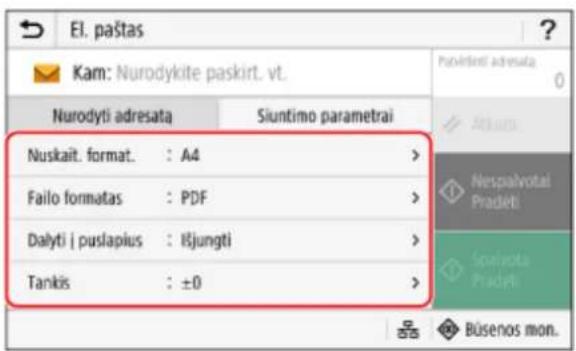
Jeigu nuskaityti duomenys atrodo ne taip, kaip turėtų, galite pakeisti parametrus ir vėl nuskaityti.
* Kad pradėtumėte nuskaityti, pasirinkite nuskaitymo spalvą (nespalvotai arba spalvotai): spustelėkite [Pradėti Nespalvotai] arba [Pradėti Spalvotai].
* Kad kompiuteryje įrašytumėte nuskaitytus duomenis, kompiuteryje įdiegta Scan Utility arba ScanGear MF sukonfigūruokite parametrus. Parametrams konfigūruoti negalite naudoti valdymo skydelio.
Originalo formato ir orientacijos nustatymas (P. 284) Atvaizdo kokybės koregavimas (P. 285) Dvipusio nuskaitymo parametrai (P. 286) Peržiūros nustatymas (P. 286) Tuščių puslapių praleidimas (P. 286) Failo / paskirstymo nustatymas (P. 287) El. pašto ir internetinių faksogramų („I-Fax“) parametrai (P. 288)
PASTABA
Parankinių parametrų registravimas
- Dažnai naudojamus nuskaitymo parametrus galite užregistruoti kaip profilius, kuriuos nuskaitydami galėsite pagal poreikį lengvai iškviesti. ▶Parankinių parametrų registravimas ir iškvietimas (P. 194)
- Taip pat galite keisti numatytuosius nuskaitymo parametrus. ▶Numatytųjų parametrų keitimas (P. 197)
Ankstesnių parametrų iškvietimas – siuntimo užduočių žurnalas
Naudodami siuntimo užduočių žurnalą galite iškviesti nuskaitymo parametrus, anksčiau naudotus nuskaitytiems duomenims siųsti arba įrašyti. ▶Adresatų nurodymas (siuntimo užduočių žurnale) (P. 190) * Siuntimo užduočių žurnalu negalima naudotis, kai nuskaityti duomenys įrašomi USB atminties įrenginyje.
Originalo formato ir orientacijos nustatymas
Pagal nuskaitomą originalą nustatykite formatą ir orientaciją.
[Nuskait. format.]
Pasirinkite padėto originalo formatą.
Pasirinktinių formatų konfigūravimas
Pasirinkite [Nurodyti pasirinktinį formatą], įveskite matmenis [X] ir [Y], tada spustelėkite [Taikyti].
Nuskaitymas
Užregistruotus dažnai naudojamus nestandartinius formatus galite iškviesti paspausdami mygtuką nuo [S1] iki [S3].
Nestandartinio formato registravimas
Jeigu dažnai naudojate tam tikrus nestandartinio formato originalus, atlikdami toliau aprašytą procedūrą užregistruokite formatus. Kad nevargtumėte kaskart įvesdami formatą, formato įvesties ekrane galite iškviesti formatą.
Galite užregistruoti daugiausia tris nestandartinius formatus.
[Nurodyti pasirinktinį formatą] [Formato įregistr.] pasirinkite nuo [S1] iki [S3], įveskite matmenis [X] ir [Y], [Taikyti]
Dydžio įvesties ekrane spustelėkite [Pavadinimas] ir pakeiskite nuo [S1] iki [S3] rodymo pavadinimą.
[Orig. d. padėtis]
Pagal padėtą originalą pasirinkite [Stačias] arba [Gulsčias].
[Stačias]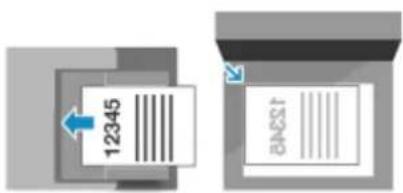
[Gulsčias]
Atvaizdo kokybės koregavimas
Galite koreguoti vaizdo kokybę, pavyzdžiui, jeigu nuskaitytų duomenų vaizdas neaiškus arba tekstas sunkiai įskaitomas.
[Tankis]
Sureguliuokite tankį pagal originalą.
Paspauskite [+], kad padidintumėte tankį, arba [-], kad jį sumažintumėte.
[Originalo tipas]
Pasirinkite originalo tipą.
Nuskaitoma taikant vaizdo kokybę, prisitaikant prie originalo turinio.
[Raiškumas]
Pakoreguokite raiškumą.
Pabrėžkite kontūrus ir linijas, kad būtų ryškesnės, arba susilpninkite, kad būtų mažiau ryškios.
Koregavimo pavyzdys:
Kad neryškus tekstas ar formos būtų aiškesnės
Paspauskite [+].

- Kad vaizduose sumažintumėte muaų (vertikalųjį triukšmą)
Paspauskite [-].

Kai nuskaitytų duomenų failo formatas yra JPEG
- Atsižvelgiant į srityje [Duomenų kiekis] pasirinktą glaudinimo koeficientą, vaizdo kokybė gali būti įvairi. Failo / paskirstymo nustatymas (P. 287)
Dvipusio nuskaitymo parametrai
Kai nuskaitote dvipusį originalą, jį padėkite ant tiektuvo ir nustatykite [2-pus origin. dok.].
[2-pus origin. dok.]
Kai nuskaitote dvipusį originalą, pasirinkite [Knygos tipas] arba [Kalendoriaus tipas]. Rinkitės tai pagal padėto originalo priekinės ir užpakalinės pusės viršaus ir apačios padėtį.
[Knygos tipas] Viršus ir apačia yra tokioje pačioje padėtyje![CANON imageFORCE C1333 - [2-pus origin. dok.] - 1](/content/2026/05/1110398/images/3203deaa9d299a366445144ef090c9f83f47424082eb982f2e3219eb0bb6b45a.jpg)
[Kalendoriaus tipas] Viršuje ir apačioje yra skirtingos padėtys![CANON imageFORCE C1333 - [2-pus origin. dok.] - 2](/content/2026/05/1110398/images/2b42959ccc86a8b9f628d15f8648196c030a9fbf0e27872277b07628fafa017d.jpg)
Kad atšauktumėte dvipusį originalo nuskaitymą, pasirinkite [Išjungta].
Peržiūros nustatymas
Jeigu prieš išsiųsdami arba įrašydami norite peržiūrėti nuskaitytus duomenis, suaktyvinkite parinktį [Peržiūra].
* Šis parametras neveikia, kai nuskaityti duomenys įrašomi USB atminties įrenginyje.
[Peržiūra]
Jeigu prieš siųsdami arba įrašydami norite peržiūrėti nuskaitytus duomenis, pasirinkite [Įjungta]. Baigus nuskaitymą, nuskaitytus duomenis galite peržiūrėti valdymo skydelyje. Galite pašalinti puslapius, kurių nepageidaujate išsiųsti arba įrašyti.
Tuščių puslapių praleidimas
Norėdami automatiškai praleisti tuščius originalo puslapius, suaktyvinkite parinktį [Praleisti tušč. orig.].
* Šis parametras neveikia, kai nuskaityti duomenys siunčiami kaip internetinė faksograma („I-Fax“).
[Praleisti tušč. orig.]
Kad automatiškai pašalintumėte puslapius, kurie nuskaitant nustatyti esą tušti, pasirinkite [Įjungta]. Kai rodoma ir [Įjungta (peržiūra)], ir [Įjungta (be peržiūros)], pasirinkite, ar prieš siųsdami arba įrašydami norite patikrinti nuskaitytų duomenų peržiūros vaizdą.
* Kai parinktis [Praleisti tušč. orig.] nustatyta kaip [Įjungta], nustačius, kad visi nuskaityto originalo puslapiai tušti, nuskaitymas atšaukiamas.
[Atpaž. lygio reg.]
Koreguokite tuščių puslapių aptikimo tikslumą.
Spustelėjus [+] tuščių puslapių aptikimo jautrio lygis padidinamas.
Failo / paskirstymo nustatymas
Nustatykite nuskaitytų duomenų formatą ir failo pavadinimą.
Galite glaudinti duomenis ir įjungti originalo teksto atpažinimą. Taip pat galite kelis originalus sujungti į vieną failą arba kurti atskirus kiekvieno originalo failus.
* Kai nuskaityti duomenys siunčiami kaip internetinė faksograma („I-Fax“), nuskaitytų duomenų formato parametras neveikia. Nuskaityti duomenys siunčiami TIFF formatu.
SVARBU
- Norėdami PDF failą šifruoti arba prie jo pridėti skaitmeninį parašą, turite naudoti pasirinktinę funkciją Siųsti PDF saugos funkcijų rinkinį. ▶ Pasirinktiniai sistemos priedai (P. 6)
[Failo formatas]
Pagal savo tikslą ir aplinką pasirinkite nuskaitytų duomenų formatą PDF, JPEG arba TIFF.
Duomenų dydžio mažinimas
• Kai naudojate PDF formatą
Pasirinkite [PDF (kompaktiškas)] arba [PDF (kompaktiškas/OCR)].
Duomenų dydis sumažinamas, tačiau atsižvelgiant į originalo tipą taip pat pablogėja vaizdo kokybė ir vienu metu nuskaitomų lapų skaičius.
• Kai naudojate JPEG formatą
Pasirinkite [JPEG] ir nustatykite [Duomenų kiekis] kaip [Mažas: atminties pirmumas].
Originalo teksto atpažinimo įjungimas
Pasirinkite [PDF (OCR)] arba [PDF (kompaktiškas/OCR)].
Pagal numatytuosius nustatymus [Orig. d. padėtis] aptinkama automatiškai, atsižvelgiant į teksto orientaciją, aptiktą kuriant PDF. ▶ OCR (ieškomas tekstas) parametrai
Kelių originalų sujungimas į vieną failą
Pasirinkite PDF arba TIFF formatą.
PDF failo saugumo stiprinimas
PDF failo saugumą galite sustiprinti nustatydami failo šifravimo slaptažodį ir pridėdami skaitmeninį parašą. Tą patį failą galima šifruoti ir skaitmeniniu būdu pasirašyti.
* Kad pridėtumėte skaitmeninį parašą, turite sukurti įrenginio parašo raktą ir sertifikatą. ©Pasiruošimas prie PDF failo pridėti skaitmeninį parašą (P. 267)
• Kai failas šifruojamas
Pasirinkite PDF formatą [Nustatyti inf.] [Šifravimas] pasirinkite šifravimo lygį įveskite slaptažodį, spustelėkite [Taikyti] patvirtinkite slaptažodį ir spustelėkite [Taikyti].
* Jeigu nustatote šifravimo lygį [„Acrobat 9.0“ arba lygiavertė/256 bitų AES], o ne [„Acrobat 10.0“ arba lygiavertė/256 bitų AES], turite sukonfigūruoti papildomus parametrus. ▶[256 bit. AES p. (užšifr. PDF)] (P. 551)
• Kai pridedamas skaitmeninis parašas
Pasirinkite PDF formatą [Nustatyti inf.] spustelėkite [Skaitmeniniai parašai] [Viršuje kairėje].
[Dalyti į puslapius]
Pasirinkite [Įjungta] ir padalykite nuskaitytus duomenis į atskirus failus.
*Pasirinkus JPEG formatą, šis parametras išjungiamas.
[Duomenų kiekis]
Kai naudojate nuskaitytų duomenų JPEG formatą, pasirinkite duomenų dydį. Atsižvelgiant į pasirinktą duomenų dydį, glaudinimo koeficientas gali būti įvairus.
Padidinamas glaudinimo koeficientas, tačiau sumažėja vaizdo kokybė.
[Didelis: vaizdo kokybės pirmumas]
Sumažinamas glaudinimo koeficientas, tačiau padidėja duomenų dydis.
[Failo pavadinimas]
Nurodykite eilutę, kuri turi būti pridedama nuskaitytų duomenų failo pavadinimo pradžioje.
El. pašto ir internetinių faksogramų („I-Fax“) parametrai
Kai nuskaitytus duomenis siunčiate el. paštu arba kaip internetines faksogramas („I-Fax“), galite konfigūruoti el. pašto parametrus.
[Tema/pranešimas]
Nustatykite el. pašto temą ir pagrindinį turinį.
[Atsakyti]
Iš adresų knygelės pasirinkite el. pašto adresą (atsakymo), kuris bus naudojamas el. laiško gavėjo atsakymui. Jeigu čia nepasirenkamas joks el. pašto adresas, kaip el. laiško atsakymo adresas naudojamas aparato el. pašto adresas. * Jeigu el. pašto adresas, kurį norite naudoti, adresų knygelėje neužregistruotas, jį užregistruokite ir tada pasirinkite. ▶ Adresų knygelės funkcija(P. 167)
[Pirmumas]
Pasirinkite pirmumo lygį.
PASTABA
El. laiško siuntėjas
- Nepriklausomai nuo parametro [Atsakyti], aparato el. pašto adresas tampa siuntėjo el. pašto adresu (Iš).
- Jeigu kartu su aparato el. pašto adresu norite nusiųsti siuntėjo pavadinimą, atlikdami toliau aprašytą procedūrą nustatykite įrenginio pavadinimą.
Prisijunkite prie Nuotolinio vartotojo sąsajos [Settings/Registration] [TX Settings] [Scan and Send Settings] [Edit] srityje [Unit Name Settings] įveskite įrenginio pavadinimą [OK].
Valdymo skydelyje pasirinkite [Meniu] ekrane [Pagrindinis], tuomet, kad konfigūruotumėte parametrus, pasirinkite [Funkcijų parametrai]. Užregistruoti įreng. pavadin.
- El. pašto siuntėjas yra parametras, bendrai naudojamas aparate.
Nuskaitymo atšaukimas
CJWK-05X
Norėdami atšaukti nuskaitymą, vykdykite ekrane pateikiamus nurodymus.
Jei pirmiau pateiktas ekranas nerodomas, valdymo skydelyje paspauskite [Taip].
Jei rodomas užduočių sąrašo ekranas, pasirinkite užduotį, kurią norite atšaukti, ir paspauskite [Atšaukti] [Taip].
Nuskaitytų duomenų siuntimo ir įrašymo būsenos bei žurnalo tikrinimas
CJWK-05Y
Galite tikrinti aparatu nuskaitytų duomenų siuntimo arba įrašymo būseną ir žurnalą.
Aparato atliekami procesai, įskaitant nuskaitytų duomenų siuntimą ir įrašymą, tvarkomi kaip užduotys. Tikrindami užduočių būseną ir žurnalą galite nustatyti, ar nuskaitymo užduotis atlikta tinkamai, ir įvykusių klaidų priežastis.
* Jeigu žurnalas paslėptas, galite tik patikrinti siuntimo ir įrašymo būseną. ▶ Rodyti užduočių žurnalą
Šiame skyriuje aprašoma, kaip naudojant valdymo skydelį patikrinti būseną ir žurnalą.
Būseną ir žurnalą taip pat galite patikrinti naudodami „Remote UI“ (Nuotolinė naudotojo sąsaja) per kompiuterį. Naudojimo ir žurnalų tikrinimas per Nuotolinio vartotojo sąsają (P. 471)
1 Valdymo skydelyje paspauskite [Būsenos mon.] ekrane [Pagrindinis]. ▶ Ekranas Pagrindinis Rodomas ekranas [Būsenos ekranas]. 2 Spustelėkite [Siuntimo užduotis]. 3 Būseną ir žurnalą patikrinkite skirtuke [Siuntimo užduoties būsena] arba [Siuntimo užduočių žurnalas].
■ Siuntimo ir įrašymo būsenos tikrinimas
1 Skirtuke [Siuntimo užduoties būsena] patikrinkite apdorojamą arba apdorojimo laukiančią užduotį. * Žurnale rodoma iki 128 užduočių. (Į žurnalą įtraukiamos fakso užduotys.) 2 Pasirinkite užduotį, jei norite peržiūrėti jos išsamią informaciją.
Bus parodyta išsami užduoties informacija.
3 Patikrinkite puslapių skaičių ir adresatą.
Jei užduotis turi kelis adresatus, paspauskite [Adresatas], kad būtų parodytas adresatų sąrašas.
■ Siuntimo ir įrašymo žurnalo tikrinimas
1 Skirtuke [Siuntimo užduočių žurnalas] patikrinkite atliktas siuntimo ir įrašymo užduotis. 2 Pasirinkite užduotį, jei norite peržiūrėti jos išsamią informaciją.
Bus parodyta išsami užduoties informacija.
3 Patikrinkite puslapių skaičių ir adresatą.
Jei užduotis turi kelis adresatus, paspauskite [Adresatas], kad būtų parodytas adresatų sąrašas.
Jeigu siuntimo arba įrašymo žurnale rodoma [Klaida]
Siuntimas arba įrašymas buvo atšauktas arba įvyko klaida.
Jei rodomas triženklis skaičius, prasidedantis „#“ (klaidos kodas), naudodami klaidos kodą galite patikrinti
priežastį ir sprendimą. ▶ Rodomas klaidos kodas (P. 772)
PASTABA
Adresatų registravimas Adresų knygelėje
- Ekrane su išsamia užduoties informacija paspauskite [Reg. įtr. į knyg.], kad užregistruotumėte adresatą Adresų knygelėje.
* Jei yra keli adresatai, šis veiksmas negalimas.
Faksogramų siuntimas
Faksogramų siuntimas 293
Pasiruošimas siųsti ir priimti faksogramas 295
Pasiruošimas siųsti faksogramas iš kompiuterio 296
Faksogramų priėmimo režimo keitimas ir veiksmo nustatymas priimant faksogramą 298
Fakso numerio ir aparato pavadinimo keitimas 301
Faksogramų persiuntimas ir atsarginių kopijų parametrų konfigūravimas 302
Išsiųstų faksogramų atsarginių kopijų kūrimas 303
Automatinis priimtų faksogramų persiuntimas ir jų atsarginių kopijų kūrimas 305
Faksogramų siuntimas 307
Faksogramos siuntimas po pokalbio telefonu (rankinis siuntimas) 310
Faksogramų siuntimas iš kompiuterio (kompiuterinis faksas) 312
Saugus kompiuterinių faksogramų siuntimas 315
Fakso originalo nuskaitymo parametrai 316
Faksogramų priėmimas 318
Faksogramų gavimas telefonu (nuotolinis priėmimas) 319
Priimtų faksogramų spausdinimo parametrų keitimas 320
Faksogramos siuntimo atšaukimas 322
Išsiųstų ir priimtų faksogramų būsenos bei žurnalo tikrinimas 323
Internetinio fakso (I-Fax) naudojimas 326
Priimtos internetinės faksogramos spausdinimo parametrų keitimas 330
Faksogramų siuntimas
CJWK-060
Faksogramų siuntimas – tai dokumentų ir nuotraukų kaip nespalvotų vaizdų siuntimas bei priėmimas telefono linija. Faksogramas taip pat galima siųsti ir priimti internetu, nenaudojant telefono linijos. Išsamesnės informacijos apie palaikomus modelius žr.: ▶Palaikomos funkcijos ir pasirinktiniai priedai (P. 3)
Faksogramų siuntimas
Galimi du toliau nurodyti būdai.
Faksogramos siuntimas iš aparato

Galite nuskaityti aparatu dokumentą, nuotrauką ar kitą spausdintą medžiagą (originalus), konvertuoti ją į nespalvotą vaizdą ir išsiųsti.
Faksogramų siuntimas (P. 307)
Išsiųstas faksogramas taip pat galima automatiškai persiųsti ar išsaugoti reikiamoje vietoje.
Išsiųstų faksogramų atsarginių kopijų kūrimas (P. 303)
Faksogramos siuntimas iš kompiuterio
Galite konvertuoti dokumentą ar nuotrauką į nespalvotą vaizdą ir išsiųsti per
fakso tvarkytuvę, įdiegtą prie aparato prijungtame kompiuteryje. Faksogramą galite siųsti taip pat, kaip spausdinate dokumentą ar nuotrauką iš kompiuterio. Norint išsiųsti faksogramą, nereikia ruošti spausdintinės medžiagos.
Pasiruošimas siųsti faksogramas iš kompiuterio (P. 296) Faksogramų siuntimas iš kompiuterio (kompiuterinis faksas) (P. 312)
* „macOS“ sistemoje galite naudoti standartinę „AirPrint“ funkciją, jei norite siųsti duomenis iš kompiuterio neįdiegdami fakso tvarkytuvės. ▶ „AirPrint“ programos naudojimas spausdinimui, duomenų nuskaitymui ir faksogramų siuntimui (P. 373)
Faksogramų priėmimas
Jei aparatas nustatytas priimti faksogramas automatiškai, faksogramos bus priimamos be skambėjimo. Jei aparatas suskamba, galite pakelti ragelį ir nustatyti, ar tai skambutis ar faksas. Jei tai faksas, galite jį priimti.
Faksogramų priėmimas (P. 318)
Priimtas faksogramas taip pat galima automatiškai persiųsti ar išsaugoti reikiamoje vietoje.
Automatinis priimtų faksogramų persiuntimas ir jų atsarginių kopijų kūrimas (P. 305)
Faksogramų siuntimas ir priėmimas internetiniu faksu
Internetinis faksas – tai funkcija, skirta faksogramų siuntimui ir priėmimui
internetu.
Faksogramas galima siųsti nenaudojant telefono linijos ir taip sumažinti ryšio išlaidas. Priimant internetinę faksogramą, gauti duomenys išspausdinami automatiškai.
Kad būtų galima siųsti ir priimti internetines faksogramas, aparatai turi palaikyti internetinio fakso technologiją. Internetinio fakso (I-Fax)
naudojimas (P. 326)
■ Taip pat žr.
Gautų faksogramų spausdinimo ribojimas
Galite laikinai išsaugoti priimtas faksogramas aparato atmintyje jų nespausdindami.
Gautų dokumentų įrašymas aparate (atminties užrakinimas) (P. 442)
Pasiruošimas siųsti ir priimti faksogramas
Norėdami aparatu siųsti ir priimti faksogramas, valdymo skydelyje (naudodami fakso sąrankos vadovą) konfigūruokite pradinius parametrus. Fakso parametrų konfigūravimas (Fakso sąrankos vadovas)(P. 102)
Faksogramų siuntimas iš kompiuterio
Kiekviename kompiuteryje, kuriame bus siunčiamos faksogramos, turite atlikti reikiamus parengiamuosius darbus.
Pasiruošimas siųsti faksogramas iš kompiuterio(P. 296)
Pradinių parametrų keitimas
Galite atskirai keisti parametrus, kurie buvo konfigūruoti naudojant Fakso nustatymo vadovą.
Faksogramų priėmimo režimo keitimas ir veiksmo nustatymas priimant faksogramą(P. 298)
Fakso numerio ir aparato pavadinimo keitimas(P. 301)
PASTABA
- Siuntėjo informacija, įskaitant išsiuntimo datą ir laiką bei aparato fakso numerį, atspausdinama kartu su fakso duomenimis priėmimo vietoje. Galite pakeisti spausdinimo vietą ir prie fakso numerio pridedamą ženklą arba pasirinkti nespausdinti šios informacijos. Siuntimo terminalo ID
- Norėdami automatiškai persiųsti arba išsaugoti išsiųstas ir priimtas faksogramas, turite konfigūruoti atskirus parametrus. ▶Faksogramų persiuntimas ir atsarginių kopijų parametrų konfigūravimas(P. 302)
Pasiruošimas siųsti faksogramas iš kompiuterio
Atlikite toliau nurodytus parengiamuosius darbus kiekviename kompiuteryje, kuris bus naudojamas faksogramoms siųsti.
1 veiksmas. Tvarkyklės diegimas kompiuteryje (P. 296) 2 veiksmas. Tvarkyklės naudojimas skyriaus ID ir PIN nustatyti (P. 296) 3 veiksmas. Parametrų konfigūravimas saugiam siuntimui (P. 296) 4 veiksmas. Bandomosios faksogramos siuntimas (P. 297)
1 veiksmas. Tvarkyklės diegimas kompiuteryje
Įdiekite fakso tvarkyklę kompiuteryje, kuris bus naudojamas faksogramoms siųsti. ►Programinės įrangos ir tvarkyklių diegimas kompiuteryje (P. 106)
2 veiksmas. Tvarkyklės naudojimas skyriaus ID ir PIN nustatyti
Jei aparate įgalintas skyriaus ID valdymas, nustatykite Skyriaus ID ir PIN nurodydami fakso tvarkyklėje. 🚫Skyriaus ID arba PIN nustatymas kompiuteryje (P. 392)
* Galite praleisti šį veiksmą, jei nesinaudojate skyriaus ID valdymu. Pereikite prie 3 veiksmo.
3 veiksmas. Parametrų konfigūravimas saugiam siuntimui
Siųsti faksogramas iš kompiuterio gali būti patogu, tačiau kyla pavojus, kad jos bus nusiųstos neteisingais numeriais. Kad ši rizika būtų mažesnė, rekomenduojama konfigūruoti toliau nurodytus parametrus naudojant fakso tvarkyklę.
Naudojant „Windows“ (P. 296) Naudojant „macOS“ (P. 297)
■ Naudojant „Windows“
1 Spustelėkite [ ] (Start) ▶ [ ] (Settings) [„Bluetooth“ ir įrenginiai]
[Spausdintuvai ir skaitytuvai]. Rodomas ekranas [Spausdintuvai ir skaitytuvai].
2 Spustelėkite aparato fakso tvarkyklę ▶ [Spausdinimo nuostatos].
Bus parodytas fakso tvarkyklės ekranas [Spausdinimo nuostatos].
3 Konfigūruokite parametrus saugiam siuntimui.
• Įgalinkite fakso numerio patvirtinimą. • Nustatykite išorinį prisijungimo numerį. Išsaugokite siuntimo užduočių žurnalą.
Daugiau informacijos rasite žinyne, kuris bus parodytas spustelėjus [Help] ekrane [Spausdinimo nuostatos].
■ Naudojant „macOS“
Sukonfigūruokite parametrus, kad galėtumėte saugiai siųsti faksogramas, naudodami spausdinimo dialogo langą (fakso tvarkytuvės parametrų ekrane).
- Įgalinkite fakso numerio patvirtinimą. • Nustatykite išorinį prisijungimo numerį.
Daugiau informacijos rasite žinyne, kuris bus parodytas spausdinimo dialogo lange spustelėjus [ ? ].
4 veiksmas. Bandomosios faksogramos siuntimas
Užbaigę diegimą ir sąranką galite patikrinti, ar faksogramos siunčiamos tinkamai. ▶Faksogramų siuntimas iš kompiuterio (kompiuterinis faksas) (P. 312)
Faksogramų priėmimo režimo keitimas ir veiksmo nustatymas priimant faksogramą
CJWK-063
Galite pakeisti numatytąjį priėmimo režimo parametrą.
Pasirinkę [Faksas/telefonas (automatinis perjungimas)], kad būtų galima nustatyti, ar priimamo ryšio signalas yra faksas, galite konfigūruoti ir kitus parametrus, pvz., skambėjimo laiką.
Parametrams konfigūruoti naudokite valdymo skydelį. Negalite konfigūruoti parametrų naudodami „Remote UI“ (Nuotolinė naudotojo sąsaja) iš kompiuterio.
1 Valdymo skydelyje paspauskite [Faksas] ekrane [Pagrindinis]. ▶Ekranas [Pagrindinis] (P. 123)
2 Skirtuke [TX/RX parametrai] paspauskite [Priėmimo režimas].
Rodomas ekranas [Priėmimo režimas].
3 Pasirinkite priėmimo režimą.
■ Kai naudojamas telefonas neprijungiant prie aparato
Pasirinkite [Automatinis]. Naudojamas tik faksogramoms.
• Faksogramos gaunamos automatiškai.
- Į gaunamus telefono skambučius negalima atsiliepti.
■ Kai prijungiamas įprastas telefonas
Kai faksogramos gaunamos automatiškai
Pasirinkite [Faksas/telefonas (automatinis perjungimas)]. Galima naudoti ir faksą, ir telefoną.
• Faksogramos gaunamos automatiškai. - Kai gaunamas telefono skambutis, aparatas suskamba. Norėdami atsakyti į skambutį, pakelkite ragelį.
Kai faksogramos gaunamos neautomatiškai
Pasirinkite [Rankinis]. Galima naudoti ir faksą, ir telefoną.
- Aparatas suskamba, kai gaunamas faksas ir telefono skambučiai.
- Jei pakėlę ragelį girdite fakso signalą, priimkite faksogramą rankiniu būdu. priėmimas (P. 318) Taip pat galite sukonfigūruoti parametrą, kad faksogramos būtų gaunamos automatiškai, kai aparatas skambės tam tikrą laiką. ▶ Įjungti automatinį gavimą Faksogramų
Pasirinkite [Atsakiklis]. Galima naudoti ir faksą, ir telefoną.
• Faksogramos gaunamos automatiškai. - Kai gaunamas telefono skambutis, atsakiklio funkcija gali būti naudojama žinutėms įrašyti. Prieš prasidedant įrašymui, į skambutį galite atsiliepti pakeldami ragelį.
* Nustatykite atsakiklį taip, kad įrašymo funkcija įsijungtų po to, kai aparatas suskambės vieną arba du kartus.
* Įrašant pranešimą, rekomenduojama apie keturias sekundes tylėti arba viso pranešimo trukmė turėtų būti iki 20 sekundžių.
4 Nustatykite skambėjimo laiką ir veiksmą, kai priimama faksograma, tuomet paspauskite [Taikyti].
Nustatykite tai tuomet, kai priėmimo režimui pasirinktas [Faksas/telefonas (automatinis perjungimas)]. Jei pasirinkote kitą priėmimo režimą, šio veiksmo atlikti nereikia.

[Skambėjimo pradžios laikas]
Nurodykite laiką, per kurį bus nustatyta, ar priimamo ryšio signalas yra faksas ar telefono skambutis. Aparatas šį laiką neskambės.
Priėmimas prasidės aparatui nustačius, kad ryšio signalas yra faksograma.
[Leidžiančio skambučio trukmė]
Nurodykite priimamo ryšio signalo skambėjimo laiką, kai nustatoma, kad ryšio signalas nėra faksas.
[Veiksmas po skambučio]
Pasirinkite veiksmą, kuris bus atliktas, kai skambinant nepakeliamas ragelis.
Pasirinkite [Baigti], kad būtų išjungtas skambutis, arba [Priimti], kad būtų priimta faksograma.
PASTABA
Telefono prijungimas
- Prijungdami telefoną, vadovaukitės tvarka dėl jungimosi prie telefono linijos. ▶4 veiksmas. Telefono linijos prijungimas (P. 104)
[Tinklo jungiklis]
- Priklausomai nuo šalies, [Tinklo jungiklis] gali būti rodomas kaip RX režimas. Šiuo režimu aparatas skiria telefono skambučių ir faksogramų priėmimą. Norėdami naudoti šį režimą, turite užsisakyti tinklo perjungimo paslaugą.
- Turite iš anksto prijungti aparatą prie išorinio telefono.
„Telstra FaxStream“. „Duet“ (tik Australijoje)
Australijoje „Telstra“ teikia „FaxStream“. „Duet“ paslaugą. Užsiprenumeravus šią paslaugą, jūsų linijai priskiriami du numeriai – vienas faksui, kitas telefonui. Skambinant fakso numeriu, tinklas siunčia specialų signalą, kurį atpažįsta jūsų aparatas ir automatiškai perima fakso skambutį. Skambinant telefono numeriu, tinklas siunčia kitą skambėjimo signalą, todėl jis priimamas kaip balso paštas. Tai reiškia, kad skambinančiojo pusėje nėra perjungimo delsos. Dėl informacijos apie ryšį susisiekite su „Telstra“.
- Trigubas skambutis (trumpas-trumpas-trumpas) faksogramai priimti.
- Trys trumpi signalai reguliariais intervalais.
- Bet koks skambinimo signalas, išskyrus trigubą (atsižvelgiant į jūsų komutatorių), telefoniniam pokalbiui.
- Prieš tai reikia užsiprenumeruoti „FaxStream“ paslaugą.
„Telecom FaxAbility“ (tik Naujojoje Zelandijoje)
Naujojoje Zelandijoje „Telecom N.Z.“ teikia „FaxAbility“ paslaugą. Ši paslauga suteikia galimybę priskirti du numerius savo linijai – vieną faksui, kitą telefonui. Skambinant fakso numeriu, tinklas siunčia specialų signalą, kurį atpažįsta jūsų aparatas ir automatiškai perima fakso skambutį. Skambinant telefono numeriu, tinklas siunčia kitą skambėjimo signalą, todėl jis priimamas kaip balso paštas. Tai reiškia, kad skambinančiojo pusėje nėra perjungimo delsos. Informacijos apie prisijungimą kreipkitės į „Telecom“.
- Prieš tai reikia užsiprenumeruoti „FaxAbility“ paslaugą.
Fakso numerio ir aparato pavadinimo keitimas
Galite pakeisti aparate užregistruotą informaciją, pvz., kai po perkėlimo pasikeičia fakso numeris arba norite pakeisti pavadinimą, apie kurį pranešta adresatui.
Šiame skyriuje aprašoma, kaip sukonfigūruoti parametrus per „Remote UI“ (Nuotolinė naudotojo sąsaja) iš kompiuterio.
Valdymo skydelyje pasirinkite [Meniu] ekrane [Pagrindinis], tuomet, kad konfigūruotumėte parametrus, pasirinkite [Funkcijų parametrai]. ▶ Nustatyti liniją
Reikalingos administratoriaus teisės.
1 Administratoriaus režimu prisijunkite prie „Remote UI“ (Nuotolinė naudotojo sąsaja). Priemonės „Remote UI“ (Nuotolinė naudotojo sąsaja) paleidimas (P. 466) 2 Nuotolinio vartotojo sąsajos portalo puslapyje spustelėkite [Settings/Registration]. ▶ Nuotolinio vartotojo sąsajos portalo puslapis (P. 469) 3 Spustelėkite [TX Settings] ▶ [Fax TX Settings] [Edit]. Rodomas ekranas [Edit Fax TX Settings]. 4 Pakeiskite fakso numerį ir aparato pavadinimą.
Fakso numerį įveskite [Unit Telephone Number] dalyje [Set Line].
- Įrenginio pavadinimą įveskite [Unit Name] dalyje [Basic Settings].
5 Spustelėkite [OK].
Parametrai bus pritaikyti.
6 Atsijunkite nuo Nuotolinio vartotojo sąsajos.
Faksogramų persiuntimas ir atsarginių kopijų parametrų konfigūravimas
Siunčiamas ir priimamas faksogramas galima automatiškai persiųsti bei išsaugoti reikiamoje vietoje.
Tai patogu, kai norite patikrinti priimtas faksogramas iš kitos vietos ar norite sukurti atsargines išsiųstų ar priimtų faksogramų kopijas.
Išsiųstų faksogramų atsarginių kopijų kūrimas (P. 303)
Automatinis priimtų faksogramų persiuntimas ir jų atsarginių kopijų kūrimas (P. 305)
PASTABA
Tik svarbių faksogramų persiuntimas
Taip pat galite pasirinkti konkrečią faksogramą iš priėmimo užduočių žurnalo ir išsiųsti ją konkrečiam adresatui. Išsiųstų ir priimtų faksogramų būsenos bei žurnalo tikrinimas (P. 323)
Išsiųstų faksogramų atsarginių kopijų kūrimas
CJWK-066
Galite konfigūruoti parametrus, kad išsiųsta faksograma būtų automatiškai persiųsta ir įrašyta iš anksto nurodytoje vietoje.
Kaip persiuntimo ir išsaugojimo adresatus galima nurodyti:
- fakso numerį; • el. pašto adresą (el. pašto / internetinio fakso); • bendrai naudojamą aplanką; FTP serverį
Jei adresatas nėra fakso numeris, faksograma persiunčiama arba išsaugoma kaip nespalvotas PDF failas.
Nurodant internetinio fakso adresatą, adresato įrenginys turi turėti galimybę peržiūrėti PDF failus.
Šiame skyriuje aprašoma, kaip sukonfigūruoti parametrus per „Remote UI“ (Nuotolinė naudotojo sąsaja) iš kompiuterio.
Valdymo skydelyje pasirinkite [Meniu] ekrane [Pagrindinis], tuomet, kad konfigūruotumėte parametrus, pasirinkite [Funkcijų parametrai]. ▶ Archyvuoti siuntimo dokumentą
Reikalingos administratoriaus teisės.
Reikalingas pasiruošimas
Jei atsarginės kopijos įrašymo vieta nėra fakso numeris, paruoškite faksogramą siuntimui arba išsaugojimui toje vietoje.
Reikalingi parengiamieji veiksmai yra tokie patys kaip siunčiant ir išsaugant nuskaitytus duomenis.
Pasiruošimas siųsti nuskaitytus duomenis el. paštu (P. 252), Pasiruošimas įrašyti nuskaitytus duomenis bendrojo naudojimo aplanke (P. 262), Pasiruošimas įrašyti nuskaitytus duomenis FTP serveryje (P. 265).
Nurodant kaip adresatą internetinio fakso el. pašto adresą, sukonfigūruokite el. pašto serverio informaciją.
El. pašto serverio išsamios informacijos konfigūravimas (Nuotolinio vartotojo sąsaja) (P. 256).
Užregistruokite adresatą, kuris bus nurodytas aparato Adresų knygelėje. ▶ Adresatų registravimas (adresų knygelėje) (P. 166).
1. Administratoriaus režimu prisijunkite prie „Remote UI“ (Nuotolinė naudotojo sąsaja). ▶ Priemonės „Remote UI“ (Nuotolinė naudotojo sąsaja) paleidimas (P. 466).
2. Nuotolinio vartotojo sąsajos portalo puslapyje spustelėkite [Settings/Registration].
Nuotolinio vartotojo sąsajos portalo puslapis (P. 469).
3. Spustelėkite [TX Settings] ▶ [Fax TX Settings] [Edit].
Rodomas ekranas [Edit Fax TX Settings].
4. Dalyje [Communication Management Settings] pasirinkite žymės langelį [Archive TX Document] ir spustelėkite [Select from Address Book].
5. Pasirinkite adresatą ir spustelėkite [OK].
→ Ekranas [Edit Fax TX Settings] bus parodytas.
6 Jei reikia, įveskite eilutę į [File Name].
- Jei kaip adresatą pasirinkote fakso numerį, šio veiksmo nereikia. Pereikite prie 7 veiksmo.
- Jei pasirinkote kitą adresatą nei fakso numerį, PDF failas persiunčiamas arba išsaugomas toliau nurodytu failo pavadinimu.
![CANON imageFORCE C1333 - Jei reikia, įveskite eilutę į [File Name]. - 1](/content/2026/05/1110398/images/96bbec6c595e2f3a9fd3480e818fcbb24e05272cf38c66bfda84456ece2134e2.jpg)
a Ryšio valdymo numeris b Išsiuntimo data (šiame pavyzdyje, „2023 m. balandžio 5 d., 9:12:34 val.“) Failų sekos numeris (jei vienas failas, tuomet „001“)
Įvedus į [File Name] eilutę, nurodyta eilutė pridedama pirmiau pateikto failo pavadinimo pradžioje.
7 Spustelėkite [OK].
Parametrai bus pritaikyti.
8 Atsijunkite nuo Nuotolinio vartotojo sąsajos.
PASTABA
Priimtų faksogramų atsarginių kopijų kūrimas
- Prieš tai esančiame skyriuje aprašyti išsiųstų faksogramų persiuntimo ir išsaugojimo parametrai. Norint sukurti atsargines gautų faksogramų kopijas, reikalingi atskiri parametrai. Automatinis priimtų faksogramų persiuntimas ir jų atsarginių kopijų kūrimas (P. 305)
Automatinis priimtų faksogramų persiuntimas ir jų atsarginių kopijų kūrimas
CJWK-067
Galite konfigūruoti parametrus, kad priimta faksograma būtų automatiškai persiųsta ir įrašyta iš anksto nurodytoje vietoje. Taip pat galite nurodyti, ar išspausdinti priimtą faksogramą aparatu.
Kaip persiuntimo ir išsaugojimo adresatus galima nurodyti:
- fakso numerį; • el. pašto adresą (el. pašto / internetinio fakso); • bendrai naudojamą aplanką; FTP serverį
Jei adresatas nėra fakso numeris, faksograma persiunčiama arba išsaugoma kaip nespalvotas PDF failas.
* Nurodant internetinio fakso adresatą, adresato įrenginys turi turėti galimybę peržiūrėti PDF failus.
Šiame skyriuje aprašoma, kaip sukonfigūruoti parametrus per „Remote UI“ (Nuotolinė naudotojo sąsaja) iš kompiuterio. Valdymo skydelyje pasirinkite [Meniu] ekrane [Pagrindinis], tuomet, kad konfigūruotumėte parametrus, pasirinkite [Funkcijų parametrai]. ▶ Persiuntimo parametrai
Reikalingos administratoriaus teisės.
Reikalingas pasiruošimas
- Jei faksogramos persiuntimo ar atsarginės kopijos įrašymo vieta nėra fakso numeris, paruoškite faksogramą siuntimui arba išsaugojimui toje vietoje. - Reikalingi parengiamieji veiksmai yra tokie patys kaip siunčiant ir išsaugant nuskaitytus duomenis.
Pasiruošimas siųsti nuskaitytus duomenis el. paštu (P. 252) Pasiruošimas įrašyti nuskaitytus duomenis bendrojo naudojimo aplanke (P. 262) Pasiruošimas įrašyti nuskaitytus duomenis FTP serveryje (P. 265)
- Nurodant kaip adresatą internetinio fakso el. pašto adresą, sukonfigūruokite el. pašto serverio informaciją. El. pašto serverio išsamios informacijos konfigūravimas (Nuotolinio vartotojo sąsaja) (P. 256)
Užregistruokite adresatą, kuris bus nurodytas aparato Adresų knygelėje. Adresatų registravimas (adresų knygelėje) (P. 166)
1 Administratoriaus režimu prisijunkite prie „Remote UI“ (Nuotolinė naudotojo sąsaja). Priemonės „Remote UI“ (Nuotolinė naudotojo sąsaja) paleidimas (P. 466)
2 Nuotolinio vartotojo sąsajos portalo puslapyje spustelėkite [Settings/Registration]. ▶ Nuotolinio vartotojo sąsajos portalo puslapis (P. 469)
3 Spustelėkite [RX/Forwarding Settings] ▶ [Fax RX Settings] [Edit] dalyje [Forwarding Settings].
Rodomas ekranas [Edit Forwarding Settings].
4 Pasirinkite žymės langelį [Use Forwarding Function] ir spustelėkite [Select from Address Book].
5 Pasirinkite adresatą ir spustelėkite [OK].
→ Ekrane bus parodytas [Edit Forwarding Settings].
6 Nustatykite, ar spausdinti faksogramas ar išsaugoti jas atmintyje.
■ Spausdinant faksogramas aparatu
Dalyje [Print Images] pasirinkite [On]. Jei norite spausdinti tik tada, kai nepavyksta persiųsti, pasirinkite [Print Only When Error Occurs].
■ Išsaugant faksogramas, kurių negalima persiųsti, į aparato atmintį
Dalyje [Store Images in Memory] pasirinkite [Store Only When Error Occurs].
Atmintyje išsaugotas faksogramas galima peržiūrėti dalyje [Status Monitor]. ▶ Faksogramų, kurių persiųsti nepavyko, patikra (P. 324)
7 Jei reikia, įveskite eilutę į [File Name].
- Jei kaip adresatą pasirinkote fakso numerį, šio veiksmo nereikia. Pereikite prie 8 veiksmo.
- Jei pasirinkote kitą adresatą nei fakso numerį, PDF failas persiunčiamas arba išsaugomas toliau nurodytu failo pavadinimu.
![CANON imageFORCE C1333 - Jei reikia, įveskite eilutę į [File Name]. - 1](/content/2026/05/1110398/images/d6e6bcea68953ffbc01956cfd5b400aae50e9d181e6ce174e8b2c3117762ba08.jpg)
a Ryšio valdymo numeris b Išsiuntimo data (šiame pavyzdyje, „2023 m. balandžio 5 d., 9:12:34 val.“) Failų sekos numeris (jei vienas failas, tuomet „001“)
Įvedus į [File Name] eilutę, nurodyta eilutė pridedama pirmiau pateikto failo pavadinimo pradžioje.
9 Atsijunkite nuo Nuotolinio vartotojo sąsajos.
PASTABA
Išsiųstų faksogramų atsarginių kopijų kūrimas
Prieš tai esančiame skyriuje aprašyti priimtų faksogramų persiuntimo ir išsaugojimo parametrai. Norint sukurti atsargines priimtų faksogramų kopijas, reikalingi atskiri parametrai. ▶ Išsiųstų faksogramų atsarginių kopijų kūrimas (P. 303)
Faksogramų siuntimas
CJWK-068

Galite nuskaityti aparatu dokumentą, nuotrauką ar kitą spausdintą medžiagą (originalus), konvertuoti ją į nespalvotą vaizdą ir išsiųsti.
Faksogramą taip pat galite išsiųsti po pokalbio telefonu. ▶ Faksogramos siuntimas po pokalbio telefonu (rankinis siuntimas) (P. 310)
1 Padėkite originalą. ▶ Originalų dėjimas (P. 140)
2 Valdymo skydelyje paspauskite [Faksas] ekrane [Pagrindinis]. ▶ Ekranas [Pagrindinis] (P. 123)
Jei išlieka prieš tai išsiųstos faksogramos adresato parametras, faksograma gali būti išsiųsta netinkamai. Prieš atlikdami tolesnius veiksmus atstatykite šį parametrą.
4 Adresatą nurodykite skirtuke [Įvesti adres.], skirtuke [Nurodyti adresatą] arba [Adr. knyga]. ▶ Adresatų nurodymas (P. 183)

Skaitmenų klavišais įveskite fakso numerį arba pasirinkite užregistruotą adresatą.
* Jei aparatas prijungtas per žinybinę telefonų stotį (PBX), prieš įvesdami adresatą skaitmenų klavišais paspauskite [R]. Jei [R] nėra, reikia užregistruoti mygtuko R parametrą. ◎ R klavišo nustatymas
5 Skirtuke [TX/RX parametrai], sukonfigūruokite originalo nuskaitymo parametrus. Fakso originalo nuskaitymo parametrai (P. 316)

6 Spustelėkite [Pradėti].
→ Pradedamas originalų nuskaitymas.
Norėdami atšaukti faksogramos siuntimą, paspauskite [Atšaukti] ▶ [Taip]. Faksogramos siuntimo atšaukimas (P. 322). Baigus nuskaityti originalą, faksograma išsiunčiama. Naudokite [Būsenos mon.], jei norite peržiūrėti siuntimo būseną ir žurnalą. Išsiųstų ir priimtų faksogramų būsenos bei žurnalo tikrinimas (P. 323).
Kai rodoma [Patvirtinti]
Dar kartą įveskite fakso numerį ir paspauskite [Taikyti].
■ Kai rodoma [Patvirtinti adresatą]
Patikrinkite, ar teisingai nurodytas adresatas, tuomet paspauskite [Pradėti nuskaityti].
■ Kai rodoma [Nuskaitymo formatas]
Pasirinkite padėto originalo formatą.
■ Kai rodoma [Nuskaityti kitą]
Kai originalas yra dedamas ant ekspozicinio stiklo ir nuskaitomas, rodomas papildomų originalų nuskaitymo ekranas.
Norėdami nuskaityti papildomus originalus, dėkite juos ant ekspozicinio stiklo ir paspauskite [Nuskaityti kitą]. Baigę nuskaityti visus dokumentus, paspauskite [Pradėti siųsti] arba [Perž. ir siųsti].
![Paspauskite [Nuskaityti kitą], norėdami nuskaityti originalą. Kai nuskaitoma, paspauskite [Pradėti siųsti]. Paskirties vietų skaičius: 1 pask. vt. > Siuntimo puslapių skaičius: 1 Nuskait. formatas: A4 > Atšaukti Nuskaityti kitą Pradėti siųsti](/content/2026/05/1110398/images/be1ba2f124f8ca38a84889a430a91ca2852ae84ef9ed398003f72e7b2afaed6c.jpg)
* Jei originalo dydis skiriasi, gali trūkti dalies vaizdo arba vaizdas gali būti nuskaitytas mažesnis.
■ Kai rodomas peržiūros ekranas
Peržiūrėję nuskaitytus duomenis paspauskite [Pradėti siųsti].
Jei yra puslapių, kurių nenorite siųsti, atidarykite puslapį ir paspauskite [Panaikinti puslapį].

Kai rodoma [Būsenos ekr.]
Norėdami peržiūrėti siuntimo būseną ir žurnalą, paspauskite [Būsenos ekr.]. Išsiųstų ir priimtų faksogramų būsenos bei žurnalo tikrinimas (P. 323)
Paspaudus [Uždaryti] bus parodytas fakso ekranas.
![Siuntimo užduotis priimta. Paspauskite [Būklės kontrolė], jei norite patikrinti dabartinę užduoties būklę / žurnalą. Būsenos ekr. Uždaryti](/content/2026/05/1110398/images/9968ca3f11f830889250f00dbf8ad63f631591f7085a20844095f4dba534da13.jpg)
Pasirinkite padėto originalo formatą.
Faksogramos siuntimas po pokalbio telefonu (rankinis siuntimas)
Po pokalbio telefonu galite išsiųsti faksogramą. Norint paskambinti telefonu, reikia išorinio telefono. Šiame skyriuje aprašoma, kaip išsiųsti faksogramą po pokalbio telefonu. Norėdami išsiųsti faksogramą įeinančio skambučio metu, pirmiausiai pakelkite ragelį, kad atsilieptumėte į skambutį, tuomet atlikite toliau nurodytus veiksmus. Norint paskambinti, nereikia atlikti 4 ir 5 veiksmo.

SVARBU
- Puslapiams, kuriuos galima nuskaityti ir siųsti rankiniu būdu, taikomi tokie apribojimai:
- padėjus originalą į tiektuvą, nuskaitoma tik viena pusė;
- padėjus originalą ant ekspozicinio stiklo, galima išsiųsti tik vieną jo puslapį.
1 Padėkite originalą. ▶Originalų dėjimas (P. 140)
2 Valdymo skydelyje paspauskite [Faksas] ekrane [Pagrindinis]. Ekranas [Pagrindinis] (P. 123)
5 Adresatą nurodykite skirtuke [Įvesti adres.], skirtuke [Nurodyti adresatą] arba [Adr. knyga]. ▶Adresatų nurodymas (P. 183)

Norėdami paskambinti, skaitmenų klavišais įveskite fakso numerį arba pasirinkite užregistruotą adresatą.
6 Po pokalbio paprašykite gavėjo, kad nustatytų savo fakso aparatą jūsų faksogramoms priimti.
7 Išgirdę pyptelėjimą, paspauskite [Pradėti] ir padėkite ragelį.
→ Pradedamas originalų nuskaitymas.
- Norėdami atšaukti faksogramos siuntimą, paspauskite [Atšaukti] ▶ [Taip]. Faksogramos siuntimo atšaukimas (P. 322)
- Baigus nuskaityti originalą, faksograma išsiunčiama. Naudokite [Būsenos mon.], jei norite peržiūrėti siuntimo būseną ir žurnalą. Išsiųstų ir priimtų faksogramų būsenos bei žurnalo tikrinimas (P. 323)
■ Kai rodoma [Nuskaitymo formatas]
Pasirinkite padėto originalo formatą.
PASTABA
- Siunčiant ankiniu būdu, adresatai ir parametrai neįrašomi į siuntimo užduočių žurnalą.
Faksogramų siuntimas iš kompiuterio (kompiuterinis faksas)
CJWK-06A
![graph TD A["Computer"] --> B["Printer"] B --> C["File Transfer"] style A fill:#f9f,stroke:#333 style B fill:#ccf,stroke:#333 style C fill:#cfc,stroke:#333](/content/2026/05/1110398/images/e545b0cd4b64946a0097bd89195a84dead5fbf324798c3a0513d5d0edf039cec.jpg)
Galite išsiųsti iš kompiuterio dokumentą kaip faksogramą naudodami fakso tvarkytuvę.
Dokumentą išsiųsti paprasta, todėl prieš tai būtinai gerai patikrinkite siunčiamą elementą. ▶ Saugus kompiuterinių faksogramų siuntimas (P. 315)
Šiame skyriuje aprašoma bendroji šio veiksmo procedūra. Išsamios informacijos apie naudojimą rasite atitinkamos programos vadove.
Reikalingas pasiruošimas
Įdiekite kompiuteryje fakso tvarkyklę ir sukonfigūruokite parametrus pagal savo naudojimo aplinką ir tikslą. ▶ Pasiruošimas siųsti faksogramas iš kompiuterio (P. 296)
Naudojant „Windows“ (P. 312) Naudojant „macOS“ (P. 313)
■ Naudojant „Windows“
1. Atidarykite savo kompiuteryje siunčiamą dokumentą. 2. Programoje, kurioje atidarytas dokumentas, pasirinkite spausdinimo komandą. 3. Pasirinkite aparato fakso tvarkyklę ir spustelėkite [Spausdinti].
→ Bus parodytas fakso tvarkyklės ekranas [Fax Sending Settings].
4. Nurodykite adresatą.
- Šiame skyriuje aprašyta, kaip įvesti fakso numerį. Skirtuke [Select Destination] galite nurodyti Adresų knygelėje užregistruotą adresatą.
- Jei būtinas išorinės linijos numeris, įveskite šį numerį prieš fakso numerį. Jei išorinės linijos numeris buvo nustatytas iš anksto, jo čia įvesti nereikia. ▶ 2 veiksmas. Tvarkyklės naudojimas skyriaus ID ir PIN nustatyti (P. 296)
■ Įvedant vieną fakso numerį
Įveskite fakso numerį skirtuke [Enter Destination]. Jei galima įvesti [Confirm Fax Number], įveskite tą patį fakso numerį.

■ Įvedant kelis fakso numerius
1. Skirtuke [Select Destination] spustelėkite [Add Destination].
Rodomas langas [Add Destination].
2. Įveskite adresato vardą ir fakso numerį, tada spustelėkite [Add Next Destination].
Jei galima įvesti [Confirm Fax Number], įveskite tą patį fakso numerį.
3 Pakartokite 2 veiksmą ir, įvedę visus adresatus, spustelėkite [OK].
5 Jei reikia, konfigūruokite titulinį lapą, siuntimo užduočių žurnalo įrašymo parametrą ir kitus faksogramų parametrus.
- Norėdami konfigūruoti titulinio lapo informaciją, spustelėkite [Cover Sheet].
- Kad išsaugotumėte siuntimo užduočių žurnalą kompiuteryje, pasirinkite žymės langelį [Store Sent Fax Information and Image].
- Daugiau informacijos apie kitus faksogramos parametrus rasite žinyne, kuris bus parodytas spustelėjus [Help] ekrane [Fax Sending Settings].
6 Spustelėkite [Send].
→ Bus parodytas adresato patvirtinimo ekranas.
7 Patikrinkite, ar teisingai nurodytas adresatas, tuomet spustelėkite [OK].
Faksograma išsiunčiama per aparatą.
- Naudokite [Būsenos mon.] valdymo skydelyje, jei norite peržiūrėti siuntimo būseną ir žurnalą. Išsiųstų ir priimtų faksogramų būsenos bei žurnalo tikrinimas (P. 323)
- Jei faksograma siunčiama pasirinkus žymės langelį [Store Sent Fax Information and Image], žurnalą taip pat galėsite peržiūrėti fakso tvarkytuvės skirtuke [Sent Fax Information and Image].
■ Naudojant „macOS“
1 Atidarykite savo kompiuteryje siunčiamą dokumentą.
2 Programoje, kurioje atidarytas dokumentas, spustelėkite [Print].
Bus parodytas spausdinimo dialogo langas.
3 Dalyje [Printer] pasirinkite aparato fakso tvarkytuvę.
4 Išskleidžiamajame spausdinimo parinkčių meniu pasirinkite [General Settings].
![CANON imageFORCE C1333 - Išskleidžiamajame spausdinimo parinkčių meniu pasirinkite [General Settings]. - 1](/content/2026/05/1110398/images/d0efbdf89d4dafcdb874400f8de4841ce71f8e083cd9cfce18a3eedcf2df781b.jpg)
- Norėdami nurodyti kelis adresatus, pakartokite šį veiksmą. [Address Book] galite nurodyti Adresų knygelėje užregistruotą adresatą.
- Jei būtinas išorinės linijos numeris, įveskite šį numerį prieš fakso numerį.
6 Jei reikia, konfigūruokite titulinį lapą ir kitus faksogramos parametrus.
- Kad nustatytumėte titulinio lapo informaciją, spausdinimo parinkties iškylančiajame meniu pasirinkite [Cover Sheet].
- Daugiau informacijos apie kitus faksogramos parametrus rasite žinyne, kuris bus parodytas spausdinimo dialogo lange spustelėjus [ ? ].
7 Spustelėkite [Print].
Faksograma išsiunčiama per aparatą.
Naudokite [Būsenos monitorius] valdymo skydelyje, jei norite peržiūrėti siuntimo būseną ir žurnalą. Išsiųstų ir priimtų faksogramų būsenos bei žurnalo tikrinimas (P. 323)
Saugus kompiuterinių faksogramų siuntimas
CJWK-06C
Siųsti faksogramas iš kompiuterio gali būti patogu, tačiau kyla pavojus, kad jos bus nusiųstos neteisingu numeriu. Kad ši rizika būtų mažesnė, siunčiant faksogramas rekomenduojama peržiūrėti toliau nurodytą informaciją.
Siunčiamo turinio peržiūra (P. 315) Adresato patvirtinimas (P. 315) ▶ Siuntimo užduočių patvirtinimas po siuntimo (P. 315)
Siunčiamo turinio peržiūra
Skirtingai nei nuskaitant dokumentą ir jį siunčiant, siunčiamą turinį galite patikrinti tik kompiuterio ekrane. Todėl prieš siųsdami dokumentą peržiūrėkite jo turinį.
Peržiūra
Patikrinkite, ar siunčiamas turinys yra toks, koks buvo numatytas. Jei popieriaus formatas netinkamas, dokumento dalį, kuri išsikiša už popieriaus, galima padalyti ir išsiųsti atskirai.
PDF peržiūra
Galite konvertuoti dokumentą į PDF ir tada jį išsiųsti, taip sumažindami galimą riziką, kad, pavyzdžiui, išsiųsite lapus „Excel“ faile, kurių neplanavote išsiųsti. Jei negalite peržiūrėti dokumento naudodami programos spausdinimo funkciją arba norite išsiųsti tik tam tikrus dokumento puslapius, siunčiamą turinį galite patikrinti prieš siųsdami.
Adresato patvirtinimas
Galite nustatyti reikalavimą, kad vartotojas turėtų įvesti fakso numerį du kartus, kai nurodo adresatą, arba kad vartotojas patvirtintų adresatą prieš siųsdamas, ir taip sumažinti riziką, kad faksograma bus išsiųsta ne tam adresatui. Dėl papildomos informacijos apie adresato patvirtinimo parametrus žr. parengiamuosius veiksmus siunčiant kompiuterines faksogramas. 3 veiksmas. Parametrų konfigūravimas saugiam siuntimui (P. 296)
Siuntimo užduočių patvirtinimas po siuntimo
Jei nustatyta, kad aparatas įrašys siuntimo užduočių žurnalą, jūs galite patikrinti žurnalą ir įsitikinti, kad turinys buvo išsiųstas teisingai. Dėl papildomos informacijos apie siuntimo užduočių patvirtinimo parametrus po kompiuterinių faksogramų siuntimo žr. parengiamuosius veiksmus siunčiant kompiuterines faksogramas. 3 veiksmas. Parametrų konfigūravimas saugiam siuntimui (P. 296)
Fakso originalo nuskaitymo parametrai
Siųsdami faksogramą aparatu, skirtuke [TX/RX parametrai] galite pakoreguoti atvaizdo kokybę ir nustatyti dvipusį nuskaitymą.

Jei gavėjas negali perskaityti teksto arba išsiųsta faksograma yra ne tokia, kaip numatyta, galima pakoreguoti parametrus ir išsiųsti faksogramą iš naujo.
Atvaizdo kokybės koregavimas (P. 316) Dvipusio nuskaitymo parametrai (P. 317) Peržiūros nustatymas (P. 317)
PASTABA
Parankinių parametrų registravimas
- Galite užregistruoti dažnai naudojamus fakso originalų nuskaitymo parametrus ir lengvai juos iškviesti, kai jų reikės siunčiant faksą. ▶Parankinių parametrų registravimas ir iškvietimas (P. 194)
- Taip pat galite pakeisti numatytuosius fakso originalų nuskaitymo parametrus. ▶Numatytųjų parametrų keitimas (P. 197)
Ankstesnių parametrų atkūrimas (siuntimo užduočių žurnale)
- Galite naudoti siuntimo užduočių žurnalą, kad atkurtumėte parametrus, kurie anksčiau buvo naudojami faksogramoms siųsti. Adresatų nurodymas (siuntimo užduočių žurnale) (P. 190)
Atvaizdo kokybės koregavimas
Galite pakoreguoti atvaizdo kokybę, pvz., kai faksogramos vaizdas nėra ryškus arba tekstas sunkiai įskaitomas.
[Skiriamoji geba]
Pasirinkite originalų nuskaitymo skiriamąją gebą.
Kuo didesnė skiriamoji geba, tuo vaizdas tampa raiškesnis, bet ilgiau užtrunka nusiųsti duomenis.
[Tankis]
Sureguliuokite tankį pagal originalą.
Paspauskite [+], kad padidintumėte tankį, arba [-], kad jį sumažintumėte.
[Raiškumas]
Pakoreguokite raiškumą.
Pabrežkite kontūrus ir linijas, kad būtų ryškesnės, arba susilpninkite, kad būtų mažiau ryškios.
Koregavimo pavyzdys:
- Kad neryškus tekstas ar formos būtų aiškesnės Paspauskite [+].

- Kad nuotraukose būtų mažesnis muaras (vertikalus atvaizdų banguotumas) Paspauskite [-].

Nuskaitydami dvipusį originalą, padėkite jį ant tiektuvo ir nustatykite [2-pus origin. dok.]. * Dvipusis nuskaitymas negalimas siunčiant faksogramą po pokalbio telefonu.
[2-pus origin. dok.]
Kad būtų atliktas dvipusis nuskaitymas, pasirinkite [Knygos tipas] arba [Kalendoriaus tipas]. Rinkitės tai pagal padėto originalo priekinės ir užpakalinės pusės viršaus ir apačios padėtį.
[Knygos tipas]![CANON imageFORCE C1333 - [2-pus origin. dok.] - 1](/content/2026/05/1110398/images/26940eb7813e45b7a1add2a3a4b1efd5c9f5bf26c06a0cdc9f922d80b31382e4.jpg)
Viršus ir apačia yra tokioje pačioje padėtyje
[Kalendoriaus tipas]![CANON imageFORCE C1333 - [2-pus origin. dok.] - 2](/content/2026/05/1110398/images/9907057c3228578edf6c87bd6ae7358cf6fd0242dff833d09739b9afeacea8bc.jpg)
Viršus ir apačia yra skirtingoje padėtyje
Kad atšauktumėte dvipusį originalo nuskaitymą, pasirinkite [Išjungta].
Peržiūros nustatymas
Kad išsiųstumėte nuskaitytus originalus po duomenų peržiūros, įgalinkite [Peržiūra].
[Peržiūra]
Kad peržiūrėtumėte nuskaitytus duomenis prieš juos siųsdami, pasirinkite [Įjungta]. Pasibaigus nuskaitymui, nuskaitytus duomenis galėsite peržiūrėti valdymo skydelyje. Galite ištrinti puslapius, kurių nenorite siųsti.
Faksogramų priėmimas
Jei priėmimo režimas nustatytas priimti faksogramas rankiniu būdu, joms priimti turite atlikti tam tikrus veiksmus. Jei priėmimo režimas nenustatytas priimti faksogramas rankiniu būdu, joms priimti nereikia atlikti jokių veiksmų. Kai gaunama faksograma, ji bus priimta automatiškai be skambėjimo, o po to bus išspausdinta, kai priėmimas bus baigtas.
Į popieriaus šaltinį įdėkite A4 arba „Letter“ formato popierių, kad netrūktų jokių atvaizdo dalių ir jis nebūtų padalytas. Be to, galite pakeisti parametrus, kad priimta faksograma būtų išspausdinta ant abiejų popieriaus pusių, taip pat būtų išspausdinta gavimo data, laikas bei puslapio numeris. ▶ Priimtų faksogramų spausdinimo parametrų keitimas (P. 320)
■ Aparatui skambant
Priimkite faksogramą rankiniu būdu.
Jei prie aparato prijungtas telefonas, faksogramą galite priimti naudodami telefoną, o ne aparatą. ▶ Faksogramų gavimas telefonu (nuotolinis priėmimas) (P. 319)
1 Kai skamba aparatas, pakelkite ragelį.
Jei tai telefono skambutis, galite atsiliepti.
2 Išgirdę pyptelėjimą, valdymo skydelio ekrane [Pagrindinis] paspauskite [Faksas]. Ekranas Pagrindinis
3 Paspauskite [Pradėti priimti] ir padėkite ragelį.
Aparatas pradeda priimti faksogramą. Baigus priėmimą, faksograma automatiškai išspausdinama.
PASTABA
Kai negalima priimti ar išspausdinti faksogramos
Nepavyksta priimti faksogramos (P. 741)
Jei nenorite išspausdinti priimtos faksogramos
- Išsaugokite gautą faksogramą aparato atmintyje arba persiųskite ją atitinkamam adresatui.
Gautų dokumentų įrašymas aparate (atminties užrakinimas) (P. 442)
Automatinis priimtų faksogramų persiuntimas ir jų atsarginių kopijų kūrimas (P. 305)
Faksogramų gavimas telefonu (nuotolinis priėmimas)
CJWK-06H
Nuotolinis priėmimas suteikia galimybę naudoti prie aparato prijungto telefono skaitmenų klavišus faksogramoms priimti, surenkant iš anksto nustatytą numerį (nuotolinio priėmimo ID). Pagal numatytuosius parametrus nuotolinio priėmimo ID yra nustatytas į [25]. Jūs galite pasirinkti kitą numerį. ▶ Nuotolinis priėmimas
1 Kai skamba aparatas, pakelkite telefono ragelį.
Jei tai telefono skambutis, galite atsiliepti.
2 Išgirdę pyptelėjimą, telefono skaitmenų klavišais surinkite nuotolinio priėmimo ID.
Aparatas pradeda priimti faksogramą. Baigus priėmimą, faksograma automatiškai išspausdinama.
Jei įvesdami nuotolinio priėmimo ID negirdite tonų, paspauskite telefono tono mygtuką (*) ir dar kartą įveskite nuotolinio priėmimo ID.
3 Padėkite ragelį.
Priimtų faksogramų spausdinimo parametrų keitimas
Pagal numatytuosius parametrus priimtos faksogramos spausdinamos vienoje popieriaus pusėje. Jūs galite pakeisti parametrus, kad būtų spausdinama ant abiejų popieriaus pusių, taip pat būtų išspausdinta gavimo data, laikas bei puslapio numeris.
Spausdinimas ant abiejų pusių (P. 320)
Gavimo datos ir laiko bei puslapio numerio spausdinimas (P. 320)
Spausdinimas ant abiejų pusių
Šiame skyriuje aprašoma, kaip sukonfigūruoti parametrus per „Remote UI“ (Nuotolinė naudotojo sąsaja) iš kompiuterio.
Valdymo skydelyje pasirinkite [Meniu] ekrane [Pagrindinis], tuomet, kad konfigūruotumėte parametrus, pasirinkite [Funkcijų parametrai]. Spausdinti ant abiejų pusių
Reikalingos administratoriaus teisės.
1 Administratoriaus režimu prisijunkite prie „Remote UI“ (Nuotolinė naudotojo sąsaja). Priemonės „Remote UI“ (Nuotolinė naudotojo sąsaja) paleidimas (P. 466)
2 Nuotolinio vartotojo sąsajos portalo puslapyje spustelėkite [Settings/Registration].
Nuotolinio vartotojo sąsajos portalo puslapis (P. 469)
3 Spustelėkite [RX/Forwarding Settings] ▶ [Fax RX Settings] [Edit] dalyje [Basic Settings].
Rodomas ekranas [Edit Basic Settings].
4 Pasirinkite žymės langelį [Print on Both Sides].
6 Atsijunkite nuo Nuotolinio vartotojo sąsajos.
Gavimo datos ir laiko bei puslapio numerio spausdinimas
Pasirinkite, ar gautų faksogramų apačioje spausdinti šią informaciją:
• gavimo datą ir laiką; • gautųjų gavimo numerį; • puslapio numerį
Šiame skyriuje aprašoma, kaip sukonfigūruoti parametrus per „Remote UI“ (Nuotolinė naudotojo sąsaja) iš kompiuterio.
Valdymo skydelyje pasirinkite [Meniu] ekrane [Pagrindinis], tuomet, kad konfigūruotumėte parametrus, pasirinkite [Funkcijų parametrai]. ▶ Spausd. priėmimo psl. poraštėje Reikalingos administratoriaus teisės.
1 Administratoriaus režimu prisijunkite prie „Remote UI“ (Nuotolinė naudotojo sąsaja). Priemonės „Remote UI“ (Nuotolinė naudotojo sąsaja) paleidimas (P. 466) 2 Nuotolinio vartotojo sąsajos portalo puslapyje spustelėkite [Settings/Registration]. Nuotolinio vartotojo sąsajos portalo puslapis (P. 469) 3 Spustelėkite [RX/Forwarding Settings] ▶ [Common Settings] [Edit] dalyje [Common Settings]. Rodomas ekranas [Edit Common Settings]. 4 Pasirinkite žymės langelį [Add RX Page Footer]. 5 Spustelėkite [OK]. Parametrai bus pritaikyti. 6 Atsijunkite nuo Nuotolinio vartotojo sąsajos.
Faksogramos siuntimo atšaukimas
CJWK-06K
Galite atšaukti faksogramos siuntimą vykdydami ekrane pateiktus nurodymus.
Spustelėkite [Atšaukti] ▶ [Taip].
Jei pirmiau pateiktas ekranas nerodomas, valdymo skydelyje paspauskite [Taip].
Jei rodomas užduočių sąrašo ekranas, pasirinkite užduotį, kurią norite atšaukti, ir paspauskite [Atšaukti] [Taip].
Išsiųstų ir priimtų faksogramų būsenos bei žurnalo tikrinimas
CJWK-06L
Aparato procesai, įskaitant faksogramų priėmimą ir siuntimą, yra valdomi kaip užduotys. Tikrindami užduočių būseną ir žurnalą galite nustatyti, ar siuntimo ir gavimo užduotys atliktos tinkamai bei kokios yra įvykusių klaidų priežastys. Sukonfigūravus parametrus taip, kad būtų išsaugotos faksogramos, kurių nepavyko persiųsti, šias faksogramas galima išspausdinti aparatu arba persiųsti kitam adresatui.
* Jei nustatyta, kad žurnalas nerodomas, galite patikrinti tik siuntimo ir priėmimo užduoties būseną. Rodyti užduočių žurnalą
Išsiųstų ir priimtų faksogramų tikrinimas (P. 323)
Faksogramų, kurių persiųsti nepavyko, patikra (P. 324)
Išsiųstų ir priimtų faksogramų tikrinimas
Galite patikrinti išsiųstų ir priimtų faksogramų būseną bei žurnalą.
Be to, galite patikrinti faksogramos puslapių skaičių ir adresato bei siuntėjo fakso numerius, taip pat persiųsti faksogramas, kurios laukia priėmimo ir išspausdinimo.
Šiame skyriuje aprašoma, kaip naudojant valdymo skydelį patikrinti būseną ir žurnalą.
Būseną ir žurnalą taip pat galite patikrinti naudodami „Remote UI“ (Nuotolinė naudotojo sąsaja) per kompiuterį.
Norėdami spausdinti atmintyje išsaugotas faksogramas, naudokite „Remote UI“ (Nuotolinė naudotojo sąsaja). Naudojimo ir žurnalų tikrinimas per Nuotolinio vartotojo sąsają (P. 471)
1 Valdymo skydelyje paspauskite [Būsenos mon.] ekrane [Pagrindinis] arba kitoje vietoje. Ekranas Pagrindinis
3 Kiekviename skirtuke patikrinkite būseną ir žurnalą.
■ Tikrinant priimtų ir išsiųstų faksogramų būseną
1 Skirtukuose [Siuntimo užduoties būsena] ir [Priėmimo užduoties būsena] patikrinkite apdorojamas arba apdorojimo laukiančias užduotis.
Atmintyje išsaugotos faksogramos rodomos skirtuke [Priėmimo užduoties būsena] kaip [Laukiama spausdinimo].
2 Pasirinkite užduotį, jei norite peržiūrėti jos išsamią informaciją.
Bus parodyta išsami užduoties informacija.
3 Peržiūrėkite puslapių skaičių, adresato ir siuntėjo fakso numerius bei kitą informaciją.
- Jei yra keli faksogramos adresatai, paspauskite [Adresatas], kad būtų parodytas jų sąrašas.
- Paspauskite [Persiųsti], jei norite persiųsti faksogramas, laukiančias priėmimo ar išspausdinimo, Adresų knygelėje užregistruotam adresatui. Negalima persiųsti priimamų ar spausdinamų faksogramų.
■ Tikrinant priimtų ir išsiųstų faksogramų žurnalą
1 Skirtukuose [Siuntimo užduočių žurnalas] ir [Priėmimo užduočių žurnalas] patikrinkite atliktas siuntimo ir priėmimo užduotis. 2 Pasirinkite užduotį, jei norite peržiūrėti jos išsamią informaciją. Bus parodyta išsami užduoties informacija. 3 Peržiūrėkite puslapių skaičių ir adresato bei siuntėjo fakso numerius. Jei yra keli faksogramos adresatai, paspauskite [Adresatas], kad būtų parodytas jų sąrašas.
Kai siuntimo / priėmimo užduočių žurnale rodoma [Klaida]
Siuntimas arba priėmimas atšauktas arba įvyko klaida.
Jei rodomas triženklis skaičius, prasidedantis „#“ (klaidos kodas), naudodami klaidos kodą galite patikrinti priežastį ir sprendimą. ► Rodomas klaidos kodas (P. 772)
PASTABA
Adresatų registravimas Adresų knygelėje
- Ekrane su išsamia užduoties informacija paspauskite [Reg. įtr. į knyg.], kad užregistruotumėte adresatą Adresų knygelėje.
* Jei yra keli adresatai, šis veiksmas negalimas.
Faksogramų, kurių persiųsti nepavyko, patikra
Jei faksogramos nepavyko persiųsti, bet ji lieka atmintyje, galite ją atspausdinti ar persiųsti kitam adresatui ir peržiūrėti jos turinį.
Šiame skyriuje aprašyta, kaip naudojant valdymo skydelį patikrinti faksogramos turinį.
Faksogramos turinį taip pat galite patikrinti kompiuteryje per „Remote UI“ (Nuotolinė naudotojo sąsaja). Norėdami peržiūrėti faksogramos turinį, naudokite „Remote UI“ (Nuotolinė naudotojo sąsaja). ▶Naudojimo ir žurnalų tikrinimas per Nuotolinio vartotojo sąsają (P. 471)
Reikalingas pasiruošimas
- Sukonfigūruokite parametrus, kad aparato atmintyje išsaugotumėte faksogramas, kurių nepavyko persiųsti. Automatinis priimtų faksogramų persiuntimas ir jų atsarginių kopijų kūrimas (P. 305)
1 Valdymo skydelyje paspauskite [Būsenos mon.] ekrane [Pagrindinis]. Ekranas [Pagrindinis] (P. 123)
Rodomas ekranas [Būsenos ekranas].
2 Spustelėkite [Faksogramų persiuntimo klaidos].
Bus parodytas faksogramų, kurių nepavyko persiųsti, užduočių sąrašas.
3 Pasirinkite norimą tikrinti užduotį.
→ Bus parodyta išsami užduoties informacija.
4 Išspausdinkite arba persiųskite faksogramą kitam adresatui ir peržiūrėkite jos turinį.
- Norėdami spausdinti aparatu, paspauskite [Spausdinti] ▶ [Taip].
- Norėdami išsaugoti ar išsiųsti faksogramą kitam adresatui nei tas, kuris nustatytas kaip persiuntimo adresatas, paspauskite [Persiųsti], pasirinkite Adresų knygelėje užregistruoto adresato žymės langelį, tuomet paspauskite [Taikyti].
Internetinio fakso (I-Fax) naudojimas
CJWK-06R
![graph TD A["Document"] --> B["Global Icon"] C["Printer"] --> B B --> D["Document"] B --> E["Printer"]](/content/2026/05/1110398/images/ac012cc4a5ccb28f7e8e5428b54358dca2f70eb90f679bd80b5991c77598fccd.jpg)
Internetinio fakso funkcija skirta faksogramoms siųsti ir priimti internetu.
Taip faksogramas galima siųsti nenaudojant telefono linijos ir sumažinti ryšio išlaidas. Priimant internetinę faksogramą, gauti duomenys išspausdinami automatiškai.
Internetinėms faksogramoms siųsti ir priimti aparatai turi palaikyti internetinio fakso technologiją.
Internetinių faksogramų siuntimas (P. 326)
Internetinių faksogramų priėmimas (P. 329)
Internetinių faksogramų siuntimas
Galite nuskaityti originalą ir siųsti nuskaitytus duomenis internetiniu faksu.
Nuskaityti duomenys siunčiami el. paštu kaip prisegtas TIFF failas. Kaip ir siųsdami įprastą el. laišką, galite pridėti temą ir pranešimą bei nurodyti kelis adresatus.
Reikalingas pasiruošimas
- Įrenginyje sukonfigūruokite el. pašto serverio, kuris bus naudojamas internetinėms faksogramoms siųsti, parametrus. ▶ El. pašto serverio išsamios informacijos konfigūravimas (Nuotolinio vartotojo sąsaja) (P. 256)
1 Padėkite originalą. Originalų dėjimas (P. 140)
2 Valdymo skydelyje paspauskite [Nuskaityti] ekrane [Pagrindinis]. ▶ Ekranas Pagrindinis
Rodomas nuskaitymo tipo pasirinkimo ekranas.
Bus parodytas nuskaitymo ekranas.
4 Skirtuke [Nurodyti adresatą] nurodykite adresatą. ▶ Adresatų nurodymas (P. 183)

Naudodami [Adresų knyga] arba [Kodinio paspaudimo numeris] nurodykite kopijos bei nematomos kopijos adresatus.
■ Jei galite nurodyti tik [Nurodyti save adresatu]
Jei siunčiant adresatas yra apribotas dėl siuntimo funkcijos autentifikavimo parametrų, negalėsite nurodyti kito adresato. Dėl išsamesnės informacijos kreipkitės į administratorių.
5 Nuskaitymo parametrus konfigūruokite skirtuke [Siuntimo parametrai]. Nuskaitymo parametrai (P. 284)

- Taip pat galite nurodyti el. laiško temą ir pagrindinį turinį skirtuke [Siuntimo parametrai]. ☑ El. pašto ir internetinių faksogramų („I-Fax“) parametrai (P. 288). Nuskaityti duomenys siunčiami toliau nurodytu failo pavadinimu. Skirtuke [Siuntimo parametrai] taip pat galite nurodyti pasirinktinę eilutę ir įtraukti ją į pradžią. ▶ Failo / paskirstymo nustatymas (P. 287)

a Ryšio valdymo numeris b Išsiuntimo data (šiame pavyzdyje, „2023 m. balandžio 5 d., 9:12:34 val.“) Failų sekos numeris (jei vienas failas, tuomet „001“)
6 Spustelėkite [Pradėti].
Pradedamas originalų nuskaitymas.
- Norėdami atšaukti nuskaitymą, paspauskite [Atšaukti] ▶ [Taip]. ⚫ Nuskaitymo atšaukimas (P. 289)
- Baigus nuskaitymą, nuskaityti duomenys išsiunčiami. Naudokite [Būsenos mon.], jei norite peržiūrėti siuntimo būseną ir žurnalą. ▶ Nuskaitytų duomenų siuntimo ir įrašymo būsenos bei žurnalo tikrinimas (P. 290)
■ Kai rodoma [Patvirtinti adresatą]
Patikrinkite, ar teisingai nurodytas adresatas, tuomet paspauskite [Pradėti nuskaityti].
■ Kai rodoma [Nuskaityti kitą origin.]
Kai originalas yra dedamas ant ekspozicinio stiklo ir nuskaitomas, rodomas papildomų originalų nuskaitymo ekranas.
Norėdami tęsti originalų nuskaitymą, dėkite juos ant ekspozicinio stiklo ir paspauskite [Nuskaityti kitą origin.]. Baigę nuskaityti visus dokumentus, paspauskite [Pradėti siųsti] arba [Perž. ir siųsti].
![Paspauskite [Nuskaityti kitą origin.], kad nuskaitytumėte originalų dokumentą. Nuskaitę paspauskite [Pradėti siųsti]. Paskirties vietų skaičius: 2 pask. vt. Siuntimo puslapių skaičius: 1 Atšaukti Nuskaityti kitą origin. Pradėti siųsti](/content/2026/05/1110398/images/cb4309d2e26ffee3fafc520381dae8941cc63fc25adfce57b7a3e3eccf8a1c77.jpg)
* Jei originalo dydis skiriasi, gali trūkti dalies vaizdo arba vaizdas gali būti nuskaitytas mažesnis.
■ Kai rodomas peržiūros ekranas
Peržiūrėkite nuskaitytus duomenis prieš paspausdami [Pradėti siųsti]. Jei yra puslapių, kurių nenorite siųsti, atidarykite puslapį ir paspauskite [Panaikinti puslapį].

Kai rodoma [Būsenos ekr.]
Norėdami peržiūrėti siuntimo būseną ir žurnalą, paspauskite [Būsenos ekr.]. Nuskaitytų duomenų siuntimo ir įrašymo būsenos bei žurnalo tikrinimas (P. 290) Jei paspausite [Uždaryti], bus parodytas nuskaitymo ekranas.
![Siuntimo užduotis priimta. Paspauskite [Būsenos kontrolė], jei norite patikrinti dabartinę užduoties būklę / žurnalą. Būsenos ekr. Uždaryti](/content/2026/05/1110398/images/225d9a177427710962ab0baf9ea98ec5d4f85e4f231a5c69a0599544fe116e28.jpg)
■ Kai rodoma [SMTP autentifikavimas]
Įveskite SMTP autentifikavimo vartotojo vardą ir slaptažodį, tuomet paspauskite [Taikyti].
PASTABA
Įvykus siuntimo klaidai
- Priklausomai nuo el. pašto serverio parametrų, įvykus siuntimo klaidai, aparate nustatytu el. pašto adresu gali būti išsiųstas el. pranešimas. Paliekant tokius el. pranešimus serveryje, pašto dėžutė gali užsipildyti, todėl rekomenduojama periodiškai ištuštinti pašto dėžutę. Pašto dėžutės valymas (P. 482)
Internetinių faksogramų priėmimas
Internetinio fakso atveju jis yra automatiškai gaunamas iš nustatyto pašto serverio ir automatiškai išspausdinamas, kai tik gavimas yra baigtas.
Galite pakeisti popieriaus formatą ir konfigūruoti parametrus, kad būtų spausdinama iš abiejų popieriaus pusių. Priimtos internetinės faksogramos spausdinimo parametrų keitimas (P. 330)
Reikalingas pasiruošimas
- Aparate sukonfigūruokite el. pašto serverio, kuris bus naudojamas internetinėms faksogramoms priimti, parametrus. ▶ El. pašto serverio išsamios informacijos konfigūravimas (Nuotolinio vartotojo sąsaja) (P. 256)
■ Neautomatinis internetinių faksogramų priėmimas
Jei norite prisijungti prie serverio prieš automatiškai priimant internetines faksogramas arba jei aparatas nustatytas nepriimti internetinių faksogramų automatiškai, internetines faksogramas galite priimti rankiniu būdu.
1 Valdymo skydelyje paspauskite [Būsenos mon.] ekrane [Pagrindinis]. Ekranas Pagrindinis
Rodomas ekranas [Būsenos ekranas].
2 Spustelėkite [Priėmimo užduotis] ▶ [Pat. I-fakso priėm.].
Aparatas prijungiamas prie serverio. Priimant internetines faksogramas spausdinimas pradedamas automatiškai.
PASTABA
Kai negalima priimti ar išspausdinti internetinės faksogramos
Nepavyksta priimti faksogramos (P. 741)
Priimtos internetinės faksogramos spausdinimo parametrų keitimas
CJWK-06S
Pagal numatytuosius nustatymus priimtos internetinės faksogramos spausdinamos vienoje A4 formato popieriaus pusėje. Galite pakeisti šiuos parametrus ir spausdinti iš abiejų kitokio formato popieriaus pusių. Jūs galite išspausdinti gavimo datą ir laiką bei puslapio numerį.
Spausdinimas ant abiejų pusių ir ant skirtingų formatų popieriaus (P. 330)
Gavimo datos ir laiko bei puslapio numerio spausdinimas (P. 330)
Spausdinimas ant abiejų pusių ir ant skirtingų formatų popieriaus
Šiame skyriuje aprašoma, kaip sukonfigūruoti parametrus per „Remote UI“ (Nuotolinė naudotojo sąsaja) iš kompiuterio. Valdymo skydelyje pasirinkite [Meniu] ekrane [Pagrindinis], tuomet, kad konfigūruotumėte parametrus, pasirinkite [Funkcijų parametrai]. I-fakso parametrams reikalingos administratoriaus teisės.
1 Administratoriaus režimu prisijunkite prie „Remote UI“ (Nuotolinė naudotojo sąsaja). Priemonės „Remote UI“ (Nuotolinė naudotojo sąsaja) paleidimas (P. 466)
2 Nuotolinio vartotojo sąsajos portalo puslapyje spustelėkite [Settings/Registration].
Nuotolinio vartotojo sąsajos portalo puslapis (P. 469)
3 Spustelėkite [RX/Forwarding Settings] ▶ [I-Fax Settings] [Edit].
Rodomas ekranas [Edit I-Fax Settings].
4 Pakeiskite spausdinimo parametrus.
Pažymėkite šį žymės langelį, jei pageidaujate spausdinti iš abiejų popieriaus pusių.
[RX Print Size]
Pasirinkite popieriaus formatą gautiems duomenims spausdinti.
6 Atsijunkite nuo Nuotolinio vartotojo sąsajos.
Gavimo datos ir laiko bei puslapio numerio spausdinimas
Pasirinkite, ar gautų faksogramų apačioje spausdinti šią informaciją:
Faksogramų siuntimas
• gavimo datą ir laiką; • gautųjų gavimo numerį; • puslapio numerį.
Šiame skyriuje aprašoma, kaip sukonfigūuoti parametrus per „Remote UI“ (Nuotolinė naudotojo sąsaja) iš kompiuterio. Valdymo skydelyje pasirinkite [Meniu] ekrane [Pagrindinis], tuomet, kad konfigūruotumėte parametrus, pasirinkite [Funkcijų parametrai]. ▶ Spausd. priėmimo psl. poraštėje Reikalingos administratoriaus teisės.
1 Administratoriaus režimu prisijunkite prie „Remote UI“ (Nuotolinė naudotojo sąsaja). Priemonės „Remote UI“ (Nuotolinė naudotojo sąsaja) paleidimas (P. 466) 2 Nuotolinio vartotojo sąsajos portalo puslapyje spustelėkite [Settings/Registration]. ▶ Nuotolinio vartotojo sąsajos portalo puslapis (P. 469)
3 Spustelėkite [RX/Forwarding Settings] ▶ [Common Settings] [Edit] dalyje [Common Settings]. → Rodomas ekranas [Edit Common Settings].
4 Pasirinkite žymės langelį [Add RX Page Footer].
5 Spustelėkite [OK].
Parametrai bus pritaikyti.
6 Atsijunkite nuo Nuotolinio vartotojo sąsajos.
Kopijavimas
Kopijavimas 333
Kopijavimo veiksmai 334
Papildomos kopijavimo funkcijos 337
Abiejų ID kortelės pusių kopijavimas ant vieno lapo 344
Kelių puslapių kopijavimas viename lape 347
Kopijavimo veiksmų atšaukimas 350
Kopijavimo būsenos ir žurnalo tikrinimas 351
Kopijavimas
CJWK-06U
Naudodami aparato kopijavimo funkciją galite lengvai kopijuoti dokumentus, nuotraukas ir kitą spausdintą medžiagą („originalus“). Be pagrindinių kopijavimo parametrų, aparate taip pat galima nustatyti kopijavimo parametrus pagal originalą ir jūsų tikslą. Konfigūruojant kopijavimui skirtus parametrus galima padidinti operacijų efektyvumą, taip pat bus taupomas popierius.
Išsamios informacijos apie palaikomus modelius ieškokite toliau nurodytame skyriuje: ▶Palaikomos funkcijos ir pasirinktiniai priedai (P. 3)
Pagrindiniai kopijavimo veiksmai
Galite nustatyti mastelio keitimą (padidinti arba sumažinti), kopijų skaičių ir kitus pagrindinius parametrus.
Kopijavimo veiksmai (P. 334)
Kopijavimas pagal originalą ir jūsų tikslą
Galite atlikti dvipusį kopijavimą ir pakoreguoti vaizdo kokybę bei kitus parametrus, kad atitiktų jūsų originalą ir tikslą.
Papildomos kopijavimo funkcijos (P. 337)
Konkretūs kopijavimo veiksmai
Galite greitai naudoti toliau nurodytas kopijavimo funkcijas ekrane [Pagrindinis].
ID kortelių kopijavimas
Kopijuokite tikrojo formato vairuotojo pažymėjimo arba kitokios ID kortelės priekines ir galines puses ant to paties popieriaus lapo. Taip galima patogiai kopijuoti asmens tapatybės korteles, pavyzdžiui, priimamajame.
▶Abiejų ID kortelės pusių kopijavimas ant vieno lapo (P. 344)
Pasų kopijavimas
Keli pasai gali būti kopijuojami kartu ant vieno popieriaus lapo.

Kelių pasų kopijavimas viename lape (P. 347)
■ Taip pat žr.
Kai rezultatai nėra tokie, kokių tikėtasi
Jei spalvos atkuriamos netinkamai ar pasislenka vaizdo padėtis, pakoreguokite spausdinimo kokybę ir padėtį pagal atsiradusius neatitikimus.
Spausdinimo kokybės ir padėties koregavimas (P. 667)
Kopijavimo veiksmai
CJWK-06W
Šiame skyriuje aprašyti pagrindiniai dokumentų, nuotraukų ir kitos spausdintos medžiagos („originalų“) kopijavimo veiksmai.

SVARBU
Kopijuojant originalus, kurių tekstas arba vaizdai tęsiasi iki kraštų ir kurie neturi paraščių, kopijoje gali trūkti kraštinės srities. Paraščių dydis nurodytas pagrindinėse specifikacijose. ▶ Pagrindiniai techniniai duomenys (P. 28)
1 Padėkite originalą. ▶ Originalų dėjimas (P. 140)
2 Valdymo skydelyje paspauskite [Kopijuoti] ekrane [Pagrindinis]. Ekranas Pagrindinis
→ Bus parodytas kopijavimo ekranas.
3 Nustatykite mastelio keitimą, popierių ir kopijų skaičių.

[Mastelis]
Nustatykite kopijų didinimo arba mažinimo mastelį.
Automatinis mastelio keitimo nustatymas pagal popieriaus formatą
Paspauskite [Automatiškai] ir pasirinkite padėto originalo formatą. Mastelio keitimas nustatomas automatiškai pagal kopijavimui naudojamo popieriaus formatą.
Mastelio keitimo nustatymas rankiniu būdu
Sąraše pasirinkite fiksuotą mastelio keitimą arba skaitmenų klavišais įveskite pasirinktinį mastelį ir paspauskite [Uždaryti].
1 % padalomis galite nurodyti reikšmę nuo 25 iki 400 %.

[Popierius]
Pasirinkite popierių, kuris bus naudojamas kopijavimui.
Pasirinkite popieriaus šaltinį, kuriame įdėta norimo naudoti popieriaus, ir paspauskite [Uždaryti].
* Jei į popieriaus šaltinį įdėtas popierius neatitinka nustatyto popieriaus formato ar tipo, galite naudoti [Keisti popieriaus parametrus] ir pakeisti popieriaus parametrus.
[Kopijų skaičius]
Nurodykite kopijų skaičių.
Skaičių mygtukais įveskite kopijų skaičių, tada paspauskite [Uždaryti].
4 Jei reikia, konfigūruokite kitus kopijavimo parametrus. ▶Papildomos kopijavimo funkcijos (P. 337)
Galite atlikti dvipusį kopijavimą ir pakoreguoti vaizdo kokybę bei kitus parametrus, kad atitiktų jūsų originalą ir tikslą.
5 Paspauskite [Pradėti nespalvotai] arba [Pradėti spalvotai].
Aparatas pradeda kopijuoti.
Originalui nukopijuoti nespalvotai paspauskite [Pradėti nespalvotai]. Norėdami kopijuoti spalvotai, paspauskite [Pradėti spalvotai]. Norėdami atšaukti kopijavimą, paspauskite [Atšaukti] ▶ [Taip]. Kopijavimo veiksmų atšaukimas (P. 350). Naudokite [Būsenos monitorių], jei norite peržiūrėti kopijavimo veiksmo būseną ir žurnalą. Spausdinimo užduoties būsenos ir žurnalo peržiūra (P. 242)
■ Kai rodoma [Nuskaityti kitą]
Padėjus originalą ant ekspozicinio stiklo ir atlikus dvipusį kopijavimą arba „N viename“, bus parodytas kito originalo nuskaitymo ekranas.
1 Padėkite kitą originalą ant ekspozicinio stiklo ir paspauskite [Nuskaityti kitą nespalvotai] arba [Nuskaityti kitą spalvotai].
![Nuskaitykite kitą originalą. Kai nuskaitoma, paspauskite [Pradėti spausdinti]. Lapai ir kopijos : 1 x 1 Popierius : A4 Tankis : ±0 > Atšaukti Nuskaityti kitą Nuskaityti kitą Pradėti Nespalvotai Spalvota spausdinti](/content/2026/05/1110398/images/0f951a5a51a433f2e820fc8529a4aad5a793cd2422a8c5f300fa0c77bf485d0a.jpg)
Kopijavimas
Bus nuskaitytas kitas originalas ir vėl parodytas tas pats ekranas. Kartokite šį procesą, kol nuskaitysite visus originalus.
- Kiekvienam originalui galite pasirinkti spalvinį režimą (nespalvotą arba spalvotą). Kitam originalui nukopijuoti nespalvotai paspauskite [Nuskaityti kitą nespalvotai]. Norėdami kopijuoti spalvotai, paspauskite [Nuskaityti kitą spalvotai].
- Jūs taip pat galite paspausti [Tankis], [Originalo tipas] ir [Spalvų balansas] bei pakeisti parametrus kiekvienam originalui.
- Jei originalo dydis skiriasi, gali trūkti dalies vaizdo arba vaizdas ant popieriaus gali būti atspausdintas mažesnis.
2 Spustelėkite [Pradėti spausdinti].
Nuskaityti originalai bus išspausdinti.
Papildomos kopijavimo funkcijos
CJWK-06X
Be pagrindinių kopijavimo parametrų, aparate taip pat galima nustatyti dvipusio kopijavimo, vaizdo kokybės koregavimo ir kitus parametrus pagal originalą ir jūsų tikslą. Parametrai konfigūruojami kopijavimo ekrane.

* Jei kopijuojate naudodami ID kortelių kopijavimo funkciją, galite pakoreguoti tankį ir vaizdo kokybę.
Dvipusis kopijavimas (P. 337) Kelių originalų kopijavimas viename lape („N viename“) (P. 338) Kopijų rūšiavimas pagal puslapį (rūšiavimo funkcija) (P. 339) Tankio reguliavimas (P. 340) Atvaizdo kokybės koregavimas (P. 341)
PASTABA
Parankinių parametrų registravimas
- Galite užregistruoti dažnai naudojamus kopijavimo parametrus kaip parankinius ir lengvai juos iškviesti, kai jų reikės kopijuojant. ▶Parankinių parametrų registravimas (P. 194)
- Taip pat galite pakeisti numatytuosius kopijavimo parametrus. ▶Numatytųjų parametrų keitimas (P. 197)
Kopijavimo rezervavimas
- Galite nuskaityti originalą net tuomet, kai aparatas spausdina. Spausdinimo arba laukimo ekrane paspauskite [Uždaryti] arba [→], kad konfigūruotumėte kopijavimo parametrus, tuomet paspauskite [Pradėti Nespalvotai] arba [Pradėti Spalvotai]. Galite rezervuoti iki 10 kopijavimo užduočių, įskaitant einamąją spausdinimo užduotį.
Pagrindiniai kopijavimo veiksmai
• Daugiau apie pagrindinius kopijavimo veiksmus žr.:
Kopijavimo veiksmai (P. 334)
Dvipusis kopijavimas
Galite kopijuoti du vienpusius originalus ant abiejų vieno popieriaus lapo pusių.
Dvipusį originalą taip pat galite kopijuoti ant abiejų vieno popieriaus lapo pusių arba ant dviejų atskirų popieriaus lapų.
* Dvipusis kopijavimas gali neveikti naudojant kai kuriuos popieriaus formatus ir tipus. ▶Naudojamas popierius (P. 22)
1 Kopijavimo ekrane mygtuku [2-pusis] pasirinkite vienpusį arba dvipusį kopijavimą.
Kopijavimas

Vienpusiai originalai kopijuojami ant atskirų popieriaus lapų.

Du vienpusiai originalai kopijuojami ant abiejų vieno popieriaus lapo pusių.

Priekinė ir galinė dvipusių originalų pusės kopijuojamos ant abiejų vieno popieriaus lapo pusių.

Priekinė ir galinė dvipusių originalų pusės kopijuojamos ant dviejų atskirų popieriaus lapų.
2 Pagal poreikį nustatykite originalo padėtį ir atvėrimo tipą, taip pat kopijos atvėrimo tipą.
1 Spustelėkite [Kiti parametrai] ▶ [2-pusis spausdinimas].
Rodomas ekranas [2-pusis].
2 Spustelėkite [Origin./apd.tip.]. 3 Nustatykite padėtį ir atvėrimo tipą, tuomet paspauskite [Taikyti].

→ bus parodytas ekranas [Kiti parametrai].
4 Spustelėkite [→].
Bus padytas kopijavimo ekranas.
Kelių originalų kopijavimas viename lape („N viename“)
Kopijuodami galite sumažinti kelių lapų originalo dydį ir išdėstyti visus lapus viename popieriaus lape.
„N viename“ – tai patogi funkcija, suteikianti galimybę sutaupyti popieriaus, nes kopijuojant naudojamas mažesnis popieriaus lapų kiekis nei jų yra originale.
* Tai galima nustatyti tuo pačiu metu kaip ir rėmo naikinimą.
1 Kopijavimo ekrane mygtuku [N ant 1] pasirinkite, kiek puslapių turi būti sutalpinta viename lape.
Nustačius „N viename“, šiuo metu pasirinktas originalo formatas bus rodomas dešinėje mygtuko pusėje. Norėdami pakeisti originalo formato parametrą, paspauskite [Automatinis] parinktyje [Mastelis].
![CANON imageFORCE C1333 - Kopijavimo ekrane mygtuku [N ant 1] pasirinkite, kiek puslapių turi būti sutalpinta viename lape. - 1](/content/2026/05/1110398/images/cd3c56b9e4038a8c1c386200f55e51186c698cb86dbf936cda3507a8a26fa47d.jpg)
Puslapiai nesujungiami.
![CANON imageFORCE C1333 - Kopijavimo ekrane mygtuku [N ant 1] pasirinkite, kiek puslapių turi būti sutalpinta viename lape. - 2](/content/2026/05/1110398/images/a52c3387db71e66b9c70e36cf09928f94d508cc132fb09977dc0c969324af1c1.jpg)
Viename popieriaus lape sutalpinamas 2 puslapių originalas.
![CANON imageFORCE C1333 - Kopijavimo ekrane mygtuku [N ant 1] pasirinkite, kiek puslapių turi būti sutalpinta viename lape. - 3](/content/2026/05/1110398/images/4222674c3b6aefe55759ccf90a22ced99c342d16892b65cc192ab71db55d55d2.jpg)
Viename popieriaus lape sutalpinamas 4 puslapių originalas.
2 Jei reikia, sutalpindami originalus galite konfigūruoti išdėstymą (puslapių tvarką).
1 Paspauskite [Kiti parametrai] kopijavimo ekrane ▶ [N ant 1].
Rodomas ekranas [N ant 1].
2 Paspauskite [Maketas] ir pasirinkite puslapių tvarką.
Rodomas ekranas [Nuskaitymo formatas].
3 Pasirinkite padėto originalo formatą.
Rodomas ekranas [Išvesties formatas].
4 Pasirinkite popieriaus šaltinį, kuriame įdėtas kopijavimui naudojamas popierius.
→ bus parodytas ekranas [Kiti parametrai].
5 Spustelėkite [→].
Bus parodytas kopijavimo ekranas.
PASTABA
- Sutalpinant puslapius, mastelio keitimas nustatomas automatiškai pagal toliau nurodytus elementus. Mastelio keitimo parametrą taip pat galite pakeisti rankiniu būdu.
- Sutalpinamų puslapių skaičius
- Originalo formato parametras
- Kopijavimui naudojamo popieriaus formatas
- Sutalpinant puslapius, aplink kopijuojamus vaizdus galima sukurti parašte.
Kopijų rūšiavimas pagal puslapį (rūšiavimo funkcija)
Darydami kelias kelių puslapių originalo kopijas galite surūšiuoti kopijas originalo puslapių tvarka. Ši funkcija naudinga kopijuojant padalomąją medžiagą susirinkimams.
Kopijavimas be rūšiavimo
Nurodytas kopijų kiekis sugrupuojamas pagal originalo puslapius, bet kopijos nerūšiuojamos.
Pavyzdžiui, jei darote trijų puslapių originalo tris kopijas, spaudiniai bus išdėstyti tokia tvarka: 1, 1, 1, 2, 2, 2, 3, 3, 3.

Kopijavimas su rūšiavimu
Kopijos surūšiuojamos į rinkinius originalo puslapių tvarka.
Kopijavimas
Pavyzdžiui, jei darote trijų puslapių originalo tris kopijas, spaudiniai bus išdėstyti tokia tvarka: 1, 2, 3, 1, 2, 3, 1, 2, 3.

Rodomas ekranas [Rikiuoti failus].
Kopijuodami galite pakoreguoti tankį pagal originalą. Jei tekstas arba vaizdai originale yra per blankūs arba per tamsūs, pakoreguokite viso originalo tankį. Norėdami daryti švarias originalo su spalvotu fonu ar laikraščio kopijas, sureguliuokite fono tankį.
1 Kad pakoreguotumėte tankį, kopijavimo ekrane paspauskite [Tankis].
■ Viso originalo tankio koregavimas
Vilkite slankiklį į kairę arba į dešinę, kad pakoreguotumėte tankį. Paspauskite [+], kad padidintumėte tankį, arba [-], kad jį sumažintumėte.
■ Fono tankio koregavimas
1 Spustelėkite [Reguliuoti fono tankį] ▶ [Reguliuoti (rankiniu būdu)].
Rodomas ekranas [Reguliuoti visą tankį].
2 Vilkite slankiklį į kairę arba į dešinę, kad pakoreguotumėte tankį.
- Paspauskite [+], kad padidintumėte tankį, arba [-], kad jį sumažintumėte.
- Paspauskite [Ank. pagal spal.], kad pakoreguotumėte fono tankį pagal spalvą.
2 Spustelėkite [Uždaryti].
PASTABA
- Koreguojant fono tankį, be fono, tai gali turėti įtakos ir kitoms dalims.
Atvaizdo kokybės koregavimas
Galite pakoreguoti atvaizdo kokybę, pvz., kai nukopijuotas vaizdas nėra ryškus arba tekstas sunkiai įskaitomas. Kopijuodami taip pat galite ištrinti tamsius kraštus ir šešėlius, atsirandančius palei originalo kraštus, ir pakoreguoti spalvą.
* Rėmo naikinimas negalimas, jei kopijas darote naudodami ID kortelių kopijavimo funkciją.
■ Atvaizdo kokybės pasirinkimas originalo tipui
1 Paspauskite [Kiti parametrai] kopijavimo ekrane ▶ [Originalo tipas].
Rodomas ekranas [Originalo tipas].
2 Pasirinkite originalo tipą.
→ Ekrane bus parodytas ekranas [Kiti parametrai].
■ Kopijuojant originalus su tekstu ir nuotraukomis arba žemėlapius su plonomis linijomis
Pasirinkite [Tekstas/nuotrauka/žemėlapis].
Pirmenybės suteikimas greičiui, o ne vaizdo kokybei, darant spalvotas kopijas
Įdėkite originalą į tiektuvą ir pasirinkite [Tekstas/nuotrauka/žemėlapis (greitis)].
* Kopijuojant nespalvotai pirmenybė greičiui nesuteikiama. Kopijavimas atliekamas tokia pačia vaizdo kokybe ir greičiu kaip ir [Tekstas/nuotrauka/žemėlapis].
Pirmenybės suteikimas vaizdo kokybei, o ne greičiui
Pasirinkite [Tekstas/nuotrauka/žemėlapis (kokybė)], pakoreguokite, kad tekstas ar nuotraukos būtų ryškesnės, tada paspauskite [Taikyti].
■ Nuotraukų su pustonių taškais, pvz., žurnaluose, kopijavimas
Pasirinkite [Išspausdintas vaizdas].
■ Originalų su dideliais kiekiais teksto, pvz., mokslinių darbų, kopijavimas
Pasirinkite [Tekstas].
3 Spustelėkite [→].
→ Bus parodytas kopijavimo ekranas.
■ Tamsių kraštinių ir šešėlių ištrynimas palei originalo kraštus (rėmo naikinimas)
Ši funkcija ištrina tamsius kraštus ir šešėlius, atsirandančius palei nukopijuoto vaizdo kraštus, kai kopijuojami originalai, kurie yra mažesni nei pasirinktas popieriaus formatas, arba stori originalai.
* Tai galima nustatyti tuo pačiu metu kaip ir „N viename“.
1 Paspauskite [Kiti parametrai] kopijavimo ekrane ▶ [Rėmo panaikinimas].
Kopijavimas
Rodomas ekranas [Rėmo panaikinimas].
2 Spustelėkite [Įjungta].
Bus parodytas ekranas, kuriame nurodomas norimo ištrinti rėmo plotis.
3 Įveskite rėmo plotį, kurį norite ištrinti, ir paspauskite [Paskesnis].
Rodomas ekranas [Nuskaitymo formatas].
Kai kopijuojate padidintu arba sumažintu formatu, funkcija automatiškai pakeičia rėmo, kurį norite ištrinti, plotį, kad jo dydis atitiktų mastelio keitimo parametrą.
4 Pasirinkite padėto originalo formatą.
→ Bus parodytas ekranas [Kiti parametrai].
5 Spustelėkite [→].
→ Bus parodytas kopijavimo ekranas.
■ Ryškumo reguliavimas
Pabrėžkite kontūrus ir linijas, kad būtų ryškesnės nukopijuotame atvaizde, arba susilpninkite, kad būtų mažiau ryškios.
1 Paspauskite [Kiti parametrai] kopijavimo ekrane ▶ [Raiškumas].
Rodomas ekranas [Raiškumas].
Vilkite slankiklį į kairę arba į dešinę, kad pakoreguotumėte ryškumą.
Koregavimo pavyzdys:
- Kad neryškus tekstas ar formos būtų aiškesnės, paspauskite [+]. - Kad sumažintumėte nuotraukose muarą (vertikalų atvaizdų banguotumą), paspauskite [-].

- Kad sumažintumėte nuotraukose muarą (vertikalų atvaizdų banguotumą), paspauskite [-].

■ Spalvų koregavimas
Galite koreguoti geltonos, purpurinės, žydros ir juodos spalvos lygius, kad kopijos spalvos labiau atitiktų originalą arba būtų aiškesnės nei originalo.
1. Paspauskite [Kiti parametrai] kopijavimo ekrane ▶ [Spalvų balansas].
Rodomas ekranas [Spalvų balansas].
2. Vilkite kiekvienos spalvos slankiklį į kairę arba į dešinę, kad pakoreguotumėte spalvos lygį.
Koregavimo pavyzdys:

Paspauskite [Tikslus reguliav.], kad pakoreguotumėte kiekvienos spalvos trijų tankio sričių lygį.
3. Spustelėkite [Taikyti].
→ Bus parodytas ekranas [Kiti parametrai].
4. Spustelėkite [ ]
→ Bus parodytas kopijavimo ekranas.
Abiejų ID kortelės pusių kopijavimas ant vieno lapo
CJWK-06Y
![graph TD A["User Profile"] --> B["Login Account"] B --> C["Login Account"] C --> D["Login Account"]](/content/2026/05/1110398/images/e8dc9da71881a5765f70f8cf98e273219f2d8ba3c8d53801f94363fdb4870221.jpg)
Naudokite ID kortelių kopijavimo funkciją, kad nukopijuotumėte tikrojo formato vairuotojo pažymėjimo arba kitokios ID kortelės priekines ir užpakalines puses ant to paties popieriaus lapo 100 % padidinimu. Tai galite greitai padaryti ekrane [Pagrindinis] valdymo skydelyje. Naudojant šią funkciją galima patogiai kopijuoti asmens tapatybės korteles, pavyzdžiui, priimamajame.
1 Padėkite ID kortelę ant ekspozicinio stiklo.
1 Atidarykite tiektuvą.

2 Ant ekspozicinio stiklo padėkite stačiai ID kortelę priekine puse žemyn, sulygiuodami ID kortelės kampą su viršutiniu kairiuoju ekspozicinio stiklo kampu.
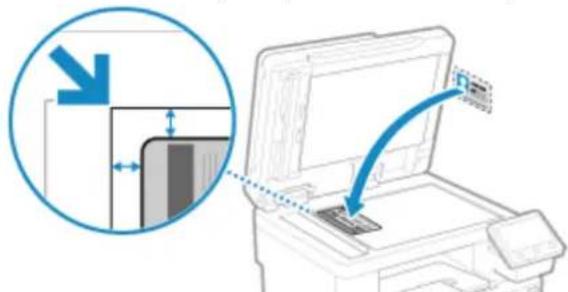
Padėkite ID kortelę šiek tiek toliau nuo ekspozicinio stiklo krašto.
3 Atsargiai uždarykite tiektuvą.
2 Valdymo skydelyje paspauskite [ID kortelės kopija] ekrane [Pagrindinis]. ►Ekranas [Pagrindinis] (P. 123)
→ Bus parodytas kopijavimo ekranas.
3 Nustatykite popieriaus formatą, tipą ir kopijų skaičių.

[Popierius]
Pasirinkite popierių, kuris bus naudojamas kopijavimui.
Pasirinkite popieriaus šaltinį, kuriame įdėta norimo naudoti popieriaus, ir paspauskite [Uždaryti].
* Jei į popieriaus šaltinį įdėtas popierius neatitinka nustatyto popieriaus formato ar tipo, galite naudoti [Keisti popieriaus parametrus] ir pakeisti popieriaus parametrus.
[Kopijų skaičius]
Nurodykite kopijų skaičių.
Skaičių mygtukais įveskite kopijų skaičių, tada paspauskite [Uždaryti].
* Kai darote kopijas naudodami ID kortelių kopijavimo funkciją, mastelio keitimas yra nustatytas į 100 %.
4 Jei reikia, pakoreguokite tankį ir atvaizdo kokybę.
Tankio reguliavimas (P. 340) Atvaizdo kokybės koregavimas (P. 341)
5 Paspauskite [Pradėti Nespalvotai] arba [Pradėti Spalvotai].
Bus nuskaityta ID kortelės priekinė pusė.
Kad nukopijuotumėte nespalvotai ID kortelės galinę pusę, paspauskite [Pradėti Nespalvotai]. Norėdami kopijuoti spalvotai, paspauskite [Pradėti Spalvotai].
6 Kai bus parodyta [Nuskaityti kitą], apverskite ID kortelę ir padėkite ją ant ekspozicinio stiklo.
![CANON imageFORCE C1333 - Kai bus parodyta [Nuskaityti kitą], apverskite ID kortelę ir padėkite ją ant ekspozicinio stiklo. - 1](/content/2026/05/1110398/images/28b74a57e4f98d5c5baccf05d9f6a14da11463ab39aeab9f4e95ccdc665e7544.jpg)
Padėkite ID kortelę galine puse žemyn taip pat kaip priekinę.
7 Paspauskite [Nuskaityti kitą Nespalvotai] arba [Nuskaityti kitą Spalvotai].
![Paspauskite [Nuskaityti kitą] norėdami nuskaityti kitą lapo pusę. Lapai ir kopijos : 1 x 1 Atšaukti Nuskaityti kitą Nuskaityti kitą Nespalvotai Spalvota](/content/2026/05/1110398/images/b7b0f4205db23a004d0add5668646669538a6526898951a864ce95b3caee9b63.jpg)
Bus nuskaityta ID kortelės galinė pusė ir prasidės kopijavimas.
- Galinę pusę galite nukopijuoti naudodami kitą spalvų režimą (nespalvotą arba spalvotą) nei priekinę. Kad nukopijuotumėte galinę pusę nespalvotai, paspauskite [Nuskaityti kitą Nespalvotai]. Norėdami kopijuoti spalvotai, paspauskite [Nuskaityti kitą Spalvotai]. Norėdami atšaukti kopijavimą, paspauskite [Atšaukti] ▶ [Taip]. Kopijavimo veiksmų atšaukimas (P. 350)
- Naudokite [Būsenos mon.], jei norite peržiūrėti kopijavimo veiksmo būseną ir žurnalą. Spausdinimo užduoties būsenos ir žurnalo peržiūra (P. 242)
Kelių pasų kopijavimas viename lape
CJWK-070
![graph LR A["Original Document"] --> B["Revision Step"] B --> C["Final Output"] subgraph Original Document D["Document 1"] E["Document 2"] F["Document 3"] G["Document 4"] H["Document 5"] I["Document 6"] J["Document 7"] K["Document 8"] L["Document 9"] M["Document 10"] N["Document 11"] O["Document 12"]…](/content/2026/05/1110398/images/ebe0b82c9cf5667f4bf7892c808b6de811f883be08aa95ed018b3cb5e2b9bc5e.jpg)
Galite naudoti pasų kopijavimo funkciją ir nukopijuoti kelis pasus kartu ant vieno popieriaus lapo. Tai galite greitai padaryti ekrane [Pagrindinis] valdymo skydelyje.
1 Padėkite pasą ant ekspozicinio stiklo.
1 Atidarykite tiektuvą.

2 Padėkite puslapį, kurį nuskaitysite, žemyn ir sulygiuokite paso kampą su viršutiniu kairiuoju ekspozicinio stiklo kampu, kaip parodyta toliau.

3 Atsargiai uždarykite tiektuvą.
2 Valdymo skydelyje paspauskite [Paso kopija] ekrane [Pagrindinis]. ▶Ekranas [Pagrindinis](P. 123)
Rodomas ekranas [Paso kopija].
3 Pasirinkite pasų derinį ir nustatykite, ar naudoti dvipusį spausdinimą.
[2 ant 1 (dvipusis)]
Sutalpinami du pasai ant vienos popieriaus lapo pusės, kopijuojama naudojant dvipusį spausdinimą. Kopijuojami keturi pasai ant abiejų popieriaus lapo pusių naudojant dvipusį spausdinimą.
[4 ant 1 (dvipusis)]
Sutalpinami keturi pasai ant vienos popieriaus lapo pusės, kopijuojama naudojant dvipusį spausdinimą. Kopijuojami aštuoni pasai ant abiejų popieriaus lapo pusių naudojant dvipusį spausdinimą.
[2 ant 1]
Sutalpinami du pasai ant vienos popieriaus lapo pusės.
[4 ant 1]
Sutalpinami keturi pasai ant vienos popieriaus lapo pusės.
4 Pasirinkite popieriaus šaltinį, kuriame įdėtas kopijavimui naudojamas popierius.
→ Bus parodytas kopijavimo ekranas.
5 Nustatykite kopijų skaičių.

Paspauskite [Kopijų skaičius], skaitmenų klavišais įveskite kopijų skaičių, tada paspauskite [Uždaryti].
* Jei naudojate pasų kopijavimo funkciją, mastelio keitimas nustatomas automatiškai, atsižvelgiant į kopijavimui naudojamo popieriaus formatą ir ant lapo sutalpinamų pasų skaičių. Mastelį taip pat galite pakeisti rankiniu būdu paspausdami [Mastelis].
* Galite paspausti [Popierius] ir pakeisti popieriaus šaltinį (kopijavimui naudojamą popierių), pasirinktą 4 veiksme.
6 Jei reikia, konfigūruokite kitus kopijavimo parametrus. ▶Papildomos kopijavimo funkcijos (P. 337)
• Galite koreguoti tankį ir atvaizdo kokybę.
- Galite pakeisti sutalpinamų pasų skaičių („N viename“) ir dvipusio kopijavimo parametrus, pasirinktus 3 veiksme.
7 Paspauskite [Pradėti Nespalvotai] arba [Pradėti Spalvotai].
Nuskaitomas pirmas pasas.
Kad pirmą pasą nukopijuotumėte nespalvotai, paspauskite [Pradėti Nespalvotai]. Norėdami kopijuoti spalvotai, paspauskite [Pradėti Spalvotai].
8 Kai bus rodoma [Nuskaityti kitą], padėkite kitą pasą ant ekspozicinio stiklo ir paspauskite [Nuskaityti kitą nespalvotai] arba [Nuskaityti kitą spalvotai].
![Nuskaitykite kitą originalą. Kai nuskaitoma, paspauskite [Pradėti spausdinti]. Lapai ir kopijos : 1 x 1 Popierius : 1 A4 Tankis : ±0 > Atšaukti Nuskaityti kitą Nuskaityti kitą Pradėti Nespalvotai Spalvota spausdinti](/content/2026/05/1110398/images/bc49f007ab4bc13b73ed06c5507f530b1a6fc4d8ad284e5f0bf859b984c9ab89.jpg)
Kopijavimas
Bus nuskaitytas kitas pasas ir vėl parodytas tas pats ekranas.
Kartokite šį procesą, kol nuskaitysite visus pasus.
- Kiekvienam pasui galite pasirinkti spalvinį režimą (nespalvotą arba spalvotą). Kad kitą pasą nukopijuotumėte nespalvotai, paspauskite [Nuskaityti kitą nespalvotai]. Norėdami kopijuoti spalvotai, paspauskite [Nuskaityti kitą spalvotai].
- Taip pat galite paspausti [Tankis] ir [Spalvų balansas] bei pakeisti parametrus kiekvienam pasui.
9 Spustelėkite [Pradėti spausdinti].
Nuskaityti pasai bus išspausdinti.
- Norėdami atšaukti kopijavimą, paspauskite [Atšaukti] ▶ [Taip]. Kopijavimo veiksmų atšaukimas (P. 350). Naudokite [Būsenos mon.], jei norite peržiūrėti kopijavimo veiksmo būseną ir žurnalą. Spausdinimo užduoties būsenos ir žurnalo peržiūra (P. 242).
Kopijavimo veiksmų atšaukimas
Norėdami atšaukti kopijavimą, vadovaukitės ekrane pateikiamais nurodymais.
Jei pirmiau pateiktas ekranas nerodomas, valdymo skydelyje paspauskite [Taip].
Jei rodomas užduočių sąrašo ekranas, pasirinkite užduotį, kurią norite atšaukti, ir paspauskite [Atšaukti] [Taip].

Kopijavimo būsenos ir žurnalo tikrinimas
Aparato procesai, įskaitant kopijavimą, yra valdomi kaip užduotys. Tikrindami užduočių būseną ir žurnalą galite nustatyti, ar kopijavimo užduotis atlikta tinkamai bei kokios yra įvykusių klaidų priežastys. * Jei nustatyta, kad žurnalas nebūtų rodomas, galite patikrinti tik kopijavimo užduoties būseną. Rodyti užduočių žurnalą
Šiame skyriuje aprašoma, kaip peržiūrėti informaciją naudojant valdymo skydelį. Šią informaciją taip pat galite patikrinti naudodami „Remote UI“ (Nuotolinė naudotojo sąsaja) per kompiuterį. Naudojimo ir žurnalų tikrinimas per Nuotolinio vartotojo sąsają (P. 471)
1 Valdymo skydelyje paspauskite [Būsenos mon.] ekrane [Pagrindinis] arba kitoje vietoje. ► Ekranas Pagrindinis
2 Spustelėkite [Kopijavimas/spausdinimo užduotis]. 3 Būseną ir žurnalą patikrinkite skirtuke [Kop./spausd. užd. būs.] arba [Kopijuoti užduočių žur.].
■ Kopijavimo būsenos tikrinimas
1 Skirtuke [Kop./spausd. užd. būs.] patikrinkite apdorojamą arba apdorojimo laukiančią užduotį. 2 Pasirinkite užduotį, jei norite peržiūrėti jos išsamią informaciją.
Bus parodyta išsami užduoties informacija.
3 Patikrinkite originalų skaičių, kopijų skaičių ir kitus parametrus.
■ Kopijavimo užduočių žurnalo tikrinimas
1 Skirtuke [Kopijuoti užduočių žur.] peržiūrėkite atliktas kopijavimo užduotis. 2 Pasirinkite užduotį, jei norite peržiūrėti jos išsamią informaciją.
Bus parodyta išsami užduoties informacija.
3 Patikrinkite išspausdintų puslapių skaičių, kopijų skaičių ir kitus elementus.
Jei kopijavimo užduočių žurnale rodoma [Klaida]
Kopijavimas buvo atšauktas arba įvyko klaida.
Jei rodomas triženklis skaičius, prasidedantis „#“ (klaidos kodas), naudodami klaidos kodą galite patikrinti priežastį ir sprendimą. Rodomas klaidos kodas (P. 772)
Susiejimas su mobiliaisiais įrenginiais ir integravimas su debesų paslauga
Susiejimas su mobiliaisiais įrenginiais ir integravimas su debesų paslauga .... 353
Pasiruošimas susieti su mobiliaisiais įrenginiais ir integruoti su debesies paslauga 355
Pasiruošimas tiesioginiam prisijungimui 356
Pasiruošimas naudoti universalųjį spausdinimą 358
Aparato registravimas „Microsoft Entra ID“ 359
Aparato registravimas kompiuteryje 362
Pasirengimas naudoti „AirPrint“ 363
Mobiliojo įrenginio prijungimas prie aparato 366
Mobiliojo įrenginio prijungimas naudojant belaidį LAN maršrutizatorių 367
Mobiliojo įrenginio prijungimas tiesiai prie aparato (tiesioginis prijungimas) 368
Skirtosios spausdinimo ir nuskaitymo programos naudojimas (Canon PRINT) 371
Spausdinimas naudojant universaliojo spausdinimo paslaugą 372
„AirPrint“ programos naudojimas spausdinimui, duomenų nuskaitymui ir faksogramų siuntimui ...... 373
Spausdinimas iš „Android“ įrenginio 377
Spausdinimas iš įrenginio su „Chrome OS“ 379
Susiejimas su mobiliaisiais įrenginiais ir integravimas su debesų paslauga
Aparatą galima valdyti išmaniuoju telefonu, planšetiniu kompiuteriu, kitu mobiliuoju įrenginiu arba debesies paslauga. Galite naudoti suderinamą programą ar paslaugą ir lengvai spausdinti arba nuskaityti nuotraukas ir dokumentus. Išsamios informacijos apie palaikomus modelius ieškokite toliau nurodytame skyriuje: ▶Palaikomos funkcijos ir pasirinktiniai priedai (P. 3)
Canon PRINT
Skirtoji „Canon“ programa. Leidžia spausdinti ir nuskaityti. Taip pat palaiko Skyriaus ID valdymą.
Skirtosios spausdinimo ir nuskaitymo programos naudojimas (Canon PRINT) (P. 371)
Universalusis spausdinimas
Galima spausdinti dokumentus iš „Windows“ įrenginių per „Microsoft“ debesį. Jei jūsų įrenginys prijungtas prie interneto, galite spausdinti dokumentus nebūdami prie aparato.
Pasiruošimas naudoti universalųjį spausdinimą (P. 358) Spausdinimas naudojant universaliojo spausdinimo paslaugą (P. 372)
„AirPrint“
Tai yra standartinė funkcija „Apple“ operacinėse sistemose. Užuot diegę skirtąją programą ar tvarkyklę, galite spausdinti iš programų, palaikančių „AirPrint“.
Be to, naudodami „AirPrint“ galite spausdinti iš „Mac“. Taip pat galite nuskaityti duomenis ir siųsti faksogramas naudodami „Mac“ kompiuterį.
Pasirengimas naudoti „AirPrint“ (P. 363) „AirPrint“ programos naudojimas spausdinimui, duomenų nuskaitymui ir faksogramų siuntimui (P. 373)
Canon Print Service
Skirtasis „Canon“ papildinys. Įgalina spausdinimą iš bet kokios programos. Taip pat palaiko Skyriaus ID valdymą.
Skirtojo papildinio naudojimas spausdinimui (Canon Print Service) (P. 377)
Spausdinimo paslauga „Mopria®“
Bendras „Mopria®“ sertifikuotų spausdintuvų ir daugiafunkcių aparatų papildinys. Įgalina spausdinimą iš bet kokios programos be būtinybės diegti atskiriems gaminiams skirtą papildinį ar programą.
Bendrojo spausdinimui skirto papildinio naudojimas (spausdinimo paslauga „Mopria®“) (P. 377)
Default Print Service
Tai yra standartinė operacinių sistemų funkcija. Įgalina spausdinimą iš bet kokios programos be būtinybės diegti skirtą programą ar papildinį.
Spausdinimas naudojant standartinę operacinės sistemos funkciją (Default Print Service) (P. 378)
„Chrome OS“
Kad galėtumėte spausdinti, galite naudoti „Chrome“ operacinėje sistemoje įdiegtą standartinę funkciją, neįdiegdami skirtosios programos ar spausdintuvo tvarkyklės.
Spausdinimas iš įrenginio su „Chrome OS“ (P. 379)
„IPP Everywhere“
Jei jūsų „Chromebook“ palaiko „IPP Everywhere“, galite spausdinti tiesiogiai iš savo „Chromebook“ naudodami „IPP Everywhere“.
Spausdinimas naudojant „IPP Everywhere“ (P. 379)

SVARBU
Kai taikoma saugos politika
- Jei įgalinta [Restrict IPP Port (Port Number: 631)] ar [Restrict mDNS Port (Port Number: 5353)], negalėsite naudoti „AirPrint“ ir „Mopria®“ spausdinimo paslaugos. ▶ Saugos strategijos elementai (P. 458)
PASTABA
Adresų knygelės naudojimas mobiliajame įrenginyje
- Siųsdami aparatu nuskaitytus duomenis el. paštu, mobiliajame įrenginyje galite naudoti Canon PRINT ir nurodyti Adresų knygelėje užregistruotą adresatą. ▶ Adresatų nurodymas (mobiliojo įrenginio adresų knygelėje) (P. 189)
■ Taip pat žr.
Aparato valdymas naudojant mobilųjį įrenginį (per Nuotolinio vartotojo sąsają)
Galite naudoti Nuotolinio naudotojo sąsają iš interneto naršyklės mobiliajame įrenginyje. Naudodami Nuotolinio vartotojo sąsają galite patikrinti aparato veikimo būseną, pakeisti jo parametrus, o Adresų knygelėje užregistruoti adresatus. Dėl išsamios informacijos apie Nuotolinio vartotojo sąsajos paleidimą ir naudojimą, žr. instrukcijas dėl Nuotolinio vartotojo sąsajos naudojimo kompiuteryje.
Įrenginio valdymas per kompiuterį (nuotolinė naudotojo sąsaja) (P. 465)
* Kai kurie rodinio elementai mobiliajame Nuotolinio vartotojo sąsajos variante yra praleisti. Norėdami peržiūrėti visus elementus, ekrano apačioje palieskite [PC Version] ir perjunkite į Nuotolinio vartotojo sąsajos versiją kompiuteriui.
Pasiruošimas susieti su mobiliaisiais įrenginiais ir integruoti su debesies paslauga
CJWK-074
Norėdami prijungti mobilųjį įrenginį tiesiogiai prie aparato ar naudotis universaliojo spausdinimo paslauga arba „AirPrint“, pirmiausia turite konfigūruoti aparato parametrus.
Pasiruošimas tiesioginiam prisijungimui (P. 356) Pasiruošimas naudoti universalųjį spausdinimą (P. 358) Pasirengimas naudoti „AirPrint“ (P. 363)
Pasiruošimas tiesioginiam prisijungimui
CJWK-075
Aparate įgalinkite tiesioginio prijungimo funkciją. Jei aparatas neprisijungė prie tinklo, reikia patikrinti tinklo ryšio būdo parametrus.
Tiesioginio prijungimo funkcijos įgalinimas (P. 356)
Aparato tinklo ryšio būdo tikrinimas (P. 357)
Tiesioginio prijungimo funkcijos įgalinimas
Šiame skyriuje aprašoma, kaip sukonfigūruoti parametrus per „Remote UI“ (Nuotolinė naudotojo sąsaja) iš kompiuterio.
Valdymo skydelyje pasirinkite [Meniu] ekrane [Pagrindinis], tuomet, kad konfigūruotumėte parametrus, pasirinkite [Nuostatos]. (Tiesioginio prijungimo param.](P. 511)
Reikalingos administratoriaus teisės. Norint pritaikyti nustatymus, aparatą reikia paleisti iš naujo.
1 Administratoriaus režimu prisijunkite prie „Remote UI“ (Nuotolinė naudotojo sąsaja). Priemonės „Remote UI“ (Nuotolinė naudotojo sąsaja) paleidimas (P. 466)
2 Nuotolinio vartotojo sąsajos portalo puslapyje spustelėkite [Settings/Registration]. ▶ Nuotolinio vartotojo sąsajos portalo puslapis (P. 469)
3 Spustelėkite [Network Settings] ▶ [Direct Connection Settings] [Edit].
Rodomas ekranas [Edit Direct Connection Settings].
4 Pasirinkite žymės langelį [Use Direct Connection].
5 Jei reikia, sukonfigūruokite tiesioginio prijungimo funkciją.
Prijungdami kelis mobiliuosius įrenginius vienu metu, turite nurodyti SSID ir tinklo raktą.
■ Norint automatiškai nutraukti ryšį
Pasirinkite žymės langelį [Terminate Direct Connection Session] ir įveskite tiesioginio prijungimo laikotarpį iki jo nutraukimo. Kai prijungiami keli mobilieji įrenginiai, jie bus atjungti praėjus laikui nuo paskutinio prisijungimo pradžios.
■ Norint pakeisti prisijungimo IP adresą
Dalyje [IP Address for Direct Connection] įveskite IP adresą.
■ Norint nurodyti SSID ir tinklo raktą (vienu metu jungiant kelis mobiliuosius įrenginius)
Pagal numatytuosius nustatymus aparato SSID ir tinklo raktui automatiškai priskiriama atsitiktinė simbolių eilutė kaskart, kai atliekamas tiesioginis prijungimas.
Norėdami rankiniu būdu nurodyti SSID ir tinklo raktą, dalyje [Access Point Mode Settings] pasirinkite žymės langelį [Specify SSID to Use] arba [Specify Network Key to Use], tuomet įveskite SSID arba tinklo raktą naudodami vieno baito raidinius ir skaitinius simbolius.
■ Norint leisti mobiliesiems įrenginiams visada prisijungti prie aparato
Pagal numatytuosius nustatymus, kai norite atlikti tiesioginį prijungimą, valdymo skydeliu turite perjungti aparatą į laukimo būseną.
Kad mobilieji įrenginiai visada galėtų prisijungti prie įrenginio, dalyje [Access Point Mode Settings] nurodykite SSID ir tinklo raktą, tuomet pasirinkite žymės langelį [Always Keep Enabled If SSID/Network Key Is Specified] dalyje [Keep Connection Enabled].
- Įjungus šią funkciją, [Terminate Direct Connection Session] parametrai yra išjungti.
- Jei ši funkcija įjungta, aparatas visiškai nepereina į budėjimo režimą.
6 Spustelėkite [OK].
7 Iš naujo paleiskite aparatą. ▶ Aparato paleidimas iš naujo (P. 115)
Pametrai bus pritaikyti.
Aparato tinklo ryšio būdo tikrinimas
Jei aparatas neprijungtas prie tinklo (laidinio arba belaidžio LAN), patikrinkite, ar tinklo ryšio būdas nustatytas kaip laidinis LAN.
Jei įrenginys prijungtas prie tinklo, to tikrinti nereikia.
1 Valdymo skydelyje paspauskite [Būsenos mon.] ekrane [Pagrindinis] arba kitoje vietoje. ►Ekranas [Pagrindinis] (P. 123)
Jei ryšio tipas nustatytas kaip laidinis LAN, galite atlikti tiesioginį prijungimą, net jei aparatas neprijungtas prie tinklo.
■Kai parinktyje [Prisijungimo tipas] rodoma [„Wi-Fi“]
Jei įrenginys neprijungtas prie belaidžio LAN, negalima atlikti tiesioginio prijungimo. Prijunkite aparatą prie belaidžio LAN arba perjunkite ryšio tipą į laidinį LAN.
Prisijungimas prie belaidžio LAN (P. 66)
Belaidžio arba laidinio LAN pasirinkimas (P. 64)
Pasiruošimas naudoti universalųjį spausdinimą
CJWK-076
Konfigūruokite aparatą, kad galėtumėte naudotis „Microsoft“ debesies paslauga, universaliuoju spausdinimu, ir registruokite aparatą kiekvienam kompiuteriui, kuris bus naudojamas spausdinti. Turite būti registruotas „Microsoft 365“ naudotojas ir naudotis „Microsoft Entra ID“.
Aparato registravimas „Microsoft Entra ID“ (P. 359)
Aparato registravimas kompiuteryje (P. 362)
Aparato registravimas „Microsoft Entra ID“
CJWK-077
Registruokite aparatą debesų pagrindu veikiančiam atpažinimui ir valdymo paslaugai, „Microsoft Entra ID“, ir nustatykite tuos narius ar grupes, kurie naudos aparatą.
1 veiksmas: Aparato registravimas „Microsoft Entra ID“ (P. 359)
2 veiksmas: Narių ir grupių nurodymas naudotis aparatu (P. 361)
1 veiksmas: Aparato registravimas „Microsoft Entra ID“
Kompiuteryje konfigūruokite šį parametrą naudodami „Remote UI“ (Nuotolinė naudotojo sąsaja). Parametrams konfigūruoti negalite naudoti valdymo skydelio. Būtinos administratoriaus teisės.
1 Administratoriaus režimu prisijunkite prie „Remote UI“ (Nuotolinė naudotojo sąsaja). Priemonės „Remote UI“ (Nuotolinė naudotojo sąsaja) paleidimas (P. 466) 2 „Remote UI“ (Nuotolinė naudotojo sąsaja) portalo puslapyje spustelėkite [Settings/Registration]. Nuotolinio vartotojo sąsajos portalo puslapis (P. 469) 3 Spustelėkite [Network Settings] ▶ [Universal Print Settings]. Rodomas ekranas [Universal Print Settings]. 4 Spustelėkite [Edit] dalyje [Basic Settings]. 5 Pasirinkite žymės langelį [Use Universal Print] ir įveskite spausdintuvo pavadinimą.
- Įveskite spausdintuvo pavadinimą aparatui identifikuoti naudodami vieno baito raidinius ir skaitinius simbolius.
- Norėdami patvirtinti atsiųstą iš serverio sertifikatą, pasirinkite [Verify Server Certificate] žymės langelį. Norėdami pridėti Bendrąjį pavadinimą (CN) prie „Verification items“, pasirinkite taip pat ir [Add CN to Verification Items] žymės langelį.
- Atminkite, kad galbūt turėsite pakeisti [Application ID], [Microsoft Entra ID Authentication URL] arba [Microsoft Entra ID Registration URL] atsižvelgdami į debesies aplinką.
- Netyčia pakeitę [Application ID], [Microsoft Entra ID Authentication URL] arba [Microsoft Entra ID Registration URL], spustelėkite [Initial Settings].
9 Spustelėkite [URL for Registration] rodomą saitą.
10 Registruokite aparatą vadovaudamiesi ekrane pateiktomis instrukcijomis.
11 Spustelėkite [Universal Print Settings] „Remote UI“ (Nuotolinė naudotojo sąsaja) ekrano viršuje.
![CANON imageFORCE C1333 - Spustelėkite [Universal Print Settings] „Remote UI“ (Nuotolinė naudotojo sąsaja) ekrano viršuje. - 1](/content/2026/05/1110398/images/7922926178e46a4e4626a50263dd914bdc12000314e86519ed4667ec2c19cedf.jpg)
13 Atsijunkite nuo „Remote UI“ (Nuotolinė naudotojo sąsaja).
PASTABA
Atšaukite registraciją
Spustelėkite [Unregister] ekrane [Universal Print Settings] ir [OK]. „Microsoft Entra ID“ įrenginių valdymo ekrane pasirinkite aparatą ir spustelėkite [Naikinti].
2 veiksmas: Narių ir grupių nurodymas naudotis aparatu
1 Savo kompiuterio interneto naršyklėje atidarykite „Microsoft Entra ID“ universaliojo spausdinimo valdymo ekraną. 2 Pasirinkite aparatą ir spustelėkite [Share Printer]. Norėdami pakeisti kompiuteryje rodomo aparato pavadinimą, pakeiskite [Spausdintuvo bendro naudojimo vardas]. 3 Spustelėkite [Nariai] ▶ [Įtraukti]. 4 Iš sąrašo pasirinkite narius ir grupes, kurie naudosis spausdintuvu.
Aparato registravimas kompiuteryje
CJWK-078
Registruokite aparatą, kuris registruotas „Microsoft Entra ID“, kompiuteryje, kuris bus naudojamas universaliajam spausdinimui.
Reikalingas pasiruošimas
Užregistruokite aparatą „Microsoft Entra ID“. ▶ Aparato registravimas „Microsoft Entra ID“ (P. 359)
1 Spustelėkite [ ] (Start) ▶ [ ] (Settings) [Accounts].
Rodomas ekranas [Abonementai].
2 Spustelėkite [Pasiekite darbovietę arba mokymo įstaigą] ▶ [Prisijungti].
3 Vadovaukitės ekrane pateikiamomis instrukcijomis, kad prisijungtumėte prie savo „Microsoft 365“ paskyros.
4 Spustelėkite [Pagrindinis] ▶ [„Bluetooth“ ir įrenginiai] ▶ [Spausdintuvai ir skaitytuvai].
Rodomas ekranas [Spausdintuvai ir skaitytuvai].
5 Spustelėkite [Įtraukti įrenginį].
Rodomas spausdinimo sąrašo rodinys.
6 Pasirinkite aparatą ir spustelėkite [Įtraukti įrenginį].
Aparatas bus užregistruotas kompiuteryje.
PASTABA
Tarpinio serverio naudojimas
- Norėdami naudoti universaliojo spausdinimo paslaugą per tarpinį serverį, kiekviename kompiuteryje turėsite sukonfigūruoti tarpinio serverio parametrus. Dėl išsamesnės informacijos kreipkitės į tinklo administratorių.
Pasirengimas naudoti „AirPrint“
CJWK-079
Nustatykite pagrindinę informaciją, kurios reikia norint naudoti „AirPrint“. Konfigūruokite su funkcijomis ir sauga susijusius parametrus, kurie bus naudojami, atsižvelgdami į naudojimą ir aplinką.
Pagrindinės „AirPrint“ informacijos nustatymas (P. 363)
Funkcijų ir saugumo, naudojamų su „AirPrint“, nustatymas (P. 364)
PASTABA
Naudojant skyriaus ID valdymą
- Skyriaus ID negalima nustatyti kartu su „AirPrint“. Norėdami naudoti „AirPrint“ kartu su skyriaus ID valdymu, sukonfigūruokite parametrus taip, kad nebūtų apriboti šie veiksmai: ▶Skyriaus ID valdymo įjungimas (P. 390)
- Faksogramų spausdinimas ir siuntimas iš kompiuterio su nežinomu skyriaus ID
- Duomenų nuskaitymas ir įrašymas į kompiuterį
Pagrindinės „AirPrint“ informacijos nustatymas
Konfigūruokite šiuos parametrus naudodami „Remote UI“ (Nuotolinė naudotojo sąsaja) iš kompiuterio. Parametrams konfigūruoti negalite naudoti valdymo skydelio. Reikalingos administratoriaus teisės.
1 Administratoriaus režimu prisijunkite prie „Remote UI“ (Nuotolinė naudotojo sąsaja). Priemonės „Remote UI“ (Nuotolinė naudotojo sąsaja) paleidimas (P. 466)
2 Nuotolinio vartotojo sąsajos portalo puslapyje spustelėkite [Settings/Registration]. ▶Nuotolinio vartotojo sąsajos portalo puslapis (P. 469)
3 Spustelėkite [Network Settings] ▶ [AirPrint Settings] [Edit].
Rodomas langas [Edit AirPrint Settings].
4 Pasirinkite žymės langelį [Use AirPrint] ir įveskite spausdintuvo pavadinimą.
- Įveskite spausdintuvo pavadinimą aparatui identifikuoti naudodami vieno baito raidinius ir skaitinius simbolius.
- Jei nustatytas IPv4 mDNS, spausdintuvo pavadinimui įvedamas mDNS pavadinimas. Jei pakeisite spausdintuvo pavadinimą, pasikeis ir mDNS pavadinimas.
* Pakeitus nustatytą spausdintuvo pavadinimą arba mDNS pavadinimą, prie aparato prijungtas „Mac“ kompiuteris galbūt nebegalės prie jo prisijungti. Tokiu atveju reikia užregistruoti aparatą „Mac“ kompiuteryje.
5 Jei reikia, įveskite aparato vietą ir ilgumą bei platumą.
Jei aparato vieta įvesta parinktyje [Settings/Registration] [Device Management] [Device Information Settings], kaip vieta turi būti įvesta ta pati simbolių eilutė. Pakeitus vietą „AirPrint“ parametruose, pasikeis ir vieta Įrenginio informacijos parametruose.
6 Spustelėkite [OK].
Parametrai bus pritaikyti.
7 Atsijunkite nuo Nuotolinės vartotojo sąsajos.
PASTABA
- Įjungiant funkciją „AirPrint“, taip pat įjungiami šie tinklo parametrai:
- ▶ Naudoti HTTP
- IPP spausdinimo parametrai
- mDNS parametrai
- Network Link Scan param.
Funkcijų ir saugumo, naudojamų su „AirPrint“, nustatymas
„AirPrint“ naudoja šiuos protokolus:
• IPP (faksogramų siuntimui ir priėmimui); • „Network Link Scan“ (nuskaitymui).
Naudotinas protokolas priklauso nuo funkcijos. Todėl jūs galite apriboti galimas funkcijas išjungdami protokolus. Be to, galite sukonfigūruoti parametrus, kad būtų užšifruotas ryšys su TLS, ir sukonfigūruoti IPP autentifikavimą, kai naudojate protokolą.
Konfigūruokite šiuos parametrus naudodami „Remote UI“ (Nuotolinė naudotojo sąsaja) iš kompiuterio. Parametrams konfigūruoti negalite naudoti valdymo skydelio. Reikalingos administratoriaus teisės.
Reikalingas pasiruošimas
- Šifruodami ryšį su TLS, nustatykite raktą ir sertifikatą, kurie bus naudojami TLS šifruotam ryšiui. ▶TLS naudojimas (P. 406)
1 Administratoriaus režimu prisijunkite prie „Remote UI“ (Nuotolinė naudotojo sąsaja). Priemonės „Remote UI“ (Nuotolinė naudotojo sąsaja) paleidimas (P. 466)
2 Nuotolinio vartotojo sąsajos portalo puslapyje spustelėkite [Settings/Registration]. ▶Nuotolinio vartotojo sąsajos portalo puslapis (P. 469)
3 Spustelėkite [Network Settings] ▶[IPP Print Settings] arba [Network Link Scan Settings] ▶[Edit].
→ Bus parodytas ekranas [Edit IPP Print Settings] arba ekranas [Edit Network Link Scan Settings].
4 Konfigūruokite IPP arba „Network Link Scan“ parametrus.
Išvalykite žymės langelį [Use IPP Printing] arba [Use Network Link Scan].
- Kai išvalysite žymės langelį [Use IPP Printing], nebebus galima spausdinti ar siųsti faksogramų su „AirPrint“.
- Kai išvalysite žymės langelį [Use Network Link Scan], nebebus galima nuskaityti su „AirPrint“.
■Norint šifruojant ryšį su TLS
Pasirinkite žymės langelį [Allow Only When Using TLS] arba [Use TLS].
■Norint nustatyti IPP autentifikavimą
Pažymėkite žymės langelį [Use Authentication] ir nustatykite vartotojo vardą, kuris bus naudojamas IPP autentifikavimui naudojant vieno baito raidinius ir skaitinius simbolius. Kad nustatytumėte slaptažodį, pažymėkite žymės langelį [Set/Change Password] ir abiejuose laukuose [Password] ir [Confirm] vieno baito raidiniais ir skaitiniais simboliais įveskite tą patį slaptažodį. Norint spausdinti ar siųsti faksogramas su „AirPrint“, dabar reikės autentifikuoti – šiomis funkcijomis galės naudotis tik tie vartotojai, kurie žino IPP autentifikavimo vartotojo vardą ir slaptažodį.
5 Spustelėkite [OK].
Pametrai bus pritaikyti.
6 Atsijunkite nuo Nuotolinio vartotojo sąsajos.
Mobiliojo įrenginio prijungimas prie aparato
CJWK-07A
Norėdami naudoti aparatą iš mobiliojo įrenginio, turite prijungti jį prie įrenginio vienu iš toliau nurodytų būdų.
Prijungimas naudojant belaidį LAN maršrutizatorių
Prijunkite mobilųjį įrenginį prie aparato per belaidį LAN maršrutizatorių taip pat, kaip prijungiate prie aparato kompiuterį. Sukonfigūravus mobilųjį įrenginį taip, kad jis automatiškai prisijungtų prie belaidžio LAN maršrutizatoriaus, kitą kartą nereikės jo jungti rankiniu būdu.
Mobiliojo įrenginio prijungimas naudojant belaidį LAN maršrutizatorių (P. 367)
![graph LR A["Smartphone"] -->|Wireless Signal| B["Rear/Router"] B -->|Wireless Signal| C["Printer"]](/content/2026/05/1110398/images/bcefe6802d0a6422be3f614588a7700df722a42de5c79756f7b038c9ae5226da.jpg)
Tiesioginis prijungimas
Prijunkite mobilųjį įrenginį tiesiai prie aparato per „Wi-Fi“. Galite prijungti jį tiesiai prie aparato, nenaudodami belaidžio LAN. Kaskart naudodami aparatą, mobilųjį įrenginį turėsite prijungti rankiniu būdu.
Pasiruošimas tiesioginiam prisijungimui (P. 356) Mobiliojo įrenginio prijungimas tiesiai prie aparato (tiesioginis prijungimas) (P. 368)

Mobiliojo įrenginio prijungimas naudojant belaidį LAN maršrutizatorių
CJWK-07C
Prijunkite mobilųjį įrenginį prie aparato per belaidį LAN maršrutizatorių taip pat, kaip prijungiate prie aparato kompiuterį. Sukonfigūravus mobilųjį įrenginį taip, kad jis automatiškai prisijungtų prie belaidžio LAN maršrutizatoriaus, kitą kartą nereikės jo jungti rankiniu būdu.
![graph LR A["Mobile Phone"] -->|Wireless Signal| B["Router"] B -->|Data Transmission| C["Printer"]](/content/2026/05/1110398/images/bbdf43ec8bb7d13d0d793f0b6bcae2602e24fae7fe92ae449517a44be5681d0a.jpg)
Reikalingas pasiruošimas
- Prijunkite aparatą prie laidinio arba belaidžio LAN. ▶Tinklo nustatymas (P. 62) * Jei naudojate laidinį LAN, patikrinkite, ar belaidžio LAN maršrutizatorius prijungtas prie to paties tinklo. Nustatykite aparatui IPv4 adresą. ▶IPv4 adresų nustatymas (P. 76)
Prijunkite mobilųjį įrenginį prie vieno iš šių belaidžio LAN maršrutizatorių:
- belaidžio LAN maršrutizatoriaus, prijungto prie aparato; (kai aparatas prijungtas prie laidinio LAN) belaidžio LAN maršrutizatoriaus tinkle, prijungto prie aparato.
Daugiau informacijos apie mobiliojo įrenginio prijungimą prie belaidžio LAN maršrutizatoriaus rasite mobiliojo įrenginio vadove.
Mobiliojo įrenginio prijungimas tiesiai prie aparato (tiesioginis prijungimas)
Prijunkite mobilųjį įrenginį tiesiai prie aparato per „Wi-Fi“. Galite prijungti jį tiesiai prie aparato, nenaudodami belaidžio LAN. Kiekvieną kartą naudodami aparatą turite prijungti mobilųjį įrenginį rankiniu būdu. Pagal numatytuosius parametrus vienu metu prie aparato galima tiesiogiai prijungti tik vieną mobilųjį įrenginį.

Norėdami atlikti tiesioginį prijungimą, valdymo skydelyje turite perjungti aparatą į laukimo būseną, o tuomet prijungti jį vienu iš toliau nurodytų būdų.
„Wi-Fi“ parametrų konfigūravimas rankiniu būdu

Ieškokite aparato mobiliajame įrenginyje ir, kad prisijungtumėte, rankiniu būdu įveskite tinklo raktą.
QR kodo nuskaitymas naudojant Canon PRINT

Naudodami Canon PRINT galite lengvai prisijungti mobiliuoju įrenginiu tiesiog nuskaitydami aparato ekrane rodomą QR kodą.
Reikalingas pasiruošimas
- Pasiruoškite, pavyzdžiui, įjungdami aparate tiesioginio prijungimo funkciją. ▶Pasiruošimas tiesioginiam prisijungimui (P. 356)
- Kad prisijungtumėte nuskaitydami QR kodą, mobiliajame įrenginyje įdiekite Canon PRINT.
1 Valdymo skydelyje paspauskite [Mobiliųjų įr. portalas] ekrane [Pagrindinis]. Ekranas Pagrindinis
Rodomas ekranas [Mobilusis portalas].
2 Skirtuke [Tiesiog. prijung.] paspauskite [Prisijungti].
![Mobilusis portalas LAN ryšys Tiesioginis prijungimas. Norėdami naudoti tiesioginį prijungimą, paspauskite [Prisijungti]. OR kodus Prisijungti](/content/2026/05/1110398/images/94833116caa16a521e98d44f2b2e942293e316d355d140289ea4cda384d589c9.jpg)
Aparatas pereina į tiesioginio prijungimo laukimo būseną.
Per 5 minutes nuo [Prisijungti] paspaudimo, turite tiesiogiai prijungti mobilųjį įrenginį.
■ Kai rodomas [Atjungti]
Kai rodoma [Prisijunkite iš įrenginio, kurį norite prijungti.], šį veiksmą galite praleisti. Pereikite prie 3 veiksmo. - Kai rodoma [Pasiektas maksimalus belaidžių įrenginių, prijungtų naudojant tiesioginį ryšį, skaičius.], negalėsite prijungti naujo mobiliojo įrenginio tol, kol nebus atjungtas prijungtas mobilusis įrenginys. Norėdami atjungti prijungtą mobilųjį įrenginį, paspauskite [Atjungti] ▶ [Taip].
* Pagal numatytuosius nustatymus vienu metu prie aparato tiesiogiai galima prijungti tik vieną mobilųjį įrenginį.
3 Prijunkite mobilųjį įrenginį tiesiogiai.
■ „Wi-Fi“ parametrų konfigūravimas rankiniu būdu
1 Skirtuke [Tiesiog. prijung.] patikrinkite aparato SSID ir tinklo raktą. 2 Mobiliojo įrenginio „Wi-Fi“ parametruose pasirinkite aparato SSID ir įveskite tinklo raktą. Daugiau informacijos apie „Wi-Fi“ parametrų konfigūravimą rasite mobiliojo įrenginio vadove.
■ QR kodo nuskaitymas naudojant Canon PRINT
1 Skirtuke [Tiesiog. prijung.] paspauskite [QR kodas].
Bus parodytas QR kodas.
2 Mobiliajame įrenginyje paleiskite Canon PRINT ir nuskaitykite QR kodą. Dėl QR kodo nuskaitymo žr. Canon PRINT žinyną.
4 Jei valdymo skydelyje rodoma [Prijungta.], paspauskite [Uždaryti].
→ Ekrane bus parodytas [Mobilusis portalas].
Pagal numatytuosius nustatymus vienu metu prie aparato tiesiogiai galima prijungti tik vieną mobilųjį įrenginį. Ekrane bus rodoma [Pasiektas maksimalus belaidžių įrenginių, prijungtų naudojant tiesioginį ryšį, skaičius.].
5 Baigę veiksmus, mobiliajame įrenginyje skirtuke [Tiesiog. prijung.] paspauskite [Atjungti].
Tiesioginis prijungimas bus nutrauktas.
Jei prijungti keli mobilieji įrenginiai, bus atjungti visi įrenginiai.
![CANON imageFORCE C1333 - Baigę veiksmus, mobiliajame įrenginyje skirtuke [Tiesiog. prijung.] paspauskite [Atjungti]. - 1](/content/2026/05/1110398/images/68219af559d4aecb3e688840c80d3c42ff680e4859e30f1ecf227fb4dedfba37.jpg)
SVARBU
- Tiesioginio prisijungimo metu, priklausomai nuo mobiliojo įrenginio, gali būti, kad negalėsite prisijungti prie interneto.
- Naudojant tiesioginį prijungimą, budėjimo režimo energijos taupymo našumas sumažėja.
- Mobiliojo įrenginio IP adresas nustatomas automatiškai. Jei IP adresą nustatote rankiniu būdu, ryšys naudojant tiesioginį prijungimą gali būti netinkamas.
PASTABA
Prie aparato prijungto mobiliojo įrenginio tikrinimas
- Skirtuke [Tiesiog. prijung.] paspauskite [Prisijungimo inf.], kad būtų parodyta tiesiai prie aparato prijungto mobiliojo įrenginio informacija.
Jei tiesioginis prijungimas nutrūksta automatiškai
- Tiesioginis prijungimas automatiškai nutraukiamas šiais atvejais:
- Kai nustatytas Tiesioginio prijungimo nutraukimas
- Kai kurį laiką tarp mobiliojo įrenginio ir aparato nesiunčiami ir negaunami jokie duomenys
- Kai nutraukiamas aparato belaidis LAN ryšys
Skirtosios spausdinimo ir nuskaitymo programos naudojimas (Canon PRINT)
Spausdinimui ir nuskaitymui galite naudoti skirtąją „Canon“ programą Canon PRINT.
Taip pat palaiko Skyriaus ID valdymą. Net kai spausdinimas su nežinomu Skyriaus ID yra apribotas, jūs galite spausdinti nustatydami Skyriaus ID.
Kai naudojamas kompiuteris („Windows“) (P. 371)
Kai naudojamas mobilusis įrenginys (P. 371)
Kai naudojamas kompiuteris („Windows“)
Atsisiųskite Canon PRINT, pateiktą žemiau.
Įdiekite vykdydami ekrane pateiktus nurodymus.

Atsisiųskite iš
„Microsoft Store“
Kai naudojamas mobilusis įrenginys
Suderinamos operacinės sistemos ir atsisiuntimų svetainė
- Jei naudojatės „iOS/iPadOS“, atsisiųskite Canon PRINT, pateiktą žemiau. Įdiekite vykdydami ekrane pateiktus nurodymus.

Atsisiųskite iš
„App Store“
Jei naudojatės „Android“
atsisiųskite Canon PRINT, pateiktą žemiau.
Įdiekite vykdydami ekrane pateiktus nurodymus.

GAUKITE IŠ
„Google Play“
Naudojimas
- Prijunkite prie aparato mobilųjį įrenginį. ▶ Mobiliojo įrenginio prijungimas prie aparato (P. 366) • Užregistruokite aparatą „Canon PRINT“. Kai mobilusis įrenginys yra prijungtas prie aparato naudojant LAN, būtina nurodyti aparato IP adreso informaciją, kad būtų galima užregistruoti aparatą „Canon PRINT“. IP adresą ir QR kodą galite matyti ekrano [Pagrindinis] skirtuke ▶ [Mobiliųjų įr. portalas] ▶ [LAN ryšys].
- Norėdami nuskaityti, pasirinkite [Meniu] ekrane [Pagrindinis] ▶ [Valdymo parametrai] ▶ [Įtaiso valdymas] nustatykite [Skenuoti naudoj. „Canon PRINT“] kaip [Įjungta].
- Dėl papildomos informacijos apie aparato registravimą, spausdinimą ir nuskaitymą žr. programos Žinyno meniu elementą.
Spausdinimas naudojant universaliojo spausdinimo paslaugą
Universalusis spausdinimas yra „Microsoft“ paslauga, leidžianti spausdinti dokumentus per debesį. Norint spausdinti dokumentus iš kompiuterio, nereikia įdiegti spausdintuvo tvarkyklės. Be to, galite spausdinti dokumentus iš kitos vietos, kai jūsų kompiuteris prijungtas prie interneto.
Jei norite naudotis universaliuoju spausdinimu, turite būti registruotas „Microsoft 365“ naudotojas ir naudotis „Microsoft Entra ID“.
Reikalingas pasiruošimas
- Registruokite aparatą „Microsoft Entra ID“ ir nustatykite tuos narius ar grupes, kurie naudos tą aparatą. ▶ Aparato registravimas „Microsoft Entra ID“ (P. 359)
- Kiekvienam kompiuteriui, kuris naudos universalųjį spausdinimą, registruokite aparatą, kuris registruotas „Microsoft Entra ID“. ▶ Aparato registravimas kompiuteryje (P. 362)
Daugiau informacijos apie tai, kaip spausdinti naudojantis universaliojo spausdinimo paslauga ir palaikomomis operacinėmis sistemomis, žr. „Microsoft“ svetainėje.
https://docs.microsoft.com/
„AirPrint“ programos naudojimas spausdinimui, duomenų nuskaitymui ir faksogramų siuntimui
„AirPrint“ – tai spausdinimo funkcijos standartas „Apple“ operacinėse sistemose. Užuot diegę skirtąją programą ar tvarkyklę, galite spausdinti iš programų, palaikančių „AirPrint“. Be to, naudodami „AirPrint“ galite spausdinti iš „Mac“. Taip pat galite nuskaityti duomenis ir siųsti faksogramas naudodami „Mac“ kompiuterį.

Works with
Apple AirPrint
Naudojant „iPhone“, „iPad“ ar „iPod Touch“ (P. 373)
Naudojant aparate Skyriaus ID valdymą
- Negalima naudoti „AirPrint“, jei apribotos šios operacijos: 🚫 Skyriaus ID valdymo įjungimas (P. 390)
- Faksogramų spausdinimas ir siuntimas iš kompiuterio su nežinomu skyriaus ID
- Duomenų nuskaitymas ir įrašymas į kompiuterį
• „iPhone“: 3GS arba naujesnis • „iPad“: Visi modeliai • „iPod Touch“: Trečios kartos arba naujesnis
Reikalingas pasiruošimas
Nustatykite aparatą, kad būtų galima naudoti „AirPrint“. Pasirengimas naudoti „AirPrint“ (P. 363) - Prijunkite aparatą prie „iPhone“, „iPad“ ar „iPod Touch“. Mobiliojo įrenginio prijungimas prie aparato (P. 366)
1 Atidarykite duomenis, kurie turi būti spausdinami iš „iPhone“, „iPad“ ar „iPod Touch“.
2 Programoje, kurioje atidaryti spausdintini duomenys, palieskite [1].
Jei spausdinimo parinktys nerodomos, vadinasi programa nepalaiko „AirPrint“. Tokiu atveju negalėsite naudoti „AirPrint“ duomenims spausdinti.
4 Palieskite [Printer] ir pasirinkite aparatą.
5 Sukonfigūruokite spausdinimo parametrus.
Galimos parinktys ir naudojami popieriaus formatai skiriasi atsižvelgiant į naudojamą taikomąją programą.
6 Bakstelėkite [Print].
Aparatas pradeda spausdinti.
Naudokite [Būsenos monitorius] valdymo skydelyje, jei norite peržiūrėti spausdinimo užduoties būseną ir žurnalą.
Spausdinimo užduoties būsenos ir žurnalo peržiūra (P. 242)
Naudojant „Mac“
Galite naudoti „AirPrint“ norėdami spausdinti ir nuskaityti duomenis bei siųsti faksogramas iš „Mac“ kompiuterio, prijungto prie to paties LAN tinklo kaip ir aparatas, arba „Mac“, prijungto prie įrenginio per USB.
Veikimo aplinka
„AirPrint“ galima naudoti „Mac“ kompiuteriuose, kuriuose įdiegta tokia operacinė sistema:
- Spausdinimas: „OS X 10.7“ arba naujesnė versija1
- Skenavimas: „OS X 10.9“ arba naujesnė versija2 Faksogramų siuntimas: „OS X 10.9“ arba naujesnė versija
*1 Spausdinant iš „Mac“ kompiuterio, prijungto prie aparato per USB, kai naudojama OS X 10.9 arba naujesnė versija.
*2 Nuskaitant per TLS šifruotą ryšį, tinka „OS X 10.11“ arba naujesnė versija.
Reikalingas pasiruošimas
Nustatykite aparatą, kad būtų galima naudoti „AirPrint“. Pasirengimas naudoti „AirPrint“ (P. 363) - Prijunkite aparatą prie „Mac“. Tinklo nustatymas (P. 62) Kai jungiama naudojant USB, USB laidą junkite prie aparato gale esančio kompiuteriui prijungti skirto USB prievado. Galinė pusė (P. 15) „Mac“ dalyje [System Preferences] ▶ [Printers & Scanners], spustelėkite [+], kad užregistruotumėte aparatą.
„AirPrint“ naudojimas duomenims spausdinti (P. 375) „AirPrint“ naudojimas duomenims nuskaityti (P. 375) „AirPrint“ naudojimas faksogramoms siųsti (P. 376)
■ „AirPrint“ naudojimas duomenims spausdinti
1 Atidarykite dokumentą, kurį norite spausdinti „Mac“. 2 Programoje, kurioje atidarytas dokumentas, spustelėkite [Print].
→ Bus parodytas spausdinimo dialogo langas.
3 Dalyje [Printer], pasirinkite aparatą. 4 Sukonfigūruokite spausdinimo parametrus.
Galimos parinktys ir naudojami popieriaus formatai skiriasi atsižvelgiant į naudojamą taikomąją programą.
5 Spustelėkite [Print].
Aparatas pradeda spausdinti.
Naudokite [Būsenos mon.] valdymo skydelyje, jei norite peržiūrėti spausdinimo užduoties būseną ir žurnalą.
Spausdinimo užduoties būsenos ir žurnalo peržiūra (P. 242)
■ „AirPrint“ naudojimas duomenims nuskaityti
1 Padėkite originalą ant aparato. Originalų dėjimas (P. 140) 2 „Mac“ kompiuteryje spustelėkite [System Preferences] ▶ [Printers & Scanners].
Rodomas ekranas [Printers & Scanners].
3 Pasirinkite aparatą. 4 Skirtuke [Scan] spustelėkite [Open Scanner].
Rodomas ekranas [Scanner].
5 Sukonfigūruokite nuskaitymo parametrus. 6 Spustelėkite [Scan].
→ Pradedama nuskaityti.
PASTABA
Kai nuskaityti negalima
- Aparatas gali būti neprijungtas (veikia laukimo režimu). Valdymo skydelyje pasirinkite [Nuskaityti] ekrane [Pagrindinis], paspauskite [Nuotolinis skaitytuvas], kad prijungtumėte aparatą prie interneto, tuomet pakartokite šiuos veiksmus.
■ „AirPrint“ naudojimas faksogramoms siųsti
1. Atidarykite „Mac“ kompiuteryje siunčiamą dokumentą. 2. Taikomojoje programoje, naudojamoje dokumentui atidaryti, spustelėkite [Print]. Bus parodytas spausdinimo dialogo langas. 3. Dalyje [Printer] pasirinkite aparatą. Pasirinkite spausdintuvą, kurio pavadinimo gale yra „Fax“. 4. Parinktyje [To] įveskite fakso numerį. 5. Spustelėkite [Fax].
Faksograma išsiunčiama per aparatą.
Naudokite [Būsenos mon.] valdymo skydelyje, jei norite peržiūrėti siuntimo būseną ir žurnalą. Išsiųstų ir priimtų faksogramų būsenos bei žurnalo tikrinimas (P. 323)
Spausdinimas iš „Android“ įrenginio
Įdiekite papildinį mobiliajame įrenginyje, kad įgalintumėte spausdinimą iš programėlės, turinčios spausdinimo funkciją.
Šis aparatas palaiko „Canon“ papildinius, taip pat „Mopria®“, kurią palaiko įvairūs gamintojai.
Jei norite spausdinti duomenis neįdiegę papildinio, taip pat galite naudoti standartinę operacinės sistemos funkciją.
Skirtojo papildinio naudojimas spausdinimui (Canon Print Service) (P. 377)
Bendrojo spausdinimui skirto papildinio naudojimas (spausdinimo paslauga „Mopria®“) (P. 377)
Spausdinimas naudojant standartinę operacinės sistemos funkciją (Default Print Service) (P. 378)
Skirtojo papildinio naudojimas spausdinimui (Canon Print Service)
Spausdinimui iš bet kokios programos galite naudoti skirtąjį „Canon“ papildinį Canon Print Service.
Taip pat palaiko Skyriaus ID valdymą. Net kai spausdinimas su nežinomu Skyriaus ID yra apribotas, jūs galite spausdinti nustatydami Skyriaus ID.
Suderinamos operacinės sistemos ir atsisiuntimų svetainė
Žr. „Canon“ svetainę.
https://global.canon/psmp/
Naudojimas
- Prijunkite prie aparato mobilųjį įrenginį. ⚪ Mobiliojo įrenginio prijungimas prie aparato (P. 366) • Užregistruokite aparatą Canon Print Service.
Kai mobilusis įrenginys yra prijungtas prie aparato naudojant LAN, būtina nurodyti aparato IP adreso informaciją, kad būtų galima užregistruoti aparatą Canon Print Service. IP adresą galite peržiūrėti ekrane [Pagrindinis] skirtuke ▶ [Mobiliųjų įr. portalas] ▶ [LAN ryšys].
- Išsamią informaciją apie aparato registravimo ir spausdinimo būdus rasite internetinių vadovų svetainėje, vadove Canon Print Service, pateikiamame dalyje „Mobiliosios programėlės“.
https://oip.manual.canon/
Bendrojo spausdinimui skirto papildinio naudojimas (spausdinimo paslauga „Mopria®”)
Aparatas palaiko spausdinimo paslaugą „Mopria®“ – papildinį, įgalinantį spausdinimą iš bet kurios programos naudojant „Mopria®“ sertifikuotą spausdintuvą arba daugiafunkcį aparatą.
Galite spausdinti naudodami įvairių gamintojų „Mopria®“ sertifikuotus spausdintuvus. Taip galėsite patogiai spausdinti iš karto, neįdiegdami tam skirtos programos ar papildinio.

Naudojimas
- Prijunkite prie aparato mobilųjį įrenginį. ▶ Mobiliojo įrenginio prijungimas prie aparato (P. 366)
- Dėl papildomos informacijos apie tai, kaip spausdinti, ir apie „Mopria®“ sertifikuotus spausdintuvus žr. šią svetainę:
https://mopria.org/

SVARBU
Naudojant aparate Skyriaus ID valdymą
- Negalėsite naudoti spausdinimo paslaugos „Mopria®“, jei spausdinsite iš kompiuterio su apribotu nežinomu Skyriaus ID. ▶Skyriaus ID valdymo įjungimas (P. 390)
PASTABA
- Naudodami „Mopria® Scan“, galite importuoti nuskaitytus duomenis tiesiai į „Android“ įrenginį.
Spausdinimas naudojant standartinę operacinės sistemos funkciją (Default Print Service)
Galite naudoti standartinę operacinės sistemos funkciją (Default Print Service) ir spausdinti iš bet kurios programos. Jei jūsų „Android“ versija palaiko Default Print Service, galėsite spausdinti duomenis neįdiegę skirtosios programos ar papildinio.
Naudojimas
- Prijunkite prie aparato mobilųjį įrenginį. Mobiliojo įrenginio prijungimas prie aparato (P. 366)
- Įsitikinkite, kad mobiliajame įrenginyje neįdiegta arba išjungta Canon Print Service ir spausdinimo paslauga „Mopria®“.
- Dėl papildomos informacijos apie palaikomą operacinę sistemą ir apie tai, kaip spausdinti, žr. šią svetainę: https://support.google.com/android/
PASTABA
- Jei „Mopria®“ naudojimas yra apribotas, spausdinimui negalėsite naudoti Default Print Service. Naudojimo iš mobiliojo įrenginio ribojimas (P. 439)
Spausdinimas iš įrenginio su „Chrome OS“
Galite naudoti „Chromebook“ ar kitą įrenginį su „Chrome OS“ ir spausdinti neįdiegdami skirtosios programos ar spausdintuvo tvarkyklės.

SVARBU
Spausdinimas iš įrenginio su „Chrome OS“
- Priklausomai nuo šalies ar regiono, spausdinimas iš įrenginio su „Chrome OS“ gali būti nepalaikomas.
Naudojant aparate Skyriaus ID valdymą
- Negalėsite spausdinti iš įrenginio su „Chrome OS“, jei norite tai daryti iš kompiuterio su apribotu nežinomu Skyriaus ID. ▶Skyriaus ID valdymo įjungimas (P. 390)
Naudojimas
- Prijunkite prie aparato „Chromebook“.
Mobiliojo įrenginio prijungimas naudojant belaidį LAN maršrutizatorių (P. 367)
Jei jungiate naudodami USB, USB laidą junkite prie aparato gale esančio kompiuteriui prijungti skirto USB prievado. Galinė pusė (P. 15)
- Dėl papildomos informacijos apie tai, kaip spausdinti naudojant „Chromebook“, žr. „Chromebook“ žinyną. https://support.google.com/chromebook/answer/7225252
■Spausdinimas naudojant „IPP Everywhere“
Šis aparatas taip pat palaiko „IPP Everywhere“. Jei jūsų „Chromebook“ palaiko „IPP Everywhere“, galite spausdinti tiesiogiai iš savo „Chromebook“ naudodami „IPP Everywhere“.
1 Administratoriaus režimu prisijunkite prie „Remote UI“ (Nuotolinė naudotojo sąsaja). Priemonės „Remote UI“ (Nuotolinė naudotojo sąsaja) paleidimas (P. 466)
2 „Remote UI“ (Nuotolinė naudotojo sąsaja) portalo puslapyje spustelėkite [Settings/Registration]. Nuotolinio vartotojo sąsajos portalo puslapis (P. 469)
3 Spustelėkite [Network Settings] ▶ [IPP Everywhere Settings] [Edit].
Rodomas ekranas [Edit IPP Everywhere Settings].
4 Pasirinkite žymės langelį [Use IPP Everywhere] ir spustelėkite [OK].
Jei pasirenkate [Use IPP Everywhere], toliau nurodyti parametrai [TCP/IP Settings] nustatomi [On].
- Use HTTP
- IPP Print Settings
- Use mDNS
PASTABA
- Taip pat galite nuskaityti „Chrome OS“ įrenginiu neįdiegdami skirtosios programinės įrangos. Daugiau informacijos, kaip nuskaityti, žr. „Chromebook“ žinyno puslapyje. https://support.google.com/chromebook/answer/7225252/
Sauga
Sauga 382
Administratoriaus ID ir PIN nustatymas 383
Naudotojų autentifikavimas ir grupių tvarkymas 385
Naudotojų autentifikavimas ir grupių tvarkymas naudojant skyriaus ID (skyriaus ID valdymas) ...... 386
Skyriaus ID ir PIN registravimas 388
Skyriaus ID valdymo įjungimas 390
Skyriaus ID arba PIN nustatymas kompiuteryje 392
Skyriaus ID naudojimo patvirtinimas 395
Naudotojų LDAP serverio autentifikavimas siunčiant arba įrašant duomenis 396
Tinklo apsauga 399
Užkardos nustatymas 400
Prievado numerio keitimas 403
Tarpinio serverio naudojimas 404
TLS naudojimas 406
„IPSec“ naudojimas 408
IEEE 802.1X naudojimas 412
Rakto ir sertifikato tvarkymas ir tikrinimas 414
Rakto ir sertifikato generavimas 415
Rakto ir sertifikato pasirašymo užklausos (CSR) generavimas ir sertifikato gavimas bei registravimas ... 417
Rakto generavimas ir sertifikato gavimas iš SCEP serverio bei registravimas 420
Jeigu sertifikato išdavimo užklausos būsenoje rodoma klaida 425
Iš išduodančiosios tarnybos gauto rakto ir sertifikato arba CA sertifikato registravimas .... 427
Gauto sertifikato tikrinimas naudojant OCSP 429
Apsauga nuo netyčinio duomenų siuntimo ir informacijos nuotėkio 430
Galimų adresatų ribojimas 431
Adresato patvirtinimas prieš siunčiant 433
Faksogramų siuntimo ribojimas 435
Atminties laikmenų naudojimo apribojimas 437
Naudojimo iš mobiliojo įrenginio ribojimas 439
Spausdinimo ribojimas 440
Spausdinimo naudojant kompiuterį apribojimas siekiant užtikrinti saugų spausdinimą ...... 441
Gautų dokumentų įrašymas aparate (atminties užrakinimas) 442
Apsauga nuo neteisėto naudojimo 445
Adresų knygelės registravimo ir redagavimo ribojimas 446
Nuotolinio naudotojo sąsajos naudojimo apribojimas 448
Sauga
Draudimas jungtis prie kompiuterio USB ryšiu 450
LPD, RAW arba WSD konfigūravimas 451
HTTP ryšio išjungimas 454
Saugos politikos taikymas 455
Saugos strategijos elementai 458
Sauga
CJWK-07R
Šis aparatas - tai informacinis įrenginys, naudojantis ryšio funkcijas ir tvarkantis įvairius duomenis. Dėl šios priežasties, naudojant aparatą tinklo aplinkoje svarbu numatyti priemones apsaugai nuo neteisėtos prieigos ir saugumo pavojų, pavyzdžiui, netyčinio duomenų išsiuntimo ir informacijos atskleidimo.
Šiame aparate yra įvairių funkcijų ir parametrų, skirtų sumažinti šias grėsmes ir pažeidžiamumą. Kad aparatas veiktų saugiau, sukonfigūruokite parametrus ir tinkamai juos naudokite pagal savo naudojimo aplinką bei sąlygas.
Administratoriaus sistemos sukūrimas
Aparatui valdyti ir parametrams konfigūruoti naudokite administratoriaus paskyrą. Aparatą naudokite taikydami sistemą, kai ID ir PIN žino tik tam tikras (-i) administratorius(-iai).
Administratoriaus ID ir PIN nustatymas (P. 383)
Naudotojų ir grupių tvarkymas
Tvarkant aparatą naudojančius naudotojus ir grupes bei atliekant naudojimo autentifikavimą galima neleisti aparatu naudotis pašaliniams asmenims ir apsisaugoti nuo neteisėtos prieigos.
Naudotojų autentifikavimas ir grupių tvarkymas (P. 385)
Tinklo parametrai
Pagal naudojimo aplinką taikant tinklo saugos parametrą galima sumažinti neteisėtos prieigos ir slapto pasiklausymo grėsmę.
Tinklo apsauga (P. 399)
Naudojimo būsenos valdymas
Kai naudojamos faksogramų arba nuskaitytų duomenų siuntimo funkcijos, reikia imtis priemonių, kad duomenys nebūtų išsiųsti netyčia arba nebūtų atskleista informacija. Be to, nuo neteisėto adresų knygelės ir nuotolinio vartotojo sąsajos naudojimo gali padėti apsisaugoti PIN naudojimas ir naudojimo ribojimų nustatymas. Įgyvendinant priemones, apimančias operacijas pagal aparato naudojimo būseną, galima padidinti saugumą.
Apsauga nuo netyčinio duomenų siuntimo ir informacijos nuotėkio (P. 430) Apsauga nuo neteisėto naudojimo (P. 445)
Integruotas valdymas taikant saugos politiką
Šiam aparatui pritaikius kitiems įrenginiams jau taikomą saugos politiką, galima organizacijoje bendrai taikyti informacijos saugumo sluoksnį.
Saugos politikos taikymas (P. 455)
Administratoriaus ID ir PIN nustatymas
CJWK-07S
Kad sukurtumėte administratoriaus paskyrą, nustatykite administratoriaus ID ir administratoriaus PIN.
Sukūrus administratoriaus paskyrą, tik šiuos kredencialus žinantys naudotojai gali prisijungti administratoriaus režimu ir peržiūrėti bei keisti svarbius parametrus. ► Administratoriaus ID ir PIN (P. 9)
Šiame skyriuje aprašoma, kaip sukonfigūruoti parametrus naudojant valdymo skydelį.
Taip pat galite konfigūruoti parametrus naudodami „Remote UI“ (Nuotolinė naudotojo sąsaja) per kompiuterį, kai aparate nustatyti administratoriaus ID ir PIN. ▶Įrenginio valdymas per kompiuterį (nuotolinė naudotojo sąsaja) (P. 465)
Reikalingos administratoriaus teisės.
1 Valdymo skydelyje paspauskite [Meniu] ekrane [Pagrindinis]. ▶Ekranas [Pagrindinis] (P. 123) 2 Paspauskite [Valdymo parametrai] ▶ [Naudotojų valdymas] ▶ [Administratoriaus informacijos parametrai].
Rodomas ekranas [Administratoriaus informacijos parametrai].
Jeigu rodomas prisijungimo ekranas, įveskite dabartinį administratoriaus ID ir PIN, tada paspauskite [Prisijungti].
3 Paspauskite [Administratoriaus ID ir PIN], įveskite administratoriaus ID, tada paspauskite [Taikyti].
Nurodykite bet kokį skaičių. Negalima nustatyti administratoriaus ID, kurį sudarytų tik nuliai, pvz., „00“ arba „0000000“.
4 Įveskite administratoriaus PIN ir paspauskite [Taikyti].
Nurodykite bet kokį skaičių, išskyrus „7654321“. Negalima nustatyti administratoriaus PIN, kurį sudarytų tik nuliai, pvz., „00“ arba „0000000“.
5 Dar kartą įveskite PIN ir paspauskite [Taikyti].
→ Parametrai bus pritaikyti.

SVARBU
- Nepamirškite administratoriaus ID ir PIN. Jei pamiršote administratoriaus ID ir PIN, kreipkitės į prekybos arba techninės priežiūros atstovą. ▶Jei problema išlieka (P. 783)
PASTABA
Administratoriaus informacijos nustatymas
- Ekrane [Administratoriaus informacijos parametrai] paspauskite [Administrat. vardas], kad nustatytumėte administratoriaus vardą.
- Taip pat galite konfigūruoti el. pašto adresą ir kitą administratoriaus informaciją naudodami „Remote UI“ (Nuotolinė naudotojo sąsaja) per kompiuterį.
- Nustatyta informacija rodoma Nuotolinio vartotojo sąsajos parinktyje [Status Monitor/Cancel] [Device Information]. Naudojimo ir žurnalų tikrinimas per Nuotolinio vartotojo sąsają (P. 471)
- Nustatytas el. pašto adresas tampa adresatu, pasirenkamu spustelėjus [Email to Administrator] „Remote UI“ (Nuotolinė naudotojo sąsaja) portalo puslapyje. ▶ Nuotolinio vartotojo sąsajos portalo puslapis (P. 469)
Administratoriaus ID ir PIN parametrų valymas
- Išvalykite įvestas administratoriaus ID ir PIN reikšmes, tada, kai laukai bus tušti, spustelėkite [Taikyti].
Naudotojų autentifikavimas ir grupių tvarkymas
Tvarkant aparatą naudojančius naudotojus ir grupes bei atliekant naudojimo autentifikavimą galima neleisti aparatu naudotis pašaliniams asmenims ir apsisaugoti nuo neteisėtos prieigos.
Skyriaus ID valdymas
Norėdami valdyti visų aparato funkcijų vartotojus, naudokite skyriaus ID valdymą. Aparatu gali naudotis tik vartotojai, žinantys skyriaus ID ir PIN. Taip pat galima sekti aparato naudojimą pagal skyriaus ID, kad būtų lengviau kontroliuoti išlaidas.
Naudotojų autentifikavimas ir grupių tvarkymas naudojant skyriaus ID (skyriaus ID valdymas) (P. 386)
LDAP serverio autentifikavimas
LDAP serverio autentifikavimas gali būti naudojamas siuntimo ir įrašymo funkcijoms, kai naudojamas LDAP serveris.
Naudotojų LDAP serverio autentifikavimas siunčiant arba įrašant duomenis (žr. p. 396)
* Taip pat galima vienu metu kartu naudoti skyriaus ID administravimo ir LDAP serverio autentifikavimo funkcijas.
Naudotojų autentifikavimas ir grupių tvarkymas naudojant skyriaus ID (skyriaus ID valdymas)
Skyriaus ID valdymas yra naudotojų ir grupių tvarkymo funkcija, kurią naudojant kiekvienam naudotojui arba grupei priskiriamas skyriaus ID.
Naudojant skyriaus ID valdymo funkciją, rekomenduojama sukurti administratoriaus paskyrą ir sistemą, kad tvarkytų ir naudotų konkretus naudotojas.
Ką galima daryti naudojant skyriaus ID valdymo funkciją (žr. p. 386) Naudojimo pavyzdžiai (žr. p. 386) Skyriaus ID valdymo procedūra (žr. p. 387)
Ką galima daryti naudojant skyriaus ID valdymo funkciją
Naudodami skyriaus ID valdymo funkciją galite atlikti toliau nurodytus veiksmus.
Saugumo stiprinimas
- Nustatyti skyriaus ID PIN, kad prisijungiantis naudotojas turėtų įvesti skyriaus ID ir PIN, kad būtų autentifikuotas. • Riboti nežinomų skyriaus ID veiksmus.
Įrenginio naudojimo stebėjimas ir išlaidų kontrolė
- Skaičiuokite ir sekite išspausdintų puslapių skaičių pagal skyriaus ID.
- Nustatykite didžiausią puslapių skaičių, kurį galima išspausdinti pagal skyriaus ID, kad galėtumėte kontroliuoti naudojamų popieriaus lapų skaičių.
- Pagal skyriaus ID riboti kopijavimo, spausdinimo, nuskaitymo arba fakso funkcijas.
Naudojimo pavyzdžiai
Pagal naudojimo aplinką ir tikslą naudotojams ir grupėms priskirkite skyriaus ID. Be to, nustatę skyriaus ID PIN galite neleisti neteisėtos prieigos ir griežčiau valdyti.
1 pavyzdys: atskirų naudotojų tvarkymas kiekvienam jų priskiriant po skyriaus ID
Šį būdą taikykite atskiriems naudotojams tvarkyti, kiekvienam jų priskirdami po atskirą skyriaus ID.
Tai pravartu, kai aparatą naudoja nedaug žmonių ir norite riboti kiekvieno naudotojo spausdinamų puslapių skaičių ir prieigą prie funkcijų.
Naudotojas įvesdamas savo skyriaus ID.
![graph LR A["User"] --> B["0000001"] A --> C["0000002"] A --> D["0000003"] B --> E["A"] C --> F["B"] D --> G["C"] E --> H F --> I G --> J](/content/2026/05/1110398/images/d61657aba5b663e30293a9ab4e26098e4a8e80ad3a0bb05c34fe91f8e421a837.jpg)
2 pavyzdys: Naudotojų kaip grupės tvarkymas
Šį būdą taikykite grupėje esantiems keliems naudotojams tvarkyti, kiekvienai iš grupių priskirdami po atskirą skyriaus ID.
Tai pravartu, kai yra daug aparatą naudojančių žmonių arba grupių, pavyzdžiui, biuro padaliniai arba mokyklos klasės.
Naudotojai prisijungia įvesdami grupės, kuriai priklauso, skyriaus ID.
![graph LR A["Printer"] --> B["0000001"] A --> C["0000002"] A --> D["0000003"] B --> E["A 1 skyrius"] C --> F["D 2 skyrius"] D --> G["G H I 3 skyrius"] style B fill:#f9f,stroke:#333 style C fill:#f9f,stroke:#333 style D fill:#f9f,stroke:#333](/content/2026/05/1110398/images/76bdc544b0fdcb549436521d9ba1aff79ffe57805744761eb409b64f124c5a94.jpg)
Skyriaus ID valdymo procedūra
Norėdami naudoti skyriaus ID valdymo funkciją, atlikite toliau aprašomą procedūrą. Reikalingos administratoriaus teisės.
![graph TD A["1 veiksmas"] --> B["Nustatykite skyriaus ID valdymą.<br>○Administratoriaus ID ir PIN nustatymas(P. 383)<br>○Skyriaus ID ir PIN registravimas(P. 388)"] A --> C["2 veiksmas"] C --> D["Ijunkite skyriaus ID valdymą.<br>Pagal poreiki apribokite naudojima su nežinomais skyriaus ID.<br>○Skyriau…](/content/2026/05/1110398/images/c39d4f6483fe81dc88a4f09e959bf14e4dacc162cc09ce34312e7d668d330781.jpg)
Skyriaus ID ir PIN registravimas
Užregistruokite grupės arba naudotojo, kuriuos tvarkysite, naudojamą skyriaus ID.
Kad prisijungiant reikėtų autentifikuotis, nustatykite PIN.
Pagal poreikį apribokite kiekvieno skyriaus ID spausdinamų puslapių skaičių ir naudojamas funkcijas.
Šiame skyriuje aprašoma, kaip užregistruoti skyriaus ID ir PIN kompiuteryje, naudojant „Remote UI“ (Nuotolinė naudotojo sąsaja).
Valdymo skydelyje pasirinkite [Meniu] ekrane [Pagrindinis], tada pasirinkite [Valdymo parametrai] kad užregistruotumėte šią informaciją. ▶ Skyrių ID valdymas
Reikalingos administratoriaus teisės.
1 Administratoriaus režimu prisijunkite prie „Remote UI“ (Nuotolinė naudotojo sąsaja).
Priemonės „Remote UI“ (Nuotolinė naudotojo sąsaja) paleidimas (P. 466)
2 Nuotolinio vartotojo sąsajos portalo puslapyje spustelėkite [Settings/Registration].
Nuotolinio vartotojo sąsajos portalo puslapis (P. 469)
3 Spustelėkite [User Management] ▶ [Department ID Management].
Rodomas ekranas [Department ID Management].
4 Spustelėkite [Register New Department].
Rodomas ekranas [Register New Department].
5 Parinktyje [New Department] nustatykite skyriaus ID ir PIN.
• Lauke [Department ID] įveskite skaičius.
- Kad nustatytumėte PIN, pažymėkite žymės langelį [Set PIN], lauke [PIN] įveskite tą patį skaičių ir [Confirm].
* Negalima nustatyti skyriaus ID arba PIN, sudaryto vien iš nulių, pavyzdžiui, „00“ arba „0000000“.
6 Pagal poreikį sukonfigūruokite [Restrict Functions].
- Norėdami apriboti spausdinamų puslapių skaičių, pasirinkite reikiamą elementą ir lauke [Number of Pages] įveskite didžiausią puslapių skaičių.
- Norėdami apriboti naudojamas funkcijas, pasirinkite ribotinus elementus.
* Norėdami apriboti toliau išvardytas nuskaitymo funkcijas, pasirinkite [Restrict Scan].
• Nuskaitytų duomenų įrašymas USB atminties įrenginyje
• El. laišku siuntimas
• Nuskaitytų duomenų įrašymas bendrojo naudojimo aplanke arba FTP serveryje
7 Spustelėkite [OK].
Užregistruotas skyriaus ID įtraukiamas į sritį [Department ID Page Total] ekrane [Department ID Management].
8 Atsijunkite nuo Nuotolinio vartotojo sąsajos.
PASTABA
Užregistruoto skyriaus ID redagavimas
- Norėdami redaguoti užregistruotą informaciją, spustelėkite redaguotiną skyriaus ID srityje [Department ID Page Total], ekrane [Department ID Management].
Skyriaus ID valdymo įjungimas
CJWK-07Y
Užregistravę skyriaus ID sukonfigūruokite parametrus, kad įjungtumėte skyriaus ID valdymą. Pradėjus veikti skyriaus ID valdymo funkcijai, naudojant aparatą rodomas prisijungimo ekranas.
Pagal numatytuosius nustatymus, neprisijungus galima naudotis toliau išvardytomis funkcijomis.
- Spausdinimas ir faksogramų siuntimas iš kompiuterio • Duomenų nuskaitymas ir įrašymas į kompiuterį • Nespalvotas kopijavimas
Prireikus galite apriboti ir šiuos veiksmus.
Šiame skyriuje aprašoma, kaip sukonfigūruoti parametrus per „Remote UI“ (Nuotolinė naudotojo sąsaja) iš kompiuterio. Valdymo skydelyje pasirinkite [Meniu] ekrane [Pagrindinis], tuomet, kad konfigūruotumėte parametrus, pasirinkite [Valdymo parametrai]. 🚠 Skyrių ID valdymas Reikalingos administratoriaus teisės.
1 Administratoriaus režimu prisijunkite prie „Remote UI“ (Nuotolinė naudotojo sąsaja). Priemonės „Remote UI“ (Nuotolinė naudotojo sąsaja) paleidimas (P. 466) 2 Nuotolinio vartotojo sąsajos portalo puslapyje spustelėkite [Settings/Registration]. ▶ Nuotolinio vartotojo sąsajos portalo puslapis (P. 469) 3 Spustelėkite [User Management] ▶ [Department ID Management] [Edit]. Rodomas ekranas [Edit Department ID Management]. 4 Pasirinkite žymės langelį [Department ID Management]. 5 Pagal poreikį panaikinkite ribojamų veiksmų elementų žymėjimą.
■ Spausdinimo ir faksogramų siuntimo iš kompiuterio su nežinomu skyriaus ID apribojimas
Išvalykite žymės langelį [Allow Print Jobs with Unknown IDs].
* Kai šis žymės langelis nepažymėtas, norėdami spausdinti arba siųsti faksogramas iš kompiuterio turite tvarkyklėje nustatyti skyriaus ID. ▶ Skyriaus ID arba PIN nustatymas kompiuteryje (P. 392)
Kompiuteryje įrašomų nuskaitytų duomenų apribojimas
Išvalykite žymės langelį [Allow Scan Jobs with Unknown IDs].
* Nuskaitytų duomenų įrašymo į kompiuterį tikslais negalima nustatyti tvarkyklės arba taikomosios programos skyriaus ID. Tai reiškia, kad panaikinus šio žymės langelio žymėjimą naudotojai nebegalės naudodamiesi skyriaus ID valdymo funkcija kompiuteryje įrašyti faksogramas.
■ Nespalvoto kopijavimo ribojimas esant nežinomam skyriaus ID
Išvalykite žymės langelį [Allow Black & White Copy Jobs].
6 Spustelėkite [OK].
Parametrai bus pritaikyti.
7 Atsijunkite nuo Nuotolinio vartotojo sąsajos.
Skyriaus ID arba PIN nustatymas kompiuteryje
CJWK-080
Kai ribojamas spausdinimas arba faksogramų siuntimas iš kompiuterio su nežinomu skyriaus ID, kiekviename kompiuteryje, iš kurio naudojamas aparatas, turite nustatyti skyriaus ID ir PIN. Jei norite įtraukti spausdinimą iš kompiuterio į kiekvieno skyriaus ID naudojimą, net jei jie nėra ribojami, kiekvienam kompiuteriui nustatykite skyriaus ID ir PIN.
Naudojant „Windows“ (P. 392) Naudojant „macOS“ (P. 393)
■ Naudojant „Windows“
Kiekviename kompiuteryje reikalingos administratoriaus teisės.
1 Prisijunkite prie kompiuterio naudodami administratoriaus paskyrą. 2 Spustelėkite [ ] (Start) ▶ [ ] (Settings) [„Bluetooth“ ir įrenginiai] [Spausdintuvai ir skaitytuvai].
Rodomas ekranas [Spausdintuvai ir skaitytuvai].
3 Spustelėkite aparato tvarkyklę ▶ [Spausdintuvo ypatybės]. Rodomas tvarkyklės ypatybių langas. 4 Skirtuke [Device Settings] nustatykite [User Management] į [Department ID Management]. 5 Apatiniame dešiniajame kampe spustelėkite [Settings].
Rodomas ekranas [Department ID/PIN Settings].
6 Nustatykite skyriaus ID ir PIN.
- Kad nustatytumėte PIN, pažymėkite žymės langelį [Allow PIN Settings] ir įveskite PIN.
- Spustelėkite [Verify], kad patikrintumėte, ar teisingai įvestas skyriaus ID ir PIN.
* Tai padaryti negalima, kai aparatas ir kompiuteris sujungti per USB arba „Web Services on Devices“ (WSD) prievadą.
7 Jei reikia, nustatykite autentifikavimo procesą ir taikomą intervalą.
■Skyriaus ID ir PIN patvirtinimas spausdinant arba siunčiant faksogramas
Pasirinkite žymių langelius [Confirm Department ID/PIN When Printing] ir (arba) [Confirm Department ID/PIN When Sending Faxes].
■Nespalvotas spausdinimas nenustatant skyriaus ID
Pasirinkite žymės langelį [Do Not Use Department ID Management When B&W Printing].
* Jei šis parametras pasirenkamas apribojus spausdinimą iš kompiuterio su nežinomu skyriaus ID ir naudojant aparato parametrus, nespalvoto spausdinimo negalima atlikti naudojant skyriaus ID valdymą.
■Kai aparatas prijungtas prie kompiuterio per USB arba WSD prievadą
Pasirinkite žymės langelį [Authenticate Department ID/PIN at Device].
8 Spustelėkite [OK] ▶ [OK].
Parametrai bus pritaikyti.
■ Naudojant „macOS“
1 Spustelėkite [ Apple ] ▶ [System Preferences] ▶ [Printers & Scanners].
Rodomas ekranas [Printers & Scanners].
2 Pasirinkite aparatą ir spustelėkite [Options & Supplies].
3 Skirtuke [Options] pažymėkite žymės langelį [Department ID Management] ir spustelėkite [OK].
4 Tvarkyklės parametrų ekrane nustatykite skyriaus ID ir PIN.
Kaskart spausdindami arba siųsdami faksogramą turite nustatyti skyriaus ID ir PIN.
■ Kai naudojama spausdintuvo tvarkyklė
1 Atidarykite spausdinimo dialogo langą ir pasirinkite aparato spausdintuvo tvarkyklę. Spausdinimas naudojant kompiuterį (P. 219). 2 Išskleidžiamajame spausdinimo parinkčių meniu pasirinkite [Special Features].

3 Pažymėkite žymės langelį [Use Department ID Management] ir spustelėkite [Settings].
Rodomas ekranas [Department ID/PIN Settings].
4 Įveskite skyriaus ID ir PIN. 5 Jei reikia, nustatykite autentifikavimo procesą ir taikomą intervalą.
Skyriaus ID ir PIN patvirtinimas spausdinant
Pažymėkite žymės langelį [Confirm Department ID/PIN When Printing].
Nespalvotas spausdinimas nenustatant skyriaus ID
Pažymėkite žymės langelį [Do Not Use Department ID Management When B&W Printing].
* Jei šis parametras pasirenkamas apribojus spausdinimą iš kompiuterio su nežinomu skyriaus ID ir naudojant aparato parametrus, nespalvoto spausdinimo negalima atlikti naudojant skyriaus ID valdymą.
■Kai naudojama fakso tvarkyklė
1 Atidarykite spausdinimo dialogo langą ir pasirinkite aparato fakso tvarkyklę. ●Faksogramų siuntimas iš kompiuterio (kompiuterinis faksas)(P. 312) 2 Išskleidžiamajame spausdinimo parinkčių meniu pasirinkite [Advanced Settings].

Jei nerodoma spausdinimo parinkčių, ekrano apačioje spustelėkite mygtuką [Show Details].
3 Skirtuke [Authentication] pažymėkite žymės langelį [Use Department ID Management] ir įveskite skyriaus ID ir PIN.
Skyriaus ID naudojimo patvirtinimas
CJWK-081
Kai įjungta skyriaus ID valdymo funkcija, galite peržiūrėti kiekvieno skyriaus ID išspausdintų ir nukopijuotų puslapių skaičių.
Šiame skyriuje aprašoma, kaip peržiūrėti šią informaciją per „Remote UI“ (Nuotolinė naudotojo sąsaja) iš kompiuterio. Valdymo skydelyje pasirinkite [Meniu] ekrane [Pagrindinis], tada pasirinkite [Valdymo parametrai], kad peržiūrėtumėte šią informaciją. 🚫 Skyrių ID valdymas Reikalingos administratoriaus teisės.
1 Administratoriaus režimu prisijunkite prie „Remote UI“ (Nuotolinė naudotojo sąsaja).
▶ Priemonės „Remote UI“ (Nuotolinė naudotojo sąsaja) paleidimas(P. 466)
2 Nuotolinio vartotojo sąsajos portalo puslapyje spustelėkite [Settings/Registration].
Nuotolinio vartotojo sąsajos portalo puslapis(P. 469)
3 Spustelėkite [User Management] ▶ [Department ID Management].
Rodomas ekranas [Department ID Management].
4 Srityje [Department ID Page Total] peržiūrėkite naudojimą.

■Tik konkretaus skyriaus ID skaitiklių nustatymas iš naujo
Skyriaus ID, kurio skaitiklius norite nustatyti iš naujo, srityje spustelėkite [Clear Count] ▶ [OK].
■Visų skyriaus ID skaitiklių nustatymas iš naujo
Spustelėkite [Clear All Counts] ▶ [OK].
5 Peržiūrėję naudojimą atsijunkite nuo Nuotolinio vartotojo sąsajos.
Naudotojų LDAP serverio autentifikavimas siunčiant arba įrašant duomenis
Kai naudojamos aparato siuntimo ir įrašymo funkcijos, galima taikyti LDAP serverio autentifikavimą.
Siunčiant arba įrašant faksogramas arba nuskaitytus duomenis aparate gali būti rodomas prisijungimo ekranas, kad šios funkcijos būtų ribojamos ir prieinamos tik LDAP serveryje tvarkomiems naudotojams.
Taip pat galite apriboti siuntimo ir įrašymo vietas bei uždrausti kiekvienos funkcijos siuntimą ir įrašymą.
Aparato LDAP serverio autentifikavimo specifikacijos aprašytos autentifikavimo funkcijos specifikacijose. ▶Palaikoma programinė įranga ir serveriai (P. 43)
Konfigūruokite šiuos parametrus naudodami „Remote UI“ (Nuotolinė naudotojo sąsaja) iš kompiuterio. Parametrams konfigūruoti negalite naudoti valdymo skydelio.
Reikalingos administratoriaus teisės.
Reikalingas pasiruošimas
Užregistruokite autentifikuoti aparate naudosimą LDAP serverį. ▶LDAP serverių registravimas (P. 88)
1 Administratoriaus režimu prisijunkite prie „Remote UI“ (Nuotolinė naudotojo sąsaja). Priemonės „Remote UI“ (Nuotolinė naudotojo sąsaja) paleidimas (P. 466)
2 Nuotolinio vartotojo sąsajos portalo puslapyje spustelėkite [Settings/Registration]. ▶Nuotolinio vartotojo sąsajos portalo puslapis (P. 469)
3 Spustelėkite [TX Settings] ▶[Authentication Settings for Send Function] [Edit].
Rodomas ekranas [Edit Authentication Settings for Send Function].
4 Pasirinkite žymės langelį [Use User Authentication] skiltyje [Basic Settings].
■Skyriaus ID valdymo metu
Nustatykite veiksmą, atliekamą atsijungus, kai buvo prisijungta taikant ir autentifikavimą, ir skyriaus ID valdymą.
Kad nuspaudus atsijungimo mygtuką būtų rodomas atsijungimo autentifikavimo pasirinkimo ekranas, pažymėkite žymės langelį [Display Confirmation Screen When Logging Out].
Kai šis žymės langelis nepažymėtas, atsijungiant ekranas nerodomas.
5 Srityje [Email/I-Fax Sending Settings] nurodykite, ar leisti siųsti el. laiškus ir internetines faksogramas („I-Fax“).
- Kai pažymėta [Do Not Allow], duomenų el. laiškuose arba internetinėse faksogramose („I-Fax“) siųsti negalima.
- Kai pažymėta [Only Allow Sending to Myself], el. laiškus ir internetines faksogramas („I-Fax“) galima siųsti tik naudotojų, autentifikuotų naudojant LDAP serverį, el. pašto adresais.
■Kai pažymėta [Allow] arba [Only Allow Sending to Myself]
Sukonfigūruokite autentifikavimo ekrano ir siuntėjo nurodymo ekrano rodymo parametrus.
Nurodykite, ar siunčiant duomenis rodyti SMTP serverio autentifikavimo ekraną.
Rodo autentifikavimo ekraną su vartotojo vardu ir slaptažodžiu, įvestu autorizuoto siuntimo ekrane.
Rodo autentifikavimo ekraną be vartotojo vardo ir slaptažodžio.
SMTP serverio autentifikavimas atliekamas naudojant pašto serverio informacijoje nustatytą naudotojo vardą ir slaptažodį, nerodant autentifikavimo ekrano.
Pažymėkite šį žymės langelį, kad LDAP serveryje autentifikuoto naudotojo el. pašto adresą nustatytumėte kaip siuntėjo.
Kai šis žymės langelis nepažymėtas, kaip siuntėjas naudojamas pašto serverio informacijoje nustatytas aparato el. pašto adresas. ▶ El. pašto serverio išsamios informacijos konfigūravimas (Nuotolinio vartotojo sąsaja) (P. 256)
6 srityje [File Sending Settings] nurodykite, ar leisti nuskaitytus duomenis įrašyti bendrojo naudojimo aplanke arba FTP serveryje.
- Kai pažymėta [Do Not Allow], nuskaitytų duomenų negalima įrašyti bendrojo naudojimo aplanke arba FTP serveryje.
- Kai pažymėta [Only Allow Sending to Myself or Specified Folder], duomenis galima įrašyti tik LDAP serveryje užregistruotame arba srityje [Specify Destination Folder] nurodytame aplanke.
Kai pasirinkta [Allow]
Sukonfigūruokite autentifikavimo ekrano nurodymo ekrano rodymo parametrus.
Nurodykite, ar siunčiant duomenis rodyti serverio autentifikavimo ekraną.
Rodo autentifikavimo ekraną su vartotojo vardu ir slaptažodžiu, įvestu autorizuoto siuntimo ekrane.
Rodo autentifikavimo ekraną be vartotojo vardo ir slaptažodžio.
Serverio autentifikavimas atliekamas naudojant adresų knygelėje nustatytą naudotojo vardą ir slaptažodį, nerodant autentifikavimo ekrano.
Sukonfigūruokite autentifikavimo ekrano rodymo ir įrašymo vietos aplanko parametrus.
Nurodykite, ar siunčiant duomenis rodyti serverio autentifikavimo ekraną.
Serverio autentifikavimas atliekamas naudotojo vardą ir slaptažodį, įvestą autentifikuoto siuntimo prisijungimo ekrane.
Sauga
Norėdami, kad siunčiant duomenis būtų rodomas autentifikavimo ekranas naudojant tą patį naudotojo vardą ir slaptažodį, pažymėkite žymės langelį [Display Authentication Screen].
Rodo autentifikavimo ekraną be vartotojo vardo ir slaptažodžio.
[Nurodyti paskirties aplanką]
Kad nurodytumėte saugojimo vietą, pažymėkite šį žymės langelį ir įveskite [Host Name] bei [Folder Path]. Kai šis žymės langelis nepažymėtas, saugojimo vieta nustatoma naudojant LDAP serveryje užregistruotą autentifikuoto naudotojo informaciją.
[Pagrindinio kompiuterio pavadinimas]
Įveskite bendrojo naudojimo aplanko arba FTP serverio, kuris bus naudojamas kaip saugojimo vieta, tinklo įrenginio vardą.
[Aplanko kelias]
Įveskite saugojimo vietos kelią be tinklo įrenginio vardo.
Kad prie kelio pridėtumėte LDAP serveryje autentifikuoto naudotojo vardą, pažymėkite žymės langelį [Add User Name].
7 Srityje [Fax Sending Settings] nurodykite, ar leisti siųsti faksogramas.
Kai pažymėta [Do Not Allow], fakso funkcijų naudoti negalima.
8 Spustelėkite [OK].
Parametrai bus pritaikyti.
9 Atsijunkite nuo nuotolinės vartotojo sąsajos.
Tinklo apsauga
Prijungę aparatą prie tinklo galite jį susieti su kompiuteriais ir mobiliaisiais įrenginiais, kad būtų patogiau dirbti. Kita vertus, taip pat kyla neteisėtos prieigos ir slapto pasiklausymo tinkle pavojus.
Šiuos pavojus sumažinti ir saugesnį aparato naudojimą užtikrinti galite, pagal savo tinklo aplinką sukonfigūruodami saugumo parametrus.
Filtravimas taikant užkardos parametrus
Kad būtų išvengta neteisėtos prieigos, leidžiamas ryšys tik su įrenginiais, turinčiais tam tikrą IP arba MAC adresą.
Užkardos nustatymas (P. 400)
Prievadų kontrolė
Jeigu pakeičiamas ryšių įrenginio, pavyzdžiui, kompiuterio arba serverio, naudojamo prievado numeris, pakeiskite ir aparato parametrą. Be to, jeigu akivaizdu, kad tam tikras protokolas nereikalingas, aparate jo naudojimas uždraudžiamas ir šis prievadas uždaromas, kad būtų apsisaugota nuo įsilaužimo iš išorės.
Prievado numerio keitimas (P. 403)
Tarpinio serverio naudojimas
Naudojant tarpinį serverį aparatui prijungti prie tinklo ne tik galima lengviau valdyti ryšius su išoriniais tinklais, bet ir užkertamas kelias neteisėtai prieigai bei konsoliduojama antivirusinė apsauga geresnei saugai užtikrinti.
Tarpinio serverio naudojimas (P. 404)
Ryšio šifravimas naudojant TLS
Naudodami nuotolinio vartotojo sąsają galite naudoti TLS ryšiui šifruoti. Taip sumažinamas slapto pasiklausymo ir neteisėto keitimo pavojus ryšio metu.
TLS naudojimas (P. 406)
Ryšio šifravimas naudojant „IPSec“
Duomenims šifruoti IP protokolo lygmeniu naudokite interneto protokolų apsaugos sistemą („IPSec“). Taip sumažinamas slapto duomenų pasiklausymo ir neteisėto keitimo pavojus ryšio metu ir nereikia pasikliauti taikomąja programa arba tinklo konfigūracija.
„IPSec“ naudojimas (P. 408)
Aparato naudojimas tinkle su IEEE 802.1X autentifikavimu
Jungdami aparatą prie tinklo, kuriame naudojamas IEEE 802.1X autentifikavimas, turite sukonfigūruoti aparato parametrus, pvz., autentifikavimo serverio valdomą autentifikavimo metodą.
IEEE 802.1X naudojimas (P. 412)
Rakto ir sertifikato tvarkymas ir tikrinimas
Galite sukurti ryšiui šifruoti naudojamą raktą ir sertifikatą ir užregistruoti raktą ir sertifikatą, gautus iš sertifikavimo tarnybos. Konfigūruodami sertifikato atšaukimo būsenos tikrinimo (naudojant OCSP) parametrus galite patikrinti, ar iš sertifikavimo tarnybos gautas sertifikatas nėra atšauktas.
Rakto ir sertifikato tvarkymas ir tikrinimas (P. 414)
■ Taip pat žr.
Informacija apie tinklo parametrus sąrankos metu pateikiama toliau išvardytose temose.
Aparato konfigūravimas pagal tinklo aplinką (P. 80)
Užkardos nustatymas
CJWK-084
Kad apsisaugotumėte nuo neteisėtos prieigos, nustatykite paketus filtruojančią užkardą.
Visų pirma kaip būtiną sąlygą nustatykite, ar leisti, ar drausti ryšį su kitais įrenginiais. Tada nurodykite įrenginių, kuriuos norite blokuoti arba leisti kaip išimtis, IP arba MAC adresus.
Galimų nurodyti adresų skaičius ir protokolai, kurių ryšius galima riboti, nurodyti užkardos specifikacijose. Užkarda (P. 38)
IP adresų filtravimo nustatymas (P. 400)
MAC adresų filtravimo nustatymas (P. 401)

SVARBU
- Kai aparatas jungiamas prie belaidžio LAN, MAC adresų filtravimas neveikia.
- Sudėtiniai ir platinimo adresai neribojami netgi tada, kai parametras sukonfigūruotas duomenų siuntimui iš aparato į kitus įrenginius blokuoti.
IP adresų filtravimo nustatymas
Pagal savo naudojimo aplinką nustatykite IPv4 arba IPv6 adresų filtravimą.
Šiame skyriuje aprašoma, kaip sukonfigūruoti parametrus per „Remote UI“ (Nuotolinė naudotojo sąsaja) iš kompiuterio.
Valdymo skydelyje pasirinkite [Meniu] ekrane [Pagrindinis], tuomet, kad konfigūruotumėte parametrus, pasirinkite [Nuostatos]. Tačiau valdymo skydelį galima naudoti tik filtrui įjungti arba išjungti. Užkardos parametrai. Reikalingos administratoriaus teisės. Norint pritaikyti nustatymus, aparatą reikia paleisti iš naujo.

SVARBU
- Nustatę neteisingą IP adresą nebegalėsite pasiekti „Remote UI“ (Nuotolinė naudotojo sąsaja). Jei taip įvyktų, valdymo skydelyje išjunkite užkardos parametrus, tada naudodami „Remote UI“ (Nuotolinė naudotojo sąsaja) iš naujo nustatykite IP adresą.
1 Administratoriaus režimu prisijunkite prie „Remote UI“ (Nuotolinė naudotojo sąsaja). Priemonės „Remote UI“ (Nuotolinė naudotojo sąsaja) paleidimas (P. 466)
2 Nuotolinio vartotojo sąsajos portalo puslapyje spustelėkite [Settings/Registration]. ▶ Nuotolinio vartotojo sąsajos portalo puslapis (P. 469)
3 Spustelėkite [Network Settings] ▶ [Firewall Settings].
Rodomas ekranas [Firewall Settings].
4 Kad nustatytumėte IP adresų siuntimo arba gavimo funkciją, spustelėkite [Edit].
- Norėdami apriboti duomenų siuntimą iš aparato į kitus įrenginius, spustelėkite [Edit], kad nustatytumėte siuntimo filtrą.
- Norėdami apriboti duomenų gavimą iš kitų įrenginių, spustelėkite [Edit], kad nustatytumėte gavimo filtrą.
5 Pasirinkite žymės langelį [Use Filter].
IP adresas įjungtas.
6 Skiltyje [Default Policy] nustatykite būtinas filtravimo sąlygas.
Kaip būtiną filtravimo sąlygą pasirinkite, ar leisti ar blokuoti ryšį su kitais įrenginiais.
7 Užregistruokite [Exception Addresses].
- Lauke [Address to Register] įveskite IP adresą ir spustelėkite [Add].
- Įvesdami brūkšnelį (-) arba priešdėlio ilgį taip pat galite nurodyti IP adresų diapazoną.
Įvesties pavyzdys:
• Vienas IPv4 adresas 192.168.0.10 • Vienas IPv6 adresas fe80::10 • Diapazono nurodymas 192.168.0.10-192.168.0.20 192.168.0.32/27 fe80::1234/64
9 Iš naujo paleiskite aparatą. ▶Aparato paleidimas iš naujo (P. 115)
Parametrai bus pritaikyti.
MAC adresų filtravimo nustatymas
Šiame skyriuje aprašoma, kaip sukonfigūruoti parametrus per „Remote UI“ (Nuotolinė naudotojo sąsaja) iš kompiuterio. Valdymo skydelyje pasirinkite [Meniu] ekrane [Pagrindinis], tuomet, kad konfigūruotumėte parametrus, pasirinkite [Nuostatos]. Kai kuriems parametrams konfigūruoti negalite naudoti valdymo skydelio. ▶[Užkardos parametrai] (P. 514) Reikalingos administratoriaus teisės. Norint pritaikyti nustatymus, aparatą reikia paleisti iš naujo.
! SVARBU
- Nustatę neteisingą MAC adresą nebegalėsite pasiekti „Remote UI“ (Nuotolinė naudotojo sąsaja). Jei taip įvyktų, valdymo skydelyje išjunkite užkardos parametrus, tada naudodami „Remote UI“ (Nuotolinė naudotojo sąsaja) iš naujo nustatykite MAC adresą.
1 Administratoriaus režimu prisijunkite prie „Remote UI“ (Nuotolinė naudotojo sąsaja). Priemonės „Remote UI“ (Nuotolinė naudotojo sąsaja) paleidimas (P. 466)
2 Nuotolinio vartotojo sąsajos portalo puslapyje spustelėkite [Settings/Registration]. ▶Nuotolinio vartotojo sąsajos portalo puslapis (P. 469)
3 Spustelėkite [Network Settings] ▶ [Firewall Settings].
Rodomas ekranas [Firewall Settings].
4 Kad nustatytumėte MAC adresų siuntimo arba gavimo funkciją, spustelėkite [Edit].
- Norėdami apriboti duomenų siuntimą iš aparato į kitus įrenginius, spustelėkite [Edit], kad nustatytumėte siuntimo filtrą.
- Norėdami apriboti duomenų gavimą iš kitų įrenginių, spustelėkite [Edit], kad nustatytumėte gavimo filtrą.
5 Pasirinkite žymės langelį [Use Filter].
→ MAC adresas įjungtas.
6 Skiltyje [Default Policy] nustatykite būtinas filtravimo sąlygas.
Kaip būtiną filtravimo sąlygą pasirinkite, ar leisti, ar blokuoti ryšį su kitais įrenginiais.
7 Užregistruokite [Exception Addresses].
- Lauke [Address to Register] įveskite MAC adresą ir spustelėkite [Add].
- Įvedamų MAC adresų neatskirkite brūkšneliais (-) arba dvitaškiais (:).
Įvesties pavyzdys: 123A456B789C
8 Spustelėkite [OK].
9 Iš naujo paleiskite aparatą. ▶ Aparato paleidimas iš naujo (P. 115)
→ Parametrai bus pritaikyti.
Prievado numerio keitimas
CJWK-085
Paprastai įprasti prievadų numeriai naudojami pagrindiniams protokolams, tačiau siekiant pagerinti saugumą gali būti keičiami. Kadangi ryšio įrenginiuose, pavyzdžiui, kompiuteryje arba serveryje, prievadų numeriai turi sutapti, pakeitus prievado numerį taip pat reikia pakeisti aparato parametrą.
Šiame skyriuje aprašoma, kaip sukonfigūruoti parametrus per „Remote UI“ (Nuotolinė naudotojo sąsaja) iš kompiuterio.
Valdymo skydelyje pasirinkite [Meniu] ekrane [Pagrindinis], tuomet, kad konfigūruotumėte parametrus, pasirinkite [Nuostatos]. ▶ Prievado numerio parametrai
Reikalingos administratoriaus teisės. Norint pritaikyti nustatymus, aparatą reikia paleisti iš naujo.
1 Administratoriaus režimu prisijunkite prie „Remote UI“ (Nuotolinė naudotojo sąsaja). Priemonės „Remote UI“ (Nuotolinė naudotojo sąsaja) paleidimas (P. 466)
2 Nuotolinio vartotojo sąsajos portalo puslapyje spustelėkite [Settings/Registration]. ▶ Nuotolinio vartotojo sąsajos portalo puslapis (P. 469)
3 Spustelėkite [Network Settings] ▶ [Port Number Settings] [Edit].
Rodomas ekranas [Edit Port Number Settings].
4 Pakeiskite protokolo prievado numerį ir spustelėkite [OK].
5 Iš naujo paleiskite aparatą. ▶ Aparato paleidimas iš naujo (P. 115)
Parametrai bus pritaikyti.
PASTABA
Protokolo parametrai
- Apie protokolo parametrus ir protokolą naudojančių funkcijų nustatymą žr. LPD/RAW/WSD ▶ LPD, RAW arba WSD konfigūravimas (P. 451) HTTP ▶ HTTP ryšio išjungimas (P. 454) Multicast Discovery ▶ SLP ryšio konfigūravimas (P. 97) POP3/SMTP ▶ El. pašto serverio išsamios informacijos konfigūravimas (Nuotolinio vartotojo sąsaja) (P. 256) FTP ▶ Nuskaitymas (įrašymas bendrojo naudojimo aplanke arba FTP serveryje) (P. 275) SNMP ▶ SNMP konfigūravimas (P. 92)
Tarpinio arba LDAP serverio prievado numerio keitimas
- Norėdami pakeisti tarpinio arba LDAP serverio prievado numerį, žr.
Tarpinio serverio naudojimas (P. 404)
LDAP serverių registravimas (P. 88)
Spausdintuvo tvarkyklės prievado numerio keitimas („Windows“)
- Kai aparate keičiamas spausdinimo protokolo (LPD arba RAW) prievado numeris, pakeiskite prievado numerio parametrą ir kompiuteryje. Spausdintuvų prievadų konfigūravimas („Windows“) (P. 212)
Tarpinio serverio naudojimas
Naudojant tarpinį serverį prijungti prie tinklo, ne tik galima lengviau valdyti ryšius su išoriniais tinklais, tačiau ir užkertamas kelias neteisėtai prieigai bei konsoliduojama antivirusinė apsauga geresnei saugai užtikrinti.
Konfigūruokite šiuos parametrus naudodami „Remote UI“ (Nuotolinė naudotojo sąsaja) iš kompiuterio. Parametrams konfigūruoti negalite naudoti valdymo skydelio. Reikalingos administratoriaus teisės.
Reikalingas pasiruošimas
- Pasiruoškite tarpinio serverio adresą, prievado numerį ir autentifikavimo informaciją.
1 Administratoriaus režimu prisijunkite prie „Remote UI“ (Nuotolinė naudotojo sąsaja). Priemonės „Remote UI“ (Nuotolinė naudotojo sąsaja) paleidimas (P. 466) 2 Nuotolinio vartotojo sąsajos portalo puslapyje spustelėkite [Settings/Registration]. ▶ Nuotolinio vartotojo sąsajos portalo puslapis (P. 469) 3 Spustelėkite [Network Settings] ▶ [Proxy Settings] ▶ [Edit]. Rodomas ekranas [Edit Proxy Settings]. 4 Pasirinkite žymės langelį [Use Proxy]. 5 Įveskite tarpinio serverio adresą ir prievado numerį.
- Lauke [HTTP Proxy Server Address] įveskite IP adresą ir tinklo įrenginio pavadinimą.
- Lauke [HTTP Proxy Server Port Number] įveskite prievado numerį.
6 Pagal savo naudojimo aplinką nustatykite taikomą diapazoną ir autentifikavimo informaciją.
■ Kai tarpinis serveris taip pat naudojamas ryšiui su to paties domeno įrenginiais
Pasirinkite žymės langelį [Use Proxy within Same Domain].
■ Kai jungiantis prie tarpinio serverio reikia autentifikuoti
Pažymėkite žymės langelį [Use Proxy Authentication] ir vieno baito raidiniais ir skaitiniais simboliais įveskite naudotojo vardą, naudojamą autentifikavimui.
Kad nustatytumėte autentifikavimui naudojamą slaptažodį, pažymėkite žymės langelį [Set/Change Password] ir vieno baito raidiniais ir skaitiniais simboliais įveskite slaptažodį.
7 Spustelėkite [OK].
→ Parametrai bus pritaikyti.
8 Atsijunkite nuo Nuotolinio vartotojo sąsajos.
TLS naudojimas
CJWK-087
Transportavimo lygmens saugumas (TLS) – tai mechanizmas tinklu siunčiamiems ar gaunamiems duomenims šifruoti. Šifruojant ryšį TLS, kai naudojama nuotolinio vartotojo sąsaja, sumažinamas slapto pasiklausymo ir neteisėto keitimo pavojus ryšio metu.
Jeigu norite naudoti TLS nuotolinio vartotojo sąsajai, nurodykite naudojamą raktą ir sertifikatą (serverio sertifikatą), tada nuotolinio vartotojo sąsajoje įjunkite TLS.
Šiame skyriuje aprašoma, kaip sukonfigūruoti parametrus per „Remote UI“ (Nuotolinė naudotojo sąsaja) iš kompiuterio.
Valdymo skydelyje pasirinkite [Meniu] ekrane [Pagrindinis], tuomet, kad konfigūruotumėte parametrus, pasirinkite [Valdymo parametrai]. Tačiau valdymo skydelį galima naudoti tik „Remote UI“ (Nuotolinė naudotojo sąsaja) TLS įjungti arba išjungti. ▶ Nuotolinė naudotojo sąsaja
Reikalingos administratoriaus teisės. Norint pritaikyti nustatymus, aparatą reikia paleisti iš naujo.
Reikalingas pasiruošimas
- Paruoškite aktą ir sertifikatą, kuriuos naudosite TLS šifruojamam ryšiui. ▶Rakto ir sertifikato tvarkymas ir tikrinimas (P. 414)
1 Administratoriaus režimu prisijunkite prie „Remote UI“ (Nuotolinė naudotojo sąsaja). Priemonės „Remote UI“ (Nuotolinė naudotojo sąsaja) paleidimas (P. 466)
2 Nuotolinio vartotojo sąsajos portalo puslapyje spustelėkite [Settings/Registration]. ▶Nuotolinio vartotojo sąsajos portalo puslapis (P. 469)
3 Parinktyje [Network Settings] spustelėkite [TLS Settings].
Rodomas ekranas [TLS Settings].
4 Nurodykite raktą ir sertifikatą, kuriuos naudosite TLS šifruojamam ryšiui.
1 Parinktyje [Key and Certificate Settings] spustelėkite [Key and Certificate].
Rodomas ekranas [Key and Certificate Settings].
2 Rakto ir sertifikato, kurį norite naudoti, dešinėje spustelėkite [Register Default Key].
- Spustelėjus rakto pavadinimą (arba sertifikato piktogramą) bus parodyta išsami sertifikato informacija.
- Sertifikato išsamios informacijos ekrane spustelėkite [Verify Certificate] ir patvirtinkite, kad sertifikatas galioja.
5 Nustatykite TLS versiją ir algoritmą.
1 Spustelėkite [TLS Details] ▶ [Edit].
Rodomas ekranas [Edit TLS Details].
2 Nustatykite naudojamą versiją ir algoritmą, tada spustelėkite [OK].
Kai kurių versijos ir algoritmo derinių naudoti negalima. Palaikomos versijos ir algoritmo deriniai nurodyti TLS specifikacijose. TLS(P. 41)
[Leidžiamos versijos]
Nurodykite didžiausią ir mažiausią TLS versijas.
[Algoritmo nustatymai]
Pažymėkite TLS naudojimo algoritmo žymės langelį.
6 Nuotolinio vartotojo sąsajoje įjunkite TLS.
1 Spustelėkite [License/Other] ▶ [Remote UI Settings] ▶ [Edit].
Rodomas ekranas [Edit Remote UI Settings].
2 Pasirinkite žymės langelį [Use TLS] ir spustelėkite [OK].
7 Iš naujo paleiskite aparatą. ▶Aparato paleidimas iš naujo(P. 115)
Parametrai bus pritaikyti.
PASTABA
Kai Nuotolinio vartotojo sąsajos paleidimo metu rodomas įspėjamasis pranešimas
- Įspėjamasis pranešimas apie saugos sertifikatą gali pasirodyti paleidžiant Nuotolinio vartotojo sąsają su įjungta TLS. Jei nekyla problemų dėl sertifikato ar TLS parametrų, galite tęsti veiksmus.
TLS naudojimas siunčiamiems ir gaunamiems el. laiškams ir interneto faksogramoms („I-Fax“) šifruoti
- Jeigu SMTP ir POP3 serveriai palaiko TLS, TLS galima naudoti ryšiui su šiais serveriais. ▶El. pašto serverio išsamios informacijos konfigūravimas (Nuotolinio vartotojo sąsaja) (P. 256)
„IPSec“ naudojimas
CJWK-088
Kad apsisaugotumėte nuo IP tinklu siunčiamų ir gaunamų IP paketų slapto pasiklausymo ir neteisėto keitimo, naudokite IP saugumo protokolą („IPSec“). Jį naudojant šifruojama IP protokolo lygmeniu, todėl užtikrinama sauga ir nereikia pasikliauti taikomąja programa arba tinklo konfigūracija.
„IPSec“ taikomos sąlygos ir palaikomi režimai (P. 408) „IPSec“ taisyklių konfigūravimas (P. 408) „IPSec“ nustatymas (P. 408)
„IPSec“ taikomos sąlygos ir palaikomi režimai
Paketai, kuriems „IPSec“ netaikomas
- Paketai, kuriuose nurodomi kilpinės jungties, sudėtiniai arba platinimo adresai
- IKE paketai, siunčiami iš UDP 500 prievado ICMPv6 kaimyno prašymo ir kaimyno reklamos paketai
Raktų mainų protokolo veikimo režimas (IKE režimas)
Aparato palaikomas IKE režimas yra tik pagrindinis režimas, naudojamas paketams šifruoti. Nešifruotas agresyvusis režimas nepalaikomas.
Ryšio režimas
Aparato palaikomas ryšio režimas yra tik transportavimo režimas, kuriuo šifruojama tik dalis be IP antraštės. Tunelinis režimas, kuriuo šifruojamas visas IP paketas, nepalaikomas.
„IPSec“ naudojimas su IP adresų filtru
IP adresų filtro parametrai taikomi pirma. ▶Užkardos nustatymas (P. 400)
„IPSec“ taisyklių konfigūravimas
Kad aparate veiktų „IPSec“ ryšys, turite sukurti „IPSec“ taisyklę, apimančią taikomą diapazoną ir autentifikavimo bei šifravimo algoritmus. Taisyklę iš esmės sudaro toliau nurodyti elementai.
Išrinkiklis
Nurodoma, kuriems IP paketams taikomas „IPSec“ ryšys. Be aparato ir ryšio įrenginių IP adresų taip pat galite nurodyti jų prievadų numerius.
IKE
Raktų mainų protokolas palaiko interneto raktų mainų 1 versiją (IKEv1). Kaip autentifikavimo metodą pasirinkite iš anksto bendrinamo rakto arba skaitmeninio parašo metodą.
Pagal šį autentifikavimo metodą ryšiui tarp aparato ir kitų įrenginių naudojamas bendras raktinis žodis, vadinamas bendrai naudojamu raktu.
• Skaitmeninio parašo metodas
Šis aparatas ir kiti įrenginiai vienas kitą autentifikuoja tikrindami vienas kito skaitmeninius parašus.
ESP / AH
Nurodykite ESP/AH, kuris yra „IPSec“ ryšiui naudojamas protokolas, parametrus. ESP ir AH galima naudoti vienu metu. Kad užtikrintumėte dar geresnį saugumą, naudokite „Perfect Forward Secrecy“ (PFS).
„IPSec“ nustatymas
Įjunkite „IPSec“ naudojimą, tada sukurkite ir užregistruokite „IPSec“ taisyklę. Jeigu sukurtos kelios taisyklės, nurodykite jų taikymo eilės tvarką.
Šiame skyriuje aprašoma, kaip sukonfigūruoti parametrus per „Remote UI“ (Nuotolinė naudotojo sąsaja) iš kompiuterio.
Valdymo skydelyje pasirinkite [Meniu] ekrane [Pagrindinis], tuomet, kad konfigūruotumėte parametrus, pasirinkite [Nuostatos]. Vis dėlto valdymo skydelį galima naudoti tik „IPSec“ jungti arba išjungti. ▶ Naudoti IPSec Reikalingos administratoriaus teisės. Norint pritaikyti nustatymus, aparatą reikia paleisti iš naujo.
Reikalingas pasiruošimas
- Aparatą prijunkite tiesiai prie tame pačiame virtualiajame privačiame tinkle (VPN) esančio kompiuterio. Kompiuteryje iš anksto patvirtinkite veikimo sąlygas ir baikite nustatyti parametrus. ▶IPSec (P. 38)
- Pagal IKE autentifikavimo metodą atlikite toliau nurodytus paruošiamuosius veiksmus.
- Kai taikomas iš anksto bendrinamo rakto metodas, įjunkite TLS nuotolinio vartotojo sąsajos ryšiui. ▶TLS naudojimas (P. 406)
- Kai taikomas skaitmeninio parašo metodas, paruoškite raktą ir sertifikatą, kurį norite naudoti. ▶Rakto ir sertifikato tvarkymas ir tikrinimas (P. 414)
- Kai naudojamas PFS, patikrinkite, ar ryšio įrenginyje įjungtas PFS.
1 Administratoriaus režimu prisijunkite prie „Remote UI“ (Nuotolinė naudotojo sąsaja). Priemonės „Remote UI“ (Nuotolinė naudotojo sąsaja) paleidimas (P. 466)
2 Nuotolinio vartotojo sąsajos portalo puslapyje spustelėkite [Settings/Registration]. ▶Nuotolinio vartotojo sąsajos portalo puslapis (P. 469)
3 Spustelėkite [Network Settings] ▶ [IPSec Settings] [Edit].
Rodomas ekranas [Edit IPSec Settings].
4 Pasirinkite žymės langelį [Use IPSec] ir spustelėkite [OK].
Norėdami gauti tik taisyklę atitinkančius paketus, panaikinkite žymės langelio [Receive Non-Policy Packets] žymėjimą.
5 Spustelėkite [Register New Policy].
Rodomas ekranas [Register New IPSec Policy].
6 Srityje [Policy Settings] įveskite taisyklės pavadinimą ir pažymėkite žymės langelį [Enable Policy].
Įveskite taisyklės pavadinimą taisyklei identifikuoti naudodami vieno baito raidinius ir skaitinius simbolius.
7 Skiltyje [Selector Settings] nustatykite selektorių.
[Vietinių adresų nustatymai]
Pasirinkite aparatui, kuriam taikoma taisyklė, IP adreso tipą.
- Kad pritaikytumėte „IPSec“ visiems IP paketams, pasirinkite [All IP Addresses].
- Norėdami taikyti „IPSec“ IP paketams, siunčiamiems ir gaunamiems naudojant IPv4 arba IPv6 adresą, pasirinkite [IPv4 Address] arba [IPv6 Address].
Pasirinkite ryšio įrenginio, kuriam taikoma taisyklė, IP adreso tipą.
- Kad pritaikytumėte „IPSec“ visiems IP paketams, pasirinkite [All IP Addresses].
Sauga
- Norėdami taikyti „IPSec“ IP paketams, siunčiamiems ir gaunamiems naudojant IPv4 arba IPv6 adresą, pasirinkite [All IPv4 Addresses] arba [All IPv6 Addresses].
- Kad nurodytumėte IPv4 arba IPv6 adresą, kuriam taikomas „IPSec“, pasirinkite [IPv4 Manual Settings] arba [IPv6 Manual Settings].
Pasirinkę [IPv4 Manual Settings] arba [IPv6 Manual Settings] įveskite IP adresą. Įvesdami brūkšnį (-) taip pat galite nurodyti IP adresų diapazoną.
Įvesties pavyzdys:
• Vienas IPv4 adresas 192.168.0.10 • Vienas IPv6 adresas fe80::10 • Diapazono nurodymas 192.168.0.10-192.168.0.20
[Subnet Settings]
Kai pažymėta [IPv4 Manual Settings], galite naudoti potinklio šabloną IPv4 adresų diapazonui nurodyti.
Įvesties pavyzdys:
255.255.255.240
[Prefix Length]
Kai pažymėta [IPv6 Manual Settings], galite naudoti priešdėlio ilgį IPv6 adresų diapazonui nurodyti. Įveskite priešdėlio ilgį nuo 0 iki 128.
[Port Settings]
Aparato lauke [Local Port] ir ryšio įrenginio lauke [Remote Port] nustatykite prievadą, kuriam taikomas „IPSec“.
- Kad pritaikytumėte „IPSec“ visiems prievadų numeriams, pasirinkite [All Ports].
- Kad pritaikytumėte „IPSec“ tam tikram protokolui, pavyzdžiui, HTTP arba WSD, pasirinkite [Single Port] ir įveskite protokolo prievado numerį.
8 Parinktyje [IKE Settings] nustatykite IKE.
[IKE Mode]
Aparatas palaiko tik pagrindinį režimą.
- Kai pasirinkta [Pre-Shared Key Method], spustelėkite [Shared Key Settings] ▶ vieno baito raidiniais ir skaitiniais simboliais įveskite kaip bendrąjį raktą naudojamą eilutę ▶ spustelėkite [OK].
- Kai pasirinkta [Digital Signature Method], spustelėkite [Key and Certificate] ▶ [Register Default Key] naudotino rakto ir sertifikato dešinėje.
[Validity]
Įveskite galiojantį IKE SA (ISAKMP SA) laikotarpį minutėmis, naudojamą kaip valdymo ryšio kelias.
Pažymėkite šį žymės langelį, jei pageidaujate sukonfigūruoti PFS seanso raktui.
[Galiojimas]
Nurodykite galiojantį IPSec SA, naudojamą kaip duomenų ryšio kelias pagal laiką, dydį arba abu šiuos parametrus.
- Kai pažymėtas žymės langelis [Nurodyti pagal laiką], įveskite galiojantį laikotarpį minutėmis.
- Kai pažymėtas žymės langelis [Nurodyti pagal dydį], įveskite galiojantį laikotarpį megabaitais.
- Kai pažymėtos abi parinktys, taikomas elementas, kurio nurodyta vertė pasiekiama pirmiau.
Pažymėkite šį žymės langelį pagal naudojamą IPSec antraštę (ESP ir AH) ir jos algoritmą.
Kai pasirinkta [ESP], pasirinkite šifravimo algoritmą. Jeigu algoritmo nurodyti nenorite, pasirinkite [NULL]. Kad išjungtumėte šifravimą, pasirinkite [Nenaudoti].
[Ryšio režimas]
Aparatas palaiko tik transportavimo režimą.
■ Kai užregistruotos kelios taisyklės
Kad nustatytumėte pirmumą, į dešinę nuo taisyklės pavadinimo spustelėkite [Aukštyn] arba [Žemyn]. Aukštesnio lygio taisyklėms teikiamas pirmumas, kai jos taikomos IPSec ryšiui.
Užregistruotos IPSec taisyklės
11 Iš naujo paleiskite aparatą. Aparato paleidimas iš naujo (P. 115)
Pametrai bus pritaikyti.
PASTABA
Užregistruotų taisyklių redagavimas
Norėdami redaguoti užregistruotą informaciją, spustelėkite redaguotiną taisyklės pavadinimą srityje [Registered IPSec Policies], ekrane [IPSec Settings].
IEEE 802.1X naudojimas
Tinklo aplinkoje su IEEE 802.1X autentifikavimu prie tinklo per LAN jungiklį (atpažintuvą) gali jungtis tik kliento įrenginiai (prieigos prašytojai), autentifikuoti autentifikavimo serveryje (RADIUS serveryje), todėl taip blokuojama neteisėta prieiga. Jungdami aparatą prie tinklo, kuriame naudojamas IEEE 802.1X autentifikavimas, turite sukonfigūruoti aparato parametrus, pvz., autentifikavimo serverio valdomą autentifikavimo metodą.
IEEE 802.1X autentifikavimo metodai (P. 412)
IEEE 802.1X nustatymas (P. 412)
IEEE 802.1X autentifikavimo metodai
Palaikomi toliau nurodyti IEEE 802.1X autentifikavimo metodai.
TLS
Aparatas ir autentifikavimo serveris autentifikuoja vienas kitą abipusiškai tikrindami sertifikatus. Šio metodo negalima taikyti kartu su kitu autentifikavimo metodu.
TTLS
Taikant šį autentifikavimo metodą aparato autentifikacijai naudojamas naudotojo vardas ir slaptažodis, o serverio autentifikacijai – CA sertifikatas. MSCHAPv2 arba PAP galima pasirinkti kaip vidinį protokolą, o TTLS galima naudoti kartu su PEAP.
PEAP
Būtini parametrai yra beveik tokie pat kaip TTLS, MSCHAPv2 naudojamas kaip vidinis protokolas.
IEEE 802.1X nustatymas
Visų pirma įjunkite IEEE 802.1X, tada nustatykite autentifikavimo metodą.
Šiame skyriuje aprašoma, kaip sukonfigūruoti parametrus per „Remote UI“ (Nuotolinė naudotojo sąsaja) iš kompiuterio.
Valdymo skydelyje pasirinkite [Meniu] ekrane [Pagrindinis], tuomet, kad konfigūruotumėte parametrus, pasirinkite [Nuostatos]. Tačiau valdymo skydelį galima naudoti tik IEEE 802.1X įjungti arba išjungti. ▶[Naudoti IEEE 802.1X] (P. 514)
Reikalingos administratoriaus teisės. Norint pritaikyti nustatymus, aparatą reikia paleisti iš naujo.
Reikalingas pasiruošimas
- Kai kaip autentifikavimo metodas naudojamas TLS, paruoškite sertifikatų tarnybos išduotą raktą ir sertifikatą, naudojamus aparatui autentifikuoti. ▶Rakto ir sertifikato tvarkymas ir tikrinimas (P. 414) * Serverio autentifikavimo tikslais naudojamas iš anksto įdiegtas CA sertifikatas arba iš nuotolinio vartotojo sąsajos įdiegtas CA sertifikatas.
- Kai kaip autentifikavimo metodas naudojama TTLS arba PEAP, naudodami nuotolinio vartotojo sąsają TLS metodu užšifruokite ryšį. TLS naudojimas (P. 406)
1 Administratoriaus režimu prisijunkite prie „Remote UI“ (Nuotolinė naudotojo sąsaja). Priemonės „Remote UI“ (Nuotolinė naudotojo sąsaja) paleidimas (P. 466)
2 Nuotolinio vartotojo sąsajos portalo puslapyje spustelėkite [Settings/Registration]. ▶Nuotolinio vartotojo sąsajos portalo puslapis (P. 469)
3 Spustelėkite [Network Settings] ▶ [IEEE 802.1X Settings] ▶ [Edit].
Rodomas ekranas [Edit IEEE 802.1X Settings].
4 Pažymėkite žymės langelį [Use IEEE 802.1X] ir įveskite prisijungimo vardą.
Įveskite prisijungimo pavadinimą naudotojui (EAP tapatybė) identifikuoti naudodami vieno baito raidinius ir skaitinius simbolius.
Pažymėkite žymės langelį [Verify Authentication Server Certificate].
Tikrindami sertifikato bendrąjį pavadinimą pažymėkite žymės langelį [Verify Authentication Server Name] ir įveskite autentifikavimo serverio, kuriame užregistruotas naudotojas, pavadinimą.
5 Pagal naudojamą autentifikavimo metodą sukonfigūruokite parametrus.
Kai naudojamas TLS
1 Pasirinkite žymės langelį [Use TLS]. 2 Parinktyje [Name of Key to Use] spustelėkite [Key and Certificate].
Rodomas ekranas [Key and Certificate Settings].
3 Rakto ir sertifikato, kurį norite naudoti, dešinėje spustelėkite [Register Default Key].
- Kad pamatytumėte išsamią sertifikato informaciją, spustelėkite rakto pavadinimą (arba sertifikato piktogramą).
- Sertifikato išsamios informacijos ekrane spustelėkite [Verify Certificate] ir patvirtinkite, kad sertifikatas galioja.
■ Kai naudojama TTLS arba PEAP
1 Pasirinkite žymės langelį [Use TTLS] arba [Use PEAP]. Kai naudojama TTLS, pasirinkite vidinį protokolą, kuris bus naudojamas. 2 Naudodami parinktį [Use Login Name as User Name] nurodykite, ar kaip naudotojo vardas turi būti naudojamas IEEE 802.1X autentifikavimo prisijungimo vardas. 3 Parinktyje [User Name/Password Settings] spustelėkite [Change User Name/Password].
Rodomas ekranas [Change User Name/Password].
4 Nustatykite naudotojo vardą ir slaptažodį, tada pažymėkite žymės langelį [OK].
- Įveskite naudotojo vardą naudodami vieno baito raidinius ir skaitinius simbolius.
- Kad nustatytumėte slaptažodį, pažymėkite žymės langelį [Change Password] ir abiejuose laukuose [Password] ir [Confirm] įveskite tą patį slaptažodį, sudarytą iš vieno baito raidinių ir skaitinių simbolių.
6 Spustelėkite [OK].
7 Iš naujo paleiskite aparatą. ▶Aparato paleidimas iš naujo (P. 115)
Parametrai bus pritaikyti.
Rakto ir sertifikato tvarkymas ir tikrinimas
Kad naudojant „Remote UI“ (Nuotolinė naudotojo sąsaja) ryšys būtų šifruojamas naudojant TLS arba kaip IEEE 802.1X autentifikavimo metodą būtų naudojamas TLS, reikia rakto ir sertifikato. Be to, atsižvelgiant į ryšio prietaisą, gali reikėti šifruoto ryšio, kuriam naudojamas nurodytas sertifikatas, todėl reikia rakto ir sertifikato.
Dėl papildomos informacijos apie palaikomus modelius žr. Palaikomos funkcijos ir pasirinktiniai priedai (P. 3)
Raktą ir sertifikatą galite paruošti toliau nurodytais būdais.
Rakto ir sertifikato generavimas aparate
Aparate sugeneruokite TLS reikiamą raktą ir sertifikatą. Kai leidžiami pasirašyti sertifikatai, galite tuojau pat pradėti ryšį.
Rakto ir sertifikato generavimas (P. 415)
Sertifikatų tarnybos išduoto sertifikato registravimas pačių sugeneruotame rakte
Kai aparate sugeneruotas raktas, sugeneruokite sertifikato pasirašymo užklausą (CSR), iš sertifikatų tarnybos gaukite sertifikatą, tada tą sertifikatą užregistruokite rakte.
Rakto ir sertifikato pasirašymo užklausos (CSR) generavimas ir sertifikato gavimas bei registravimas (P. 417)
Iš SCEP serverio gauto sertifikato registravimas pačių sugeneruotame rakte
Aparate generuodami raktą pateikite užklausą „Simple Certificate Enrollment Protocol“ (SCEP) serveriui, kad gautumėte sertifikatą, tada užregistruokite gautąjį sertifikatą. Taip pat galite pateikti užklausą, kad sertifikatas būtų išduotas nurodytą datą ir laiką.
Rakto generavimas ir sertifikato gavimas iš SCEP serverio bei registravimas (P. 420)
Iš išduodančiosios tarnybos gauto rakto ir sertifikato arba CA sertifikato registravimas
Užregistruokite iš išduodančiosios tarnybos gautą raktą ir sertifikatą arba iš sertifikatų tarnybos gautą CA sertifikatą, patys negeneruodami rakto ir sertifikato. Galite naudoti skaitmeninį sertifikatą, atitinkantį ryšio įrenginį ir autentifikavimo lygį.
Iš išduodančiosios tarnybos gauto rakto ir sertifikato arba CA sertifikato registravimas (P. 427)
Galite sukonfigūruoti parametrus sertifikato, kurį aparatas gauna iš sertifikatų tarnybos, galiojimui tikrinti naudojant internetinį sertifikatų būsenos protokolą (OCSP).
Gauto sertifikato tikrinimas naudojant OCSP (P. 429)
Rakto ir sertifikato generavimas
CJWK-08C
Aparate sugeneruokite TLS šifruotam ryšiui reikiamą raktą ir sertifikatą. Su pačių sugeneruotu raktu naudojamas pasirašytas sertifikatas.
Raktų ir sertifikatų, kuriuos galima generuoti šiuo aparatu, algoritmas aprašomas pačių sugeneruoto rakto ir pasirašyto sertifikato specifikacijos. ▶ Raktai ir sertifikatai (P. 39)
Kompiuteryje naudodami „Remote UI“ (Nuotolinė naudotojo sąsaja), sugeneruokite raktą ir sertifikatą. Raktui ir sertifikatui generuoti negalite naudoti valdymo skydelio.
Reikalingos administratoriaus teisės.
1 Administratoriaus režimu prisijunkite prie „Remote UI“ (Nuotolinė naudotojo sąsaja).
▶ Priemonės „Remote UI“ (Nuotolinė naudotojo sąsaja) paleidimas (P. 466)
2 Nuotolinio vartotojo sąsajos portalo puslapyje spustelėkite [Settings/Registration].
Nuotolinio vartotojo sąsajos portalo puslapis (P. 469)
3 Spustelėkite [Device Management] ▶ [Key and Certificate Settings] [Generate Key].
Rodomas ekranas [Generate Key].
4 Pasirinkite [Network Communication] ir spustelėkite [OK].
Rodomas ekranas [Generate Network Communication Key].
5 Srityje [Key Settings] įveskite rakto pavadinimą ir pasirinkite parašo bei rakto algoritmą.
- Įveskite rakto pavadinimą naudodami vieno baito raidinius ir skaitinius simbolius.
- Norėdami nustatyti rakto algoritmą, pasirinkite [RSA] arba [ECDSA], o išskleidžiamajame meniu pasirinkite rakto ilgį. Kuo didesnis rakto ilgis, tuo didesnis saugumas, tačiau tai sulėtina ryšio apdorojimą.
6 Skiltyje [Certificate Settings] nustatykite sertifikato informaciją.
[Validity Start Date (YYYY/MM/DD)]/[Validity End Date (YYYY/MM/DD)]
Įveskite sertifikato galiojimo laikotarpio pradžios ir pabaigos datas.
[Country/Region]
Pasirinkite [Select Country/Region], tada išskleidžiamajame meniu pasirinkite šalį ar regioną arba pasirinkite [Enter Internet Country Code], ir įveskite šalies kodą.
Jei reikia, įveskite sertifikato temos pavadinimą naudodami vieno baito raidinius ir skaitinius simbolius. Tai atitinka Bendrąjį pavadinimą (CN).
7 Spustelėkite [OK].
Sugeneruotas raktas ir sertifikatas įtraukiami į sritį [Registered Key and Certificate] ekrane [Key and Certificate Settings].
8 Atsijunkite nuo Nuotolinio vartotojo sąsajos.
PASTABA
Išsamios sugeneruoto sertifikato informacijos peržiūra ir tikrinimas
- Spustelėjus rakto pavadinimą (arba sertifikato piktogramą) dalyje [Registered Key and Certificate] ekrane [Key and Certificate Settings], bus parodyta išsami sertifikato informacija.
- Sertifikato išsamios informacijos ekrane spustelėkite [Verify Certificate] ir patvirtinkite, kad sertifikatas galioja.
- Negalima ištrinti naudojamo rakto ir sertifikato. Išjunkite naudojamą funkciją arba ištrinkite juos perjungę į kitą raktą ir sertifikatą.
Rakto ir sertifikato pasirašymo užklausos (CSR) generavimas ir sertifikato gavimas bei registravimas
CJWK-08E
Kadangi aparate sugeneruotas sertifikatas neturi sertifikatų tarnybos parašo, atsižvelgiant į ryšio įrenginį gali nebūti įmanoma aparatu palaikyti ryšio. Tokiu atveju reikia užregistruoti sertifikatų tarnybos išduotą pasirašytą sertifikatą ir ryšys veiks netgi su pačių sugeneruotu raktu.
Kad sertifikatų tarnyba išduotų pasirašytą sertifikatą, turite pateikti užklausą su pridėta sertifikato pasirašymo užklausa (CSR). Aparate CSR generuojama vienu metu su raktu.
Raktai, kuriuos galima generuoti šiuo aparatu, ir CSR algoritmas aprašomi pačių sugeneruoto rakto ir CSR specifikacijose. ▶Raktai ir sertifikatai (P. 39)
Rakto ir CSR generavimas (P. 417)
Sertifikatų tarnybos išduoto sertifikato registravimas rakte (P. 418)
Rakto ir CSR generavimas
Rakto ir CSR generavimas iš kompiuterio, naudojant „Remote UI“ (Nuotolinė naudotojo sąsaja). Raktui ir sertifikatui generuoti negalite naudoti valdymo skydelio.
Reikalingos administratoriaus teisės.
1 Administratoriaus režimu prisijunkite prie „Remote UI“ (Nuotolinė naudotojo sąsaja). Priemonės „Remote UI“ (Nuotolinė naudotojo sąsaja) paleidimas (P. 466)
2 Nuotolinio vartotojo sąsajos portalo puslapyje spustelėkite [Settings/Registration]. ▶Nuotolinio vartotojo sąsajos portalo puslapis (P. 469)
3 Spustelėkite [Device Management] ▶[Key and Certificate Settings] [Generate Key].
Rodomas ekranas [Generate Key].
4 Pasirinkite [Key and Certificate Signing Request (CSR)] ir spustelėkite [OK].
Rodomas ekranas [Generate Key and Certificate Signing Request (CSR)].
5 Srityje [Key Settings] įveskite rakto pavadinimą ir pasirinkite parašo algoritmą bei rakto algoritmą.
- Įveskite rakto pavadinimą naudodami vieno baito raidinius ir skaitinius simbolius.
- Norėdami nustatyti rakto algoritmą, pasirinkite [RSA] arba [ECDSA], o išskleidžiamajame meniu pasirinkite rakto ilgį. Kuo didesnis rakto ilgis, tuo didesnis saugumas, tačiau tai sulėtina ryšio apdorojimą.
6 Srityje [Certificate Signing Request (CSR) Settings] nustatykite CSR informaciją.
[Country/Region]
Pasirinkite [Select Country/Region], tada išskleidžiamajame meniu pasirinkite šalį ar regioną arba pasirinkite [Enter Internet Country Code], ir įveskite šalies kodą.
Jei reikia, įveskite sertifikato temos pavadinimą naudodami vieno baito raidinius ir skaitinius simbolius. Tai atitinka Bendrąjį pavadinimą (CN).
8 Spustelėkite [Store in File], kad išsaugotumėte CSR failą kompiuteryje.
9 Atsijunkite nuo Nuotolinio vartotojo sąsajos.
10 Sertifikatų tarnybai pateikite prašymą su pridėtu CSR failu.
PASTABA
- Generuojant CSR raktas užregistruojamas aparate, tačiau gali būti naudojamas tik užregistravus sertifikatų tarnybos išduotą sertifikatą.
Sertifikatų tarnybos išduoto sertifikato registravimas rakte
Naudodami „Remote UI“ (Nuotolinė naudotojo sąsaja) iš kompiuterio užregistruokite sertifikatą. Registruodami negalite naudoti valdymo skydelio. Reikalingos administratoriaus teisės.
1 Administratoriaus režimu prisijunkite prie „Remote UI“ (Nuotolinė naudotojo sąsaja). ▶ Priemonės „Remote UI“ (Nuotolinė naudotojo sąsaja) paleidimas (P. 466)
2 Nuotolinio vartotojo sąsajos portalo puslapyje spustelėkite [Settings/Registration].
Nuotolinio vartotojo sąsajos portalo puslapis (P. 469)
3 Spustelėkite [Device Management] ▶ [Key and Certificate Settings].
Rodomas ekranas [Key and Certificate Settings].
4 Spustelėkite rakto, kuriame norite užregistruoti sertifikatą, pavadinimą (arba sertifikato piktogramą).

6 Srityje [Specify File] spustelėkite [Browse] ir nurodykite sertifikatų tarnybos išduoto sertifikato failą.
Sertifikatų institucijos išduoto ir registracijai tinkamo sertifikato failo dydis turi būti ne didesnis kaip 4 kilobaitų.
8 Atsijunkite nuo Nuotolinio vartotojo sąsajos.
PASTABA
Išsamios registruoto sertifikato informacijos peržiūra ir tikrinimas
- Kad pamatytumėte išsamią sertifikato informaciją, ekrano [Key and Certificate Settings] srityje [Registered Key and Certificate] spustelėkite rakto pavadinimą (arba sertifikato piktogramą).
- Sertifikato išsamios informacijos ekrane spustelėkite [Verify Certificate] ir patvirtinkite, kad sertifikatas galioja.
- Negalima ištrinti naudojamo rakto ir sertifikato. Išjunkite naudojamą funkciją arba ištrinkite juos perjungę į kitą raktą ir sertifikatą.
Rakto generavimas ir sertifikato gavimas iš SCEP serverio bei registravimas
CJWK-08F
Aparate generuodami raktą galite pateikti užklausą į sertifikatus tvarkantį „Simple Certificate Enrollment Protocol“
(SCEP), kad gautumėte sertifikatą. SCEP serverio išduotas sertifikatas automatiškai užregistruojamas aparate.
Informacija apie raktų, kuriuos galima generuoti šiuo aparatu, algoritmus ir sertifikatus, kurių išdavimo galima prašyti, pateikiama pačių sugeneruoto rakto ir sertifikato pasirašymo užklausos (CSR) specifikacijose. ▶Raktai ir sertifikatai (P. 39)
Šiame aparate palaikoma SCEP serverio tinklo įrenginio įtraukimo tarnyba (NDES), veikianti „Windows Server“ 2008 R2, 2012 R2 ir 2016. Ryšys HTTPS protokolu nepalaikomas.
Kad iš SCEP serverio gautumėte ir užregistruotumėte sertifikatą, sukonfigūruokite ryšio su SCEP serveriu parametrus, tada sugeneruokite raktą ir pateikite sertifikato išdavimo užklausą. Taip pat galite pateikti užklausą, kad sertifikatas būtų išduotas nurodytą datą ir laiką.
SCEP serverio ryšio parametrų konfigūravimas (P. 420)
Rakto generavimas ir sertifikato išdavimo užklausos teikimas (P. 421)
Užklausos išduoti sertifikatą nurodytą datą ir laiką teikimas (P. 422)
SCEP serverio ryšio parametrų konfigūravimas
Naudodami „Remote UI“ (Nuotolinė naudotojo sąsaja) iš kompiuterio sukonfigūruokite ryšio parametrus.
Parametrams konfigūruoti negalite naudoti valdymo skydelio.
Reikalingos administratoriaus teisės.
Reikalingas pasiruošimas
- Paruoškite SCEP serverio URL ir prievado numerį.
* Ryšys HTTPS protokolu nepalaikomas.
1 Administratoriaus režimu prisijunkite prie „Remote UI“ (Nuotolinė naudotojo sąsaja).
▶ Priemonės „Remote UI“ (Nuotolinė naudotojo sąsaja) paleidimas (P. 466)
2 Nuotolinio vartotojo sąsajos portalo puslapyje spustelėkite [Settings/Registration].
Nuotolinio vartotojo sąsajos portalo puslapis (P. 469)
3 Spustelėkite [Device Management] ▶ [Settings for Certificate Issuance Request]
(SCEP)].
Rodomas ekranas [Settings for Certificate Issuance Request (SCEP)].
4 Parinktyje [Communication Settings] spustelėkite [Edit].
Rodomas ekranas [Edit Communication Settings].
5 Nustatykite SCEP serverio informaciją.
[SCEP Server URL]
Sauga
Įveskite URL, skirtą jungtis prie SCEP serverio.
[Port Number]
Įveskite ryšio su SCEP serveriu prievado numerį.
Įveskite laiką sekundėmis nuo paieškos pradžios iki pabaigos.
6 Spustelėkite [OK].
Parametrai bus pritaikyti.
7 Atsijunkite nuo Nuotolinio vartotojo sąsajos.
Rakto generavimas ir sertifikato išdavimo užklausos teikimas
Kompiuteryje naudodami „Remote UI“ (Nuotolinė naudotojo sąsaja) sukonfigūruokite rakto generavimo ir sertifikato išdavimo užklausos teikimo parametrus. Parametrams konfigūruoti negalite naudoti valdymo skydelio. Reikalingos administratoriaus teisės. Gavus raktą aparatą reikia paleisti iš naujo.
* Tokiu būdu negalima teikti sertifikato išdavimo užklausos, kai nustatytas sertifikato išdavimo nurodytą datą ir laiku užklausų parametras. ▶ Užklausos išduoti sertifikatą nurodytą datą ir laiką teikimas (P. 422)
1 Administratoriaus režimu prisijunkite prie „Remote UI“ (Nuotolinė naudotojo sąsaja). Priemonės „Remote UI“ (Nuotolinė naudotojo sąsaja) paleidimas (P. 466)
2 Nuotolinio vartotojo sąsajos portalo puslapyje spustelėkite [Settings/Registration]. ▶ Nuotolinio vartotojo sąsajos portalo puslapis (P. 469)
3 Spustelėkite [Device Management] ▶ [Settings for Certificate Issuance Request (SCEP)] ▶ [Certificate Issuance Request].
Rodomas ekranas [Certificate Issuance Request].
4 Nustatykite raktų ir sertifikatų duomenis.
[Key Name]
Įveskite rakto pavadinimą naudodami vieno baito raidinius ir skaitinius simbolius.
Išskleidžiamajame meniu pasirinkite parašo algoritmą.
[Key Length (bit)]
Išskleidžiamajame meniu pasirinkite rakto ilgį. Kuo ilgesnė vertė, tuo didesnis saugumas, tačiau tai sulėtina ryšio apdorojimą.
[Organization]
Jei reikia, įveskite organizacijos pavadinimą naudodami vieno baito raidinius ir skaitinius simbolius.
[Common Name]
Įveskite sertifikato temos pavadinimą naudodami vieno baito raidinius ir skaitinius simbolius. Tai yra vadinamasis Bendrasis pavadinimas (CN).
Kai SCEP serveris turi slaptažodį, įveskite išdavimo prašymui naudojamų prašymo duomenų slaptažodį naudodami vieno baito raidinius ir skaitinius simbolius.
[Rakto naudojimas]
Pasirinkite sugeneruoto rakto naudojimą. Jei neapsisprendėte dėl naudojimo, pasirinkite [None].
5 Spustelėkite [Issuance Request] ▶ [OK].
Sertifikato išdavimo užklausa siunčiama į SCEP serverį.
6 Pasirodžius pranešimui, kad sertifikatas gautas, spustelėkite [Restart].
Aparatas paleidžiamas iš naujo, užregistruojami raktas ir sertifikatas.
PASTABA
Išdavimo prašymo būsenos ir klaidų informacijos peržiūra
- Išsamią informaciją galima peržiūrėti ekrane [Settings for Certificate Issuance Request (SCEP)]. Jei sertifikatas neišduodamas, sertifikato išdavimo prašymo būsenoje rodoma klaida. Dėl papildomos informacijos apie pranešimą ir kaip tai išspręsti žr.:
Jeigu sertifikato išdavimo užklausos būsenoje rodoma klaida (P. 425)
Išsamios registruoto sertifikato informacijos peržiūra ir tikrinimas
- Eidami [Settings/Registration] ▶ [Device Management] ▶ [Key and Certificate Settings] ▶ [Registered Key and Certificate], spustelėkite rakto pavadinimą (arba sertifikato piktogramą), kad būtų parodyta išsami sertifikato informacija.
- Sertifikato išsamios informacijos ekrane spustelėkite [Verify Certificate] ir patvirtinkite, kad sertifikatas galioja.
- Negalima ištrinti naudojamo rakto ir sertifikato. Išjunkite naudojamą funkciją arba ištrinkite juos perjungę į kitą raktą ir sertifikatą.
Užklausos išduoti sertifikatą nurodytą datą ir laiką teikimas
Sertifikato išdavimo užklausa teikiama nurodytą datą ir laiką. Taip pat galite nustatyti, kad sertifikato išdavimo užklausa būtų teikiama reguliariai.
Naudodami „Remote UI“ (Nuotolinė naudotojo sąsaja) iš kompiuterio sukonfigūruokite parametrus. Parametrams konfigūruoti negalite naudoti valdymo skydelio. Reikalingos administratoriaus teisės.
1 Administratoriaus režimu prisijunkite prie „Remote UI“ (Nuotolinė naudotojo sąsaja). Priemonės „Remote UI“ (Nuotolinė naudotojo sąsaja) paleidimas (P. 466) 2 Nuotolinio vartotojo sąsajos portalo puslapyje spustelėkite [Settings/Registration]. ▶ Nuotolinio vartotojo sąsajos portalo puslapis (P. 469) 3 Spustelėkite [Device Management] ▶ [Settings for Certificate Issuance Request (SCEP)].
5 Pažymėkite žymės langelį [Enable Timer for Certificate Issuance Auto Request] ir įveskite sertifikato išdavimo užklausos pradžios datą ir laiką.
6 Pagal poreikį nustatykite kitus elementus automatinės išdavimo užklausos metu.
Norėdami koreguoti sertifikato išdavimo užklausos laiką, pažymėkite šį žymės langelį. Siekiant sumažinti SCEP serverio apkrovą, sertifikato išdavimo pradžios laikas gali būti atsitiktiniu būdu koreguojamas 10 minučių intervale.
Patikrinkite SCEP serverio būseną, pavyzdžiui, ar sertifikato išdavimas nėra atidėtas. Pažymėkite žymės langelį ir įveskite pakartotinių užklausų bandymų skaičių ir intervalą.
* Toliau nurodytais atvejais pakartotinės užklausos neteikiamos ir rodoma klaida. • Kai aparate viršyta galimų registruoti raktų ir sertifikatų riba. • Kai gautuose atsako duomenyse yra klaida. • Kai įvyksta SCEP serverio klaida.
Sertifikato išdavimo užklausa teikiama automatiškai ir reguliariai. Pažymėkite žymės langelį ir išskleidžiamajame meniu pasirinkite išdavimo užklausų intervalą. Įjungus šį parametrą iš naujo nustatoma sertifikato išdavimo užklausos teikimo pradžios data ir laikas.
Kad gavus sertifikatą aparatas būtų paleistas iš naujo, pažymėkite žymės langelį.
Kad perrašytumėte raktą ir sertifikatą ta pačia vieta, kur bus naudojamas raktas, pažymėkite žymės langelį.
7 Srityje [Settings for Key and Certificate To Be Issued] nustatykite rakto ir sertifikato elementus.
[Key Name]
Įveskite rakto pavadinimą naudodami vieno baito raidinius ir skaitinius simbolius.
Išskleidžiamajame meniu pasirinkite parašo algoritmą.
[Key Length (bit)]
Išskleidžiamajame meniu pasirinkite rakto ilgį. Kuo ilgesnė vertė, tuo didesnis saugumas, tačiau tai sulėtina ryšio apdorojimą.
[Organization]
Jei reikia, įveskite organizacijos pavadinimą naudodami vieno baito raidinius ir skaitinius simbolius.
[Common Name]
Įveskite sertifikato temos pavadinimą naudodami vieno baito raidinius ir skaitinius simbolius. Tai yra vadinamasis Bendrasis pavadinimas (CN).
Kai SCEP serveris turi slaptažodį, įveskite išdavimo prašymui naudojamų prašymo duomenų slaptažodį naudodami vieno baito raidinius ir skaitinius simbolius.
[Key Usage]
Pasirinkite sugeneruoto rakto naudojimą. Jei neapsisprendėte dėl naudojimo, pasirinkite [None].
9 Atsijunkite nuo Nuotolinio vartotojo sąsajos.
PASTABA
Išdavimo prašymo būsenos ir klaidų informacijos peržiūra
- Išsamią informaciją galima peržiūrėti ekrane [Settings for Certificate Issuance Request (SCEP)]. Jei sertifikatas neišduodamas, sertifikato išdavimo prašymo būsenoje rodoma klaida. Dėl papildomos informacijos apie pranešimą ir kaip tai išspręsti žr.:
Jeigu sertifikato išdavimo užklausos būsenoje rodoma klaida (P. 425)
Išsamios registruoto sertifikato informacijos peržiūra ir tikrinimas
- Eidami į [Settings/Registration] ▶ [Device Management] ▶ [Key and Certificate Settings] ▶ [Registered Key and Certificate], spustelėkite rakto pavadinimą (arba sertifikato piktogramą), kad būtų parodyta išsami sertifikato informacija.
- Sertifikato išsamios informacijos ekrane spustelėkite [Verify Certificate] ir patvirtinkite, kad sertifikatas galioja.
- Negalima ištrinti naudojamo rakto ir sertifikato. Išjunkite naudojamą funkciją arba ištrinkite juos perjungę į kitą raktą ir sertifikatą.
Jeigu sertifikato išdavimo užklausos būsenoje rodoma klaida
CJWK-08H
Jeigu sertifikatas neišduodamas, sertifikato išdavimo užklausos būsenoje rodoma klaida. Iš toliau pateikiamo sąrašo pasirinkite pranešimą ir patikrinkite, kaip pašalinti problemą.
- Jei problema išlieka net išbandžius trikčių šalinimo būdus, kreipkitės į SCEP serverio administratorių.
Pasiektas didžiausias raktų ir sertifikatų skaičius, kurį galima užregistruoti aparate. Pašalinkite nenaudojamus raktus ir sertifikatus.
Tinkamai nustatykite sertifikato išdavimo užklausos [Signature Algorithm] ir [Key Length (bit)].
Rakto generavimas ir sertifikato gavimas iš SCEP serverio bei registravimas (P. 420)
Nesėkmingas sertifikato vientisumo tikrinimas (CMS pranešimo parašo tikrinimas).
Dar kartą pateikite sertifikato išdavimo užklausą.
Rakto generavimas ir sertifikato gavimas iš SCEP serverio bei registravimas (P. 420)
Neleidžiamas arba nepalaikomas ryšys su SCEP serveriu.
Teisingai nustatykite SCEP serverio ryšio parametrus.
Rakto generavimas ir sertifikato gavimas iš SCEP serverio bei registravimas (P. 420)
Patikrinkite aparato datos ir laiko parametrus.
Jei parametrai neteisingi, nustatykite laiko juostą, tada nustatykite esamą datą ir laiką. Dar kartą pateikite sertifikato išdavimo užklausą.
Datos ir laiko nustatymas (P. 464)
Rakto generavimas ir sertifikato gavimas iš SCEP serverio bei registravimas (P. 420)
Nepavyko nustatyti, ar sertifikatas atitinka standartą.
Kreipkitės į SCEP serverio administratorių.
Ryšio klaida (TCP klaida)
Nepavyko prisijungti prie SCEP serverio arba baigėsi skirtasis ryšio laikas.
Teisingai nustatykite SCEP serverio ryšio parametrus.
Rakto generavimas ir sertifikato gavimas iš SCEP serverio bei registravimas (P. 420)
Rakto generavimas ir sertifikato gavimas iš SCEP serverio bei registravimas (P. 420)
Atidėta
Iš SCEP serverio gauta atidėjimo būsena.
Šiek tiek palaukite ir dar kartą pateikite sertifikato išdavimo užklausą.
Rakto generavimas ir sertifikato gavimas iš SCEP serverio bei registravimas (P. 420)
Iš išduodančiosios tarnybos gauto rakto ir sertifikato arba CA sertifikato registravimas
CJWK-08J
Iš skaitmeninius sertifikatus išduodančios tarnybos gautą raktą ir sertifikatą arba CA sertifikatą visų pirma įdiekite ir užregistruokite aparate ir tik tada naudokite.
Kompiuteryje naudodami „Remote UI“ (Nuotolinė naudotojo sąsaja), užregistruokite raktą ir sertifikatą arba CA sertifikatą. Jiems registruoti negalima naudoti valdymo skydelio. Reikalingos administratoriaus teisės.
Reikalingas pasiruošimas
- Patikrinkite su aparatu naudojimo rakto ir sertifikato arba CA sertifikato sąlygas. ▶Raktai ir sertifikatai (P. 39)
- Registruodami raktą ir sertifikatą patikrinkite faile nustatytą privataus rakto slaptažodį.
1 Administratoriaus režimu prisijunkite prie „Remote UI“ (Nuotolinė naudotojo sąsaja). Priemonės „Remote UI“ (Nuotolinė naudotojo sąsaja) paleidimas (P. 466)
2 Nuotolinio vartotojo sąsajos portalo puslapyje spustelėkite [Settings/Registration]. ▶Nuotolinio vartotojo sąsajos portalo puslapis (P. 469)
3 Spustelėkite [Device Management] ▶[Key and Certificate Settings] arba [CA Certificate Settings].
Bus parodytas ekranas [Key and Certificate Settings] arba ekranas [CA Certificate Settings].
4 Spustelėkite [Register Key and Certificate] arba [Register CA Certificate].
Bus padytas ekranas [Register Key and Certificate] arba ekranas [Register CA Certificate].
- Diegiamo akto failo dydis turi būti ne didesnis kaip 16 kilobaitų.
- Diegiamo CA sertifikato failo dydis turi būti ne didesnis kaip 4 kilobaitai.
2 Spustelėkite [Browse] parinktyje [Specify File] ir nurodykite diegiamą failą.
3 Spustelėkite [Start Installation].
Užregistruotas CA sertifikatas įtraukiamas į sritį [Registered CA Certificate] ekrane [CA Certificate Settings].
7 Atsijunkite nuo Nuotolinio vartotojo sąsajos.
PASTABA
Išsamios registruoto sertifikato informacijos peržiūra ir tikrinimas
- Spustelėjus rakto pavadinimą (arba sertifikato piktogramą) dalyje [Registered Key and Certificate] ekrane [Key and Certificate Settings], bus parodyta išsami sertifikato informacija.
- Sertifikato išsamios informacijos ekrane spustelėkite [Verify Certificate] ir patvirtinkite, kad sertifikatas galioja.
Išsamios registruoto CA sertifikato informacijos peržiūra ir tikrinimas
- Spustelėjus išduotą sertifikatą srityje [Registered CA Certificate], ekrane [CA Certificate Settings], rodoma išsami CA sertifikato informacija.
- CA sertifikato išsamios informacijos ekrane spustelėkite [Verify Certificate] ir patvirtinkite, kad CA sertifikatas galioja.
- Negalima ištrinti naudojamo rakto ir sertifikato. Išjunkite naudojamą funkciją arba ištrinkite juos perjungę į kitą raktą ir sertifikatą.
- Iš anksto įdiegto CA sertifikato ištrinti negalima. Jeigu iš anksto įdiegtas CA sertifikatas nereikalingas, dešiniau CA sertifikato spustelėkite [Disable].
Gauto sertifikato tikrinimas naudojant OCSP
CJWK-08K
Internetinis sertifikatų būsenos protokolas (OCSP) yra procedūras, skirtas OCSP atsakiklyje (serveryje, kuris palaiko OCSP) patikrinti iš sertifikatų tarnybos gauto sertifikato atšaukimo būseną. Galite sukonfigūruoti parametrus sertifikato, kurį aparatas gauna iš sertifikatų tarnybos, galiojimui tikrinti naudojant OCSP.
Konfigūruokite šiuos parametrus naudodami „Remote UI“ (Nuotolinė naudotojo sąsaja) iš kompiuterio. Parametrams konfigūruoti negalite naudoti valdymo skydelio. Reikalingos administratoriaus teisės.
1 Administratoriaus režimu prisijunkite prie „Remote UI“ (Nuotolinė naudotojo sąsaja). Priemonės „Remote UI“ (Nuotolinė naudotojo sąsaja) paleidimas(P. 466)
2 Nuotolinio vartotojo sąsajos portalo puslapyje spustelėkite [Settings/Registration]. ▶Nuotolinio vartotojo sąsajos portalo puslapis(P. 469)
3 Spustelėkite [Device Management] ▶[OCSP (Online Certificate Status Protocol) Settings] ▶ [Edit].
Rodomas ekranas [Edit OCSP (Online Certificate Status Protocol) Settings].
4 Pasirinkite žymės langelį [Use OCSP (Online Certificate Status Protocol)].
5 Nustatykite sertifikato tikrinimo lygį ir OCSP atsakiklį.
Nustatykite, ar sertifikatą reikia tvirtinti net jeigu neįmanoma patvirtinti jo atšaukimo būsenos, pavyzdžiui, kai aparatas negali prisijungti prie OCSP atsakiklio.
[OCSP Responder Settings]
Nurodykite OCSP atsakiklio URL.
[Custom URL]
Kai pažymėta [Use Custom URL] arba [Use Certificate URL (Use Custom URL If Certificate URL Cannot Be Retrieved)], įveskite OCSP atsakiklio URL.
Įveskite laiką sekundėmis nuo paieškos pradžios iki pabaigos.
6 Spustelėkite [OK].
Parametrai bus pritaikyti.
7 Atsijunkite nuo Nuotolinio vartotojo sąsajos.
Apsauga nuo netyčinio duomenų siuntimo ir informacijos nutekėjimo
Jeigu faksograma netyčia išsiunčiama ne tam adresatui arba aparate paliekamas išspausdintas dokumentas, kyla informacijos nutekėjimo pavojus. Be to, nors faksogramų siuntimas iš kompiuterio ir atminties laikmenų bei mobiliųjų įrenginių naudojimas yra lengvas ir patogus, gali būti padaryta naudojimo klaidų ir pavogta informacija. Kad užtikrintumėte saugesnį aparato naudojimą, galite atsižvelgdami į funkcijos naudojimo būseną imtis apsaugos nuo netyčinio duomenų siuntimo ir informacijos nutekėjimo priemonių.
Adresatų ribojimas ir patvirtinimas
Galima riboti nuskaitytų duomenų ir faksogramų siuntimo adresatus bei vietas ir nustatyti, kad siunčiant būtų rodomas ekranas, kuriame reikia patvirtinti siuntimo vietą.
▶Galimų adresatų ribojimas (P. 431) Adresato patvirtinimas prieš siunčiant (P. 433)
Tinkamas funkcijų apribojimas
Galite nustatyti, kad siunčiant faksogramą arba naudojant atminties laikmeną ir mobiliuosius įrenginius būtų ribojama funkcija arba jos dalis.
Faksogramų siuntimo ribojimas (P. 435)
Atminties laikmenų naudojimo apribojimas (P. 437) Naudojimo iš mobiliojo įrenginio ribojimas (P. 439)
Neprižiūrimų spausdintų dokumentų ir informacijos vagystės prevencija
Iš kompiuterio į aparatą išsiųstus spausdinimo duomenis arba aparate gautas faksogramas galima išsaugoti, jų iš karto nespausdinant.
Spausdinimo ribojimas (P. 440)
■ Taip pat žr.
Kai įdiegtas LDAP serveris, galima taikyti LDAP serverio autentifikavimą siekiant nustatyti naudotojus, kurie gali naudoti siuntimo ir įrašymo funkcijas bei siuntimo adresatus. Taip pat galite uždrausti naudoti funkcijas.
Naudotojų LDAP serverio autentifikavimas siunčiant arba įrašant duomenis (P. 396)
Galimų adresatų ribojimas
CJWK-08R
Kad faksogramos arba nuskaityti duomenys nebūtų netyčia išsiųsti ne tam adresatui ir nebūtų nutekinti duomenys, galite neleisti naudotojams naudoti siuntimo funkcijos žurnale esančių adresatų ir leisti siųsti tik adresų knygelėje arba LDAP serveryje užregistruotiems adresatams.
Siuntimo žurnale esančių adresatų naudojimo uždraudimas (P. 431)
Siuntimas tik registruotiems adresatams (P. 432)

SVARBU
Iš kompiuterio siunčiamų faksogramų adresatų riboti negalima.
- Net jeigu uždrausta siųsti naujiems arba į siuntimo funkcijos žurnalą įtrauktiems adresatams, naudotojai gali iš kompiuterio siųsti faksogramas (AK fakso funkcija) savo nuožiūra parinktiems adresatams. Norėdami griežčiau riboti galimus adresatus, turite taip pat uždrausti faksogramų siuntimą iš kompiuterio. Iš kompiuterio siunčiamų faksogramų draudimas (P. 435)
Siuntimo žurnale esančių adresatų naudojimo uždraudimas
Draudžiamus adresatus nurodykite nuskaitymo arba fakso siuntimo užduočių žurnale.
Šiame skyriuje aprašoma, kaip sukonfigūruoti parametrus per „Remote UI“ (Nuotolinė naudotojo sąsaja) iš kompiuterio. Valdymo skydelyje pasirinkite [Meniu] ekrane [Pagrindinis], tuomet, kad konfigūruotumėte parametrus, pasirinkite [Funkcijų parametrai]. ▶ Apriboti persiuntimą iš žurnalo Reikalingos administratoriaus teisės.
1 Administratoriaus režimu prisijunkite prie „Remote UI“ (Nuotolinė naudotojo sąsaja). Priemonės „Remote UI“ (Nuotolinė naudotojo sąsaja) paleidimas (P. 466)
2 Nuotolinio vartotojo sąsajos portalo puslapyje spustelėkite [Settings/Registration]. ▶ Nuotolinio vartotojo sąsajos portalo puslapis (P. 469)
3 Spustelėkite [TX Settings] ▶ [Common Settings] [Edit].
Rodomas ekranas [Edit Common Settings].
4 Dalyje [Common Settings] pasirinkite žymės langelį [Restrict Resending from Log].
6 Atsijunkite nuo Nuotolinio vartotojo sąsajos.
Siuntimas tik registruotiems adresatams
Šiuo būdu galimi siuntimo adresatai ribojami ir leidžiami tik toliau nurodyti adresatai.
- Adresų knygelėje esantys adresatai. • LDAP serveryje užregistruoti adresatai.
Kai ši funkcija įjungta, naudotojai negali skaitmenų klavišais įvesti adresato arba registruoti ar redaguoti adresų knygelės. Be to, prieš įjungiant šią funkciją buvęs siuntimo užduočių žurnalas ištrinamas ir siuntimo užduočių žurnale paliekami tik pirmiau nurodyti galimi adresatai.
Šiame skyriuje aprašoma, kaip sukonfigūruoti parametrus per „Remote UI“ (Nuotolinė naudotojo sąsaja) iš kompiuterio.
Valdymo skydelyje pasirinkite [Meniu] ekrane [Pagrindinis], tuomet, kad konfigūruotumėte parametrus, pasirinkite [Funkcijų parametrai]. ▶ Apriboti naujus adresatus
Reikalingos administratoriaus teisės.
1 Administratoriaus režimu prisijunkite prie „Remote UI“ (Nuotolinė naudotojo sąsaja). Priemonės „Remote UI“ (Nuotolinė naudotojo sąsaja) paleidimas (P. 466)
2 Nuotolinio vartotojo sąsajos portalo puslapyje spustelėkite [Settings/Registration]. ▶ Nuotolinio vartotojo sąsajos portalo puslapis (P. 469)
3 Spustelėkite [TX Settings] ▶ [Restrict New Destinations] [Edit].
Rodomas ekranas [Edit Settings for New Destinations Restrictions].
4 Pasirinkite žymės langelį [Restrict New Destinations].
5 Spustelėkite [OK].
Parametrai bus pritaikyti.
6 Atsijunkite nuo Nuotolinio vartotojo sąsajos.
Adresato patvirtinimas prieš siunčiant
Sukonfigūruokite parametrus, kad prieš išsiunčiant el. laišką, faksogramą arba internetinę faksogramą („I-Fax“) būtų rodomas adresato patvirtinimo ekranas. Kad netyčia neišsiųstumėte ne tam adresatui, patikrinkite, ar nurodytas reikiamas adresatas ir įvestoje informacijoje nėra klaidų.
Pasirinkimas, kada rodyti patvirtinimo ekraną
• Kai adresatas nurodomas kodinio rinkimo numeriu
Kai adresatas nurodomas kodinio rinkimo numeriu, patvirtinimo ekrane rodomas užregistruotasis adresatas ir adresato pavadinimas. Kai kodinio rinkimo numeriu užregistruota grupė, rodomas grupės pavadinimas ir adresatų skaičius.
Kai siunčiamas el. laiškas, faksograma arba internetinė faksograma („I-Fax“)
Kai norėdami išsiųsti el. laišką, faksogramą arba internetinę faksogramą („I-Fax“) nuspaudžiate mygtuką [Pradėti], rodomas adresato patvirtinimo ekranas. Nustatykite, ar jis turi būti rodomas tik siunčiant keliems adresatams (nuoseklusis platinimas), ar kaskart siunčiant faksogramą, el. laišką arba internetinę faksogramą („I-Fax“).
• Kai fakso numeris įvedamas skaitmenų klavišais
Kai fakso numerį įvedate skaitmenų klavišais ir nuspaudžiate mygtuką [Pradėti], rodomas ekranas, kuriame prašoma dar kartą įvesti numerį. Įvestas antrasis ir paskesni adresatai rodomi prieš įvedant kitą adresatą.
Šiame skyriuje aprašoma, kaip sukonfigūruoti parametrus per „Remote UI“ (Nuotolinė naudotojo sąsaja) iš kompiuterio.
Valdymo skydelyje pasirinkite [Meniu] ekrane [Pagrindinis], tuomet, kad konfigūruotumėte parametrus, pasirinkite [Funkcijų parametrai]. ▶ Bendrieji parametrai / Patvirt. įvestą faks. nr.
Reikalingos administratoriaus teisės.
1 Administratoriaus režimu prisijunkite prie „Remote UI“ (Nuotolinė naudotojo sąsaja). Priemonės „Remote UI“ (Nuotolinė naudotojo sąsaja) paleidimas (P. 466)
2 Nuotolinio vartotojo sąsajos portalo puslapyje spustelėkite [Settings/Registration]. ▶ Nuotolinio vartotojo sąsajos portalo puslapis (P. 469)
3 Spustelėkite [TX Settings].
Rodomas ekranas [TX Settings].
4 Sukonfigūruokite parametrus, kad būtų rodomas adresato patvirtinimo ekranas.
■ Kad kodinio rinkimo numeriu nurodant adresatą būtų rodomas ekranas, atlikite toliau aprašomus veiksmus
1 Spustelėkite [Common Settings] ▶ [Edit].
Rodomas ekranas [Edit Common Settings].
2 Dalyje [Common Settings] pasirinkite žymės langelį [Confirm When Using Coded Dial TX].
3 Spustelėkite [OK].
■Kad siunčiant faksogramas, el. laiškus ar internetines faksogramas („I-Fax“) būtų rodomas ekranas, atlikite toliau aprašomus veiksmus
1 Spustelėkite [Common Settings] ▶ [Edit].
Rodomas ekranas [Edit Common Settings].
2 Srityje [Common Settings], pažymėkite žymės langelį [Confirm Destination Before Sending], tada pasirinkite rodytiną elementą. 3 Spustelėkite [OK].
■Kad įvedant fakso numerį skaičių mygtukais būtų rodomas ekranas, atlikite toliau aprašomus veiksmus
1 Spustelėkite [Fax TX Settings] ▶ [Edit].
Rodomas ekranas [Edit Fax TX Settings].
2 Dalyje [Basic Settings] pasirinkite žymės langelį [Confirm Entered Fax Number]. 3 Spustelėkite [OK].
5 Atsijunkite nuo Nuotolinio vartotojo sąsajos.
Faksogramų siuntimo ribojimas
CJWK-08U
Siekiant apsisaugoti nuo informacijos nuotėkio faksu, galima uždrausti siųsti faksogramas iš kompiuterio (AK fakso funkcija) ir faksogramos bendro siuntimo keliems adresatams (nuosekliojo platinimo) funkcija.
Iš kompiuterio siunčiamų faksogramų draudimas (P. 435)
Faksogramų siuntimo keliems adresatams draudimas (P. 435)
Iš kompiuterio siunčiamų faksogramų draudimas
Galite uždrausti naudotojams siųsti faksogramas iš fakso tvarkyklės, šiuo būdu išjungdami AK fakso funkciją.
Šiame skyriuje aprašoma, kaip sukonfigūruoti parametrus per „Remote UI“ (Nuotolinė naudotojo sąsaja) iš kompiuterio.
Valdymo skydelyje pasirinkite [Meniu] ekrane [Pagrindinis], tuomet, kad konfigūruotumėte parametrus, pasirinkite [Funkcijų parametrai]. Leisti faks. tvark. siunt. Reikalingos administratoriaus teisės.
1 Administratoriaus režimu prisijunkite prie „Remote UI“ (Nuotolinė naudotojo sąsaja).
▶ Priemonės „Remote UI“ (Nuotolinė naudotojo sąsaja) paleidimas (P. 466)
2 Nuotolinio vartotojo sąsajos portalo puslapyje spustelėkite [Settings/Registration].
Nuotolinio vartotojo sąsajos portalo puslapis (P. 469)
3 Spustelėkite [TX Settings] [Fax TX Settings] [Edit].
Rodomas ekranas [Edit Fax TX Settings].
4 Srityje [Basic Settings] panaikinkite žymės langelio [Allow Fax Driver TX] žymėjimą.
6 Atsijunkite nuo Nuotolinio vartotojo sąsajos.
Faksogramų siuntimo keliems adresatams draudimas
Šiame skyriuje aprašoma, kaip sukonfigūruoti parametrus per „Remote UI“ (Nuotolinė naudotojo sąsaja) iš kompiuterio.
Valdymo skydelyje pasirinkite [Meniu] ekrane [Pagrindinis], tuomet, kad konfigūruotumėte parametrus, pasirinkite [Funkcijų parametrai]. ▶ Apriboti nuos. transliavimą
Reikalingos administratoriaus teisės.
1 Administratoriaus režimu prisijunkite prie „Remote UI“ (Nuotolinė naudotojo sąsaja).
▶ Priemonės „Remote UI“ (Nuotolinė naudotojo sąsaja) paleidimas (P. 466)
2 Nuotolinio vartotojo sąsajos portalo puslapyje spustelėkite [Settings/Registration]. ▶ Nuotolinio vartotojo sąsajos portalo puslapis (P. 469)
3 Spustelėkite [TX Settings] ▶ [Fax TX Settings] [Edit].
Rodomas ekranas [Edit Fax TX Settings].
4 Srityje [Basic Settings] nustatykite parinkties [Restrict Sequential Broadcast] vertę [Reject Sequential Broadcast].
6 Atsijunkite nuo Nuotolinio vartotojo sąsajos.
Atminties laikmenų naudojimo apribojimas
USB atmintinės ir kitos atminties laikmenos būna paprastos ir patogios, tačiau jos taip pat gali lemti duomenų nutekėjimą. Galite uždrausti naudoti atminties laikmeną tam tikroms arba visoms funkcijoms.
Atminties laikmenų naudojimo draudimas nuskaitant ir spausdinant (P. 437)
Draudimas naudoti bet kokias atminties laikmenas (P. 438)
PASTABA
- Net jei naudojate šią parametrą, kad apribotumėte atminties laikmenų naudojimą, kompiuterį vis tiek galima prijungti prie USB prievado aparato galinėje dalyje. Norėdami apriboti ir kompiuterio jungtis, žr. toliau.
Draudimas jungtis prie kompiuterio USB ryšiu (P. 450)
Atminties laikmenų naudojimo draudimas nuskaitant ir spausdinant
Šiame skyriuje aprašoma, kaip sukonfigūruoti parametrus per „Remote UI“ (Nuotolinė naudotojo sąsaja) iš kompiuterio.
Valdymo skydelyje pasirinkite [Meniu] ekrane [Pagrindinis], tuomet, kad konfigūruotumėte parametrus, pasirinkite [Funkcijų parametrai]. ▶ Atmintinės parametrai
Reikalingos administratoriaus teisės. Norint pritaikyti nustatymus, aparatą reikia paleisti iš naujo.
1 Administratoriaus režimu prisijunkite prie „Remote UI“ (Nuotolinė naudotojo sąsaja).
Priemonės „Remote UI“ (Nuotolinė naudotojo sąsaja) paleidimas (P. 466)
2 Nuotolinio vartotojo sąsajos portalo puslapyje spustelėkite [Settings/Registration].
Nuotolinio vartotojo sąsajos portalo puslapis (P. 469)
3 Spustelėkite [Store/Access Files Settings] ▶ [Memory Media Settings] [Edit].
Rodomas ekranas [Edit Memory Media Settings].
4 Panaikinkite funkcijų, kurias norite apriboti, žymės langelius, ir spustelėkite [OK].
■ Kad nuskaityti duomenys nebūtų įrašomi atminties laikmenoje, atlikite toliau aprašomus veiksmus
Išvalykite žymės langelį [Store to Memory Media].
■ Kad atminties laikmenoje įrašyti duomenys nebūtų spausdinami, atlikite toliau aprašomus veiksmus
Išvalykite žymės langelį [Memory Media Print].
5 Iš naujo paleiskite aparatą. ▶Aparato paleidimas iš naujo (P. 115)
→ Parametrai bus pritaikyti.
Draudimas naudoti bet kokias atminties laikmenas
Šiame skyriuje aprašoma, kaip sukonfigūruoti parametrus per „Remote UI“ (Nuotolinė naudotojo sąsaja) iš kompiuterio.
Valdymo skydelyje pasirinkite [Meniu] ekrane [Pagrindinis], tuomet, kad konfigūruotumėte parametrus, pasirinkite [Nuostatos]. USB parametrai
Reikalingos administratoriaus teisės. Norint pritaikyti nustatymus, aparatą reikia paleisti iš naujo.
1 Administratoriaus režimu prisijunkite prie „Remote UI“ (Nuotolinė naudotojo sąsaja). Priemonės „Remote UI“ (Nuotolinė naudotojo sąsaja) paleidimas (P. 466)
2 Nuotolinio vartotojo sąsajos portalo puslapyje spustelėkite [Settings/Registration]. ▶Nuotolinio vartotojo sąsajos portalo puslapis (P. 469)
3 Spustelėkite [External Interface Settings] ▶[Edit].
Rodomas ekranas [Edit External Interface Settings].
4 Išvalykite žymės langelį [Use USB Storage Device] ir spustelėkite [OK].
5 Iš naujo paleiskite aparatą. ▶Aparato paleidimas iš naujo (P. 115)
Parametrai bus pritaikyti.
Naudojimo iš mobiliojo įrenginio ribojimas
CJWK-08X
Aparatas palaiko „Mopria®” papildinį, kurį palaiko įvairūs gamintojai.
„Mopria®” leidžia spausdinti iš bet kurios programos, pvz., išmaniojo telefono arba įrenginio, kuriame yra „Chrome“ OS, nediegiant specialaus „Canon“ papildinio.
Spausdinti iš mobiliojo įrenginio gali būti paprasta ir patogu, tačiau taip pat galimas duomenų nutekėjimas. Taip pat galite uždrausti naudoti „Mopria®”.
Jeigu „Mopria®“ naudojimas uždraustas, negalite spausdinti naudodami Default Print Service.
Kompiuteryje konfigūruokite šį parametrą naudodami „Remote UI“ (Nuotolinė naudotojo sąsaja). Norėdami konfigūruoti parametrą negalite naudoti valdymo skydelio. Reikalingos administratoriaus teisės.
1 Administratoriaus režimu prisijunkite prie „Remote UI“ (Nuotolinė naudotojo sąsaja). Priemonės „Remote UI“ (Nuotolinė naudotojo sąsaja) paleidimas (P. 466)
2 Nuotolinio vartotojo sąsajos portalo puslapyje spustelėkite [Settings/Registration]. ▶ Nuotolinio vartotojo sąsajos portalo puslapis (P. 469)
3 Spustelėkite [Network Settings] ▶ [Mopria Settings] [Edit].
Rodomas ekranas [Edit Mopria Settings].
4 Išvalykite žymės langelį [Use Mopria] ir spustelėkite [OK].
Parametrai bus pritaikyti.
5 Atsijunkite nuo Nuotolinio vartotojo sąsajos.
PASTABA
- Kai „Mopria®” parametras įjungtas, taip pat įjungiami toliau nurodyti tinklo parametrai.
- HTTP ▶ Naudoti HTTP
- IPP spausdinimas ▶ IPP spausdinimo parametrai
- mDNS (IPv4 / IPv6) ▶ mDNS parametrai
- Tinklo sąsajos nuskaitymas ▶ Network Link Scan param.
Spausdinimo ribojimas
CJWK-08Y
Galite nustatyti, kad naudotojai prieš spausdindami turėtų įvesti PIN, ir sukonfigūruoti aparatą, kad gautos faksogramos nebūtų tuojau pat spausdinamos. Taip galima išvengti ne tik be priežiūros paliktų atspausdintų dokumentų ir informacijos vagystės, bet ir bereikalingo spausdinimo bei taip sutaupyti popieriaus.
Spausdinimo naudojant kompiuterį apribojimas siekiant užtikrinti saugų spausdinimą (P. 441)
Gautų dokumentų įrašymas aparate (atminties užrakinimas) (P. 442)
■ Taip pat žr.
Naudodami skyriaus ID valdymo funkciją galite apriboti kiekvieno skyriaus ID didžiausią spausdinamų lapų skaičių ir spausdinimo funkciją. Taip pat galite riboti spausdinimą iš nežinomo skyriaus ID.
Naudotojų autentifikavimas ir grupių tvarkymas naudojant skyriaus ID (skyriaus ID valdymas) (P. 386)
Spausdinimo naudojant kompiuterį apribojimas siekiant užtikrinti saugų spausdinimą
CJWK-090
Naudodami Saugų spausdinimą galite nustatyti kompiuteryje esančio dokumento PIN ir nusiųsti tą dokumentą į aparatą, kad jis būtų spausdinamas. Spausdinimas atliekamas aparate įvedus tą PIN. Spausdinimo iš kompiuterio apribojimas leidžiant tik saugųjį spausdinimą gali padėti išvengti paliktų be priežiūros išspausdintų dokumentų ir informacijos vagystės. Be to, prieš spausdindami galite patvirtinti spausdinimo duomenis, kad išvengtumėte nepageidaujamo spausdinimo.
Šiame skyriuje aprašoma, kaip sukonfigūruoti parametrus per „Remote UI“ (Nuotolinė naudotojo sąsaja) iš kompiuterio. Valdymo skydelyje pasirinkite [Meniu] ekrane [Pagrindinis], tuomet, kad konfigūruotumėte parametrus, pasirinkite [Funkcijų parametrai]. ▶ Saugusis spausdinimas Reikalingos administratoriaus teisės.
1 Administratoriaus režimu prisijunkite prie „Remote UI“ (Nuotolinė naudotojo sąsaja). Priemonės „Remote UI“ (Nuotolinė naudotojo sąsaja) paleidimas (P. 466)
2 Nuotolinio vartotojo sąsajos portalo puslapyje spustelėkite [Settings/Registration]. ▶ Nuotolinio vartotojo sąsajos portalo puslapis (P. 469)
3 Spustelėkite [Secure Print Settings] ▶ [Edit].
Rodomas ekranas [Edit Secure Print Settings].
4 Patikrinkite, ar pažymėtas žymės langelis [Secure Print].
5 Pasirinkite žymės langelį [Restrict Printer Jobs].
7 Atsijunkite nuo Nuotolinio vartotojo sąsajos.
PASTABA
- Išsami informacija apie saugųjį spausdinimą ir laiko tarpą, kurį saugomi saugiojo spausdinimo duomenys, pateikiama šiuose skyriuose:
PIN kodu apsaugoto dokumento spausdinimas (Saugusis spausdinimas) (P. 224) Laikotarpio, kuriuo duomenys spausdinami su PIN (saugieji duomenys), keitimas išsaugojamas (P. 228)
Gautų dokumentų įrašymas aparate (atminties užrakinimas)
CJWK-091
Naudojant atminties užrakinimo funkciją, gautos faksogramos laikinai įrašomos aparato atmintyje ir nėra tuojau pat spausdinamos.
Atmintyje įrašytas faksogramas galima spausdinti vėliau, taip išvengiant paliktų be priežiūros išspausdintų dokumentų ir informacijos vagystės. Be to, nereikalingas faksogramas galima ištrinti nespausdinant ir taip taupyti popierių.
Atminties užrakinimo nustatymas (P. 442)
Atmintyje įrašytų faksogramų peržiūra ir spausdinimas (P. 443)
Atminties užrakinimo nustatymas
Šiame skyriuje aprašoma, kaip sukonfigūruoti parametrus per „Remote UI“ (Nuotolinė naudotojo sąsaja) iš kompiuterio.
Valdymo skydelyje pasirinkite [Meniu] ekrane [Pagrindinis], tuomet, kad konfigūruotumėte parametrus, pasirinkite [Funkcijų parametrai]. Fakso atminties užrakto parametrai
Reikalingos administratoriaus teisės.
1 Administratoriaus režimu prisijunkite prie „Remote UI“ (Nuotolinė naudotojo sąsaja).
▶ Priemonės „Remote UI“ (Nuotolinė naudotojo sąsaja) paleidimas (P. 466)
2 Nuotolinio vartotojo sąsajos portalo puslapyje spustelėkite [Settings/Registration].
Nuotolinio vartotojo sąsajos portalo puslapis (P. 469)
3 Parinktyje [RX/Forwarding Settings] spustelėkite [Common Settings].
Rodomas ekranas [Common Settings].
4 Parinktyje [Memory Lock Settings] spustelėkite [Edit].
Rodomas ekranas [Edit Memory Lock Settings].
5 Pasirinkite žymės langelį [Use Memory Lock].
6 Pagal poreikį sukonfigūūruokite su atminties užrakinimu susijusias funkcijas.
■Jeigu norite įjungti faksogramų peržiūrą
Pasirinkite žymės langelį [Use Fax Preview].
Faksogramas galima peržiūrėti nuotolinio vartotojo sąsajoje. Įjungę peržiūrą taip pat galite pamatyti išsamią informaciją apie faksogramą ir spausdinimą, kai įjungtas atminties užrakinimo parametras.
* Negalima nustatyti tuo pačiu metu kaip [Specify Memory Lock Time].
Gavimo rezultatų ataskaitos spausdinimas, kad būtų teikiamas pranešimas apie atminties užrakinimą
Pasirinkite žymės langelį [Print Report].
* Kad būtų galima naudotis šia funkcija, turi būti įjungta gavimo rezultatų ataskaita. ▶Ataskaitų ir sąrašų spausdinimas bei peržiūra (P. 476)
■Atminties užrakinimo nurodytą laikotarpį įjungimas
Pažymėkite žymės langelį [Specify Memory Lock Time] ir įveskite pradžios bei pabaigos laiką.
7 Spustelėkite [OK].
Parametrai bus pritaikyti.
8 Atsijunkite nuo Nuotolinio vartotojo sąsajos.

SVARBU
- Kai atminties užrakinimas išjungiamas, visos atmintyje įrašytos faksogramos spausdinamos automatiškai.
Atminties užrakinimas išjungiamas toliau nurodytais atvejais.
- Panaikinus žymės [Use Memory Lock] žymėjimą
- Atėjus [Specify Memory Lock Time] pabaigos laikui
Atmintyje įrašytų faksogramų peržiūra ir spausdinimas
Įjungę atminties užrakinimo peržiūrą galite pamatyti išsamią informaciją apie faksogramą ir spausdinimą, kai įjungtas atminties užrakinimo parametras.
Šiame skyriuje aprašoma, kaip peržiūrėti šią informaciją ir spausdinti per „Remote UI“ (Nuotolinė naudotojo sąsaja) iš kompiuterio.
Valdymo skydelyje pasirinkite [Būsenos mon.] ekrane [Pagrindinis], kad peržiūrėtumėte šią informaciją. Kai kurių elementų peržiūrai negalima naudoti valdymo skydelio. Be to, valdymo skydelio negalima naudoti dokumentams spausdinti. Išsiųstų ir priimtų faksogramų būsenos bei žurnalo tikrinimas (P. 323)
Reikalingos administratoriaus teisės.
1 Administratoriaus režimu prisijunkite prie „Remote UI“ (Nuotolinė naudotojo sąsaja).
▶ Priemonės „Remote UI“ (Nuotolinė naudotojo sąsaja) paleidimas (P. 466)
2 Nuotolinio vartotojo sąsajos portalo puslapyje spustelėkite [Status Monitor/Cancel].
Nuotolinio vartotojo sąsajos portalo puslapis (P. 469)
3 Parinktyje [RX] spustelėkite [Job Status].
Rodomas ekranas [RX: Job Status].
4 Peržiūrėkite arba išspausdinkite faksogramą.

- Spustelėjus užduoties numerį atidaromas ekranas [Job Details]. Galite matyti gavimo laiką bei puslapių skaičių ir peržiūrėti faksogramą.
- Spustelėjus [Print All] išspausdinamos visos atmintyje įrašytos faksogramos.
5 Peržiūrėję informaciją arba išspausdinę atsijunkite nuo nuotolinio vartotojo sąsajos.
Apsauga nuo neteisėto naudojimo
Aparate tvarkoma įvairi informacija, įskaitant adresų knygelę ir spausdinimo duomenis. Jame taip pat teikiami įvairūs parametrai, skirti veiksmingam valdymui ir veikimui užtikrinti. Nors ši informacija ir parametrai suteikia daugiau patogumo, jie taip pat gali lemti duomenų nutekėjimą ir kitų saugumo problemų, jei informaciją ir parametrus galės pasiekti bet kas.
Kad užtikrintumėte saugesnį aparato naudojimą, galite imtis priemonių ir apriboti prieigą bei išjungti funkcijas pagal funkcijų naudojimo būseną.
Prieigos prie informacijos ir parametrų apribojimas
Apribojus vartotojų ir funkcijų prieigą prie informacijos ir aparato parametrų, galima apsisaugoti nuo neteisėto jo naudojimo bei apsaugoti konfidencialią informaciją.
Adresų knygelės registravimo ir redagavimo ribojimas (P. 446) Nuotolinio naudotojo sąsajos naudojimo apribojimas (P. 448)
Nenaudojamų funkcijų išjungimas
Galite išjungti nenaudojamas funkcijas, kad išvengtumėte intervencijos iš išorės.
Draudimas jungtis prie kompiuterio USB ryšiu (P. 450) LPD, RAW arba WSD konfigūravimas (P. 451) HTTP ryšio išjungimas (P. 454)
■ Taip pat žr.
Išsami informacija apie administratoriaus paskyrą ir kaip tvarkyti prieigą prie aparato turinčius naudotojus ir grupes, pateikiama toliau nurodytuose skyriuose.
Administratoriaus ID ir PIN nustatymas (P. 383). Naudotojų autentifikavimas ir grupių tvarkymas naudojant skyriaus ID (skyriaus ID valdymas) (P. 386).
Adresų knygelės registravimo ir redagavimo ribojimas
Kad nebūtų galima adresų knygelėje neteisėtai daryti naujų įrašų ir redaguoti esamų, galite nustatyti PIN ir apriboti naujų įrašų įtraukimo metodą.
Adresų knygelės registravimo ir redagavimo ribojimas nustatant PIN (P. 446).
Faksogramų siuntimo žurnalo adresatų registravimo adresų knygelėje uždraudimas (P. 447).
PASTABA
- Kad geriau apsaugotumėte nuo netyčinio duomenų siuntimo ir informacijos nuotėkio, leiskite siųsti tik registruotiems adresatams ir uždrauskite pridėti bei redaguoti adresų knygelės įrašus. ▶ Galimų adresatų ribojimas (P. 431).
Adresų knygelės registravimo ir redagavimo ribojimas nustatant PIN
Galite nustatyti, kad įrašant naują arba redaguojant esamą adresų knygelės įrašą reikėtų įvesti PIN.
Šiame skyriuje aprašoma, kaip sukonfigūruoti parametrus per „Remote UI“ (Nuotolinė naudotojo sąsaja) iš kompiuterio.
Valdymo skydelyje pasirinkite [Meniu] ekrane [Pagrindinis], tuomet, kad konfigūruotumėte parametrus, pasirinkite [Nustatykite paskirties vieta]. ▶ Adresų knygos PIN
Reikalingos administratoriaus teisės.
1. Administratoriaus režimu prisijunkite prie „Remote UI“ (Nuotolinė naudotojo sąsaja). Priemonės „Remote UI“ (Nuotolinė naudotojo sąsaja) paleidimas (P. 466).
2. Nuotolinio vartotojo sąsajos portalo puslapyje spustelėkite [Settings/Registration]. ▶ Nuotolinio vartotojo sąsajos portalo puslapis (P. 469).
3 Spustelėkite [Address Book PIN] ▶ [Edit].
Rodomas ekranas [Edit Address Book PIN].
4 Pažymėkite žymės langelį [Set/Change PIN] ir nustatykite PIN.
Laukuose [Address Book PIN] ir [Confirm] įveskite tą patį skaičių.
* Negalima nustatyti PIN, kurį sudarytų tik nuliai, pvz., „00“ arba „0000000“.
5 Spustelėkite [OK].
→ Parametrai bus pritaikyti.
6 Atsijunkite nuo Nuotolinės vartotojo sąsajos.
PASTABA
PIN parametro panaikinimas
- Panaikinkite laukuose [Address Book PIN] įvestas vertes ir ištuštinę laukus spustelėkite mygtuką [OK].
Faksogramų siuntimo žurnalo adresatų registravimo adresų knygelėje uždraudimas
Galite apriboti faksogramų siuntimo žurnale esančių adresatų registravimą adresų knygelėje.
Šiame skyriuje aprašoma, kaip sukonfigūruoti parametrus per „Remote UI“ (Nuotolinė naudotojo sąsaja) iš kompiuterio. Valdymo skydelyje pasirinkite [Meniu] ekrane [Pagrindinis], tuomet, kad konfigūruotumėte parametrus, pasirinkite [Funkcijų parametrai]. ► Reg. pask. viet. adr. knygoje Reikalingos administratoriaus teisės.
1 Administratoriaus režimu prisijunkite prie „Remote UI“ (Nuotolinė naudotojo sąsaja). Priemonės „Remote UI“ (Nuotolinė naudotojo sąsaja) paleidimas (P. 466)
2 Nuotolinio vartotojo sąsajos portalo puslapyje spustelėkite [Settings/Registration].
Nuotolinio vartotojo sąsajos portalo puslapis (P. 469)
3 Spustelėkite [TX Settings] ▶ [Fax TX Settings] [Edit].
Rodomas ekranas [Edit Fax TX Settings].
4 Pasirinkite žymės langelį [Restrict Registration of Log Destinations to Address Book].
5 Spustelėkite [OK].
Parametrai bus pritaikyti.
6 Atsijunkite nuo Nuotolinio vartotojo sąsajos.
Nuotolinio naudotojo sąsajos naudojimo apribojimas
Nors „Remote UI“ (Nuotolinė naudotojo sąsaja) yra patogi valdant aparatą iš kompiuterio, ji taip pat kelia pavojų, kad aparatą gali pasiekti trečioji šalis.
Jūs galite sukonfigūruoti parametrą, kad „Remote UI“ (Nuotolinė naudotojo sąsaja) vartotojai turėtų įvesti slaptažodį, ir taip išvengti neteisėtos trečiosios šalies prieigos.
Jei nesinaudojate „Remote UI“ (Nuotolinė naudotojo sąsaja), rekomenduojame šią funkciją išjungti.
„Remote UI“ (Nuotolinė naudotojo sąsaja) slaptažodžio nustatymas (P. 448)
▶ Priemonės „Remote UI“ (Nuotolinė naudotojo sąsaja) išjungimas (P. 449)
„Remote UI“ (Nuotolinė naudotojo sąsaja) slaptažodžio nustatymas
Galite apriboti „Remote UI“ (Nuotolinė naudotojo sąsaja) naudojimą, kad ją naudotų tik tie naudotojai, kurie žino „Remote UI“ (Nuotolinė naudotojo sąsaja) slaptažodį.
Šis parametras nereikalingas naudojant skyrių ID valdymą, nes atliekamas skyriaus ID autentifikavimas.
Šiame skyriuje aprašoma, kaip sukonfigūruoti parametrus naudojant valdymo skydelį.
Taip pat galite konfigūruoti parametrus naudodami „Remote UI“ (Nuotolinė naudotojo sąsaja) per kompiuterį, aparate nustatę „Remote UI“ (Nuotolinė naudotojo sąsaja) slaptažodį. ▶Įrenginio valdymas per kompiuterį (nuotolinė naudotojo sąsaja) (P. 465)
Reikalingos administratoriaus teisės.
1 Valdymo skydelyje paspauskite [Meniu] ekrane [Pagrindinis]. ▶Ekranas [Pagrindinis] (P. 123)
2 Paspauskite [Valdymo parametrai] ▶ [Licencijos/kita] *1 ▶[Nuotolinės naudotojo sąsajos parametrai] ▶[Slaptažodžio naudojimas].
Rodomas ekranas [Slaptažodžio naudojimas].
Jei rodomas prisijungimo ekranas, įveskite administratoriaus ID ir PIN ir paspauskite [Prisijungti]. Administratoriaus ID ir PIN (P. 9)
*1 Priklausomai nuo modelio, gali būti rodomas [Nuotolinės naud. sąsajos param./progr. apar. įrangos naujinimas].
3 Nustatykite [Slaptažodžio naudojimas] kaip [Įjungta], įveskite „Remote UI“ (Nuotolinė naudotojo sąsaja) slaptažodį ir paspauskite [Taikyti].
4 Įveskite tą patį slaptažodį ir paspauskite [Taikyti].
→ Parametrai bus pritaikyti.
PASTABA
Kai inicijuojami Parametrų meniu [Valdymo parametrai]
- „Remote UI“ (Nuotolinė naudotojo sąsaja) slaptažodį galima atstatyti valdymo skydelio parametrų meniu. Slaptažodžio naudojimas
Priemonės „Remote UI“ (Nuotolinė naudotojo sąsaja) išjungimas
Galite išjungti Nuotolinio vartotojo sąsają, kad sumažintumėte riziką dėl neteisėtos prieigos prie aparato per tinklą.
Parametrams konfigūruoti naudokite valdymo skydelį. Negalite konfigūruoti parametrų naudodami „Remote UI“ (Nuotolinė naudotojo sąsaja) iš kompiuterio.
Reikalingos administratoriaus teisės. Norint pritaikyti nustatymus, aparatą reikia paleisti iš naujo.
1 Valdymo skydelyje paspauskite [Meniu] ekrane [Pagrindinis]. ▶Ekranas [Pagrindinis] (P. 123) 2 Paspauskite [Valdymo parametrai] ▶ [Licencijos/kita]*1 ▶ [Nuotolinės naudotojo sąsajos parametrai] ▶ [Nuotolinė naudotojo sąsaja].
Rodomas ekranas [Nuotolinės naudotojo sąsajos parametrai].
Jei rodomas prisijungimo ekranas, įveskite administratoriaus ID ir PIN ir paspauskite [Prisijungti]. Administratoriaus ID ir PIN (P. 9)
*1 Priklausomai nuo modelio, gali būti rodomas [Nuotolinės naud. sąsajos param./progr. apar. įrangos naujinimas].
3 Nustatykite [Nuot. naud. sąs. naud.] į [Išjung.], tuomet paspauskite [Taikyti] [Gerai]. 4 Iš naujo paleiskite aparatą. Aparato paleidimas iš naujo (P. 115)
→ Parametrai bus pritaikyti.
Draudimas jungtis prie kompiuterio USB ryšiu
CJWK-095
Kad sumažintumėte išorinio prisijungimo apeinant tinklą su saugos priemonėmis pavojų, galite išjungti aparato galinėje pusėje esantį USB lizdą, skirtą jungti prie kompiuterio.
Šiame skyriuje aprašoma, kaip sukonfigūruoti parametrus per „Remote UI“ (Nuotolinė naudotojo sąsaja) iš kompiuterio.
Valdymo skydelyje pasirinkite [Meniu] ekrane [Pagrindinis], tuomet, kad konfigūruotumėte parametrus, pasirinkite [Nuostatos]. ▶ USB parametrai
Reikalingos administratoriaus teisės. Norint pritaikyti nustatymus, aparatą reikia paleisti iš naujo.
1 Administratoriaus režimu prisijunkite prie „Remote UI“ (Nuotolinė naudotojo sąsaja). ▶ Priemonės „Remote UI“ (Nuotolinė naudotojo sąsaja) paleidimas (P. 466)
2 Nuotolinio vartotojo sąsajos portalo puslapyje spustelėkite [Settings/Registration].
Nuotolinio vartotojo sąsajos portalo puslapis (P. 469)
3 Spustelėkite [External Interface Settings] ▶ [Edit].
Rodomas ekranas [Edit External Interface Settings].
4 Išvalykite žymės langelį [Use as USB Device] ir spustelėkite [OK].
5 Iš naujo paleiskite aparatą. ▶ Aparato paleidimas iš naujo (P. 115)
Parametrai bus pritaikyti.
PASTABA
- Net jei naudojate šį parametrą, kad apribotumėte galinėje aparato pusėje esančio USB lizdo naudojimą, prie aparato priekinėje pusėje esančio USB lizdo vis tiek galima prijungti atminties laikmeną. Norėdami taip pat neleisti jungti atminties laikmenas USB ryšiu, nustatykite toliau nurodytus parametrus.
Atminties laikmenų naudojimo apribojimas (P. 437)
LPD, RAW arba WSD konfigūravimas
Pasirinkite, ar iš kompiuterio spausdinant arba nuskaitant dokumentus aparate turi būti naudojamas bet kuris iš toliau nurodytų protokolų.
Rekomenduojama išjungti visus protokolus, kurių nenaudosite.
Naudodami LPD arba RAW, galite konfigūruoti laiką iki spausdinimo duomenų priėmimo atšaukimo.
LPD
Šis protokolas nepriklauso nuo programinės įrangos, operacinės sistemos ar kitos platformos. Jis paprastai naudojamas TCP/IP tinklo aplinkose.
RAW
Tai yra „Windows“ patentuotas spausdinimo duomenų tipo protokolas. Jis naudojamas kaip standartas „Windows“ aplinkoje.
WSD
Naudojant šį protokolą galima automatiškai aptikti „Windows“ aplinkos tinkle prijungtus spausdintuvus ir skaitytuvus.
Šiame skyriuje aprašoma, kaip sukonfigūruoti parametrus per „Remote UI“ (Nuotolinė naudotojo sąsaja) iš kompiuterio.
Valdymo skydelyje pasirinkite [Meniu] ekrane [Pagrindinis], tuomet, kad konfigūruotumėte parametrus, pasirinkite [Nuostatos]. ▶ TCP/IP parametrai
Reikalingos administratoriaus teisės. Norint pritaikyti nustatymus, aparatą reikia paleisti iš naujo.
1 Administratoriaus režimu prisijunkite prie „Remote UI“ (Nuotolinė naudotojo sąsaja). Priemonės „Remote UI“ (Nuotolinė naudotojo sąsaja) paleidimas (P. 466)
2 Nuotolinio vartotojo sąsajos portalo puslapyje spustelėkite [Settings/Registration]. ▶ Nuotolinio vartotojo sąsajos portalo puslapis (P. 469)
3 Spustelėkite [Network Settings].
4 Sukonfigūruokite LPD, RAW arba WSD.
Kai konfigūruojamas LPD
1 Spustelėkite [LPD Settings] ▶ [Edit].
Rodomas ekranas [Edit LPD Settings].
2 Nustatykite, ar turi būti naudojamas LPD.
Jeigu LPD nenaudojamas, panaikinkite žymės langelio [Use LPD Printing] žymėjimą ir pereikite prie 5 veiksmo.
3 Įveskite laiką parinktyje [RX Timeout].
Įveskite laiką minutėmis nuo priėmimo budėjimo režimo pradžios, atšaukus spausdinimo duomenų priėmimą, iki pabaigos.
Kai konfigūruojamas RAW
1 Spustelėkite [RAW Settings] ▶ [Edit].
Rodomas ekranas [Edit RAW Settings].
2 Nustatykite, ar turi būti naudojamas RAW.
Jeigu RAW nenaudojamas, panaikinkite žymės langelio [Use RAW Printing] žymėjimą ir pereikite prie 5 veiksmo.
3 Įveskite laiką parinktyje [RX Timeout].
Įveskite laiką minutėmis nuo priėmimo budėjimo režimo pradžios, atšaukus spausdinimo duomenų priėmimą, iki pabaigos.
Kai konfigūruojamas WSD
1 Spustelėkite [WSD Settings] ▶ [Edit].
Rodomas ekranas [Edit WSD Settings].
2 Nustatykite, ar kiekvienai funkcijai turi būti naudojamas WSD.
Jeigu WSD nenaudojamas, panaikinkite funkcijos žymės langelio žymėjimą, kad WSD naudojimas būtų apribotas.
WSD naudojimas duomenims spausdinti
Pasirinkite žymės langelį [Use WSD Printing].
Žymės langelis [Use WSD Browsing] pasirenkamas automatiškai, o WSD naudojamas aparato informacijai gauti iš kompiuterio.
WSD naudojimas duomenims nuskaityti
Pasirinkite žymės langelį [Use WSD Scanning]. Galite nuskaityti iš kompiuterio, neįdiegę skaitytuvo tvarkyklės.
Kad per WSD prijungtą kompiuterį galėtumėte nurodyti kaip saugyklos vietą nuskaitant aparatu, taip pat pažymėkite žymės langelį [Use Computer Scanning].
Atsakymas į aparato paieškos užklausą naudojant daugiaadresį aptikimą
Pasirinkite žymės langelį [Use Multicast Discovery].
Jei norite, kad aparatas veiktų budėjimo režimu ir nereaguotų į gautus daugiaadresio aptikimo paketus, atžymėkite šį langelį.
5 Spustelėkite [OK].
6 Iš naujo paleiskite aparatą. ▶Aparato paleidimas iš naujo (P. 115)
Parametrai bus pritaikyti.
PASTABA
WSD tinklo įrenginio pridėjimas
- Spustelėkite [ ] (Pradžia) ▶ [ ] (Parametrai) ▶ [„Bluetooth“ ir įrenginiai] ▶ [Spausdintuvai ir skaitytuvai] ▶ [Įtraukti įrenginį] ▶ [Įtraukti spausdintuvą arba skaitytuvą] ▶ [Įtraukti įrenginį] ir vykdydami ekrane pateikiamus nurodymus atlikite reikiamus veiksmus.
- Išsami informacija apie tvarkyklės diegimą WSD tinklu pateikiama tvarkyklės instrukcijoje, kuri skelbiama instrukcijų interneto svetainėje adresu.
https://oip.manual.canon/
Prievado numerio keitimas
- Kad pakeistumėte kiekvieno protokolo prievado numerį, žr. skyrių
Prievado numerio keitimas (P. 403)
HTTP ryšio išjungimas
CJWK-097
Rekomenduojama išjungti HTTP ryšį, kai naudojamas tik USB ryšys arba kai nenaudojamos funkcijos, kurioms reikalingas HTTP ryšys, pvz., Nuotolinio vartotojo sąsaja, WSD spausdinimas ar „AirPrint“.
Šiame skyriuje aprašoma, kaip konfigūruoti parametrus naudojant valdymo skydelį.
Parametrus taip pat galite konfigūruoti naudodami „Remote UI“ (Nuotolinė naudotojo sąsaja) per kompiuterį. Įrenginio valdymas per kompiuterį (nuotolinė naudotojo sąsaja) (P. 465)
Reikalingos administratoriaus teisės.
1 Valdymo skydelyje paspauskite [Meniu] ekrane [Pagrindinis]. ▶ Ekranas [Pagrindinis] (P. 123)
2 Paspauskite [Nuostatos] ▶ [Tinklas] ▶ [TCP/IP parametrai] ▶ [Naudoti HTTP].
Rodomas ekranas [Naudoti HTTP].
Jei rodomas prisijungimo ekranas, įveskite administratoriaus ID ir PIN, tada spustelėkite [Prisijungti]. Administratoriaus ID ir PIN (P. 9)
3 Spustelėkite [Išjungta] ▶ [Taip].
Saugos politikos taikymas
„Canon“ daugiafunkciai aparatai ir spausdintuvai turi saugos politikos funkciją, skirtą įvairiems saugos parametrams bendrai konfigūruoti ir tvarkyti pagal strategijos taisykles.
Saugos politikos negalima redaguoti aparatu, tačiau galima pritaikyti saugos politiką, redaguotą kitu įrenginiu arba įrenginių valdymo programine įranga.
▶ Saugos politikos taikymas aparate (P. 455)
Aparate taikomos saugos politikos tikrinimas (P. 456)
Saugos politikos taikymas aparate
Į aparatą galima importuoti ir jame pritaikyti saugos politiką, eksportuotą iš kito įrenginio arba įrenginių valdymo programinės įrangos.
* Kad eksportuotumėte saugos politiką iš „imageRUNNER ADVANCE Series“ modelio ir pritaikytumėte aparate, naudokite įrenginių valdymo programinę įrangą.
Naudodami „Remote UI“ (Nuotolinė naudotojo sąsaja) iš kompiuterio, importuokite saugos politiką. Importuoti negalima naudojant valdymo skydelį.
Reikalingos administratoriaus teisės. Importavus saugos politiką aparatas automatiškai paleidžiamas iš naujo.

SVARBU
Aparato neišjunkite, kol nebus baigta importuoti.
- Gali užtrukti kelias minutes, kol procesas bus baigtas. Išjungus aparatą apdorojimo metu, galite sugadinti duomenis arba apgadinti aparatą.
Importavimo metu nenaudokite aparato.
- Prieš importuodami patikrinkite, ar aparatas nespausdina ir nevykdo kitų veiksmų.
1 Administratoriaus režimu prisijunkite prie „Remote UI“ (Nuotolinė naudotojo sąsaja). Priemonės „Remote UI“ (Nuotolinė naudotojo sąsaja) paleidimas (P. 466)
2 Nuotolinio vartotojo sąsajos portalo puslapyje spustelėkite [Settings/Registration].
Nuotolinio vartotojo sąsajos portalo puslapis (P. 469)
3 Spustelėkite [Data Management] ▶ [Import].
Rodomas ekranas [Import].
4 Spustelėkite [Browse] parinktyje [File Path] ir nurodykite importuotiną failą.
Importuokite įrenginio konfigūracijos informacijos failą (*.dcm).
5 Lauke [Decryption Password] įveskite eksportuojant nustatytą slaptažodį.
6 Pasirinkite žymės langelį [Settings/Registration] skiltyje [Select Item to Import].
7 Spustelėkite [Start Importing] ▶ [OK].
→ Saugos politika importuojama į aparatą. Baigus importuoti aparatas automatiškai paleidžiamas iš naujo.
8 Spustelėkite [OK].
PASTABA
Saugos politikos eksportavimas
- Aparate pritaikytą saugos strategiją galima eksportuoti ir pritaikyti kitame įrenginyje („Canon“ įrenginyje, palaikančiame saugos politikos parametrą.) ▶ Adresų knygelės ir parametrų importavimas ir eksportavimas (P. 483) * Kad eksportuotumėte saugos politiką iš aparato ir pritaikytumėte „imageRUNNER ADVANCE Series“ modelyje, naudokite įrenginių valdymo programinę įrangą.
Slaptažodžiu apsaugotos saugos politikos taikymas
- Kai aparate taikoma slaptažodžiu apsaugota saugos politika iš kito įrenginio, aparate nustatomas tas pats saugos politikos slaptažodis. Vėliau galima importuoti tik saugos politiką su tuo pačiu slaptažodžiu. * Iš aparato eksportuojamoje saugos politikoje taip pat nustatomas tas pats slaptažodis.
Aparate taikomos saugos politikos tikrinimas
Galite patikrinti saugos politikos elementus ir jų naudojimą.
Saugos politiką tikrinkite kompiuteryje naudodami „Remote UI“ (Nuotolinė naudotojo sąsaja). Šios informacijos negalima patikrinti naudojant valdymo skydelį. Reikalingos administratoriaus teisės.
1 Administratoriaus režimu prisijunkite prie „Remote UI“ (Nuotolinė naudotojo sąsaja). Priemonės „Remote UI“ (Nuotolinė naudotojo sąsaja) paleidimas (P. 466)
2 Nuotolinio vartotojo sąsajos portalo puslapyje spustelėkite [Settings/Registration]. ▶ Nuotolinio vartotojo sąsajos portalo puslapis (P. 469)
3 Spustelėkite [Security Settings] ▶ [Confirm Security Policy].
Rodomas ekranas [Confirm Security Policy].
4 Patikrinkite saugos politikos elementus ir jų naudojimą. ▶ Saugos strategijos elementai (P. 458)
5 Peržiūrėję naudojimą atsijunkite nuo Nuotolinio vartotojo sąsajos.
Saugos strategijos elementai
Saugos politikos elementus ir jų naudojimą galite patikrinti nuotolinio vartotojo sąsajos ekrane [Confirm Security Policy].
Kitame įrenginyje arba programinėje įrangoje nustatytas turinys pritaikomas aparato saugos politikoje. Dėl šios priežasties saugos politikoje gali būti funkcijų elementų, kurie šiame aparate neveikia, tačiau dėl to aparato parametrai arba veikimas nesikeičia.

Kad apsisaugotumėte nuo neteisėtos prieigos, galite neleisti jungtis belaidžiu ryšiu.
Galite neleisti belaidžių ryšių jungtis per belaidį LAN maršruto parinktuvą arba prieigos tašką. ▶ Pasirinkti laidinį LAN / „Wi-Fi”
[USB Policy]
Kad apsisaugotumėte nuo neteisėtos prieigos ir duomenų vagystės, galite neleisti jungtis USB ryšiu.
Saugesniam ryšiui užtikrinti galite reikalauti, kad būtų tvirtinamas parašas arba sertifikatas.
[Always Verify Signatures for SMS/WebDAV Server Functions]
Kadangi ši funkcija aparate nepasiekiama, ji netaikoma saugos politikai.
[Visada patikrinti serverio sertifikatą, kai naudojamas TLS]
Ji patvirtina sertifikatą, įskaitant bendrąjį pavadinimą (CN), kai naudojamas TLS šifruotas ryšys.
El. pašto serverio išsamios informacijos konfigūravimas (Nuotolinio vartotojo sąsaja) (P. 256)
▶ LDAP serverių registravimas (P. 88)
* Tai netaikoma ryšiui su IEEE 802.1X tinklu.
Galite apriboti patvirtinimo informaciją, kad būtų taikomi tik saugūs metodai. Kai aparatas naudojamas kaip serveris, nepasiekiamas paprastojo teksto autentifikavimas ir funkcijos, naudojančios paprastojo teksto autentifikavimą. ▶ Skirt. priev. autent. metodas
* Jeigu naudojama senesnės versijos įrenginių valdymo programinė įranga arba tvarkyklė, gali nepavykti prisijungti prie aparato. Naudokite atnaujintą versiją.
Kad apsisaugotumėte nuo išorinio įsilaužimo, galite uždaryti nenaudojamus prievadus.
Kadangi ši funkcija aparate nepasiekiama, ji netaikoma saugos politikai.
Galite uždrausti naudoti funkcijas naudojant WSD protokolą. ▶ WSD parametrai
Kadangi ši funkcija aparate nepasiekiama, ji netaikoma saugos politikai.
Galite išjungti tam tikras spausdinimo funkcijas, kurioms naudojamos mobiliosios programos, ir uždrausti susijusį spausdinimą. Susiejimas su mobiliaisiais įrenginiais ir integravimas su debesų paslauga (P. 353)
Kadangi ši funkcija aparate nepasiekiama, ji netaikoma saugos politikai.
Kadangi ši funkcija aparate nepasiekiama, ji netaikoma saugos politikai.
[Apriboti skirtąjį prievadą (prievado numeris: 9002, 9006, 9007, 9011-9015, 9017-9019, 9022, 9023, 9025, 20317, 47545-47547)]
Galite uždrausti naudoti skirtuosius prievadus. ▶ Naudoti skirtąjį prievadą
Kadangi ši funkcija aparate nepasiekiama, ji netaikoma saugos politikai.
Galite išjungti mDNS parametrus (IPv4 / IPv6) ir tam tikras spausdinimo funkcijas, kuriose naudojama mobilioji programa. Tai padarius išjungiamas tinklo aptikimas ir mDNS naudojantys automatiniai parametrai bei susijęs spausdinimas.
mDNS parametrai, susiejimas su mobiliaisiais įrenginiais ir integravimas su debesų paslauga (P. 353)
Galite išjungti atsaką į aptikimo daugiaadresio aptikimo parametrus, taip pat – tinklo aptikimą ir automatinius parametrus naudojant SLP. ▶ SLP ryšio konfigūravimas (P. 97)
Galite uždrausti naudoti funkcijas naudojant SNMP protokolą. Taip neleidžiama aparatui gauti įrenginio informacijos iš kompiuterio naudojant SNMP ir konfigūruoti susijusius parametrus.
Kadangi ši funkcija aparate nepasiekiama, ji netaikoma saugos politikai.
Kadangi ši funkcija aparate nepasiekiama, ji netaikoma saugos politikai.
Kadangi ši funkcija aparate nepasiekiama, ji netaikoma saugos politikai.
Galite uždrausti tam tikrą laiką jungtis, jeigu tam tikrą skaičių iš eilės įvedamas neteisingas slaptažodis.
[Enable Lockout]
Įjungiamas blokavimas. Aparate atskirai nustatykite blokavimo slenkstį ir laikotarpį. Užrakinimas
[Key/Certificate]
Neleisdami naudoti silpno šifravimo ir tam tikroje techninėje įrangoje šifruodami naudotojų slaptažodžius ir raktus galite apsaugoti konfidencialius duomenis.
Galite uždrausti naudoti silpną šifravimą. Šifravimo parametrai
Galite uždrausti naudoti raktus ir sertifikatus, užšifruotus silpno šifravimo metodais.
Kadangi ši funkcija aparate nepasiekiama, ji netaikoma saugos politikai.
[Žurnalas]
Nurodydami žurnalų įrašymą, galite reguliariai stebėti, kaip naudojamas aparatas.
Audito žurnalai visada įrašomi.
[Priverstiniai SNTP nustatymai]
Būtinas laiko sinchronizavimas per SNTP.
[Užduotis]
[Spausdinimo politika]
Kadangi ši funkcija aparate nepasiekiama, ji netaikoma saugos politikai.
Galite riboti adresatų naudojimą siunčiant ir gautų duomenų apdorojimo būdus.
Galite neleisti naudotojams nurodyti naujų adresatų. Naudotojai gali duomenis siųsti tik adresų knygelėje registruotiems adresatams. Apriboti naujus adresatus
Turite patvirtinti įvestą fakso numerį. ▶ Patvirt. įvestą faks. nr.
Galite uždrausti automatinį faksogramų persiuntimą. ▶ Persiuntimo parametrai
[Saugykla]
Ši funkcija aparate nepasiekiama, todėl ji netaikoma saugos politikai.
Datos ir laiko nustatymas 464
Įrenginio valdymas per kompiuterį (nuotolinė naudotojo sąsaja) 465
Priemonės „Remote UI“ (Nuotolinė naudotojo sąsaja) paleidimas 466
Nuotolinio vartotojo sąsajos portalo puslapis 469
Naudojimo ir žurnalų tikrinimas per Nuotolinio vartotojo sąsają 471
Naudojimo stebėjimas 474
Išspausdintų puslapių skaičiaus tikrinimas (skaitiklio tikrinimas) 475
Ataskaitų ir sąrašų spausdinimas bei peržiūra 476
Ataskaitų ir sąrašų spausdinimo parametrų keitimas 478
Žurnalų siuntimas 480
Pašto dėžutės valymas 482
Adresų knygelės ir parametrų importavimas ir eksportavimas 483
Adresų knygelės elementai 487
Programinės-aparatinės įrangos naujinimas 492
Parametrų ir duomenų inicijavimas 495
Aparato valdymas
CJWK-09A
Šiame skyriuje aprašomos valdymo funkcijos, kurios yra būtinos naudojant aparatą.
Aparato veikimo būsenos ir naudojimo stebėjimas bei parametrų konfigūravimas
Datos ir laiko nustatymas
Nustatykite aparato datą ir laiką. Data ir laikas naudojami kaip funkcijų, kurios naudoja datos ir laiko informaciją, nuoroda, todėl šias reikšmes reikia nustatyti tiksliai.
Datos ir laiko nustatymas (P. 464)
Veikimo būsenos tikrinimas ir parametrų keitimas (Nuotolinio vartotojo sąsaja)
Galite kompiuteryje naudoti nuotolinio vartotojo sąsają, kad patikrintumėte aparato veikimo būseną, pakeistumėte parametrus ir registruotumėte adresatus adresų knygelėje. Aparatą galite valdyti iš kitos vietos ir efektyviai nustatyti daug laiko reikalaujančius parametrus ar atlikti registraciją savo kompiuteryje.
Įrenginio valdymas per kompiuterį (nuotolinė naudotojo sąsaja) (P. 465)
Naudojimo stebėjimas (valdymo skydelis)
Aparato valdymo skydelyje galite patikrinti bendrąjį išspausdintų puslapių skaičių ir išspausdinti ryšio rezultatus, parametrus ir kitas ataskaitas bei sąrašus.
Naudojimo stebėjimas (P. 474)
Žurnalų siuntimas
Aparato naudojimo žurnalus galite siųsti į valdymo serverį.
Žurnalų siuntimas (P. 480)
Serverių, įvairių duomenų ir programinės-aparatinės įrangos tvarkymas
Serverio pašto dėžutės valymas
Pagal poreikį ištrinkite laiškus iš serverio pašto dėžutės, kad ji neprisipildytų aparato el. pašto adresu siunčiamų pranešimų.
Pašto dėžutės valymas (P. 482)
Adresų knygelės valdymas ir parametrai
Naudodami importavimo ir eksportavimo funkcijas galite reguliariai daryti adresų knygelės ir parametrų atsargines kopijas. Be to, adresų knygelę ir parametrus galite nustatyti bendrai naudoti kituose įrenginiuose, kad nereikėtų gaišti laiko registruojant adresatus ir konfigūruojant parametrus.
Adresų knygelės ir parametrų importavimas ir eksportavimas (P. 483)
Programinės-aparatinės įrangos naujinimas
Atnaujinkite programinę-aparatinę įrangą, kad būtų pridėta naujų aparato funkcijų ir būtų ištaisytos klaidos. Įdiegdami naujausią programinę-aparatinę įrangą, užsitikrinsite stabilesnį ir patogesnį aparato naudojimą.
Programinės-aparatinės įrangos naujinimas (P. 492)
Parametrų ir duomenų inicijavimas
Keisdami arba šalindami aparatą, galite inicijuoti visus parametrus ir duomenis. Aparato inicijavimas apsaugo nuo prieigos prie konfidencialios informacijos ir trečiųjų šalių neteisėto naudojimo.
Parametrų ir duomenų inicijavimas (P. 495)
Aparatui naudoti reikalingi parametrai, pavyzdžiui, tinklo ir fakso parametrai, aprašyti toliau nurodytuose skyriuose.
Parengimas (P. 51)
Datos ir laiko nustatymas
Nustatykite aparato datą ir laiką. Čia nustatyta data ir laikas naudojami kaip funkcijų, kurios naudoja datos ir laiko informaciją, atskaita, todėl šias vertes reikia nustatyti tiksliai.
Šiame skyriuje aprašoma, kaip sukonfigūruoti parametrus per „Remote UI“ (Nuotolinė naudotojo sąsaja) iš kompiuterio.
Valdymo skydelyje pasirinkite [Meniu] ekrane [Pagrindinis], tuomet, kad konfigūruotumėte parametrus, pasirinkite [Nuostatos]. ▶ Laikmatis/energijos parametrai
1 Prisijunkite prie Nuotolinio vartotojo sąsajos. ▶ Priemonės „Remote UI“ (Nuotolinė naudotojo sąsaja) paleidimas (P. 466)
2 Nuotolinio vartotojo sąsajos portalo puslapyje spustelėkite [Settings/Registration]. ▶ Nuotolinio vartotojo sąsajos portalo puslapis (P. 469)
3 Spustelėkite [Timer Settings] ▶ [Edit].
Rodomas ekranas [Edit Timer Settings].
4 Įveskite dabartinę datą ir laiką.
5 Nustatykite laiko juostą pagal aparato naudojimo regioną.
Naudojant ryšį internetu laikoma, kad tinkamai nustatytas suderintasis universalusis laikas (UTC). UTC yra suderintasis universalusis laikas, kuris yra standartinis visose pasaulio vietose. Atsižvelgiant į aparato naudojimo šalį ar regioną yra laiko skirtumas.
6 Prireikus nustatykite vasaros laiką.
- Jei aparatas naudojamas šalyje ar regione, kuriame taikomas vasaros laikas, pažymėkite žymės langelį [Use Daylight Saving Time], tada nustatykite pradžios ir pabaigos datas.
7 Spustelėkite [OK].
→ Parametrai bus pritaikyti.
8 Atsijunkite nuo Nuotolinio vartotojo sąsajos.
Įrenginio valdymas per kompiuterį (nuotolinė naudotojo sąsaja)
Naudodami „Remote UI“ (Nuotolinė naudotojo sąsaja) galite kompiuteryje naudoti interneto naršyklę, kad patikrintumėte aparato funkcijų veikimo būseną, pakeistumėte parametrus ir užregistruotumėte adresatus adresų knygelėje. Aparatą galite valdyti iš kitos vietos ir efektyviai nustatyti daug laiko reikalaujančius parametrus ar atlikti registraciją savo kompiuteryje.
Dėl papildomos informacijos apie palaikomus modelius žr. Palaikomos funkcijos ir pasirinktiniai priedai (P. 3).
„Remote UI“ (Nuotolinio vartotojo sąsaja) veikia dviem režimais. Funkcijos, pasiekiamos per Nuotolinio vartotojo sąsają, skiriasi priklausomai nuo režimo, prie kurio prisijungėte.
• Administratoriaus režimas
Galite naudoti visas „Remote UI“ (Nuotolinė naudotojo sąsaja) funkcijas.
• Bendrojo naudotojo režimas
Galite stebėti naudojimą, peržiūrėti žurnalus, atšaukti spausdinimą ir keisti kai kuriuos parametrus.
▶ Priemonės „Remote UI“ (Nuotolinė naudotojo sąsaja) paleidimas (P. 466)
Nuotolinio vartotojo sąsajos portalo puslapis (P. 469)
Naudojimo ir žurnalų tikrinimas per Nuotolinio vartotojo sąsają (P. 471)
■ Taip pat žr.
Kad neleistumėte pašaliniams asmenims neteisėtai naudoti nuotolinio vartotojo sąsajos, rekomenduojama nustatyti toliau nurodytas funkcijas.
Administratoriaus ID
Nustatykite administratoriaus ID, kuris yra išskirtinė administratoriaus paskyra, kad administratoriaus režimu galėtų jungtis tik ID žinantys naudotojai.
Administratoriaus ID ir PIN nustatymas (P. 383)
„Remote UI“ (Nuotolinė naudotojo sąsaja) slaptažodis
Jeigu skyriaus ID valdymo funkcija nenustatyta, sukonfigūruokite šį parametrą, kad jungiantis prie „Remote UI“ (Nuotolinė naudotojo sąsaja) būtų reikalaujama įvesti PIN ir „Remote UI“ (Nuotolinė naudotojo sąsaja) galėtų naudoti tik slaptažodį žinantys naudotojai.
„Remote UI“ (Nuotolinė naudotojo sąsaja) slaptažodžio nustatymas (P. 448)
Priemonės „Remote UI“ (Nuotolinė naudotojo sąsaja) paleidimas
CJWK-09F
Norėdami naudoti „Remote UI“ (Nuotolinė naudotojo sąsaja), kompiuterio interneto naršyklėje įveskite aparato IP adresą ir prisijunkite administratoriaus arba bendrojo naudotojo režimu. Funkcijos, pasiekiamos per „Remote UI“ (Nuotolinė naudotojo sąsaja), skiriasi priklausomai nuo režimo, prie kurio prisijungėte.
Kai nustatyta skyriaus ID valdymo funkcija, turite prisijungti nurodydami skyriaus ID. Režimas, kuriuo prisijungiate, priklauso nuo administratoriaus ID parametrų.
Reikalingas pasiruošimas
- Patikrinkite nuotolinio vartotojo sąsajos veikimo aplinką. Palaikoma aplinka (P. 43)
- Tinklu prie aparato prijunkite kompiuterį, kuriame naudojate nuotolinio vartotojo sąsają. ©Tinklo nustatymas (P. 62) Patikrinkite aparato IP adresą. Tinklo būsenos ir parametrų tikrinimas (P. 99)
PASTABA
Kai skyriaus ID valdymas nenustatytas
- Norėdami prisijungti per „Remote UI“ (Nuotolinė naudotojo sąsaja), aparate turite nustatyti „Remote UI“ (Nuotolinė naudotojo sąsaja) slaptažodį. ▶„Remote UI“ (Nuotolinė naudotojo sąsaja) slaptažodžio nustatymas (P. 448)
Jungiantis administratoriaus režimu
- Norint prisijungti administratoriaus režimu (administratoriaus ID), pirmiausia reikia numatytąjį parametrą pakeisti į administratoriaus PIN. ►Administratoriaus ID ir PIN nustatymas (P. 383)
1 Kompiuterio žiniatinklio naršyklėje pasiekite šį URL.
http:// /

Rodomas nuotolinio vartotojo sąsajos prisijungimo ekranas. Kai nuotolinio vartotojo sąsajos ryšys šifruojamas, gali būti rodomas įspėjamasis pranešimas apie saugos sertifikatą. Jei nekyla problemų dėl sertifikato ar TLS parametrų, galite tęsti veiksmus.
IPv6 adresą įveskite laužtiniuose skliaustuose .
Pavyzdys:
http://[fe80:2e9e:fcff:fe4e:dbce]/
■Jeigu nerodomas nuotolinio vartotojo sąsajos prisijungimo ekranas
Jeigu rodomas pranešimas, pavyzdžiui, [Cannot access Remote UI.], o prisijungimo ekranas nerodomas, žr. skyrių
Nepavyksta pasiekti „Remote UI“ arba „Send Function Setting Tool“ (Siuntimo funkcijos nustatymo įrankis) (P. 748)
2 Įveskite jungiantis reikiamus elementus.
■Kai skyriaus ID valdymas nenustatytas
Pasirinkite [Administrator Mode] arba [General User Mode] ir pagal parametro būseną įveskite reikiamus elementus.

Nustatę administratoriaus ID, įveskite administratoriaus ID ir administratoriaus PIN. ▶Administratoriaus ID ir PIN (P. 9)
* Jungdamiesi administratoriaus režimu, numatytąjį parametrą turite pakeisti į administratoriaus PIN. Administratoriaus ID ir PIN nustatymas (P. 383)
[General User Mode]
Kai tikrinate ir atšaukiate laukiančias spausdinimo užduotis, galite jungtis ir neįvedę naudotojo vardo, vietoje jo įvesdami spausdinimo naudotojo vardą.
* Jeigu spausdintuvo tvarkyklėje naudotojo vardas nenustatytas, automatiškai nustatomas kompiuterio, iš kurio buvo išsiųsti spausdinimo duomenys, prisijungimo naudotojo vardas.
[Password]
Jei nustatytas „Remote UI“ (Nuotolinė naudotojo sąsaja) slaptažodis, įveskite slaptažodį.
■Kai nustatytas skyriaus ID valdymas
Įveskite skyriaus ID ir PIN.

Kai nustatytas administratoriaus ID
Jungdamiesi administratoriaus režimu, įveskite administratoriaus ID ir administratoriaus PIN. Jeigu įvedamas nuo administratoriaus ID besiskiriantis skyriaus ID, prisijungsite bendrojo naudotojo režimu.
Kai administratoriaus ID nenustatytas
Nepriklausomai nuo įvesto skyriaus ID prisijungsite administratoriaus režimu. ►Administratoriaus ID ir PIN (P. 9)
* Jungdamiesi administratoriaus režimu, numatytąjį parametrą turite pakeisti į administratoriaus PIN. Administratoriaus ID ir PIN nustatymas (P. 383)
3 Spustelėkite [Log In].
Rodomas nuotolinio vartotojo sąsajos portalo puslapis. ▶Nuotolinio vartotojo sąsajos portalo puslapis (P. 469)
4 Baigę darbą spustelėkite [Log Out].
Atsijungus nuo nuotolinio vartotojo sąsajos rodomas prisijungimo ekranas.
![CANON imageFORCE C1333 - Baigę darbą spustelėkite [Log Out]. - 1](/content/2026/05/1110398/images/f12cf073ccbe5f33e008fd0343fa0c872f745a10a10132f12f690a97b60b877a.jpg)
SVARBU
Naudodami Nuotolinio vartotojo sąsają nepasiekite kitų svetainių.
PASTABA
Laiko iki naudotojo automatinio atjungimo nustatymas
- Jeigu per tam tikrą laiko tarpą naudotojas neatlieka jokių veiksmų, jis automatiškai atjungiamas nuo nuotolinio vartotojo sąsajos. Kad nustatytumėte laiką, po kurio naudotojas atjungiamas, atlikite toliau aprašomą procedūrą.
Administratoriaus režimu prisijunkite prie „Remote UI“ (Nuotolinė naudotojo sąsaja) ▶[Settings/Registration] ▶[Network Settings] ▶[Session Settings] [Edit] įveskite laiko tarpą, po kurio naudotojas atjungiamas ▶[OK]
Nuotolinio vartotojo sąsajos portalo puslapis
CJWK-09H
Prisijungus prie nuotolinio vartotojo sąsajos rodomas šis portalo puslapis (nuotolinio vartotojo sąsajos pagrindinis puslapis). Čia galite patikrinti aparato veikimo būseną, peržiūrėti įvairią informaciją ir mygtukais keisti parametrus.

Atsižvelgiant į modelį, taip pat gali būti rodomas serijos numeris.
[Vieta]
Rodoma įrengimo vieta, nustatyta [Settings/Registration] ▶ [Device Management] ▶ [Device Information Settings].
[Prisijungęs naudotojas]
Rodoma informacija apie prisijungusį naudotoją.
[Atsijungti]
Galite atsijungti nuo nuotolinio vartotojo sąsajos ir bus rodomas prisijungimo ekranas.
[Kalba]
Galite keisti nuotolinio vartotojo sąsajos ekrano kalbą.
* Kompiuterio ir nuotolinio vartotojo sąsajos ekrano kalbos turi sutapti. Jeigu ekrano kalbos nesutampa, gali būti netinkamai rodoma įvesta informacija arba gali nepavykti nurodyti aplanko, serverio arba kitos nustatytos paskirties vietos.
Rodoma portalo puslapyje rodomos informacijos paskutinio atnaujinimo data ir laikas.
Norėdami atnaujinti datą ir laiką, spustelėkite [ ] dešiniau jų.
Rodoma dabartinė aparato būsena ir klaidų informacija.
Įvykus klaidai rodomas saitas į klaidos informacijos ekraną.
Rodoma informacija apie popieriaus šaltinį ir likutį dažomųjų miltelių kasetėse.
Spustelėkite [Check Consumables Details], kad pamatytumėte dažomųjų miltelių kasetės pavadinimą.
[Support Link]
Rodomas saitas į pagalbinę šio aparato informaciją, nustatytas [Settings/Registration] ▶ [License/Other] ▶ [Support Link].
Spustelėkite šią parinktį, kad būtų parodytas ekranas [Status Monitor/Cancel].
Čia galite patikrinti funkcijos būseną ir žurnalus, aparato veikimo būseną ir informaciją apie klaidas. ▶Naudojimo ir žurnalų tikrinimas per Nuotolinio vartotojo sąsają (P. 471)
Spustelėkite šią parinktį, kad būtų parodytas ekranas [Settings/Registration].
Jei prisijungėte administratoriaus režimu, galite keisti bet kuriuos parametrus ir atlikti įvairius veiksmus, pavyzdžiui, įrašyti arba importuoti duomenis.
- Elementai, kuriuos galima nustatyti ekrane [Settings/Registration], yra beveik tie patys, kuriuos galima nustatyti valdymo skydelyje, tačiau kai kuriuos elementus galima nustatyti tik naudojant valdymo skydelį arba tik „Remote UI“ (Nuotolinė naudotojo sąsaja). Parametrų meniu elementai (P. 500)
- Atsižvelgiant į elementą, gali reikėti iš naujo paleisti aparatą, kad būtų pritaikyti parametrai. Jeigu reikia paleisti iš naujo, ekrano viršuje rodomas pranešimas.
![CANON imageFORCE C1333 - [Support Link] - 1](/content/2026/05/1110398/images/cd5429e3f12a2b2c6c3f52497664525486ba5ed507226d87e692e48e35978c63.jpg)
Spustelėkite šią parinktį, kad būtų parodytas ekranas [Address Book].
Jeigu prisijungėte administratoriaus režimu, galite registruoti ir redaguoti adresų knygelės adresatus. ▶Adresatų registravimas adresų knygelėje (per nuotolinio vartotojo sąsają) (P. 176)
[Application Library] (tik administratoriaus režimu)
Spustelėkite šią parinktį, kad būtų parodytas Programų bibliotekos parametrų ekranas.
Daugiau informacijos apie Programų biblioteką rasite Programų bibliotekos vadove, esančiame internetinių vadovų svetainėje.
[Pradiniai nustatymai] (tik administratoriaus režimu)
Spustelėkite, kad atsidarytų ekranas [Pradiniai nustatymai].
Galite konfigūruoti pradinius „Remote UI“ (Nuotolinė naudotojo sąsaja), fakso ir nuskaitymo parametrus. Pradinių „Remote UI“ (Nuotolinė naudotojo sąsaja), fakso ir nuskaitymo parametrų konfigūravimas (P. 56)
Naudojimo ir žurnalų tikrinimas per Nuotolinio vartotojo sąsają
Per Nuotolinio vartotojo sąsajos Status Monitor/Cancel galite patikrinti funkcijos būseną ir žurnalus, aparato veikimo būseną bei klaidų informaciją.
1 Prisijunkite prie Nuotolinio vartotojo sąsajos. ▶ Priemonės „Remote UI“ (Nuotolinė naudotojo sąsaja) paleidimas (P. 466) 2 Nuotolinio vartotojo sąsajos portalo puslapyje spustelėkite [Status Monitor/Cancel]. ▶ Nuotolinio vartotojo sąsajos portalo puslapis (P. 469) 3 Pasirinkite elementą, kad peržiūrėtumėte būseną arba žurnalą.

Rodoma spausdinamų duomenų būsena (spausdinama arba laukiama).
Bus parodyta visų spausdinimo užduočių būsena, neatsižvelgiant į skyriaus ID valdymo parametrą. Jei [User Name] įvedėte savo vartotojo vardą, kai jungėtės Bendruoju vartotojo režimu, bus matoma tik to vartotojo spausdinimo užduoties būsena.
- Pristabdytų spaudinių ir saugaus spausdinimo atveju spustelėkite [Job Number], kad būtų parodyta spausdinimo informacija, vartotojo vardas bei išspausdintų lapų skaičius.
- Spustelėkite [Cancel] parinktyje [Job Operation], jei norite ištrinti vykstančio spausdinimo arba laukiančių užduočių spausdinimo duomenis.
[Užduočių žurnalas]
Rodomas spausdinimo užduočių žurnalas.
Aparato valdymas
[Kopijuoti]
[Užduočių žurnalas]
Rodomas kopijavimo užduočių žurnalas.
[TX]
[Užduočių žurnalas]
Rodomas nuskaitymo ir fakso užduočių siuntimo žurnalas.
[RX]
[Užduočių būsena]
Rodoma fakso ir internetinio fakso („I-Fax“) gavimo užduočių būsena.
Jeigu atminties užrakinimo funkcijoje įjungta peržiūra, prisijungę administratoriaus režimu galite peržiūrėti išsamią informaciją apie faksogramą ir išspausdinti faksogramą. ▶ Gautų dokumentų įrašymas aparate (atminties užrakinimas) (P. 442)
[Užduočių žurnalas]
Rodomas fakso ir internetinio fakso („I-Fax“) gavimo užduočių žurnalas.
[Persiuntimas]
[Persiuntimo klaidos]
Rodoma informacija apie persiunčiamus duomenis, kuriuos persiunčiant įvyko klaida.
Jeigu atminties užrakinimo funkcijoje įjungta peržiūra, prisijungę administratoriaus režimu galite atlikti toliau aprašytus veiksmus. ▶ Gautų dokumentų įrašymas aparate (atminties užrakinimas) (P. 442)
- Norėdami pamatyti išsamią informaciją apie duomenis, kurie bus persiųsti, ir pamatyti jų peržiūrą, spustelėkite [Job Number].
- Norėdami ištrinti duomenis, kurie bus persiunčiami, spustelėkite [Delete].
* Jeigu duomenų persiųsti nepavyko, tačiau jie tebėra atmintyje, juos galima spausdinti. ▶Faksogramų, kurių persiųsti nepavyko, patikra (P. 324)
[Error Information]
Rodo informaciją apie aparate įvykusias klaidas.
* Tą pačią informaciją galite peržiūrėti spustelėję nuorodą, rodomą [Error Information] Portalo puslapyje.
[Consumables]
Rodo kiekvieno popieriaus šaltinio popieriaus dydį ir tipą bei dažomųjų miltelių kasetės pavadinimą.
* Tą pačią informaciją galite peržiūrėti spustelėdami [Check Consumables Details] Portalo puslapyje.
[Device Features]
Rodomos aparato specifikacijos ir pasirinktinės įrangos būsena.
Rodo aparato informaciją, pvz., gaminio pavadinimą ir serijos numerį, taip pat programinės-aparatinės įrangos versiją ir administratoriaus informaciją.
- [Device Name] ir [Location] rodo informaciją, nustatytą parinktyse [Settings/Registration] ▶ [Device Management] ▶ [Device Information Settings].
- [Administrator Information] rodo informaciją, nustatytą parinktyse [Settings/Registration] ▶ [User Management] ▶ [Administrator Information].
[Check Counter]
Rodomas bendrasis iki šiol nukopijuotų ir išspausdintų puslapių skaičius. ▶Išspausdintų puslapių skaičiaus tikrinimas (skaitiklio tikrinimas) (P. 475)
[Eco Information]
Rodomas vidutinis lapų skaičius ir vidutinės energijos sąnaudos per mėnesį.
Kad taupytumėte popierių ir energiją, srityje [Device Settings Status] galite keisti toliau nurodytų elementų parametrus.
Gautų dokumentų įrašymas aparate (atminties
4 Peržiūrėję naudojimą atsijunkite nuo Nuotolinio vartotojo sąsajos.
Naudojimo stebėjimas
CJWK-09K
Aparato valdymo skydelyje galite patikrinti bendrąjį nukopijuotų ir išspausdintų puslapių skaičių ir išspausdinti ryšio rezultatus, parametrus ir kitas ataskaitas bei sąrašus.
Išspausdintų puslapių skaičiaus tikrinimas (skaitiklio tikrinimas) (P. 475) Ataskaitų ir sąrašų spausdinimas bei peržiūra (P. 476)
■ Taip pat žr.
Skaitiklį taip pat galite patikrinti naudodami nuotolinio vartotojo sąsają iš kompiuterio. Nuotolinio vartotojo sąsajoje taip pat galite patikrinti funkcijos būseną ir žurnalus, aparato veikimo būseną ir informaciją apie klaidas.
Naudojimo ir žurnalų tikrinimas per Nuotolinio vartotojo sąsają (P. 471)
Išspausdintų puslapių skaičiaus tikrinimas (skaitiklio tikrinimas)
CJWK-09L
Gali būti rodomas skaitiklis su iki šiol spalvotai ir nespalvotai nukopijuotų ir išspausdintų puslapių bendruoju skaičiumi. Į išspausdintų puslapių skaičių įtraukiamos gautos faksogramos ir išspausdintos ataskaitos bei sąrašai.
Šiame skyriuje aprašoma, kaip naudojant valdymo skydelį patikrinti išspausdintų puslapių skaičių. Šią informaciją taip pat galite patikrinti naudodami „Remote UI“ (Nuotolinė naudotojo sąsaja) per kompiuterį. Naudojimo ir žurnalų tikrinimas per Nuotolinio vartotojo sąsają (P. 471).
1. Valdymo skydelyje paspauskite [Skaitik. patikr.] ekrane [Pagrindinis]. Ekranas Pagrindinis. 2. Patikrinkite išspausdintų puslapių skaičių.
| Skaitiklio patikra | |
| 113: iš viso (nespalvot. / maž.) | : 75 |
| 123: iš viso (visomis spahvomis ir viena sp. / maž.) | : 3 |
| 501: nuskaitymas (iš viso 1) | : 98 |
| 301: spausdinimas (iš viso 1) | : 22 |
| Priežiūros pasl. | Patikr. jr. konf. | Uždaryti |
[113: iš viso (nespalvot./maž.)]
Rodomas bendras nukopijuotų ir nespalvotai išspausdintų puslapių skaičius.
[123: iš viso (visomis spalvomis ir viena sp./maž.)]
Rodomas bendras nukopijuotų ir spalvotai išspausdintų puslapių skaičius.
[501: nuskaitymas (iš viso 1)]
Rodomas bendras nuskaitytų puslapių skaičius.
[301: spausdinimas (iš viso 1)]
Rodomas bendras išspausdintų puslapių skaičius.
PASTABA
Galimi veiksmai skaitiklio patikrinimo ekrane
- Ekrane rodomi elementai skirsis priklausomai nuo šalies arba regiono.
- Paspauskite [Priežiūros pasl.], kad patikrintumėte ryšį su stebėjimo serveriu. Atlikite šį veiksmą, norėdami reguliariai siųsti aparato informaciją į stebėjimo serverį.
- Paspauskite [Patikr. jr. konf.], kad patikrintumėte aparato parinkčių konfigūraciją.
Ataskaitų ir sąrašų spausdinimas bei peržiūra
CJWK-09R
Galite spausdinti ir peržiūrėti ataskaitas bei sąrašus, įskaitant aparato naudojimo, ryšio rezultatų ir parametrų.
Ataskaitų ir sąrašų tipai (P. 476)
Ataskaitų ir sąrašų spausdinimas (P. 477)
PASTABA
Dvipusis ataskaitų ir sąrašų spausdinimas
- Pagal numatytuosius nustatymus ataskaitos ir sąrašai spausdinami vienoje popieriaus pusėje. Galite pakeisti šį parametrą ir spausdinti iš abiejų pusių. ▶ Ataskaitų ir sąrašų spausdinimo parametrų keitimas (P. 478)
Ataskaitų ir sąrašų tipai
Aparato naudojimo ataskaitos
Galite spausdinti ir peržiūrėti šias ataskaitas, susijusias su aparato naudojimu, įskaitant energijos suvartojimą ir eksploatacinių medžiagų būseną:
• Ekonomiškumo ataskaita
Rodo išspausdintų lapų skaičių ir energijos sąnaudas per mėnesį. Remdamiesi šia informacija galite sužinoti, kaip taupyti popierių ir energiją.
• PCL šriftų sąrašas
Rodo PCL režimu galimus šriftus.
PS šriftų sąrašas
Rodo PS režimu galimus šriftus.
• Skyriaus ID valdymo ataskaita
Rodo išspausdintų puslapių skaičių ir kitą naudojimą kiekvieno skyriaus ID, kai įjungtas skyriaus ID valdymas.
Ryšio rezultatų ataskaitos
Galite spausdinti ir peržiūrėti toliau nurodytas su ryšio rezultatais susijusias ataskaitas, įskaitant siuntimo bei gavimo ir įrašymo rezultatus.
Išskyrus ryšio valdymo ataskaitas, ryšio rezultatų ataskaitų negalima spausdinti rankiniu būdu. Kad ataskaitos būtų spausdinamos automatiškai, reikia iš anksto sukonfigūruoti parametrus. ▶Ataskaitų ir sąrašų spausdinimo parametru keitimas(P. 478)
• Ryšio valdymo ataskaita
Rodomi visi faksogramų ir nuskaitytų duomenų ryšio rezultatai.
Pagal numatytuosius nustatymus automatiškai spausdinama kas 40 ryšio įvykių.
Taip pat galite sukonfigūruoti parametrus, kad siuntimo ir įrašymo bei gavimo rezultatai būtų spausdinami kitu formatu.
• Faksogramų siuntimo rezultatų ataskaita
Rodomi faksogramų siuntimo rezultatai.
Pagal numatytuosius nustatymus automatiškai spausdinama tik įvykus klaidai.
Galima nustatyti, kad ataskaitoje būtų spausdinama originalo dalis.
Į rezultatų ataskaitą neįtraukiami iš kompiuterio siunčiamų faksogramų rezultatai.
El. laišku, internetinių faksogramų („I-Fax“), failų siuntimo rezultatų ataskaita
Rodomi el. laišku ir internetinių faksogramų („I-Fax“) siuntimo rezultatai ir el. laišku bei internetinių faksogramų („I-Fax“) įrašymo bendrojo naudojimo aplanke ir FTP serveryje rezultatai.
Pagal numatytuosius nustatymus automatiškai spausdinama tik įvykus klaidai.
Aparato valdymas
Jeigu siunčiant arba įrašant įvyksta klaida, el. laišku, internetinių faksogramų („I-Fax“) arba failų siuntimo rezultatų ataskaitoje klaidos kodas nerodomas. Kad pamatytumėte klaidos kodą, išspausdinkite ryšių valdymo ataskaitą.
Gavimo rezultatų ataskaita
Rodomi faksogramų ir internetinių faksogramų („I-Fax“) gavimo rezultatai.
Pagal numatytuosius nustatymus automatiškai nespausdinama.
Parametrų sąrašai
Galite išspausdinti ir peržiūrėti šiuos sąrašus, kuriuose apibendrinta registravimo informacija ir aparato parametrai:
Adresų knygelės sąrašas
Rodoma adresatų informacija, adresų knygelėje užregistruota kaip [Kodinio paspaudimo numeris], [Parankiniai] ir [Grupė].
Vartotojo duomenų sąrašas
Rodo serijos numerį ir kitą aparato informaciją, taip pat parametrus, kuriems nereikia administratoriaus teisių.
• Administratoriaus duomenų sąrašas
Rodo serijos numerį ir kitą aparato informaciją, taip pat parametrus, kuriems reikia administratoriaus teisių.
• „IPSec“ taisyklių sąrašas
Rodomi aparate užregistruotų „IPSec“ taisyklių parametrai.
Ataskaitų ir sąrašų spausdinimas
Ataskaitas ir sąrašus spausdinkite naudodami valdymo skydelį. Negalite jų spausdinti naudodami „Remote UI“ (Nuotolinė naudotojo sąsaja) iš kompiuterio.
Norint spausdinti šias ataskaitas ir sąrašus, reikalingos administratoriaus teisės:
• Skyriaus ID valdymo ataskaita • Administratoriaus duomenų sąrašas • „IPSec“ taisyklių sąrašas
1 Valdymo skydelyje paspauskite [Meniu] ekrane [Pagrindinis]. ▶Ekranas [Pagrindinis] (P. 123)
2 Spustelėkite [Išvesties atask.] ▶ [Spausdinti sąrašą].
Rodomas ekranas [Spausdinti sąrašą].
3 Pasirinkite spausdintiną ataskaitą arba sąrašą.
Bus parodytas ekranas, patvirtinantis spausdinimui turimą popierių.
Jei rodomas prisijungimo ekranas, įveskite administratoriaus ID ir PIN ir paspauskite [Prisijungti]. ► Administratoriaus ID ir PIN (P. 9)
■ Norėdami išspausdinti adresų knygelės sąrašą
Pasirinkite [Adresų knygos sąrašas] ir pasirinkite spausdintinus elementus.
→ Ataskaita arba sąrašas bus išspausdintas.
Ataskaitų ir sąrašų spausdinimo parametrų keitimas
CJWK-09S
Pagal numatytuosius nustatymus ataskaitos ir sąrašai spausdinami vienoje popieriaus pusėje. Galite pakeisti šį parametrą ir spausdinti iš abiejų pusių. Taip pat galite pakeisti parametrą, kad ryšių rezultatų ataskaitos būtų spausdinamos automatiškai.
Parametrams konfigūruoti naudokite valdymo skydelį. Negalite konfigūruoti parametrų naudodami „Remote UI“ (Nuotolinė naudotojo sąsaja) iš kompiuterio.
1 Valdymo skydelyje paspauskite [Meniu] ekrane [Pagrindinis]. ▶ Ekranas [Pagrindinis] (P. 123)
2 Spustelėkite [Išvesties atask.] ▶ [Ataskaitos parametrai].
Rodomas ekranas [Ataskaitos parametrai].
3 Pakeiskite ataskaitų ir sąrašų spausdinimo parametrus.
■ Norėdami ataskaitas ir sąrašus spausdinti ant abiejų pusių
1 Spustelėkite [Ataskaitų išvesties numatyt. parametrai].
Rodomas ekranas [Ataskaitų išvesties numatyt. parametrai].
2 Nustatykite [2-pusis spausdinimas] į [Įjungta], tuomet paspauskite [Taikyti].
■ Norėdami keisti ryšių valdymo ataskaitų parametrus
1 Spustelėkite [Ryšio valdymo ataskaita].
Rodomas ekranas [Ryšio valdymo ataskaita].
2 Sukonfigūruokite ataskaitų parametrus.
- Kad kas 40 ryšių įvykių būtų spausdinama automatiškai, nustatykite parinkties [Aut. spausdinimas (40 siunt.)] parametrą [Įjungta].
- Norėdami sukonfigūruoti parametrus, kad siuntimo ir įrašymo bei gavimo rezultatai būtų spausdinami kitu formatu, nustatykite parinkties [Siunt./gav. atskirai] parametrą [Įjungta].
3 Spustelėkite [Taikyti].
■ Norėdami keisti faksogramų siuntimo rezultatų ataskaitų parametrus
1 Spustelėkite [Fakso siuntimo rezultatų ataskaita].
Rodomas ekranas [Fakso siuntimo rezultatų ataskaita].
2 Pasirinkite, ar spausdinti šią ataskaitą automatiškai.
- Kad būtų automatiškai spausdinama po kiekvienos siuntimo užduoties, pasirinkite [Įjungta]. Jei norite spausdinti automatiškai tik įvykus klaidai, pasirinkite [Tik įvykus klaidai].
Aparato valdymas
- Kai srityje [Įtraukti siuntimo vaizdą] pasirinkta [Įjungta] arba [Tik įvykus klaidai], pasirinkite, ar ataskaitoje spausdinti originalo dalį, ir spustelėkite [Taikyti].
■ Norėdami keisti el. laišku, internetinių faksogramų („I-Fax“) arba failų siuntimo rezultatų ataskaitų parametrus
1 Paspauskite [El. paštas / I-faksas / failo siuntimo rezultato ataskaita].
Rodomas ekranas [El. p./I-faks./failo snt. rezult. atask.].
2 Pasirinkite, ar spausdinti šią ataskaitą automatiškai.
Kad būtų automatiškai spausdinama po kiekvienos siuntimo arba įrašymo užduoties, pasirinkite [Įjungta]. Jei norite spausdinti automatiškai tik įvykus klaidai, pasirinkite [Tik įvykus klaidai].
■ Norėdami keisti gavimo rezultatų ataskaitų parametrus
1 Spustelėkite [Priėmimo rezultatų ataskaita].
Rodomas ekranas [Priėmimo rezultatų ataskaita].
2 Pasirinkite, ar spausdinti šią ataskaitą automatiškai.
Kad būtų automatiškai spausdinama po kiekvienos gavimo užduoties, pasirinkite [Įjungta]. Jei norite spausdinti automatiškai tik įvykus klaidai, pasirinkite [Tik įvykus klaidai].
Žurnalų siuntimas
Galite siųsti žurnalus į SIEM (saugos informacijos ir įvykių valdymo) sistemą, kad patikrintumėte ir išanalizuotumėte, kaip aparatas naudojamas.
Išsamią informaciją apie siunčiamus žurnalus rasite žurnalų specifikacijose.
Žurnalo tipas (P. 42)
Konfigūruokite šiuos parametrus naudodami „Remote UI“ (Nuotolinė naudotojo sąsaja) iš kompiuterio. Parametrams konfigūruoti negalite naudoti valdymo skydelio.
Būtinos administratoriaus teisės.
1 Administratoriaus režimu prisijunkite prie „Remote UI“ (Nuotolinė naudotojo sąsaja). ▶ Priemonės „Remote UI“ (Nuotolinė naudotojo sąsaja) paleidimas (P. 466)
2 „Remote UI“ (Nuotolinė naudotojo sąsaja) portalo puslapyje spustelėkite [Settings/Registration]. Nuotolinio vartotojo sąsajos portalo puslapis (P. 469)
3 Spustelėkite [Device Management] ▶ [Syslog Settings] ▶ [Edit].
Rodomas ekranas [Edit Syslog Settings].
4 Pasirinkite žymės langelį [Use Syslog Send].
5 Įveskite „Syslog“ serverio, prie kurio jungiamasi, adresą [Syslog Server Address].
- Įveskite reikiamą savo aplinkos informaciją, pvz., IP adresą ir pagrindinio kompiuterio pavadinimą.
6 Jei reikia, nurodykite kitus parametrus, kad galėtumėte pasiekti „Syslog“ serverį.
[Syslog Server Port Number]
Įveskite prievado numerį, kurį „Syslog“ serveris naudoja ryšiui su „Syslog“ palaikyti. Lauką palikus tuščią, nustatomas RFC (UDP: 514, TCP: 1468, TCP (TLS): 6514) apibrėžtas prievado numeris.
[Facility]
Nurodykite, kokio tipo žurnalo pranešimus siųsti. Pasirinkite vieną iš toliau išvardytų parinkčių. Nuo [Local0] iki [Local7], [Log Alert], [Log Audit], [Security Messages] arba [LPR], nustatytą RFC.
[Connection Type]
Pasirinkite [UDP] arba [TCP]. Pasirinkus [TCP] galima nurodyti, ar naudoti TCP, patikrinti ryšio metu siunčiamą TLS serverio sertifikatą arba patikrinti TLS serverio CN (bendras pavadinimas).
7 Spustelėkite [OK].
Nustačius žurnalų siuntimo parametrus galite patvirtinti žurnalų siuntimą ekrane [Syslog Settings].
PASTABA
- Žurnalas siunčiamas „Syslog“ protokolu po apklausos kas 30 sekundžių, todėl įvykus operacijai ar įvykiui, žurnalas siunčiamas su nedideliu laiko tarpu.
Pašto dėžutės valymas
Kai nuskaityti duomenys siunčiami el. paštu ir įvyksta siuntimo klaida, pašto serveris gali el. paštu išsiųsti klaidos pranešimą aparato el. pašto adresu. Pagal poreikį iš serverio pašto dėžutės ištrinkite visus laiškus, kad pašto dėžutė neprisipildytų laiškų su pranešimais.
Pašto dėžutę valykite, kompiuteryje naudodami „Remote UI“ (Nuotolinė naudotojo sąsaja). Pašto dėžutei valyti negalima naudoti valdymo skydelio.
Reikalingos administratoriaus teisės.

SVARBU
- Išvalius pašto dėžutę panaikinami visi serverio pašto dėžutėje esantys el. laiškai. Būkite atsargūs, kad nepanaikintumėte reikalingų neperskaitytų laiškų.
1 Administratoriaus režimu prisijunkite prie „Remote UI“ (Nuotolinė naudotojo sąsaja).
Priemonės „Remote UI“ (Nuotolinė naudotojo sąsaja) paleidimas (P. 466)
2 Nuotolinio vartotojo sąsajos portalo puslapyje spustelėkite [Settings/Registration].
Nuotolinio vartotojo sąsajos portalo puslapis (P. 469)
3 Spustelėkite [TX Settings] ▶ [Email/I-Fax Settings].
Rodomas ekranas [Email/I-Fax Settings].
4 Parinktyje [Clear Mail Box] spustelėkite [Clear].
Panaikinami visi serverio pašto dėžėje esantys laiškai.
6 Atsijunkite nuo Nuotolinio vartotojo sąsajos.
Adresų knygelės ir parametrų importavimas ir eksportavimas
CJWK-09X
Adresų knygelę ir parametrus galite įrašyti į failą ir jį įrašyti kompiuteryje (eksportuoti). Taip pat galite įkelti eksportuotą failą ir aparate pritaikyti (importuoti) adresų knygelę ir parametrus.
Eksportavimo ir importavimo funkcijas galite naudoti adresų knygelės ir parametrų atsarginėms kopijoms daryti, kad jomis galėtumėte pasinaudoti nenumatytomis aplinkybėmis.
Be to, eksportuotą failą galima importuoti į kitą įrenginį*1 ir bendrai naudoti adresų knygelę bei parametrus kitame įrenginyje, kad nereikėtų iš naujo registruoti adresatų arba konfigūruoti parametrų.
Kai kurių elementų negalima importuoti ar eksportuoti. ►Parametrai, kuriuos galima importuoti arba eksportuoti (P. 634)
*1 Adresų knygelė gali būti taikoma kitų modelių aparatuose, tačiau aparato parametrus galima taikyti tik to paties modelio aparatuose.
Adresų knygelės ir parametrų eksportavimas (P. 483)
Adresų knygelės ir parametrų importavimas (P. 484)

SVARBU
Neišjunkite aparato, kol nebaigta importuoti ar eksportuoti.
- Gali užtrukti kelias minutes, kol procesas bus baigtas. Išjungus aparatą apdorojimo metu, galite sugadinti duomenis arba apgadinti aparatą.
Importavimo / eksportavimo metu nenaudokite aparato.
- Prieš importuodami arba eksportuodami patikrinkite, ar aparatas nespausdina ir nevykdo kitų veiksmų.
Adresų knygelės ir parametrų eksportavimas
Pasirinkite eksportuotinus elementus ir įrašykite juos į failą. Eksportuodami adresų knygelę pasirinkite jūsų poreikius atitinkantį failo formatą.
Šiame skyriuje aprašoma, kaip kompiuteryje naudojant „Remote UI“ (Nuotolinė naudotojo sąsaja) eksportuoti adresų knygelę ir parametrus.
Valdymo skydelyje pasirinkite [Meniu] ekrane [Pagrindinis] tuomet, kad galėtumėte eksportuoti, pasirinkite [Valdymo parametrai]. Eksportuodami iš valdymo skydelio, naudokite USB atminties įrenginį. ▶[Importuoti/eksportuoti] (P. 629)
Reikalingos administratoriaus teisės.
1 Administratoriaus režimu prisijunkite prie „Remote UI“ (Nuotolinė naudotojo sąsaja). ▶ Priemonės „Remote UI“ (Nuotolinė naudotojo sąsaja) paleidimas (P. 466)
2 Nuotolinio vartotojo sąsajos portalo puslapyje spustelėkite [Settings/Registration]. ▶Nuotolinio vartotojo sąsajos portalo puslapis (P. 469)
3 Spustelėkite [Data Management] ▶[Export].
Rodomas ekranas [Export].
4 Parinktyje [Select Item to Export] pasirinkite eksportuotinus elementus.
■Kai adresų knygelė importuojama į fakso tvarkyklę arba skirtingo modelio aparatą
Pažymėkite žymės langelį [Address Book (ABK)] arba [Address Book (CSV)]. Jei nustatytas adresų knygelės PIN, įveskite adresų knygelės PIN.
* Adresų knygelė eksportuojama kaip „Canon“ adresų knygelės failas (*.abk) arba CSV failas (*.csv). Kai pasirinkti šie failo formatai, negalima tuo pačiu metu eksportuoti aparato parametrų. Apie kiekvieną eksportuoto CSV formato failo elementą žr.: ▶ Adresų knygelės elementai (P. 487)
■ Kai daroma atsarginė kopija arba adresų knygelė importuojama į to paties modelio aparatą
Pasirinkite žymės langelį [Address Book]. Jei adresų knygelei nustatytas PIN, įveskite adresų knygelės PIN.
* Duomenys eksportuojami kaip įrenginio konfigūracijos informacijos failas (*.dcm). Kai pasirinktas šis failo formatas, galima tuo pačiu metu eksportuoti aparato parametrus.
■ Kai eksportuojami aparato parametrai
Pasirinkite žymės langelį [Settings/Registration].
■ Kai eksportuojami [Key Settings] parametrai
Pasirinkite žymės langelį [Key Settings].
■ Kai eksportuojami [Certificate Settings] parametrai
Pasirinkite žymės langelį [Certificate Settings].
Kai eksportuojami „Application Library“ (Programų bibliotekos) parametrai
Pasirinkite žymės langelį [Application Library Settings Information].
5 Parinktyje [Encryption Password] nustatykite slaptažodį.
- Įveskite tą patį slaptažodį laukelyje [Encryption Password] ir [Confirm] naudodami vieno baito raidinius ir skaitinius simbolius.
- Norint importuoti eksportuotus duomenis, reikalingas slaptažodis.
- Jeigu atlikdami 4 veiksmą pasirinkote [Address Book (ABK)], šio veiksmo atlikti nereikia. Pereikite prie 6 veiksmo.
6 Spustelėkite [Start Exporting], kad išsaugotumėte eksportuotus duomenis kaip failą kompiuteryje.
7 Atsijunkite nuo Nuotolinio vartotojo sąsajos.
Adresų knygelės ir parametrų importavimas
Nurodykite eksportuotą failą ir pasirinkite importuotinus elementus.
Importavimo failo formatai
- Įrenginio konfigūracijos informacijos failas (*.dcm) • „Canon“ adresų knygelės failas (*.abk) • CSV formato failai (*.csv)
Aparato valdymas
Šiame skyriuje aprašoma, kaip importuoti failus per „Remote UI“ (Nuotolinė naudotojo sąsaja) iš kompiuterio. Valdymo skydelyje pasirinkite [Meniu] ekrane [Pagrindinis] tuomet, kad galėtumėte importuoti, pasirinkite [Valdymo parametrai]. Importuodami iš valdymo skydelio, naudokite USB atminties įrenginį. C[Importuoti/eksportuoti] (P. 629)
Reikalingos administratoriaus teisės. Priklausomai nuo importuojamų elementų, aparatas automatiškai paleidžiamas iš naujo.
1 Administratoriaus režimu prisijunkite prie „Remote UI“ (Nuotolinė naudotojo sąsaja). ▶ Priemonės „Remote UI“ (Nuotolinė naudotojo sąsaja) paleidimas (P. 466)
2 Nuotolinio vartotojo sąsajos portalo puslapyje spustelėkite [Settings/Registration].
Nuotolinio vartotojo sąsajos portalo puslapis (P. 469)
3 Spustelėkite [Data Management] ▶ [Import].
Rodomas ekranas [Import].
4 Spustelėkite [Browse] parinktyje [File Path] ir nurodykite importuotiną failą.
5 Įveskite iššifravimo slaptažodį.
■Kai nurodytas įrenginio konfigūracijos informacijos failas (*.dcm)
Įveskite eksportuojant nustatytą slaptažodį.
■Kai nurodyta „Canon“ adresų knygelė (*.abk) arba CSV formato failas (*.csv)
Nepriklausomai nuo eksportuojant nustatyto slaptažodžio įveskite pritaikytą eilutę.
6 Parinktyje [Select Item to Import] pasirinkite importuotinus elementus.
■Adresų knygelės duomenų importavimas
Pasirinkite žymės langelį [Address Book].
Jeigu aparate nustatytas adresų knygelės PIN, jį įveskite.
* Importuojant duomenis šiuo metu aparate užregistruota adresų knygelė perrašoma.
■Kai importuojami aparato parametrai
Pasirinkite žymės langelį [Settings/Registration].
■ Kai importuojami [Key Settings] parametrai
Pasirinkite žymės langelį [Key Settings].
■ Kai importuojami [Certificate Settings] parametrai
Pasirinkite žymės langelį [Certificate Settings].
■ Kai importuojami „Application Library“ (Programų bibliotekos) parametrai
Pasirinkite žymės langelį [Application Library Settings Information].
7 Spustelėkite [Start Importing] ▶ [OK].
→ Pasirinktas failas bus importuotas į aparatą.
8 Kai bus parodytas ekranas, nurodantis, kad importavimas baigtas, spustelėkite [OK]. 6 veiksme pasirinkus [Settings/Registration] ir baigus importavimą, aparatas bus paleistas iš naujo.
9 Atsijunkite nuo Nuotolinio vartotojo sąsajos.
Adresų knygelės elementai
CJWK-09Y
Šiame skyriuje aprašyti visi adresų knygos stulpeliai. Į jį atsižvelkite redaguodami CSV failus.
Antraštė
| Antraštes pavadinimas Reikalinga Pastabos | ||
| # „Canon“ adresų knygos CSV versija: 0x0002 | Taip Pastovi reikšmė | |
| # CharSet: UTF-8 Taip Pastovi reikšmė | ||
| # dn: fixed | Taip (Būtina vieno paspaudimo mygtuko adresų knygai) | Nurodo, kad adresato pavadinimas valdomas kaip vieno paspaudimo mygtukas. Įrašas reikalingas tik kai importuojama i vieno paspaudimo adresų knygą. Pridedama, kai eksportuojama iš vieno paspaudimo adresų knygos, kad importuojant nereikėtų šio elemento pridėti iš naujo. |
| # SubAddressBookName: Adresų knygos pavadinimas | Taip | Įveskite adresų knygos pavadinimą po dvitaškio (:) su tarpu. Jei adresų knyga neturi pavadinimo, palikite vietą po dvitaškio tuščią. |
| # DB Version: 0x010a Taip Pastovi reikšmė | ||
| # Crypto Version: 2 Ne | Šią sritį palikite tuščią, jei kuriate naują adresų knygos CSV failą. | |
| # Crypto Attribute: pwd Ne | Šią sritį palikite tuščią, jei kuriate naują adresų knygos CSV failą. | |
PASTABA
- Su „Crypt“ susijusios antraštės buvimas nurodo, kad slaptažodžio atributas užšifruotas. Vis dėlto, į naujai sukurtą CSV failą įvedant šią informaciją arba redaguojant eksportuoto CSV failo atributą „pwd“, neįmanoma šifruoti taip, kad aparatas teisingai iškoduotų. Tokiais atvejais ištrinkite atitinkamą antraštės dalį.
Korpusas
| Atributo pavadinimas Aprašymas Reikalinga Pastabos | |||
| objectclass | Objekto klasė (adresato tipas) | Taip | Nurodo adresato tipą. Būtinasis atributas kinta pagal šią reikšme. Įveskite vieną iš toliau pateikiamų.El. paštui: el. paštasG3 faksui: g3faxFaksui: ifaxFailų serveriui (SMB, FTP, WebDAV): remotefilesystemGrupei: groupfids |
Aparato valdymas
| cn Adresato vardas Ne | İveskite naudodami UTF-8 simbolių kodą. Antraip adresato vardas liks tuščias. | ||
| cnread Fonetinė abėcėlė Ne | Rodoma kaip „phonetic“ (fonetinė), jei ekrano kalba nustatyta i „Japanese“ (japonų). | ||
| cnshort | Vieno paspaudimo mygtuko pavadinimas | Ne | İveskite naudodami UTF-8 simbolių kodą. Antraip vieno paspaudimo mygtuko pavadinimas liks tuščias. |
| subdbid Adresų knygos numeris Ne | Nurodykite, kurią adresų knygą importuoti į „Remote UI“ (Nuotolinė naudotojo sąsaja). Nebūtina, jei įrašoma į CSV failą. | ||
| mailaddress El. pašto adresas | Taip (Būtina kai kuriems adresatų tipams) | Šis atributas būtinas el. pašto ir I-fakso adresatams. | |
| dialdata Fakso numerį; | Taip (Būtina kai kuriems adresatų tipams) | Šis atributas būtinas fakso adresatams. | |
| uri Su IP faksu naudojamas URI Ne Šiame aparate nepalaikoma. | |||
| url | Failų serverio adresato pagrindinio kompiuterio pavadinimas | Taip (Būtina kai kuriems adresatų tipams) | Šis atributas būtinas failų serverio adresatams. Galite naudoti tik raides ir simbolius. |
| path (kelias) | Failų serverio adresato failo kelias | Ne Galite naudoti tik raides ir simbolius. | |
| protokolas Protokolas | Taip (Būtina kai kuriems adresatų tipams) | Šis atributas būtinas failų serverio adresatams. İveskite vieną iš toliau pateikiamų.SMB: smbFTP: ftpWebDAV: addonprotocol0225 | |
| Username (vartotojo vardas) | Vartotojo vardas, naudojamas prisijungiant prie failų serverio adresato | Taip (Būtina kai kuriems adresatų tipams) | Šis atributas būtinas FTP failų serverio adresatams. Vartotojo ID reikalingas prisijungimui prie failų siuntimo adresato, todėl taip pat būtinas tapatybės patvirtinimą naudojantiems failų siuntimo adresatams, pavyzdžiui, SMB arba WebDAV. |
| pwd | Slaptažodis, naudojamas prisijungiant prie failų serverio adresato | Ne | Šis atributas būtinas tapatybės patvirtinimą naudojantiems failų siuntimo adresatams. |
| member (narys) Grupės adresato narys | Taip (Būtina kai kuriems adresatų tipams) | Šis atributas būtinas grupės adresatams. | |
Aparato valdymas
| indxid | Adresatui priskirtas serijos numeris | Taip | Šis atributas būtinas, jei importavimo adresatas yra vieno paspaudimo mygytuko adresų knyga. Šis skaičius virsta vieno paspaudimo mygtuko numeriu. Kitais atvejais įveskite skaičių nuo 201 iki 1 800. |
| enablepartial | Pasirinkite, kai siunčiant el. paštą duomenys padalijami | Ne Įveskite „on“ | (ijungta) arba „off“ (išjungta.) |
| sub | Failų serverio adresato paadresis | Ne | |
| faxprotocolFakso protokolas Ne | Įveskite vieną iš toliau pateikiamų.• g3• ecm | ||
| ecmNurodo, ar naudojama ECM | Ne Įveskite „on“ (ijungta) arba „off“ (išjungta.) | ||
| txstartspeed | Pradinė fakso siuntimo sparta | Ne | Įveskite vieną iš toliau pateikiamų.• 2400• 4800• 7200• 9600• 14400• 33600 |
| commode | Fakso komunikacijos režimasTarptautinio siuntimo parametras | Ne | Įveskite vieną iš toliau pateikiamų.• Vietinei linijai: domestic• 1 tarptautinei linijai: international1• 2 tarptautinei linijai: international2• 3 tarptautinei linijai: international3 |
| lineselectPasirinkta fakso linija | Ne | Įveskite vieną iš toliau pateikiamų. Kitu atveju naudojamas „auto“ (automatinis).• Linijoms nuo 1 iki 4: line1, line2, line3, line4• Automatiniam linijos nustatymui: auto | |
| uricommode | IP fakso komunikacijos r ežimas | Ne Šiame aparate | nepalaikoma. |
| uriflag | Su IP faksu naudojamo URI vėliavėlė | Ne Šiame aparate | nepalaikoma. |
| pwdinputflag | Parametras, skirtas siuntimui užklausti slaptažodžio įvedimo | Ne Įveskite „on“ | (ijungta) arba „off“ (išjungta.) |
| ifaxmode | I-Fax mode (simple/full) (I-fakso režimas (paprastas / pilnas)) | Ne Įveskite „simple“ | arba „full“. |
| transsvcstr1 | I-fax perdavimo paslaugos teksto eilutė 1 | Ne | Iš viso įveskite iki 40 raidinių ir skaitinių simbolių. |
| transsvcstr2 | Internetinio fakso perdavimo paslaugos teksto eilutė 2 | Ne | Iš viso įveskite iki 16 raidinių ir skaitinių simbolių. |
| ifaxdirectmodeTiesioginis I-fakso siuntimas Ne İveskite „on“ | (ijungta) arba „off“ (išjungta.) | ||
| documenttypeI-fakso dokumento tipas Ne | İveskite vieną iš toliau pateikiamų.Jei norite siųsti spalvotą: clJei norite siųsti nespalvotą: bv | ||
| bwpapersize | Siunčiant I-faksą leidžiamas popieriaus formatas | Ne | |
| bwcompressiontype | Siunčiant I-faksą naudojamas glaudinimo formatas | Ne | |
| bwpixeltype | Siunčiant I-faksą leidžiama spalvų erdvė | Ne | |
| bwbitsperpixel | Siunčiant I-faksą leidžiamas bitų skaičius | Ne | |
| bwresolution | Siunčiant I-faksą leidžiama raiška | Ne | |
| clpapersize | Siunčiant spalvotą I-faksą leidžiamas popieriaus formatas | Ne | |
| clcompressiontype | Siunčiant spalvotą I-faksą naudojamas glaudinimo formatas | Ne Nustatyta kaip „jpeg“. | |
| clpixeltype | Siunčiant spalvotą I-faksą leidžiama spalvų erdvė | Ne Nustatyta kaip „rgb“. | |
| clbitsperpixel | Siunčiant spalvotą I-faksą leidžiamas bitų skaičius | Ne Nustatyta kaip „8“. | |
| clresolution | Siunčiant spalvotą I-faksą leidžiama raiška | Ne | |
| accesscodePrieigos kodas Ne İveskite iki septynių skaitmenų | |||
| uuid | Adresato identifikavimui skirtas UUID | Ne | Šis elementas nebūtinas kuriant naują CSV failą. |
| cnreadlang | Fonetinės abėcėlės simbolių kodas | Ne | Rodoma kaip „phonetic“ (fonetinė), jei ekrano kalba nustatyta į „Japanese“ (japonų). İveskite naudojamos kalbos kodą. Japonų kalbai (SJIS) iveskite „ja“. |
| enablesfpNenaudojamas Ne | Šis elementas nenaudojamas, todėl jo nereikia įvesti. | ||
| memberobjectuuid | Naudojamas asmeninių adresų sąrašui / vartotojų grupės adresų sąrašui | Ne | |
| loginusername | Naudojamas asmeninių adresų sąrašui / vartotojų grupės adresų sąrašui | Ne | |
| logindomainname | Naudojamas asmeninių adresų sąrašui / vartotojų grupės adresų sąrašui | Ne | |
Aparato valdymas
| usergroupname | Naudojamas asmeninių adresų sąrašui / vartotojų grupės adresų sąrašui | Ne | |
| personalid | Naudojamas asmeninių adresų sąrašui / vartotojų grupės adresų sąrašui | Ne |
Programinės-aparatinės įrangos naujinimas
CJWK-0A0
Kai pridedamos funkcijos ar atnaujinama programinės įrangos versija, bus atnaujinta ir aparato programinė-aparatinė įranga.
Patikrinkite programinės-aparatinės įrangos versiją ir atnaujinkite programinę-aparatinę įrangą internetu arba per kompiuterį atsižvelgdami į aparato naudojimo aplinką.

: Galima atnaujinti : Negalima atnaujinti
| Aparato naudojimo aplinka | Prijungimas per internetą | Prijungimas per kompiuterį |
| Laidinis LAN ryšys |  |  |
| Belaidis LAN ryšys |  |  |
| USB jungtis |  |  |
| Naudoti IPv6 |  | — |
* Negalima atnaujinti programinės-aparatinės įrangos IPv6 aplinkoje. Prijunkite aparatą prie kompiuterio per USB ir atnaujinkite iš kompiuterio. Programinės aparatinės įrangos versijos tikrinimas (P. 492) Programinės-aparatinės įrangos naujinimas per internetą (P. 493) Programinės-aparatinės įrangos naujinimas per kompiuterį (P. 493)
Programinės aparatinės įrangos versijos tikrinimas
Prieš naujindami patikrinkite esamą programinės-aparatinės įrangos versiją, o po atnaujinimo patikrinkite, ar naujinimas atliktas tinkamai.
Šiame skyriuje aprašoma, kaip naudojant valdymo skydelį patikrinti programinės-aparatinės įrangos versiją. Programinės-aparatinės įrangos versiją taip pat galite patikrinti naudodami „Remote UI“ (Nuotolinė naudotojo sąsaja) iš kompiuterio. Įrenginio valdymas per kompiuterį (nuotolinė naudotojo sąsaja) (P. 465) Reikalingos administratoriaus teisės.
1 Valdymo skydelyje paspauskite [Meniu] ekrane [Pagrindinis]. ▶ Ekranas [Pagrindinis] (P. 123) 2 Paspauskite [Valdymo parametrai] ▶ [Licencijos/kita]*1 ▶ [Progr. aparatinės įrangos naujinimas].
Rodomas ekranas [Progr. aparatinės įrangos naujinimas].
Jei rodomas prisijungimo ekranas, įveskite administratoriaus ID ir PIN, tada spustelėkite [Prisijungti]. ► Administratoriaus ID ir PIN (P. 9)
*1 Priklausomai nuo modelio, gali būti rodomas [Nuot. UI par. / pr. apar. jr. naujinimas].
3 Pasirinkite [Versijos informacija].
Rodo dabartinę programinės-aparatinės įrangos versiją.
Programinės-aparatinės įrangos naujinimas per internetą
Naudodami valdymo skydelį atnaujinkite programinę-aparatinę įrangą internetu. Negalima jos atnaujinti naudojant „Remote UI“ (Nuotolinė naudotojo sąsaja) iš kompiuterio.
Reikalingos administratoriaus teisės. Atnaujinus programinę-aparatinę įrangą, aparatas bus automatiškai paleistas iš naujo.
Reikalingas pasiruošimas
- Prijunkite aparatą prie interneto. ▶ Tinklo nustatymas (P. 62)
1 Valdymo skydelyje paspauskite [Progr. aparat. jr. naujinimas] ekrane [Pagrindinis]. Ekranas [Pagrindinis] (P. 123)
Aparatas pasieks „Canon“ serverį ir patikrins, ar nėra naujos programinės-aparatinės įrangos. Jei rodoma [Tai naujausia programinės aparatinės įrangos versija.], vadinasi atnaujinimų nėra.
Jei rodomas prisijungimo ekranas, įveskite administratoriaus ID ir PIN, tada spustelėkite [Prisijungti]. Administratoriaus ID ir PIN (P. 9)
2 Licencijavimo ekrane paspauskite [Accept].
Bus parodytas programinės-aparatinės įrangos atnaujinimo patvirtinimo ekranas:
→ Prasidės programinės-aparatinės įrangos atsisiuntimas. Baigus atsisiuntimą, aparatas bus automatiškai paleistas iš naujo, o programinė-aparatinė įranga bus atnaujinta.
![CANON imageFORCE C1333 - Licencijavimo ekrane paspauskite [Accept]. - 1](/content/2026/05/1110398/images/0b2286dcd74a72239ff91026cc2eb6200eafaa5c30f05b48092f4978892a6ab0.jpg)
SVARBU
- Neišjunkite aparato, kol nebus užbaigtas paleidimas iš naujo.
Programinės-aparatinės įrangos naujinimas per kompiuterį
Atnaujinkite programinę-aparatinę įrangą iš kompiuterio, prijungto prie aparato per laidinį LAN tinklą arba USB.
Reikalingas pasiruošimas
- Atsisiųskite naujausią programinę-aparatinę įrangą iš jūsų šaliai / regionui skirtos „Canon“ svetainės į kompiuterį, kuriame atliekamas naujinimas. https://global.canon/en/support/
■ Kaip atnaujinti iš kompiuterio
Žr. „User Support Tool Operation Guide“ („User Support Tool“ naudojimo vadovas), tiekiamą kartu su programine-aparatine įranga.
■ Kaip perjungti aparatą į atnaujinimo laukimo būseną (atsiuntimo režimą)
Atlikite toliau nurodytus veiksmus.
Šiems veiksmams atlikti naudokite valdymo skydelį. Negalite atlikti šių veiksmų naudodami „Remote UI“ (Nuotolinė naudotojo sąsaja) iš kompiuterio.
Reikalingos administratoriaus teisės.
1 Valdymo skydelyje paspauskite [Meniu] ekrane [Pagrindinis]. ▶ Ekranas [Pagrindinis] (P. 123) 2 Paspauskite [Valdymo parametrai] ▶ [Licencijos/kita] *1 ▶ [Progr. aparatinės įrangos naujinimas].
Rodomas ekranas [Progr. aparatinės įrangos naujinimas].
Jei rodomas prisijungimo ekranas, įveskite administratoriaus ID ir PIN, tada spustelėkite [Prisijungti]. Administratoriaus ID ir PIN (P. 9)
*1 Priklausomai nuo modelio, gali būti rodomas [Nuot. UI par./pr. apar. jr. naujinimas].
3 Spustelėkite [Kompiuteriu] ▶ [Taip].
Perjungia aparatą į atsisiuntimo režimą ir perkelia į atnaujinimo laukimo būseną.
Parametrų ir duomenų inicijavimas
CJWK-0A1
Galite inicijuoti parametrus ir registruotus duomenis, kad atkurtumėte aparato gamyklinius parametrus. Galite inicijuoti tik nurodytus parametrus ir duomenis arba inicijuoti visus parametrus ir duomenis.
Konkrečių parametrų ir duomenų inicijavimas
Galima atskirai inicijuoti toliau išvardytus elementus:
- Parametrų meniu: Inicijuojami [Meniu] parametrai ekrane [Pagrindinis].
- Raktas ir sertifikatas: Inicijuoja rakto ir sertifikato bei CA sertifikato parametrus, taip pat išvalo viską, išskyrus iš anksto įdiegtą raktą ir sertifikatą.
- Adresų knygelė: Išvalomi adresų knygelėje užregistruoti adresatai.
Konkrečių parametrų ir duomenų inicijavimas (P. 495)
Visų parametrų ir duomenų inicijavimas
Galite atkurti visus gamyklinius parametrus ir išvalyti visus saugomus duomenis, įskaitant žurnalus. Inicijuojama siekiant išvengti prieigos prie konfidencialios informacijos ir neleistino naudojimo, pvz., keičiant arba šalinant aparatą.
Visų parametrų ir duomenų inicijavimas (P. 496)
Konkrečių parametrų ir duomenų inicijavimas
Šiame skyriuje aprašoma, kaip inicijuoti parametrus ir duomenis per „Remote UI“ (Nuotolinė naudotojo sąsaja) iš kompiuterio.
Valdymo skydelyje pasirinkite [Meniu] ekrane [Pagrindinis], tuomet atlikite inicijavimą per [Nuostatos] arba [Valdymo parametrai]. ▶ Inicijuoti tinklo parametrus / ▶ Duomenų valdymas
Reikalingos administratoriaus teisės. Priklausomai nuo elemento, kuris bus inicijuojamas, gali tekti paleisti aparatą iš naujo.
1 Administratoriaus režimu prisijunkite prie „Remote UI“ (Nuotolinė naudotojo sąsaja). Priemonės „Remote UI“ (Nuotolinė naudotojo sąsaja) paleidimas (P. 466)
2 Nuotolinio vartotojo sąsajos portalo puslapyje spustelėkite [Settings/Registration].
Nuotolinio vartotojo sąsajos portalo puslapis (P. 469)
3 Spustelėkite [Data Management].
Rodomas ekranas [Data Management].
4 Pasirinkite inicijuotiną elementą.
Parametrų meniu inicijavimas
Spustelėkite [Initialize Menu], tuomet pasirinkite parametrą, kuris bus inicijuotas, iš [Menu to Initialize].
■ Kai inicijuojamas raktas ir sertifikatas
Spustelėkite [Initialize Key and Certificate].
■ Kai inicijuojama adresų knygelė
Spustelėkite [Initialize Address Book].
Jeigu rodomas ekranas [Enter PIN], įveskite adresų knygelės PIN ir spustelėkite [OK].
5 Spustelėkite [Initialize] ▶ [OK].
→ Inicijuojamas nurodytas elementas.
6 Atsijunkite nuo Nuotolinio vartotojo sąsajos.
■ Kai inicijuojamas Parametrų meniu
Kai inicijuojamas kuris nors iš toliau nurodytų elementų, iš naujo paleiskite aparatą, kad pritaikytumėte inicijuotus parametrus. ▶ Aparato paleidimas iš naujo (P. 115)
[Preferences] • [Function Settings] • [Management Settings] • [Network Settings]
PASTABA
Kai inicijuojamas raktas ir sertifikatas
- Funkcijos, naudojančios raktą ir sertifikatą, pvz., TLS arba „IPSec“ ryšio IKE, yra išjungtos. Norėdami vėl naudoti šias funkcijas, turite nustatyti raktą ir sertifikatą, o tada įgalinti funkciją.
Kai inicijuojami Parametrų meniu [Valdymo parametrai]
- Taip pat inicijuojamas ir „Remote UI“ (Nuotolinė naudotojo sąsaja) slaptažodis. Norėdami naudoti „Remote UI“ (Nuotolinė naudotojo sąsaja), turite vėl nustatyti „Remote UI“ (Nuotolinė naudotojo sąsaja) slaptažodį. ▶ „Remote UI“ (Nuotolinė naudotojo sąsaja) slaptažodžio nustatymas (P. 448)
Visų parametrų ir duomenų inicijavimas
Inicijuokite visus parametrus ir duomenis naudodami valdymo skydelį. Negalite jų inicijuoti naudodami „Remote UI“ (Nuotolinė naudotojo sąsaja) iš kompiuterio.
Reikalingos administratoriaus teisės. Inicijavus juos aparatas bus automatiškai paleistas iš naujo.

SVARBU
- Prieš inicijuodami patikrinkite, ar neapdorojami ir nelaukia apdorojimo kokie nors duomenys. Atlikus inicijavimą šie duomenys bus ištrinti.
1 Valdymo skydelyje paspauskite [Meniu] ekrane [Pagrindinis]. ▶Ekranas [Pagrindinis] (P. 123)
2 Spustelėkite [Valdymo parametrai] ▶ [Inicijuoti visus duomenis/parametrus].
→ Bus parodytas inicijavimo patvirtinimo ekranas.
Jei rodomas prisijungimo ekranas, įveskite administratoriaus ID ir PIN, tada spustelėkite [Prisijungti]. Administratoriaus ID ir PIN (P. 9)
3 Spustelėkite [Taip] ▶ [Taip].
→ Inicijuojami visi parametrai ir duomenys.
Pasibaigus inicijavimui, aparatas bus automatiškai paleistas iš naujo.
Parametrų meniu elementai
Parametrų meniu elementai 500
[Nuostatos] 501
[Rodymo parametrai] 503
[Laikmatis/energijos parametrai] 507
[Tinklas] 511
[„Wi-Fi“ parametrai] 516
[TCP/IP parametrai] 518
[Išorinė sąsaja] 526
[Pasiekiamumas] 527
[Reguliavimas/priežiūra] 529
[Reguliuoti vaizdo kokybę] 530
[Automatinio koregavimo parametrai] 533
[Specialusis apdorojimas] 535
[Sureguliuokite veiksmą] 541
[Priežiūra] 542
[Funkcijų parametrai] 544
[[prasta] 546
[Popieriaus tiekimo parametrai] 547
[Spausdinimo parametrai] 549
[Nuskaitymo parametrai] 550
[Generuoti failą] 551
[Kopijuoti] 553
[Spausdintuvas] 555
[Spausdintuvo parametrai] 556
[PDL pasirinkimas (savaiminis diegimas)] 587
[Siųsti] 588
[Bendrieji parametrai] 589
[Nuskaitymo ir siuntimo parametrai] 591
[Nustatykite paskirties vietą] 620
Parametrų meniu elementai
[Valdymo parametrai] 621
[Naudotojų valdymas] 623
[Įtaiso valdymas] 624
[Nuotolinės naudotojo sąsajos parametrai] 628
[Duomenų valdymas] 629
[Saugos parametrai] 631
[Autentifikavimo / slaptažodžio parametrai] 633
Parametrai, kuriuos galima importuoti arba eksportuoti 634
[Nuostatos] 635
[Reguliavimas / priežiūra] 639
[Funkcijų parametrai] 641
[Nustatykite paskirties vietą] 645
[Valdymo parametrai] 646
Parametrų meniu elementai
CJWK-0A2
Šiame skyriuje aprašomi elementai, pateikiami parametrų meniu, kuris rodomas, kai paspaudžiate [Meniu], valdymo skydelio [Pagrindinis] ekrane.
Iš parametrų meniu galite paleisti funkcijas ir modifikuoti parametrus pagal aparato operacinę aplinką arba jos naudojimą.
Norint peržiūrėti ar keisti kai kuriuos parametrus, būtinos administratoriaus teisės. Taip pat atkreipkite dėmesį, kad aparatą gali tekti paleisti iš naujo, kad pakeistieji parametrai įsigaliotų.
Nuostatos
Reguliavimas / priežiūra
Funkcijų parametrai
Nustatykite paskirties vietą
Valdymo parametrai
Parametrų duomenų importavimo ir eksportavimo pagalba
Parametrų meniu elementus galima naudoti pasinaudojant importavimo ir eksportavimo funkcijomis, norint reguliariai daryti savo parametrų atsargines kopijas arba bendrinti jas su kitais aparatais.
Šiame sąraše peržiūrėkite, kuriuos parametrus galima importuoti ir eksportuoti.
Parametrai, kuriuos galima importuoti arba eksportuoti (P. 634)
■ Taip pat žr.
Jei rodomas prisijungimo ekranas
Jei nustatytas administratoriaus ID, pasirinkus tam tikrus elementus gali pasirodyti prisijungimo ekranas. Kai įrašote reikiamą informaciją ir prisijungimas autentifikuojamas, galite peržiūrėti arba pakeisti parametrus.
Prisijungimas prie aparato (P. 138)
Jei aparatą reikia paleisti iš naujo
Pakeitę parametrus, paleiskite aparatą iš naujo.
Aparato paleidimas iš naujo (P. 115)
I meniu neįtraukti parametrai
Popieriaus parametrų elementai pasirodo, kai paspaudžiate [Popieriaus par.] ekrane [Pagrindinis].
▶ Popieriaus formato ir tipo nurodymas (P. 156)
Garsumo reguliavimo elementai atsiranda jums paspaudus garsumo reguliavimo klavišą ( ).
Garsumo reguliavimas (P. 199)
Parametrų konfigūravimas per nuotolinę vartotojo sąsają
Parametrų meniu elementus taip pat galima nurodyti iš kompiuterio, naudojantis „Remote UI“ (Nuotolinė naudotojo sąsaja). „Remote UI“ (Nuotolinė naudotojo sąsaja) nurodykite parametrus iš [Settings/Registration] portalo puslapyje.
Elementai, kuriuos galima nurodyti [Settings/Registration] „Remote UI“ (Nuotolinė naudotojo sąsaja), beveik identiški tiems, kurie veikia skydelio parametrų meniu, bet taip pat yra elementų, kuriuos galima nurodyti tik iš valdymo skydelio arba tik iš „Remote UI“ (Nuotolinė naudotojo sąsaja). Taip pat atkreipkite dėmesį, kad kai kurių elementų pavadinimai „Remote UI“ (Nuotolinė naudotojo sąsaja) yra kitokie.
Įrenginio valdymas per kompiuterį (nuotolinė naudotojo sąsaja) (P. 465)
Parametrų tikrinimas
Esamų parametrų sąrašą galite patikrinti spausdindami juos.
Ataskaitų ir sąrašų spausdinimas bei peržiūra (P. 476)
[Nuostatos]
CJWK-0A3
Tai parametrai, kurie naudojami funkcijoms konfigūruoti, pavyzdžiui, valdymo skydelio ekranai ir tinklo parametrai pagal aplinką, kurioje naudojamas aparatas.
* Raudonai paryškintos vertės nurodo numatytąjį kiekvieno elemento parametrą.
Rodymo parametrai, Angliškas klaviatūros išdėstymas, Laikmatis/energijos parametrai, Tinklas, Išorinė sąsaja, Pasiekiamumas
[Rodymo parametrai]
[Meniu] ▶ [Nuostatos]
Sukonfigūruokite valdymo skydelio ekranus.
Rodymo parametrai
[Angliškas klaviatūros išdėstymas]
[Meniu] ▶ [Nuostatos]
Nurodykite prijungtos prie aparato USB klaviatūros išdėstymą.
[JAV išdėstymas] [JK išdėstymas]
[Laikmatis/energijos parametrai]
[Meniu] ▶ [Nuostatos]
Nustatykite datą ir laiką bei nurodykite energijos taupymo režimo parametrus.
Laikmatis/energijos parametrai
[Tinklas]
[Meniu] ▶ [Nuostatos]
Konfigūruokite aparato tinklo aplinką.
Tinklas
[Išorinė sąsaja]
[Meniu] ▶ [Nuostatos]
Konfigūruokite USB jungtį.
Išorinė sąsaja
[Pasiekiamumas]
[Meniu] ▶ [Nuostatos]
Sukonfigūruokite valdymo skydelio ekrano funkcijas, pavyzdžiui, ekrano spalvų inversiją ir pranešimų pateikimo laiką, kad lengviau galėtumėte matyti ekrane pateikiamą informaciją.
Pasiekiamumas
[Rodymo parametrai]
Sukonfigūruokite valdymo skydelio ekranus.
* Raudonai paryškintos vertės yra numatytieji kiekvieno elemento parametrai.
▶ Numatytasis ekranas po paleisties/atkūrimo. Pagrindinio ekrano mygtukų rodymo parametrai. Kalba. Nuotolinės sąsajos kalba. Informacijos nuvalymas. Originalo nuskaitymo sritis. Įvesties milimetrais/coliais jungiklis.
Rodyti pranešimą apie fiksavimo mazgo valymą
Rodyti IP adresą
[Numatytasis ekranas po paleisties/atkūrimo]
[Meniu] ▶ [Nuostatos] [Rodymo parametrai]
Nurodykite ekraną, kuris bus rodomas pradžios ekrane, kai įjungiamas aparatas ir iš karto po automatinio atkūrimo. Nustatę tai ekranui [Būsenos ekranas], galėsite taip pat nustatyti ekraną, kuris iš karto parodomas po to, kai uždaromas ekranas [Būsenos ekranas].
[Pagrindinis]
[Kopijuoti]
[Faksas]*1
[Nuskaityti]
[Saugusis spausdinimas]
[Būsenos ekranas]
[Pagrindinis]
[Kopijuoti]
[Faksas]*1
[Nuskaityti]
[Saugusis spausdinimas]
*1 Atsižvelgiant į modelį, įdiegtas parinktis ir kitus parametrus, gali nebūti rodoma.
[Pagrindinio ekrano mygtukų rodymo parametrai]
[Meniu] ▶ [Nuostatos] [Rodymo parametrai]
Pridėkite nuorodų mygtukus ir pertvarkykite mygtukus taip, kad galėtumėte greičiau paleisti dažnai naudojamas funkcijas iš valdymo skydelio ekrano [Pagrindinis]. Ekrano [Pagrindinis] tinkinimas (P. 133)
[Pasirinkite norimą rodyti mygtuką]
[Parankiniai kopijavimo parametrai]
[Parankiniai fakso parametrai]*1
[Parankiniai nuskaitymo parametrai]
[Nustatyti rodymo tvarką]
*1 Atsižvelgiant į modelį, įdiegtas parinktis ir kitus parametrus, gali nebūti rodoma.
[Kalba]
[Meniu] [Nuostatos] [Rodymo parametrai]
Pakeiskite kalbą, rodomą valdymo skydelyje ir naudojamą spausdinimo ataskaitose.
* Priklausomai nuo jūsų šalies arba regiono, parametras [Kalba] gali būti nepasiekiamas arba jo turinys ar kalba gali skirtis.
| [Català] |
| [Čeština] |
| [Dansk] |
| [Deutsch] |
| [Eesti] |
| [English] |
| [Espanol] |
| [Euskara] |
| [Français] |
| [Hrvatski] |
| [Italiano] |
| [Latviešu] |
| [Lietuvių] |
| [Magyar] |
| [Nederlands] |
| [Norsk] |
| [Polski] |
| [Português] |
| [Română] |
| [Slovenčina] |
| [Slovenščina] |
| [Suomi] |
| [Svenska] |
| [Türkçe] |
| [Ελληνικά] |
| [Βългарски] |
| [Русский] |
| [Українська] |
| [العربية] |
| [日本語] |
| [中文(繁體)] |
| [中文(简体)] |
| [한국어] |
[Nuotolinės naudotojo sąsajos kalba]
[Meniu] [Nuostatos] [Rodymo parametrai]
Keičiama „Remote UI“ (Nuotolinė naudotojo sąsaja) ekranuose rodoma kalba.
Parametrų meniu elementai
* Priklausomai nuo jūsų šalies arba regiono, parametras [Nuotolinės naudotojo sąsajos kalba] gali būti nepasiekiamas arba jo turinys ar kalba gali skirtis.
Nurodykite, ar žinutė rodoma, norint informuoti jus, kad naudojant tiektuvą aptiktas užteršimas.
Keiskite ilgio ir pločio įvedimo ekrane pateikiamus matavimo vienetus.
* Priklausomai nuo jūsų šalies arba regiono, parametras [Įvesties milimetr./col. jung.] gali nebūti rodomas arba jo turinys ar kalba gali skirtis.
[Milimetras] [Colis]
[Rodyti pranešimą apie fiksavimo mazgo valymą]
[Meniu] [Nuostatos] [Rodymo parametrai]
Pasirenkama, ar rodyti informacinį pranešimą, kai fiksavimo mazgui reikalingas valymas.
[Laikmatis/energijos parametrai]
Nustatykite datą ir laiką bei nurodykite energijos taupymo režimo parametrus.
* Raudonai paryškintos vertės yra numatytieji kiekvieno elemento parametrai.
Dabartiniai datos/laiko parametrai Datos/laiko parametrai Datos formatas Laiko formatas Automatinio atkūrimo laikas Funkcija po aut. atkūrimo Automatinio išjungimo laikas Automatinio užmigdymo laikas Kasd. aut. užmigd. laikmatis Miego rež. išj. laiko param.
[Dabartiniai datos/laiko parametrai]
[Meniu] ▶ [Nuostatos] [Laikmatis/energijos parametrai]
Nustatykite aparato datą ir laiką. Čia nustatytą datą ir laiką naudoja funkcijos, kurios naudoja datos ir laiko informaciją.
Datos ir laiko nustatymas (P. 464)
Prieš sukonfigūruodami šį parametrą įsitikinkite, jog pasirinkote teisingą laiko zoną. ▶ [Datos/laiko parametrai] (P. 507)
* Dabartinės datos ir laiko negalima keisti vieną valandą po to, kai buvo įjungta vasaros laiko funkcija.
[Datos/laiko parametrai]
[Meniu] [Nuostatos] [Laikmatis/energijos parametrai]
Nustatykite laiko zoną (UTC *1 ) ir vasaros laiką pagal regioną, kuriame aparatas bus naudojamas.
*1 UTC (suderintasis pasaulinis laikas) yra suderintasis universalusis laikas, kuris yra standartinis visose pasaulio vietose. Komunikacija internetu priklausys nuo to, ar teisingai nustatytas UTC.
* Priklausomai nuo jūsų šalies arba regiono, parametras [Datos/laiko parametrai] gali nebūti rodomas arba jo turinys ar kalba gali skirtis. * Kai pakeičiate laiko juostą, dabartinis laiko parametras pakeičiamas automatiškai. Dabartiniai datos/laiko parametrai. * Jei vasaros laiko funkcija įjungiama, nurodykite datas, nuo kada ir iki kada galioja vasaros laikas.
[Laiko juosta]
[(UTC-12:00) Datos keitimosi linija, vakarų pusė] [(UTC) Pasaulinis koordinuotasis laikas] [(UTC+14:00) Kiritimačio sala]
[Vasaros laiko parametrai]
[Išjung.]
[Įjungta]
[Pradžios data]: mėnuo, savaitė, diena
[Pabaigos data]: mėnuo, savaitė, diena
[Datos formatas]
[Meniu] ▶ [Nuostatos] [Laikmatis/energijos parametrai]
Nustatykite eiliškumą, kuriuo bus rodomi metai, mėnuo ir diena.
* Priklausomai nuo jūsų šalies arba regiono, parametras [Datos formatas] gali būti nepasiekiamas arba jo turinys ar kalba gali skirtis.
[MMMM mm/dd] [mm/dd/MMMM] [dd/mm MMMM]
[Laiko formatas]
[Meniu] ▶ [Nuostatos] [Laikmatis/energijos parametrai]
Nustatykite 12 arba 24 valandų laiko rodymo formatą.
[12 valandų (AM/PM)] [24 val.]
[Automatinio atkūrimo laikas]
[Meniu] ▶ [Nuostatos] [Laikmatis/energijos parametrai]
Jei valdymo skydelis nenaudojamas nustatytą laikotarpį, funkcija, vadinama „Automatinio atkūrimo laikas“, automatiškai atkuria numatytųjų parametrų reikšmes. Šis parametras nurodo, ar naudojamas automatinis atkūrimas. Įjungę automatinį atkūrimą galite nustatyti laiką, po kurio jis yra įjungiamas.
* Taip pat galite pakeisti ekraną, kuris rodomas po automatinio atkūrimo. ▶ Funkcija po aut. atkūrimo
[Nustatykite šią funkciją] [Išjung.]
[Įjungta]
[Nustatyti laiką]
Nuo 1 iki 2 ir iki 9 (min.)
PASTABA
Situacijos, kai automatinis atkūrimas neveikia:
- Kai mirksi valdymo skydelio lemputė Klaida ▶ Valdymo skydelis (P. 17)
- Kai valdymo skydelyje rodomas [Meniu] ekranas arba klaidos pranešimas*1
- Kai vykdomas koks nors apdorojimo procesas (pvz., spausdinamas arba faksų siuntimas ir priėmimas)
*1 Tam tikriems pranešimams atliekamas automatinis atkūrimas.
[Funkcija po aut. atkūrimo]
[Meniu] ▶ [Nuostatos] ▶ [Laikmatis/energijos parametrai]
Po automatinio atkūrimo rodoma, kad reikia nustatyti ekraną.
- Kad galėtumėte peržiūrėti atitinkamą ekraną, nurodykite ekraną dalyje [Numatytoji funkcija]. Nurodykite rodomą ekraną dalyje [Numatytasis ekranas po paleisties/atkūrimo]. ⚙ Numatytasis ekranas po paleisties/atkūrimo
- Kad prieš automatinį atkūrimą būtų rodomas naudojamos funkcijos ekranas, nurodyti ekraną dalyje [Pasirinkta funkcija].
Nustatykite, kad laikmatis automatiškai išjungtų aparatą, praėjus tam tikram aparato neveiklos laikui po to, kai aparatas pereina į miego režimą.
* Kai įjungtas parametras [Automatinio išjungimo laikas], aparatas gali automatiškai išsijungti, net jei jį naudojate „Remote UI“ (nuotolinė naudotojo sąsaja) ar „Send Function Setting Tool“ (Siuntimo funkcijos nustatymo įrankis). Gali atsirasti gedimas, ypač jei aparatas išsijungia importuojant duomenis. Kai duomenis importuojate naudodami „Remote UI“ (nuotolinio naudotojo sąsaja) ar naudodami „Send Function Setting Tool“ (Siuntimo funkcijos nustatymo įrankis), iš anksto nustatykite [Automatinio išjungimo laikas] į [Išjung.].
* Jei naudojant „Remote UI“ (Nuotolinė naudotojo sąsaja) pakeičiami kokie nors [Timer Settings] parametrai, kai aparatas veikia budėjimo režimu, parametro [Automatinio išjungimo laikas] laikmatis nustatomas į pradžią. Aparatas išjungiamas automatiškai, jei po laikmačio nustatymo iš naujo aparatas nurodytą laiką neveikia.
* Energijos sąnaudos padidėja, kai išjungta arba nustatytas ilgesnis laikas.
* Priklausomai nuo jūsų šalies arba regiono, parametras [Automatinio išjungimo laikas] gali būti nepasiekiamas arba jo turinys ar kalba gali skirtis.
[Nustatykite šią funkciją] [Išjung.]
[Įjungta]
[Nustatyti laiką]
Nuo 1 iki 4 ir iki 8 (val.)
[Automatinio užmigdymo laikas]
[Meniu] ▶ [Nuostatos] [Laikmatis/energijos parametrai]
Nustatykite laiką, po kurio aparatas automatiškai pereina į miego režimą. ▶ Energijos sąnaudų mažinimas (budėjimo režimas) (P. 117)
* Kad pasiektumėte geriausius energijos taupymo rezultatus, rekomenduojame naudoti numatytuosius parametrus.
* Nustatant ilgesnį laiką, energijos sąnaudos padidėja.
* Priklausomai nuo jūsų šalies arba regiono, parametras [Automatinio užmigdymo laikas] gali būti nepasiekiamas arba jo turinys ar kalba gali skirtis.
Nuo 1 iki 60 (min.)
[Kasd. aut. užmigd. laikmatis]
[Meniu] ▶ [Nuostatos] [Laikmatis/energijos parametrai]
Nustatykite laiką, kada aparatas turi automatiškai persijungti į miego režimą. ▶ Energijos sąnaudų mažinimas (budėjimo režimas) (P. 117)
| [Nustatykite šią funkcija] |
| [Išjung.] |
| [Ijungta] |
| (nuo 0:00 iki 23:59) |
[Miego rež. išj. laiko param.]
[Meniu] ▶ [Nuostatos] [Laikmatis/energijos parametrai]
Nustatykite laiką, kada aparatas turi automatiškai persijungti iš miego režimo. ▶ Energijos sąnaudų mažinimas (budėjimo režimas) (P. 117)
| [Nustatykite šią funkcija] |
| [Išjung.] |
| [Ijungta] |
| (nuo 0:00 iki 23:59) |
[Tinklas]
Nurodykite aparato tinklo aplinkos parametrus.
* Raudonai paryškintos vertės yra numatytieji kiekvieno elemento parametrai.
Pasirinkti laidinį LAN / „Wi-Fi“. „Wi-Fi“ parametrai. Tiesioginio prijungimo param. TCP/IP parametrai. SNMP parametrai. „IPP Everywhere“ naudojimas. „Universal Print“ parametrai. Naudoti skirtąjį prievadą. Skirt. priev. autent. metodas.
Prisij. paleidus lauk. laikas. Eterneto tvarkyklės parametrai. Naudoti IEEE 802.1X. Užkardos parametrai. Įrenginio parametrų valdymas. RMT-SW. Inicijuoti tinklo parametrus.
Nustatykite, ar prijungti aparatą prie tinklo naudojant laidinį ar belaidį LAN. ▶ Belaidžio arba laidinio LAN pasirinkimas (P. 64).
* Jei perjungiate iš laidinio LAN į belaidį LAN, galite atlikti pakeitimus kaip nurodyta procedūroje, skirtoje belaidžio LAN konfigūravimui.
[Laidinis LAN] [„Wi-Fi“]
[„Wi-Fi“ parametrai]
[Meniu] ▶ [Nuostatos] [Tinklas]
Nurodykite aparato prisijungimo prie belaidžio LAN parametrus, kad taupytumėte energiją, kai aparatas yra prijungtas prie belaidžio LAN.
„Wi-Fi“ parametrai
[Tiesioginio prijungimo param.]
[Meniu] ▶ [Nuostatos] [Tinklas]
Nurodykite tiesioginio prijungimo ir prijungimo funkcijos naudojimo parametrus. ▶ Tiesioginio prijungimo funkcijos įgalinimas (P. 356).
[Naudoti tiesioginį prijungimą]
[Išjung.]
[Ijungta]
[Tiesioginio ryšio nutraukimas]
[Automatiškai nutraukti seansą]
[Išjung.]
[Ijungta]
[Laikas iki seanso nutraukimo]
Nuo 1 iki 60 (min.)
[Prieigos taško režimo parametrai]
[Naudoti pasirinktinj SSID]
[Išjung.]
[Ijungta]
[SSID]
[Naudoti pasirinktinj tinklo rakta]
[Išjung.]
[Ijungta]
[Tinklo raktas]
[Ijungti, jei nur. SSID/tinklo rak.]*1
[Išjungta]
[Ijungta]
[Konfigūruoti Ties. prij. IP adresas]
192.168.22.1
*1 Atsižvelgiant į modelį, įdiegtas parinktis ir kitus parametrus, gali nebūti rodoma.
[TCP/IP parametrai]
[Meniu] ▶ [Nuostatos] [Tinklas]
Nurodykite aparato naudojimo TCP/IP tinkle parametrus.
TCP/IP parametrai
[SNMP parametrai]
[Meniu] [Nuostatos] [Tinklas]
Nurodykite parametrus aparato nustatymui, stebėjimui ir valdymui naudojant valdymo programinę įrangą. SNMP konfigūravimas (P. 92)
Siekiant užtikrinti atitiktį išplėstiniams protokolo techniniams parametrams (RFC2790), kai stebima aparato būsena, nustatykite [Format. pagr. išt. MIB į RFC2790] į [Įjungta].
[SNMPv1 parametrai]
[Išjung.]
[Ijungta]
[SNMPv3 parametrai]
[Išjung.]
[Ijungta]
[Gauti sp.vald.inf. iš pagr.komp.]
[Išjung.]
[Ijungta]
[Format. pagr.išt. MIB [RFC2790]
[Išjung.]
[Ijungta]
[„IPP Everywhere“ naudojimas]
[Meniu] ▶ [Nuostatos] [Tinklas]
Nurodykite, ar spausdinti tiesiogiai iš su „IPP Everywhere“ suderinamo aparato, kuriame įdiegta „Linux“, ar „Chromebook“. ▶ Spausdinimas iš įrenginio su „Chrome OS“ (P. 379)
Nurodykite naudoti „Universal Print“. ▶ Pasiruošimas naudoti universalųjį spausdinimą (P. 358) Galite patvirtinti, kaip aparatas užregistruotas naudoti „Universal Print“.
[Naudoti „Universal Print“] [Išjungta] [Įjungta] [Registravimo būklė]
[Naudoti skirtąjį prievadą]
[Meniu] ▶ [Nuostatos] [Tinklas]
Nurodykite, ar naudoti priskirtą prievadą. Įvairioms užduotims, pvz., spausdinimui iš kompiuterio, nuskaitymui naudojantis Scan Utility ir konfigūravimui arba aparato parametrų peržiūrai naudokite tam skirtą prievadą.
Nustatykite autentifikavimo metodą, kai naudojamas priskirtas prievadas. Jeigu nurodysite [2 režimas], ryšys naudojant priskirtą prievadą bus galimas tik naudojant saugius autentifikavimo metodus. Gali būti, kad negalėsite prisijungti prie aparato naudodami įrenginio valdymo programinę įrangą, tvarkykles ar kitą programinę įrangą.
Nustatykite laukimo laiką, per kurį įjungus aparatą bus sukurtas ryšys.
Jei aparatas yra prijungtas naudojant įrenginį, pvz., perjungimo šakotuvą, gali būti, jog negalėsite prisijungti prie tinklo net kai parametrai aparate nustatyti teisingai. Jei taip, nustatykite laukimo laiką ir dar kartą prisijunkite.
Nuo 0 iki 300 (sek.)
[Eterneto tvarkyklės parametrai]
[Meniu] ▶ [Nuostatos] [Tinklas]
Nustatykite eterneto ryšio metodą. Eterneto parametrų konfigūravimas rankiniu būdu (P. 81)
Tai taip pat suteikia galimybę patikrinti laidinio LAN MAC adresą. ▶ Laidinio LAN MAC adreso peržiūra (P. 100)
* Jei [Ryšio režimas] nustatytas į [Pakaitinis dvipusis ryšys], [1000BASE-T] pasirinkti negalima.
[Automatinis aptikimas]
[Išjung.]
[Ryšio režimas]
[Pakaitinis dvipusis ryšys]
[Nuolatinis dvipusis ryšys]
[Eterneto tipas]
[10BASE-T]
[100BASE-TX]
[1000BASE-T]
[Įjungta]
[MAC adresas]
[Naudoti IEEE 802.1X]
[Meniu] ▶ [Nuostatos] [Tinklas]
Nurodykite, ar bus naudojamas IEEE 802.1X.
Naudokite „Remote UI“ (Nuotolinė naudotojo sąsaja) iš kompiuterio, kad nustatytumėte IEEE 802.1X autentifikavimo metodą. ▶IEEE 802.1X naudojimas (P. 412)
* Atsižvelgiant į modelį, įdiegtas parinktis ir kitus parametrus, parinktis [Naudoti IEEE 802.1X] gali nebūti rodoma.
[Išjungta]
[Įjungta]
[Užkardos parametrai]
[Meniu] ▶ [Nuostatos] [Tinklas]
Nurodykite, ar norite įgalinti IP ir MAC adresų filtrus.
Naudokite „Remote UI“ (Nuotolinio vartotojo sąsaja) iš kompiuterio, kad nustatytumėte numatytąją filtravimo ir išimties adresų politiką. ▶Užkardos nustatymas (P. 400)
IPv4 adreso filtras
Išsiuntimo filtras
Išjung.
Įjungta
Gavimo filtras
Išjung.
Įjungta
IPv6 adreso filtras
Išsiuntimo filtras
Išjung.
Įjungta
Gavimo filtras
Išjung.
Įjungta
MAC adreso filtras
[Išsiuntimo filtras]
[Išjung.]
[Įjungta]
[Gavimo filtras]
[Išjung.]
[Įjungta]
[Įrenginio parametrų valdymas]
[Meniu] [Nuostatos] [Tinklas]
Pasirinkite, ar naudoti įrenginio valdymo programinę įrangą adresų knygelės adresatams, parametrams ir kitiems aparato duomenims valdyti. Dėl papildomos informacijos žr. naudojamos programinės įrangos instrukcijas.
[Išjungta]
[Įjungta]
[RMT-SW]
[Meniu] [Nuostatos] [Tinklas]
Paprastai naudokite aparatą šį parametrą nustatę į [Išjungta].
Kai techninės priežiūros atstovas atlieka prietaiso techninę priežiūrą nuotoliniu būdu, jis arba ji šį parametrą gali perjungti į [Įjungta].
[Išjungta]
[Įjungta]
Tai naudokite norėdami atkurti tinklo parametrus į gamyklinius parametrus. ▶Konkrečių parametrų ir duomenų inicijavimas (P. 495)
[„Wi-Fi“ parametrai]
CJWK-0A7
Nurodykite aparato prisijungimo prie belaidžio LAN parametrus, kad taupytumėte energiją, kai aparatas yra prijungtas prie belaidžio LAN.
* Raudonai paryškintos vertės yra numatytieji kiekvieno elemento parametrai.
Pasirinkti tinklą / Kiti ryšiai / Ryšio param.
[Pasirinkti tinklą]
[Meniu] [Nuostatos] [Tinklas] [„Wi-Fi“ parametrai]
Norėdami prisijungti, pateikiamame sąraše pasirinkite belaidį LAN maršrutizatorių (prieigos tašką) ir įveskite tinklo raktą. ▶Prisijungimas prie belaidžio LAN ieškant maršrutizatoriaus (prieigos taško nustatymo metodas) (P. 72)
[Kiti ryšiai]
[Meniu] [Nuostatos] [Tinklas] [„Wi-Fi“ parametrai]
Prijunkite prie belaidžio LAN naudodami kitą metodą vietoj to, kad iš sąrašo pasirinktumėte belaidį LAN maršrutizatorių.
[Įveskite tinklo pavadinimą (SSID) rankiniu būdu]
[Meniu] [Nuostatos] [Tinklas] [„Wi-Fi“ parametrai] [Kiti ryšiai]
Prisijunkite prie belaidžio LAN maršrutizatoriaus rankiniu būdu įvesdami visą maršrutizatoriaus informaciją, pvz., SSID, tinklo raktą ir saugos parametrus. ▶Prisijungimas prie belaidžio LAN nurodant išsamią informaciją (rankinio nustatymo metodas)(P. 74)
[Saugos parametrai]
[Néra]
[WPA / WPA2-PSK]
[WPA/WPA2-EAP]
[WPA2-PSK/WPA3-SAE]
[WPA3-SAE]
[WPS mygtuko paspaudimo režimas]
[Meniu] [Nuostatos] [Tinklas] [„Wi-Fi“ parametrai] [Kiti ryšiai]
Prijunkite prie belaidžio LAN paspausdami LAN maršrutizatoriaus, palaikančio WPS mygtuko režimą, mygtuką. Prisijungimas prie belaidžio LAN naudojant maršrutizatoriaus mygtuką (mygtuko režimu)(P. 68)
[WPS PIN kodo režimas]
[Meniu] [Nuostatos] [Tinklas] [„Wi-Fi“ parametrai] [Kiti ryšiai]
Prijunkite prie belaidžio LAN maršrutizatoriaus, palaikančio WPS PIN kodo režimą, užregistruodami aparato sugeneruotą PIN kodą. Naudokite kompiuterį arba panašų įrenginį, kad užregistruotumėte PIN kodą. Prisijungimas prie belaidžio LAN įvedant PIN kodą (WPS PIN kodo režimu)(P. 70)
[Ryšio param.]
[Meniu] [Nuostatos] [Tinklas] [„Wi-Fi“ parametrai]
Sukonfigūruota parametrą, kad taupytumėte energiją prisijunge prie belaidžio LAN ir patikrinkite belaidžio LAN ryšio informaciją.
[Energijos taupymo režimas]
[Meniu] ▶ [Nuostatos] [Tinklas] [„Wi-Fi“ parametrai] [Ryšio param.]
Nurodykite, ar periodiškai nustatyti aparatą i energijos taupymo režimą pagal iš belaidžio LAN maršrutizatoriaus siunčiami signalus.
[Išjung.] [Ijungta]
[Prisijungimo inf.]
[Meniu] ▶ [Nuostatos] ▶ [Tinklas] ▶ [„Wi-Fi“ parametrai] ▶ [Ryšio param.]
Patikrinkite duomenis, pvz., saugos parametrus, taip pat belaidžio LAN MAC adresą ir kitą ryšio informaciją. Belaidžio LAN MAC adreso ir ryšio informacijos peržiūra (P. 101)
[MAC adresas] [„Wi-Fi“ būsena] [Naujausia informacija apie klaidas] [Kanalas] [Tinklo pavadinimas] [Saugos parametrai] [Energijos taupymo režimas]
[TCP/IP parametrai]
Nurodykite aparato naudojimo TCP/IP tinkle parametrus.
* Raudonai paryškintos vertės yra numatytieji kiekvieno elemento parametrai.
IPv4 parametrai, IPv6 parametrai, DNS parametrai, WINS parametrai, LPD parametrai (P. 522), RAW parametrai, WSD parametrai
Naudokite FTP PASV režimą, IPP spausdinimo parametrai, Naudoti HTTP, Naudoti IPSec ▶ Network Link Scan param., Prievado numerio parametrai, MTU formatas
[IPv4 parametrai]
[Meniu] ▶ [Nuostatos] ▶ [Tinklas] ▶ [TCP/IP parametrai]
Nurodykite aparato naudojimo IPv4 aplinkoje parametrus.
[IP adreso parametrai]
[Meniu] ▶ [Nuostatos] ▶ [Tinklas] ▶ [TCP/IP parametrai] ▶ [IPv4 parametrai]
IPv4 adresą nustatykite automatiškai arba rankiniu būdu. ▶IPv4 adreso nustatymas (P. 76)
[Automatinis gavimas]
[Automatinis gavimas]
[Išjungta]
[Įjungta]
[Pasirinkti protokolą]
[Išjungta]
[DHCP]
[Automatinis IP]
[Išjungta]
[Įjungta]
[Gauti rankiniu būdu]*1
[Tikrinti parametrus]
*1 Atsižvelgiant į modelį, įdiegtas parinktis ir kitus parametrus, gali nebūti rodoma.
[DHCP parinkties parametrai]
[Meniu] [Nuostatos] [Tinklas] [TCP/IP parametrai] [IPv4 parametrai]
Nurodykite DHCP serverio IPv4 aplinkoje parametrus, kai įdiegta domeno pavadinimo sistema (DNS). ➤DNS konfigūravimas (P. 82)
[Gauti pagr. komp. vardą] [Išjung.] [Įjungta]
[DNS dinaminis atnaujinimas] [Išjung.] [Įjungta]
[Gauti DNS serverio adresą] [Išjung.] [Įjungta]
Vykdykite komandą PING, kad patikrintumėte, ar aparatas gali prisijungti prie įrenginių tinkle. ▶Tikrinimas, ar aparatas gali prisijungti prie tinklo įrenginių (P. 99)
[IPv6 parametrai]
[Meniu] ▶ [Nuostatos] [Tinklas] [TCP/IP parametrai]
Nurodykite aparato naudojimo IPv6 aplinkoje parametrus.
Galite nustatyti kelis IPv6 adresus ir juos naudoti tuo pat metu. ▶IPv6 adresų nustatymas (P. 78)
[Naudoti IPv6]
[Išjung.]
[Įjungta]
[Neįsimenamojo adreso param.]
[Neįsimenamojo adreso param.] [Išjung.] [Įjungta]
[Tikrinti parametr.]
[DHCPv6 parametrai]
Nurodykite DNS parametrus, kai aparatas naudojamas aplinkoje, kurioje yra įdiegta domenų pavadinimų sistema (DNS). ➤DNS konfigūravimas (P. 82)
Čia taip pat pateikiami mDNS (daugiaadresės DNS) parametrai, naudojami kitų funkcijų, pvz., „Bonjour“.
[IPv4 DNS serverio adreso parametrai]
[Meniu] [Nuostatos] [Tinklas] [TCP/IP parametrai] [DNS parametrai]
Nurodykite DNS serveryje registruojamo aparato pagrindinio kompiuterio vardą ir domeno, kuriam jis priklauso, vardą.
[IPv4]
[Pagr. kompiuterio vardas]
[Domeno vardas]

[IPv6]
[Naud. IPv4 pagr. komp./dom.]
[Išjung.]
[Pagr. kompiuterio vardas]
[Domeno vardas]
[Ijungta]
[DNS dinaminio atnaujinimo parametrai]
[Meniu] [Nuostatos] [Tinklas] [TCP/IP parametrai] [DNS parametrai]
Nurodykite, ar parametrai yra automatiškai atnaujinami, kai aplinkose, pvz., DHCP, keičiamas pagrindinio kompiuterio vardas ir IP adresas.
Jei įgalinate automatinį naujinimą, galite taip pat nurodyti intervalus tarp naujinimų.
[IPv4]
[DNS dinaminis atnaujinimas]
[Išjung.]
[Ijungta]
[DNS dinam.atn. interv.]
Nuo 0 iki 24 ir iki 48 (val.)

[IPv6]
[DNS dinaminis atnaujinimas]
[Išjungta]
[Ijungta]
[Rankinis adreso registravimas]
[Išjungta]
[Ijungta]
[Isimenamojo adreso registrav.]
[Išjungta]
[Ijungta]
[Nejsimenamojo adreso registr.]
[Išjungta]
[Ijungta]
[DNS dinaminio atnauj. interv.]
Nuo 0 iki 24 ir iki 48 (val.)
[mDNS parametrai]
[Meniu] [Nuostatos] [Tinklas] [TCP/IP parametrai] [DNS parametrai]
Nurodykite mDNS parametrus, kad galėtumėte naudoti DNS funkcijas aplinkoje, kurioje neįdiegta DNS.
[IPv4]
[Naudoti mDNS]
[Išjung.]
[Ijungta]
[mDNS pavadinimas]

[IPv6]
[Naudoti mDNS]
[Išjungta]
[Ijungta]
[Naud. IPv4 pavad. mDNS]
[Išjung.]
[mDNS pavadinimas]
[Ijungta]
[WINS parametrai]
[Meniu] [Nuostatos] [Tinklas] [TCP/IP parametrai]
Sukonfigūruokite WINS („Windows“ interneto vardų tarnyba), kai aparatas naudojamas tinklo aplinkoje, kurioje naudojama NetBIOS ir TCP/IP. ⚫ WINS konfigūravimas (P. 87)
[WINS skiriamoji geba]
[Išjung.]
[Ijungta]
[LPD parametrai]
[Meniu] [Nuostatos] [Tinklas] [TCP/IP parametrai]
Nurodoma, ar naudoti LPD protokolą. ▶ LPD, RAW arba WSD konfigūravimas (P. 451)
Jei naudojamas LPD protokolas, taip pat galima nustatyti priėmimo budėjimo režimo įsijungimo trukmę atšaukus spausdinimo duomenis.
[Naudoti LPD spausdinimą]
[Išjung.]
[Įjungta]
[Skirtojo priėmimo laiko pabaiga]
Nuo 1 iki 5 ir iki 60 (min.)
[RAW parametrai]
[Meniu] ▶ [Nuostatos] [Tinklas] [TCP/IP parametrai]
Nurodoma, ar naudoti RAW protokolą. ▶ LPD, RAW arba WSD konfigūravimas (P. 451)
Jei naudojamas RAW protokolas, taip pat galima nustatyti priėmimo budėjimo režimo įsijungimo trukmę atšaukus spausdinimo duomenis.
[Naudoti RAW spausdinimą]
[Išjung.]
[Įjungta]
[Skirtojo priėmimo laiko pabaiga]
Nuo 1 iki 5 ir iki 60 (min.)
[WSD parametrai]
[Meniu] [Nuostatos] [Tinklas] [TCP/IP parametrai]
Nurodoma, ar naudoti WSD protokolą. Galima nurodyti šį parametrą kiekvienai iš funkcijų, naudojančių WSD protokolą. LPD, RAW arba WSD konfigūravimas (P. 451)
[Naudoti WSD spausdinimą]
[Išjung.]
[Įjungta]
[Naudoti WSD naršymą]
[Išjung.]
[Įjungta]
[Naudoti WSD nuskaitymą]
[Išjung.]
[Įjungta]
[Naudoti nuskait. iš komp.]
[Išjung.]
[Įjungta]
[Naudoti daugiaab. atradimą]
[Išjung.]
[Įjungta]
[Naudokite FTP PASV režimą]
[Meniu] ▶ [Nuostatos] [Tinklas] [TCP/IP parametrai]
Nurodykite, kad PASV režimas turi būti naudojamas, jei užkarda įdiegta tarp aparato ir FTP serverio. ►FTP PASV režimo konfigūravimas (P. 266)
[Išjungta]
[Įjungta]
[IPP spausdinimo parametrai]
[Meniu] [Nuostatos] [Tinklas] [TCP/IP parametrai]
Nurodoma, ar naudoti IPP (spausdinimo internetu protokolas). Galite naudoti IPP, kai spausdinate ir siunčiate faksą „AirPrint“. ▶Funkcijų ir saugumo, naudojamų su „AirPrint“, nustatymas (P. 364). Kai naudojamas IPP, galite taip pat nurodyti, ar ryšiui naudojamas TLS šifravimas.
[Naudoti IPP spausdinimą]
[Išjung.]
[Įjungta]
[IPP spausd. leisti tik su TLS]
[Išjung.]
[Įjungta]
[Naudoti HTTP]
[Meniu] [Nuostatos] [Tinklas] [TCP/IP parametrai]
Nurodoma, ar turi būti naudojamas HTTP. ▶HTTP ryšio išjungimas (P. 454)
[Išjung.]
[Įjungta]
[Naudoti IPSec]
[Meniu] ▶ [Nuostatos] [Tinklas] [TCP/IP parametrai]
Nurodykite, ar naudoti IPSec (IP saugos protokolas).
Naudokite „Remote UI“ (Nuotolinio vartotojo sąsaja) kompiuteryje, kad nurodytumėte parametrą, pvz., IPSec strategiją, išrinkiklius ir IKE. ▶„IPSec“ naudojimas (P. 408)
[Išjungta]
[Įjungta]
[Network Link Scan param.]
[Meniu] [Nuostatos] [Tinklas] [TCP/IP parametrai]
Nurodykite, ar naudoti tinklo sąsajos nuskaitymą. Galite naudoti tinklo sąsajos nuskaitymą, nuskaitydami dokumentus su „AirPrint“. Funkcijų ir saugumo, naudojamų su „AirPrint“, nustatymas (P. 364)
Kai naudojamas tinklo sąsajos nuskaitymas, galite taip pat nurodyti, ar ryšiui naudojamas TLS šifravimas.
* Nustačius [Naudoti Network Link Scan] į [Įjungta], įgalinamas HTTP ryšys. ▶ Naudoti HTTP
[Naudoti Network Link Scan]
[Išjung.]
[Ijungta]
[Naudoti TLS]
[Išjung.]
[Ijungta]
[Prievado numerio parametrai]
[Meniu] [Nuostatos] [Tinklas] [TCP/IP parametrai]
Nurodykite prievadą pagal naudojamą protokolą pagal kompiuteriui, serveriui arba kitam įrenginiui priskirtą prievado numerį. ▶Prievado numerio keitimas (P. 403)
[LPD] Nuo 1 iki 515 ir iki 65535
[RAW] Nuo 1 iki 9100 ir iki 65535
[WSD daugiaabonent. atradimas] Nuo 1 iki 3702 ir iki 65535
[HTTP] Nuo 1 iki 80 ir iki 65535
[Daugiaabonentis atradimas] Nuo 1 iki 427 ir iki 65535
[POP3] Nuo 1 iki 110 ir iki 65535
[SMTP siuntimas] Nuo 1 iki 25 ir iki 65535
[FTP] Nuo 1 iki 21 ir iki 65535
[SNMP] Nuo 1 iki 161 ir iki 65535
[MTU formatas]
[Meniu] [Nuostatos] [Tinklas] [TCP/IP parametrai]
Jei ryšys sulėtėja dėl siunčiamų paketų dydžio, naudokite šį parametrą išsiunčiamų paketų maksimaliam dydžiui keisti.
Nurodykite USB jungčių parametrus.
* Raudonai paryškintos vertės yra numatytieji kiekvieno elemento parametrai.
USB parametrai
[USB parametrai]
[Meniu] [Nuostatos] [Išorinė sąsaja]
Nurodykite parametrus, skirtus naudoti USB jungtims ir USB atmintinėms.
- Nurodykite, ar naudoti USB jungtį prijungimui prie kompiuterio [Naudoti kaip USB įtaisą]. 🚫Draudimas jungtis prie kompiuterio USB ryšiu (P. 450)
- Nurodykite, ar naudoti atminties laikmeną, pvz., USB atmintines [Naudoti USB saugojimo įtaisą]. ©Draudimas naudoti bet kokias atminties laikmenas (P. 438)
[Naudoti kaip USB įtaisą]
[Išjung.]
[Įjungta]
[Naudoti USB saugojimo įtaisą]
[Išjung.]
[Įjungta]
[Pasiekiamumas]
CJWK-0AA
Sukonfigūruokite valdymo skydelio ekrano funkcijas, pavyzdžiui, ekrano spalvų inversiją ir pranešimų pateikimo laiką, kad lengviau galėtumėte matyti ekrane pateikiamą informaciją.
* Raudonai paryškintos vertės yra numatytieji kiekvieno elemento parametrai.
Ilgo mygtuko paspaud. param. Priėm. uždels. kai paspaud. pakartotinai Pakeisti ekr. spalvas prieš. Šviesumas Pranešimo rodymo trukmė
[Ilgo mygtuko paspaud. param.]
[Meniu] ▶ [Nuostatos] [Pasiekiamumas]
Galima nustatyti laikotarpį, po kurio ženklai pradeda kartotis laikant nuspaudus klavišą valdymo skydelyje, ir intervalą tarp kartojimų.
[Standartinis]
[Lėčiau]
[Lėtai]
[Priimti uždelsimą, kai paspaudžiama pakartotinai]
[Meniu] ▶ [Nuostatos] [Pasiekiamumas]
Nurodykite trukmę, per kurią ignoruojamos pakartotinės to paties valdymo skydelio klavišo operacijos.
Nurodoma, ar sukeičiamos šviesios ir tamsios spalvos valdymo skydelyje.
Naudokite šį parametrą, jei ekranas dar blogai matomas, nors pakoregavote ryškumą. ▶ Šviesumas
[Išjungta]
[Įjungta]
[Šviesumas]
[Meniu] [Nuostatos] [Pasiekiamumas]
Jei sunku įžiūrėti valdymo skydelyje pateikiamą informaciją, pakoreguokite ryškumą.
5 lygiai
[Pranešimo rodymo trukmė]
[Meniu] ▶ [Nuostatos] [Pasiekiamumas]
Kai valdymo skydelyje rodomi 2 pranešimai, nurodomas vieno pranešimo rodymo laikas sekundėmis.
Nuo 1 iki 2 ir iki 5 (sek.)
[Reguliavimas/priežiūra]
CJWK-0AC
Naudokite šį parametrą spausdinimo ar nuskaitymo kokybei koreguoti, kai aparatas valomas.
Reguliuoti vaizdo kokybę. Sureguliuokite veiksmą. Priežiūra
[Reguliuoti vaizdo kokybę]
Naudokite šį parametrą, kad koreguotumėte vaizdo kokybę arba spausdinimo padėtį ir specialiam apdorojimui pagal spausdinimui naudojamą popierių.
Reguliuoti vaizdo kokybę
[Sureguliuokite veiksmą]
Nurodykite aparato veiksmų koregavimo parametrus.
Sureguliuokite veiksmą
[Priežiūra]
Atlikite priežiūros darbus, kad išvalytumėte aparatą ir kontroliuotumėte kondensaciją.
Priežiūra
[Reguliuoti vaizdo kokybę]
CJWK-0AE
Naudokite šį parametrą, kad koreguotumėte vaizdo kokybę arba spausdinimo padėtį ir specialiam apdorojimui pagal spausdinimui naudojamą popierių.
* Raudonai paryškintos vertės yra numatytieji kiekvieno elemento parametrai.
Autom. grad. regul. Automatinio koregavimo parametrai Spausdinamų spalvų pastūmimo koregavimas Spalvoto originalo juodo teksto apdoroj. Reguliuoti spausdinimo vieta Specialusis apdorojimas Pašal. dryžius nuo nusk. sr.
[Autom. grad. regul.]
[Meniu] ▶ [Reguliavimas/priežiūra] [Reguliuoti vaizdo kokybę]
Pakoreguokite gradacijas, jei spausdinant ar kopijuojant jos teisingai neatkuriamos. ▶Gradacijos kalibravimas (P. 668)
[Viso vaizdo reguliavimas]
[Greitas reguliavimas]
[Vaizdo kopijos reguliavimas]
[Automatinio koregavimo parametrai]
[Meniu] ▶ [Reguliavimas/priežiūra] [Reguliuoti vaizdo kokybę]
Nurodoma kada atlikti spartųjį koregavimą (gradavimo kalibravimą) ir automatiškai pakoreguoti spausdinimo spalvų neatitikimą bei kurią operaciją atlikti sparčiojo koregavimo metu.
Automatinio koregavimo parametrai
[Spausdinamų spalvų pastūmimo koregavimas]
[Meniu] ▶ [Reguliavimas/priežiūra] [Reguliuoti vaizdo kokybę]
Koreguokite spalvų neatitikimą, kai spausdinami vaizdai yra išblukę arba spalvos lygiuotos neteisingai. Spalvų neatitikimo koregavimas (P. 673)
[Meniu] ▶ [Reguliavimas/priežiūra] [Reguliuoti vaizdo kokybę]
Kai nuskaitote spalvotus originalus, pakoreguokite taip, kad pirmenybė būtų teikiama artimesnio juodai spalvoto teksto atkūrimui arba kad juodas tekstas būtų įskaitomesnis. ▶ Tamsių spalvų teksto atkuriamumo koregavimas (P. 674)
[Tiektuvas]
7 lygių
[Ekspozicinis stiklas]
7 lygių
[Reguliuoti spausdinimo vieta]
[Meniu] [Reguliavimas/priežiūra] [Reguliuoti vaizdo kokybę]
Koreguokite spausdinimo padėtį, jei tekstas arba vaizdai atspausdinami ne centre arba už spausdinimo diapazono ribų. ▶ Spausdinimo padėties koregavimas (P. 676)
*1 Atsižvelgiant į modelį, įdiegtas parinktis ir kitus parametrus, gali nebūti rodoma.
[Specialusis apdorojimas]
[Meniu] ▶ [Reguliavimas/priežiūra] [Reguliuoti vaizdo kokybę]
Naudokite įvairius procesus, kad išspręstumėte problemas, kylančias dėl įvairių veiksnių, pvz., popieriaus tipo, naudojamų medžiagų arba jų būklės.
Specialusis apdorojimas
[Pašal. dryžius nuo nusk. sr.]
[Meniu] ▶ [Reguliavimas/priežiūra] [Reguliuoti vaizdo kokybę]
Nurodykite, ar dėmėtos vietos praleidžiamos nuskaitant, kai naudojant tiektuvą aptinkami ruožai.
* Atkreipkite dėmesį, kad jei nešvarios zonos nenuskaitomos, vaizdai ir tekstas suteptose zonose taip pat nebus nuskaitomi. Jei nenuskaitytos ruožų zonos atsiranda nuskaitant originalus, kai šis parametras nustatytas [Įjungta], nuvalykite tiektuvą. ▶Tiektuvo valymas (P. 654)
[Išjungta]
[Įjungta]
[Automatinio koregavimo parametrai]
CJWK-0AF
Nurodoma, kada atlikti spartųjį koregavimą (gradavimo kalibravimą) ir automatiškai pakoreguoti spausdinimo spalvų neatitikimą bei kurią operaciją atlikti gradavimo kalibravimo metu.
* Raudonai paryškintos vertės yra numatytieji kiekvieno elemento parametrai.
Regular. aut. regul. vaizdą Spausd. spalvų pastūm. koreg. Vaizdo reguliavimas pagal
[Regular. aut. regul. vaizdą]
[Meniu] [Reguliavimas/priežiūra] [Reguliuoti vaizdo kokybę] [Automatinio koregavimo parametrai]
Nurodykite, kad spartusis koregavimas bus automatiškai reguliariai atliekamas.
- Kad spartusis koregavimas būtų atliekamas įjungus aparatą, šį parametrą nustatykite į [Įjungiant pagrindinį maitinimo jungiklį].
- Kad spartusis koregavimas būtų atliekamas įjungus aparatą ir baigus pirmąją spausdinimo užduotį, šį parametrą nustatykite į [Atlikus pirmąją spausdinimo užduotį].
[Išjungta]
[Įjungiant pagrindinį maitinimo jungiklį]
[Atlikus pirmąją spausdinimo užduotį]
PASTABA
- Spartųjį koregavimą galite atlikti ir rankiniu būdu. ▶Gradacijos kalibravimas (P. 668)
[Spausd. spalvų pastūm. koreg.]
[Meniu] [Reguliavimas/priežiūra] [Reguliuoti vaizdo kokybę] [Automatinio koregavimo parametrai]
Nurodykite laiką, kada spausdinimo spalvų neatitikimo koregavimas atliekamas automatiškai.
- Kad spartusis koregavimas būtų atliekamas įjungus aparatą ir baigus pirmąją spausdinimo užduotį, šį parametrą nustatykite į [Atlikus pirmąją spausdinimo užduotį].
- Kad spartusis koregavimas būtų atliekamas įjungus aparatą, šį parametrą nustatykite į [Įjungiant pagrindinį maitinimo jungiklį].
[Atlikus pirmąją spausdinimo užduotį]
[Įjungiant pagrindinį maitinimo jungiklį]
PASTABA
- Spaudinio spalvų neatitikimo koregavimą taip pat galite atlikti rankiniu būdu. ▶ Spalvų neatitikimo koregavimas (P. 673)
[Vaizdo reguliavimas pagal]
[Meniu] [Reguliavimas/priežiūra] [Reguliuoti vaizdo kokybę] [Automatinio koregavimo parametrai]
Reguliariai atlikdami gradacijos kalibravimą, galite suteikti pirmenybę dažomųjų miltelių kasetės eksploatavimo laikui arba kalibravimo efektui.
[Numatomas (sąn. medžiagų taupymo pirmumas)]
[Matavimas (vaizdo kokybės pirmumas)]
[Specialusis apdorojimas]
Naudokite įvairius procesus, kad išspręstumėte problemas, kylančias dėl įvairių veiksnių, pvz., popieriaus tipo, naudojamų medžiagų arba jų būklės.
* Raudonai paryškintos vertės yra numatytieji kiekvieno elemento parametrai.
Specialus popieriaus apdorojimas: Išv. popier. sulip. maž. rež., Aukšto drėgnio režimas, Žemo drėgnio režimas, Ras. ef. maž. (Ras. dvip. sp), Nevienodo blizgumo koregav., Apsauga nuo pajuodavimo, Spalvų pastūmimo koregavimas, Fiksavimo gerinimas
Nesp./splv. orig. autm. aptk., Mažinti, Ner.spausd. pak. kas. ▶ Popieriaus perdavimo koregav., ITB valymo dažnis, Apsauga nuo spausd. triukšmo, Aps. nuo spaud. išblk./nesutp., Šešėlių susidarymo mažinimas, Sričių su dėmėmis koregavimas, Sričių su dėmėm šiurkš. pop. koreg.
[Specialus popieriaus apdorojimas]
[Meniu] ▶ [Reguliavimas/priežiūra] [Reguliuoti vaizdo kokybę] [Specialusis apdorojimas]
Nurodykite specialų apdorojimą popieriui šiais atvejais:
• Jei naudojate specialųjį popierių • Kai spausdinama ant galinės jau išspausdinto lapo pusės • Kai naudojamas grubaus paviršiaus popierius • Jei voko atlankas įstrigo apačioje • Jei spausdinant ritosi popierius
[Rank. kitos pusės spausd. (tik 2-pus.)]
[Meniu] ▶ [Reguliavimas/priežiūra] [Reguliuoti vaizdo kokybę] [Specialusis apdorojimas] [Specialus popieriaus apdorojimas]
Jei naudojamas popierius, ant kurio jau buvo spausdinta, spausdinant ant galinės pusės, vaizdas gali būti blankus. Jei taip, popieriaus šaltinio parinktį nustačius į [Įjungta], gali pagerėti spausdinimo rezultatai.
* Kai šis parametras yra nustatytas į [Įjungta], jei praėjo tam tikras laiko tarpas po priekinės popieriaus dalies išspausdinimo arba priklausomai nuo naudojimo aplinkos drėgnumo, gali skirtis vaizdo kokybė arba gali įstrigti popierius.
*1 Atsižvelgiant į modelį, įdiegtas parinktis ir kitus parametrus, gali nebūti rodoma.
[Meniu] [Reguliavimas/priežiūra] [Reguliuoti vaizdo kokybę] [Specialusis apdorojimas] [Specialus popieriaus apdorojimas]
Jei naudojamas popierius yra šiurkščiu paviršiumi, atspausdinti vaizdai gali būti blankūs, ypač kai vaizde persidengia 2 ar daugiau dažomųjų miltelių spalvos. Jei taip, popieriaus šaltinio parinktį nustačius į [Įjungta], gali pagerėti spausdinimo rezultatai.
* Šį parametrą nustačius į [Įjungta], gali sumažėti spausdinimo sparta arba pasikeisti vaizdo kokybė.
| [Universalusis déklas] |
| [Išjung.] |
| [Ijungta] |
| [1 stalčius] |
| [Išjung.] |
| [Ijungta] |
| [2 stalčius]* 1 |
| [Išjung.] |
| [Ijungta] |
*1 Atsižvelgiant į modelį, įdiegtas parinktis ir kitus parametrus, gali nebūti rodoma.
[Aps. nuo voko atlanko užlink.]
[Meniu] ▶ [Reguliavimas/priežiūra] [Reguliuoti vaizdo kokybę] [Specialusis apdorojimas] [Specialus popieriaus apdorojimas]
Priklausomai nuo voko tipo ir naudojimo aplinkos, voko atlankas spausdinimo metu gali prilipti. Jei taip, šį parametrą nustačius į [Įjungta], gali sumažėti voko atlanko prilipimo tikimybė.
* Jei šis parametras nustatomas į [Įjungta], spaudiniai gali būti išblukę, nes dažomieji milteliai ne iki galo prisitvirtino prie popieriaus.
[Meniu] ▶ [Reguliavimas/priežiūra] ▶ [Reguliuoti vaizdo kokybę] ▶ [Specialusis apdorojimas] ▶ [Specialus popieriaus apdorojimas]
Priklausomai nuo naudojamo popieriaus, popierius spausdinimo metu gali susiraityti. Jei taip, šį parametrą nustačius į [Įjungta], popieriaus raitymasis gali sumažėti.
* Šį parametrą nustačius į [Įjungta], spaudiniai gali atrodyti išblukę arba gali pailgėti spausdinimo trukmė.
[Meniu] ▶ [Reguliavimas/priežiūra] ▶ [Reguliuoti vaizdo kokybę] ▶ [Specialusis apdorojimas]
Kai kelių puslapių spausdinimui naudojamas dvipusis spalvotas spausdinimas, išspausdinti lapai gali tarpusavyje sulipti. Jei taip, šį parametrą nustačius į [Įjungta], gali sumažėti popieriaus lapų prilipimo tikimybė.
* Šį parametrą nustačius į [Įjungta], pailgėja vaizdo spausdinimo trukmė, todėl sumažėja lapų sulipimo tikimybė.
[Aukšto drėgnio režimas]
[Meniu] ▶ [Reguliavimas/priežiūra] ▶ [Reguliuoti vaizdo kokybę] ▶ [Specialusis apdorojimas]
Spausdinant dideliu drėgnumu pasižyminčioje aplinkoje, spausdinimo tankis yra nevienodas. Jei taip, nurodžius [Įjungta], gali padėti pagerinti spausdinimo rezultatus.
* Šį parametrą nustačius į [Įjungta], spausdinant mažu drėgnumu pasižyminčioje aplinkoje, vaizdai ir (arba) tekstas gali būti išblukę.
[Meniu] ▶ [Reguliavimas/priežiūra] ▶ [Reguliuoti vaizdo kokybę] ▶ [Specialusis apdorojimas]
Spausdinant aplinkoje, pasižyminčioje mažu drėgnumu, vaizdai ir (arba) tekstas gali būti išblukę. Jei taip, nurodžius [Įjungta], gali padėti pagerinti spausdinimo rezultatus.
* Šį parametrą nustačius į [Įjungta], spausdinant dideliu drėgnumu pasižyminčioje aplinkoje, atvaizdai ir (arba) tekstas gali būti išblukę.
[Meniu] ▶ [Reguliavimas/priežiūra] ▶ [Reguliuoti vaizdo kokybę] ▶ [Specialusis apdorojimas]
Kai vykdomas dvipusis spausdinimas, dėl aparate esančių vandens lašelių išspausdinti vaizdai gali būti blankūs. Jei taip, šį parametrą nustačius į [Įjungta], gali sumažėti aparato viduje susidarančio kondensato kiekis.
* Šį parametrą nustačius į [Įjungta], spaudiniai gali atrodyti išblukę arba gali pailgėti spausdinimo trukmė.
[Meniu] [Reguliavimas/priežiūra] [Reguliuoti vaizdo kokybę] [Specialusis apdorojimas]
Nelygus blizgesys gali atsirasti ties jau išspausdinto popieriaus kraštais. Jei taip, nurodžius [Įjungta], gali padėti pagerinti spausdinimo rezultatus.
* Jei šis parametras nustatomas į [Įjungta], spaudiniai gali būti išblukę, nes dažomieji milteliai ne iki galo prisitvirtino prie popieriaus.
[Išjungta]
[Įjungta]
[Apsauga nuo pajuodavimo]
[Meniu] [Reguliavimas/priežiūra] [Reguliuoti vaizdo kokybę] [Specialusis apdorojimas]
Išspausdintų vaizdų baltos sritys gali būti nuspalvintos blankiomis spalvomis. Jei taip, nurodžius [1 režimas], gali padėti išspręsti problemą. Jei tai nepadeda išspręsti problemos, pasirinkite [2 režimas] ir [3 režimas] tokiu eiliškumu.
* Kai įjungtas šis parametras, spausdinimo tankis gali sumažėti.
[Išjungta]
[Spalvų pastūmimo koregavimas]
[Meniu] [Reguliavimas/priežiūra] [Reguliuoti vaizdo kokybę] [Specialusis apdorojimas]
Išspausdintuose vaizduose galimas spalvų neatitikimas. Jei taip, šį parametrą nustačius į [Įjungta], gali pagerėti spausdinimo rezultatai.
* Nurodžius [Įjungta], gali pailgėti spausdinimo trukmė.
[Meniu] [Reguliavimas/priežiūra] [Reguliuoti vaizdo kokybę] [Specialusis apdorojimas]
Priklausomai nuo popieriaus tipo ir naudojimo aplinkos, dažomieji milteliai gali nusilupti nuo išspausdintų vaizdų. Jei taip, šį parametrą nustačius į [1 režimas], gali pagerėti spausdinimo rezultatai. Jei tai nepadeda išspręsti problemos, nurodykite [2 režimas].
* Įgalinus šį parametrą, tuščiuose plotuose gali susidaryti vaizdo šešėliai.
[Išjungta] [1 režimas] [2 režimas]
[Nesp./splv. orig. autm. aptk.]
[Meniu] [Reguliavimas/priežiūra] [Reguliuoti vaizdo kokybę] [Specialusis apdorojimas]
Kai kartu spausdinami nespalvoti ir spalvoti dokumentai, nurodoma, kam turi būti skiriamas prioritetas: spausdinimo trukmei ar spalvotų dažomųjų miltelių kasečių naudojimo ribojimui.
- Kad prioritetas būtų skiriamas spausdinimo spartai, nurodykite [1 režimas].
- Kad būtų ribojamas spalvotų dažomųjų miltelių kasečių naudojimas, šį parametrą nustatykite į [2 režimas].
[Meniu] ▶ [Reguliavimas/priežiūra] [Reguliuoti vaizdo kokybę] [Specialusis apdorojimas]
Spaudiniai gali būti išblukę iš karto po to, kai buvo įdėta pakaitinė dažomųjų miltelių kasetė. Jei taip, šį parametrą nustačius į [Įjungta], gali pagerėti spausdinimo rezultatai. Šis parametras įsigalioja kitą kartą pakeitus dažomųjų miltelių kasetę.
* Pasirinkus [Įjungta], delsa tarp dažomųjų miltelių kasečių keitimo ir galimybės spausdinti bus didesnė.
[Meniu] [Reguliavimas/priežiūra] [Reguliuoti vaizdo kokybę] [Specialusis apdorojimas]
Nepertraukiamo spausdinimo metu gali pakartotinai strigti popierius. Tokiu atveju pasirinkus [Įjungta], gali sumažėti popieriaus strigimo dažnumas.
* Pasirinkus [Įjungta], gali pailgėti spausdinimo trukmė.
[Meniu] [Reguliavimas/priežiūra] [Reguliuoti vaizdo kokybę] [Specialusis apdorojimas]
Jei išspausdintas popierius yra išteptas, pasirinkus [Aukšt.], gali pagerėti spausdinimo rezultatai.
* Pasirinkus [Aukšt.], gali pailgėti spausdinimo trukmė.
[Meniu] [Reguliavimas/priežiūra] [Reguliuoti vaizdo kokybę] [Specialusis apdorojimas]
Nespalvoto spausdinimo metu iš aparato gali sklisti garsai, primenantys besitrinančių dalių garsus. Tokiu atveju pasirinkus [1 režimas], gali sumažinti skleidžiamus garsus. Jei tai nepadeda, pasirinkite [2 režimas].
* Kai jungtas šis parametras, spausdinimo trukmė gali pailgėti.
[Išjungta] [1 režimas] [2 režimas]
[Aps. nuo spaud. išblk./nesutp.]
[Meniu] [Reguliavimas/priežiūra] [Reguliuoti vaizdo kokybę] [Specialusis apdorojimas]
Išspausdintas vaizdas gali būti pasislinkęs arba vaizdas gali būti blankus. Tokiu atveju pasirinkus [Įjungta], gali padėti pagerinti spausdinimo rezultatus.
* Pasirinkus [Įjungta], gali pailgėti spausdinimo trukmė.
[Šešėlių susidarymo mažinimas]
[Meniu] [Reguliavimas/priežiūra] [Reguliuoti vaizdo kokybę] [Specialusis apdorojimas]
Jau išspausdintame popieriuje gali atsirasti šešelinių vaizdų su juostomis. Tokiu atveju pasirinkus [Įjungta], gali padėti pagerinti spausdinimo rezultatus.
* Pasirinkus [Įjungta], gali pailgėti spausdinimo trukmė.
[Sričių su dėmėmis koregavimas]
[Meniu] [Reguliavimas/priežiūra] [Reguliuoti vaizdo kokybę] [Specialusis apdorojimas]
Kai spausdinama ant plono popieriaus, ties popieriaus kraštu gali atsirasti baltų taškų. Tokiu atveju pasirinkus [Įjungta], gali padėti pagerinti spausdinimo rezultatus.
* Pasirinkus [Įjungta], spaudiniai gali būti neryškūs.
[Sričių su dėmėmis šiurkščiame popieriuje koregavimas]
[Meniu] [Reguliavimas/priežiūra] [Reguliuoti vaizdo kokybę] [Specialusis apdorojimas]
Kai naudojamas popierius su šiurkščiu paviršiumi, atspausdintas vaizdas gali būti netolygus. Tokiu atveju pasirinkus [Įjungta], gali padėti pagerinti spausdinimo rezultatus.
* Kai pasirenkate [Įjungta], gali būti paveikta spausdinimo kokybė.
[Sureguliuokite veiksmą]
Nurodykite aparato veiksmų koregavimo parametrus.
Tylusis režimas
[Tylusis režimas]
[Meniu] [Reguliavimas/priežiūra] [Sureguliuokite veiksmą]
Jei veikimo metu spausdinant skleidžiamas didelis triukšmas, pasirinkite [Išjungta]. Tai gali sumažinti veikimo metu skleidžiamą triukšmą.
* Pasirinkus [Įjungta], gali pailgėti spausdinimo ir nuskaitymo trukmė.
Atlikite priežiūros darbus – išvalykite aparatą ir valdykite kondensaciją.
* Raudonai paryškintos vertės yra numatytieji kiekvieno elemento parametrai.
Fiksavimo mazgo valymas, Valyti ITB, Tiektuvo valymas, Rasos efekto šalinimo režimas
[Fiksavimo mazgo valymas]
[Meniu] [Reguliavimas/priežiūra] [Priežiūra]
Atlikite šią operaciją fiksavimo mazgams išvalyti, jei spausdintame popieriuje atsiranda juodų ruožų atlikus procedūras, pavyzdžiui, pakeitus kasetę. ▶ Fiksavimo bloko valymas (P. 657)
[Valyti ITB]
[Meniu] ▶ [Reguliavimas/priežiūra] [Priežiūra]
Jei spaudiniai ištepti, gali būti nešvarus aparato viduje esantis perdavimo diržas (ITB). Atlikite šią operaciją perdavimo diržui išvalyti. ▶ Perdavimo diržo valymas (P. 658)
[Tiektuvo valymas]
[Meniu] [Reguliavimas/priežiūra] [Priežiūra]
Jei nušluosčius ir nuvalius tiektuvą toliau išvardytos problemos neišnyksta, atlikite šią operaciją, kad išvalytumėte tiektuvą. Tiektuvo valymas popieriumi (P. 655)
• Originalai išsitepa • Originalai dažnai įstringa - Po nuskaitymo, kopijavimo ar faksogramų siuntimo spaudiniai būna sutepti
[Rasos efekto šalinimo režimas]
[Meniu] ▶ [Reguliavimas/priežiūra] [Priežiūra]
Aplinkose, kuriose vyksta staigūs temperatūros pokyčiai, gali susidaryti kondensatas ir lemti, kad vaizdai ir (arba) tekstas bus išblukęs arba neryškus. Jei taip, nurodžius [Įjungta], gali padėti pagerinti spausdinimo rezultatus. Šalinant kondensatą, tuščias popieriaus lapas gali išeiti tinkamai neatspausdintas. Jei parametrą nustatysite į [Įjungta], galėsite nustatyti, ar apriboti spausdinimą.
* Jei jį nustatysite į [Įjungta], turite laikyti aparatą įjungtą, kad kondensatas būtų šalinamas nepertraukiamai. Automatinio išjungimo laiko parametras išjungtas.
Modeliai su faksogramų siuntimo funkcija
[Išjungta]
[Įjungta]
Modeliai be faksogramų siuntimo funkcijos
[Išjungta]
[Įjungta]
[Leisti spausdinti vykstant procesui]
[Neleisti spausdinti vykstant procesui]
[Funkcijų parametrai]
Nurodykite parametrus spausdinimui, nuskaitymui, faksogramų siuntimui ir kopijavimui.
* Raudonai paryškintos vertės yra numatytieji kiekvieno elemento parametrai.
Įprasta
Kopijuoti
Spausdintuvas
Siųsti
[Priimti/persiųsti]/ Priimti
Saugoti/pasiekti failus
Saugusis spausdinimas
[Įprasta]
Nurodykite funkcijos veikimo parametrus, pavyzdžiui, popieriaus šaltinį, spausdinimą ir nuskaitymą.
Įprasta
[Kopijuoti]
Nustatykite faksogramų ir nuskaitytų duomenų siuntimo parametrus.
Siųsti
[Priimti/persiųsti]/[Priimti]
Nurodykite el. pašto, faksogramų ir internetinių faksogramų priėmimo ir persiuntimo parametrus.
[Priimti/persiųsti] arba Priimti
[Saugoti/pasiekti failus]
Nurodykite nuskaitytų duomenų išsaugojimo ir USB atminties įrenginių naudojimo parametrus.
Saugoti/pasiekti failus
[Saugusis spausdinimas]
- Kai norima, kad iš kompiuterio būtų spausdinamos tik saugios spausdinimo užduotys, taip pat nurodykite [Riboti spausdinimo užduotis]. Spausdinimo naudojant kompiuterį apribojimas siekiant užtikrinti saugų spausdinimą (P. 441)
- Kad būtų galima keisti laiką iki pašalinami spausdinimo duomenys, kurie buvo siunčiami apsaugoti PIN kodu (saugieji duomenys) ir laikinai įrašomi aparato atmintyje, taip pat nurodykite parametrą [Saugiojo spausd. naik. trukmė]. Laikotarpio, kuriuo duomenys spausdinami su PIN (saugieji duomenys), keitimas išsaugojamas (P. 228)
[Naudoti saugųjį spausdinimą]
[Išjung.]
[Įjungta]
[Riboti spausdinimo užduotis]
[Išjungta]
[Įjungta]
[Saugiojo spausd. naik. trukmė]
Nuo 10 iki 30 ir iki 240 (min.)
[Įprasta]
CJWK-0AR
Nurodykite funkcijos veikimų parametrus, pavyzdžiui, popieriaus šaltinį, spausdinimą ir nuskaitymą.
Popieriaus tiekimo parametrai, spausdinimo parametrai, nuskaitymo parametrai, generuoti failą, fakso sąrankos vadovas
[Popieriaus tiekimo parametrai]
[Meniu] [Funkcijų parametrai] [Įprasta]
Nurodykite kiekvieno popieriaus šaltinio parametrus.
Popieriaus tiekimo parametrai
[Spausdinimo parametrai]
Nurodykite nuskaitymo parametrus.
Nuskaitymo parametrai
[Generuoti failą]
[Meniu] [Funkcijų parametrai] [Įprasta]
Nurodykite generuojamo nuskaitymo failo parametrus.
Generuoti failą
Sukonfigūruokite faksogramų siuntimo parametrus vykdydami ekrane pateikiamus nurodymus. ▶Fakso parametrų konfigūravimas (Fakso sąrankos vadovas)(P. 102)
* Atsižvelgiant į modelį, įdiegtas parinktis ir kitus parametrus, parinktis [Fakso sąrankos vadovas] gali nebūti rodoma.
[Popieriaus tiekimo parametrai]
CJWK-0AS
Nurodykite kiekvieno popieriaus šaltinio parametrus.
* Raudonai paryškintos vertės yra numatytieji kiekvieno elemento parametrai.
Popieriaus šaltinio automatinis pasirinkimas
Popieriaus tiekimo metodo jungiklis
[Popieriaus šaltinio automatinis pasirinkimas]
[Meniu] [Funkcijų parametrai] [Įprasta] [Popieriaus tiekimo parametrai]
Nurodykite parametrus kiekvienai funkcijai, kad aparatas automatiškai parinktų reikiamo popieriaus šaltinį pagal spausdinamo popieriaus formatą. Tinkamo popieriaus šaltinio naudojimas kiekvienai funkcijai(P. 165)
[Kopijuoti]
*1 Atsižvelgiant į modelį, įdiegtas parinktis ir kitus parametrus, gali nebūti rodoma.
[Popieriaus tiekimo metodo jungiklis]
[Meniu] ▶ [Funkcijų parametrai] ▶ [Įprasta] [Popieriaus tiekimo parametrai]
Nurodykite parametrus, kurie būtų naudojami, kai spausdinama ant popieriaus su iš anksto atspausdintu logotipu. Paprastai, kai naudojamas toks popierius, turite pakeisti popieriaus įdėjimo kryptį ir pasirinkti, kuri pusė bus nukreipta į viršų. Tai priklauso nuo to, ar spausdinate ant vienos arba abiejų pusių.
Jei nustatote [Spausdinimo pusės pirmumas] kaip popieriaus šaltinį įdėtam popieriui, nereikia keisti įdėtojo popieriaus krypties arba pusės, kuri nukreipta į viršų. Jei nurodote [Spausdinimo pusės pirmumas], visada įdėkite popierių naudodami dvipusio spausdinimo būdą. Dokumento su logotipu dėjimo padėtis (P. 154)
* Jei šis parametras nustatomas į [Spausdinimo pusės pirmumas], vienpusis spausdinimas bus lėtesnis. Jei naudojate popierių be iš anksto išspausdinto logotipo arba jei nenaudojate dvipusio spausdinimo popieriui su iš anksto išspausdintu logotipu, nurodykite [Spartos pirmumas].
*1 Atsižvelgiant į modelį, įdiegtas parinktis ir kitus parametrus, gali nebūti rodoma.
PASTABA
- Jei popieriaus šaltiniui, kuriame yra popierius, kurio negalima naudoti dvipusiam spausdinimui, nurodoma [Spausdinimo pusės pirmumas], šis parametras išjungiamas, o aparatas veikia naudodamas parametrą [Spartos pirmumas].
[Spausdinimo parametrai]
CJWK-0AU
Nurodykite spausdinimo parametrus.
* Raudonai paryškintos vertės yra numatytieji kiekvieno elemento parametrai.
Aut. naikinti sulaikytas užduotis
Nurodykite, ar automatiškai pašalinti spausdinimo arba kopijavimo užduotį, kai įvyksta klaida ir spausdinimas sustoja. Jei nurodote automatinį šalinimą, taip pat galite nurodyti laiką, po kurio užduotis bus pašalinta.
[Nustatyti šią funkciją]
[Išjung.]
[Įjungta]
[Nustatyti laiką]
Nuo 0 iki 5 ir iki 240 (min.)
[Nuskaitymo parametrai]
CJWK-0AW
Nurodykite nuskaitymo parametrus.
* Raudonai paryškintos vertės yra numatytieji kiekvieno elemento parametrai.
Nusk. spartos / vaizdo kokybės pirmumas Automatinis prijungimas Automatinis atjungimas
[Nusk. spartos / vaizdo kokybės pirmumas]
[Meniu] ▶ [Funkcijų parametrai] [Įprasta] [Nuskaitymo parametrai]
Pasirinkite, ar suteikti prioritetą greičiui arba spausdinimo kokybei nuskaitant originalus.
[Spartos pirmumas]
[Vaizdo kokybės pirmumas]
[Automatinis prijungimas]
[Meniu] [Funkcijų parametrai] [Įprasta] [Nuskaitymo parametrai]
Nurodykite, ar aparatas automatiškai prisijungia prie interneto (persijungia į laukimo režimą), kai nuskaitote iš kompiuterio. Jei nurodote [Išjungta] šiame parametre, turite paspausti [Nuskaityti] ▶ [Nuotolinis skaitytuvas] valdymo skydelio ekrane [Pagrindinis], kad prijungtumėte aparatą prie interneto prieš nuskaitydami.
[Išjungta]
[Įjungta]
[Automatinis atjungimas]
[Meniu] [Funkcijų parametrai] [Įprasta] [Nuskaitymo parametrai]
Nurodykite, ar aparatas automatiškai grįžta į ryšio išjungimo režimą, jei per tam tikrą laiką po aparato prisijungimo prie interneto nuskaitymas neatliekamas (persijungimas į laukimo režimą). Jei nurodote automatinį persijungimą į išjungimo režimą, taip pat galite nurodyti laiką, per kurį aparatas atsijungs nuo interneto.
[Nustatykite šią funkciją]
[Išjung.]
[Įjungta]
[Nustatyti laiką]
Nuo 1 iki 5 ir iki 60 (min.)
[Generuoti failą]
CJWK-0AX
Nurodykite generuojamo nuskaitymo failo parametrus.
* Raudonai paryškintos vertės yra numatytieji kiekvieno elemento parametrai.
▶ Išvesties failo vaizdo parametrai OCR (ieškomas tekstas) parametrai 256 bit. AES p. (užšifr. PDF) PDF/A parametrai
[Išvesties failo vaizdo parametrai]
[Meniu] [Funkcijų parametrai] [Įprasta] [Generuoti failą]
Nurodykite gama reikšmę, kuri naudojama, kai failo nuskaitymas konvertuojamas į YCbCr perdavimui.
Nustačius gama reikšmę, kuri atitinka gavėjo naudojamo ekrano gama reikšmę, užtikrinama, kad vaizdo rodinys būtų toks, koks yra originalas.
[YCbCr TX gama reikšmė]
[Gama 1,0]
[Gama 1,4]
[Gama 1,8]
[Gama 2,2]
PASTABA
- Daugiau informacijos apie ekrano gama reikšmę ieškokite ekrano vadove.
[OCR (ieškomas tekstas) parametrai]
[Meniu] [Funkcijų parametrai] [Įprasta] [Generuoti failą]
Nurodykite, ar aparatas automatiškai aptinka originalo tekstą ir jo kryptį, kai generuoja „PDF failą, kuriame galima atlikti paiešką“, kad būtų leidžiama originalo tekste ieškoti ženklų.
Nurodžius [Įjungta] šiame parametre užtikrinama, kad generuojamas PDF būtų rodomas teisingai orientuotas kompiuteryje arba panašiame įrenginyje.
[Išmanusis nuskaitymas]
[Išjung.]
[Įjungta]
[256 bit. AES p. (užšifr. PDF)]
[Meniu] ▶ [Funkcijų parametrai] ▶ [Įprasta] [Generuoti failą]
Pasirinkite palaikomą „Acrobat“ versiją, kai kuriate šifruotą PDF failą, nustatę 256 bitų šifravimo lygį.
[„Acrobat 9.0“ arba lygiavertė]
[„Acrobat 10.0“ arba lygiavertė]
[PDF/A parametrai]
[Meniu] [Funkcijų parametrai] [Įprasta] [Generuoti failą]
Galite kurti PDF failus, kurie atitinka PDF/A-1b formato standartą. Šis formatas gali būti saugojamas ilgą laiką, nes jis užtikrina tokią pačią PDF vaizdo kokybę nepriklausomai nuo aparato ir peržiūros programinės įrangos.
[Formatuoti į PDF/A]
[Išjung.]
[Įjungta]
PASTABA
- Šis parametras susijęs su toliau išvardytais numatytaisiais parametrais:
- [Failo formatas] skiltyje [Nuskaitymo ir siuntimo parametrai]
▶ El. pašto parametrai
Failo parametrai
- [Failo formatas] skiltyje [Nuskaitymo ir išsaugojimo parametrai]
Nuskaitymo ir išsaugojimo parametrai
[Kopijuoti]
CJWK-0AY
Nurodykite kopijavimo parametrus.
* Raudonai paryškintos vertės yra numatytieji kiekvieno elemento parametrai.
Keisti numatytuosius parametrus (kopijavimas)
[Keisti numatytuosius parametrus (kopijavimas)]
[Meniu] [Funkcijų parametrai] [Kopijuoti]
Keisti numatytieji kopijavimo parametrai. ●Numatytųjų parametrų keitimas (P. 197)
Čia nurodytos vertės taip pat atkuriamos, kai paspaudžiate [Atkurti] kopijavimo ekrane.
[Kopijų skaičius]
Nuo 1 iki 999
[Popieriaus šaltinis]
[Reguliuoti (rankiniu būdu)]
9 lygių
[Tank. pagal spal.]
[Raudona]: 9 lygių
[Žalia]: 9 lygių
[Mėlyna]: 9 lygių
[Mastelis]
Vartotojo nustatytas mastelis
[100% 1:1]
[Automatiškai]
[400% Maks.]
[200%]
[141% A5->A4]
[70% A4->A5]
[50%]
[25% min.]
[2-pusis spausdinimas]
[Išjungta]
[1-pusis->2-pusis]
[2-pusis->2-pusis]
[2-pusis->1-pusis]
[Origin./apd.tip.]
[N ant 1]
[Išjungta]
[2 ant 1]
[4 ant 1]
[Maketas]
[Originalo tipas]
[Tekstas/nuotrauka/žemėlapis (greitis)]
[Tekstas/nuotrauka/žemėlapis]
[Tekstas/nuotrauka/žemėlapis (kokybė)]
[Išspausdintas vaizdas]
[Tekstas]
[Rūšiavimas]
[Išjungta]
[Įjungta]
[Rėmo panaikinimas]
[Išjungta]
[Įjungta]
[Raiškumas]
7 lygių
[Spalvų balansas]
Geltona / purpurinė / žydra / juoda
17 lygių
[Tikslus reguliavimas]
[Geltona]/[Purpurinė]/[Žydra]/[Juoda]
[Didelis]: 17 lygių
[Vidutinis]: 17 lygių
[Mažas]: 17 lygių
[Spausdintuvas]
CJWK-0C0
Nurodykite spausdintuvo parametrus.
Nurodykite spausdintuvo veikimo ir spausdinimo duomenų apdorojimo parametrus.
Nurodykite, kurią puslapio aprašo kalbą (PDL) naudoti, kai aparatas prijungiamas prie kompiuterio naudojant savaiminį diegimą.
PDL pasirinkimas (savaiminis diegimas)
[Spausdintuvo parametrai]
Nurodykite spausdintuvo veikimo ir spausdinimo duomenų apdorojimo parametrus.
* Raudonai paryškintos vertės yra numatytieji kiekvieno elemento parametrai.
[Spausdinant teikti pirmumą tvarkyklės parametrams] (P. 556) Kopijos 2-pusis spausdinimas Numatytasis popierius Nepaisyti popieriaus formato Spausdinimo kokybė Maketas ▶ Automatiškai praleisti klaida Skirtojo laiko pabaiga Režimas
Spalvinis režimas Suglaudinto vaizdo išvestis Pirm. teikti un. dékl. UFR II PCL PS Vaizdavimo parametrai PDF XPS
PASTABA
Jei valdymo skydelyje ir spausdintuvo tvarkyklėje nurodyti tokie patys parametrai
- Pirmenybė teikiama spausdintuvo tvarkyklės parametrams. Valdymo skydelio parametrai galioja operacinėms sistemoms, pvz., UNIX ir PCL spausdinimui, kai spausdintuvo tvarkyklių negalima naudoti ir kai spausdinama iš mobiliųjų įrenginių.
[Spausdinant teikti pirmumą tvarkyklės parametrams]
[Meniu] [Funkcijų parametrai] [Spausdintuvas] [Spausdintuvo parametrai]
Nurodykite kiekvienam popieriaus šaltiniui, ar spausdintuvo tvarkyklės parametrams teikiama pirmenybė prieš popieriaus formatą ir tipą, nurodytus [Popieriaus par.] ekrane [Pagrindinis].
Jei šiame parametre nurodote [Įjungta], aparatas spausdins iš popieriaus šaltinio, kurį nurodo spausdintuvo tvarkyklė, nepriklausomai nuo aparato popieriaus parametro.
Taip pat, jei [Įjungta] čia yra nurodytas, o įdėto popieriaus formatas labai skiriasi nuo nurodyto spausdintuvo tvarkyklės parametruose, galite nurodyti, ar spausdinimas vis tiek tęsiamas, ar spausdinimas sustabdomas ir parodoma klaida.
* Atkreipkite dėmesį, kad nurodžius [Įjungta] šiame parametre, kai įdėtas į aparatą popierius neatitinka spausdintuvo tvarkyklės nurodyto popieriaus, gali susidaryti popieriaus strigtys arba spausdinimo klaidos. * Galima atspausdinti kelis popieriaus lapus, net jei aparatas konfigūruotas atšaukti spausdinimą, kai rodoma spausdinimo klaida.
[Spausdinant teikti pirmumą tvarkyklės parametrams]
[Išjung.]
[Įjungta]
[Veiksmas, kai neatitinka formato]
[Vykdyti išvestį]
[Rodyti klaidą]
[1 stalčius]
[Spausdinant teikti pirmumą tvarkyklės parametrams]
[Išjung.]
[Ijungta]
[Veiksmas, kai neatit. format.]
[Vykdyti išvestj]
[Rodyti klaida]
[2 stalčius]*1
[Spausdinant teikti pirmumą tvarkyklės parametrams]
[Išjung.]
[Ijungta]
[Veiksmas, kai neatit. format.]
[Vykdyti išvestj]
[Rodyti klaida]
*1 Atsižvelgiant į modelį, įdiegtas parinktis ir kitus parametrus, gali nebūti rodoma.
[Kopijos]
Nurodykite spausdinamų kopijų skaičių.
Nuo 1 iki 999
[2-pusis spausdinimas]
[Meniu] ▶ [Funkcijų parametrai] [Spausdintuvas] [Spausdintuvo parametrai]
Nurodykite, ar spausdinti ant abiejų popieriaus pusių.
[Išjungta]
[Įjungta]
[Numatytasis popierius]
[Meniu] ▶ [Funkcijų parametrai] [Spausdintuvas] [Spausdintuvo parametrai]
Nurodykite naudojamo popieriaus formatą ir tipą, kai spausdinama iš mobiliojo įrenginio arba OS, nepalaikančios spausdintuvo tvarkyklės.
Toliau pateikiami popieriaus formatai, kuriuos galima nurodyti.
Naudojamas popierius (P. 22)
[Nepaisyti popieriaus formato]
Nurodykite, ar spausdinimo metu aparatas keičia A4 formato popierių į „Letter“ formato popierių ir atvirkščiai. Jei šis parametras nustatomas į [Įjungta], tai reiškia, jog, pvz., kai kompiuteryje nurodytas spausdinimas ant A4 formato popieriaus, o yra įdėtas tik „Letter“ formato popierius, užduotis spausdinama ant „Letter“ formato popieriaus.
* Spausdinimo parametrai nurodomi programoje arba spausdintuvo tvarkyklėje, bet šį parametrą galima nustatyti tik valdymo skydelyje.
[Išjungta]
[Įjungta]
[Spausdinimo kokybė]
[Meniu] ▶ [Funkcijų parametrai] [Spausdintuvas] [Spausdintuvo parametrai]
Pakoreguokite spausdinimo kokybės parametrus, pvz., tankį ir skiriamąją gebą pagal spausdinamą dokumentą ir paskirtį.
[Tankis]
[Meniu] [Funkcijų parametrai] [Spausdintuvas] [Spausdintuvo parametrai] [Spausdinimo kokybė]
Pakoreguokite kiekvienai spalvai naudojamą dažomųjų miltelių tankį.
Tikslesnį koregavimą galite atlikti koreguodami kiekvienos spalvos trijų tankio sričių lygius dalyje [Tikslus reguliav.].
* Atminkite, jog dažomųjų miltelių tankio koreguoti negalite, jei [Dažų taupymas] nustatytas į [Įjungta]. ▶ Dažų taupymas
* Atsižvelgiant į modelį, įdiegtas parinktis ir kitus parametrus, parinktis [Tankis] gali nebūti rodoma.
Geltona/Purpurinė/Žydra/Juoda 17 lygių
[Tikslus reguliav.]
[Geltona]/[Purpurinė]/[Žydra]/[Juoda]
[Didelis]/[Vidutiniškas]/[Mažas]
17 lygių
[Dažų taupymas]
[Meniu] [Funkcijų parametrai] [Spausdintuvas] [Spausdintuvo parametrai] [Spausdinimo kokybė]
Nurodykite, ar norite taupyti dažomuosius miltelius spausdinimo metu.
Šį parametrą nustatykite į [Įjungta], kai norite tik patikrinti išdėstymą ar kitą galutinį apdorojimą prieš galutinį spausdinimą, pvz., prieš spausdinant labai didelės apimties užduotis.
[Išjungta]
[Įjungta]
[Gradacija]
[Meniu] [Funkcijų parametrai] [Spausdintuvas] [Spausdintuvo parametrai] [Spausdinimo kokybė]
Pasirinkite apdorojimo metodą, naudojamą atkuriant gradacijas.
Nurodykite [2 aukštas], kad galėtumėte spausdinti naudojant tikslesnes gradacijas nei naudojant parametrą [1 aukštas].
* Šis parametras įgalinamas tik tuo atveju, jeigu [Skiriamoji geba] nustatyta į [600 dpi]. ◎[Skiriamoji geba] (P. 559)
[1 aukštas]
[2 aukštas]
[Tankio tikslus reguliavimas]
[Meniu] ▶ [Funkcijų parametrai] [Spausdintuvas] [Spausdintuvo parametrai] [Spausdinimo kokybė]
Koreguokite plonų linijų arba smulkaus teksto tankį. Jei smulkios linijos ir mažas tekstas yra blankūs, tankio koregavimas gali padėti išspręsti blankumo problemą.
* Atkreipkite dėmesį, kad tankio koregavimas taip pat daro įtaką spalvų balansui ir kitiems objektams, kurie nėra linijos ir tekstas.
* Šis parametras įgalinamas tik tuo atveju, jeigu [Skiriamoji geba] nustatyta į [1 200 dpi]. C[Skiriamoji geba] (P. 559)
5 lygių
[Skiriamoji geba]
[Meniu] ▶ [Funkcijų parametrai] [Spausdintuvas] [Spausdintuvo parametrai] [Spausdinimo kokybė]
Nurodykite naudojamą spausdinimo duomenų apdorojimo raišką. Norėdami spausdinti didesne raiška, šį parametrą nustatykite į [1 200 dpi].
[1 200 dpi] [600 dpi]
[Specialusis glodinimo režimas]
[Meniu] [Funkcijų parametrai] [Spausdintuvas] [Spausdintuvo parametrai] [Spausdinimo kokybė]
Spausdinimo duomenims nurodykite režimą, pvz., tekstas, paveikslėliai ir vaizdai su glotnesniais kontūrais. Jis paprastai nustatomas į [1 režimas]. Tai geriausiai tinka įvairiems spausdinimo tipams. Tačiau jei spausdinimo rezultatai netenkina, bandykite kitą režimą.
- Nurodykite [1 režimas], kad būtų tolygiai išspausdinti tamsių spalvų teksto arba paveikslėlių kontūrai.
- Nurodykite [2 režimas], kad būtų tolygiai išspausdinti paveikslėlių kontūrai ir vidiniai pustoniai.
- Nurodykite [3 režimas], kad būtų tolygiai išspausdintas tamsios spalvos tekstas ir linijos spalvotame fone.
- Nurodykite [4 režimas], kad būtų tolygiai išspausdinti atvaizdai, pvz., nuotraukos arba paveikslėlių ir teksto kontūrai.
- Nurodykite [5 režimas], kad būtų vienodas išspausdintų atvaizdų ir pustonių balansas. Nurodykite [6 režimas], kad būtų tolygiai išspausdintas visas dokumentas.
- Jei [Pustoniai] nustatomi į [Klaidų difuzija], visi parametrai, išskyrus [5 režimas], pateiks vienodus spausdinimo rezultatus.
Pustoniai ([UFR II]) Pustoniai ([PCL]) Pustoniai ([PS]) Pustoniai ([Vaizdavimo parametrai]) Pustoniai ([PDF]) Pustoniai ([XPS])
- Jei [Skiriamoji geba] nustatoma į [1 200 dpi], visi parametrai, išskyrus [6 režimas], pateiks vienodus spausdinimo rezultatus. ▶ Skiriamoji geba
[Dažų kiekio koregavimas]
[Meniu] [Funkcijų parametrai] [Spausdintuvas] [Spausdintuvo parametrai] [Spausdinimo kokybė]
Pakoreguokite dažomųjų miltelių kiekį, kad jis būtų mažesnis nei aparato riba, kai dažomųjų miltelių kiekis aparate viršija tekstui ir linijoms nustatytą limitą.
- Jis paprastai nustatomas į [Standartinis]. Tai išlaiko teksto ir linijų skiriamąją gebą bei užtikrina tinkamus spalvų tonus kitų tipų duomenims.
- Norint pakoreguoti dažomųjų miltelių tūrį, kad būtų išlaikyti tinkami spalvų tonai visų tipų duomenims, šį parametrą nustatykite į [Gradacijos pirmumas].
- Norint pakoreguoti dažomųjų miltelių tūrį, kad būtų išlaikyta tinkama skiriamoji geba visų tipų duomenims, šį parametrą nustatykite į [Teksto pirmumas].
[Standartinis]
[Gradacijos pirmumas]
[Teksto pirmumas]
[Linijos kontrolė]
[Meniu] [Funkcijų parametrai] [Spausdintuvas] [Spausdintuvo parametrai] [Spausdinimo kokybė]
Nustatykite apdorojimo metodą, naudojamą atkuriant linijas.
- Kad linijos būtų brėžiamos tokia pat raiška kaip tekstas, šį parametrą nustatykite į [Skiriamosios gebos pirmumas].
- Kad linijos būtų brėžiamos išlaikant tinkamas spalvas ir gradacijas, šį parametrą nustatykite į [Gradacijos pirmumas].
[Skiriamosios gebos pirmumas]
[Gradacijos pirmumas]
[Pločio reguliavimas]
[Meniu] [Funkcijų parametrai] [Spausdintuvas] [Spausdintuvo parametrai] [Spausdinimo kokybė]
Nurodykite, ar pakoreguoti spausdinant tekstą ir plonas linijas, kad jos būtų storos. Jei šį parametrą nustatysite į [Įjungta], pasirinkite, ką reikia koreguoti.
* Šį parametrą nustačius į [Įjungta], gali pasikeisti spausdinimo trukmė arba vaizdo kokybė. * Priklausomai nuo naudojamos programos, šis parametras gali nebūti taikomas.
[Išjungta]
[Įjungta]
[Tekstas]
[Linija]
[Tekstas ir linija]
[Pažangusis glodinimas]
[Meniu] ▶ [Funkcijų parametrai] [Spausdintuvas] [Spausdintuvo parametrai] [Spausdinimo kokybė]
Nurodykite glotninimo apdorojimą, kuris užtikrins glotnesnį teksto ir grafinių elementų (iliustracijos, sukurtos taikomąja programa) kontūrus.
Kad įjungtumėte glotninimą, nustatykite [Pažangusis glodinimas] į [1 lygis]. Kad padidintumėte glotninimo efektą, nurodykite [2 lygis].
Taip pat galite nurodyti, ar taikyti glodinimą grafiniams elementams ir tekstui.
* Jei spausdinama naudojant spausdintuvo tvarkyklę, spausdintuvo tvarkyklėje nustatykite [Advanced Smoothing] kaip [Printer Default], kad būtų taikomi valdymo skydelio parametrai.
| [Pažangusis glodinimas] |
| [Išjungta] |
| [1 lygis] |
| [2 lygis] |
| [Taikyti grafikai]*1 |
| [Išjungta] |
| [Ijungta] |
| [Taikyti tekstui]*1 |
| [Išjungta] |
| [Ijungta] |
*1 Atsižvelgiant į modelį, įdiegtas parinktis ir kitus parametrus, gali nebūti rodoma.
[Gradacijos glodinimas]
[Meniu] [Funkcijų parametrai] [Spausdintuvas] [Spausdintuvo parametrai] [Spausdinimo kokybė]
Nurodykite glodinimo apdorojimą, kuris užtikrins glotnesnę vaizdų, pvz., grafinių elementų (iliustracijos, sukurtos taikomąja programa) rastrinių vaizdų spaudinių gradaciją.
Kad jungtumėte glotninimą, nustatykite [Gradacijos glodinimas] į [1 lygis]. Kad padidintumėte glotninimo efektą, nurodykite [2 lygis].
Taip pat galite nurodyti, ar taikyti glodinimą grafiniams elementams ir atvaizdams.
* Jei spausdinate naudodami spausdintuvo tvarkyklę, parametras [Gradation Smoothing] taikomas tik grafinių elementų duomenims. Valdymo skydelio glotninimo parametras taikomas vaizdo duomenims.
| [Gradacijos glodinimas] |
| [Išjungta] |
| [1 lygis] |
| [2 lygis] |
| [Taikyti grafikai]*1 |
| [Išjungta] |
| [Ijungta] |
| [Taikyti vaizdams]*1 |
| [Išjungta] |
| [Ijungta] |
*1 Atsižvelgiant į modelį, įdiegtas parinktis ir kitus parametrus, gali nebūti rodoma.
[Pagerinti nespalvotai spausdinamą tekstą]
[Meniu] ▶ [Funkcijų parametrai] [Spausdintuvas] [Spausdintuvo parametrai] [Spausdinimo kokybė]
Kai nespalvotai spausdinami dokumentai, kuriuose yra spalvotas tekstas, nurodykite, ar koreguoti teksto tankį, kad būtų galima lengviau skaityti.
Nors tai taikoma šviesių spalvų tekstui, tai neturi įtakos šiems duomenų tipams:
- Teksto duomenims ant grafinio elemento arba vaizdo
- PDF duomenims
- Jei šis parametras nustatomas į [Išjungta], kai nespalvotai spausdinamas dokumentas, kuriame yra šviesių spalvų teksto, išspausdintas tekstas bus blankesnis ir sunkiau matomas lyginant su rezultatu, kuris būtų gautas pasirinkus [Įjungta].
- Jei tekstas patobulinamas net pasirinkus [Išjungta], nurodykite, kad nebūtų naudojamas glotninimas. ▶ Pažangusis glodinimas
[Išjungta]
[Įjungta]
[Maketas]
[Meniu] ▶ [Funkcijų parametrai] [Spausdintuvas] [Spausdintuvo parametrai]
Nurodykite tarpelio kryptį arba paraštę ir spausdinimo padėtį.
[Susegimo vieta]
[Meniu] [Funkcijų parametrai] [Spausdintuvas] [Spausdintuvo parametrai] [Maketas]
Nurodykite, ar tarpelis bus ties ilgąja ar trumpąja kraštine, kai spausdinamas dokumentas bus įrišamas, pvz., naudojant segiklį.
Šį parametrą naudokite kartu su parametru [Įrišimo paraštė], kad pakoreguotumėte įrišimo padėtį ir paraštes.
[Įrišimo paraštė](P. 562)
- Kad būtų įrišama ilgąja kraštine, šį parametrą nustatykite į [Ilgasis kraštas].
 - 1](/content/2026/05/1110398/images/a1751988d8d7adfad24d279003f132c8afb004dd85d9e504e4f957653a1ed797.jpg)
- Kad būtų įrišama trumpąja kraštine, šį parametrą nustatykite į [Trumpasis kraštas].
![graph LR A["Document"] --> B["Output"] style A fill:#f9f,stroke:#333 style B fill:#bbf,stroke:#333](/content/2026/05/1110398/images/58d6010a5946d8f702dad71fd242d6a7964625c9e88e5b7b467046356728fa66.jpg)
[Ilgasis kraštas]
[Trumpasis kraštas]
[Meniu] [Funkcijų parametrai] [Spausdintuvas] [Spausdintuvo parametrai] [Maketas]
Paslinkite spausdinimo padėtį, kad būtų koreguojamas paraštės, kuriai bus formuojamas tarpelis, plotis. Poslinkio plotį nurodykite 0,5 mm žingsniais, poslinkio krypties keitimui naudodami pliusą (+) arba minusą (-), kad atitiktų kraštą, nurodytą parametre [Susegimo vieta].
Jei [Susegimo vieta] nustatoma į [Ilgasis kraštas]
Nurodykite poslinkio plotį pasirinkdami teigiamą (+) reikšmę, kad būtų įrišama kairiojoje kraštinėje, arba neigiamą (-) reikšmę, kad būtų įrišama dešiniojoje kraštinėje.
Parametrų meniu elementai

Nurodyta kaip teigiama (+) reikšmė

Nurodyta kaip neigiama (-) reikšmė
Jei [Susegimo vieta] nustatoma į [Trumpasis kraštas]
Nurodykite poslinkio plotį pasirinkdami teigiamą (+) reikšmę, kad būtų įrišama viršutinėje kraštinėje, arba neigiamą (-) reikšmę, kad būtų įrišama apatinėje kraštinėje.
![CANON imageFORCE C1333 - Jei [Susegimo vieta] nustatoma į [Trumpasis kraštas] - 1](/content/2026/05/1110398/images/feb92ab3c2100ffdab781b9734e6e746890628b199569e19b5746a031055e03a.jpg)
Nurodyta kaip teigiama (+) reikšmė
![CANON imageFORCE C1333 - Jei [Susegimo vieta] nustatoma į [Trumpasis kraštas] - 2](/content/2026/05/1110398/images/81fcb9584fbfff46612f86d8ec92a2e06a65d3943d47a6b5f218312605e62680.jpg)
Nurodyta kaip neigiama (-) reikšmė
Nuo -50,0 iki 0,0 ir iki +50,0 (mm)
[Pastumti trumpąjį kraštą] arba [Pastumti ilgąjį kraštą]
[Meniu] [Funkcijų parametrai] [Spausdintuvas] [Spausdintuvo parametrai] [Maketas]
Pasirinkite teksto arba vaizdų spausdinimo padėtį. Šį parametrą naudokite, kai išspausdintas tekstas arba vaizdai yra pasislinkę vieno popieriaus krašto link arba kai jie tęsiasi už spausdinimo diapazono ribų. Nurodykite poslinkio plotį pasirinkdami teigiamą (+) arba neigiamą (-) reikšmę 0,5 mm žingsneliais kiekviena popieriaus kraštinės kryptimi ir kiekvienai spausdinimo pusei.
Paslinkimas išilgai trumpojo krašto (horizontaliai)
Nurodykite koreguojamą plotį pasirinkdami teigiamą (+) reikšmę, kad būtų paslinkta popieriuje į dešinę, arba neigiamą (-) reikšmę, kad būtų paslinkta į kairę.

Paslinkimas išilgai ilgojo krašto (vertikaliai)
Nurodykite koreguojamą plotį pasirinkdami teigiamą (+) reikšmę, kad būtų paslinkta popieriuje žemyn, arba neigiamą (-) reikšmę, kad būtų paslinkta aukštyn.

Nuo -50,0 iki 0,0 ir iki +50,0 (mm)
[Meniu] [Funkcijų parametrai] [Spausdintuvas] [Spausdintuvo parametrai]
Nurodykite, ar norite toliau spausdinti, jei spausdinant įvyksta klaida.
Rekomenduojama, jog įprastai būtų naudojamas parametras [Išjungta], kad įvykus klaidai spausdinimas būtų sustabdomas.
[Skirtojo laiko pabaiga]
[Meniu] ▶ [Funkcijų parametrai] [Spausdintuvas] [Spausdintuvo parametrai]
Nurodykite laiką nuo spausdinimo duomenų laukimo pradžios iki gavimo laiko pabaigos, kai spausdinimo duomenų gavimas yra pertraukiamas.
Nuo 5 iki 15 ir iki 300 (sek.)
[Režimas]
[Meniu] ▶ [Funkcijų parametrai] [Spausdintuvas] [Spausdintuvo parametrai]
Tai paprastai turėtų būti nustatoma į [Automatinis], kurį naudojant aparatas automatiškai identifikuoja gautus spausdinimo duomenis ir persijungia į atitinkamą veikimo režimą. Jei dėl kokios nors priežasties (pvz., nežinomas spausdinimo duomenų formatas) aparatas nepersijungia į atitinkamą veikimo režimą, veikimo režimą nustatykite rankiniu būdu.
[Automatinis]
[PS]
[PCL]
[PDF]
[XPS]
[Vaizdavimas]
[Spalvinis režimas]
[Meniu] ▶ [Funkcijų parametrai] [Spausdintuvas] [Spausdintuvo parametrai]
Nurodoma, ar atsižvelgiant į spausdinimo duomenis, automatiškai perjungti tarp spalvoto ir nespalvoto spausdinimo arba spausdinti nespalvotai visus duomenis.
[Automatiškai (spalvot./nespalvot.)] [Nespalvotai]
[Suglaudinto vaizdo išvestis]
[Meniu] ▶ [Funkcijų parametrai] [Spausdintuvas] [Spausdintuvo parametrai]
Jei spausdinimo metu aparatas pritrūksta atminties, gali nukentėti spausdinimo kokybė. Nurodykite, ar spausdinti toliau, jei taip atsitiktų.
- Kad spausdinimas būtų tęsiamas, net suprastėjus vaizdo kokybei, šį parametrą nustatykite į [Išvestis].
- Kad spausdinimas būtų sustabdytas ir būtų rodomas klaidos pranešimas, kai labai suprastėja spausdinimo kokybė, pasirinkite [Rodyti klaidą].
[Išvestis]
[Rodyti klaidą]
[Pirm. teikti univ. dėkl.]
[Meniu] ▶ [Funkcijų parametrai] [Spausdintuvas] [Spausdintuvo parametrai]
Nurodykite, ar suteikti prioritetą popieriaus tiekimui iš universaliojo dėklo vietoj popieriaus stalčiaus, kai aparatas automatiškai pasirenka tinkamą spausdinamo popieriaus šaltinį.
Jei šis parametras nustatomas į [Įjungta] ir tas pats popierius bus įdėtas į universalų dėklą bei popieriaus stalčių, popierius bus tiekiamas iš daugiafunkcio dėklo.
[Išjungta]
[Įjungta]
[UFR II]
[Meniu] ▶ [Funkcijų parametrai] [Spausdintuvas] [Spausdintuvo parametrai]
Nurodo spausdinimo duomenų apdorojimo būdą, kai naudojama UFR II spausdintuvo tvarkyklė.
[Pustoniai]
[Meniu] [Funkcijų parametrai] [Spausdintuvas] [Spausdintuvo parametrai] [UFR II]
Nurodomas spausdinimo būdas, naudojamas pustoniams atkurti (tarpinės sritys tarp šviesių ir tamsių sričių) pagal spausdinimo duomenų turinį.
Duomenų su plonomis linijomis ir smulkiu tekstu (pvz., CAD duomenų) spausdinimas
Nustatykite [Klaidų difuzija] į [Įjungta].
* Taikoma tik kai [Skiriamoji geba] nustatyta į [600 dpi]. ▶ Skiriamoji geba * Šį parametrą nustačius į [Įjungta], gali sumažėti dažomųjų miltelių fiksacijos ir tekstūrų stabilumas.
Kitų duomenų spausdinimas
Nustatykite [Klaidų difuzija] į [Išjungta] ir nurodykite atitinkamą pustonių atkūrimo būdą dalyje [Skiriamoji geba/gradacija]. Tai galima atskirai nustatyti tekstui, grafiniams elementams (linijoms arba paveikslėliams) ir vaizdams (nuotraukoms).
- Spausdinant didele raiška, kai teksto kontūrai yra ryškūs, nurodoma [Skiriamoji geba]. Tinka spausdinti duomenis su tekstu ir plonomis linijomis.
- Sklandžiam tonų ir kontūrų spausdinimui pasirinkite [Gradacija]. Tinkamas spausdinti duomenis, pvz., paveikslėlius, kuriuose naudojama gradacijos.
[Klaidų difuzija]
[Išjungta]
[Įjungta]
[Skiriamoji geba/gradacija] *1
[Tekstas]
[Skiriamoji geba]
[Gradacija]
[Grafika]
[Skiriamoji geba]
[Gradacija]
[Vaizdas]
[Skiriamoji geba]
[Gradacija]
*1 Atsižvelgiant į modelį, įdiegtas parinktis ir kitus parametrus, gali nebūti rodoma.
[Sutapdinimo metodas]
[Meniu] [Funkcijų parametrai] [Spausdintuvas] [Spausdintuvo parametrai] [UFR II]
Nurodoma, ar koreguoti spalvas pagal spausdinimo duomenis.
- Šis parametras nustatomas į [Bendra], kad būtų galima spausdinti pakoreguotus spalvų tonus, kad atitiktų įprastus dokumentus, pvz., nuotraukas arba tekstinius dokumentus.
- Šis parametras nustatomas į [Suvokimo], kad būtų galima spausdinti naudojant pakoreguotus spalvų tonus, atitinkančius rastrų atvaizdus, ir išspausdintos spalvos atitiktų ekrane pateikiamas spalvas.
- Šis parametras nustatomas į [Kolorimetrinis], kad sumažėtų spalvų aberacija, atsirandanti konvertuojant RGB duomenis į CMYK.
- Šis parametras nustatomas į [Ryški nuotrauka], kad būtų spausdinama naudojant pakoreguotus spalvų tonus ir užtikrintos intensyvesnės bei gyvesnės spalvos, nei naudojant parametrą [Bendra].
[Bendra] [Suvokimo] [Kolorimetrinis] [Ryški nuotrauka]
Nurodoma, ar spausdinti nespalvotai arba pilkai RGB duomenis (kur R=G=B), naudojant vienos spalvos juodus (K) dažomuosius miltelius. Tai galima nustatyti atskirai tekstui, grafiniams elementams (linijoms arba paveikslėliams) ir vaizdams (nuotraukoms). Jei šis parametras nustatomas į [Išjungta], juoda ir pilkos spalvos spausdinamos naudojant CMYK dažomųjų miltelių spalvas.
Nurodoma, ar praleisti tuščių lapų spausdinimą, kurie yra spausdinimo duomenyse.
Nurodomi PCL spausdinimo parametrai, pvz., puslapio išdėstymą ir spausdinimo kokybę.
[Popieriaus taupymas]
[Meniu] [Funkcijų parametrai] [Spausdintuvas] [Spausdintuvo parametrai] [PCL]
Nurodoma, ar praleisti tuščių lapų spausdinimą, kurie yra spausdinimo duomenyse.
[Stačias] [Gulsčias]
[Šrifto numeris]
Pasirinkdami atitinkamą šrifto ID numerį nurodykite šriftą.
* Naudodami valdymo skydelį, galite išspausdinti PCL šriftų sąrašą su šriftų pavyzdžiais. Ataskaitų ir sąrašų spausdinimas bei peržiūra (P. 476)
Nuo 0 iki 104
[Taško dydis]
[Meniu] [Funkcijų parametrai] [Spausdintuvas] [Spausdintuvo parametrai] [PCL]
Nustatykite šrifto dydį taškais (keičiama 0,25 žingsniu).
- Šį parametrą galite nurodyti tik tada, kai lauke [Šrifto numeris] pasirinktas keičiamo mastelio šriftas proporcingais tarpais.
* Atsižvelgiant į modelį, įdiegtas parinktis ir kitus parametrus, parinktis [Taško dydis] gali nebūti rodoma.
Nuo 4,00 iki 12,00 ir iki 999,75 (taškas)
[Žingsnis]
[Meniu] [Funkcijų parametrai] [Spausdintuvas] [Spausdintuvo parametrai] [PCL]
Nustatykite šrifto aukštį arba cpi (simbolių kiekį colyje), nustatomą 0,01 žingsniu.
- Šį parametrą galite nurodyti tik tada, kai lauke [Šrifto numeris] pasirinktas fiksuoto aukščio kaitomo mastelio arba rastrinis šriftas.
* Atsižvelgiant į modelį, įdiegtas parinktis ir kitus parametrus, parinktis [Žingsnis] gali nebūti rodoma.
Nuo 0,44 iki 10,00 ir iki 99,99 (cpi)
[Formos eilutės]
[Meniu] [Funkcijų parametrai] [Spausdintuvas] [Spausdintuvo parametrai] [PCL]
Nustatykite išspausdintų eilučių skaičių puslapyje (nuo 5 iki 128).
- Šis parametras automatiškai pakeičiamas atsižvelgiant į parametrus, nurodytus [Numatytasis popieriaus formatas] ir [Padėtis].
* Priklausomai nuo jūsų šalies arba regiono, parametras [Formos eilutės] gali būti nepasiekiamas arba jo turinys ar kalba gali skirtis.
Nuo 5 iki 64 ir iki 128 (linijos)
[Simbolių kodas]
Pasirinkite simbolių kodą, geriausiai tinkantį kompiuteriui, iš kurio siunčiate spausdinimo duomenis.
Nustatyto parametro nepaisoma, kai simbolių kodą valdo šriftas, nurodytas lauke [Šrifto numeris].
| [ARABIC8] | [PC850] |
| [DESKTOP] | [PC851] |
| [GREEK8] | [PC852] |
| [HEBREW7] | [PC858] |
| [HEBREW8] | [PC862] |
| [ISO4] | [PC864] |
| [ISO6] | [PC866] |
| [ISO11] | [PC8DN] |
| [ISO15] | [PC8GRK] |
| [ISO17] | [PC8TK] |
| [ISO21] | [PC1004] |
| [ISO60] | [PIFONT] |
| [ISO69] | [PSMATH] |
| [ISOCYR] | [PSTEXT] |
| [ISOGRK] | [ROMAN8] |
| [ISOHEB] | [ROMAN9] |
| [ISOL1] | [VNINTL] |
| [ISOL2] | [VNMATH] |
| [ISOL5] | [VNUS] |
| [ISOL6] | [WIN30] |
| [ISOL9] | [WINARB] |
| [LEGAL] | [WINBALT] |
| [MATH8] | [WINCYR] |
| [MCTEXT] | [WINGRK] |
| [MSPUBL] | [WINL1] |
| [PC775] | [WINL2] |
| [PC8] | [WINL5] |
[Vartotojo nustatytas popieriaus formatas]
[Meniu] [Funkcijų parametrai] [Spausdintuvas] [Spausdintuvo parametrai] [PCL]
Nurodoma, ar nustatyti pasirinktinį popieriaus formatą.
Pasirinkite [Įjungta], kad nustatytumėte popieriaus matmenis: [X matmuo] ir [Y matmuo].
Pasirinkite matavimo vienetą, naudojamą pasirinktiniams popieriaus formatams nustatyti.
* Priklausomai nuo jūsų šalies arba regiono, parametras [Matavimo vienetas] gali nebūti rodomas arba jo turinys ar kalba gali skirtis.
[Milimetras] [Colis]
[X matmuo]
[Meniu] [Funkcijų parametrai] [Spausdintuvas] [Spausdintuvo parametrai] [PCL]
Nurodykite pasirinktinio popieriaus horizontalų matmenį (trumpasis kraštas).
* Atsižvelgiant į modelį, įdiegtas parinktis ir kitus parametrus, parinktis [X matmuo] gali nebūti rodoma.
Nuo 76 iki 216 (mm)
[Y matmuo]
[Meniu] [Funkcijų parametrai] [Spausdintuvas] [Spausdintuvo parametrai] [PCL]
Nurodykite pasirinktinio popieriaus vertikalų matmenį (ilgasis kraštas).
* Atsižvelgiant į modelį, įdiegtas parinktis ir kitus parametrus, parinktis [Y matmuo] gali nebūti rodoma.
Nuo 127 iki 356 (mm)
[Pridėti CR prie LF]
[Meniu] [Funkcijų parametrai] [Spausdintuvas] [Spausdintuvo parametrai] [PCL]
Pasirinkite, ar taikyti grįžimą į eilutės pradžią, kai aparatas gauna eilutės tiekimo kodą.
- Jei pasirenkama [Taip], aparatui gavus eilutės tiekimo kodą spausdinimo padėtis perkeliama į kitos eilutės pradžią.
- Jei pasirenkama [Ne], spausdinimo padėtis perkeliama į kitą eilutę tiesiog po gautu eilutės tiekimo (LF) kodu.
![graph TD A["ABCDE ↓ FGHIJ"] --> B["↓ : spausdinamų duomenų LF kodas"] B --> C["ABCDE FGHIJ"] C --> D["[Pridėti CR prie LF"]: [Taip]] B --> E["ABCDE FGHIJ"] E --> F["[Pridėti CR prie LF"]: [Ne]]](/content/2026/05/1110398/images/fa864084a1d458444822aa521241866a59153b79a64c2bbffa757f7efb4a9823.jpg)
[Taip] [Ne]
[Padidinti spausdinimo ant A4 plotį]
[Meniu] [Funkcijų parametrai] [Spausdintuvas] [Spausdintuvo parametrai] [PCL]
Pasirinkite, ar į plotį išplėsti stačio A4 formato popieriaus spausdinimo sritį iki „Letter“ formato.
Nurodomas spausdinimo būdas, naudojamas pustoniams atkurti (tarpinės sritys tarp šviesių ir tamsių sričių) pagal spausdinimo duomenų turinį.
Duomenų su plonomis linijomis ir smulkiu tekstu (pvz., CAD duomenų) spausdinimas
Nustatykite [Klaidų difuzija] į [Įjungta].
* Taikoma tik kai [Skiriamoji geba] nustatyta į [600 dpi]. ▶ Skiriamoji geba * Šį parametrą nustačius į [Įjungta], gali sumažėti dažomųjų miltelių fiksacijos ir tekstūrų stabilumas.
Kitų duomenų spausdinimas
Nustatykite [Klaidų difuzija] į [Išjungta] ir nurodykite atitinkamą pustonių atkūrimo būdą dalyje [Skiriamoji geba/gradacija]. Tai galima atskirai nustatyti tekstui, grafiniams elementams (linijoms arba paveikslėliams) ir vaizdams (nuotraukoms).
- Spausdinant didele raiška, kai teksto kontūrai yra ryškūs, nurodoma [Skiriamoji geba]. Tinka spausdinti duomenis su tekstu ir plonomis linijomis.
- Sklandžiam tonų ir kontūrų spausdinimui pasirinkite [Gradacija]. Tinkamas spausdinti duomenis, pvz., paveikslėlius, kuriuose naudojama gradacijos.
| [Klaidų difuzija] |
| [Išjungta] |
| [Ijungta] |
| [Skiriamoji geba/gradacija]*1 |
| [Tekstas] |
| [Skiriamoji geba] |
| [Gradacija] |
| [Grafika] |
| [Skiriamoji geba] |
| [Gradacija] |
| [Vaizdas] |
| [Skiriamoji geba] |
| [Gradacija] |
*1 Atsižvelgiant į modelį, įdiegtas parinktis ir kitus parametrus, gali nebūti rodoma.
[Sutapdinimo metodas]
- Šis parametras nustatomas į [Bendra], kad būtų galima spausdinti pakoreguotus spalvų tonus, kad atitiktų įprastus dokumentus, pvz., nuotraukas arba tekstinius dokumentus.
- Šis parametras nustatomas į [Suvokimo], kad būtų galima spausdinti naudojant pakoreguotus spalvų tonus, atitinkančius rastrų atvaizdus, ir išspausdintos spalvos atitiktų ekrane pateikiamas spalvas.
- Šis parametras nustatomas į [Kolorimetrinis], kad sumažėtų spalvų aberacija, atsirandanti konvertuojant RGB duomenis į CMYK.
- Šis parametras nustatomas į [Ryški nuotrauka], kad būtų spausdinama naudojant pakoreguotus spalvų tonus ir užtikrintos intensyvesnės bei gyvesnės spalvos, nei naudojant parametrą [Bendra].
[Bendra]
[Suvokimo]
[Kolorimetrinis]
Nurodoma, ar spausdinti nespalvotai arba pilkai RGB duomenis (kur R=G=B), naudojant vienos spalvos juodus (K) dažomuosius miltelius. Tai galima nustatyti atskirai tekstui, grafiniams elementams (linijoms arba paveikslėliams) ir vaizdams (nuotraukoms).
Jei šis parametras nustatomas į [Išjungta], juoda ir pilkos spalvos spausdinamos naudojant CMYK dažomųjų miltelių spalvas.
Naudojant šį parametrą galima spausdinti brūkšninius kodus, kuriuos palaiko Brūkšninių kodų spausdinimo įranga.
- Jeigu pasirenkama [Įjungti], aparatas generuos brūkšninius kodus, kai gaus brūkšninių kodų komandas iš pagrindinio kompiuterio.
- Jeigu pasirenkama [Išjungti], brūkšniniai kodai nebus generuojami, net jeigu iš pagrindinio kompiuterio bus siunčiamos brūkšninių kodų komandos.
* Norint įjungti BarDIMM meniu, būtina suaktyvinti Brūkšninių kodų spausdinimo įrangą. Kai brūkšninių kodų nespausdinate, nepamirškite išjungti BarDIMM meniu. Kitaip gali sumažėti įprastų spausdinimo užduočių apdorojimo sparta.
* Numatytasis parametras yra [Išjungti]. Jei suaktyvinsite Brūkšninių kodų spausdinimo įrangą, jis bus pakeistas į [Įjungti].
| [Išjungti] |
| [Ijungti] |
[FreeScape]
[Meniu] [Funkcijų parametrai] [Spausdintuvas] [Spausdintuvo parametrai] [PCL]
Nustatykite, kad AEC (alternatyvus valdymo kodas) būtų naudojamas brūkšninio kodo komandoms, kai pagrindinis kompiuteris nepalaiko standartinio valdymo kodo.
* Šis parametras galimas tik įjungus [BarDIMM].
| [išjungta] |
| [~] |
| ["] |
| [#] |
| [$] |
| [/] |
| [\] |
| [?] |
| [{} |
[3]
[|]
[PS]
[Meniu] ▶ [Funkcijų parametrai] [Spausdintuvas] [Spausdintuvo parametrai]
Nurodykite PS spausdinimo parametrus, pvz., puslapio išdėstymą ir spausdinimo kokybę.
* Atsižvelgiant į modelį, įdiegtas parinktis ir kitus parametrus, parinktis [PS] gali nebūti rodoma.
[Užduoties skirtojo laiko pabaiga]
[Meniu] [Funkcijų parametrai] [Spausdintuvas] [Spausdintuvo parametrai] [PS]
Šiuo parametru galite nurodyti laiką, kada baigsis užduoties skirtasis laikas.
- Jei užduotis nebus baigta per nustatytą laiką, ji bus automatiškai atšaukta.
Nuo 0 iki 3600 (sek.)
[Spausdinti PS klaidas]
[Meniu] [Funkcijų parametrai] [Spausdintuvas] [Spausdintuvo parametrai] [PS]
Šiuo parametru nustatoma, ar įvykus klaidai spausdinamas klaidos puslapis.
Nurodoma, ar spausdintuose dokumentuose taikyti standartinį plonų linijų storį.
* Šį parametrą nustačius į [Įjungt. (smulkus)], linijos bus plonesnės nei gaunamos naudojant parametrą [Įjungta], bet linijos taip pat gali būti per plonos arba išblukusios.
[Įjungta]
[Įjungt. (smulkus)]
[Išjungta]
[Grynai juodas tekstas]
[Meniu] [Funkcijų parametrai] [Spausdintuvas] [Spausdintuvo parametrai] [PS]
Nurodoma, ar spausdinti nespalvotą tekstą naudojant vienos spalvos juodus (K spalvos) dažomuosius miltelius. Jei šis parametras nustatomas kaip [Išjungta], dokumentai bus spausdinami naudojant parametrus, nustatytus dalyje [Išvesties profilis]. ▶ Išvesties profilis
* Tai taikoma nespalvotam tekstui, kai spalvos informacija yra tokia, kaip nurodyta:
[Visiškai juoda grafika]
[Meniu] [Funkcijų parametrai] [Spausdintuvas] [Spausdintuvo parametrai] [PS]
Nustatykite, ar spausdinti juodą grafiką (programose sukurtas iliustracijas) naudojant tik juodus (K spalvos) dažomuosius miltelius.
Pasirinkus [Išjungta], bus spausdinama pagal parametrą [Išvesties profilis]. ▶ Išvesties profilis
* Šis parametras taikomas juodai grafikai su šia spalvų informacija:
Nurodoma, ar naudojamas užklotinis spausdinimas (spalvos spausdinamos viena ant kitos), kai juodos spalvos tekstas yra ant spalvoto fono arba persidengia ant vaizdo.
Jei nurodyta [Išjungta]
Spalvotas fonas ar paveikslėlis už juodo teksto yra iškerpamas (paliekama tuščia) ir juodas tekstas tuomet yra spausdinamas iškirptame lauke.
![CANON imageFORCE C1333 - Jei nurodyta [Išjungta] - 1](/content/2026/05/1110398/images/f79847db735701022f67f72734e436be464fc47caa8e0047d42d084e06c06fcc.jpg)
* Šį parametrą nustačius į [Išjungta], spausdinant juoda spalva gali būti blyškesnė arba aplink juodos spalvos tekstą gali susidaryti baltas kontūras.
Išspausdinamas spalvotas fonas arba paveikslėlis, tuomet juodas tekstas spausdinamas ant spalvoto.
![CANON imageFORCE C1333 - Jei nurodyta [Išjungta] - 2](/content/2026/05/1110398/images/af8ec4b8fa524df18a985f5992c3be0736a129a1ac0f2631893b80a439532bf8.jpg)
* Galite nustatyti šį parametrą, jei juodu tekstu parametras yra skirtas spausdinti naudojant vienos spalvos juodus (K spalvos) dažomuosius miltelius.
Grynai juodas tekstas
Visiškai juoda grafika
* Atsižvelgiant į modelį, įdiegtas parinktis ir kitus parametrus, parinktis [Spausdinimas juodai] gali nebūti rodoma.
Nurodomas RGB duomenų spalvų profilis, atitinkantis naudojamą monitorių.
- Jei naudojamas sRGB monitorius, šis parametras nustatomas į [sRGB]. Ši funkcija pakoreguoja spalvas, kad atitiktų pramoninį standartą, taikomą įprastiems „Windows“ monitoriams, kad išspausdintos spalvos atitiktų monitoriuje rodomas spalvas.
- Siekiant užtikrinti, kad nebūtų prarasti šviesiausių ir tamsiausių sričių duomenys, šio parametro vertė pasirenkama nuo [Gama 1,5] iki [Gama 2,4]. Pasirinkus didesnius parametrus, spaudiniai gaunami tamsesni.
- Kad būtų galima konvertuoti į CMYK duomenis, kai nenaudojamas RGB įvesties profilis, nurodykite [Nėra].
[sRGB]
[Gama 1,5]
[Gama 1,8]
[Gama 2,4]
[Nėra]
[CMYK imitavimo profilis]
[Meniu] [Funkcijų parametrai] [Spausdintuvas] [Spausdintuvo parametrai] [PS]
Nurodomas imitacijos tikslas, naudojamas spausdinti CMYK duomenis. Atsižvelgiant į imitaciją, aparatas konvertuoja CMYK duomenis į CMYK spalvų modelį, kuris priklauso nuo įrenginio.
- Šis parametras nustatomas į [JapanColor(Canon)], kad būtų spausdinama naudojant spalvų tonus, artimus Japonijoje taikomam standartui. Naudojamas profilis „JapanColor“.
- Šis parametras nustatomas į [U.S. Web Coated v1.00(Canon)], kad būtų spausdinama naudojant spalvų tonus, artimus JAV taikomam standartui. Naudojamas profilis „U.S. Web Coated“.
- Šis parametras nustatomas į [Euro Standard v1.00(Canon)], kad būtų spausdinama naudojant spalvų tonus, artimus Europoje taikomam standartui. Naudojamas profilis „Euro Standard“.
- Nurodykite [Nėra], kad būtų spausdinama nenaudojant CMYK imitavimo profilio. CMYK duomenys yra spausdinami naudojant nuo įrenginio priklausomą CMYK spalvų modelį. Priklausomai nuo duomenų, kai kurios tamsių spalvų gradacijos gali nebūti atkurtos.
[JapanColor(Canon)]
[Naudoti pilkio pustonių profilį]
[Meniu] [Funkcijų parametrai] [Spausdintuvas] [Spausdintuvo parametrai] [PS]
Nurodoma, ar konvertuoti pilkos spalvos duomenis į CMYK duomenis naudojant aparato pilkų pustonių profilį.
* Net kai šiame parametre yra nurodyta [Įjungta], priklausomai nuo [Išvesties profilis], [Grynai juodas tekstas] ir [Visiškai juoda grafika] parametrų, duomenys bus išspausdinti naudojant vienos spalvos juodus (K spalvos) dažomuosius miltelius.
▶ Išvesties profilis
Grynai juodas tekstas
Visiškai juoda grafika
[Išjungta]
[Įjungta]
Nurodomas reikiamas spausdinimo duomenų profilis. Tai galima atskirai nustatyti tekstui, grafiniams elementams (linijoms arba paveikslėliams) ir vaizdams (nuotraukoms).
- Šis parametras nustatomas į [Įprastai], kad spausdinant būtų naudojami pakoreguoti spalvų tonai, labiau atitinkantys monitoriaus perteikiamas spalvas.
- Šis parametras nustatomas į [Nuotrauka], kad spausdinant būtų naudojami pakoreguoti spalvų tonai, atitinkantys fotografiją.
- Šis parametras nustatomas į [TR įprastas], kad spalvų tonai būtų pakoreguoti ir geriau atitiktų monitorių, o nespalvotų ir pilkų sričių atkūrimui būtų naudojami vienos spalvos juodi (K spalvos) dažomieji milteliai.
- Šis parametras nustatomas į [TR nuotrauka], kad spalvų tonai būtų pakoreguoti ir atitiktų fotografiją, o nespalvotų ir pilkų sričių atkūrimui būtų naudojami vienos spalvos juodi (K spalvos) dažomieji milteliai.
[Tekstas]
[Įprastai]
[Nuotrauka]
[TR įprastas]
[TR nuotrauka]
[Grafika]
[Įprastai]
[Nuotrauka]
[TR įprastas]
[TR nuotrauka]
[Vaizdas]
[Įprastai]
[Nuotrauka]
[TR įprastas]
[TR nuotrauka]
PASTABA
- Jei naudojamas bet kuris iš toliau pateiktų parametrų, parametras [Išvesties profilis] yra ignoruojamas.
- [RGB šaltinio profilis] nustatomas į [Nėra]. ▶ RGB šaltinio profilis
- [CMYK imitavimo profilis] nustatomas į [Nėra]. ▶ CMYK imitavimo profilis
- [Naudoti pilkio pustonių profilį] nustatomas į [Išjungta]. ▶ Naudoti pilkio pustonių profilį
[Sutapdinimo metodas]
[Meniu] [Funkcijų parametrai] [Spausdintuvas] [Spausdintuvo parametrai] [PS]
Nurodoma, kuriam elementui bus skiriama pirmenybė koreguojant spalvas dalyje [RGB šaltinio profilis].
[RGB šaltinio profilis](P. 573)
- Kai spausdinamos nuotraukos arba rastriniai vaizdai, šis parametras nustatomas į [Suvokimo], kad pirmenybė būtų teikiama spalvų tonams.
- Kai spausdinamos iliustracijos ir grafikai pateiktims, šis parametras nustatomas į [Sodrumas], kad pirmenybė būtų skiriama aiškumui ir ryškumui.
- Šis parametras nustatomas į [Kolorimetrinis], siekiant kaip galima tiksliau pateikti aparato aprėpties RGB spalvų reikšmes, kad būtų atkurtos spalvos bei sumažinta spalvų aberacija.
* Šio elemento negalima nustatyti, kai [RGB šaltinio profilis] nustatomas į [Nėra].
[Suvokimo]
[Sodrumas]
[Kolorimetrinis]
[Pustoniai]
[Meniu] [Funkcijų parametrai] [Spausdintuvas] [Spausdintuvo parametrai] [PS]
Nurodomas spausdinimo būdas, naudojamas pustoniams atkurti (tarpinės sritys tarp šviesių ir tamsių sričių) pagal spausdinimo duomenų turinį.
Duomenų su plonomis linijomis ir smulkiu tekstu (pvz., CAD duomenų) spausdinimas
Nustatykite [Klaidų difuzija] į [Įjungta].
* Taikoma tik kai [Skiriamoji geba] nustatyta į [600 dpi]. ▶ Skiriamoji geba * Šį parametrą nustačius į [Įjungta], gali sumažėti dažomųjų miltelių fiksacijos ir tekstūrų stabilumas.
Kitų duomenų spausdinimas
Nustatykite [Klaidų difuzija] į [Išjungta] ir nurodykite atitinkamą pustonių atkūrimo būdą dalyje [Skiriamoji geba/gradacija]. Tai galima atskirai nustatyti tekstui, grafiniams elementams (linijoms arba paveikslėliams) ir vaizdams (nuotraukoms).
- Spausdinant didele raiška, kai teksto kontūrai yra ryškūs, nurodoma [Skiriamoji geba]. Tinka spausdinti duomenis su tekstu ir plonomis linijomis.
- Sklandžiam tonų ir kontūrų spausdinimui pasirinkite [Gradacija]. Tinkamas spausdinti duomenis, pvz., paveikslėlius, kuriuose naudojama gradacijos.
| [Klaidų difuzija] |
| [Išjungta] |
| [Ijungta] |
| [Skiriamoji geba/gradacija]*1 |
| [Tekstas] |
| [Skiriamoji geba] |
| [Gradacija] |
| [Grafika] |
| [Skiriamoji geba] |
| [Gradacija] |
| [Vaizdas] |
| [Skiriamoji geba] |
| [Gradacija] |
*1 Atsižvelgiant į modelį, įdiegtas parinktis ir kitus parametrus, gali nebūti rodoma.
[Šviesumas]
[Meniu] [Funkcijų parametrai] [Spausdintuvas] [Spausdintuvo parametrai] [PS]
Vaizdų ryškumas koreguojamas 5 proc. žingsneliais. Kuo aukštesnė vertė, tuo tamsesnis vaizdas bus išspausdintas.
* Atsižvelgiant į modelį, įdiegtas parinktis ir kitus parametrus, parinktis [Šviesumas] gali nebūti rodoma.
Nuo 85 iki 100 ir iki 115 (proc.)
[Sudėtinis spausdinimas]
[Meniu] [Funkcijų parametrai] [Spausdintuvas] [Spausdintuvo parametrai] [PS]
Nurodoma, ar kaip sudėtinė išvesties dalis, CMYK duomenys bus spausdinami ant viršaus, jeigu nurodytas spausdinimas ant viršaus. Šį parametrą nustačius į [Išjungta], vaizdas spausdinamas tarsi spausdinimas ant viršaus nebuvo nurodytas.
* Spausdinimas ant viršaus naudojant specialias spalvas nenaudojamas, net jei čia pasirinktas parametras [Įjungta].
[Išjungta]
[Įjungta]
[Pilkio pustonių konvertavimas]
[Meniu] [Funkcijų parametrai] [Spausdintuvas] [Spausdintuvo parametrai] [PS]
Nurodomas konversijos metodas, kai spalvoti duomenys spausdinami nespalvotai.
- Nespalvotam spausdinimui naudojant glotnias gradacijas nurodoma [sRGB], kad būtų perteiktos skirtingos spalvos.
- Nespalvotam spausdinimui nurodoma [NTSC], kad spaudiniai primintų NTSC televizoriaus vaizdus.
- Nurodoma [Universalus RGB] vienodam ryškumui visame dokumente, kai nespalvotai spausdinami RGB.
* Atsižvelgiant į modelį, įdiegtas parinktis ir kitus parametrus, parinktis [Pilkio pustonių konvertavimas] gali nebūti rodoma.
[sRGB]
[NTSC]
[Universalus RGB]
[PS slaptažodžio parametrai]
[Meniu] [Funkcijų parametrai] [Spausdintuvas] [Spausdintuvo parametrai] [PS]
Galima nurodyti slaptažodį, kuris apribotų valdymo komandos, kurią paruošė PS spausdintuvas, naudojimą.
- [SystemParamsPassword] yra slaptažodis, kuris leidžia pakeisti sistemos parametrą, o [StartJobPassword] yra slaptažodis, kuris leidžia atlikti užduoties pradžios ar išėjimo iš serverio procedūrą. Daugiau informacijos žr. PostScript kalbos specifikacijas.
* Jei [StartJobPassword] nustatytas, bet [SystemParamsPassword] nenustatytas. Slaptažodžių tikrinimas nėra atliekamas, kol atliekama užduoties pradžios arba išėjimo iš serverio procedūra.
[Sistemos parametrų slaptažodis]
[Užduoties pradžios slaptažodis]
[Vaizdavimo parametrai]
[Meniu] [Funkcijų parametrai] [Spausdintuvas] [Spausdintuvo parametrai]
Nurodomas spausdinimo duomenų apdorojimo metodas, naudojamas spausdinti JPEG ir TIFF formatų vaizdo failus.
[Pustoniai]
Nurodomas spausdinimo būdas, naudojamas pustoniams atkurti (tarpinės sritys tarp šviesių ir tamsių sričių) pagal vaizdo turinį.
Vaizdų, turinčių tikslią gradaciją, pvz., skaitmeninių fotoaparatų nuotraukų, spausdinimas
Šis parametras nustatomas į [Gradacija]. Tai glotniai atkurs gradacijas.
Vaizdų su plonomis linijomis ir smulkiu tekstu, pvz., CAD vaizdų, spausdinimas
Šis parametras nustatomas į [Klaidų difuzija]. Plonos linijos ir smulkus tekstas spausdinamas didele raiška.
* Šį parametrą nustačius į [Klaidų difuzija], gali sumažėti dažomųjų miltelių fiksacijos ir tekstūrų stabilumas.
[Gradacija]
[Klaidų difuzija]
[Sutapdinimo metodas]
[Meniu] ▶ [Funkcijų parametrai] [Spausdintuvas] [Spausdintuvo parametrai] [Vaizdavimo parametrai]
Pasirenkama, kaip koreguoti spalvas spausdinimo metu.
Kai pasirenkate [Ryški nuotrauka], spalvų tonas pakoreguojamas į gilesnes ir gyvesnes spalvas nei naudojant [Bendra].
[Bendra]
[Ryški nuotrauka]
[PDF]
[Meniu] ▶ [Funkcijų parametrai] [Spausdintuvas] [Spausdintuvo parametrai]
Nurodomas spausdinimo duomenų apdorojimo metodas, naudojamas spausdinti PDF formato failus.
[Padid./sumaž. pagal pop. formatą]
[Meniu] [Funkcijų parametrai] [Spausdintuvas] [Spausdintuvo parametrai] [PDF]
Nurodoma padidinti ar sumažinti dokumentus, kad tilptų į spausdinimui naudojamą popieriaus formatą.
* Jei šis parametras nustatomas į [Įjungta], dokumentai padidinami arba sumažinami išlaikant proporcijas.
[Išjungta]
[Įjungta]
[Padidinti spausdinimo plotą]
[Meniu] [Funkcijų parametrai] [Spausdintuvas] [Spausdintuvo parametrai] [PDF]
Nurodoma, ar spausdinti naudojant padidintą spausdinimo plotą, kad jis užimtų visą lapą, nepaliekant paraščių ties lapo kraštais.
* Tam tikruose dokumentuose šį parametrą nustačius į [Įjungta], tam tikruose lapuose vaizdai gali būti išspausdinti su nukirptais kraštais arba dažomųjų miltelių žymėmis.
[Išjungta]
[Įjungta]
[N ant 1]
[Meniu] [Funkcijų parametrai] [Spausdintuvas] [Spausdintuvo parametrai] [PDF]
Nurodoma, ar sumažinti kelių originalų dydį ir spausdinti puslapius, išdėstytus ant vieno popieriaus lapo. Kad būtų galima spausdinti kelis lapus ant vieno lapo (parinktis „N ant 1“ (N puslapių ant 1 lapo)), pasirinkite skaičių, kiek puslapių turi būti sutalpinta viename lape.
Pavyzdžiui: 4 puslapių dokumento spausdinimas ant vienos lapo pusės. Pasirinkite [4 ant 1].
[Išjungta]
[2 ant 1]
[4 ant 1]
[6 ant 1]
[8 ant 1]
[9 ant 1]
Spausdinti komentarus
[Meniu] [Funkcijų parametrai] [Spausdintuvas] [Spausdintuvo parametrai] [PDF]
Nurodoma, ar spausdinti PDF failo komentarus.
Jei šį parametrą nustatote į [Automatinis], spausdinamas dokumentas ir komentarai*1.
*1 Tai taikoma tik spausdinti komentarus, esančius PDF faile.
[Išjungta] [Automatinis]
Nurodoma, ar spausdinamiems dokumentams taikyti standartinį plonų linijų storį.
Šį parametrą nustačius į [Įjungt. (smulkus)], linijos bus smulkesnės nei gaunamos naudojant parametrą [Įjungta], bet linijos taip pat gali būti per plonos arba išblukusios.
[Įjungta] [Įjungt. (smulkus)] [Išjungta]
[Grynai juodas tekstas]
[Meniu] [Funkcijų parametrai] [Spausdintuvas] [Spausdintuvo parametrai] [PDF]
Nurodoma, ar spausdinti nespalvotą tekstą naudojant vienos spalvos juodus (K) dažomuosius miltelius. Jei šis parametras nustatomas į [Išjungta], dokumentai bus spausdinami naudojant parametrus, nustatytus dalyje [Išvesties profilis]. ▶ Išvesties profilis
* Tai taikoma nespalvotam tekstui, kai spalvos informacija yra tokia, kaip nurodyta:
[Visiškai juoda grafika]
[Meniu] [Funkcijų parametrai] [Spausdintuvas] [Spausdintuvo parametrai] [PDF]
Nustatykite, ar spausdinti juodą grafiką (programose sukurtas iliustracijas) naudojant tik juodus (K spalvos) dažomuosius miltelius.
Pasirinkus [Išjungta], bus spausdinama pagal parametrą [Išvesties profilis]. ▶ Išvesties profilis
* Šis parametras taikomas juodai grafikai su šia spalvų informacija:
Nurodoma, ar naudojamas užklotinis spausdinimas (spalvos spausdinamos viena ant kitos), kai juodos spalvos tekstas yra ant spalvoto fono arba persidengia ant vaizdo.
Jei nurodyta [Išjungta]
Spalvotas fonas ar paveikslėlis už juodo teksto yra iškerpamas (paliekama tuščia) ir juodas tekstas tuomet yra spausdinamas iškirptame lauke.

* Šį parametrą nustačius į [Išjungta], spausdinant juoda spalva gali būti blyškesnė arba aplink juodos spalvos tekstą gali susidaryti baltas kontūras.
Išspausdinamas spalvotas fonas arba paveikslėlis, tuomet juodas tekstas spausdinamas ant spalvoto sluoksnio.
![CANON imageFORCE C1333 - Jei nurodyta [Išjungta] - 2](/content/2026/05/1110398/images/d61809de9a000405197f1510cd512a5ba3c1f2e84dde95d85c9aee21fdf7448f.jpg)
* Galite nustatyti šį parametrą, jei juodo teksto parametras yra skirtas spausdinti naudojant vienos spalvos juodus (K spalvos) dažomuosius miltelius.
Grynai juodas tekstas
Visiškai juoda grafika
* Atsižvelgiant į modelį, įdiegtas parinktis ir kitus parametrus, parinktis [Spausdinimas juodai] gali nebūti rodoma.
Nurodomas RGB duomenų spalvų profilis, atitinkantis naudojamą monitorių.
- Jei naudojamas sRGB monitorius, šis parametras nustatomas į [sRGB]. Ši funkcija pakoreguoja spalvas, kad atitiktų pramoninį standartą, taikomą įprastiems „Windows“ monitoriams, kad išspausdintos spalvos atitiktų monitoriuje rodomas spalvas.
- Siekiant užtikrinti, kad nebūtų prarasti šviesiausių ir tamsiausių sričių duomenys, šio parametro vertė pasirenkama nuo [Gama 1,5] iki [Gama 2,4]. Pasirinkus didesnius parametrus, spaudiniai gaunami tamsesni.
- Kad būtų galima konvertuoti į CMYK duomenis, kai nenaudojamas RGB įvesties profilis, nurodykite [Nėra].
[sRGB]
[Gama 1,5]
[Gama 1,8]
[Gama 2,4]
[Nėra]
[CMYK imitavimo profilis]
[Meniu] [Funkcijų parametrai] [Spausdintuvas] [Spausdintuvo parametrai] [PDF]
Nurodomas imitacijos tikslas, naudojamas spausdinti CMYK duomenis. Atsižvelgiant į imitaciją, aparatas konvertuoja CMYK duomenis į CMYK spalvų modelį, kuris priklauso nuo įrenginio.
- Šis parametras nustatomas į [JapanColor(Canon)], kad būtų spausdinama naudojant spalvų tonus, artimus Japonijoje taikomam standartui. Naudojamas profilis „JapanColor“.
- Šis parametras nustatomas į [U.S. Web Coated v1.00(Canon)], kad būtų spausdinama naudojant spalvų tonus, artimus JAV taikomam standartui. Naudojamas profilis „U.S. Web Coated“.
- Šis parametras nustatomas į [Euro Standard v1.00(Canon)], kad būtų spausdinama naudojant spalvų tonus, artimus Europoje taikomam standartui. Naudojamas profilis „Euro Standard“.
- Nurodykite [Nėra], kad būtų spausdinama nenaudojant CMYK imitavimo profilio. CMYK duomenys yra spausdinami naudojant nuo įrenginio priklausomą CMYK spalvų modelį. Priklausomai nuo duomenų, kai kurios tamsių spalvų gradacijos gali nebūti atkurtos.
[JapanColor(Canon)]
[Naudoti pilkio pustonių profilį]
[Meniu] ▶ [Funkcijų parametrai] [Spausdintuvas] [Spausdintuvo parametrai] [PDF]
Nurodoma, ar konvertuoti pilkos spalvos duomenis į CMYK duomenis naudojant aparato pilkų pustonių profilį.
* Net kai šiame parametre yra nurodyta [Įjungta], priklausomai nuo [Išvesties profilis], [Grynai juodas tekstas] ir [Visiškai juoda grafika] parametrų, duomenys bus išspausdinti naudojant vienos spalvos juodus (K spalvos) dažomuosius miltelius.
Išvesties profilis
Grynai juodas tekstas
Visiškai juoda grafika
[Išjungta]
[Įjungta]
Nurodomas reikiamas spausdinimo duomenų profilis. Tai galima atskirai nustatyti tekstui, grafiniams elementams (linijoms arba paveikslėliams) ir vaizdams (nuotraukoms).
- Šis parametras nustatomas į [Įprastai], kad spausdinant būtų naudojami pakoreguoti spalvų tonai, labiau atitinkantys monitoriaus perteikiamas spalvas.
- Šis parametras nustatomas į [Nuotrauka], kad spausdinant būtų naudojami pakoreguoti spalvų tonai, atitinkantys fotografiją.
- Šis parametras nustatomas į [TR įprastas], kad spalvų tonai būtų pakoreguoti ir geriau atitiktų monitorių, o nespalvotų ir pilkų sričių atkūrimui būtų naudojami vienos spalvos juodi (K spalvos) dažomieji milteliai.
- Šis parametras nustatomas į [TR nuotrauka], kad spalvų tonai būtų pakoreguoti ir atitiktų fotografiją, o nespalvotų ir pilkų sričių atkūrimui būtų naudojami vienos spalvos juodi (K spalvos) dažomieji milteliai.
[Tekstas]
[Įprastai]
[Nuotrauka]
[TR įprastas]
[TR nuotrauka]
[Grafika]
[Įprastai]
[Nuotrauka]
[TR įprastas]
[TR nuotrauka]
[Vaizdas]
[Įprastai]
[Nuotrauka]
[TR įprastas]
[TR nuotrauka]
PASTABA
- Jei naudojamas bet kuris iš toliau pateiktų parametrų, parametras [Išvesties profilis] yra ignoruojamas.
- [RGB šaltinio profilis] nustatomas į [Nėra]. ▶ RGB šaltinio profilis
- [CMYK imitavimo profilis] nustatomas į [Nėra]. ⚫ CMYK imitavimo profilis
- [Naudoti pilkio pustonių profilį] nustatomas į [Išjungta]. ▶ Naudoti pilkio pustonių profilį
[Sutapdinimo metodas]
[Meniu] ▶ [Funkcijų parametrai] [Spausdintuvas] [Spausdintuvo parametrai] [PDF]
Nurodoma, kuriam elementui bus skiriama pirmenybė koreguojant spalvas dalyje [RGB šaltinio profilis].
[RGB šaltinio profilis](P. 580)
- Kai spausdinamos nuotraukos arba rastrų vaizdai, šis parametras nustatomas į [Suvokimo], kad pirmenybė būtų taikoma spalvų tonams.
- Kai spausdinamos iliustracijos ir grafikai pateiktims, šis parametras nustatomas į [Sodrumas], kad pirmenybė būtų skiriama aiškumui ir ryškumui.
- Šis parametras nustatomas į [Kolorimetrinis], siekiant kaip galima tiksliau pateikti aparato aprėpties RGB spalvos reikšmes, kad būtų atkurtos spalvos bei sumažinta spalvų aberacija.
[Suvokimo]
[Sodrumas]
[Kolorimetrinis]
[Pustoniai]
[Meniu] [Funkcijų parametrai] [Spausdintuvas] [Spausdintuvo parametrai] [PDF]
Nurodomas spausdinimo būdas, naudojamas pustoniams atkurti (tarpinės sritys tarp šviesių ir tamsių sričių) pagal spausdinimo duomenų turinį.
Duomenų su plonomis linijomis ir smulkiu tekstu (pvz., CAD duomenų) spausdinimas
Nustatykite [Klaidų difuzija] į [Įjungta].
* Taikoma tik kai [Skiriamoji geba] nustatyta į [600 dpi]. ▶ Skiriamoji geba * Šį parametrą nustačius į [Įjungta], gali sumažėti dažomųjų miltelių fiksacijos ir tekstūrų stabilumas.
Kitų duomenų spausdinimas
Nustatykite [Klaidų difuzija] į [Išjungta] ir nurodykite atitinkamą pustonių atkūrimo būdą dalyje [Skiriamoji geba/gradacija]. Tai galima atskirai nustatyti tekstui, grafiniams elementams (linijoms arba paveikslėliams) ir vaizdams (nuotraukoms).
- Spausdinant didele raiška, kai teksto kontūrai yra ryškūs, nurodoma [Skiriamoji geba]. Tinka spausdinti duomenis su tekstu ir plonomis linijomis.
- Sklandžiam tonų ir kontūrų spausdinimui pasirinkite [Gradacija]. Tinkamas spausdinti duomenis, pvz., paveikslėlius, kuriuose naudojama gradacijos.
[Klaidų difuzija]
[Išjungta]
[Įjungta]
[Skiriamoji geba/gradacija] *1
[Tekstas]
[Skiriamoji geba]
[Gradacija]
[Grafika]
[Skiriamoji geba]
[Gradacija]
[Vaizdas]
[Skiriamoji geba]
[Gradacija]
*1 Atsižvelgiant į modelį, įdiegtas parinktis ir kitus parametrus, gali nebūti rodoma.
[Šviesumas]
[Meniu] [Funkcijų parametrai] [Spausdintuvas] [Spausdintuvo parametrai] [PDF]
Vaizdų ryškumas koreguojamas 5 proc. žingsneliais. Kuo aukštesnė vertė, tuo tamsesnis vaizdas bus išspausdintas.
* Atsižvelgiant į modelį, įdiegtas parinktis ir kitus parametrus, parinktis [Šviesumas] gali nebūti rodoma.
Nuo 85 iki 100 ir iki 115 (proc.)
[Sudėtinis spausdinimas]
[Meniu] [Funkcijų parametrai] [Spausdintuvas] [Spausdintuvo parametrai] [PDF]
Nurodoma, ar kaip sudėtinė išvesties dalis, CMYK duomenys bus spausdinami ant viršaus, jeigu nurodytas spausdinimas ant viršaus.
Šį parametrą nustačius į [Išjungta], vaizdas spausdinamas taip, tarsi spausdinimas ant viršaus nebūtų nurodytas.
* Spausdinimas ant viršaus naudojant specialias spalvas nenaudojamas, net jei čia pasirinktas parametras [Įjungta].
[Išjungta]
[Įjungta]
[Pilkio pustonių konvertavimas]
[Meniu] [Funkcijų parametrai] [Spausdintuvas] [Spausdintuvo parametrai] [PDF]
Nurodomas konversijos metodas, kai spalvoti duomenys spausdinami nespalvotai.
- Nespalvotam spausdinimui naudojant glotnias gradacijas nurodoma [sRGB], kad būtų perteiktos skirtingos spalvos.
- Nespalvotam spausdinimui nurodoma [NTSC], kad spaudiniai primintų NTSC televizoriaus vaizdus.
- Nurodoma [Universalus RGB] vienodam ryškumui visame dokumente, kai nespalvotai spausdinami RGB.
* Atsižvelgiant į modelį, įdiegtas parinktis ir kitus parametrus, parinktis [Pilkio pustonių konvertavimas] gali nebūti rodoma.
[sRGB]
[NTSC]
[Universalus RGB]
[XPS]
[Meniu] [Funkcijų parametrai] [Spausdintuvas] [Spausdintuvo parametrai]
Nurodomas spausdinimo duomenų apdorojimas, naudojamas spausdinti XPS formato failus.
[Sutapdinimo metodas]
- Šis parametras nustatomas į [Bendra], kad būtų galima spausdinti pakoreguotus spalvų tonus, kad atitiktų įprastus dokumentus, pvz., nuotraukas arba tekstinius dokumentus.
- Šis parametras nustatomas į [Suvokimo], kad būtų galima spausdinti naudojant pakoreguotus spalvų tonus, atitinkančius rastrų atvaizdus, ir išspausdintos spalvos atitiktų ekrane pateikiamas spalvas.
- Šis parametras nustatomas į [Kolorimetrinis], kad sumažėtų spalvų aberacija, atsirandanti konvertuojant RGB duomenis į CMYK.
- Šis parametras nustatomas į [Ryški nuotrauka], kad būtų spausdinama naudojant pakoreguotus spalvų tonus ir užtikrintos intensyvesnės bei gyvesnės spalvos, nei naudojant parametrą [Bendra].
[Bendra]
[Suvokimo]
[Kolorimetrinis]
[Ryški nuotrauka]
[Pustoniai]
Nurodomas spausdinimo būdas, naudojamas pustoniams atkurti (tarpinės sritys tarp šviesių ir tamsių sričių) pagal spausdinimo duomenų turinį.
Duomenų su plonomis linijomis ir smulkiu tekstu (pvz., CAD duomenų) spausdinimas
Nustatykite [Klaidų difuzija] į [Įjungta].
* Taikoma tik kai [Skiriamoji geba] nustatyta į [600 dpi]. ▶ Skiriamoji geba * Šį parametrą nustačius į [Įjungta], gali sumažėti dažomųjų miltelių fiksacijos ir tekstūrų stabilumas.
Kitų duomenų spausdinimas
Nustatykite [Klaidų difuzija] į [Išjungta] ir nurodykite atitinkamą pustonių atkūrimo būdą dalyje [Skiriamoji geba/gradacija]. Tai galima atskirai nustatyti tekstui, grafiniams elementams (linijoms arba paveikslėliams) ir vaizdams (nuotraukoms).
- Spausdinant didele raiška, kai teksto kontūrai yra ryškūs, nurodoma [Skiriamoji geba]. Tinka spausdinti duomenis su tekstu ir plonomis linijomis.
- Sklandžiam tonų ir kontūrų spausdinimui pasirinkite [Gradacija]. Tinkamas spausdinti duomenis, pvz., paveikslėlius, kuriuose naudojama gradacijos.
[Klaidų difuzija]
[Išjungta]
[Įjungta]
[Skiriamoji geba/gradacija] *1 [Tekstas] [Skiriamoji geba] [Gradacija] [Grafika] [Skiriamoji geba] [Gradacija] [Vaizdas] [Skiriamoji geba] [Gradacija]
*1 Atsižvelgiant į modelį, įdiegtas parinktis ir kitus parametrus, gali nebūti rodoma.
Nurodoma, ar spausdinti nespalvotai arba pilkai RGB duomenis (kur R=G=B), naudojant vienos spalvos juodus (K) dažomuosius miltelius. Tai galima nustatyti atskirai tekstui, grafiniams elementams (linijoms arba paveikslėliams) ir vaizdams (nuotraukoms).
Jei šis parametras nustatomas į [Išjungta], juoda ir pilkos spalvos spausdinamos naudojant CMYK dažomųjų miltelių spalvas.
[Pilkio pustonių konvertavimas]
[Meniu] [Funkcijų parametrai] [Spausdintuvas] [Spausdintuvo parametrai] [XPS]
Nurodomas konversijos metodas, naudojamas kai spalvoti duomenys spausdinami nespalvotai. Tai galima atskirai nustatyti tekstui, grafiniams elementams (linijoms arba paveikslėliams) ir vaizdams (nuotraukoms).
- Nespalvotam spausdinimui naudojant glotnias gradacijas nurodoma [sRGB], kad būtų perteiktos skirtingos spalvos.
- Nespalvotam spausdinimui nurodoma [NTSC], kad spaudiniai primintų NTSC televizoriaus vaizdus.
- Nurodoma [Universalus RGB] vienodam ryškumui visame dokumente, kai nespalvotai spausdinami RGB.
* Atsižvelgiant į modelį, įdiegtas parinktis ir kitus parametrus, parinktis [Pilkio pustonių konvertavimas] gali nebūti rodoma.
[Tekstas]
[sRGB]
[NTSC]
[Universalus RGB]
| [Grafika] |
| [sRGB] |
| [NTSC] |
| [Universalus RGB] |
| [Vaizdas] |
| [sRGB] |
| [NTSC] |
| [Universalus RGB] |
[Popieriaus taupymas]
[Meniu] [Funkcijų parametrai] [Spausdintuvas] [Spausdintuvo parametrai] [XPS]
Nurodoma, ar praleisti tuščių lapų spausdinimą, kurie yra spausdinimo duomenyse.
Nurodoma naudojama puslapio aprašo kalba (PDL), kai aparatas prijungtas prie kompiuterio naudojant savaiminį diegimą.
* Raudonai paryškintos vertės yra numatytieji kiekvieno elemento parametrai.
Tinklas
USB
[Tinklas]
[Meniu] ▶ [Funkcijų parametrai] [Spausdintuvas] [PDL pasirinkimas (savaiminis diegimas)]
Nurodoma naudojama puslapio aprašo kalba (PDL), kai aparatas prijungtas prie tinklo kompiuterio naudojant savaiminį diegimą.
- Kad aparatą būtų galima prijungti kaip fakso aparatą, parametrą nustatykite į [FAX].
- Kai aparatas prijungiamas kaip spausdintuvas, pasirinkite iš šių galimybių:
- Kai prijungiamas kaip UFR II spausdintuvas: [UFR II]
- Kai prijungiamas kaip PCL6 spausdintuvas: [PCL6]
- Kai prijungiamas kaip PS spausdintuvas: [PS]
*1 Atsižvelgiant į modelį, įdiegtas parinktis ir kitus parametrus, gali nebūti rodoma.
[USB]
[Meniu] ▶ [Funkcijų parametrai] ▶ [Spausdintuvas] [PDL pasirinkimas (savaiminis diegimas)]
Nurodoma naudojama puslapio aprašo kalba (PDL), kai aparatas prijungtas prie kompiuterio per USB prievadą naudojant savaiminį diegimą.
- Kai aparatas prijungiamas kaip spausdintuvas, pasirinkite iš šių galimybių:
- Kai prijungiamas kaip UFR II spausdintuvas: [UFR II]
- Kai prijungiamas kaip PCL6 spausdintuvas: [PCL6]
- Kai prijungiamas kaip PS spausdintuvas: [PS]
Nurodomi nuskaitytų duomenų ir faksogramų siuntimo parametrai.
Bendrieji parametrai
Nuskaitymo ir siuntimo parametrai
Fakso parametrai
[Bendrieji parametrai]
[Meniu] [Funkcijų parametrai] [Siųsti]
Nurodykite nuskaitytų duomenų ir parametrų apriboto perdavimo ir adresato patvirtinimo ekrano parametrus.
Bendrieji parametrai
[Nuskaitymo ir siuntimo parametrai]
[Meniu] [Funkcijų parametrai] [Siųsti]
Nurodomi nuskaitytų duomenų ir internetinių faksogramų siuntimo parametrai.
Nuskaitymo ir siuntimo parametrai
[Fakso parametrai]
[Meniu] [Funkcijų parametrai] [Siųsti]
Nurodykite faksogramų siuntimo parametrus.
Fakso parametrai
* Atsižvelgiant į modelį, įdiegtas parinktis ir kitus parametrus, parinktis [Fakso parametrai] gali nebūti rodoma.
[Bendrieji parametrai]
CJWK-0C4
Nurodykite nuskaitytų duomenų ir faksų apribojamo perdavimo ir patvirtinimo ekrano rodymo siunčiant duomenis parametrus.
* Raudonai paryškintos vertės yra numatytieji kiekvieno elemento parametrai.
Apriboti naujus adresatus, Apriboti persiuntimą iš žurnalo, Patvirtinti kodo pasp. siuntimą, Prieš siuntimą patvirtinti paskirties vietą, Pranešimo rodymas priėmus užduotį
[Apriboti naujus adresatus]
[Meniu] [Funkcijų parametrai] [Siųsti] [Bendrieji parametrai]
Nurodykite, ar apriboti paskirties vietas, kurias galima nurodyti siunčiant nuskaitytus duomenis ir faksus į adresatus, kurie registruoti adresų knygelėje arba LDAP serveryje. ▶Galimų adresatų ribojimas (P. 431)
Nurodykite, ar uždrausti adresatų specifikaciją iš siuntimo užduoties žurnalo nuskaitymui arba faksų užduotims. Galimų adresatų ribojimas (P. 431)
Nurodykite, ar registruoto adresato patvirtinimo ekranas rodomas, kai adresatas nurodytas pasinaudojant skaitmenų kodinio rinkimo numeriu. ▶Adresato patvirtinimas prieš siunčiant (P. 433)
[Prieš siuntimą patvirtinti paskirties vietą]
[Meniu] [Funkcijų parametrai] [Siųsti] [Bendrieji parametrai]
Nurodykite, ar adresato patvirtinimo ekranas rodomas, kai siunčiate el. laišką, faksą arba internetinį faksą. ▶Adresato patvirtinimas prieš siunčiant (P. 433)
[Taikoma tik nuosekliajam transliavimui]
Aparatu apdorojami procesai, įskaitant nuskaitytų duomenų ir faksų siuntimą, yra valdomi kaip užduotys. Pasirinkite, ar rodyti ekraną patvirtinimui, kai atliekama užduotis po nuskaitymo ar fakso operacijų.
Kai pasirenkate [Įjungta], galite rodyti ekraną siuntimo būsenai ir žurnalui peržiūrėti.
* Raudonai paryškintos vertės yra numatytieji kiekvieno elemento parametrai.
Užregistruoti įreng. pavadin.
Registruokite el. paštą arba internetinę faksogramą.
Registruoti siuntėjo pavadinimai yra skelbiami adresatui kartu su aparato el. pašto adresu.
Jei siuntėjo vardas neužregistruotas, skelbiamas tik aparato el. pašto adresas.
[Keisti numatytuosius parametrus (el. paštas)]
[Meniu] ▶ [Funkcijų parametrai] [Siųsti] [Nuskaitymo ir siuntimo parametrai] [El. pašto parametrai]
Pakeiskite numatytuosius parametrus nuskaitytiems duomenims siųsti el. paštu. ▶Numatytųjų parametrų keitimas (P. 197)
Kai el. laiško siuntimo ekrane paspaudžiate [Atkurti], parametrai grąžinami į čia nurodytas reikšmes.
[Nuskaitymo formatas]
[A4]
[A5R]
[A6]
[B5]
[LTR]
[LGL]
[STMT]
[EXEC]
[FOOLSCAP/FOLIO (215,9 x 330,2 mm)]
[OFICIO (215,9 x 317,5 mm)]
[LETTER (vyriausybė) (203,2 x 266,7 mm)]
[LEGAL (vyriausybė) (203,2 x 330,2 mm)]
| [PDF] |
| [PDF (kompaktiškas)] |
| [PDF (kompaktiškas/OCR)] |
| [PDF (OCR)] |
| [JPEG] |
| [TIFF] |
| [Nustatyti inf.] |
| [Šifravimas]*1 |
| [Néra] |
| [„Acrobat 7.0“ arba naujesnė/128 bitų AES] |
| [„Acrobat 9.0“ arba lygiavertė/256 bitų AES]*1 |
| [„Acrobat 10.0“ arba lygiavertė/256 bitų AES]*1 |
| [Skaitmeniniai parašai]*1 |
| [Néra] |
| [Viršuje kairėje] |
| [Formatuoti į PDF/A] |
| [Išjungta] |
| [Ijungta] |
| [Dalyti į puslapius] |
| [Išjungta] |
| [Ijungta] |
| [Tankis] |
| 9 lygių |
| [Originalaus dokumento padėtis] |
| [Stačias] |
| [Gulsčias] |
| [Originalo tipas] |
| [Tekstas] |
| [Tekstas/nuotrauka] |
| [Nuotrauka] |
| [2-pus originalus dokumentas] |
| [Išjungta] |
| [Knygos tipas] |
| [Kalendoriaus tipas] |
| [Raiškumas] |
| 7 lygių |
| [Duomenų kiekis] |
| [Mažas: atminties pirmumas] |
| [Standartinis] |
| [Didelis: vaizdo kokybės pirmumas] |
| [Peržiūra] |
| [Išjungta] |
| [Ijungta] |
[Praleisti tušč. orig.]
[Išjungta]
[Ijungta (peržiūra)]
[Ijungta (be peržiūros)]

[Tema/pranešimas]
[Tema]
[Pranešimas]

[Atsakyti]
[Nėra]
[Nurodyti iš adresų knygos]

[Pirmumas]
[Mažas]
[Standartinis]
[Didelis]
*1 Atsižvelgiant į modelį, įdiegtas parinktis ir kitus parametrus, gali nebūti rodoma ar pasiekiama.
[Susieti mob. įreng. adr. knygą]
[Meniu] ▶ [Funkcijų parametrai] [Siųsti] [Nuskaitymo ir siuntimo parametrai] [El. pašto parametrai]
Nurodykite, ar mobiliojo įrenginio adresų knygelėje registruoti adresatai gali būti nurodyti, jei siunčiate nuskaitytus duomenis el. paštu. ▶Adresatų nurodymas (mobiliojo įrenginio adresų knygelėje)(P. 189) Nustatykite [Nuotol. naud. sąsajos slaptaž. naud.] kaip [Įjungta], kad būtų reikalaujama įrašyti slaptažodį siunčiant adresatus iš mobiliojo įrenginio į aparatą kaip adresatą. Šiam tikslui naudokite tokį patį slaptažodį kaip „Remote UI“ (Nuotolinė naudotojo sąsaja) slaptažodį. ▶„Remote UI“ (Nuotolinė naudotojo sąsaja) slaptažodžio nustatymas(P. 448)
[Susieti mob. ¡renginio adr. knyga]
[Išjung.]
[Ijungta]
[Nuotol. naud. sąsajos slaptaž. naud.]
[Išjung.]
[Ijungta]
[I-fakso parametrai]
[Meniu] ▶ [Funkcijų parametrai] ▶ [Siųsti] [Nuskaitymo ir siuntimo parametrai]
Nurodykite internetinių faksogramų siuntimo parametrus.
[Keisti numatytuosius parametrus (I-faksas)]
[Meniu] [Funkcijų parametrai] [Siųsti] [Nuskaitymo ir siuntimo parametrai] [I-fakso parametrai]
Pakeiskite siunčiamų internetinių faksų numatytuosius parametrus. ▶Numatytųjų parametrų keitimas (P. 197) Kai internetinio fakso siuntimo ekrane paspaudžiate [Atkurti], parametrai grąžinami į čia nurodytas reikšmes.
[Nuskaitymo formatas]
[A4]
[A5R]
| [A6] |
| [B5] |
| [LTR] |
| [LGL] |
| [STMT] |
| [EXEC] |
| [FOOLSCAP/FOLIO (215,9 x 330,2 mm)] |
| [OFICIO (215,9 x 317,5 mm)] |
| [LETTER (vyriausybė) (203,2 x 266,7 mm)] |
| [LEGAL (vyriausybė) (203,2 x 330,2 mm)] |
| [LEGAL (Indija) (215,0 x 345,0 mm)] |
| [FOOLSCAP (Australija) (206,0 x 337,0 mm)] |
| [OFICIO (Brazil) (215,9 x 355,0 mm)] |
| [OFICIO (Mexico) (215,9 x 341,0 mm)] |
| [Nurodyti pasirinktinį formatą] |
| [Tankis] |
| 9 lygių |
| [Originalo tipas] |
| [Tekstas] |
| [Tekstas/nuotrauka] |
| [Nuotrauka] |
| [2-pus originalus dokumentas]*1 |
| [Išjungta] |
| [Knygos tipas] |
| [Kalendoriaus tipas] |
| [Raiškumas] |
| 7 lygių |
| [Peržiūra] |
| [Išjungta] |
| [Ijungta] |
| [Tema/pranešimas] |
| [Tema] |
| [Pranešimas] |
| [Atsakyti] |
| [Nėra] |
| [Nurodyti iš adresų knygos] |
[Siuntimo terminalo ID]
[Meniu] [Funkcijų parametrai] [Siųsti] [Nuskaitymo ir siuntimo parametrai] [I-fakso parametrai]
Nustatykite, ar internetinio fakso antraštėse nurodyti siuntėjo informacija, pavyzdžiui, siuntimo data ir laiką bei aparato el. pašto adresą.
Jei šiame nustatyme nurodysite [Įjungta], galite nurodyti siuntėjo informacijos spausdinimo padėtį.
Nustatykite [Spausdinimo padėtis] į [Sritis vaizdo viduje], kad spausdinimo padėtis būtų sulygiuota su siunčiamų puslapių teksto ar atvaizdų viršumi. Kad siuntėjo informacija būtų spausdinama persiųstų puslapių teksto ar atvaizdų viršuje, pasirinkite [Sritis vaizdo išorėje].
[Įtraukti siuntimo terminalo ID]
[Išjung.]
[Įjungta]
[Spausdinimo padėtis]
[Sritis vaizdo viduje]
[Sritis vaizdo išorėje]
[Failo parametrai]
[Meniu] [Funkcijų parametrai] [Siųsti] [Nuskaitymo ir siuntimo parametrai]
Nurodykite veikimo parametrus, naudojamus išsaugant nuskaitytus duomenis bendrame aplanke ar FTP serveryje.
[Keisti numatytuosius parametrus (failas)]
[Meniu] [Funkcijų parametrai] [Siųsti] [Nuskaitymo ir siuntimo parametrai] [Failo parametrai]
Pakeiskite numatytuosius parametrus, naudojamus duomenims išsaugoti bendrai naudojamame aplanke ar FTP serveryje. ▶ Numatytųjų parametrų keitimas (P. 197)
Kai bendrai naudojamame aplanke arba FTP serverio įrašymo ekrane paspaudžiate [Atkurti], parametrai grąžinami į čia nurodytas reikšmes.
[Nuskaitymo formatas]
[A4]
[A5R]
[A6]
[B5]
[LTR]
[LGL]
[STMT]
[EXEC]
[FOOLSCAP/FOLIO (215,9 x 330,2 mm)]
[OFICIO (215,9 x 317,5 mm)]
[LETTER (vyriausybė) (203,2 x 266,7 mm)]
[LEGAL (vyriausybė) (203,2 x 330,2 mm)]
| [Nustatyti inf.] |
| [Šifravimas]*1 |
| [Néra] |
| [„Acrobat 7.0“ arba naujesné/128 bitų AES] |
| [„Acrobat 9.0“ arba lygiavertė/256 bitų AES]*1 |
| [„Acrobat 10.0“ arba lygiavertė/256 bitų AES]*1 |
| [Skaitmeniniai parašai]*1 |
| [Néra] |
| [Viršuje kairėje] |
| [Formatuoti į PDF/A] |
| [Išjungta] |
| [Ijungta] |
| [Dalyti į puslapius] |
| [Išjungta] |
| [Ijungta] |
| [Tankis] |
| 9 lygių |
| [Originalaus dokumento padėtis] |
| [Stačias] |
| [Gulsčias] |
| [Originalo tipas] |
| [Tekstas] |
| [Tekstas/nuotrauka] |
| [Nuotrauka] |
| [2-pus originalus dokumentas] |
| [Išjungta] |
| [Knygos tipas] |
| [Kalendoriaus tipas] |
| [Raiškumas] |
| 7 lygių |
| [Duomenų kiekis] |
| [Mažas: atminties pirmumas] |
| [Standartinis] |
| [Didelis: vaizdo kokybės pirmumas] |
| [Peržiūra] |
| [Išjungta] |
| [Ijungta] |
| [Praleisti tušč. orig.] |
| [Išjungta] |
| [Ijungta (peržiūra)] |
| [Ijungta (be peržiūros)] |
Parametrų meniu elementai
*1 Atsižvelgiant į modelį, įdiegtas parinktis ir kitus parametrus, gali nebūti rodoma ar pasiekiama.
[Fakso parametrai]
CJWK-0C6
Nurodykite faksogramų siuntimo parametrus.
* Raudonai paryškintos vertės yra numatytieji kiekvieno elemento parametrai. * Atsižvelgiant į modelį, įdiegtas parinktis ir kitus parametrus, parinktis [Fakso parametrai] gali nebūti rodoma.
Keisti numatytuosius parametrus (faksas) Linijos užimtumo signalas ECM siuntimas Nustatyti pauzės trukmę Automatinis perrinkimas Prieš siųs. patikr. rink. t. Nustatyti liniją Siuntimo pradžios greitis R klavišo nustatymas
Archyvuoti siuntimo dokumentą Patvirt. įvestą faks. nr. Leisti faks. tvark. siunt. Naudoti adr. knygą, kai atj. Apriboti nuos. transliavimą Reg. pask. viet. adr. knygoje Siuntimo terminalo ID Auto. VoIP ryšio greičio kor.
[Keisti numatytuosius parametrus (faksas)]
[Meniu] [Funkcijų parametrai] [Siųsti] [Fakso parametrai]
Pakeiskite siunčiamų faksų numatytuosius parametrus. ▶Numatytųjų parametrų keitimas (P. 197) Kai fakso siuntimo ekrane paspaudžiate [Atkurti], parametrai grąžinami į čia nurodytas reikšmes.
Skiriamoji geba
200 x 100 dpi (įprasta)
200 x 200 dpi (aukšta kokybė)
200 x 200 dpi (nuotrauka)
200 x 400 dpi (ypač aukšta kokybė)
400 x 400 dpi (itin smulki)
Tankis
9 lygių
2-pus originalus dokumentas
Išjungta
Knygos tipas
Kalendoriaus tipas
Raiškumas
7 lygių
Peržiūra
[Išjungta]
[Įjungta]
[Linijos užimtumo signalas]
[Meniu] ▶ [Funkcijų parametrai] [Siųsti] [Fakso parametrai]
Reguliuokite prijungto telefono aparato įspėjimo skambėjimo garsumą, kai ragelis yra paliekamas nukeltas.
- Vilkant slankiklį į dešinę padidinsite garsumą.
- Velkant slankiklį į kairę garsas nutildomas.
4 lygių
[ECM siuntimas]
[Meniu] [Funkcijų parametrai] [Siųsti] [Fakso parametrai]
Klaidų korekcijos režimas (ECM) – tai funkcija, kuri atlieka tikrinimą ir korekciją, siekiant užtikrinti, kad sugadintieji vaizdai nebūtų siunčiami, kai perduodant vaizdą įvyksta klaida. Čia nurodykite, ar ECM funkcija naudojama siuntimams.
- Jei naudojate ECM perdavimą, klaidų tikrinimą ryšio metu atlieka ir siuntėjas, ir gavėjas, tad ECM funkcija taip pat turi būti įgalinta priimančiojoje pusėje.
- ECM siuntimas gali sulėtinti ryšį, nes klaidų tikrinimas ir korekcijos atliekamos siuntimo metu. Taip pat atkreipkite dėmesį, kad net kai ECM siuntimas įjungtas, gali įvykti klaidų, priklausomai nuo telefono linijų būklės.
- Įgalinkite ECM priėmimą aparate, kad sumažintumėte įvykstančių aparatui priimant duomenis klaidų skaičių. ECM gavimas
[Išjungta]
[Įjungta]
[Nustatyti pauzės trukmę]
[Meniu] ▶ [Funkcijų parametrai] [Siųsti] [Fakso parametrai]
Nurodykite sekundžių skaičių (laukimo laiką) pauzėje, įterptoje tarp numerių.
- Norėdami išsiųsti faksą į užsienį, įrašykite tarptautinį prieigos numerį, šalies kodą ir fakso numerį tokia tvarka. Jei skambutis nebus sujungtas, įterpkite pauzę tarp įvairių numerių.
- Jei vis tiek negalite susijungti įterpę pauzę, pakeiskite pauzės laiką.
* Priklausomai nuo jūsų šalies arba regiono, parametras [Nustatyti pauzės trukmę] gali būti nepasiekiamas arba jo turinys ar kalba gali skirtis.
Nuo 1 iki 4 ir iki 15 (sek.)
[Automatinis perrinkimas]
[Meniu] ▶ [Funkcijų parametrai] [Siųsti] [Fakso parametrai]
Nurodykite, ar tas aparatas automatiškai surinks numerį iš naujo, jei dėl kokių nors priežasčių, pvz., užimtos linijos, jam nepavyksta užmegzti ryšio.
Jei nurodote automatinį perrinkimą, taip pat galite nurodyti perrinkimų skaičių, intervalus tarp perrinkimų ir tai, ar perrinkti, jei įvyksta siuntimo klaida.
* Priklausomai nuo jūsų šalies arba regiono, parametras [Automatinis perrinkimas] gali nebūti rodomas arba jo turinys ar kalba gali skirtis.
[Naudokite aut. perrinkimą]
[Išjung.]
[Įjungta]
[Perrinkimų skaičius]
Nuo 1 iki 2 ir iki 10 (laikas) [Perrinkimo intervalas] 2 iki 99 (min.) [Perrinkti įvykus klaidai] [Išjung.] [Įjungta]
[Prieš siųs. patikr. rink. t.]
[Meniu] [Funkcijų parametrai] [Siųsti] [Fakso parametrai]
Nurodykite, ar prieš renkant numerį, siunčiant faksogramą, tikrinti rinkimo signalą.
Nurodykite aparato fakso numerį, įrenginio pavadinimą ir linijų skaičių.
* Fakso numeris ir įrenginio pavadinimas išsiunčiami gavėjui kaip siuntėjo informacija. ▶[Siuntimo terminalo ID] (P. 603)
[Užreg. įreng. tel. numerį]
Užregistruokite aparato fakso numerį. Fakso numerio ir aparato pavadinimo keitimas (P. 301)
[Užregistruoti įreng. pavadin.]
Užregistruokite siunčiamą kitai šaliai pavadinimą (įrenginio pavadinimą). ▶Fakso numerio ir aparato pavadinimo keitimas (P. 301)
[Pasirinkti linijos tipą]
Jei aparatas prijungiamas prie įstaigos telefono stoties (PBX) arba linijos, kuri bendrai naudojama su namų telefonu arba verslo telefonu, linijos tipo negalima pasirinkti automatiškai. Jei taip, pasirinkite [Rankinis] ir nurodykite linijos tipą.
* Paprastai, jei prijungiate aparatą prie telefono linijos ir paleidžiate aparatą, linijos tipas pasirenkamas automatiškai. Fakso parametrų konfigūravimas (Fakso sąrankos vadovas) (P. 102)
* Priklausomai nuo jūsų šalies arba regiono, parametras [Pasirinkti linijos tipą] gali nebūti rodomas arba jo turinys ar kalba gali skirtis.
[Impulsas] [Ton.]
[Siuntimo pradžios greitis]
[Meniu] ▶ [Funkcijų parametrai] [Siųsti] [Fakso parametrai]
Dėl įvairių priežasčių, pavyzdžiui, prasto telefono linijos ryšio, gali užtrukti šiek tiek laiko, kol prasidės siuntimas. Jei taip atsitinka, sumažinkite pradinę ryšio spartą.
| [33 600 bps] |
| [14 400 bps] |
| [9 600 bps] |
| [7 200 bps] |
| [4 800 bps] |
| [2 400 bps] |
[R klavišo nustatymas]
[Meniu] ▶ [Funkcijų parametrai] [Siųsti] [Fakso parametrai]
Jeigu aparatas prijungtas per PBX (įstaigos telefonų stotį), reikia nustatyti jungimosi būdą.
Jei aparatas nustatomas į [PBX], pagrindinių fakso funkcijų ekrane bus rodomas mygtukas [R]. Jei [R] priskiriate išorinės linijos jungimosi numerį, galite lengvai skambinti į išorinę liniją.
* Pasirinkite [PBX], jeigu norite, kad aparatas būtų sujungtas per PBX (įmonės telefonų stotį). Nustatykite klavišo [R] funkciją, rodomą pagrindinių fakso funkcijų ekrane, į [Priešdėlis] arba [Telefono linijos naudojimas]. Jei pasirinksite [Priešdėlis], tolesniame ekrane užregistruokite priešdėlio kodą. Įveskite priešdėlio kodą naudodami skaičių mygtukus, pasirinkite [Pristabdyti], tada pasirinkite [Taikyti]. Neįvedus pauzės priešdėlio kodas neregistruojamas.
[PSTN]
[PBX]*1
[Priešdėlis]
Priešdėlio kodas
[Telefono linijos naudojimas]
*1 Priklausomai nuo jūsų šalies arba regiono, parametras gali nebūti rodomas arba jo turinys ar numatytieji parametrai gali skirtis.
[Archyvuoti siuntimo dokumentą]
[Meniu] ▶ [Funkcijų parametrai] ▶ [Siųsti] [Fakso parametrai]
Nurodykite, ar siunčiamų faksų turinys automatiškai persiunčiamas, ar išsaugomas iš anksto nustatytam adresatui. Išsiųstų faksogramų atsarginių kopijų kūrimas (P. 303)
Jei nurodote [Įjungta] šiame parametre, taip pat nurodykite persiuntimą arba išsaugokite adresatą ir, jei reikia, failo pavadinimą.
[Archyvuoti siuntimo dokumentą]
[Išjung.]
[Įjungta]
[Archyvo adresas]
[Failo pavadinimas]
[Patvirt. įvestą faks. nr.]
[Meniu] ▶ [Funkcijų parametrai] [Siųsti] [Fakso parametrai]
Nurodykite, ar pakartotinio fakso numerio įvedimo ekranas rodomas, kai įrašote fakso numerį naudodamiesi skaičių mygtukais. Adresato patvirtinimas prieš siunčiant (P. 433)
Nurodykite, ar leisti siųsti faksogramas iš kompiuterio (PC faksogramų siuntimas). ▶ Iš kompiuterio siunčiamų faksogramų draudimas (P. 435)
Siųsdami faksogramas rankiniu būdu, nurodykite [Visada leisti], kad įrašytumėte konkretų numerį skaičių mygtukais, tada nurodykite adresatą, registruotą adresų knygelėje.
[Neleisti panaudojus skaitmeninį klavišą] [Visada leisti]
[Apriboti nuosavą transliavimą]
[Meniu] ▶ [Funkcijų parametrai] [Siųsti] [Fakso parametrai]
Nurodykite, ar drausti faksogramų perdavimą keliems adresatams (nuoseklusis siuntimas). Faksogramų siuntimo keliems adresatams draudimas (P. 435)
Nurodykite, ar registruoti adresatus, likusius fakso siuntimo užduočių žurnale, kad jie negalėtų būti registruoti adresų knygelėje. Faksogramų siuntimo žurnalo adresatų registravimo adresų knygelėje uždraudimas (P. 447)
[Leisti] [Neleisti]
[Siuntimo terminalo ID]
[Meniu] ▶ [Funkcijų parametrai] [Siųsti] [Fakso parametrai]
Nurodykite, ar įtraukti siuntėjo informaciją, pvz., perdavimo datą ir laiką ir aparato fakso numerį fakso antraštėse. Jei nurodote [Įjungta] šiame parametre, galite taip pat nurodyti siuntėjo informacijos spausdinimo padėtį ir pažymėti fakso numerį.
- Nustatykite [Spausdinimo padėtis] į [Sritis vaizdo viduje], kad sulygiuotumėte spausdinimo padėtį su teksto ar vaizdo viršumi perduodamuose puslapiuose. Kad siuntėjo informacija būtų spausdinama persiųstų puslapių teksto ar atvaizdų viršuje, pasirinkite [Sritis vaizdo išorėje].
- Norėdami pateikti aparato fakso numerį kaip telefono numerį, nustatykite [Pažymėti numerį kaip] į [Tel].
[Įtraukti siuntimo terminalo ID]
[Išjung.]
[Įjungta]
[Spausdinimo padėtis]
[Sritis vaizdo viduje]
[Sritis vaizdo išorėje]
[Pažymėti numerį kaip]
[Faksas]
[Tel.]
[Automatinis VoIP ryšio greičio koregavimas]
[Meniu] [Funkcijų parametrai] [Siųsti] [Fakso parametrai]
Kad faksogramų perdavimas ir priėmimas VoIP ryšio sistemose, kuriose dažnai pasitaiko ryšio klaidų, būtų saugesnis, nurodykite [Įjungta] šiame parametre.
* Nurodžius [Įjungta], sulėtės ryšio greitis.
[Išjungta]
[Įjungta]
[Priimti/persiųsti] arba [Priimti]
Nurodykite el. pašto, faksogramų ir internetinių faksogramų priėmimo ir persiuntimo parametrus.
Bendrieji parametrai, I-fakso parametrai, Fakso parametrai
[Bendrieji parametrai]
[Meniu] [Funkcijų parametrai] [Priimti/persiųsti]/[Priimti]
Nurodomi atminties užrakinimo naudojimo su faksogramomis ir internetinėmis faksogramomis parametrai.
Bendrieji parametrai
[I-fakso parametrai]
[Meniu] ▶ [Funkcijų parametrai] [Priimti/persiųsti]/[Priimti]
Nurodomi priimtų internetinių faksogramų spausdinimo parametrai.
I-fakso parametrai
[Fakso parametrai]
Nurodykite faksogramų gavimo ir persiuntimo parametrus.
Fakso parametrai
* Atsižvelgiant į modelį, įdiegtas parinktis ir kitus parametrus, parinktis [Fakso parametrai] gali nebūti rodoma.
[Bendrieji parametrai]
CJWK-0C8
Nurodomi atminties užrakinimo naudojimo su faksogramomis ir internetinėmis faksogramomis parametrai.
* Raudonai paryškintos vertės yra numatytieji kiekvieno elemento parametrai.
Nustatyti fakso/I-fakso aplanką Gauta
Tęsti spausdinimą, kai mažai rašalo
Spausdinti priėmimo puslapį poraštėje
[Nustatyti fakso/I-fakso aplanką Gauta]
[Meniu] [Funkcijų parametrai] [Priimti/persiųsti] [Bendrieji parametrai]
Nurodykite fakso atminties užrakinimo parametrus.
* Atsižvelgiant į modelį, įdiegtas parinktis ir kitus parametrus, parinktis [Nustatyti fakso/I-fakso aplanką Gauta] gali nebūti rodoma.
Užuot iš karto atspausdinę priimtus faksus, galite laikinai išsaugoti juos aparato atmintyje. ▶ Gautų dokumentų įrašymas aparate (atminties užrakinimas) (P. 442)
[Tęsti spausdinimą, kai mažai rašalo]
[Meniu] [Funkcijų parametrai] [Priimti/persiųsti]/[Priimti] [Bendrieji parametrai]
Nurodykite, ar spausdinti gautas faksogramas ir internetines faksogramas, kai dažomųjų miltelių kasetėje baigiasi dažomieji milteliai.
- Kai dažomųjų miltelių kasetėje lieka mažai dažomųjų miltelių ir yra spausdinama, spausdinimo rezultatai yra blankūs arba išblukę. Dėl šios priežasties tai turėtų būti nustatyta į [Išjungta]. Jei naudojamas šis parametras, o dažomųjų miltelių lieka mažai, gautosios faksogramos ir internetinės faksogramos laikomos aparato atmintyje.
- Jei [Įjungta] yra nurodyta šiame parametre, gautosios faksogramos ir internetinės faksogramos nelaikomos aparato atmintyje. Jei dėl to spausdinimo rezultatai tampa per daug neryškūs ir sunkiai įskaitomi, turėsite paprašyti siuntėjo persiųsti faksogramą arba internetinę faksogramą.
[Išjungta]
[Įjungta]
Pasirinkite, ar spausdinti gautą datą ir laiką, puslapio numerį ir kitą gavimo informaciją faksogramų arba internetinių faksogramų apačioje.
Priimtų faksogramų spausdinimo parametrų keitimas (P. 320)
▶ Priimtų internetinių faksogramų spausdinimo parametrų keitimas (P. 330)
[Išjungta]
[Įjungta]
[I-fakso parametrai]
CJWK-0C9
Nurodomi priimtų internetinių faksogramų spausdinimo parametrai.
* Raudonai paryškintos vertės yra numatytieji kiekvieno elemento parametrai.
Spausdinti ant abiejų pusių
Priimtų dokumentų formatas
[Spausdinti ant abiejų pusių]
Nurodoma, ar gautų internetinių faksogramų spausdinimui naudoti dvipusį spausdinimą.
[Išjungta]
[Įjungta]
[Priimtų dokumentų formatas]
[Meniu] [Funkcijų parametrai] [Priimti/persiųsti]/[Priimti] [I-fakso parametrai]
Nurodomas priimtų internetinių faksogramų spausdinimui naudojamas popieriaus formatas.
[A4]
[LTR]
[LGL]
[FOOLSCAP/FOLIO (215,9 x 330,2 mm)]
[OFICIO (215,9 x 317,5 mm)]
[LETTER (vyriausybė) (203,2 x 266,7 mm)]
[LEGAL (vyriausybė) (203,2 x 330,2 mm)]
Nurodykite faksogramų gavimo ir persiuntimo parametrus.
* Raudonai paryškintos vertės yra numatytieji kiekvieno elemento parametrai. * Atsižvelgiant į modelį, įdiegtas parinktis ir kitus parametrus, parinktis [Fakso parametrai] gali nebūti rodoma.
Spausdinti ant abiejų pusių ECM gavimas Gaunamasis skambutis Nuotolinis priėmimas Įjungti automatinį gavimą Priėmimo pradžios greitis Naudoti priėm. form. mažinimą Persiuntimo parametrai
[Spausdinti ant abiejų pusių]
[Meniu] ▶ [Funkcijų parametrai] ▶ [Priimti/persiųsti] ▶ [Fakso parametrai]
Nurodoma, ar gautų faksogramų spausdinimui naudoti dvipusį spausdinimą.
Klaidų korekcijos režimas (ECM) – tai funkcija, kuri atlieka tikrinimą ir korekciją, siekiant užtikrinti, kad sugadinti vaizdai nebūtų siunčiami, kai gaunant vaizdą įvyksta klaida. Čia nurodykite, ar ECM funkcija naudojama priėmimams.
- Jei naudojate ECM priėmimą, klaidų tikrinimą ryšio metu atlieka ir siuntėjas, ir gavėjas, tad ECM funkcija taip pat turi būti įgalinta siuntėjo pusėje.
- ECM priėmimas gali sulėtinti ryšį, nes klaidų tikrinimas ir korekcijos atliekami ryšio metu. Taip pat atkreipkite dėmesį, kad net kai ECM priėmimas įjungtas, gali įvykti klaidų, priklausomai nuo telefono linijų būklės.
- Įgalinkite ECM perdavimą aparate, kad sumažintumėte įvykstančių aparatui siunčiant duomenis klaidų skaičių. ▶ ECM siuntimas
Nurodykite, ar aparatas skleis priimamo skambučio toną, jei faksograma priimama, kai RX režimas yra nustatytas [Automatinis] arba [Faksas/telefonas (automatinis perjungimas)].
Jei nurodote [Įjungta] šiame parametre, taip pat galite nurodyti skaičių kartų, kiek skambės priimamas skambutis.
* Nurodžius [Išjung.] neleis naudoti budėjimo režimo.
[Skambučių skaičius]*1
Nuo 1 iki 2 ir iki 99 (laikas)
*1 Priklausomai nuo jūsų šalies arba regiono, parametras gali nebūti rodomas arba jo turinys ar numatytieji parametrai gali skirtis.
[Nuotolinis priėmimas]
[Meniu] ▶ [Funkcijų parametrai] ▶ [Priimti/persiųsti] ▶ [Fakso parametrai]
Nurodykite, ar prie aparato prijungtas telefonas gali būti naudojamas faksams priimti (Nuotolinis priėmimas). Faksogramų gavimas telefonu (nuotolinis priėmimas) (P. 319)
Jei nurodote [Įjungta] šiame parametre, taip pat galite nurodyti numerį, naudojamą išoriniam telefonui (Nuotolinio priėmimo ID).
* Priklausomai nuo jūsų šalies arba regiono, parametras [Nuotolinis priėmimas] gali nebūti rodomas arba jo turinys ar kalba gali skirtis.
[Naudoti nuotolinį priėmimą]
[Išjung.]
[Įjungta]
[Nuotolinio priėmimo ID]
Nurodykite, ar aparatas persijungia į automatinį priėmimo režimą (automatinis RX) po nustatyto laikotarpio, jei nepaimate gaunamos faksogramos gavėjo, kai nustatytas [Rankinis] faksogramos priėmimo režimas. Jei nurodote [Įjungta] šiame parametre, taip pat galite nurodyti kiek laiko (sekundėmis) įeinantis skambėjimo tonas skambės, kol aparatas persijungs į automatinį RX.
[Naudokite aut. gavimo įjungimo f.]
[Išjung.]
[Įjungta]
[Skambėjimo trukmė iki aut. priėmimo]
Nuo 1 iki 15 ir iki 99 (sek.)
Dėl įvairių priežasčių, pavyzdžiui, prasto telefono linijos ryšio, gali užtrukti šiek tiek laiko, kol prasidės priėmimas. Jei taip atsitinka, sumažinkite pradinę ryšio spartą.
[33 600 bps]
[14 400 bps]
[9 600 bps]
[7 200 bps]
[4 800 bps]
[2 400 bps]
Nurodykite, ar sumažinti vaizdus spausdinant arba išsaugant gautas faksogramas.
Nustatykite sumažinimo santykį į [Automatinis] šiame parametre, kad sumažintumėte vaizdus ir jie būtų tinkami pagal popieriaus formatą. - Nurodydami sumažinimo santykį, nustatykite vertę nuo [97 %] iki [75 %]. - Norėdami išlaikyti proporcijas sumažintuose vaizduose, nustatykite mažinimo kryptį [Vertikaliai/horizontaliai]. Norėdami sumažinti vaizdus tik vertikalia kryptimi, nurodykite [Tik vertikaliai].
Nurodykite faksogramų persiuntimo parametrus. ▶Automatinis priimtų faksogramų persiuntimas ir jų atsarginių kopijų kūrimas (P. 305)
Nurodykite, ar priimamų faksogramų turinys automatiškai persiunčiamas, ar išsaugomas iš anksto nustatytam adresatui.
Jei nurodote [Įjungta] šiame parametre, taip pat nurodykite persiuntimą arba išsaugokite adresatą ir, jei reikia, failo pavadinimą.
[Spausdinti vaizdus]
[Meniu] [Funkcijų parametrai] [Priimti/persiųsti] [Fakso parametrai] [Persiuntimo parametrai]
Nustatykite, ar norite spausdinti persiųstas faksogramas.
Taip pat galite pasirinkti spausdinti tik faksogramas, kurių negalima persiųsti.
[Išjungta]
[Įjungta]
[Tik įvykus klaidai]
[Išsaugoti vaizdus atmintyje]
[Meniu] [Funkcijų parametrai] [Priimti/persiųsti] [Fakso parametrai] [Persiuntimo parametrai]
Nurodykite, ar faksogramos, kurių negalima persiųsti dėl klaidos, yra laikomos aparato atmintyje.
[Išjungta]
[Tik įvykus klaidai]
[Saugoti/pasiekti failus]
CJWK-0CC
Nurodykite nuskaitytų duomenų išsaugojimo ir USB atmintinės naudojimo parametrus.
* Raudonai paryškintos vertės yra numatytieji kiekvieno elemento parametrai.
Bendrieji parametrai
Nurodykite išsaugojimo USB atminties įrenginyje ir spausdinimo iš atmintinės parametrus.
Bendrieji parametrai
[Atmintinės parametrai]
[Meniu] [Funkcijų parametrai] [Saugoti/pasiekti failus]
Nurodomos funkcijos, kurios gali būti naudojamos, kai prie aparato prijungiamas USB atminties įrenginys.
- Norėdami leisti išsaugoti nuskaitytus duomenis USB atmintinėje, nustatykite [Naudoti nuskaitymo funkciją] į [Įjungta].
- Kad būtų leidžiama spausdinti USB atminties įrenginyje esančius duomenis, nustatykite [Naudoti spausdinimo funkciją] į [Įjungta].
- Norėdami apriboti nuskaitytų duomenų ir spausdinamų duomenų išsaugojimą USB atmintinėje, nurodykite [Išjung.] atitinkamuose parametruose. Atminties laikmenų naudojimo apribojimas (P. 437)
Galite sukonfigūruoti parametrus, kad būtų parodytas operacijos (nuskaitymo iš USB atmintinės arba spausdinimo iš atminties laikmenos) ekranas, kai į aparatą įstatytas USB atminties įrenginys.
[Išjungta]
[Įjungta]
[Bendrieji parametrai]
Nurodykite išsaugojimo USB atmintinėse ir spausdinimo iš atmintinės parametrus.
* Raudonai paryškintos vertės yra numatytieji kiekvieno elemento parametrai.
Nuskaitymo ir išsaugojimo parametrai
Pasiekti saugomų failų parametrus
[Nuskaitymo ir išsaugojimo parametrai]
Keičiami numatytieji parametrai, naudojami įrašant nuskaitytus duomenis į USB atminties įrenginį.
Numatytųjų parametrų keitimas (P. 197)
Kai USB atminties įrenginio įrašymo ekrane paspaudžiate [Atkurti], parametrai grąžinami į čia nurodytas reikšmes.
[Keisti numatytuosius parametrus (USB atmintinė)] [Nuskaitymo formatas]
[A4]
[A5R]
[A6]
[B5]
[LTR]
[LGL]
[STMT]
[EXEC]
[FOOLSCAP/FOLIO (215,9 x 330,2 mm)]
[OFICIO (215,9 x 317,5 mm)]
[LETTER (vyriausybė) (203,2 x 266,7 mm)]
[LEGAL (vyriausybė) (203,2 x 330,2 mm)]
| [Sifravimas]*1 |
| [Néra] |
| [„Acrobat 7.0“ arba naujesné/128 bitų AES] |
| [„Acrobat 9.0“ arba lygiavertė/256 bitų AES]*1 |
| [„Acrobat 10.0“ arba lygiavertė/256 bitų AES]*1 |
| [Skaitmeniniai parašai]*1 |
| [Néra] |
| [Viršuje kairėje] |
| [Formatuoti į PDF/A] |
| [Išjungta] |
| [Ijungta] |
| [Dalyti į puslapius] |
| [Išjungta] |
| [Ijungta] |
| [Tankis] |
| 9 lygių |
| [Originalaus dokumento padėtis] |
| [Stačias] |
| [Gulsčias] |
| [Originalo tipas] |
| [Tekstas] |
| [Tekstas/nuotrauka] |
| [Nuotrauka] |
| [2-pus originalus dokumentas] |
| [Išjungta] |
| [Knygos tipas] |
| [Kalendoriaus tipas] |
| [Raiškumas] |
| 7 lygių |
| [Duomenų kiekis] |
| [Mažas: atminties pirmumas] |
| [Standartinis] |
| [Didelis: vaizdo kokybės pirmumas] |
| [Praleisti tušč. orig.] |
| [Išjungta] |
| [Ijungta] |
*1 Atsižvelgiant į modelį, įdiegtas parinktis ir kitus parametrus, gali nebūti rodoma ar pasiekiama.
[Pasiekti saugomų failų parametrus]
[Meniu] ▶ [Funkcijų parametrai] ▶ [Saugoti/pasiekti failus] [Bendrieji parametrai]
Nurodomi USB atminties įrenginyje esančių failų rodymo ir spausdinimo parametrai.
[Keisti numatytuosius parametrus (sp. iš atm.)]
[Meniu] ▶ [Funkcijų parametrai] [Saugoti/pasiekti failus] [Bendrieji parametrai] [Pasiekti saugomų failų parametrus]
Keičiami spausdinimo iš atminties laikmenos numatytieji parametrai. Numatytųjų parametrų keitimas (P. 197)
Kai atminties laikmenos spausdinimas ekrane paspaudžiate [Atkurti], parametrai grąžinami į čia nurodytas reikšmes.
[Popierius]
[Nust. PDF išsamią inf.]
[Šviesumas]
7 lygių
[Nant 1]
[Išjungta]
[2 ant 1]
[4 ant 1]
[6 ant 1]
[8 ant 1]
[9 ant 1]
[16 ant 1]
[Spausdinimo apimtis]
[Visi puslapiai]
[Grynai juodas tekstas]
[Išjungta]
[Įjungta]
[Visiškai juoda grafika]
[Išjungta]
[Įjungta]
[Spausdinimas juodai]*1
[Išjungta]
[Įjungta]
[Naudoti pilkio pustonių profilį]
[Išjungta]
[Įjungta]
[Pilkio pustonių konvertavimas]
[sRGB]
[NTSC]
[Universalus RGB]
[Spausdinimo kokybė]
[Tankis]*1
Geltona / purpurinė / žydra / juoda
17 lygių
[Tikslus reguliav.]
[Geltona]/[Purpurinė]/
[Žydra]/[Juoda]
[Didelis]/[Vidutiniškas]/
[Mažas]
17 lygių
[Dažų taupymas]
[Išjungta]
[Įjungta]
[Gradacija]
[1 aukštas]
[2 aukštas]
[Tankio tikslus reguliavimas]
5 lygių
[Skiriamoji geba]
[1 200 dpi]
[600 dpi]
[Specialusis glodinimo režimas]
[1 režimas]
[2 režimas]
[3 režimas]
[4 režimas]
[5 režimas]
[6 režimas]
[Dažų kiekio koregavimas]
[Standartinis]
[Gradacijos pirmumas]
[Teksto pirmumas]
[Linijos kontrolė]
[Skiriamosios gebos pirmumas]
[Gradacijos pirmumas]
[Pločio reguliavimas]
[Išjungta]
[Išjungta]
[Tekstas]
[Linija]
[Tekstas ir linija]
[Pažangusis glodinimas]
[Pažangusis glodinimas]
[Išjungta]
[1 lygis]
[2 lygis]
[Taikyti grafikai]*1
[Išjungta]
[Įjungta]
[Taikyti tekstui]*1
[Išjungta]
[Įjungta]
Gradacijos glodinimas
Gradacijos glodinimas
Išjungta
1 lygis
2 lygis
Taikyti grafikai*1
Išjungta
Įjungta
Taikyti vaizdams*1
Išjungta
Įjungta
Numatytieji rodymo parametrai
Meniu ▶ Funkcijų parametrai ▶ Saugoti/pasiekti failus ▶ Bendrieji parametrai ▶ Pasiekti saugomų failų parametrus
Nurodoma, kaip rodomi USB atminties įrenginyje esantys failai.
Failai USB atminties įrenginio failų pasirinkimo ekrane rodomi kaip čia nurodyta. ▶ Failų USB atminties įrenginyje pasirinkimo ekranas (P. 232)
[Meniu] ▶ [Funkcijų parametrai] [Saugoti/pasiekti failus] [Bendrieji parametrai] [Pasiekti saugomų failų parametrus]
Nurodomas USB atminties įrenginyje esančių failų rodymo eiliškumas.
[Vardas (didėjimo tvarka)]
[Vardas (mažėjimo tvarka)]
[Data/laikas (didėjimo tvarka)]
[Data/laikas (mažėjimo tvarka)]
[Failo vardo rodymo formatas]
[Meniu] ▶ [Funkcijų parametrai] [Saugoti/pasiekti failus] [Bendrieji parametrai] [Pasiekti saugomų failų parametrus]
Nurodomas USB atminties įrenginyje esančių failų rodymo formatas.
- Jei parametras nustatomas į [Trumpas failo vardas], rodomi trumpi failų vardai. Failų vardai sutrumpinami iki ne daugiau nei aštuonių simbolių. Failo vardų pabaigoje pridedami skaičiai, kad būtų atskirti panašius vardus turintys failai.
- Kad būtų rodomi visi failų vardai, parametrą nustatykite į [Ilgas failo vardas]. Nesutrumpintą rodo ne ilgesnį nei 40 simbolių failo vardą.
* Į failų vardų simbolių skaičių neįskaičiuojamas failo plėtinys.
[Trumpas failo vardas]
[Ilgas failo vardas]
[Nustatykite paskirties vietą]
CJWK-0CF
Nurodykite adresų knygelės PIN parametrus.
Adresų knygos PIN
[Adresų knygos PIN]
[Meniu] ▶ [Nustatykite paskirties vietą]
Nurodykite, kad reikia įvesti PIN, norint pridėti naujus įrašus adresų knygelėje arba redaguoti esamus įrašus. ▶ Adresų knygelės registravimo ir redagavimo ribojimas nustatant PIN (P. 446)
[Valdymo parametrai]
CJWK-0CH
Nurodykite aparato naudotojų, sistemos ir kitų duomenų tvarkymo parametrus.
Naudotojų valdymas, įtaiso valdymas, licencijos/kita, duomenų valdymas, saugos parametrai, inicijuoti visus duomenis/parametrus
[Naudotojų valdymas]
[Meniu] ▶ [Valdymo parametrai]
Registruojama ir valdoma aparato administratoriaus ir naudotojų informacija.
Naudotojų valdymas
[Įtaiso valdymas]
[Meniu] ▶ [Valdymo parametrai]
Nurodomi ir valdomi su aparato aparatine įranga susiję informacijos ir valdymo parametrai.
Įtaiso valdymas
[Licencijos/kita]
[Meniu] ▶ [Valdymo parametrai]
Nurodomi ir valdomi su aparato programine įranga susiję informacijos ir valdymo parametrai.
Valdykite arba inicijuokite laikomus duomenis ir aparato parametrus.
Duomenų valdymas
[Saugos parametrai]
[Meniu] ▶ [Valdymo parametrai]
Nurodomi ir valdomi saugos parametrai, pvz., aparato autentifikavimo funkcijos ir sistemos tikrinimas.
Saugos parametrai
Inicijuoti visus duomenis/parametrus
[Meniu] ▶ [Valdymo parametrai]
Inicijuokite parametrus ir registruotus duomenis, kad atkurtumėte aparato gamyklinius parametrus. ▶ Parametrų ir duomenų inicijavimas (P. 495)
[Naudotojų valdymas]
CJWK-0CJ
Registruojama ir valdoma aparato administratoriaus ir vartotojų informacija.
* Raudonai paryškintos vertės yra numatytieji kiekvieno elemento parametrai.
Administratoriaus informacijos parametrai
Skyrių ID valdymas
[Administratoriaus informacijos parametrai]
[Meniu] ▶ [Valdymo parametrai] ▶ [Naudotojų valdymas]
Nurodykite administratoriaus ID ir administratoriaus PIN, skirtus administratoriaus paskyrai sukurti.
Jei reikia, taip pat galima nurodyti administratoriaus vardą.
Administratoriaus informacijai, pvz., el. pašto adresui pateikti, kompiuteryje naudojama „Remote UI“ (Nuotolinė naudotojo sąsaja). ► Administratoriaus ID ir PIN nustatymas (P. 383)
[Administratoriaus ID ir PIN]
[Administratoriaus ID]
[Administratoriaus PIN]
[Administratoriaus vardas]
[Skyrių ID valdymas]
[Meniu] ▶ [Valdymo parametrai] [Naudotojų valdymas]
Siekdami sustiprinti saugą ir valdyti funkcijų naudojimą bei kaštus, priskirkite skyriaus ID vartotojams ir grupėms, kurios naudoja aparatą. ▶ Naudotojų autentifikavimas ir grupių tvarkymas naudojant skyriaus ID (skyriaus ID valdymas) (P. 386)
[Įjungti skyriaus ID valdymą]
[Išjungti]
[Įjungta]
[Leisti spausdinti uždar. (nežinomas ID)]
[Išjungti]
[Įjungta]
Nurodomi ir valdomi su aparato aparatine įranga susiję informacijos ir valdymo parametrai.
* Raudonai paryškintos vertės yra numatytieji kiekvieno elemento parametrai.
Įtaiso informacijos parametrai: Pasirinkti šalį/regioną, Rodyti užduočių žurnalą, Skenuoti naudojant „Canon PRINT“, Pirminė popieriaus patikros parametrai, Rodyti „uniFLOW Online Setup“ mygtuką.
[Įtaiso informacijos parametrai]
[Meniu] ▶ [Valdymo parametrai] [Įtaiso valdymas]
Nurodomas pavadinimas, identifikuojantis aparatą ir pastatymo vietą.
Čia nurodyta informacija rodoma „Remote UI“ (Nuotolinio naudotojo sąsaja) portalo puslapyje. ▶Nuotolinio vartotojo sąsajos portalo puslapis (P. 469)
[Įtaiso pavadinimas] [Vieta]
[Pasirinkti šalį/regioną]
[Meniu] ▶ [Valdymo parametrai] [Įtaiso valdymas]
Nurodykite šalį ar regioną, kuriame naudojamas aparatas. Atsižvelgiant į parametrą, pasirinktą pirmą kartą įjungus aparatą, numatytasis parametras gali skirtis.
* Priklausomai nuo jūsų šalies arba regiono, parametras [Pasirinkti šalį/regioną] gali būti nepasiekiamas arba jo turinys ar kalba gali skirtis.
| [Australija (AU)] | [Nyderlandai (NL)] |
| [Austrija (AT)] | [Naujoji Zelandija (NZ)] |
| [Baltarusija (BY)] | [Norvegija (NO)] |
| [Belgija (BE)] | [Lenkija (PL)] |
| [Čekijos Respublika (CZ)] | [Portugalija (PT)] |
| [Danija (DK)] | [Rusija (RU)] |
| [Egiptas (EG)] | [Saudo Arabija (SA)] |
| [Suomija (FI)] | [Slovėnija (SI)] |
| [Prancūzija (FR)] | [Pietų Afrika (ZA)] |
| [Vokietija (DE)] | [Ispanija (ES)] |
| [Jungtinė Karalystė (GB)] | [Švedija (SE)] |
| [Graikija (GR)] | [Šveicarija (CH)] |
| [Vengrija (HU)] | [Jungtiniai Arabų Emyratai (AE)] |
| [Airija (IE)] | [Ukraina (UA)] |
| [Italija (IT)] | [Kita] |
| [Jordanija (JO)] | [Kita (Okeanija)] |
| [Liuksemburgas (LU)] |
[Rodyti užduočių žurnalą]
[Meniu] ▶ [Valdymo parametrai] [Įtaiso valdymas]
Nurodykite, ar spausdinimo, nuskaitymo, faksogramų siuntimo ir kopijavimo žurnalai yra rodomi būsenos stebėjimo lange ir ryšio valdymo ataskaitose.
Naudojimo ir žurnalų tikrinimas per Nuotolinio vartotojo sąsają (P. 471)
Ataskaitų ir sąrašų spausdinimas bei peržiūra (P. 476)
Nurodykite, ar aparato nuskaitymo funkcijas galima naudoti iš mobiliojo įrenginio, kuriame įdiegta Canon PRINT.
Nurodoma, ar rodomas priminimo patikrinti popieriaus parametrus ekranas, kai popieriaus stalčius įstatomas į aparatą. ▶Popieriaus įdėjimas į popieriaus stalčių (P. 144)
Valdymo skydelio ekrane [Pagrindinis] pasirinkite, ar turi būti rodomi „uniFLOW Online“ programų diegimo mygtukai.
Nurodomi ir valdomi su aparato programine įranga susiję informacijos ir valdymo parametrai.
Registruoti licenciją, Nuotolinės naudotojo sąsajos parametrai, Nuotolinio valdymo parametrai, Programinės aparatinės įrangos naujinimas, Užduočių iš mobiliojo įrenginio parametrai
[Registruoti licenciją]
Kad būtų galima naudoti sistemos parinktis su aparatu, užregistruokite licencijos raktą.
[Nuotolinės naudotojo sąsajos parametrai]
Nurodomi „Remote UI“ (Nuotolinė naudotojo sąsaja) ir apriboto „Remote UI“ (Nuotolinė naudotojo sąsaja) naudojimo parametrai.
Nuotolinės naudotojo sąsajos parametrai
[Nuotolinio valdymo parametrai]
Nurodykite, ar įjungti nuotolinį veikimą.
Nurodžius [Įjungta], kompiuteryje rodomas ekranas, kuris sutampa su šio aparato jutiklinio pulto ekranu, todėl galite konfigūruoti aparato nustatymus ir paleisti užduotis nuotoliniu būdu.
* Jei nurodote [Įjungta], taip pat turėtumėte nustatyti slaptažodį kaip saugumo priemonę.
[Išjungta]
[Įjungta]
[Slaptažodis]
[Programinės aparatinės įrangos naujinimas]
Patikrinkite aparato programinės aparatinės įrangos versiją ir atnaujinkite programinę aparatinę įrangą naudodami internetą arba kompiuterį. ► Programinės aparatinės įrangos naujinimas (P. 492)
[Kompiuteriu]
[Internetu]
[Versijos informacija]
[Pranešimas]
[Išjungta]
[Įjungta]
[Užduočių iš mobiliojo įrenginio parametrai]
Nustatę reikšmę [Įjungta], galite nuskaityti dokumentus iš mobiliojo įrenginio ir nuskaitytus duomenis siųsti el. paštu, padaryti kopiją arba siųsti faksu.
[Leisti užduotis iš mobiliojo jrenginio]
[Išjung.]
[ljungta]

[Autentifikavimasis PIN kodu atliekant užduotj]
[Išjung.]
[Ijungta]

[Apriboti prieigą iš mobiliojo jrenginio]
[Išjungti]
[Apriboti su nuotolinės naudotojo sąsajos slaptažodžiu]

[Apriboti funkcijas iš mobiliojo jrenginio]
[Kopijuoti]
[Išjung.]
[ljungta]
[Nuskaityti]
[Išjung.]
[ljungta]
[Nuotolinės naudotojo sąsajos parametrai]
CJWK-0CR
Nurodomi „Remote UI“ (Nuotolinė naudotojo sąsaja) ir apriboto „Remote UI“ (Nuotolinė naudotojo sąsaja) naudojimo parametrai.
* Raudonai paryškintos vertės yra numatytieji kiekvieno elemento parametrai.
Nuotolinė naudotojo sąsaja
Slaptažodžio naudojimas
[Nuotolinė naudotojo sąsaja]
[Meniu] [Valdymo parametrai] [Licencijos/kita]/[Nuotolinės naud. sąsajos param./progr. apar. įrangos naujinimas]
[Nuotolinės naudotojo sąsajos parametrai]
Nurodoma, ar naudoti priemonę „Remote UI“ (Nuotolinio naudotojo sąsaja). ▶ Priemonės „Remote UI“ (Nuotolinė naudotojo sąsaja) išjungimas (P. 449)
Jei pasirenkate naudoti „Remote UI“ (Nuotolinio naudotojo sąsaja), taip pat galite nurodyti, ar ryšiui, kai naudojama „Remote UI“ (Nuotolinio naudotojo sąsaja), naudoti TLS šifravimą. ● TLS naudojimas (P. 406)
[Nuot. naud. sąs. naud.]
[Išjung.]
[Ijungta]
[Naudoti TLS]
[Išjung.]
[Ijungta]
[Slaptažodžio naudojimas]
[Meniu] [Valdymo parametrai] [Licencijos/kita]/[Nuotolinės naud. sąsajos param./progr. apar. įrangos naujinimas]
[Nuotolinės naudotojo sąsajos parametrai]
Kai naudojama „Remote UI“ (Nuotolinė naudotojo sąsaja), šią parinktį nustatykite kaip [Įjungta] ir nustatykite „Remote UI“ (Nuotolinė naudotojo sąsaja) slaptažodį. ▶ „Remote UI“ (Nuotolinė naudotojo sąsaja) slaptažodžio nustatymas (P. 448)
[Išjungta]
[Įjungta]
[Slaptažodis (4–32 sim.)]
[Duomenų valdymas]
Valdomi arba inicijuojami aparato duomenys ir parametrai.
* Raudonai paryškintos vertės yra numatytieji kiekvieno elemento parametrai.
Inicijuoti raktą ir sertifikatą
Inicijuoti adresų knygą
Inicijuoti meniu
Importuokite arba eksportuokite adresų knygelę ir įvairius parametrus.
Pasibaigus importavimui, aparatas pasileidžia pakartotinai automatiškai.
- Kad būtų galima importuoti arba eksportuoti naudojant valdymo skydelį, naudokite USB atminties įrenginį. USB atminties įrenginio prijungimas ir atjungimas (P. 191)
- Kad būtų galima importuoti arba eksportuoti konkrečius elementus, kompiuteryje naudokite „Remote UI“ (Nuotolinė naudotojo sąsaja). ► Adresų knygelės ir parametrų importavimas ir eksportavimas (P. 483)
[Importuoti]
[Eksportuoti]
PASTABA
Jei ekranas [Adresų knygos PIN] pasirodo importuojant arba eksportuojant
- Įveskite adresų knygelės PIN kodą, tada paspauskite [Taikyti]. Jei praleidžiate šį veiksmą, adresų knygelės duomenys neimportuojami ir neeksportuojami.
[Ij. Prod. Ext'd Survey Prog.]
[Meniu] ▶ [Valdymo parametrai] [Duomenų valdymas]
Nurodoma, ar naudoti „Product Extended Survey Program“ (aparato naudojimo stebėjimo programą).
„Product Extended Survey Program“ diegiama tuo pat metu, kaip ir tvarkyklės. Ji automatiškai siunčia atnaujintą mėnesinę įrenginio naudojimo informaciją į „Canon“ 10 metų laikotarpiu. Programa nesiunčia asmeninės informacijos arba jokios kitos informacijos nei nurodyta aukščiau.
[Išjungta]
[Įjungta]
[Inicijuoti raktą ir sertifikatą]
[Meniu] ▶ [Valdymo parametrai] ▶ [Duomenų valdymas]
Inicijuokite raktų ir sertifikatų parametrus ir CA sertifikato parametrus bei pašalinkite visus raktus ir sertifikatus, išskyrus iš anksto įdiegtus. ▶ Konkrečių parametrų ir duomenų inicijavimas (P. 495)
[Inicijuoti adresų knygą]
[Meniu] ▶ [Valdymo parametrai] [Duomenų valdymas]
Pašalinkite adresų knygelėje užregistruotus adresatus. ▶ Konkrečių parametrų ir duomenų inicijavimas (P. 495)
[Inicijuoti meniu]
[Meniu] ▶ [Valdymo parametrai] [Duomenų valdymas]
Inicijuokite [Meniu] parametrus ekrane [Pagrindinis]. Pasirinkite norimus inicijuoti parametrus. ▶ Konkrečių parametrų ir duomenų inicijavimas (P. 495)
[Nuostatos] [Reguliavimas/priežiūra] [Funkcijų parametrai] [Nustatykite paskirties vietą] [Valdymo parametrai] [Inicijuoti viską]
[Saugos parametrai]
CJWK-0CU
Nurodomi ir valdomi saugos parametrai, pvz., aparato autentifikavimo funkcijos ir sistemos tikrinimas.
* Raudonai paryškintos vertės yra numatytieji kiekvieno elemento parametrai.
Autentifik./slaptažodžio parametrai Šifravimo parametrai Paleidžiant tikrinti sistemą Rekomenduojami naudojimo aplinkos saugos parametrai
[Autentifik./slaptažodžio parametrai]
[Meniu] ▶ [Valdymo parametrai] [Saugos parametrai]
Konfigūruojamos aparato autentifikavimo funkcijos.
Autentifik./slaptažodžio parametrai
[Šifravimo parametrai]
[Meniu] ▶ [Valdymo parametrai] [Saugos parametrai]
Nurodoma, ar naudoti silpną šifravimą arba raktus ir sertifikatus, naudojančius silpną šifravimą.
[Draudž. naudoti silpną šifr.]
[Išjung.]
[Ijungta]
[Draudž.naud.silp. raktą/sert.]
[Išjung.]
[Ijungta]
[Paleidžiant tikrinti sistemą]
[Meniu] ▶ [Valdymo parametrai] [Saugos parametrai]
Kai paleidžiamas aparatas arba veikia programa („Application Library“ (Programų biblioteka)), patvirtinkite, jog sistemos ir programų nebandyta pakeisti.
Jei aptiktas bandymas pakeisti
- Aparatas persijungia į naujinimo laukimo režimą. Jums reikia atnaujinti programinę aparatinę įrangą. Programinės-aparatinės įrangos naujinimas (P. 492)
- Jei buvo bandoma paleisti į aparatą įtrauktą programą, paveiktą programą būtina įdiegti iš naujo.
- Jei kurį laiką ekranas nieko nerodo, atkurti sistemos gali nepavykti. Kreipkitės į pardavimo ar techninės priežiūros atstovą. ▶Jei problema išlieka (P. 783)
[Išjungta]
[Įjungta]
[Rekomenduojami naudojimo aplinkos saugos parametrai]
[Meniu] ▶ [Valdymo parametrai] ▶ [Saugos parametrai]
Dabar galite nustatyti visus rekomenduojamus savo naudojimo aplinkos saugos parametrus tiesiog pasirinkdami aparato aplinkos tipą. Galimus aplinkos tipus žr. „Saugos parametrų naršyklė”. Saugos parametrų naršyklė
PASTABA
- Jei aparate pakeisite rekomenduojamus saugos nustatymus kiekvienam tipui, norimos naudoti funkcijos gali tapti nepasiekiamos arba gali kilti kitų problemų. Tokiu atveju galite atšaukti pakeitimus ir atkurti ankstesnius saugos parametrus. Jei rankiniu būdu pakeitėte parametrus, kurie buvo pakeisti naudojant funkciją [Rekomenduojami naudojimo aplinkos saugos parametrai], pakeitimai neišsaugomi. Aparatas grįžta į būseną, buvusią prieš vykdant funkciją [Rekomenduojami naudojimo aplinkos saugos parametrai].
[Autentifik./slaptažodžio parametrai]
CJWK-0CW
Nurodomi aparato autentifikavimo funkcijų parametrai.
* Raudonai paryškintos vertės yra numatytieji kiekvieno elemento parametrai.
Autentifikavimo funkcijos parametrai
[Autentifikavimo funkcijos parametrai]
Nurodomi sustiprintų autentifikavimo funkcijų naudojimo parametrai.
[Užrakinimas]
[Meniu] ▶ [Valdymo parametrai] [Saugos parametrai] [Autentifik./slaptažodžio parametrai] ▶ [Autentifikavimo funkcijos parametrai]
Jei autentifikavimas nesėkmingas, nurodoma, ar perjungti į būseną, neleidžiančią prisijungti (blokuoti) nustatytą laikotarpį.
Jei naudojamas blokavimas, taip pat galima nurodyti kiek kartų leidžiama atlikti autentifikavimą iki įsijungs blokavimas, nurodomas parametre [Užrakto riba], o blokavimo laikotarpis nurodomas parametre [Užrakinimo laikotarpis].
* Tai netaikoma skyriaus ID autentifikavimui.
[Įjungti užrakinimą]
[Išjung.]
[Įjungta]
[Užrakto riba]
Nuo 1 iki 10 (laikas)
[Užrakinimo laikotarpis]
Nuo 1 iki 60 (min.)
Parametrai, kuriuos galima importuoti arba eksportuoti
CJWK-0CX
Galite peržiūrėti aparato parametrų importavimo ir eksportavimo pagalbos sąrašą.
Nuostatos Reguliavimas/priežiūra Funkcijų parametrai Nustatykite paskirties vietą Valdymo parametrai
PASTABA
- Žr. tai, kas nurodyta toliau, jei norite gauti informacijos, kaip importuoti ir eksportuoti duomenis. Adresų knygelės ir parametrų importavimas ir eksportavimas (P. 483)
[Nuostatos]
CJWK-0CY
[Nuostatos] importavimas ir eksportavimas yra pateiktas toliau.
![CANON imageFORCE C1333 - [Nuostatos] - 1](/content/2026/05/1110398/images/9179f547c044780ee2d03f5d3011bc925da0e4746ba294e6d7241899fc6013e6.jpg)
: Galima importuoti arba eksportuoti
— : Importuoti arba eksportuoti negalima
Rodymo parametrai Angliškas klaviatūros išdėst. Laikmatis/energijos parametrai Tinklas Išorinė sąsaja Pasiekiamumas
[Rodymo parametrai]
| Parametras Importavimas ir eksportavimas | |
| [Numatytasis ekranas po paleisties/atkūrimo] | √ |
| [Pagrindinio ekrano mygtukų rodymo parametrai] | — |
| [Kalba] | √ |
| [Nuotol. naudot. sąsajos kalba] | √ |
| [Inf. nuval. orig. nusk. srit.] | √ |
| [Ivesties milim./col. jung.] | √ |
| [Rodyti pranešimą apie fiks. mazgo valymą] | √ |
| [Rodyti IP adresą] | √ |
[Angliškas klaviatūros išdėst.]
| Parametras Importavimas ir eksportavimas | |
| [Angliškas klaviatūros išdėstymas] | √ |
[Laikmatis/energijos parametrai]
| Parametras Importavimas ir eksportavimas | |
| [Dabartiniai datos/laiko parametrai] | — |
| [Datos/laiko parametrai] | √ |
| [Datos formatas] | √ |
| [Laiko formatas] | √ |
| [Automatinio atkūrimo laikas] | √ |
| [Funkcija po aut. atkūrimo] | √ |
| [Automatinio išjungimo laikas] | √ |
| [Automatinio užmigdymo laikas] | √ |
| [Kasd. aut. užmigd. laikmatis] | √ |
| [Miego rež. išj. laiko param.] | √ |
[Tinklas]
| Parametras Importavimas ir eksportavimas | ||
| [Pasirinkti laidinj LAN / „Wi-Fi“] | √ | |
| [„Wi-Fi“ parametrai] [Iveskite tinklo pavadinimą (SSID) rankiniu būdu] | √ | |
| [Tiesioginio prijungimo param.] | √ | |
| [TCP/IP parametrai] [IPv4 parametrai] | *1 | |
| [IPv6 parametrai] | ✓ | |
| [DNS parametrai] | ✓ | |
| [WINS parametrai] | ✓ | |
| [LPD parametrai] | ✓ | |
| [RAW parametrai] | ✓ | |
| [WSD parametrai] | ✓ | |
| [Naudokite FTP PASV režimą] | ✓ | |
| [IPP spausdinimo parametrai] | ✓ | |
| [Naudoti HTTP] | ✓ | |
| [Naudoti IPSec] | — | |
| [Network Link Scan param.] | ✓ | |
| [Prievado numerio parametrai] | ✓ | |
| [MTU formatas] | ✓ | |
| [SNMP parametrai] | ✓ | |
| [„IPP Everywhere“ naudojimas] | ✓ | |
| [„Universal Print“ parametrai] | ✓ | |
| [Naudoti skirtąjį prievada] | ✓ | |
| [Skirt. priev. autent. metodas] | ✓ | |
| [Prisij. paleidus lauk. laikas] | ✓ | |
| [Eterneto tvarkyklės parametrai] | ✓ | |
| [Naudoti IEEE 802.1X] | — | |
| [Užkardos parametrai] | ✓ | |
| [Irenginio parametrų valdymas] | ✓ | |
Parametrų meniu elementai
| Parametras Importavimas ir eksportavimas | |
| [RMT-SW] | √ |
| [Inicijuoti tinklo parametrus] | — |
*1 [PING komanda] yra „—“.
[Išorinė sąsaja]
| Parametras Importavimas ir eksportavimas | |
| [USB parametrai] | √ |
[Pasiekiamumas]
| Parametras Importavimas ir eksportavimas | |
| [Ilgo mygtuko paspaud. param.] | √ |
| [Priém. uždels. kai paspaud. pakartotinai] | √ |
| [Pakeisti ekr. spalvas prieš.] | √ |
| [Šviesumas] | √ |
| [Pranešimo rodymo trukmė] | √ |
[Reguliavimas/priežiūra]
CJWK-0E0
[Reguliavimas/priežiūra] importavimas ir eksportavimas yra pateiktas toliau.
![CANON imageFORCE C1333 - [Reguliavimas/priežiūra] - 1](/content/2026/05/1110398/images/43bac42c9785db6f74cf6fae8d9954b392b3c835d2e884b75b72ed96279a36bf.jpg)
: Galima importuoti arba eksportuoti
— : Importuoti arba eksportuoti negalima
Reguliuoti vaizdo kokybę, Sureguliuokite veiksmą, Priežiūra
[Reguliuoti vaizdo kokybę]
| Parametras Importavimas ir eksportavimas | |
| [Autom. grad. regul.] | — |
| [Automatinio koregavimo parametrai] | ![CANON imageFORCE C1333 - [Reguliavimas/priežiūra] - 2](/content/2026/05/1110398/images/d292bb6f85dd28c850e0b34d582be5193d4457de90d135a1a618e692c50d39db.jpg) |
| [Spausdinamų spalvų pastūmimo koregavimas] | [HWHS] |
| [Spalvoto originalo juodo teksto apdoroj.] | [ZX3K] |
| [Reguliuoti spausdinimo vieta] | ![CANON imageFORCE C1333 - [Reguliavimas/priežiūra] - 3](/content/2026/05/1110398/images/df21f1b2604c453bd77e20df0e4d1981814bccc45e07eddedb37c4ae6243a51b.jpg) |
| [Specialusis apdorojimas] | ![CANON imageFORCE C1333 - [Reguliavimas/priežiūra] - 4](/content/2026/05/1110398/images/f0c10a12acbc067d3113fc0195b11cb0a899598f074479596025405428bc2045.jpg) |
| [Pašal. dryžius nuo nusk. sr.] | ![CANON imageFORCE C1333 - [Reguliavimas/priežiūra] - 5](/content/2026/05/1110398/images/fd3e1ae56704a4314fb307523f2aa5fe241da1d9a2cd01404a0c54af4de25383.jpg) |
[Sureguliuokite veiksmą]
| Parametras Importavimas ir eksportavimas | |
| [Tylusis režimas] | √ |
[Priežiūra]
| Parametras Importavimas ir eksportavimas | |
| [Fiksavimo mazgo valymas] | — |
| [Valyti ITB] | — |
| [Tiektuvo valymas] | — |
| [Rasos efekto šalinimo režimas] | √ |
[Funkcijų parametrai]
CJWK-0E1
[Funkcijų parametrų] importavimas ir eksportavimas yra pateiktas toliau.
![CANON imageFORCE C1333 - [Funkcijų parametrai] - 1](/content/2026/05/1110398/images/a49d240ff1dbe3e1beae6ee7f87bbceadcdd7034795f86dbd61a1b0ebab073e1.jpg)
: Galima importuoti arba eksportuoti
— : Importuoti arba eksportuoti negalima
Įprasta Kopijuoti Spausdintuvas Siųsti [Priimti/persiųsti] arba Priimti Saugoti/pasiekti failus Saugusis spausdinimas
[Įprasta]
| Parametras Importavimas ir eksportavimas | |
| [Popieriaus tiekimo parametrai] | √ |
| [Spausdinimo parametrai] | √ |
| [Nuskaitymo parametrai] | √ |
| [Generuoti failą] | √ |
| [Fakso sąrankos vadovas] | — |
[Kopijuoti]
| Parametras Importavimas ir eksportavimas | |
| [Keisti numatytuosius parametrus (kopijavimas)] | √ |
[Spausdintuvas]
| Parametras Importavimas ir eksportavimas | ||
| [Spausdintuvo parametrai] [Spausdinant | teikti pirmumą tvarkyklės parametrams] | √ |
| [Kopijos] | √ | |
Parametrų meniu elementai
| Parametras Importavimas ir eksportavimas | ||
| [2-pusis spausdinimas] | ✓ | |
| [Numatytasis popierius] | ✓ | |
| [Nepaisyti popieriaus formato] | ✓ | |
| [Spausdinimo kokybė] | ✓ | |
| [Maketas] | ✓ | |
| [Automatiškai praleisti klaidą] | ✓ | |
| [Skirtojo laiko pabaiga] | ✓ | |
| [Režimas] | ✓ | |
| [Spalvinis režimas] | ✓ | |
| [Suglaudinto vaizdo išvestis] | ✓ | |
| [Pirm. teikti un. dėkl.] | ✓ | |
| [UFR II] | ✓ | |
| [PCL] | ✓ | |
| [PS] | ✓ | |
| [Vaizdavimo parametrai] | ✓ | |
| [PDF] | *1 | |
| [XPS] | ✓ | |
| [PDL pasirinkimas (savaiminis diegimas)] | [Tinklas] | — |
| [USB] | ✓ | |
*1 Šie elementai yra „ — “. • [RGB šaltinio pōfilis] • [CMYK imitavimo profilis] • [Naudoti pilkio pustonių profilį] • [Išvesties profilis]
[Siųsti]
| Parametras Importavimas ir eksportavimas | ||
| [Bendrieji parametrai] | ✓ | |
| [Nuskaitymo ir siuntimo parametrai] | ✓ | |
| [Fakso parametrai] [Keisti num atytuosius parametrus (faksas)] | ✓ | |
| [Linijos užimtumo signalas] | ||
| [ECM siuntimas] | ||
| [Nustatyti pauzės trukmę] | ||
| [Automatinis perrinkimas] | ||
| [Prieš siųs. patikr. rink. t.] | ||
| [Nustatyti linija] | ||
| [Siuntimo pradžios greitis] | ||
| [R klavišo nustatymas] | ||
| [Archyvuoti siuntimo dokumentą] | ||
| [Patvirt. įvestą faks. nr.] | ||
| [Leisti faks. tvark. siunt.] | ||
| [Naudoti adr. knygą, kai atj.] | ||
| [Apriboti nuos. transliavimą] | ||
| [Reg. pask. viet. adr. knygoje] | ||
| [Siuntimo terminalo ID] | ||
| [Auto. VoIP ryšio greičio kor.] | ||
[Priimti/persiųsti] arba [Priimti]
| Parametras Importavimas ir eksportavimas | ||
| [Bendrieji parametrai] | √ | |
| [I-fakso parametrai] | √ | |
| [Fakso parametrai] [Spausdinti ant abiejų pusių] | √ | |
| [ECM gavimas] | ||
| [Gaunamasis skambutis] | ||
| [Nuotolinis priėmimas] | ||
| [Ijungti automatinį gavimą] | ||
| [Priėmimo pradžios greitis] | ||
| [Naudoti priėm. form. mažinimą] | ||
| [Persiuntimo parametrai] | ||
*1 [Naudoti persiuntimo funkciją] ir [Persiuntimo paskirties vieta] iš [Persiuntimo funkcija] yra „ — “.
[Saugoti/pasiekti failus]
| Parametras Importavimas ir eksportavimas | |
| [Bendrieji parametrai] | √ |
| [Atmintinės parametrai] | √ |
| [Ekranas, kai prijung. atm. laik.] | √ |
[Saugusis spausdinimas]
| Parametras Importavimas ir eksportavimas | |
| [Saugusis spausdinimas] | √ |
[Nustatykite paskirties vietą]
CJWK-0E2
[Nustatykite paskirties vietą] importavimas ir eksportavimas yra pateiktas toliau.
![CANON imageFORCE C1333 - [Nustatykite paskirties vietą] - 1](/content/2026/05/1110398/images/044a35076f23dc9ae1146198f0147cc8c5628134e5dea0cb1fe5f042d572becd.jpg)
: Galima importuoti arba eksportuoti
— : Importuoti arba eksportuoti negalima
![CANON imageFORCE C1333 - [Nustatykite paskirties vietą] - 2](/content/2026/05/1110398/images/9c57a350ddd9d4e83e955c8dafab13814d15236054d74a08e5b3d5e85ae51b60.jpg)
Adresų knygos PIN
[Adresų knygos PIN]
| Parametras Importavimas ir eksportavimas | |
| [Adresų knygos PIN] | √ |
[Valdymo parametrai]
CJWK-0E3
[Valdymo parametrai] importavimas ir eksportavimas yra pateiktas toliau.
![CANON imageFORCE C1333 - [Valdymo parametrai] - 1](/content/2026/05/1110398/images/eba88036838f20c11d27c4dc5803e73eb4826163431ebd117abff0a9e7211780.jpg)
: Galima importuoti arba eksportuoti
— : Importuoti arba eksportuoti negalima
Naudotojų valdymas, Įtaiso valdymas, Licencijos/kita, Duomenų valdymas, Saugos parametrai, Inicijuoti visus duomenis/parametrus
[Naudotojų valdymas]
| Parametras Importavimas ir eksportavimas | |
| [Administratoriaus informacijos parametrai] | ![CANON imageFORCE C1333 - [Valdymo parametrai] - 2](/content/2026/05/1110398/images/bcb334d179cadb3a5de045eb8fbb3e60d0627444d823872c1baffd25ddc5dca3.jpg) |
| [Skyrių ID valdymas] | [GBAX] |
*1 [Skaičiavimo vald.] yra „—“.
[Įtaiso valdymas]
| Parametras Importavimas ir eksportavimas | |
| [Itaíso informacijos parametrai] | ![CANON imageFORCE C1333 - [Valdymo parametrai] - 3](/content/2026/05/1110398/images/94d0e04723ae71d00899d9a4c7719c644895019aa97a6726baed74a463f25b6d.jpg) |
| [Pasirinkti šalj/regioną] | — |
| [Rodyti užduočių žurnalą] | ![CANON imageFORCE C1333 - [Valdymo parametrai] - 4](/content/2026/05/1110398/images/057533eb51c14d4ba2085d04667274d59d58bedc5f89cfa087cdfe254c87220c.jpg) |
| [Skenuoti naudoj. „Canon PRINT“] | ![CANON imageFORCE C1333 - [Valdymo parametrai] - 5](/content/2026/05/1110398/images/d40126ce261c1a8a2b523c5e63efab862a18066c7db45cb79fcd33bb1f42c347.jpg) |
| [Prim. patikr. pop. parametr.] | ![CANON imageFORCE C1333 - [Valdymo parametrai] - 6](/content/2026/05/1110398/images/2a86dd989655304187ef1944662438ec6ec5de5ff329bc921ad1e1bca5f28661.jpg) |
| [Rod. „uniFLOW Online Setup“ mygt.] | ![CANON imageFORCE C1333 - [Valdymo parametrai] - 7](/content/2026/05/1110398/images/1e0a07c22199663c7e2f21fe94c159783565996f077d84b9ad39ce2397273255.jpg) |
[Licencijos/kita]
| Parametras Importavimas ir eksportavimas | |
| [Registruoti licencija] | — |
| [Nuotolinės naudotojo sąsajos parametrai] | — |
| [Nuotolinio valdymo parametrai] | — |
| [Programinės aparatinės įrangos naujinimas] | — |
| [Užduočių iš mobiliojo įrenginio parametrai] | — |
[Duomenų valdymas]
| Parametras Importavimas ir eksportavimas | |
| [Importuoti/eksportuoti] | — |
| [Ij. Prod. Ext'd Survey Prog.] | √ |
| [Inicijuoti raktą ir sertifikatą] | — |
| [Inicijuoti adresų knygą] | — |
| [Inicijuoti meniu] | — |
[Saugos parametrai]
| Parametras Importavimas ir eksportavimas | |
| [Autentifik./slaptažodžio parametrai] | √ |
| [Šifravimo parametrai] | √ |
| [Paleidžiant tikrinti sistemą] | √ |
| [Rekomenduojami naudojimo aplinkos saugos parametrai] | — |
[Inicijuoti visus duomenis/parametrus]
| Parametras Importavimas ir eksportavimas | |
| [Inicijuoti visus duomenis/parametrus] | — |
Priežiūra
Priežiūra 650
Aparato valymas 651
Aparato paviršiaus valymas 652
Ekspozicinio stiklo valymas 653
Tiektuvo valymas 654
Fiksavimo bloko valymas 657
Perdavimo diržo valymas 658
Eksploatacinių reikmenų keitimas 659
Dažomųjų miltelių kasečių keitimas 660
Likusio eksploatacinių medžiagų kiekio tikrinimas 664
Eksploatacinių reikmenų sąrašas 665
Spausdinimo kokybės ir padėties koregavimas 667
Gradacijos kalibravimas 668
Spalvų neatitikimo koregavimas 673
Tamsių spalvų teksto atkuriamumo koregavimas 674
Spausdinimo padėties koregavimas 676
Norint užtikrinti saugų ir patogų aparato naudojimą, būtina atlikti kasdienę priežiūrą, įskaitant valymą ir eksploatacinių reikmenų keitimą.
Jei pastebėjote, kad pablogėjo spausdinimo kokybė ar dažnai stringa popierius, aparatą reikia išvalyti ir sureguliuoti.
Priežiūros atlikimas
Be reguliarios priežiūros, reikia atlikti atitinkamus veiksmus atsižvelgiant į aparato būseną ir spausdinimo kokybę.
Valymas
Reguliariai valykite įvairias aparato dalis. Jei originalas ar popierius išsitepa ar pablogėjo spausdinimo kokybė, išvalykite problemų keliančias dalis atsižvelgdami į požymius.
Aparato valymas (P. 651)
Eksploatacinių reikmenų keitimas
Jei valdymo skydelio arba „Remote UI“ (Nuotolinė naudotojo sąsaja) ekrane rodomas pranešimas apie eksploatacinius reikmenis ar pablogėjo spausdinimo kokybė, pakeiskite eksploatacinius reikmenis.
Eksploatacinių reikmenų keitimas (P. 659)
Spausdinimo kokybės ir padėties koregavimas
Jei spausdinamos spalvos atkuriamos netinkamai, pasislinko vaizdo padėtis ar spausdinimo rezultatai nėra tokie, kokių tikėtasi, pakoreguokite spausdinimo kokybę ir padėtį atsižvelgdami į atsiradusius požymius.
Spausdinimo kokybės ir padėties koregavimas (P. 667)

SVARBU
Priežiūra ir apžiūra
- Remontui skirtų eksploatacinių dalių ir dažomųjų miltelių kasečių minimalus saugojimo laikotarpis yra septyni (7) metai po aparato modelio gamybos nutraukimo.
- Jei aparatui veikiant kyla problemų, žr. skyrių
Trikčių šalinimas (P. 680)
Jei problemos nepavyko išspręsti arba manote, kad aparatą reikia patikrinti, kreipkitės į pardavimo ar techninės priežiūros atstovą. Jei problema išlieka (P. 783)
Įrengimas
- Jei dėl jūsų aplinkos ar kai kurių veikimo režimų naudojimo aparatas veikia triukšmingai, rekomenduojama aparatą įrengti nuo biuro atskirtoje vietoje.
- Jei patalpa, kurioje sumontuotas aparatas, greitai įšildoma arba aparatas perkeliamas iš šaltos, sausos vietos į šiltą, drėgną vietą, jo viduje gali susiformuoti vandens lašeliai (kondensatas). Aparato naudojimas tokiomis sąlygomis gali sukelti įvairių problemų, pavyzdžiui, gali įstrigti popierius, būti prasta spausdinimo kokybė ar įvykti triktys. Prieš naudodami aparatą, leiskite jam prisitaikyti prie aplinkos temperatūros ir drėgnumo.
- Aparatas, naudojamas dideliame aukštyje (3000 metrų virš jūros lygio ar aukščiau), gali veikti netinkamai.
Taip pat žr.
Trikčių šalinimas pagal požymius
Apie reikalingus priežiūros veiksmus ir parametrus galite sužinoti iš aparato būsenos ir klaidų aprašymo.
Popieriaus strigtys (P. 681) Spausdinimo rezultatų problemos (P. 691) Popieriaus ir popieriaus tiekimo problemos (P. 710)
Atspausdintų puslapių skaičiaus ir aparato naudojimo peržiūra
Kad nustatytumėte, kada reikia atlikti techninę priežiūrą, ataskaitose bei sąrašuose galite peržiūrėti išspausdintų puslapių skaičių, kurį nurodo skaitiklis, ir aparato naudojimo informaciją.
Naudojimo stebėjimas (P. 474)
Aparato valymas
Kad užtikrintumėte efektyvų aparato veikimą, reguliariai valykite įvairias dalis, kad jos būtų švarios.
Jei originalas ar popierius išsitepa ar pablogėjo spausdinimo kokybė, išvalykite problemų keliančias dalis atsižvelgdami į požymius.
Dalys, kurios turi būti reguliariai valomos
Dažnai valykite paviršių (a), ekspozicinį stiklą ir apatinę tiektuvo pusę (b)
Aparato paviršiaus valymas (P. 652) Ekspozicinio stiklo valymas (P. 653)

Dalys, kurias reikia valyti atsiradus požymių
Atsiradus toliau nurodytiems požymiams, išvalykite tiektuvą (c) arba fiksavimo mazgą ir perdavimo diržą (d) aparato viduje.
• Originalai išsitepa, stringa popierius ar ant spaudinių matosi dėmės. Tiektuvo valymas (P. 654) Išsitepa popierius ar pablogėjo spausdinimo kokybė. Fiksavimo bloko valymas (P. 657) Perdavimo diržo valymas (P. 658)

Aparato paviršiaus valymas
Reguliariai valykite aparato paviršių. Be to, valykite dulkes nuo vėdinimo angų, kad užtikrintumėte efektyvų aparato vėdinimą ir vėsinimą.
PASTABA
- Juodi taškeliai ant aparato paviršiaus yra dėl to, kad naudojamos perdirbtos medžiagos, ir tai nėra kokybės problema.
1 Išjunkite maitinimą ir ištraukite maitinimo laidą iš lizdo. ▶ Aparato išjungimas (P. 112)
Išjungus aparatą, bus ištrinti spausdinimo laukiantys duomenys.
2 Nuvalykite aparato paviršių ir vėdinimo angas.

- Nuvalykite vandenyje arba atskiestame neutraliame ploviklyje suvilgytu ir išgręžtu minkštu skudurėliu.
- Dėl ventiliacijos angų vietos žr. dalių pavadinimus aparato priekyje. ▶ Priekinė pusė (P. 13)
3 Palaukite, kol dalys visiškai išdžius.
4 Ikiškite maitinimo laidą į elektros lizdą ir įjunkite aparatą. Aparato įjungimas (P. 111)
Ekspozicinio stiklo valymas
CJWK-0E7
Reguliariai valykite ekspozicinį stiklą ir tiektuvo galą, kad originalai ir spaudiniai nesusiteptų. Jei ekspozicinis stiklas ar tiektuvo galas yra nešvarus, po nuskaitymo, kopijavimo ar faksogramų siuntimo originalai ar spaudiniai gali būti sutepti.
1 Išjunkite maitinimą ir ištraukite maitinimo laidą iš lizdo. ▶ Aparato išjungimas (P. 112)
Išjungus aparatą, bus ištrinti spausdinimo laukiantys duomenys.
2 Atidarykite tiektuvą.

3 Nuvalykite ekspozicinį stiklą ir tiektuvo galą.

Nuvalykite vandenyje suvilgytu ir išgręžtu skudurėliu. Tuomet nuvalykite minkštu, sausu audiniu.
4 Palaukite, kol dalys visiškai išdžius.
5 Atsargiai uždarykite tiektuvą.
6 Ikiškite maitinimo laidą į elektros lizdą ir įjunkite aparatą. Aparato įjungimas (P. 111)
Tiektuvo valymas
CJWK-0E8
Jei naudojant tiektuvą atsiranda toliau nurodytų požymių, išvalykite tiektuvą.
• Originalai išsitepa • Originalai dažnai įstringa - Po nuskaitymo, kopijavimo ar faksogramų siuntimo spaudiniai būna sutepti. Jei nuvalę tiektuvą nematote pagerėjimo, valymui naudokite popierių.
Tiektuvo valymas nušluostant (P. 654)
Nušluostykite tiektuvą ir volelius, taip pat tiektuvo originalų nuskaitymo sritį, kad pašalintumėte prilipusius grafito miltelius ir dulkes.
1. Išjunkite maitinimą ir ištraukite maitinimo laidą iš lizdo. ▶ Aparato išjungimas (P. 112)
Išjungus aparatą, bus ištrinti spausdinimo laukiantys duomenys.
2. Atidarykite originalų tiekimo dėklą.

3. Atidarykite tiektuvo dangtį.

4. Nušluostykite tiektuvą ir volelius ( ) bei sritis šalia jų.

Nuvalykite vandenyje suvilgytu ir išgręžtu skudurėliu. Tuomet nuvalykite minkštu, sausu audiniu.
5. Uždarykite tiektuvo dangtį ir originalų tiekimo dėklą.
6. Atidarykite tiektuvą.

7. Nušluostykite tiektuvo originalų nuskaitymo sritį.

Nuvalykite vandenyje suvilgytu ir išgręžtu skudurėliu. Tuomet nuvalykite minkštu, sausu audiniu.
8. Palaukite, kol dalys visiškai išdžius.
9. Atsargiai uždarykite tiektuvą.
10 Ikiškite maitinimo laidą į elektros lizdą ir įjunkite aparatą. Aparato įjungimas (P. 111)
Išvalykite tiektuvą leisdami per jį popierių.
1 Įdėkite į tiektuvą 10 lapų A4 arba „Letter“ formato paprasto popieriaus. ▶Originalų dėjimas (P. 140)

3 Paspauskite [Reguliavimas/priežiūra] ▶ [Priežiūra] ▶ [Tiektuvo valymas].
Į tiektuvą įdėtas popierius bus tiekiamas į apačią ir prasidės valymas. Popierius bus išvestas valymui pasibaigus.
Fiksavimo bloko valymas
Jei spaudiniai ištepti, gali būti nešvarus fiksavimo blokas. Tokiu atveju fiksavimo bloką galite nuvalyti popieriumi. Fiksavimo bloko negalima valyti, jei duomenys laukia spausdinimo arba kai baigėsi dažomųjų miltelių kasetės eksploatacijos laikas.
Reikalingas pasiruošimas
- Patikrinkite, ar kasetėje pakankamas dažomųjų miltelių kiekis. ▶Likusio eksploatacinių medžiagų kiekio tikrinimas (P. 664)
1 Valdymo skydelyje paspauskite [Meniu] ekrane [Pagrindinis]. Ekranas [Pagrindinis] (P. 123) 2 Paspauskite [Reguliavimas/priežiūra] ▶ [Priežiūra] [Fiksavimo mazgo valymas].
Galimi popieriaus formatai ir tipai parodomi patvirtinimo ekrane.
3 Patikrinkite, ar įdėta popieriaus, tada paspauskite [Gerai] ▶ [Pradėti].
Popierius bus tiekiamas į apačią ir prasidės valymas. Užbaigus valymą, išvedamas popieriaus lapas su atspausdintu vaizdu (šablonu).
Perdavimo diržo valymas
Jei spaudiniai ištepti, gali būti nešvarus aparato viduje esantis perdavimo diržas (ITB). Nuvalykite perdavimo diržą kaip nurodyta toliau.
Perdavimo diržo negalima valyti, jei duomenys laukia spausdinimo.
1 Valdymo skydelyje paspauskite [Meniu] ekrane [Pagrindinis]. ▶ Ekranas [Pagrindinis] (P. 123)
2 Paspauskite [Reguliavimas/priežiūra] ▶ [Priežiūra] ▶ [Valyti ITB].
Rodomas ekranas [Valyti ITB].
3 Spustelėkite [Pradėti].
→ Bus atliekamas valymas.
Užbaigus valymą, rodomas pranešimas [Baigta.], o tuomet ekranas [Priežiūra].
Eksploatacinių reikmenų keitimas
Jei valdymo skydelio arba „Remote UI“ (Nuotolinė naudotojo sąsaja) ekrane rodomas pranešimas apie eksploatacinius reikmenis ar pablogėjo spausdinimo kokybė, pakeiskite eksploatacinius reikmenis.
Esamą eksploatacinių reikmenų likutį galite peržiūrėti valdymo skydelyje ir „Remote UI“ (Nuotolinė naudotojo sąsaja).
Eksploatacinių reikmenų pavadinimus ir lapų, kuriuos galima išspausdinti, skaičių rasite eksploatacinių reikmenų sąraše.
Dažomųjų miltelių kasečių keitimas (P. 660) Likusio eksploatacinių medžiagų kiekio tikrinimas (P. 664) Eksploatacinių reikmenų sąrašas (P. 665)
Dažomųjų miltelių kasečių keitimas
CJWK-0EE
Dažomųjų miltelių kasetes keiskite tinkamu laiku, atsižvelgdami į rodomus pranešimus ir pasikeitusią spausdinimo kokybę.
Prieš keisdami dažomųjų miltelių kasetes, atsižvelkite į skyriuje „Svarbūs saugos nurodymai“ nurodytas atsargumo priemones. Šiam aparatui skirtos instrukcijos (P. 786).
Kada keisti dažomųjų miltelių kasetes (P. 661)
Dažomųjų miltelių kasečių keitimas (P. 661)

DĖMESIO
- Nelieskite kontaktų (a) aparato viduje. Galite įvykti triktis.

- Dažomųjų miltelių kasetę laikykite už rankenos.

- Nesubraižykite būgno paviršiaus (a) ir nelaikykite jo prieš šviesą. Taip pat nelieskite elektros kontaktų (b) arba dažomųjų miltelių kasetės atminties (c).

Kada keisti dažomųjų miltelių kasetes
Kai valdymo skydelio ar „Remote UI“ (Nuotolinė naudotojo sąsaja) ekrane rodomas pranešimas
Vykdydami pranešime pateikiamus nurodymus, paruoškite naują dažomųjų miltelių kasetę ir pakeiskite senąją. Jei toliau naudosite dažomųjų miltelių kasetes jų nekeisdami, gali pablogėti spausdinimo kokybė. Dėl papildomos informacijos apie pranešimą ir kaip tai išspręsti žr.:
Rodomas pranešimas (P. 753)
Kai suprastėja spaudinių kokybė
Jei spaudiniams būdingas bet kuris iš toliau nurodytų požymių, vadinasi, baigiasi dažomųjų miltelių kasečių eksploatavimo laikas. Dažomųjų miltelių kasetę rekomenduojama keisti ir tuo atveju, jei pranešimas nerodomas.
Atsirado ruožų
Matosi užtiškusios dažomųjų miltelių dėmės
Matyti balti taškai
Iš dalies išblukęs
Spaudiniuose atsiranda spalvų ar dėmių
Dažomųjų miltelių kasečių keitimas
1. Atidarykite priekinį dangtį.
Priežiūra

2. Traukite dažomųjų miltelių kasečių dėklą.

3. Traukite keistiną dažomųjų miltelių kasetę iš aparato tiesiai į viršų.

4. Išimkite iš pakuotės dažomųjų miltelių kasetę.

5. Penkis ar šešis kartus papurtykite dažomųjų miltelių kasetę, kad dažomieji milteliai tolygiai pasiskirstytų kasetės viduje.

6. Nuimkite dažomųjų miltelių kasetės apsauginį dangtelį.

Būkite atsargūs, kad būgno paviršius neliestų dažomųjų miltelių kasetės apačios.
7 Įdėkite dažomųjų miltelių kasetę.

- Įstatykite dažomųjų miltelių kasetę į ta pačia spalva pažymėtą lizdą ( ).
- Dažomųjų miltelių kasetės apačia yra neuždengta. Įdėdami būkite atsargūs ir nestuktelėkite dažomųjų miltelių kasetės apačios į dėklo rėmą ar kitas dalis.
8 Įstumkite dažomųjų miltelių kasetės dėklą ir uždarykite priekinį dangtį.
Uždarius priekinį dangtį, automatiškai atliekamas įprastinis gradacijos koregavimas. Norėdami atlikti tikslesnį gradacijos koregavimą, atlikite išsamų koregavimą rankiniu būdu. ▶Gradacijos kalibravimas (P. 668)
Likusio eksploatacinių medžiagų kiekio tikrinimas
Galite peržiūrėti dažomųjų miltelių likutį kasetėse (10 proc. padalomis).
Pavyzdžiui, galite patikrinti likusį dažomųjų miltelių kiekį kasetėse ir sužinoti, ar prieš spausdinant didelį dokumentą nereikės paruošti naujos dažomųjų miltelių kasetės.
* Rodomas likęs dažomųjų miltelių kiekis kasetėse yra orientacinis ir gali nenurodyti faktiško dažomųjų miltelių likučio.
Šiame skyriuje aprašoma, kaip peržiūrėti informaciją naudojant valdymo skydelį.
Šią informaciją taip pat galite patikrinti naudodami „Remote UI“ (Nuotolinė naudotojo sąsaja) per kompiuterį. ▶ Įrenginio valdymas per kompiuterį (nuotolinė naudotojo sąsaja) (P. 465)
1 Valdymo skydelyje paspauskite [Būsenos mon.] ekrane [Pagrindinis] arba kitoje vietoje. ► Ekranas Pagrindinis
2 Paspauskite [Dažų kasetės informacija].
Liek dažomųjų miltelių kiekis kasetėse nurodomas pagal spalvą.
3 Patikrinkite dažomųjų miltelių likutį kasetėse.
Eksploatacinių reikmenų sąrašas
CJWK-0EH
Toliau pateikiami aparato eksploatacinių reikmenų pavadinimai ir lapų, kuriuos galima išspausdinti, skaičius. Eksploatacinius reikmenis naudokite ir saugokite atsargiai. Taip pat žr. „Svarbūs saugos nurodymai“. Šiam aparatui skirtos instrukcijos (P. 786)
Siekiant užtikrinti geriausią spausdinimo kokybę, rekomenduojama naudoti originalius „Canon“ dažomuosius miltelius, kasetę ir dalis.

■ Dažomųjų miltelių kasetės

Pakaitinės dažomųjų miltelių kasetės
Toliau nurodytos keitimui skirtos originalios „Canon“ dažomųjų miltelių kasetės ir vidutinis lapų skaičius, kuriuos galima išspausdinti *1.
Siekiant užtikrinti geriausią spausdinimo kokybę, rekomenduojama naudoti originalias „Canon“ dažomųjų miltelių kasetes.
*1 Vidutinė išeiga pateikiama pagal „ISO/IEC 19798“ (bendrą standartą, susijusį su „Spalvotų spausdintuvų ir daugiafunkcių įrenginių, kuriuose yra spausdintuvo komponentų, dažomųjų miltelių kasetės išeigos nustatymo metodu“, išleistą Tarptautinės standartizacijos organizacijos (ISO)), kai spausdinama ant A4 formato paprasto popieriaus naudojant numatytąjį spausdinimo tankio nustatymą.
Canon Toner T12
Juoda
7400 lapų
Y (geltona), M (purpurinė) ir C (žydra)
5300 lapų

DĖMESIO
Laikykite dažomųjų miltelių kasetes, kaip nurodyta toliau. Laikant dažomųjų miltelių kasetes netinkamoje vietoje arba aplinkoje gali kilti problemų, pavyzdžiui, gali būti prarasti duomenys.
Laikykite uždarytą ir atidarykite tik prieš naudojimą. Laikykite dažomųjų miltelių kasetes toliau nurodytomis sąlygomis.
- Temperatūros diapazonas laikymo vietoje: nuo 0 iki 35°C
- Drėgnumo diapazonas laikymo vietoje: santykinis drėgnumas nuo 35 % iki 85 % (be kondensacijos) *1
*1 Netgi tuomet, kai laikymo sąlygos atitinka patvirtintą drėgnumo diapazoną, dažomųjų miltelių kasetės viduje gali susiformuoti vandens lašeliai (kondensatas), jei kasetės viduje ir išorėje temperatūra skiriasi. Kondensacija nepalankiai veikia spausdinimo kokybę.
Dažomųjų miltelių kasečių nelaikykite toliau nurodytose vietose.

DĖMESIO
- Netoli atviros liepsnos
- Vietose, veikiamose tiesioginių saulės spindulių ar ryškios šviesos bent penkias minutes
- Kur ypač druskingas oras
- Kur yra daug koroziją sukeliančių dujų (pvz., aerozolinių purškiklių arba amoniako)
- Labai karštose ir (arba) drėgnose vietose
- Didelė tikimybė, kad vietose, kur būna didelių temperatūros ir drėgnumo pokyčių, susiformuos kondensatas.
- Labai dulkėtose vietose
- Vaikų pasiekiamose vietose
- Arti gaminių, kurie yra jautrūs magnetinių laukų poveikiui (pvz., diskelių ar standžiųjų diskų)
Nelaikykite dažomųjų miltelių kasečių stačiai arba apačia į viršų.
- Saugiai laikykite pakavimo medžiagas, kad jas galėtumėte panaudoti vėliau. Jų prireiks atvejais, kai aparatą reikia laikyti su išimtomis dažomųjų miltelių kasetėmis.
„Canon“ pasilieka teisę iš anksto neįspėjusi keisti pakavimo medžiagų padėtį, jas performuoti ir pridėti naujų medžiagų arba jas pašalinti.

SVARBU
Nenaudokite suklastotų dažomųjų miltelių
Atkreipkite dėmesį, kad rinkoje gali būti parduodami suklastoti „Canon“ dažomieji milteliai. Naudojant suklastotus dažomuosius miltelius, spaudiniai gali būti prastos kokybės arba gali prastai veikti aparatas. „Canon“ neatsako už jokius veiklos sutrikimus, nelaimingus atsitikimus ar žalą, patirtą naudojant suklastotus dažomuosius miltelius.
Dėl papildomos informacijos žr. https://global.canon/ctc/.
PASTABA
- Dažomųjų miltelių kasetes gali tekti pakeisti dar nepasiekus vidutinio lapų skaičiaus, kuriuos galima išspausdinti. Tai priklausys nuo aparato įrengimo aplinkos, spausdinamo popieriaus formato ir originalo tipo.
- Automatinis kalibravimas gali būti atliekamas reaguojant į aplinkos pokyčius ir siekiant išlaikyti atvaizdo kokybę. Automatinis kalibravimas taip pat gali būti atliekamas įjungus maitinimą ir aparatui grįžtant iš budėjimo režimo. Kalibravimo metu naudojamos dažomųjų miltelių kasetės, todėl tai gali turėti įtakos jų eksploatavimo laikui.
- Spalvotų dažomųjų miltelių kasečių eksploatavimo trukmei taip pat gali turėti įtakos nespalvotas spausdinimas. Daug spausdinant nespalvotai, gali sumažėti lapų skaičius, kuriuos galima išspausdinti naudojant kiekvieną spalvotų dažomųjų miltelių kasetę.
- Nurodžius trumpesnį negu numatytasis (4 val.) automatinio išjungimo laiką gali sutrumpėti dažomųjų miltelių kasečių naudojimo trukmė.
Spausdinimo kokybės ir padėties koregavimas
Jei spausdinamos spalvos atkuriamos netinkamai, pasislinko vaizdo padėtis ar spausdinimo rezultatai nėra tokie, kokių tikėtasi, pakoreguokite spausdinimo kokybę ir padėtį atsižvelgdami į atsiradusius požymius.
Neatkuriama gradacija. ▶Gradacijos kalibravimas (P. 668)

Išspausdintas vaizdas yra neryškus. Spalvų neatitikimo koregavimas (P. 673)

Neatkuriamos juodos ar tamsios spalvos. Tamsių spalvų teksto atkuriamumo koregavimas (P. 674)

Spausdinimo vieta yra arčiau vienos pusės arba išsikiša. Spausdinimo padėties koregavimas (P. 676)

Gradacijos kalibravimas
Gradacija – tai laipsniškas spalvos sodrumas ir ryškumo keitimas. Jei gradacija atkuriama neteisingai, o išspausdinti duomenys labai skiriasi nuo pradinių duomenų ar originalo, kalibruokite gradaciją (atlikite kalibravimą). Gradacijos kalibravimas atliekamas automatiškai, atsižvelgiant į aparato naudojimą ir aplinkos pokyčius, tačiau, jei reikia, tai galima padaryti ir rankiniu būdu.
Negalima atlikti kalibravimo spausdinimo ar nuskaitymo metu arba kai pasibaigė dažomųjų miltelių kasetės eksploatavimo laikas.

Gradaciją galima kalibruoti rankiniu būdu trimis būdais: atliekant Spartųjį koregavimą, Išsamųjį koregavimą arba Kopijuojamų atvaizdų koregavimą.
Kad būtų lengviau kalibruoti, pirmiausiai išbandykite spartųjį koregavimą. Jei nematote pagerėjimo, kalibruokite tiksliau pasirinkę Išsamųjį koregavimą. Jei požymiai pastebimi ypač kopijuojant, atlikite Kopijuojamų atvaizdų koregavimą.
Paprastas (spartusis) koregavimas (P. 668) Tikslesnis kalibravimas (Išsamusis koregavimas) (P. 669) Kopijuojamų atvaizdų gradacijos kalibravimas (kopijuojamų atvaizdų koregavimas) (P. 670)

SVARBU
- Kalibravimo metu naudojamos dažomųjų miltelių kasetės.
- Dažnas kalibravimas turi įtakos dažomųjų miltelių kasečių eksploatavimo laikui, neatsižvelgiant į tai, ar atliekamas automatiškai, ar rankiniu būdu.
- Jei atlikus kalibravimą išspausdinto dokumento spalvų balansas skiriasi nuo pradinių duomenų ar originalo, kasetėse gali būti mažas dažomųjų miltelių kiekis. Rekomenduojama patikrinti dažomųjų miltelių likutį kasetėse ir, jei reikia, pakeisti kasetes.
Likusio eksploatacinių medžiagų kiekio tikrinimas (P. 664)
Dažomųjų miltelių kasečių keitimas (P. 661)
PASTABA
- Reguliariai atlikdami gradacijos kalibravimą, galite suteikti pirmenybę dažomųjų miltelių kasetės eksploatavimo laikui arba kalibravimo efektui. ▶ Vaizdo reguliavimas pagal
Paprastas (spartusis) koregavimas
Sparčiajam koregavimui atlikti naudokite valdymo skydelį. Sparčiojo koregavimo negalima atlikti naudojant „Remote UI” (Nuotolinė naudotojo sąsaja) iš kompiuterio.
1 Valdymo skydelyje paspauskite [Meniu] ekrane [Pagrindinis]. ▶ Ekranas [Pagrindinis] (P. 123)
2 Paspauskite [Reguliavimas/priežiūra] ▶ [Reguliuoti vaizdo kokybę] ▶ [Autom. grad. regul.] ▶ [Greitas reguliavimas].
Rodomas ekranas [Greitas reguliavimas].
3 Spustelėkite [Pradėti].
Bus atliekamas kalibravimas.
Atlikus kalibravimą, rodomas pranešimas [Baigta.], o tuomet ekranas [Automatinis gradacijos reguliavimas].
Jei sparčiojo koregavimo rezultatas netenkina, atlikite Išsamųjį koregavimą. ▶ Tikslesnis kalibravimas (Išsamusis koregavimas) (P. 669)
PASTABA
- Galite sukonfigūruoti parametrus taip, kad spartusis koregavimas būtų reguliariai atliekamas automatiškai. ▶ Reguliar. aut. regul. vaizdą
Tikslesnis kalibravimas (Išsamusis koregavimas)
Kad tiksliau kalibruotumėte gradaciją, kelis kartus nuskaitykite ant ekspozicinio stiklo aparatu atspausdintą kalibravimo vaizdą (kalibravimui naudojamą vaizdą). Čia kalibruotas rezultatas bus naudojamas tol, kol kitą kartą bus atliktas Išsamusis koregavimas.
Išsamiajam koregavimui atlikti naudokite valdymo skydelį. Išsamiojo koregavimo negalima atlikti naudojant „Remote UI” (Nuotolinė naudotojo sąsaja) iš kompiuterio.
1 Valdymo skydelyje paspauskite [Meniu] ekrane [Pagrindinis]. ▶Ekranas [Pagrindinis] (P. 123)
2 Paspauskite [Reguliavimas/priežiūra] ▶ [Reguliuoti vaizdo kokybę] ▶[Autom. grad. regul.] ▶ [Viso vaizdo reguliavimas].
Galimi popieriaus formatai ir tipai rodomi patvirtinimo ekrane.
3 Patikrinkite, ar įdėta popieriaus, tada paspauskite [Gerai].
Rodomas ekranas [Veiksmai].
4 Patikrinkite veikimo procedūrą ir paspauskite [Pradėti].
Bus išspausdintas kalibravimo vaizdas.
5 Popierių su korekciniu vaizdu padėkite ant ekspozicinio stiklo.
1 Atidarykite tiektuvą.
2 Padėkite popierių ant ekspozicinio stiklo gulsčiai, sulygiuodami popieriaus kampą su viršutiniu kairiuoju ekspozicinio stiklo kampu.

Korekcinį vaizdą padėkite išspausdinta puse į apačią, kad juoda juosta atsidurtų galinėje aparato pusėje.
3 Atsargiai uždarykite tiektuvą.
Po kalibravimo vaizdo nuskaitymo kalibravimo vaizdas išspausdinamas antrajame lape.
7 Nuimkite nuo ekspozicinio stiklo pirmąjį lapą ir padėkite antrąjį lapą.
Antrąjį lapą su atspausdintu kalibravimo vaizdu padėkite ant ekspozicinio stiklo taip pat kaip ir pirmąjį lapą. Dėl informacijos apie tai, kaip dėti originalus, žr. 5 veiksmą.
8 Spustelėkite [Pradėti nuskait.].
Bus nuskaitytas kalibravimo vaizdas ir atliktas kalibravimas.
Atlikus kalibravimą, rodomas pranešimas [Baigta.], o tuomet ekranas [Automatinis gradacijos reguliavimas].
9 Nuo ekspozicinio stiklo nuimkite antrąjį lapą.
PASTABA
Kai rodoma [Nepavyko ištaisyti.]
- Patikrinkite, ar veiksmai atlikti, kaip nurodyta pirmiau. Ypač patikrinkite toliau nurodytus dalykus.
- 3 veiksme patikrinkite, ar į popieriaus stalčių įdėta popieriaus.
- 5 veiksme patikrinkite, ar tinkamai padėtas kalibravimo vaizdas. Atsižvelkite į išspausdintą pusę ir juodos juostos padėtį.
Išimkite visą įstrigusį popierių. ► Popieriaus strigtys (P. 681)
- Patikrinkite dažomųjų miltelių likutį kasetėse ir, jei reikia, pakeiskite kasetes.
Likusio eksploatacinių medžiagų kiekio tikrinimas (P. 664)
Dažomųjų miltelių kasečių keitimas (P. 661)
Kopijuojamų atvaizdų gradacijos kalibravimas (kopijuojamų atvaizdų koregavimas)
Nuskaitykite ant ekspozicinio stiklo aparatu atspausdintą kalibravimo vaizdą (kalibravimui naudojamą vaizdą).
Kopijuojamų atvaizdų koregavimui atlikti naudokite valdymo skydelį. Kopijuojamų atvaizdų koregavimo negalima atlikti naudojant „Remote UI“ (Nuotolinė naudotojo sąsaja) iš kompiuterio.
1 Valdymo skydelyje paspauskite [Meniu] ekrane [Pagrindinis]. ▶ Ekranas [Pagrindinis] (P. 123)
2 Paspauskite [Reguliavimas/priežiūra] ▶ [Reguliuoti vaizdo kokybę] ▶ [Autom. grad. regul.] ▶ [Vaizdo kopijos reguliavimas].
Galimi popieriaus formatai ir tipai rodomi patvirtinimo ekrane.
3 Patikrinkite, ar įdėta popieriaus, tada paspauskite [Gerai].
Rodomas ekranas [Veiksmai].
4 Patikrinkite veikimo procedūrą ir paspauskite [Pradėti].
Bus išspausdintas kalibravimo vaizdas.
5 Popierių su korekciniu vaizdu padėkite ant ekspozicinio stiklo.
1 Atidarykite tiektuvą.
2 Padėkite popierių ant ekspozicinio stiklo gulsčiai, sulygiuodami popieriaus kampą su viršutiniu kairiuoju ekspozicinio stiklo kampu.
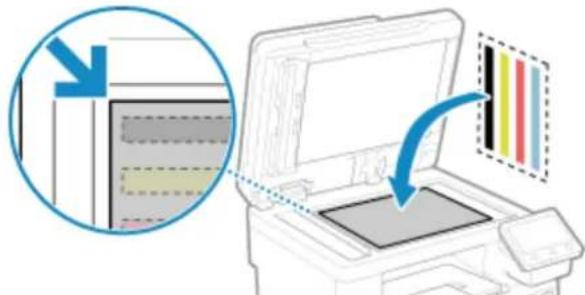
Korekcinį vaizdą padėkite išspausdinta puse į apačią, kad juoda juosta atsidurtų galinėje aparato pusėje.
3 Atsargiai uždarykite tiektuvą.
6 Spustelėkite [Pradėti nuskait.].
→ Bus nuskaitytas kalibravimo vaizdas ir atliktas kalibravimas.
Atlikus kalibravimą, rodomas pranešimas [Baigta.], o tuomet ekranas [Automatinis gradacijos reguliavimas].
7 Nuimkite nuo ekspozicinio stiklo popierių su atspausdintu korekciniu vaizdu.
PASTABA
Kai rodoma [Nepavyko ištaisyti.]
- Patikrinkite, ar veiksmai atlikti, kaip nurodyta pirmiau. Ypač patikrinkite toliau nurodytus dalykus.
- 3 veiksme patikrinkite, ar į popieriaus stalčių įdėta popieriaus.
- 5 veiksme patikrinkite, ar tinkamai padėtas kalibravimo vaizdas. Atsižvelkite į išspausdintą pusę ir juodos juostos padėtį.
- Išimkite visą įstrigusį popierių. ►Popieriaus strigtys (P. 681)
- Patikrinkite dažomųjų miltelių likutį kasetėse ir, jei reikia, pakeiskite kasetes. Likusio eksploatacinių medžiagų kiekio tikrinimas (P. 664) Dažomųjų miltelių kasečių keitimas (P. 661)
Spalvų neatitikimo koregavimas
Spalvų neatitikimas reiškia nedidelį spalvų spausdinimo padėties poslinkį. Dėl spalvų neatitikimo išspausdinti vaizdai atrodo neryškūs. Tokiu atveju spalvų neatitikimą reikia ištaisyti atliekant kalibravimą.
Spalvų neatitikimo kalibravimas atliekamas automatiškai, atsižvelgiant į aparato naudojimą ir aplinkos pokyčius, tačiau, jei reikia, tai galima padaryti ir rankiniu būdu.
Negalima atlikti kalibravimo tuomet, kai pasibaigė dažomųjų miltelių kasetės eksploatavimo laikas.

Kalibravimui atlikti naudokite valdymo skydelį. Kalibravimo negalima atlikti naudojant „Remote UI“ (Nuotolinė naudotojo sąsaja) iš kompiuterio.

SVARBU
- Kalibravimo metu naudojamos dažomųjų miltelių kasetės.
- Dažnas kalibravimas turi įtakos dažomųjų miltelių kasečių eksploatavimo laikui, neatsižvelgiant į tai, ar atliekamas automatiškai ar rankiniu būdu.
- Jei atlikus kalibravimą išspausdinto dokumento spalvų balansas skiriasi nuo pradinių duomenų ar originalo, kasetėse gali būti mažas dažomųjų miltelių kiekis. Rekomenduojama patikrinti dažomųjų miltelių likutį kasetėse ir, jei reikia, pakeisti kasetes.
Likusio eksploatacinių medžiagų kiekio tikrinimas (P. 664)
Dažomųjų miltelių kasečių keitimas (P. 661)
1 Valdymo skydelyje paspauskite [Meniu] ekrane [Pagrindinis]. ▶ Ekranas [Pagrindinis] (P. 123)
2 Paspauskite [Reguliavimas/priežiūra] ▶ [Reguliuoti vaizdo kokybę] [Spausdinamų spalvų pastūmimo koregavimas].
Rodomas ekranas [Spausdinamų spalvų pastūmimo koregavimas].
3 Spustelėkite [Pradėti].
Bus atliekamas kalibravimas.
Atlikus kalibravimą, rodomas pranešimas [Baigta.], o tuomet ekranas [Reguliuoti vaizdo kokybę].
PASTABA
- Spalvų neatitikimo kalibravimas automatiškai atliekamas įjungus aparatą. Galite konfigūruoti, kada įjungus aparatą bus atliekamas kalibravimas. ▶ Spausd. spalvų pastūm. koreg.
Tamsių spalvų teksto atkuriamumo koregavimas
CJWK-0ER
Nuskaitydami spalvotus originalus, galite atlikti koregavimus, pirmenybę suteikdami tamsią spalvų teksto (spalvotam tekstui) atkūrimui arba padaryti juodą tekstą lengviau matomą.
Galite atskirai koreguoti nuskaitymą, kuriam naudojamas tiektuvas ir ekspozicinis stiklas.
* Toks koregavimas bus pritaikytas, jei nuskaitymui ar kopijavimui nustatytas kitoks originalo tipas nei [Išspausdintas vaizdas] ar [Nuotrauka]. ▶Nuskaitymo parametrai(P. 284) / Papildomos kopijavimo funkcijos(P. 337)
Pakeitimams atlikti naudokite valdymo skydelį. Pakeitimų negalima atlikti naudojant „Remote UI“ (Nuotolinė naudotojo sąsaja) iš kompiuterio.
1 Valdymo skydelyje paspauskite [Meniu] ekrane [Pagrindinis]. ▶Ekranas [Pagrindinis] (P. 123) 2 Paspauskite [Reguliavimas/priežiūra] ▶ [Reguliuoti vaizdo kokybę] ▶ [Spalvoto originalo juodo teksto apdoroj.]. 3 Dalyje [Tiektuvas] arba [Ekspozicinis stiklas] atlikite koregavimą pirmenybę teikdami spalvoto arba juodo teksto atkūrimui.

■Jei pirmenybė teikiama spalvoto teksto atkūrimui
Perkelkite slankiklį [R], kad teksto spalvos būtų artimesnės originalo spalvoms.
![Originalas A Nuskaitytas rezultatas A → A Be koregavimo Koreguota i [R] pusė](/content/2026/05/1110398/images/cc029110011a60a165ef34f0aebe795e4802ee8c834470dc4d7f04930faec2df.jpg)
■Jei pirmenybė teikiama juodo teksto matomumui
Perkelkite slankiklį [R], kad juodas tekstas būtų geriau matomas.
![Originalas Nuskaitytas rezultatas A A → A Be koregavimo Koreguota j [R] pusę](/content/2026/05/1110398/images/f37e1977fd70fca60558dde7150f622ccdfe2b3bbb2eb416437fe2d8a27b01a0.jpg)
4 Spustelėkite [Taikyti].
Spausdinimo padėties koregavimas
CJWK-0ES
Jei tekstas ar vaizdai spausdinami ne centre arba už spausdinimo diapazono ribų, galite pakoreguoti spausdinimo padėtį ir pagerinti spausdinimo rezultatus.
Koregavimo kryptį ir plotį galite nurodyti kiekvienam popieriaus šaltiniui ir spausdinimo pusei (priekinei ir galinei).

Pakeitimams atlikti naudokite valdymo skydelį. Pakeitimų negalima atlikti naudojant „Remote UI“ (Nuotolinė naudotojo sąsaja) iš kompiuterio.
1 Valdymo skydelyje paspauskite [Meniu] ekrane [Pagrindinis]. ▶Ekranas [Pagrindinis] (P. 123) 2 Paspauskite [Reguliavimas/priežiūra] ▶ [Reguliuoti vaizdo kokybę] ▶ [Reguliuoti spausdinimo vietą]. Rodomas ekranas [Reguliuoti spausdinimo vieta]. 3 Pasirinkite popieriaus šaltinį, kurio spausdinimo padėtį norite pakoreguoti. 4 Pasirinkite krypties ir spausdinimo pusės koregavimo derinį.

Pavyzdys: Koreguodami priekinės popieriaus pusės spausdinimo padėtį vertikalia kryptimi, pasirinkite [Reguliuoti vert (priek. pusė)].
5 Įveskite koregavimo vertę ir paspauskite [Taikyti].
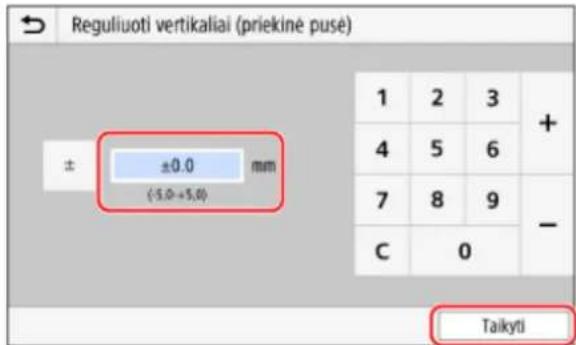
Nurodykite koregavimo kryptį naudodami „+“ ir „-“, tada nurodykite koregavimo plotį 0,1 mm padalomis.
■Koreguojant vertikaliai
Plotį nurodykite pasirinkdami teigiamą reikšmę, kai norite koreguoti žemyn, arba neigiamą reikšmę, kai norite koreguoti aukštyn.

■ Koreguojant horizontaliai
Plotį nurodykite pasirinkdami teigiamą reikšmę, kai norite koreguoti dešinėn, arba neigiamą reikšmę, kai norite koreguoti kairėn.

Trikčių šalinimas 680
Popieriaus strigtys 681
Popieriaus strigtys išvesties dėkle ir galiniame dangtyje 683
Popieriaus strigtys popieriaus šaltinyje 685
Tiektuve įstrigęs popierius .... 688
Popieriaus strigtys kartojasi 689
Spausdinimo rezultatų problemos 691
Matosi užtiškusios dažomųjų miltelių dėmės 693
Atsirado ruožų 694
Spausdinimas netolygus 696
Atspausdintas popierius yra tuščias 698
Dažomųjų miltelių žymės spaudinių krašte 699
Tekstas arba vaizdai yra neryškūs. 700
Spaudiniuose gali būti matomi šešeliniai vaizdai. 701
Spaudiniai išblukę 702
Lapo kraštas neišspausdintas 704
Spaudinių fone atsiranda spalvos arba dėmės.
Matyti balti taškai.
Dažomųjų miltelių žymės spaudinių užpakalinėje pusėje.
Spaudiniai kreivi.
Popieriaus ir popieriaus tiekimo problemos.
Popierius sulankstytas.
Susiraitęs popierius.
Popierius netiekiamas arba vienu metu tiekiami du ar daugiau lapų.
Popieriaus stalčius netelpa į aparatą.
Parengimas.
Įrenginys, prijungtas per WSD prievadą, nerodomas diegiant tvarkyklę.
Nepavyksta prisijungti prie belaidžio LAN.
Tinklas.
Perjungti į belaidį LAN ryšį nepavyksta.
Nepavyksta rasti spausdinimo serverio ir prie jo prisijungti.
Nepavyksta prisijungti prie bendrai naudojamo spausdintuvo
Nepavyksta rasti aparato IP adreso
„AirPrint“ neveikia
Trikčių šalinimas
Nepavyksta prisijungti naudojant TLS šifruotą ryšį
Spausdinimas ir kopijavimas
Nepavyksta spausdinti arba kopijuoti
Nepavyksta spausdinti (belaidis LAN)
Nepavyksta spausdinti (laidinis LAN)
Nepavyksta spausdinti (USB jungtis)
Nepavyksta spausdinti (naudojant spausdinimo serverį)
Spausdinimas vyksta lėtai
Nuskaitymas
Nepavyksta įrašyti nuskaitytų duomenų į kompiuterį
Nepavyksta įrašyti nuskaitytų duomenų į bendrai naudojamą aplanką
Faksogramų siuntimas ir telefono naudojimas 738
Nepavyksta išsiųsti faksogramos 739
Nepavyksta priimti faksogramos 741
Aparatas automatiškai neperjungia telefono ir fakso 743
Nepavyksta siųsti arba priimti faksogramos naudojant optinę liniją 744
Nepavyksta siųsti faksogramos tarptautiniam adresatui 745
Nerodomas kitos šalies telefono ar fakso numeris 746
Valdymo funkcijos ir aplinkos parametrai 747
Nepavyksta pasiekti „Remote UI“ arba „Send Function Setting Tool“ (Siuntimo funkcijos nustatymo įrankis) 748
Patvirtinimo garso ir įspėjimo tono garsumo keitimas 749
Laiko iki miego režimo keitimas 750
Prarastas administratoriaus ID arba PIN kodas 751
Elementų, kuriuos galima konfigūruoti aparate, ir jų parametrų tikrinimas 752
Rodomas pranešimas 753
Rodomas klaidos kodas 772
Jei problema išlieka
Trikčių šalinimas
Šiame skyriuje aprašoma, kaip pašalinti triktis ir atsakoma į dažniausiai užduodamus klausimus.
Pasirinkite elementą, kurį norite patikrinti iš turinio arba toliau pateikto sąrašo.
Ekrano viršuje galite spustelėti [ ] norėdami ieškoti pranešimo arba klaidos kodo (trijų skaitmenų numeris, prasidedantis #), kuris rodomas valdymo skydelyje, ir patikrinti, kaip pašalinti triktis.
■ Dažnai užduodami klausimai
Prarastas administratoriaus ID arba PIN kodas (P. 751)
Nepavyksta spausdinti arba kopijuoti (P. 726)
Nepavyksta siųsti arba priimti faksogramą naudojant optinę liniją (P. 744)
[Atmintis pilna.] rodoma valdymo skydelyje ir neleidžiama atlikti operacijos. (P. 769)
Rodomas klaidos kodas „#801“ (P. 777)
■ Dažnai užduodami klausimai apie operacijas
Noriu nuskaityti originalą.
Nurodykite nuskaitytų duomenų įrašymo vietą ir siuntimo būdą, tada nuskaitykite originalą.
Nuskaitymas (P. 244)
Nuskaitytus duomenis noriu siųsti el. paštu.
Galite nuskaityti originalą ir siųsti nuskaitytus duomenis el. paštu kaip priedą.
Nuskaitymas (siuntimas el. paštu) (P. 272)
Noriu persiųsti gautą faksogramą.
Konfigūruokite parametrus, kad gautos faksogramos būtų automatiškai persiunčiamos į kompiuterį arba kitą fakso aparatą.
Automatinis priimtų faksogramų persiuntimas ir jų atsarginių kopijų kūrimas (P. 305)
Noriu faksogramą siųsti iš kompiuterio.
Galite išsiųsti iš kompiuterio dokumentą kaip faksogramą naudodami fakso tvarkytuve.
Faksogramų siuntimas iš kompiuterio (kompiuterinis faksas) (P. 312)
Noriu spausdinti ant voko.
Voką dėkite į popieriaus stalčių arba universalų dėklą. Atkreipkite dėmesį į voko orientaciją ir pusę.
Tuomet popieriaus formatą ir tipą nustatykite pagal įdėtą voką.
Tada naudodami kompiuterio spausdinimo tvarkyklę nustatykite spausdintino dokumento popieriaus formatą ir popieriaus formatą ir atlikite spausdinimą.
formatą ir popieriaus formatą, tada atlikite spausdinimą.
Pasiruošimas vokų dėjimui ir jų padėtis (P. 152)
▶ Popieriaus formato ir tipo nurodymas (P. 156)
Spausdinimas naudojant kompiuterį (P. 219)
Popieriaus strigtys
Jei aparate įstringa popierius, valdymo skydelyje rodomas pranešimas [Įstrigo popierius]. Paspauskite [Paskesnis] ir vykdykite ekrane pateikiamas popieriaus strigties šalinimo instrukcijas.
![Strigo popierius. Paspauskite [Paskesnis], kad būtų pateiktas kitas veiksmas. Paspauskite [Ankstesnis] (jei yra), kad vėl būtų pateiktas ankstesnis veiksmas. Paskesnis](/content/2026/05/1110398/images/b90967e6a20c122ebbb094f775f76edd43ebc574df826d3c8211890ce465e44c.jpg)

Daugiau informacijos apie tai, kaip iš įvairių aparato dalių pašalinti įstrigusį popierių, žr. toliau.

a Universalusis dėklas ir popieriaus stalčius
Popieriaus strigtys popieriaus šaltinyje (P. 685)
b Išvesties dėklas ir galinė dalis
Popieriaus strigtys išvesties dėkle ir galiniame dangtyje (P. 683)
c Tiektuvas
Nebandykite išimti įstrigusio popieriaus iš aparato jėga.
- Bandydami popierių išimti jėga, galite susižaloti arba sugadinti aparato dalis. Jei nepavyksta išimti popieriaus, kreipkitės į pardavimo ar techninės priežiūros atstovą. ▶ Jei problema išlieka (P. 783)
Išėmus visus įstrigusius popierius
- Nedelsdami atitraukite rankas nuo aparato ir pasirinktinės įrangos, kad velenėliai neįtrauktų rankų ir drabužių.

SVARBU
Išimdami įstrigusį popierių neišjunkite maitinimo.
Išjungus maitinimą spausdinami duomenys bus ištrinti.
Kai popierius suplyšta
• Išimkite jį taip, kad neliktų jokių skutelių.
Popieriaus strigtys išvesties dėkle ir galiniame dangtyje
Norėdami patikrinti išvesties dėklą ir galinę dalį bei pašalinti įstrigusį popierių, naudokite toliau pateiktą procedūrą. Jei popierius suplyšta, pašalinkite visas jo dalis, kad nieko neliktų aparate.
1. Atsargiai ištraukite popierių iš išvesties dėklo.

2. Atidarykite galinį dangtį.

3. Atsargiai ištraukite popierių.

5. Atsargiai ištraukite popierių.

6. Uždarykite galinį dangtį.
Pranešimas [Įstrigo popierius.] neberodomas, o spausdinimas tęsiamas automatiškai. Jei spausdinimas nėra tęsiamas automatiškai, bandykite spausdinti dar kartą.
PASTABA
Jei popieriaus strigtys pasikartoja
- Patikrinkite aparato ir popieriaus būklę. ▶Popieriaus strigtys kartojasi (P. 689)
Popieriaus strigtys popieriaus šaltinyje
CJWK-0EY
Išimkite užstrigusį popierių iš užstrigimo vietos. Jei popierius suplyšta, pašalinkite visas jo dalis, kad nieko neliktų aparate.
Popieriaus strigtys universaliajame dėkle (P. 685)
Popieriaus strigtys popieriaus stalčiuje (P. 687)
Popieriaus strigtys universaliajame dėkle
Išimkite universaliajame dėkle arba aparato viduje užstrigusį popierių.
Jei popieriaus ištraukti nepavyksta, nebandykite jo traukti naudodami jėgą. Patikrinkite valdymo skydelį ir pašalinkite įstrigusį popierių.
1 Jei universaliajame dėkle yra įdėtas kitas popierius, tą popierių išimkite.
2 Išimkite universaliajame dėkle įstrigusį popierių.
1 Atsargiai ištraukite popierių.

2 Uždarykite universalųjį dėklą.

3 Išimkite aparato viduje įstrigusį popierių.
1 Ištraukite popieriaus stalčių ir išimkite jį pakėlę priekinę pusę.

2 Paspauskite žalią mygtuką.

Nuleidžiamas padavimo kreiptuvas.
3 Atsargiai ištraukite popierių.
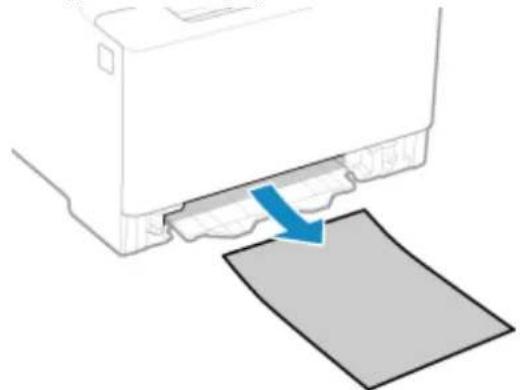
4 Įspauskite perdavimo kreiptuvą.
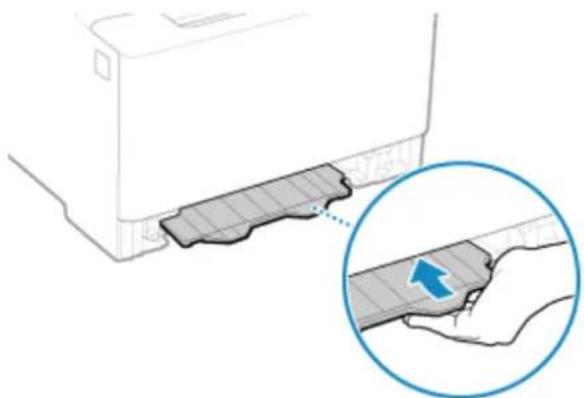
Spauskite tvirtai, kol išgirsite spragtelėjimą.
5 Įdėkite popieriaus stalčių į aparatą.
6 Paspauskite [Paskesnis] valdymo skydelyje. Kai rodoma [Ar išimtas visas įstrigęs popierius?], paspauskite [Taip].
Pranešimas [įstrigo popierius.] neberodomas, o spausdinimas tęsiamas automatiškai. Jei spausdinimas nėra tęsiamas automatiškai, bandykite spausdinti dar kartą.
■Jei ekrane rodomas išvesties dėklo trikčių šalinimo pranešimas
Išimkite įstrigusį popierių iš išvesties dėklo arba galinės dalies. ●Popieriaus strigtys išvesties dėkle ir galiniame dangtyje (P. 683)
PASTABA
Jei popieriaus strigtys pasikartoja
• Patikrinkite aparato ir popieriaus būklę. ▶Popieriaus strigtys kartojasi (P. 689)
Popieriaus strigtys popieriaus stalčiuje
Išimkite popierių iš popieriaus stalčiaus.
Jei popieriaus ištraukti nepavyksta, nebandykite jo traukti naudodami jėgą. Patikrinkite valdymo skydelį ir pašalinkite įstrigusį popierių.
1 Ištraukite popieriaus stalčių ir išimkite jį pakėlę priekinę pusę.

2 Atsargiai ištraukite popierių.

3 Įdėkite popieriaus stalčių į aparatą.
4 Jei prie aparato prijungtas papildomas Paper Feeder PF-K, išimkite popierių atlikdami aukščiau nurodytus 1-3 veiksmus.
5 Paspauskite [Paskesnis] valdymo skydelyje. Kai rodoma [Ar išimtas visas įstrigęs popierius?], paspauskite [Taip].
Pranešimas [Įstrigo popierius.] neberodomas, o spausdinimas tęsiamas automatiškai. Jei spausdinimas nėra tęsiamas automatiškai, bandykite spausdinti dar kartą.
PASTABA
Jei popieriaus strigtys pasikartoja
• Patikrinkite aparato ir popieriaus būklę. ▶Popieriaus strigtys kartojasi (P. 689)
Tiektuve įstrigęs popierius
CJWK-0F0
Išimkite originalą, įstrigusį tiektuvo viduje arba galinėje pusėje. Jei originalas suplyšta, pašalinkite visas jo dalis, kad nieko neliktų aparate.
1 Jei tiektuve įdėtas kitas originalas, išimkite jį.
2 Išimkite tiektuvo viduje įstrigusį originalą.
1 Atidarykite tiektuvo dangtį.

2 Atsargiai ištraukite originalą.

3 Uždarykite tiektuvo dangtį.
3 Vėl įdėkite originalą į tiektuvą.
Pranešimas [Įstrigo popierius.] dingsta ir galite nuskaityti originalą.
Užduotys, kurias atliekant užstrigo originalas, atšaukiamos automatiškai. Užduotis nebus tęsiama, net jei iš naujo įdėsite originalą, todėl užduotį paleiskite iš naujo.
PASTABA
Jei popieriaus strigtys pasikartoja
- Patikrinkite aparato ir originalo būklę. ▶Popieriaus strigtys kartojasi (P. 689)
Popieriaus strigtys kartojasi
CJWK-0F1
Ar aparato viduje yra popieriaus skiaučių arba pašalinių objektų?
Pašalinkite popieriaus skiautes arba pašalinius objektus. Popieriaus strigtys (P. 681)
Ar naudojate tinkamą popierių?
Patikrinkite, ar aparate esantis popierius yra tinkamas, ir, jei reikia, pakeiskite jį tinkamu popieriumi.
Naudojamas popierius (P. 22) Popieriaus įdėjimas (P. 143)
Ar popierius tinkamai įdėtas?
Kruopščiai išskleiskite popierius į nedideles krūveles, kad jie nebūtų sulipę. Prieš dėdami popierių, pastuksenkite jį kelis kartus į plokščią paviršių. (Popieriaus įdėjimas, P. 143) Įsitikinkite, kad įdėtas popierius neviršija kiekio ribos linijos (a).


Patikrinkite, ar popieriaus kreiptuvai yra lygiuoti su žymėmis ir nėra per daug laisvi arba per daug standžiai pristumti.


Ar popierius užstringa spausdinant ant galinės išspausdinto lapo pusės?
Išlyginkite popieriaus kraštus, kad pašalintumėte visus nelygumus.
Spausdinti ant galinės jau išspausdinto lapo pusės galite tik šiuo aparatu išspausdintus dokumentus. Nenaudokite popieriaus, išspausdinto kitu spausdintuvu arba daugiafunkciniu aparatu, nes popierius gali užstrigti arba sugadinti aparatą.
Ar tai įvyksta, kai spausdinate nepertraukiamai?
Jei taip, parametras [Popieriaus perdavimo koregav.] į [Įjungta] gali sumažinti popieriaus strigimo dažnumą.
[Pagrindinis] ekranas valdymo skydelyje ▶ [Meniu] [Reguliavimas/priežiūra] [Reguliuoti vaizdo kokybę] [Specialusis apdorojimas] ▶ [Popieriaus perdavimo koregav.] [Įjungta]
Pasirinkus [Įjungta], gali pailgėti spausdinimo trukmė.
Ar popierius stringa spausdinant ant popieriaus, kuris įdėtas į papildomą Paper Feeder PF-K?
Atgal įstatykite Paper Feeder PF-K.
Spausdinimo rezultatų problemos
CJWK-0F2
Jei spaudiniuose matomas kuris nors iš toliau išvardytų požymių, patikrinkite, kaip pašalinti problemą, atsižvelgdami į simptomus.


Matosi užtiškusios dažomųjų miltelių dėmės (P. 693)
Atsirado ruožų (P. 694) Spausdinimas
netolygus (P. 696)


Atspausdintas popierius yra tuščias (P. 698)
Dažomųjų miltelių žymės spaudinių krašte (P. 699)
Tekstas arba vaizdai yra neryškūs (P. 700)

Spaudiniuose gali būti matomi šešeliniai vaizdai (P. 701)
Spaudiniai išblukę (P. 702) Lapo kraštas
neišspausdintas (P. 704)
Trikčių šalinimas

Spaudinių fone atsiranda spalvos arba dėmės (P. 705)

Matyti balti taškai (P. 706) Dažomųjų miltelių žymės spaudinių užpakalinėje pusėje (P. 708)


Spaudiniai kreivi (P. 709)
Matosi užtiškusios dažomųjų miltelių dėmės
CJWK-0F3
Šalinkite triktis tokia tvarka:
1 veiksmas. Popieriaus tikrinimas (P. 693) 2 veiksmas. Dažomųjų miltelių kasečių tikrinimas (P. 693) 3 veiksmas. Originalų tikrinimas (P. 693) 4 veiksmas. Priežiūros būsenos tikrinimas (P. 693)
1 veiksmas. Popieriaus tikrinimas
Ar naudojate tinkamą popierių?
Patikrinkite, ar aparate esantis popierius yra tinkamas, ir, jei reikia, pakeiskite tinkamu popieriumi.
Naudojamas popierius (P. 22) ▶ Popieriaus įdėjimas (P. 143)
2 veiksmas. Dažomųjų miltelių kasečių tikrinimas
Patikrinkite dažomųjų miltelių likutį kasetėse.
Patikrinkite dažomųjų miltelių likutį kasetėse ir, jei reikia, pakeiskite kasetes.
Likusio eksploatacinių medžiagų kiekio tikrinimas (P. 664) Dažomųjų miltelių kasečių keitimas (P. 660)
* Priklausomai nuo aparato naudojimo sąlygų, faktinis dažomųjų miltelių likutis gali būti mažesnis nei rodoma arba dalys gali būti susidėvėjusios. Jei sąlygos išlieka net pakeitus nurodytą dažomųjų miltelių kasetę, kuriai baigiasi dažomieji milteliai, rekomenduojame pakeisti kitas dažomųjų miltelių kasetes.
3 veiksmas. Originalų tikrinimas
Ar kopijuojate originalą su spalvotu ar dėmėtu fonu, ar originalą su tekstu ar vaizdais, kurie matomi per užpakalinę pusę?
Reguliuojant fono tankį problemą galima išspręsti.
[Pagrindinis] ekranas valdymo skydelyje ▶ [Kopijuoti] [Tankis] [Reguliuoti fono tankį] [Reguliuoti (rankiniu būdu)] ▶ sureguliuokite fono tankį.
* Paspauskite [Tank. pagal spal.], kad sureguliuotumėte fono tankį pagal spalvą. * Atsižvelgiant į originalo spalvą, gali būti paveiktos ne tik fono dalys.
4 veiksmas. Priežiūros būsenos tikrinimas
Ar išvalėte fiksavimo mazgą?
Šie simptomai gali kilti, kai fiksavimo mazgas yra nešvarus. Tokiu atveju išvalykite fiksavimo bloką. ▶ Fiksavimo bloko valymas (P. 657)
Ar išvalėte perdavimo diržą?
Šie simptomai gali kilti, kai perdavimo diržas yra nešvarus. Tokiu atveju išvalykite perdavimo diržą. Perdavimo diržo valymas (P. 658)
Atsirado ruožų
Šalinkite triktis tokia eiliškumu:
1 veiksmas. Popieriaus tikrinimas (P. 694) 2 veiksmas. Ekspozicinio stiklo tikrinimas (P. 694) 3 veiksmas. Dažomųjų miltelių kasečių tikrinimas (P. 694) 4 veiksmas. Aparato naudojimo aplinkos tikrinimas (P. 694) 5 veiksmas. Priežiūros būsenos tikrinimas (P. 695)
1 veiksmas. Popieriaus tikrinimas
Ar naudojate tinkamą popierių?
Patikrinkite, ar aparate esantis popierius yra tinkamas, ir, jei reikia, pakeiskite jį tinkamu popieriumi.
Naudojamas popierius (P. 22) Popieriaus įdėjimas (P. 143)
2 veiksmas. Ekspozicinio stiklo tikrinimas
Ar ekspozicinis stiklas purvinas?
Jei jis nešvarus, nuvalykite ekspozicinį stiklą arba užpakalinę tiektuvo pusę.
3 veiksmas. Dažomųjų miltelių kasečių tikrinimas
Patikrinkite dažomųjų miltelių likutį kasetėse.
Patikrinkite dažomųjų miltelių likutį kasetėse ir, jei reikia, pakeiskite kasetes.
Likusio eksploatacinių medžiagų kiekio tikrinimas (P. 664) Dažomųjų miltelių kasečių keitimas (P. 660)
* Priklausomai nuo aparato naudojimo sąlygų, faktinis dažomųjų miltelių likutis gali būti mažesnis nei rodoma arba dalys gali būti susidėvėjusios. Jei sąlygos išlieka net pakeitus nurodytą dažomųjų miltelių kasetę, kuriai baigiasi dažomieji milteliai, rekomenduojame pakeisti kitas dažomųjų miltelių kasetes.
4 veiksmas. Aparato naudojimo aplinkos tikrinimas
Ar naudojate aparatą aplinkoje, pasižyminčioje staigiais temperatūros pokyčiais?
Staigūs temperatūros pokyčiai gali sukelti kondensato susidarymą, dėl kurio galite gauti išblukusį arba neryškų vaizdą ar tekstą. Nustačius [Rasos efekto šalinimo režimas] į [Įjungta], gali padėti išspręsti šią problemą.
[Pagrindinis] valdymo skydelyje ▶ [Meniu] [Reguliavimas/priežiūra] [Priežiūra] [Rasos efekto šalinimo režimas] ▶ [Įjungta]
* Kondensato šalinimo proceso metu gali būti netinkamai išspausdintas tuščias popieriaus lapas. Jei parametrą nustatysite į [Įjungta], galėsite nustatyti, ar apriboti spausdinimą. * Jei jį nustatysite į [Įjungta], turite aparatą laikyti įjungtą, kad kondensatas būtų šalinamas nepertraukiamai. Automatinio išjungimo laiko parametras išjungtas.
Ar aparatas pastatytas vietoje, kurioje jį veikia stiprus vėjas, sukeliamas, pvz., oro kondicionieriaus?
Jei taip, pakoreguokite oro kondicionieriaus pučiamo oro srauto kryptį ir tūrį.
Jei tai nepadeda, nustačius [Popieriaus tiekimo metodo jungiklis] į [Spausdinimo pusės pirmumas] gali pagerinti problemą.
[Pagrindinis] valdymo skydelyje [Meniu] [Funkcijų parametrai] [Įprasta] [Popieriaus tiekimo parametrai] [Popieriaus tiekimo metodo jungiklis] [Spausdinimo pusės pirmumas]
* Pasirinkus [Spausdinimo pusės pirmumas], vienpusio spausdinimo trukmė pailgės.
5 veiksmas. Priežiūros būsenos tikrinimas
Ar išvalėte fiksavimo mazgą?
Šie simptomai gali kilti, kai fiksavimo mazgas yra nešvarus. Tokiu atveju išvalykite fiksavimo bloką. ▶Fiksavimo bloko valymas (P. 657)
Ar išvalėte perdavimo diržą?
Šie simptomai gali kilti, kai perdavimo diržas yra nešvarus. Tokiu atveju išvalykite perdavimo diržą. Perdavimo diržo valymas (P. 658)
Spausdinimas netolygus
Šalinkite triktis tokiu eiliškumu:
1 veiksmas. Popieriaus tikrinimas (P. 696) 2 veiksmas. Dažomųjų miltelių kasečių tikrinimas (P. 696) 3 veiksmas. Spausdinimo kokybės koregavimas (P. 696) 4 veiksmas. Aparato naudojimo aplinkos tikrinimas (P. 697) 5 veiksmas. Tikrinimas, ar jau išspausdinto popieriaus kraštuose nėra netolygaus blizgumo (P. 697)
1 veiksmas. Popieriaus tikrinimas
Ar naudojate tinkamą popierių?
Patikrinkite, ar aparate esantis popierius yra tinkamas, ir, jei reikia, pakeiskite jį tinkamu popieriumi.
Naudojamas popierius (P. 22), Popieriaus įdėjimas (P. 143)
Ar naudojate šiurkštų popierių?
Jei naudojamas popierius yra šiurkščiu paviršiumi, atspausdinti vaizdai gali būti blankūs, ypač kai vaizde persidengia dvi ar daugiau dažomųjų miltelių spalvos. Jei taip, popieriaus šaltinio parinktį nustačius į [Įjungta], gali pagerėti spausdinimo rezultatai.
[Pagrindinis] ekranas valdymo skydelyje ▶ [Meniu] [Reguliavimas/priežiūra] [Reguliuoti vaizdo kokybę] ▶ [Specialusis apdorojimas] ▶ [Specialus popieriaus apdorojimas] [Šiurkštaus popieriaus režimas] [Įjungta]
* Šį parametrą nustačius į [Įjungta], gali sumažėti spausdinimo sparta arba pasikeisti vaizdo kokybė.
2 veiksmas. Dažomųjų miltelių kasečių tikrinimas
Patikrinkite dažomųjų miltelių likutį kasetėse.
Patikrinkite dažomųjų miltelių likutį kasetėse ir, jei reikia, pakeiskite kasetes.
Likusio eksploatacinių medžiagų kiekio tikrinimas (P. 664), Dažomųjų miltelių kasečių keitimas (P. 660)
* Priklausomai nuo aparato naudojimo sąlygų, faktinis dažomųjų miltelių likutis gali būti mažesnis nei rodoma arba dalys gali būti susidėvėjusios. Jei sąlygos išlieka net pakeitus nurodytą dažomųjų miltelių kasetę, kuriai baigiasi dažomieji milteliai, rekomenduojame pakeisti kitas dažomųjų miltelių kasetes.
3 veiksmas. Spausdinimo kokybės koregavimas
Bandymas pakoreguoti spausdinimo metu atsiradusį blukimą.
Nustačius [Aps. nuo spaud. išblk./nesutp.] į [Įjungta], gali padėti pagerinti šią problemą.
[Pagrindinis] ekranas valdymo skydelyje ▶ [Meniu] [Reguliavimas/priežiūra] [Reguliuoti vaizdo kokybę] ▶ [Specialusis apdorojimas] ▶ [Aps. nuo spaud. išblk./nesutp.] [Įjungta]
* Pasirinkus [Įjungta], gali pailgėti spausdinimo trukmė.
4 veiksmas. Aparato naudojimo aplinkos tikrinimas
Ar aparatą naudojate drėgnoje aplinkoje?
Nustačius [Aukšto drėgnio režimas] į [Įjungta], gali padėti išspręsti šią problemą.
[Pagrindinis] ekranas valdymo skydelyje [Meniu] [Reguliavimas/priežiūra] [Reguliuoti vaizdo kokybę] [Specialusis apdorojimas] [Aukšto drėgnio režimas] [Įjungta]

* Nustačius į [Įjungta], gali sulieti vaizdus ir tekstą mažu drėgnumu pasižyminčioje aplinkoje.
Ar naudojate aparatą aplinkoje, pasižyminčioje staigiais temperatūros pokyčiais?
Staigūs temperatūros pokyčiai gali sukelti kondensato susidarymą, dėl kurio galite gauti išblukusį arba neryškų vaizdą ar tekstą. Nustačius [Rasos efekto šalinimo režimas] į [Įjungta], gali padėti išspręsti šią problemą.
[Pagrindinis] valdymo skydelyje ▶ [Meniu] [Reguliavimas/priežiūra] [Priežiūra] [Rasos efekto šalinimo režimas] ▶ [Įjungta]
* Kondensato šalinimo proceso metu gali būti netinkamai išspausdintas tuščias popieriaus lapas. Jei parametrą nustatysite į [Įjungta], galėsite nustatyti, ar apriboti spausdinimą. * Jei jį nustatysite į [Įjungta], turite aparatą laikyti įjungtą, kad kondensatas būtų šalinamas nepertraukiamai. Automatinio išjungimo laiko parametras išjungtas.
Ar aparatas pastatytas vietoje, kurioje jį veikia stiprus vėjas, sukeliamas, pvz., oro kondicionieriaus?
Jei taip, pakoreguokite oro kondicionieriaus pučiamo oro srauto kryptį ir tūrį. Jei tai nepadeda, nustačius [Popieriaus tiekimo metodo jungiklis] į [Spausdinimo pusės pirmumas] gali pagerinti problemą.
[Pagrindinis] valdymo skydelyje [Meniu] [Funkcijų parametrai] [Įprasta] [Popieriaus tiekimo parametrai] ▶ [Popieriaus tiekimo metodo jungiklis] [Spausdinimo pusės pirmumas]
* Pasirinkus [Spausdinimo pusės pirmumas], vienpusio spausdinimo trukmė pailgės.
5 veiksmas. Tikrinimas, ar jau išspausdinto popieriaus kraštuose nėra netolygaus blizgumo
Ar netolygus blizgumas atsiranda jau išspausdinto popieriaus kraštuose?
Nustačius [Nevienodo blizgumo koregav.] į [Įjungta], gali padėti išspręsti šią problemą.
[Pagrindinis] ekranas valdymo skydelyje [Meniu] [Reguliavimas/priežiūra] [Reguliuoti vaizdo kokybę] [Specialusis apdorojimas] [Nevienodo blizgumo koregav.] [Įjungta]

* Pasirinkus [Įjungta], spaudiniai gali būti neryškūs.
Atspausdintas popierius yra tuščias
Šalinkite triktis atlikdami šiuos veiksmus:
1 veiksmas. Originalo tikrinimas (tik kopijavimas) (P. 698)
2 veiksmas. Aparato būsenos tikrinimas (P. 698)
1 veiksmas. Originalo tikrinimas (tik kopijavimas)
Ar originalas padėtas teisingai?
Padėkite originalą teisingai ir atkreipkite dėmesį į pusės, kuri bus nuskaitoma, orientaciją.
Padėkite originalą ta puse, kuri bus nuskaitoma, į apačią. ▶ Originalų dėjimas ant ekspozicinio stiklo (P. 140)

Originalų įdėjimas į tiektuvą
Įdėkite originalą ta puse, kuri bus nuskaitoma, į viršų. ▶Originalo įdėjimas į tiektuvą (P. 141)

2 veiksmas. Aparato būsenos tikrinimas
Ar atliekamas kondensato šalinimas?
Patikrinkite valdymo skydelį ir palaukite, kol bus visiškai pašalintas kondensatas.
Dažomųjų miltelių žymės spaudinių krašte
CJWK-0F7
Šalinkite triktis tokia tvarka:
Ar naudojate tinkamą popierių?
• Patikrinkite, ar aparate esantis popierius yra tinkamas, ir, jei reikia, pakeiskite tinkamu popieriumi.
Naudojamas popierius (P. 22) ▶Popieriaus įdėjimas (P. 143)
Ar spausdinate iki popieriaus krašto nepalikdami paraščių?
Taip gali įvykti, jei spausdintuvo tvarkyklėje nenustatyta jokia paraštė. Kad galėtumėte spausdinti šiuo aparatu, privaloma palikti 5 mm paraštę (10 mm voko viršuje ir apačioje).
Spausdintuvo tvarkyklės [Spausdinimo nuostatos] ekrane sukonfigūruokite šį parametrą, kad užtikrintumėte paraštę.
Ar išvalėte fiksavimo mazgą?
Šie simptomai gali kilti, kai fiksavimo mazgas yra nešvarus. Tokiu atveju išvalykite fiksavimo bloką. ▶Fiksavimo bloko valymas (P. 657)
Ar išvalėte perdavimo diržą?
Šie simptomai gali kilti, kai perdavimo diržas yra nešvarus. Tokiu atveju išvalykite perdavimo diržą. Perdavimo diržo valymas (P. 658)
Tekstas arba vaizdai yra neryškūs.
Šalinkite triktis atlikdami šiuos veiksmus:
1 veiksmas. Popieriaus tikrinimas (P. 700)
2 veiksmas. Aparato naudojimo aplinkos tikrinimas (P. 700)
1 veiksmas. Popieriaus tikrinimas
Ar naudojate tinkamą popierių?
Patikrinkite, ar aparate esantis popierius yra tinkamas, ir, jei reikia, pakeiskite tinkamu popieriumi.
Naudojamas popierius (P. 22)
Popieriaus įdėjimas (P. 143)
2 veiksmas. Aparato naudojimo aplinkos tikrinimas
Ar naudojate aparatą aplinkoje, pasižyminčioje staigiais temperatūros pokyčiais?
Staigūs temperatūros pokyčiai gali sukelti kondensato susidarymą, dėl kurio galite gauti išblukusį arba neryškų vaizdą ar tekstą. Nustačius [Rasos efekto šalinimo režimas] į [Įjungta], gali padėti išspręsti šią problemą.
[Pagrindinis] valdymo skydelyje ▶[Meniu] [Reguliavimas/priežiūra] [Priežiūra] [Rasos efekto šalinimo režimas] ▶[Ijungta]
* Kondensato šalinimo proceso metu gali būti netinkamai išspausdintas tuščias popieriaus lapas. Jei parametrą nustatysite į [Ijungta], galėsite nustatyti, ar apriboti spausdinimą. * Jei įjungsite [Ijungta], turite aparatą laikyti įjungtą, kad kondensatas būtų šalinamas nepertraukiamai. Automatinio išjungimo parametras išjungtas.
Ar naudojate aparatą mažu drėgnumu pasižyminčioje aplinkoje?
Nustačius [Žemo drėgnio režimas] į [Ijungta], gali padėti išspręsti šią problemą.
[Pagrindinis] ekranas valdymo skydelyje ▶[Meniu] [Reguliavimas/priežiūra] [Reguliuoti vaizdo kokybę] [Specialusis apdorojimas] ▶[Žemo drėgnio režimas] [Ijungta]
* Nustačius šį parametrą į [Ijungta], drėgnoje aplinkoje gali sumažėti tankis arba gali atsirasti blukimas.
Ar aparatą naudojate drėgnoje aplinkoje?
Nustačius [Aukšto drėgnio režimas] į [Ijungta], gali padėti išspręsti šią problemą.
[Pagrindinis] ekranas valdymo skydelyje [Meniu] [Reguliavimas/priežiūra] [Reguliuoti vaizdo kokybę] [Specialusis apdorojimas] [Aukšto drėgnio režimas] [Ijungta]
* Nustačius į [Ijungta], gali sulieti vaizdus ir tekstą mažu drėgnumu pasižyminčioje aplinkoje.
Spaudiniuose gali būti matomi šešėliniai vaizdai.
Šalinkite triktis atlikdami šiuos veiksmus:
1 veiksmas. Popieriaus ir dažomųjų miltelių kasečių tikrinimas (P. 701) 2 veiksmas. Šešėlinių vaizdų atsiradimo tikrinimas (P. 701) 3 veiksmas. Aparato priežiūros būsenos tikrinimas (P. 701) 4 veiksmas. Specialiųjų apdorojimo parametrų tikrinimas (P. 701)
1 veiksmas. Popieriaus ir dažomųjų miltelių kasečių tikrinimas
Ar naudojate tinkamą popierių?
Patikrinkite, ar aparate esantis popierius yra tinkamas, ir, jei reikia, pakeiskite tinkamu popieriumi.
Naudojamas popierius (P. 22) ▶ Popieriaus įdėjimas (P. 143)
Ar baigėsi dažomųjų miltelių kasečių naudojimo laikas?
Dažomųjų miltelių kasečių viduje esančios dalys galėjo susidėvėti. Pasireiškus šiam požymiui, rekomenduojama pakeisti kasetę, nepriklausomai nuo likusio dažomųjų miltelių kiekio arba rodomo pranešimo. ▶ Dažomųjų miltelių kasečių keitimas (P. 660)
2 veiksmas. Šešėlinių vaizdų atsiradimo tikrinimas
Ar šešeliniai vaizdai yra su ruožais?
Nustačius [Šešėlių susidarymo mažinimas] į [Įjungta], gali padėti išspręsti šią problemą.
[Pagrindinis] ekranas valdymo skydelyje [Meniu] [Reguliavimas/priežiūra] [Reguliuoti vaizdo kokybę] [Specialusis apdorojimas] [Šešėlių susidarymo mažinimas] [Įjungta]
* Pasirinkus [Įjungta], gali pailgėti spausdinimo trukmė.
3 veiksmas. Aparato priežiūros būsenos tikrinimas
Ar išvalėte fiksavimo mazgą?
Šie simptomai gali kilti, kai fiksavimo mazgas yra nešvarus. Tokiu atveju išvalykite fiksavimo bloką. Fiksavimo bloko valymas (P. 657)
4 veiksmas. Specialiųjų apdorojimo parametrų tikrinimas
Ar įjungtas [Fiksavimo gerinimas]?
Jei taip atsitiktų, nustačius [Fiksavimo gerinimas] į [Išjungta], gali padėti pagerinti šią problemą.
Valdymo skydelyje [Pagrindinis] ekranas ▶ [Meniu] [Reguliavimas/priežiūra] [Reguliuoti vaizdo kokybę] ▶ [Specialusis apdorojimas] ▶ [Fiksavimo gerinimas] [Išjungta]
Spaudiniai išblukę
Šalinkite triktis atlikdami šiuos veiksmus:
1 veiksmas. Popieriaus ir dažomųjų miltelių kasečių tikrinimas (P. 702) 2 veiksmas. Spausdinimo kokybės koregavimas (P. 702) 3 veiksmas. Aparato naudojimo aplinkos tikrinimas (P. 702) 4 veiksmas. Specialiųjų apdorojimo parametrų tikrinimas (P. 703)
1 veiksmas. Popieriaus ir dažomųjų miltelių kasečių tikrinimas
Ar naudojate tinkamą popierių?
- Patikrinkite, ar aparate esantis popierius yra tinkamas, ir, jei reikia, pakeiskite tinkamu popieriumi. Naudojamas popierius (P. 22), Popieriaus įdėjimas (P. 143)
- Nustatykite tinkamą popieriaus formatą ir tipą pagal įdėtą popierių. ▶ Popieriaus formato ir tipo nurodymas (P. 156)
Ar išspausdinti dažomieji milteliai išsisluoksniuoja priklausomai nuo popieriaus tipo ar naudojimo aplinkos?
Jei taip atsitiktų, nustačius [Fiksavimo gerinimas] į [1 režimas], gali padėti pagerinti šią problemą. Jei tai nepadeda, pasirinkite [2 režimas].
Valdymo skydelyje [Pagrindinis] ekranas ▶ [Meniu] [Reguliavimas/priežiūra] [Reguliuoti vaizdo kokybę] [Specialusis apdorojimas] [Fiksavimo gerinimas] [1 režimas] arba [2 režimas]
* Kai šis parametras bus įjungtas, tuščiose spaudinio vietose gali matytis šešėliniai vaizdai.
Ar baigėsi dažomųjų miltelių kasečių naudojimo laikas?
Dažomųjų miltelių kasečių viduje esančios dalys galėjo susidėvėti. Pasireiškus šiam požymiui, rekomenduojama pakeisti kasetę, nepriklausomai nuo likusio dažomųjų miltelių kiekio arba rodomo pranešimo. ▶ Dažomųjų miltelių kasečių keitimas (P. 660)
2 veiksmas. Spausdinimo kokybės koregavimas
Ar vaizdai paslinkti arba ar dažnai gaunamas išblukęs spaudinys?
Nustačius [Aps. nuo spaud. išblk./nesutp.] į [Įjungta], gali padėti pagerinti šią problemą.
[Pagrindinis] ekranas valdymo skydelyje ▶ [Meniu] ▶ [Reguliavimas/priežiūra] ▶ [Reguliuoti vaizdo kokybę] ▶ [Specialusis apdorojimas] ▶ [Aps. nuo spaud. išblk./nesutp.] ▶ [Įjungta]
* Pasirinkus [Įjungta], gali pailgėti spausdinimo trukmė.
3 veiksmas. Aparato naudojimo aplinkos tikrinimas
Ar naudojate aparatą aplinkoje, pasižyminčioje staigiais temperatūros pokyčiais?
Staigūs temperatūros pokyčiai gali sukelti kondensato susidarymą, dėl kurio galite gauti išblukusį arba neryškų vaizdą ar tekstą. Nustačius [Rasos efekto šalinimo režimas] į [Įjungta], gali padėti išspręsti šią problemą.
[Pagrindinis] valdymo skydelyje ▶ [Meniu] ▶ [Reguliavimas/priežiūra] ▶ [Priežiūra] ▶ [Rasos efekto šalinimo režimas] ▶ [Įjungta]
* Kondensato šalinimo proceso metu gali būti netinkamai išspausdintas tuščias popieriaus lapas. Jei parametrą nustatysite į [Įjungta], galėsite nustatyti, ar apriboti spausdinimą. * Jei jį nustatysite į [Įjungta], turite aparatą laikyti įjungtą, kad kondensatas būtų šalinamas nepertraukiamai. Automatinio išjungimo parametras išjungtas.
Ar aparatas pastatytas vietoje, kurioje jį veikia stiprus vėjas, sukeliamas, pvz., oro kondicionieriaus?
Jei taip, pakoreguokite oro kondicionieriaus pučiamo oro srauto kryptį ir tūrį. Jei tai nepadeda, nustačius [Popieriaus tiekimo metodo jungiklis] į [Spausdinimo pusės pirmumas] gali pagerinti problemą.
[Pagrindinis] valdymo skydelyje ▶ [Meniu] ▶ [Funkcijų parametrai] ▶ [Popieriaus] ▶ [Popieriaus tiekimo parametrai] ▶ [Popieriaus tiekimo metodo jungiklis] ▶ [Spausdinimo pusės pirmumas]
* Pasirinkus [Spausdinimo pusės pirmumas], vienpusio spausdinimo trukmė pailgės.
4 žingsnis: Specialiųjų apdorojimo parametrų tikrinimas
Ar įjungtas [Specialusis apdorojimas]?
Jei taip atsitiktų, [Specialusis apdorojimas] nustačius į [Išjungta], gali padėti sprendžiant šią problemą. Specialusis apdorojimas
• [Aps. nuo volo atlanko užlink.] • [Susisukusio popier. taisymas] • [Ras. ef. maž. (Ras. dvip. sp)] • [Nevienodo blizgumo koregav.] • [Tuštumos koregavimas]
[Pagrindinis] ekranas valdymo skydelyje [Meniu] [Reguliavimas/priežiūra] [Reguliuoti vaizdo kokybę] [Specialusis apdorojimas]
Lapo kraštas neišspausdintas
Šalinkite triktis tokia eiliškumu:
Ar naudojate tinkamą popierių?
Patikrinkite, ar aparate esantis popierius yra tinkamas, ir, jei reikia, pakeiskite tinkamu popieriumi.
Naudojamas popierius (P. 22)
Popieriaus įdėjimas (P. 143)
Ar popieriaus kreiptuvai tinkamai sulygiuoti su popieriumi?
Per laisvi arba per daug standžiai prispausti popieriaus kreiptuvai gali būti priežastimi, dėl kurios dalis lapų nebuvo išspausdinta. Patikrinkite popieriaus kreiptuvus ir sulygiuokite juos pagal popieriaus plotį. ▶ Popieriaus įdėjimas (P. 143)
Ar spausdinate iki popieriaus krašto nepalikdami paraščių?
Taip gali įvykti, jei spausdintuvo tvarkyklėje nenustatyta jokia paraštė. Kad galėtumėte spausdinti šiuo aparatu, privaloma palikti 5 mm paraštę (10 mm voko viršuje ir apačioje).
Spausdintuvo tvarkyklės [Spausdinimo nuostatos] ekrane sukonfigūruokite šį parametrą, kad užtikrintumėte paraštę.
Spaudinių fone atsiranda spalvos arba dėmės.
Šalinkite triktis tokia tvarka:
Ar baltos sritys šiek tiek suteptos dažais?
Nustačius [Apsauga nuo pajuodavimo] į [1 režimas], gali padėti išspręsti šią problemą. Jei tai nepadeda, elementą nustatykite į [2 režimas] ir [3 režimas] tokia tvarka.
[Pagrindinis] valdymo skydelio ekrane ▶ [Meniu] [Reguliavimas/priežiūra] [Reguliuoti vaizdo kokybę] [Specialusis apdorojimas] ▶ [Apsauga nuo pajuodavimo] pasirinkite režimą.

* Kai įjungtas šis parametras, spausdinimo tankis gali sumažėti.
Patikrinkite dažomųjų miltelių likutį kasetėse.
Patikrinkite dažomųjų miltelių likutį kasetėse ir, jei reikia, pakeiskite kasetes.
Likusio eksploatacinių medžiagų kiekio tikrinimas (P. 664)
Dažomųjų miltelių kasečių keitimas (P. 660)
* Priklausomai nuo aparato naudojimo sąlygų, faktinis dažomųjų miltelių likutis gali būti mažesnis nei rodoma arba dalys gali būti susidėvėjusios. Jei sąlygos išlieka net pakeitus nurodytą dažomųjų miltelių kasetę, kuriai baigiasi dažomieji milteliai, rekomenduojame pakeisti kitas dažomųjų miltelių kasetes.
Matyti balti taškai
Šalinkite triktis atlikdami šiuos veiksmus:
1 veiksmas. Popieriaus tikrinimas (P. 706) 2 veiksmas. Dažomųjų miltelių kasečių tikrinimas (P. 706) 3 veiksmas. Baltų taškų atsiradimo tikrinimas (P. 706) 4 veiksmas. Aparato naudojimo aplinkos tikrinimas (P. 706)
1 veiksmas. Popieriaus tikrinimas
Ar naudojate tinkamą popierių?
Patikrinkite, ar aparate esantis popierius yra tinkamas, ir, jei reikia, pakeiskite tinkamu popieriumi.
Naudojamas popierius (P. 22) ▶ Popieriaus įdėjimas (P. 143)
Ar naudojate drėgmės prisigėrusį popierių?
Patikrinkite atsargumo priemones ir popierių pakeiskite sausu popieriumi.
Atsargumo priemonės naudojant popierių (P. 26) ▶ Popieriaus įdėjimas (P. 143)
2 veiksmas. Dažomųjų miltelių kasečių tikrinimas
Patikrinkite dažomųjų miltelių likutį kasetėse.
Patikrinkite dažomųjų miltelių likutį kasetėse ir, jei reikia, pakeiskite kasetes.
Likusio eksploatacinių medžiagų kiekio tikrinimas (P. 664) Dažomųjų miltelių kasečių keitimas (P. 660)
* Priklausomai nuo aparato naudojimo sąlygų, faktinis dažomųjų miltelių likutis gali būti mažesnis nei rodoma arba dalys gali būti susidėvėjusios. Jei sąlygos išlieka net pakeitus nurodytą dažomųjų miltelių kasetę, kuriai baigiasi dažomieji milteliai, rekomenduojame pakeisti kitas dažomųjų miltelių kasetes.
3 veiksmas. Baltų taškų atsiradimo tikrinimas
Ar balti taškai atsiranda popieriaus viršutinėje paraštėje?
Šis požymis gali atsirasti spausdinant ant plono popieriaus. Nustačius [Sričių su dėmėmis koregavimas] į [Įjungta], gali padėti išspręsti šią problemą.
[Pagrindinis] ekranas valdymo skydelyje ▶ [Meniu] ▶ [Reguliavimas/priežiūra] ▶ [Reguliuoti vaizdo kokybę] ▶ [Specialusis apdorojimas] ▶ [Sričių su dėmėmis koregavimas] ▶ [Įjungta]
* Pasirinkus [Įjungta], spaudiniai gali būti neryškūs.
4 veiksmas. Aparato naudojimo aplinkos tikrinimas
Ar naudojate aparatą aplinkoje, pasižyminčioje staigiais temperatūros pokyčiais?
Staigūs temperatūros pokyčiai gali sukelti kondensato susidarymą, dėl kurio galite gauti išblukusį arba neryškų vaizdą ar tekstą. Nustačius [Rasos efekto šalinimo režimas] į [Įjungta], gali padėti išspręsti šią problemą.
[Pagrindinis] valdymo skydelyje ▶ [Meniu] ▶ [Reguliavimas/priežiūra] ▶ [Priežiūra] ▶ [Rasos efekto šalinimo režimas] ▶ [Įjungta]
* Kondensato šalinimo proceso metu gali būti netinkamai išspausdintas tuščias popieriaus lapas. Jei parametrą nustatysite į [Įjungta], galėsite nustatyti, ar apriboti spausdinimą. * Jei jį nustatysite į [Įjungta], turite aparatą laikyti įjungtą, kad kondensatas būtų šalinamas nepertraukiamai. Automatinio išjungimo parametras išjungtas.
Ar išspausdinti dažomieji milteliai išsisluoksniuoja priklausomai nuo popieriaus tipo ar naudojimo aplinkos?
Jei taip atsitiktų, [Fiksavimo gerinimas] nustačius į [1 režimas], gali padėti pagerinti šią problemą. Jei tai nepadeda, pasirinkite [2 režimas].
[Pagrindinis] ekranas valdymo skydelyje ▶ [Meniu] ▶ [Reguliavimas/priežiūra] ▶ [Reguliuoti vaizdo kokybę] ▶ [Specialusis apdorojimas] ▶ [Fiksavimo gerinimas] ▶ [1 režimas] arba [2 režimas]
* Kai šis parametras bus įjungtas, tuščiose spaudinio vietose gali matytis šešeliniai vaizdai.
Ar naudojate aparatą mažu drėgnumu pasižyminčioje aplinkoje?
Nustačius [Žemo drėgnio režimas] į [Įjungta], gali padėti išspręsti šią problemą.
[Pagrindinis] ekranas valdymo skydelyje [Meniu] [Reguliavimas/priežiūra] [Reguliuoti vaizdo kokybę] [Specialusis apdorojimas] [Žemo drėgnio režimas] [Įjungta]
* Nustačius šį parametrą į [Įjungta], drėgnoje aplinkoje gali sumažėti tankis arba gali atsirasti blukimas.
Dažomųjų miltelių žymės spaudinių užpakalinėje pusėje
CJWK-0FH
Šalinkite triktis tokia tvarka:
Ar naudojate popierių, kuris yra mažesnis nei spausdinimo duomenų?
Pakeiskite popierių, kuris yra to paties dydžio kaip spausdinimo duomenys. ▶Popieriaus įdėjimas (P. 143)
Ar išvalėte fiksavimo mazgą?
Šie simptomai gali kilti, kai fiksavimo mazgas yra nešvarus. Tokiu atveju išvalykite fiksavimo bloką. ▶Fiksavimo bloko valymas (P. 657)
Ar išvalėte perdavimo diržą?
Šie simptomai gali kilti, kai perdavimo diržas yra nešvarus. Tokiu atveju išvalykite perdavimo diržą. ▶Perdavimo diržo valymas (P. 658)
Spaudiniai kreivi
CJWK-0FJ
Šis požymis gali pasireikšti sulygiavus popieriaus kreipiklius, tačiau yra per daug laisvi arba per daug standžiai prispausti. Patikrinkite popieriaus kreipiklius ir sulygiuokite juos pagal popieriaus plotį. ▶Popieriaus įdėjimas (P. 143)
Popieriaus stalčius
Popieriaus ir popieriaus tiekimo problemos
CJWK-0FK
Peržiūrėkite, kaip pašalinti problemą pagal šį simptomą.
▶ Popierius sulankstytas (P. 711) Susiraitęs popierius (P. 712) Popierius netiekiamas arba vienu metu tiekiami du ar daugiau lapų (P. 713) Popieriaus stalčius netelpa į aparatą (P. 714)
Popierius sulankstytas
CJWK-0FL
Įsitikinkite, kad įdėtas popierius neviršija kiekio ribos linijos (a).

Patikrinkite, ar popieriaus kreiptuvai yra lygiuoti su žymėmis ir nėra per daug laisvi arba per daug standžiai pristumti.

Ar naudojate drėgmės prisigėrusį popierių?
Patikrinkite atsargumo priemones ir popierių pakeiskite sausu popieriumi.
Atsargumo priemonės naudojant popierių (P. 26) ▶ Popieriaus įdėjimas (P. 143)
Ar naudojate tinkamą popierių?
Patikrinkite, ar aparate esantis popierius yra tinkamas, ir, jei reikia, pakeiskite tinkamu popieriumi.
Naudojamas popierius (P. 22) Popieriaus įdėjimas (P. 143)
Susiraitęs popierius
CJWK-0FR
Ar naudojate tinkamą popierių?
• Patikrinkite, ar įdėtas popierius yra tinkamas, ir, jei reikia, pakeiskite tinkamu popieriumi. Naudojamas popierius (P. 22). Popieriaus įdėjimas (P. 143). Nustatykite tinkamą popieriaus formatą ir tipą pagal įdėtą popierių. ▶ Popieriaus formato ir tipo nurodymas (P. 156). Nustačius [Susisukusio popier. taisymas] į [Įjungta], gali padėti pagerinti šią problemą.
[Pagrindinis] ekranas valdymo skydelyje → [Meniu] → [Reguliavimas/priežiūra] → [Reguliuoti vaizdo kokybę] → [Specialusis apdorojimas] → [Specialus popieriaus apdorojimas] → [Susisukusio popier. taisymas] → [Įjungta]
* Pasirinkus [Įjungta], galite gauti išblukusius spaudinius ir ilgesnę spausdinimo trukmę.
- Nustačius [Popieriaus tiekimo metodo jungiklis] į [Spausdinimo pusės pirmumas], gali padėti pagerinti šią problemą.
[Pagrindinis] ekranas valdymo skydelyje → [Meniu] → [Funkcijų parametrai] → [Įprasta] → [Popieriaus tiekimo parametrai] → [Popieriaus tiekimo metodo jungiklis] → [Spausdinimo pusės pirmumas]
* Pasirinkus [Spausdinimo pusės pirmumas], vienpusio spausdinimo trukmė pailgės.
- Įdėkite apversdami popieriaus pusę, ant kurios spausdinsite (popieriaus priekinė ir galinė pusė).
* Retais atvejais ir priklausomai nuo naudojamo popieriaus, požymiai gali dar labiau sustiprėti. Tokiu atveju spausdinkite ant gerosios popieriaus pusės.
Ar naudojate drėgmės prisigėrusį popierių?
Išbandykite toliau pateiktus veiksmus išlaikydami eiliškumą:
• Patikrinkite atsargumo priemones ir popierių pakeiskite sausu popieriumi. Atsargumo priemonės naudojant popierių (P. 26). Popieriaus įdėjimas (P. 143). Paleiskite popieriaus tipo parametrą nustatydami plonesnį popierių. ▶ Popieriaus formato ir tipo nurodymas (P. 156).
Popierius netiekiamas arba vienu metu tiekiami du ar daugiau lapų
Ar naudojate tinkamą popierių?
Patikrinkite, ar aparate esantis popierius yra tinkamas, ir, jei reikia, pakeiskite tinkamu popieriumi.
Naudojamas popierius (P. 22) Popieriaus įdėjimas (P. 143)
Ar popierius tinkamai įdėtas?
- Kruopščiai išskleiskite popierius į nedideles krūveles, kad jis nebūtų sulipęs. Prieš dėdami popierių, pastuksenkite jį kelis kartus į plokščią paviršių. ▶ Popieriaus įdėjimas (P. 143) Nedėkite skirtingo formato ar tipo popieriaus kartu.
Popieriaus stalčius netelpa į aparatą
Popieriaus stalčių galima išplėsti.
Jei naudojate A4 arba mažesnio formato popierių, spausdami fiksavimo atleidimo svirtį sumažinkite popieriaus stalčiaus dydį.

* Jei naudojate ilgesnį nei A4 dydžio popierių, popieriaus stalčius ištraukiamas iš aparato ir nėra visiškai įdėtas.
Parengimas
Tai sąrašas problemų, kurios gali kilti aparato sąrankos metu. Peržiūrėkite, kaip pašalinti problemą pagal šį simptomą.
■ Problemos diegiant tvarkyklę
Įrenginys, prijungtas per WSD prievadą, nerodomas diegiant tvarkyklę (P. 716)
■ Belaidžio LAN ir laidinio LAN ryšio problemos
Nepavyksta prisijungti prie belaidžio LAN
Patikrinkite, ar aparatas gali prisijungti prie tinklo.
Nepavyksta prisijungti prie belaidžio LAN (P. 717)
Nepavyksta prisijungti prie laidinio LAN
Gali būti, kad IP adreso nustatyti nepavyko. Dar kartą nustatykite IP adresą.
IPv4 adresų nustatymas (P. 76)
IPv6 adresų nustatymas (P. 78)
Nepavyksta prisijungti prie belaidžio LAN ir laidinio LAN tuo pačiu metu
Vienu metu negalite prijungti aparato prie belaidžio ir laidinio LAN. Vienu metu galima prijungti prie USB ir belaidžio LAN arba USB ir laidinio LAN.
■ USB ryšio problemos
Kompiuteris negali užmegzti ryšio su aparatu
Galimas sprendimas:
- Pakeiskite USB kabelį. Jei USB laidas yra ilgas, pakeiskite jį trumpu kabeliu.
- Jei naudojate USB šakotuvą, prijunkite aparatą tiesiogiai prie kompiuterio naudodami USB kabelį.
Įrenginys, prijungtas per WSD prievadą, nerodomas diegiant tvarkyklę
Sukonfigūruokite toliau pateiktus parametrus, jei jie nebuvo sukonfigūruoti. Kad būtų pritaikyti parametrai, aparatą reikia paleisti iš naujo.
WSD spausdinimo ir daugiaadresio aptikimo parametrai
Prisijunkite prie „Remote UI“ (nuotolinė naudotojo sąsaja) administratoriaus režimu [Settings/Registration]
[Network Settings] [WSD Settings] [Edit] pasirinkite [Use WSD Printing] ir [Use Multicast Discovery] žymės langelius [OK] ir iš naujo paleiskite aparatą.
Valdymo skydelyje pasirinkite [Meniu] ekrane [Pagrindinis], tuomet, kad konfigūruotumėte parametrus, pasirinkite [Nuostatos]. Ⓐ WSD parametrai
Puslapio aprašo kalbos pasirinkimas
Pasirinkite įdiegtos tvarkyklės puslapio aprašymo kalbą (PDL).
Prisijunkite prie „Remote UI“ (nuotolinė naudotojo sąsaja) administratoriaus režimu [Settings/Registration]
[Printer Settings] [PDL Selection (Plug and Play)] [Edit] pasirinkite PDL dalyje [Network] [OK] iš naujo paleiskite aparatą.
Valdymo skydelyje pasirinkite [Meniu] ekrane [Pagrindinis], tuomet, kad konfigūruotumėte parametrus, pasirinkite [Funkcijų parametrai]. Tinklas
Patikrinkite OS tinklo parametrus.
Sukonfigūruokite toliau pateiktus parametrus, jei jie nebuvo sukonfigūruoti.
Sistemoje „Windows“ spustelėkite [ ] (Pradėti) [ ] (Parametrai) [Tinklas ir internetas] [Ypatybės] [Privatusis tinklas]
Patikrinkite, ar tvarkyklė įdiegta.
Norėdami patikrinti, ar rodoma įrenginio tvarkyklė, atlikite toliau nurodytus veiksmus.
Sistemoje „Windows“ spustelėkite [ ] (Pradėti) [ ] (Parametrai) [„Bluetooth“ ir įrenginiai] [Spausdintuvai ir skaitytuvai] ir patikrinkite, ar tvarkyklė rodoma.
Jei tvarkyklė rodoma, ji įdiegta. Tokiu atveju pašalinkite tvarkyklę ir ją iš naujo įdiekite.
Išsami informacija apie tvarkyklių šalinimą ir diegimą pateikta tvarkyklių vadove, kurį rasite internetinių vadovų svetainėje.
https://oip.manual.canon/
Nepavyksta prisijungti prie belaidžio LAN
Pašalinkite triktis patikrindami kompiuterio, belaidžio LAN maršrutizatoriaus (prieigos taško) ir aparato būseną atlikdami toliau nurodytus veiksmus.
1 veiksmas. Kompiuterio ir belaidžio LAN maršrutizatoriaus būsenos tikrinimas (P. 717) 2 veiksmas. Aparato ir belaidžio LAN maršrutizatoriaus būsenos tikrinimas (P. 717) 3 veiksmas. Pakartotinis prisijungimas prie belaidžio LAN (P. 717)
1 veiksmas. Kompiuterio ir belaidžio LAN maršrutizatoriaus būsenos tikrinimas
Ar sukonfigūravote kompiuterio ir belaidžio LAN maršrutizatoriaus parametrus?
Sukonfigūruokite reikiamus parametrus, jei jie nebuvo sukonfigūruoti.
Ar tinkamai prijungti maitinimo kabeliai ir eterneto kabelis?
Jei kuris nors kabelis prijungtas netinkamai arba atjungtas, prijunkite jį teisingai.
Ar įjungtas belaidžio LAN maršrutizatoriaus maitinimas?
Jei negalite užmegzti ryšio, net jei maitinimas įjungtas, išjunkite kompiuterio ir maršrutizatoriaus maitinimą ir vėl jį įjunkite.
2 veiksmas. Aparato ir belaidžio LAN maršrutizatoriaus būsenos tikrinimas
Ar įjungtas aparato maitinimas?
Jei maitinimas įjungtas, išjunkite maitinimą ir vėl jį įjunkite.
Ar vieta tinkama?
- Aparatas ir belaidis LAN maršrutizatorius turėtų būti pastatyti vietoje, kad tarp jų nebūtų sienų arba kad tarp jų nebūtų jokių įrenginių ir ne didesniu atstumu nei 50 m.
- Nestatykite šalia mikrobangų krosnelės, belaidžio telefono arba kitų įrenginių, skleidžiančių radijo bangas.

3 veiksmas. Pakartotinis prisijungimas prie belaidžio LAN
Prijunkite prie belaidžio LAN naudodami prijungimo tipą pagal savo belaidžio LAN maršrutizatorių. ▶Prisijungimas prie belaidžio LAN (P. 66)
Tinklas
CJWK-0H0
Pateikiamas sąrašas problemų, kurios gali kilti dėl tinklo. Peržiūrėkite, kaip pašalinti problemą pagal šį simptomą.
Perjungti į belaidį LAN ryšį nepavyksta (P. 719) Nepavyksta rasti spausdinimo serverio ir prie jo prisijungti (P. 720) Nepavyksta prisijungti prie bendrai naudojamo spausdintuvo (P. 721) Nepavyksta rasti aparato IP adreso (P. 722) „AirPrint“ neveikia (P. 723) Nepavyksta prisijungti naudojant TLS šifruotą ryšį (P. 724)
Perjungti į belaidį LAN ryšį nepavyksta
CJWK-0H1
Naudokite tinklo parametrus, kad perjungtumėte iš laidinio LAN ryšio į belaidį LAN ryšį.
1 Valdymo skydelyje paspauskite [Meniu] ekrane [Pagrindinis]. ▶Ekranas [Pagrindinis] (P. 123) 2 Paspauskite [Nuostatos] ▶ [Tinklas] ▶ [Pasirinkti laidinį LAN / „Wi-Fi“].
Jei rodomas prisijungimo ekranas, įveskite administratoriaus ID ir PIN ir paspauskite [Prisijungti]. Administratoriaus ID ir PIN (P. 9)
3 Spustelėkite [„Wi-Fi“].
→ Bus parodytas pranešimas [Parametrai sukonfigūruoti.].
4 Prijunkite aparatą prie belaidžio LAN. ▶Prisijungimas prie belaidžio LAN (P. 66) 5 Kompiuteryje, kuris naudos aparatą, įdiekite tvarkyklę.
Kai aparatą perjungiate iš laidinio LAN ryšio į belaidį LAN ryšį, visos įdiegtos tvarkyklės turi būti pašalintos ir įdiegtos iš naujo.
Išsami informacija apie tvarkyklių šalinimą ir diegimą pateikta tvarkyklių vadove, kurį rasite internetinių vadovų svetainėje.
https://oip.manual.canon/
Nepavyksta rasti spausdinimo serverio ir prie jo prisijungti
CJWK-0H2
Ar spausdinimo serveris ir kompiuteris sujungti teisingai?
- Patikrinkite spausdinimo serverio ir kompiuterio tinklo parametrus ir įsitikinkite, kad jie sujungti teisingai.
- Jei jie sujungti eterneto kabeliu, įsitikinkite, kad kabelis prijungtas tinkamai.
Ar spausdinimo serveris paleistas?
Jei spausdinimo serveris nepaleistas, paleiskite jį.
Ar yra kokių nors prisijungimo prie spausdinimo serverio apribojimų?
Jei reikia, kreipkitės į spausdinimo serverio administratorių ir paprašykite leidimo.
Ar įjungtas tinklo aptikimas? („Windows“)
Jei tinklo aptikimas neįjungtas, įjunkite jį. Tinklo aptikimo įjungimas (P. 792)
Nepavyksta prisijungti prie bendrai naudojamo spausdintuvo
Patikrinkite, ar tinklo kompiuteryje rodomas bendrai naudojamas spausdintuvas. ▶ Bendrai naudojamo spausdintuvo spausdinimo serveryje rodymas (P. 792)
Jei jis nerodomas, susisiekite su tinklo arba spausdinimo serverio administratoriumi.
Nepavyksta rasti aparato IP adreso
Aparato IP adresą galima peržiūrėti atliekant toliau nurodytą procedūrą:
IPv4 adreso peržiūra
[Pagrindinis] ekranas valdymo skydelyje [Būsenos ekranas] [Tinklo informacija] [IPv4] peržiūrėkite parametrą.
IPv6 adreso peržiūra
[Pagrindinis] ekranas valdymo skydelyje [Būsenos ekranas] [Tinklo informacija] [IPv6] peržiūrėkite parametrą.
PASTABA
Jei IP adresas rodomas kaip „0.0.0.0“
- Nenustatytas tinkamas IP adresas. Dar kartą nustatykite IP adresą. IPv4 adresų nustatymas (P. 76), IPv6 adresų nustatymas (P. 78)
„AirPrint“ neveikia
CJWK-0H5
Jei aparatas įjungtas, iš naujo jį paleiskite ir dar kartą pabandykite naudoti „AirPrint“. ▶ Aparato paleidimas iš naujo (P. 115)
Ar valdymo skydelyje rodomas klaidos pranešimas?
Norėdami išspręsti problemą, vadovaukitės ekrane rodomo klaidos pranešimo instrukcijomis. ► Rodomas pranešimas (P. 753)
Ar naudojant „Mac“ jis tinkamai prijungtas prie aparato?
Prijunkite „Mac“ prie tinklo tame pačiame LAN kaip ir aparatas. Tinklo nustatymas (P. 62). Kai jungiama naudojant USB, USB kabeliu tiesiogiai prijunkite „Mac“ prie aparato gale esančio kompiuteriui prijungti skirto USB prievado. Galinė pusė (P. 15)
Ar norint spausdinti iš kompiuterio reikia įvesti skyriaus ID ir PIN? (Naudojant aparate Skyriaus ID valdymą)
Jei norint spausdinti iš kompiuterio reikia įvesti skyriaus ID ir PIN, aparatas blokuoja spausdinimą iš nežinomo skyriaus ID, todėl negalima naudoti „AirPrint“. Norėdami įgalinti „AirPrint“ naudojimą, atšaukite spausdinimo blokavimą, kai skyriaus ID nežinomas. ▶ Skyriaus ID valdymo įjungimas (P. 390)
Ar funkcijos, kurias galima naudoti su „AirPrint“, yra apribotos?
Jei protokolas (IPP arba tinklo sąsajos nuskaitymas), skirtas naudoti su „AirPrint“, buvo išjungtas funkcijoms apriboti, atšaukite šį apribojimą, kad būtų galima naudoti „AirPrint“. ▶Funkcijų ir saugumo, naudojamų su „AirPrint“, nustatymas (P. 364)
Ar „Bonjour“ įgalinta jūsų „Apple“ įrenginyje?
Jei „Bonjour“ neįjungta, įjunkite ją. Išsamesnės informacijos ieškokite „Apple“ įrenginio instrukcijoje.
Nepavyksta prisijungti naudojant TLS šifruotą ryšį
Jei nustatysite TLS versiją, kurios nepalaiko jūsų operacinė sistema arba programinė įranga, pvz., naršyklė, įrenginys negali prisijungti prie tinklo naudodamas TLS šifruotą ryšį.
Atnaujinkite operacinę sistemą ir programinę įrangą arba sumažinkite TLS versiją, kol bus galima prisijungti. Tačiau jei sumažinsite TLS versiją, ryšiai gali būti nepakankamai saugūs. ▶TLS (P. 41)
Spausdinimas ir kopijavimas
Pateikiamas sąrašas problemų, kurios gali kilti spausdinant ir kopijuojant. Peržiūrėkite, kaip pašalinti problemą pagal šį simptomą.
Nepavyksta spausdinti arba kopijuoti (P. 726) Spausdinimas vyksta lėtai (P. 732)
■ Spausdinimo rezultatų problemos
Jei spausdinimo arba kopijavimo rezultatai yra ne tokie, kokių tikėtasi, žr. toliau pateiktą informaciją:
Spausdinimo rezultatų problemos (P. 691)
Dažnai užduodami klausimai apie opacijas
Noriu spausdinti ant voko.
Voką dėkite į popieriaus stalčių arba universalų dėklą. Atkreipkite dėmesį į voko orientaciją ir pusę.
Tuomet popieriaus formatą ir tipą nustatykite pagal įdėtą voką.
Tada naudodami kompiuterio spausdintuvo tvarkyklę nustatykite spausdintino dokumento popieriaus formatą ir popieriaus tipą, ir atlikite spausdinimą.
Pasiruošimas vokų dėjimui ir jų padėtis (P. 152) ▶ Popieriaus formato ir tipo nurodymas (P. 156) Spausdinimas naudojant kompiuterį (P. 219)
Nepavyksta spausdinti arba kopijuoti
CJWK-0H8
Patikrinkite spausdinimo arba kopijavimo apdorojimo būseną ir žurnalą, o jei rodomas triženklis skaičius, prasidedantis ženklu „#” (klaidos kodas), pagal klaidos kodą patikrinkite, kaip spręsti problemą.
Spausdinimo užduoties būsenos ir žurnalo peržiūra (P. 242) Kopijavimo būsenos ir žurnalo tikrinimas (P. 351) Rodomas klaidos kodas (P. 772)
Ar galite atspausdinti bandomąjį puslapį?
Jei galite atspausdinti bandomąjį puslapį, patikrinkite, ar tinkamai nustatyti programos spausdinimo parametrai.
Bandomojo puslapio spausdinimas (P. 798)
Patikrinkite tinklo būseną ir parametrus.
Patikrinkite reikalingus elementus atsižvelgdami į naudojimo aplinką.
Nepavyksta spausdinti (belaidis LAN) (P. 727) Nepavyksta spausdinti (laidinis LAN) (P. 729) Nepavyksta spausdinti (USB jungtis) (P. 730) Nepavyksta spausdinti (naudojant spausdinimo serverį) (P. 731)
Nepavyksta spausdinti (belaidis LAN)
Patikrinkite belaidžio LAN ryšio būseną.
Patikrinkite aparato ryšio būseną ir priklausomai nuo būsenos imkitės atitinkamų veiksmų. ▶ Belaidžio LAN MAC adreso ir ryšio informacijos peržiūra (P. 101)
Jei aparatas neprisijungtas prie belaidžio LAN
Patikrinkite kompiuterio, belaidžio LAN maršrutizatoriaus (prieigos taško) bei aparato būsenas, tada pakartotinai prijunkite prie belaidžio LAN. ▶ Nepavyksta prisijungti prie belaidžio LAN (P. 717)
Jei ryšys yra prastas
Pakeiskite šiuos parametrus belaidžiame LAN maršrutizatoriuje ir bandykite spausdinti:
- Pakeiskite belaidžio LAN maršrutizatoriaus kanalą. Jei yra keli belaidžiai LAN maršrutizatoriai, užtikrinkite, kad kanalai yra atskirti penkiais ar daugiau kanalų.
- Padidinkite, jei įmanoma, belaidžio LAN maršrutizatoriaus galią.
Ar aparatas ir kompiuteris prijungti prie to paties belaidžio LAN maršrutizatoriaus?
- Kai naudojate kompiuterį, prijungtą prie belaidžio LAN, patikrinkite ar aparato SSID (belaidžio LAN maršrutizatoriaus identifikatorius) sutampa su kompiuterio.
Belaidžio LAN MAC adreso ir ryšio informacijos peržiūra (P. 101)
Kompiuterio tinklo ryšio informacijos peržiūra (P. 795)
- Jei aparato ir kompiuterio SSID nesutampa, sukonfigūruokite aparato belaidžio LAN ryšio parametrus dar kartą ir prijunkite aparatą prie SSID, prie kurio yra prijungtas kompiuteris. Prisijungimas prie belaidžio LAN (P. 66)
Ar kompiuterio spausdintuvo prievadas sukonfigūruotas tinkamai? („Windows“)
Pakeiskite pateiktus parametrus, jei jie nebuvo sukonfigūruoti tinkamai. Jei nėra pasiekiamų prievadų, įtraukite naują prievadą.
Spausdintuvo prievado peržiūra (P. 797)
Spausdintuvo prievadų konfigūravimas („Windows“) (P. 212)
Ar galite pasiekti „Remote UI“ (Nuotolinio naudotojo sąsaja)?
Jei negalite pasiekti „Remote UI“ (Nuotolinė naudotojo sąsaja), gali būti netinkami aparato užkardos parametrai, neleidžiantys palaikyti ryšio su kompiuteriu.
Naudokite šią procedūrą, kad išjungtumėte užkardos parametrus naudodami valdymo skydelį, tuomet naudokite „Remote UI“ (Nuotolinė naudotojo sąsaja), kad sukonfigūruotumėte užkardą dar kartą.
Reikalingos administratoriaus teisės. Kad būtų pritaikyti parametrai, aparatą reikia paleisti iš naujo.
1. Išjunkite užkardos parametrus.
IPv4 adresų filtro išjungimas
[Pagrindinis] ekranas valdymo skydelyje → [Meniu] → [Nuostatos] → [Tinklas] → [Užkardos parametrai] → [IPv4 adreso filtras] → [Išsiuntimo filtras] arba [Gavimo filtras] → [Išjung.] → [Taikyti]. Paleiskite aparatą iš naujo.
IPv6 adresų filtro išjungimas
[Pagrindinis] ekranas valdymo skydelyje → [Meniu] → [Nuostatos] → [Tinklas] → [Užkardos parametrai] → [IPv6 adreso filtras] → [Išsiuntimo filtras] arba [Gavimo filtras] → [Išjung.] → [Taikyti]. Paleiskite aparatą iš naujo.
MAC adresų filtro išjungimas
[Pagrindinis] ekranas valdymo skydelyje [Meniu] [Nuostatos] [Tinklas] [Užkardos parametrai] [MAC adreso filtras] [Išsiuntimo filtras] arba [Gavimo filtras] [Išjung.] [Taikyti]. Paleiskite aparatą iš naujo.
2. Tinkamai sukonfigūruokite užkardą. ▶ Užkardos nustatymas (P. 400)
Iš naujo įdiekite spausdintuvo tvarkyklę.
Pašalinkite įdiegtą tvarkyklę, tada ją įdiekite dar kartą.
Išsami informacija apie tvarkyklių šalinimą ir diegimą pateikta tvarkyklių vadove, kurį rasite internetinių vadovų svetainėje.
https://oip.manual.canon/
Ar naudojate atmintyje esančią programinę įrangą?
Jei naudojate atmintyje esančią programinę įrangą, pvz., saugos programinę įrangą, išjunkite ją ir bandykite spausdinti.
Ar galima spausdinti naudojant kitą tinklo kompiuterį?
Jei negalite spausdinti iš kito kompiuterio, kreipkitės į pardavimo ar techninės priežiūros atstovą. ▶ Jei problema išlieka (P. 783)
Nepavyksta spausdinti (laidinis LAN)
Ar kompiuterio spausdintuvo prievadas sukonfigūruotas tinkamai? („Windows“)
Pakeiskite pateiktus parametrus, jei jie nebuvo sukonfigūruoti tinkamai. Jei nėra pasiekiamų prievadų, įtraukite naują prievadą.
Spausdintuvo prievado peržiūra (P. 797)
Spausdintuvo prievadų konfigūravimas („Windows“) (P. 212)
Ar galite pasiekti „Remote UI“ (Nuotolinio naudotojo sąsaja)?
Jei negalite pasiekti „Remote UI“ (Nuotolinė naudotojo sąsaja), gali būti netinkami aparato užkardos parametrai, neleidžiantys palaikyti ryšio su kompiuteriu.
Naudokite šią procedūrą, kad išjungtumėte užkardos parametrus naudodami valdymo skydelį, tuomet naudokite „Remote UI“ (Nuotolinė naudotojo sąsaja), kad sukonfigūruotumėte užkardą dar kartą.
Reikalingos administratoriaus teisės. Kad būtų pritaikyti parametrai, aparatą reikia paleisti iš naujo.
1 Išjunkite užkardos parametrus.
IPv4 adresų filtro išjungimas
[Pagrindinis] ekranas valdymo skydelyje → [Meniu] → [Nuostatos] → [Tinklas] → [Užkardos parametrai] → [IPv4 adreso filtras] → [Išsiuntimo filtras] arba [Gavimo filtras] → [Išjung.] → [Taikyti] → Paleiskite aparatą iš naujo.
IPv6 adresų filtro išjungimas
[Pagrindinis] ekranas valdymo skydelyje → [Meniu] → [Nuostatos] → [Tinklas] → [Užkardos parametrai] → [IPv6 adreso filtras] → [Išsiuntimo filtras] arba [Gavimo filtras] → [Išjung.] → [Taikyti] → Paleiskite aparatą iš naujo.
MAC adresų filtro išjungimas
[Pagrindinis] ekranas valdymo skydelyje → [Meniu] → [Nuostatos] → [Tinklas] → [Užkardos parametrai] → [MAC adreso filtras] → [Išsiuntimo filtras] arba [Gavimo filtras] → [Išjung.] → [Taikyti] → Paleiskite aparatą iš naujo.
2 Tinkamai sukonfigūruokite užkardą. ▶ Užkardos nustatymas (P. 400)
Spausdintuvo tvarkyklės diegimas iš naujo
Pašalinkite įdiegtą tvarkyklę, tada ją įdiekite dar kartą.
Išsami informacija apie tvarkyklių šalinimą ir diegimą pateikta tvarkyklių vadove, kurį rasite internetinių vadovų svetainėje.
https://oip.manual.canon/
Ar naudojate atmintyje esančią programinę įrangą?
Jei naudojate atmintyje esančią programinę įrangą, pvz., saugos programinę įrangą, išjunkite ją ir bandykite spausdinti.
Ar galima spausdinti naudojant kitą tinklo kompiuterį?
Jei negalite spausdinti iš kito kompiuterio, kreipkitės į pardavimo ar techninės priežiūros atstovą. Jei problema išlieka (P. 783)
Nepavyksta spausdinti (USB jungtis)
- Jei naudojate ilgą USB kabelį, pakeiskite jį trumpu USB kabeliu.
- Jei vis tiek nepavyks spausdinti naudojant trumpą USB kabelį, kabelis gali būti pažeistas. Pakeiskite nauju USB kabeliu ir bandykite spausdinti.
Ar naudojate USB šakotuvą?
Prijunkite aparatą tiesiogiai prie kompiuterio USB kabeliu.
Pabandykite naudoti kitą USB prievadą.
Prijunkite USB kabelį prie kito USB prievado kompiuteryje.
Ar kompiuterio spausdintuvo prievadas sukonfigūruotas tinkamai? („Windows“)
Jeigu spausdintuvo prievadas sukonfigūruotas netinkamai arba nėra laisvo prievado, iš naujo įdiekite spausdintuvo tvarkyklę. Iš naujo diegiant tvarkyklę, tinkamas prievadas sukonfigūruojamas automatiškai. Spausdintuvo prievado peržiūra (P. 797)
Daugiau informacijos apie tvarkyklės diegimą rasite tvarkyklės instrukcijoje, esančioje internetinių instrukcijų svetainėje.
https://oip.manual.canon/
Ar įjungtas dvipusis ryšys tarp aparato ir kompiuterio? („Windows“)
Įjunkite dvipusį ryšį, jei jis neįjungtas, ir iš naujo paleiskite kompiuterį ir aparatą. ▶ Dvipusio ryšio peržiūra (P. 798)
Ar parametras neleidžia aparatui užmegzti USB ryšio su kompiuteriu?
Jei aparato užpakalinėje dalyje esančio kompiuterio ryšio USB prievado naudojimas apribotas, atšaukite šį parametrą. Draudimas jungtis prie kompiuterio USB ryšiu (P. 450)
Ar naudojate atmintyje esančią programinę įrangą?
Jei naudojate atmintyje esančią programinę įrangą, pvz., saugos programinę įrangą, išjunkite ją ir bandykite spausdinti.
Ar galite spausdinti naudodami USB jungtį iš kito kompiuterio?
Jei negalite spausdinti iš kito kompiuterio, kreipkitės į pardavimo ar techninės priežiūros atstovą. Jei problema išlieka (P. 783)
Nepavyksta spausdinti (naudojant spausdinimo serverį)
Ar galite spausdinti iš spausdinimo serverio?
Jeigu spausdinti galite, patikrinkite ryšį tarp kompiuterio ir spausdinimo serverio. ▶ Nepavyksta rasti spausdinimo serverio ir prie jo prisijungti (P. 720)
Iš naujo įdiekite spausdintuvo tvarkyklę.
Pašalinkite įdiegtą tvarkyklę, tada ją įdiekite dar kartą.
Išsami informacija apie tvarkyklių šalinimą ir diegimą pateikta tvarkyklių vadove, kurį rasite internetinių vadovų svetainėje.
https://oip.manual.canon/
Diegimas sistemoje „Windows“
Naudokite spausdintuvo serverį, kad įdiegtumėte spausdintuvo tvarkyklę.
Kad įdiegtumėte spausdintuvo tvarkyklę, dukart spustelėkite bendrai naudojamą spausdintuvą ir vykdykite ekrane pateikiamus nurodymus. ▶Bendrai naudojamo spausdintuvo spausdinimo serveryje rodymas (P. 792)
Ar naudojate atmintyje esančią programinę įrangą?
Jei naudojate atmintyje esančią programinę įrangą, pvz., saugos programinę įrangą, išjunkite ją ir bandykite spausdinti.
Ar galite spausdinti naudodami spausdinimo serverį iš kito kompiuterio?
Jei negalite spausdinti iš kito kompiuterio, kreipkitės į pardavimo ar techninės priežiūros atstovą. ▶Jei problema išlieka (P. 783)
Spausdinimas vyksta lėtai
Ilgai trunka, kol išspausdinamas pirmas puslapis. Spausdinimo greitis gali būti mažesnis po nepertraukiamo spausdinimo ar spausdinimo ant siauro popieriaus, kad būtų galima reguliuoti aparato temperatūrą ar vaizdo kokybę.
Visais kitais atvejais galėjo įvykti klaida. Šalinkite triktis vadovaudamiesi toliau pateikiama informacija.
Patikrinkite popieriaus padėtį.
Šis simptomas gali atsirasti priklausomai nuo popieriaus orientacijos. Jei įmanoma, pakeiskite popieriaus padėtį. ▶Popieriaus įdėjimas (P. 143)
Ar aparate yra pakankamai laisvos atminties?
Aparato atmintyje patikrinkite gautas faksogramas ir, pagal poreikį, atspausdinkite arba persiųskite jas ir pašalinkite visas nereikalingas faksogramas. ▶Atmintyje įrašytų faksogramų peržiūra ir spausdinimas (P. 443)
Ar įjungtas saugusis spausdinimas?
Šis požymis gali atsirasti, kai įjungtas saugusis spausdinimas. Norėdami išjungti saugųjį spausdinimą, naudokite toliau aprašytą procedūrą. Kad būtų pritaikyti parametrai, aparatą reikia paleisti iš naujo.
Prisijunkite prie „Remote UI“ (Nuotolinė naudotojo sąsaja) administratoriaus režimu [Settings/Registration] [Secure Print Settings] [Edit] išvalykite žymės langelį [Secure Print] [OK] ir iš naujo paleiskite aparatą.
Valdymo skydelyje pasirinkite [Meniu] ekrane [Pagrindinis], tuomet, kad konfigūruotumėte parametrus, pasirinkite [Funkcijų parametrai]. 🚫 Saugusis spausdinimas
Nuskaitymas
Jei nuskaitant kyla problemų, paleiskite aparatą ir kompiuterį iš naujo.
Jei problema išlieka netgi paleidus iš naujo, patikrinkite toliau nurodytus trikčių šalinimo būdus.
Nepavyksta įrašyti nuskaitytų duomenų į kompiuterį (P. 734) Nepavyksta įrašyti nuskaitytų duomenų į bendrai naudojamą aplanką (P. 736)
■ Dažnai užduodami klausimai apie opacijas
Noriu nuskaityti originalą.
Nurodykite nuskaitytų duomenų įrašymo vietą ir siuntimo būdą, tada nuskaitykite originalą.
Nuskaitymas (P. 244)
Nuskaitytus duomenis noriu siųsti el. paštu.
Galite nuskaityti originalą ir siųsti nuskaitytus duomenis el. paštu kaip priedą.
Nuskaitymas (siuntimas el. paštu) (P. 272)
Nepavyksta įrašyti nuskaitytų duomenų į kompiuterį
CJWK-0HJ
Atlikite šiuos veiksmus, kad patikrintumėte kompiuterio, naudojamo kaip saugojimo vietą, ir aparato būseną:
1 veiksmas. Problemos atsiradimo tikrinimas (P. 734) 2 veiksmas. Kompiuterio būsenos tikrinimas (P. 734) 3 veiksmas. Aparato būsenos tikrinimas (P. 734) 4 veiksmas. Nuskaitytų duomenų saugojimo vietos tikrinimas (P. 735)
1 veiksmas. Problemos atsiradimo tikrinimas
Patikrinkite kaip nurodyta toliau, išlaikydami eiliškumą:
Ar problema kyla visuose kompiuteriuose?
Jei taip, patikrinkite aparato tinklo būseną ir parametrus. Jei aparatas nėra prijungtas prie tinklo, pakartotinai sukonfigūruokite tinklo parametrus.
Tinklo būsenos ir parametrų tikrinimas (P. 99) Tinklo nustatymas (P. 62)
Ar nuskaitytus duomenis į kompiuterį įrašote pirmą kartą?
Jei taip, pasiruoškite įdiegti skaitytuvo tvarkyklę (ScanGear MF) ir programą (Scan Utility) kompiuteryje, kuris naudojamas kaip saugojimo vieta. ●Pasiruošimas įrašyti nuskaitytus duomenis kompiuteryje (P. 247)
Ar kompiuterio, kuris bus naudojamas kaip saugojimo vieta, pasirinkimo ekrane rodomas kompiuteris? (Tik nuskaitant iš aparato)
Jei kompiuteris, kuris bus naudojamas kaip saugyklos vieta, nerodomas, nuskaitytų duomenų ryšys gali būti užblokuotas dėl saugos programinės įrangos nustatymų.
Išsamios informacijos apie saugos programinės įrangos parametrus kreipkitės į programinės įrangos gamintoją.
2 veiksmas. Kompiuterio būsenos tikrinimas
Ar įdiegėte ir atnaujinote saugos programinę įrangą?
Jei taip, saugumas galėjo būti sustiprintas, todėl neleidžiama palaikyti ryšio tarp aparato ir kompiuterio. Dėl problemos sprendimo susisiekite su programinės įrangos kūrėju.
Iš naujo įdiekite skaitytuvo tvarkyklę.
Pašalinkite įdiegtą tvarkyklę, tada ją įdiekite dar kartą.
Išsami informacija apie tvarkyklių šalinimą ir diegimą pateikta tvarkyklių vadove, kurį rasite internetinių vadovų svetainėje.
https://oip.manual.canon/
3 veiksmas. Aparato būsenos tikrinimas
Ar buvo pakeistas aparato arba kito įrenginio IP adresas?
Jei taip, patikrinkite, ar aparatas ir kitas įrenginys turi tą patį IP adresą. Jei jie turi tą patį IP adresą, pakeiskite jį į kitą IP adresą.
IPv4 adresų nustatymas (P. 76) IPv6 adresų nustatymas (P. 78)
4 veiksmas. Nuskaitytų duomenų saugojimo vietos tikrinimas
Patikrinkite saugojimo vietos atributus („Windows“).
Kompiuteryje patikrinkite, ar saugojimo vietos atributai nėra tik skaitomi.
1 Dešiniuoju pelės mygtuku spustelėkite saugojimo vietą ir spustelėkite [Ypatybės].
Rodomas saugojimo vietos savybių ekranas.
2 Skirtuke [Bendra] patikrinkite, ar žymės laukelis [Tik skaitomas] nepasirinktas dalyje [Atributai].
3 Jei žymės laukelis pasirinktas, pašalinkite laukelio žymėjimą [Tik skaitomas].
Nepavyksta įrašyti nuskaitytų duomenų į bendrai naudojamą aplanką
Atlikite šiuos veiksmus, kad patikrintumėte saugojimo vietos bendrai naudojamą aplanką ir aparato būseną:
1 veiksmas. Problemos atsiradimo tikrinimas (P. 736) 2 veiksmas. Kompiuterio su bendrai naudojamu aplanku būsenos tikrinimas (P. 736) 3 veiksmas. Aparato būsenos tikrinimas (P. 736) 4 veiksmas. Bendrai naudojamo aplanko tikrinimas (P. 737)
1 veiksmas. Problemos atsiradimo tikrinimas
Patikrinkite kaip nurodyta toliau, išlaikydami eiliškumą:
Ar problema kyla su visais bendrai naudojamais aplankais?
Jei taip, patikrinkite aparato tinklo būseną ir parametrus. Jei aparatas nėra prijungtas prie tinklo, pakartotinai sukonfigūruokite tinklo parametrus.
Tinklo būsenos ir parametrų tikrinimas (P. 99) ▶ Tinklo nustatymas (P. 62)
Ar nuskaitytus duomenis į bendrai naudojamą aplanką įrašote pirmą kartą?
Jei taip, užregistruokite bendrai naudojamo aplanko prieigos prie aparato adresų knygos informaciją. Pasiruošimas įrašyti nuskaitytus duomenis bendrojo naudojimo aplanke (P. 262)
2 veiksmas. Kompiuterio su bendrai naudojamu aplanku būsenos tikrinimas
Ar pakeitėte kompiuterio su bendrai naudojamu aplanku slaptažodį?
Jei taip, pakeiskite slaptažodį, naudojamą pasiekti bendrai naudojamą aplanką, naudodami bendrai naudojamo aplanko, užregistruoto adresų knygelėje, informaciją. ▶ Adresatų registravimas adresų knygelėje (per nuotolinio vartotojo sąsają) (P. 176)
Ar atnaujinote „Windows“?
Jei taip, saugumas galėjo būti sustiprintas, todėl neleidžiama palaikyti ryšio tarp aparato ir kompiuterio. Jei bendrai naudojamas kompiuterio aplankas neturi slaptažodžio, nustatykite slaptažodį ir užregistruokite bendrai naudojamo aplanko prieigos prie aparato adresų knygos informaciją. ▶ Pasiruošimas įrašyti nuskaitytus duomenis bendrojo naudojimo aplanke (P. 262)
Ar įdiegėte arba atnaujinote saugos programinę įrangą?
Jei taip, saugumas galėjo būti sustiprintas, todėl neleidžiama palaikyti ryšio tarp aparato ir kompiuterio. Dėl problemos sprendimo susisiekite su programinės įrangos kūrėju.
3 veiksmas. Aparato būsenos tikrinimas
Ar buvo pakeistas aparato arba kito įrenginio IP adresas?
Jei taip, patikrinkite, ar aparatas ir kitas įrenginys turi tą patį IP adresą. Jei jie turi tą patį IP adresą, pakeiskite jį į kitą IP adresą.
IPv4 adresų nustatymas (P. 76) IPv6 adresų nustatymas (P. 78)
4 veiksmas. Bendrai naudojamo aplanko tikrinimas
Ar turite teisę pasiekti bendrai naudojamą aplanką?
Jei neturite prieigos prie bendrai naudojamo aplanko, kompiuteryje pakeiskite prieigos teisę, kad būtų galima įrašyti nuskaitytus duomenis.
■Naudojant „Windows“
1 Dešiniuoju pelės mygtuku spustelėkite bendrai naudojamą aplanką saugojimo vietoje, tada spustelėkite [Ypatybės]. Rodomas bendrai naudojamo aplanko savybių ekranas. 2 Skirtuke [Sauga] patikrinkite, ar [Keisti] dalyje [Everyone] nustatyta kaip [Leisti]. 3 Jei ne, nustatykite [Keisti] dalyje [Everyone] kaip [Leisti].
■Naudojant „macOS“
1 Spustelėkite [ ] [System Preferences] [Sharing]. Rodomas ekranas [Sharing]. 2 Pasirinkite [File Sharing] ir dalyje [Shared Folders] pasirinkite saugyklos vietos bendrai naudojamą aplanką. 3 Patikrinkite, ar [Everyone] dalyje [Users] turi prieigos leidimą [Read & Write]. 4 Jei ne, pasirinkite [Read & Write] iš [Everyone] iššokančiojo meniu.
Patikrinkite bendrai naudojamo aplanko atributus („Windows“).
Kompiuteryje patikrinkite, ar bendrai naudojamo aplanko atributai nėra tik skaitomi.
1 Dešiniuoju pelės mygtuku spustelėkite bendrai naudojamą aplanką saugojimo vietoje, tada spustelėkite [Ypatybės]. Rodomas bendrai naudojamo aplanko savybių ekranas.
2 Skirtuke [Bendra] patikrinkite, ar žymės laukelis [Tik skaitomas] nepasirinktas dalyje [Atributai].
3 Jei žymės laukelis pasirinktas, pašalinkite laukelio žymėjimą [Tik skaitomas].
Faksogramų siuntimas ir telefono naudojimas
Pateikiamas sąrašas problemų, kurios gali kilti siunčiant faksogramas ir naudojant telefoną. Peržiūrėkite, kaip pašalinti problemą pagal šį simptomą.
Nepavyksta išsiųsti faksogramos (P. 739) Nepavyksta priimti faksogramos (P. 741) Aparatas automatiškai neperjungia telefono ir fakso (P. 743) Nepavyksta siųsti arba priimti faksogramos naudojant optinę liniją (P. 744) Nepavyksta siųsti faksogramos tarptautiniam adresatui (P. 745) Nerodomas kitos šalies telefono ar fakso numeris (P. 746)
■ Dažnai užduodami klausimai apie opacijas
Noriu persiųsti ar įrašyti gautą faksogramą.
Sukonfigūruokite parametrus, kad automatiškai persiųstumėte arba išsaugotumėte gautas faksogramas kompiuteryje, kitame fakso aparate arba kitame adresate.
Automatinis priimtų faksogramų persiuntimas ir jų atsarginių kopijų kūrimas (P. 305)
Noriu faksogramą siųsti iš kompiuterio.
Galite išsiųsti iš kompiuterio dokumentą kaip faksogramą naudodami fakso tvarkytuvę.
Faksogramų siuntimas iš kompiuterio (kompiuterinis faksas) (P. 312)
Nepavyksta išsiųsti faksogramos
CJWK-0HR
Šalinkite triktis atlikdami šiuos veiksmus:
1 veiksmas. Originalo tikrinimas (P. 739)
2 veiksmas. Aparato būsenos tikrinimas (P. 739)
3 veiksmas. Siuntimo būsenos tikrinimas (P. 740)
1 veiksmas. Originalo tikrinimas
Ar originalas padėtas teisingai?
Padėkite originalą teisingai ir atkreipkite dėmesį į pusės, kuri bus nuskaitoma, orientaciją.
Padėkite originalą ta puse, kuri bus nuskaitoma, į apačią. ▶Originalų dėjimas ant ekspozicinio stiklo (P. 140)

Originalų įdėjimas į tiektuvą
Įdėkite originalą ta puse, kuri bus nuskaitoma, į viršų. ▶Originalų įdėjimas į tiektuvą (P. 141)

2 veiksmas. Aparato būsenos tikrinimas
Ar valdymo skydelyje dega arba blyksi duomenų indikatorius?
Jei taip, duomenys apdorojami. Duomenys siunčiami, kai duomenų indikatorius išsijungia. ▶Valdymo skydelis (P. 17)
Ar telefono laidas tinkamai prijungtas?
Patikrinkite, ar pateiktas telefono laidas tinkamai prijungtas prie telefono linijos lizdo (LINE), esančio ant aparato, ir telefono linijos jungties, esančios ant sienos, ir, jei reikia, ištaisykite jungtį.
Išsamios informacijos apie prijungimo būdą ieškokite prijungimo prie telefono linijos procedūroje. 4 veiksmas. Telefono linijos prijungimas (P. 104)
Ar kalbate telefonu, prijungtu prie aparato?
Išsiųskite faksogramą baigę pokalbį.
Ar įvyko klaida?
Patikrinkite faksogramos siuntimo būseną ir žurnalą, o jei rodomas triženklis skaičius (klaidos kodas), prasidedantis ženklu „#“, pagal klaidos kodą patikrinkite, kaip spręsti problemą.
Išsiųstų ir priimtų faksogramų būsenos bei žurnalo tikrinimas (P. 323) Rodomos klaidos kodas (P. 772)
Ar valdymo skydelyje rodoma [Atmintis pilna.]?
Jei taip, originalo nuskaityti negalima, nes nepakanka atminties.
Galimas sprendimas:
- Jei yra duomenų, laukiančių, kad būtų atspausdinti arba išsiųsti, palaukite, kol bus baigtas apdorojimas.
- Jei originalų dokumentą sudaro daug lapų, prieš siųsdami padalykite jį.
- Aparato atmintyje patikrinkite gautas faksogramas ir, pagal poreikį, atspausdinkite arba persiųskite jas ir pašalinkite visas nereikalingas faksogramas. ▶ Atmintyje įrašytų faksogramų peržiūra ir spausdinimas (P. 443) • Nuskaitydami originalą sumažinkite nustatytą skiriamąją gebą.
[Pagrindinis] ekranas valdymo skydelyje ▶ [Faksas] [TX/RX parametrai] [Skiriamoji geba] Pasirinkite skiriamąją gebą.
3 veiksmas. Siuntimo būsenos tikrinimas
Ar nurodėte teisingą adresatą?
Gali būti nurodytas telefono numeris arba fakso numeris neteisingas. Patikrinkite, ar teisingas nurodytas adresatas, ir siųskite dar kartą.
Ar siunčiate faksogramą naudodami optinę liniją?
Aparatas atitinka analoginės linijos standartus, todėl negalima užtikrinti faksogramų siuntimo optine linija. Gali pavykti atlikti operacijas naudojant optinę liniją, todėl žr. toliau pateiktą informaciją.
Nepavyksta siųsti arba priimti faksogramos naudojant optinę liniją (P. 744)
Ar telefono linijos tipas tinkamai sukonfigūruotas?
Telefono linijos tipas gali nebūti automatiškai tinkamai sukonfigūruotas. Rankiniu būdu sukonfigūruokite telefono linijos tipą.
Prisijunkite prie „Remote UI“ [Settings/Registration] [TX Settings] [Fax TX Settings] [Edit] dalyje [Select Line Type] pasirinkite [Manual] dalyje [Line] pasirinkite telefono linijos tipą [OK]
Valdymo skydelyje pasirinkite [Meniu] ekrane [Pagrindinis], tuomet, kad konfigūruotumėte parametrus, pasirinkite [Funkcijų parametrai]. Pasirinkti linijos tipą
* Jei nežinote naudojamos telefono linijos tipo, susisiekite su savo telefonijos paslaugas teikiančia bendrove.
Ar nurodėte numerio rinkimą į užsienį?
Jei taip, gali būti, kad negalėsite prisijungti tiesiogiai prie paskirties vietos. Įvedę tarptautinės prieigos numerį arba šalies kodą ir prieš siunčiant faksogramą, įveskite laukimo laiką (pauzę) ir sumažinkite ryšio pradinį greitį.
Nepavyksta siųsti faksogramos tarptautiniam adresatui (P. 745)
Ar siuntimo adresatas pasirengęs priimti faksogramą?
Gali būti, kad neįjungtas priimančiojo įrenginio maitinimas arba RX režimas sukonfigūruotas neteisingai. Leiskite kitai šaliai patikrinti toliau nurodytus elementus.
Nepavyksta priimti faksogramos
Šalinkite triktis atlikdami šiuos veiksmus:
1 veiksmas. Dažomųjų miltelių likučio kasetėse tikrinimas (P. 741) 2 veiksmas. Priėmimo režimo parametro tikrinimas (P. 741) 3 veiksmas. Faksogramos gavimo aplinkos tikrinimas (P. 742) 4 veiksmas. Atminties atlaisvinimas aparate (P. 742)
1 veiksmas. Dažomųjų miltelių likučio kasetėse tikrinimas
Jei dažomųjų miltelių likutis kasetėse yra mažas, gaunami duomenys gali būti įrašomi į aparato atmintį ir neišspausdinami, kad nebūtų spausdinamas tekstas, kurį sunku įskaityti arba vaizdai, kuriuos sunku.
• Patikrinkite dažomųjų miltelių likutį kasetėse ir, jei reikia, pakeiskite kasetes. Likusio eksploatacinių medžiagų kiekio tikrinimas (P. 664) Dažomųjų miltelių kasečių keitimas (P. 660)
- Norėdami spausdinti gautus duomenis, net jei dažomųjų miltelių kasetėse yra mažai dažomųjų miltelių, įjunkite [Continue Printing When Amount in Cartridge Is Low].
Prisijunkite prie „Remote UI“ (Nuotolinio vartotojo sąsaja) ▶ [Settings/Registration] [RX/Forwarding Settings] arba [RX Settings] ▶ [Common Settings] [Edit] dalyje [Common Settings] pasirinkite žymės laukelį [Continue Printing When Amount in Cartridge Is Low] ▶ [OK]
Valdymo skydelyje pasirinkite [Meniu] ekrane [Pagrindinis], tuomet, kad konfigūruotumėte parametrus, pasirinkite [Funkcijų parametrai]. Tęsti spausd. kai maž. rašalo
* Kai įjungtas šis parametras, spausdinimo rezultatai gali būti šviesūs arba išblukę. Gauti duomenys neįrašomi į atmintį, todėl jei atspausdintas turinys yra neįskaitomas, jums gali tekti paprašyti siuntėjo dar kartą atsiųsti duomenis.
2 veiksmas. Priėmimo režimo parametro tikrinimas
Ar RX režimas nustatytas tinkamai?
Patikrinkite, ar RX režimas nustatytas pagal jūsų fakso aparato poreikius ir, jei reikia, pakeiskite parametrą. Faksogramų priėmimo režimo keitimas ir veiksmo nustatymas priimant faksogramą (P. 298)
Ar RX režimas nustatytas į [Atsakiklis]?
Jei taip, atlikite toliau nurodytus veiksmus ir tinkamai prijunkite telefoną.
• Prie aparato prijungtas atsakiklis. - Įjungtas maitinimas ir tinkamai įrašytas pranešimas.
Ar RX režimas nustatytas į [Rankinis]?
Jei taip, spustelėkite [Prad. priimti] prieš padėdami ragelį atsakiklyje, kai gaunate faksogramą. Išankstinis ragelio padėjimas atsakiklyje gali nutraukti skambutį.
Jei prie aparato prijungtas telefonas, faksogramą galite priimti naudodami telefoną, o ne aparatą. Faksogramų gavimas telefonu (nuotolinis priėmimas) (P. 319)
3 veiksmas. Faksogramos gavimo aplinkos tikrinimas
Ar gaunate faksogramą per optinę liniją?
Aparatas atitinka analoginės linijos standartus, todėl negalima užtikrinti faksogramų gavimo optine linija. Gali pavykti atlikti operacijas naudojant optinę liniją, todėl žr. toliau pateiktą informaciją.
Nepavyksta siųsti arba priimti faksogramos naudojant optinę liniją (P. 744)
Ar gaunate faksogramą iš fakso informacijos tarnybos?
Jei taip, atsižvelgdami į prie aparato prijungtos telefono linijos tipą, atlikite toliau nurodytus veiksmus.
Kai naudojama toninio rinkimo linija
Rankiniu būdu sukonfigūruokite telefono liniją ir paskambinkite savo paslaugos teikėjui.
Prisijunkite prie „Remote UI“ [Settings/Registration] [TX Settings] [Fax TX Settings] [Edit] in [Select Line Type], pasirinkite [Manual] dalyje [Line], pasirinkite [Tone] [OK]
Valdymo skydelyje pasirinkite [Meniu] ekrane [Pagrindinis], tuomet, kad konfigūruotumėte parametrus, pasirinkite [Funkcijų parametrai]. Pasirinkti linijos tipą
Kai naudojama impulsinio rinkimo linija
Paskambinę paslaugų teikėjui paspauskite „✘” (Ton.) skaičių mygtukais, tada įveskite numerį, kad gautumėte paslaugą.
* Jei nežinote naudojamos telefono linijos tipo, susisiekite su savo telefonijos paslaugas teikiančia bendrove.
4 veiksmas. Atminties atlaisvinimas aparate
Aparato atmintyje patikrinkite gautas faksogramas ir, pagal poreikį, atspausdinkite arba persiųskite jas ir pašalinkite visas nereikalingas faksogramas. ▶Atmintyje įrašytų faksogramų peržiūra ir spausdinimas (P. 443)
Aparatas automatiškai neperjungia telefono ir fakso
CJWK-0HU
Ar RX režimas nustatytas tinkamai?
- Patikrinkite, ar RX režimas nustatytas pagal jūsų fakso aparato poreikius ir, jei reikia, pakeiskite parametrą. Faksogramų priėmimo režimo keitimas ir veiksmo nustatymas priimant faksogramą (P. 298)
- Kai prijungtas įprastas telefonas, RX režimą nustatykite į [Faksas/telefonas (automatinis perjungimas)].
Ar skambėjimo pradžios laikas per trumpas, kai priėmimo režimas nustatytas kaip [Faksas/telefonas (automatinis perjungimas)]?
Jei laikas iki skambėjimo pradžios priėmus faksogramą yra per trumpas, gali būti, kad aparatas nenustatys, ar tai faksograma, ir priimdami faksogramą išgirsite įeinantį skambutį. Patikrinkite parametrą [Skambėjimo pradžios laikas] ir pagal poreikį padidinkite laiką.
[Pagrindinis] ekranas valdymo skydelyje → [Faksas] → [TX/RX parametrai] → [Priėmimo režimas] → [Faksas/telefonas (automatinis perjungimas)] → [Skambėjimo pradžios laikas] → įveskite laiką → [Taikyti]
Ar siuntėjo linijos būsena tinkama?
Jei siuntėjo linijos būsena prasta, aparatas gali neperjungti į faksogramą dideliu ryšio pradžios greičiu. Patikrinkite parametrą [RX Start Speed] ir pagal poreikį sumažinkite greitį.
Prisijunkite prie „Remote UI“ (Nuotolinė naudotojo sąsaja) administratoriaus režimu → [Settings/Registration] → [RX/Forwarding Settings] → [Fax RX Settings] → [Edit] dalyje [Basic Settings] dalyje [RX Start Speed], pasirinkite greitį → [OK]
Valdymo skydelyje pasirinkite [Meniu] ekrane [Pagrindinis], tuomet, kad konfigūruotumėte parametrus, pasirinkite [Funkcijų parametrai]. 🚫 Priėmimo pradžios greitis
Ar aparate yra pakankamai laisvos atminties?
Aparato atmintyje patikrinkite gautas faksogramas ir, pagal poreikį, atspausdinkite arba persiųskite jas ir pašalinkite visas nereikalingas faksogramas. ▶ Atmintyje įrašytų faksogramų peržiūra ir spausdinimas (P. 443)
Ar siuntėjo fakso aparatas palaiko fakso identifikavimo signalą (SGD signalą) *1?
Jei jis nepalaiko šio signalo, aparatas automatiškai nepersijungs į faksogramų priėmimo režimą. Norėdami priimti faksogramas rankiniu būdu, pakeiskite priėmimo režimą į [Rankinis]. ▶ Faksogramų priėmimo režimo keitimas ir veiksmo nustatymas priimant faksogramą (P. 298)
*1 Faksogramų identifikavimo signalas (CNG signalas) yra pyptelėjimo garsas, kurį siunčia faksogramų siuntimo aparatas.
Nepavyksta siųsti arba priimti faksogramos naudojant optinę liniją
Aparatas atitinka analoginės linijos standartus, todėl negalima užtikrinti faksogramų siuntimo ir gavimo optine linija. Galite atlikti operacijas naudodami optinę liniją, todėl atlikite šiuos veiksmus:
Patikrinkite optinių linijų tiekėją.
Pasitarkite su optinės linijos tiekėju, ar užtikrinami šie du elementai:
- Skambučio lokalizacija atitinka analoginės linijos lygį. Garantuotas „Super G3“ veikimas (fakso ryšio standartas)
Sumažinkite ryšio pradžios greitį ir patikrinkite siuntimo bei priėmimo būseną.
Norėdami sumažinti ryšio pradžios greitį etapais ir patikrinti, ar galite siųsti ir priimti faksogramas, atlikite toliau nurodytus veiksmus.
Nepavyksta išsiųsti faksogramos
Prisijunkite prie „Remote UI“ (Nuotolinė naudotojo sąsaja) administratoriaus režimu [Settings/Registration] ▶ [TX Settings] [Fax TX Settings] [Edit] dalyje [TX Start Speed] pasirinkite greitį [OK]
Valdymo skydelyje pasirinkite [Meniu] ekrane [Pagrindinis], tuomet, kad konfigūruotumėte parametrus, pasirinkite [Funkcijų parametrai]. Siuntimo pradžios greitis
Nepavyksta priimti faksogramos
Prisijunkite prie „Remote UI“ (Nuotolinė naudotojo sąsaja) administratoriaus režimu [Settings/Registration] ▶ [RX/Forwarding Settings] ▶ [Fax RX Settings] [Edit] dalyje [Basic Settings] dalyje [RX Start Speed], pasirinkite greitį ▶ [OK]
Valdymo skydelyje pasirinkite [Meniu] ekrane [Pagrindinis], tuomet, kad konfigūruotumėte parametrus, pasirinkite [Funkcijų parametrai]. Priėmimo pradžios greitis
Nepavyksta siųsti faksogramos tarptautiniam adresatui
Įveskite laukimo laiką (pauzę).
- Siųsdami faksą tarptautiniam adresatui, šia eilės tvarka įveskite tarptautinio ryšio numerį, šalies kodą ir adresato fakso numerį. Paspauskite [Pristabdyti] tarp numerių, kad įterptumėte pauzę.

- Jei įvedę pauzę vis dar negalite išsiųsti faksogramos, pakeiskite pauzės trukmę.
Prisijunkite prie „Remote UI“ [Settings/Registration] [TX Settings] [Fax TX Settings] [Edit] dalyje [Set Pause Time] įveskite pauzės laiką [OK]

Valdymo skydelyje pasirinkite [Meniu] ekrane [Pagrindinis], tada pasirinkite [Funkcijų parametrai], kad pakeistumėte parametrą. ▶ Nustatyti pauzės trukmę
Sumažinkite ryšio pradžios greitį.
Sumažinę ryšio pradžios greitį etapais, pabandykite siųsti faksogramas.
Prisijunkite prie „Remote UI“ (Nuotolinė naudotojo sąsaja) administratoriaus režimu [Settings/Registration] [TX Settings] [Fax TX Settings] [Edit] dalyje [TX Start Speed] pasirinkite greitį [OK]
Valdymo skydelyje pasirinkite [Meniu] ekrane [Pagrindinis], tuomet, kad konfigūruotumėte parametrus, pasirinkite [Funkcijų parametrai]. Siuntimo pradžios greitis
Nerodomas kitos šalies telefono ar fakso numeris
Ar aparatas prijungtas prie telefono, palaikančio numerio rodymą?
Aparatas nepalaiko numerio rodymo. Kai prie aparato prijungtas telefonas, palaikantis numerio ekraną, telefono ekrane gali būti rodomas kitos šalies numeris.
* Kitos šalies numeris gali būti nerodomas, net jei prie aparato yra prijungtas telefonas, palaikantis numerio rodymą. Išsamesnės informacijos ieškokite telefono instrukcijoje.
Jei taip, kai parametrai sukonfigūruoti taip, kad aparatas skambėtų priimant faksogramą, prijungtame telefone, palaikančiame numerio rodymą, kai aparatas skamba, gali būti rodomas kitos šalies numeris.
Prisijunkite prie „Remote UI“ → [Settings/Registration] → [RX/Forwarding Settings] arba [RX Settings] → [Fax RX Settings] → [Edit], pasirinkite [Use Incoming Ring] žymės langelį, įveskite skambėjimo signalų skaičių → [OK].
Valdymo skydelyje pasirinkite [Meniu] ekrane [Pagrindinis], tuomet, kad konfigūruotumėte parametrus, pasirinkite [Funkcijų parametrai]. 🚫 Gaunamasis skambutis
Valdymo funkcijos ir aplinkos parametrai
Pateikiamas dažnai užduodamų klausimų apie valdymo funkcijas sąrašas. Patikrinkite atitinkamą elementą.
Nepavyksta pasiekti „Remote UI“ arba „Send Function Setting Tool“ (Siuntimo funkcijos nustatymo įrankis) (P. 748) Patvirtinimo garso ir įspėjimo tono garsumo keitimas (P. 749) Laiko iki miego režimo keitimas (P. 750) Prarastas administratoriaus ID arba PIN kodas (P. 751) Elementų, kuriuos galima konfigūruoti aparate, ir jų parametrų tikrinimas (P. 752)
Nepavyksta pasiekti „Remote UI“ arba „Send Function Setting Tool“ (Siuntimo funkcijos nustatymo įrankis)
Jei rodomas pranešimas [Cannot access Remote UI.] arba [Cannot continue the settings because the function to perform settings for the device is restricted.] arba negalite pasiekti „Remote UI“ arba „Send Function Setting Tool“ (Siuntimo funkcijos nustatymo įrankis), pašalinkite triktis vadovaudamiesi toliau pateikiama informacija.
Nustatykite „Remote UI“ (Nuotolinė naudotojo sąsaja) slaptažodį.
Kad galėtumėte pasiekti „Remote UI“ (Nuotolinė naudotojo sąsaja) ir „Send Function Setting Tool“ (Siuntimo funkcijos nustatymo įrankis), turite nustatyti „Remote UI“ (Nuotolinė naudotojo sąsaja) slaptažodį.
Norint konfigūruoti šiuos parametrus, būtinos administratoriaus teisės.
[Pagrindinis] ekranas valdymo skydelyje → [Meniu] → [Valdymo parametrai] → [Licencijos/kita] arba [Nuotolinės naud. sąsajos param./progr. apar. įrangos naujinimas] → [Nuotolinės naudotojo sąsajos parametrai] → [Slaptažodžio naudojimas] → [įjungta], įveskite slaptažodį → [Taikyti], dar kartą įveskite slaptažodį → [Taikyti].
* Negalima nustatyti slaptažodžio, kurį sudarytų tik nuliai, pvz., „0000“. * „Remote UI“ (Nuotolinė naudotojo sąsaja) slaptažodis nereikalingas, kai įgalintas jungtas skyriaus ID valdymas.
Pakeiskite administratoriaus PIN.
Kai prisijungiate naudodami administravimo režimą arba atsidarę „Send Function Setting Tool“ (Siuntimo funkcijos nustatymo įrankis), turite numatytuose parametruose pakeisti administratoriaus PIN.
Norint keisti šiuos parametrus, būtinos administratoriaus teisės.
[Pagrindinis] ekranas valdymo skydelyje [Meniu] [Valdymo parametrai] [Naudotojų valdymas] [Administratoriaus informacijos parametrai] [Administratoriaus ID ir PIN] įveskite administratoriaus ID [Taikyti] įveskite PIN [Taikyti], dar kartą įveskite PIN [Taikyti]
* Negalima nustatyti administratoriaus ID arba PIN, sudaryto vien iš nulių, pavyzdžiui, „00“ arba „0000000“. * Pakeitę parametrus, prieigą prie administratoriaus ID ir PIN kodo suteikite tik tam tikriems administratoriams.
Patvirtinimo garso ir įspėjimo tono garsumo keitimas
Procedūra priklauso nuo to, ar aparatas turi faksogramų siuntimo funkciją.
Garso reguliavimas (modeliams su fakso funkcija)(P. 200)
Garso reguliavimas (modeliams be fakso funkcijos)(P. 203)
Laiko iki miego režimo keitimas
Galite ne tik keisti laiką, kurį aparatas veikia miego režimu, bet ir konfigūruoti nurodytą laiką, kurį aparatas veikia miego režimu.
Energijos sąnaudų mažinimas (budėjimo režimas)(P. 117)
Prarastas administratoriaus ID arba PIN kodas
Kreipkitės į administratorių, kad patikrintumėte, ar administratoriaus ID ir administratoriaus PIN buvo pakeisti iš numatytųjų parametrų.
Jie nebuvo pakeisti iš numatytųjų parametrų; jų sąrašas pateikiamas toliau.
• Administratoriaus ID: 7654321 • Administratoriaus PIN: 7654321
Jei jie nebuvo pakeisti iš numatytųjų parametrų, pakeiskite juos, kad užtikrintumėte saugumą, ir leiskite tik tam tikriems administratoriams žinoti šią informaciją. ► Administratoriaus ID ir PIN nustatymas (P. 383)
PASTABA
Jei vis tiek nepavyksta atkurti administratoriaus ID ir PIN, net ir patvirtinus anksčiau nurodytą informaciją, kreipkitės į pardavimo ar techninės priežiūros atstovą. ► Jei problema išlieka (P. 783)
Elementų, kuriuos galima konfigūruoti aparate, ir jų parametrų tikrinimas
Norėdami patikrinti elementus, kuriuos galima konfigūruoti aparate, ir jų parametrus, galite atspausdinti naudotojo duomenų sąrašą ir administratoriaus duomenų sąrašą.
Ataskaitų ir sąrašų spausdinimas bei peržiūra (P. 476)
Vartotojo duomenų sąrašas
Rodomi parametrai, kuriems nereikia administratoriaus teisių.
Administratoriaus duomenų sąrašas
Rodomi parametrai, kuriems reikia administratoriaus teisių.
Rodomas pranešimas
CJWK-0J6
Jei valdymo skydelyje rodomas pranešimas, pasirinkite pranešimą iš toliau pateikiamo sąrašo ir sužinokite, kaip pašalinti problemą.
Tikrinant sertifikatą įvyko klaida. (P. 754) - Įdėta nesuderinama dažų kasetė, todėl šiuo metu negalima spausdinti spalvotai. (P. 755) - Įdėta nesuderinama dažų kasetė, todėl šiuo metu negalima spausdinti. (P. 755) Nespalvotas kopijavimas apribotas. Galimas tik spalvotas kopijavimas. (P. 755) Nespalvotas spausdinimas apribotas. Galimas tik spalvotas spausdinimas. (P. 755) Nepavyko pasiekti failo arba aplanko. Palaukite ir bandykite dar kartą arba patikrinkite nuotolinio vartotojo parametrus. (P. 756) Nepavyksta išanalizuoti autentifikavimo serverio sertifikato. (P. 756) Negalima keisti į grupę užregistruotos paskirties vietos tipo. (P. 756) Nepavyksta rasti prieigos taško. (P. 756) Spausdinti negalima. Galėjo būti įdėta ne „Canon“ arba padirbta kasetė. (P. 757) Nepavyksta išspausdinti priimtų duomenų. (P. 757) Nepavyksta gauti faksogramos. Įsitikinkite, kad siuntėjas tinkamai išsiuntė faksogramą. (P. 757) Nepavyksta atpažinti vaizdo. (P. 758) Negalima siųsti, nes nurodytas daugiau nei vienas adresatas. (P. 758) Negalima nurodyti grupės adresatų, kai yra atjungta. (P. 758) Vienu metu negalima nurodyti grupės adresatų arba keleto adresatų. (P. 758) - Šių parametrų naudoti negalima. Siuntimas į nurodytą paskirties vietą apribotas. (P. 758) Pakeiskite autentifikavimo slaptažodį. (P. 759) Patikrinkite autentifikavimo parametrus. (P. 759) Spalvotas kopijavimas apribotas. Galimas tik nespalvotas kopijavimas. (P. 759) Spalvotas spausdinimas apribotas. Galimas tik nespalvotas spausdinimas. (P. 759) Kopijavimas yra apribotas. (P. 759) Prisijungti nepavyko. (P. 760) Prisijungti nepavyko. Patikrinkite šifravimo raktą. (P. 760) Prisijungti nepavyko. Pasiektas didžiausias leistinas įrenginių, kurie gali prisijungti prie prieigos taško, skaičius. (P. 760) Prisijungti naudojant paprastą prisijungimą kompiuteriu nepavyko. Įrenginys bus paleistas iš naujo. (P. 760) Nepavyko prisijungti per „Wi-Fi“. IŠJUNKITE ir vėl ĮJUNKITE pagrindinį maitinimą, tada dar kartą sukonfigūruokite parametrus. (P. 761) Nepavyko prisijungti naudojant WPS. Truputį palaukite ir sukonfigūruokite parametrus dar kartą. (P. 761) Nepavyko aptikti jokių belaidžių įtaisų prisijungimo. (P. 761) Nepavyko sureguliuoti. (P. 762) Nepavyko išvalyti. (P. 762) Nepavyko įvykdyti IEEE 802.1X autentifikavimo. Nepavyko išanalizuoti autentifikavimo serverio sertifikato. (P. 762) Nepavyko įvykdyti IEEE 802.1X autentifikavimo. Pakeiskite autentifikavimo slaptažodį. (P. 762) Nepavyko įvykdyti IEEE 802.1X autentifikavimo. Patikrinkite autentifikavimo parametrus. (P. 763) Nepavyko įvykdyti IEEE 802.1X autentifikavimo. Sukonfigūruokite teisingą autentifikavimo informaciją. (P. 763) Nepavyko įvykdyti IEEE 802.1X autentifikavimo. Sukonfigūruokite būtiną autentifikavimo informaciją. (P. 763) Nepavyko įvykdyti IEEE 802.1X autentifikavimo. Adresatas neatsako. (P. 763) Nepavyko įvykdyti IEEE 802.1X autentifikavimo. Baigėsi autentifikavimo serverio sertifikato galiojimas. (P. 763) Nepavyko įvykdyti IEEE 802.1X autentifikavimo. Neteisingas autentifikavimo serverio sertifikatas. (P. 763)
Tiesioginis prijungimas nutrauktas. (P. 764) Paprastas prisijungimas kompiuteriu baigėsi, nes baigėsi skirtasis laikas. Įrenginys bus paleistas iš naujo. (P. 764) Dažų kasetės eksploatavimo laikas baigėsi. (P. 764) Faksogramų siuntimas yra apribotas. (P. 764) Baigėsi ITB mazgo eksploatavimo laikotarpis. Keisti dar nereikia. (P. 764) Įdėkite popieriaus. (P. 764) Atmintis pilna (Saugusis spausdinimas) (P. 765) Atmintis pilna (praleisti klaida) (P. 765) Spausdinimas iš atmintinės apribotas. (P. 765) Adresatas neatsako. (P. 765) ▶Pagrindinis kompiuteris neatsako. (P. 765) Įstrigo popierius. (P. 766) Popieriaus formato ir parametrų neatitiktis (P. 766) Paruoškite dažų kasetę. (P. 766) Spausdinimas apribotas. (P. 767) Naudojant ne „Canon“ dažų kasetes ir dėl to kilus problemų, garantija negalioja. Neįmanoma tinkamai rodyti dažų kasetėje likusių dažų lygio. (P. 767) Nuotolinis nuskaitymas yra apribotas. (P. 767) Nuskaitymas yra apribotas. (P. 768) Nustatykite tinkamą autentifikavimo informaciją. (P. 768) Nustatykite būtinąją autentifikavimo informaciją. (P. 768) Naujo adresato nurodymas ir registravimas yra apribotas. (P. 768) Baigėsi autentifikavimo serverio sertifikato galiojimo laikas. (P. 768) Netinkamas autentifikavimo serverio sertifikatas. (P. 769) Kompiuteris yra apribotas. (P. 769) Fakso numeryje per daug skaitmenų. (P. 769) Atmintis pilna. (P. 769) Atmintis pilna. Dar kartą įveskite originalo tipo parametrus. (P. 770) Atmintis pilna. Nuskaitymas bus atšauktas. Ar norite spausdinti? (P. 770) Netinkamas simbolių skaičius arba įvesti netinkami simboliai. (P. 770) USB atmintinė yra apribota. (P. 770) Dažų kasetės eksploatavimo laikas baigėsi. Spausdinti galima. (P. 770) Dažų kasetės ryšio klaida. Naudojant ne „Canon“ dažų kasetes ir dėl to kilus problemų, garantija negalioja. (P. 771) Būtinąją autentifikavimo informaciją įveskite naudodami nuotolinio naudotojo sąsają. (P. 771)
PASTABA
- Jei problema išlieka net išbandžius trikčių šalinimo būdus, kreipkitės į pardavimo ir techninės priežiūros atstovą. ▶Jei problema išlieka (P. 783)
Tikrinant sertifikatą įvyko klaida.
Įvyko klaida tikrinant dėl pasibaigusio sertifikato galiojimo laiko arba neteisingos informacijos.
Įdiekite tinkamą raktą ir sertifikatą arba CA sertifikatą.
Patikrinkite galiojimo pabaigos datą, sertifikavimo instituciją ir kitą informaciją, tada įdiekite raktą ir sertifikatą ar CA sertifikatą. Iš išduodančiosios tarnybos gauto rakto ir sertifikato arba CA sertifikato registravimas (P. 427)
Ar data ir laikas aparate nustatyti tinkamai?
Patikrinkite aparato datos ir laiko parametrus. Jei parametrai neteisingi, nustatykite laiko juostą, tada nustatykite esamą datą ir laiką. ▶Datos ir laiko nustatymas (P. 464)
Įdėta nesuderinama dažų kasetė, todėl šiuo metu negalima spausdinti spalvotai.
Įdėta nesuderinama dažomųjų miltelių kasetė, todėl spalvotas spausdinimas šiuo metu negalimas.
Pakeiskite nauja dažomųjų miltelių kasete.
Dažomųjų miltelių kasečių keitimas (P. 660)
Siekiant užtikrinti geriausią spausdinimo kokybę, rekomenduojama naudoti originalias „Canon“ dažomųjų miltelių kasetes. Eksploatacinių reikmenų sąrašas (P. 665)
Įdėta nesuderinama dažų kasetė, todėl šiuo metu negalima spausdinti.
Įdėta nesuderinama dažomųjų miltelių kasetė, todėl spausdinimas šiuo metu negalimas.
Pakeiskite nauja dažomųjų miltelių kasete.
Dažomųjų miltelių kasečių keitimas (P. 660)
Siekiant užtikrinti geriausią spausdinimo kokybę, rekomenduojama naudoti originalias „Canon“ dažomųjų miltelių kasetes. Eksploatacinių reikmenų sąrašas (P. 665)
Nespalvotas kopijavimas apribotas. Galimas tik spalvotas kopijavimas.
Nespalvotas kopijavimas apribotas, nes naudojamas skyriaus ID valdymas.
Prisijunkite naudodami skyriaus ID, kuris neapriboja nespalvoto kopijavimo.
Dėl skyriaus ID ir PIN kodo kreipkitės į sistemos administratorių.
Norėdami atšaukti apribojimą, pakeiskite skyriaus ID parametrą [Restrict Functions].
Prisijunkite prie „Remote UI“ (Nuotolinė naudotojo sąsaja) administratoriaus režimu [Settings/Registration] ▶ [User Management] [Department ID Management] pasirinkite norimo redaguoti skyriaus ID, panaikinkite žymės langelio [Restrict Black & White Copy] žymėjimą, [OK]
Valdymo skydelyje pasirinkite [Meniu] ekrane [Pagrindinis], tada pasirinkite [Valdymo parametrai], kad pakeistumėte parametrą. ▶ Skyrių ID valdymas
Nespalvotas spausdinimas apribotas. Galimas tik spalvotas spausdinimas.
Nespalvotas spausdinimas apribotas, nes naudojamas skyriaus ID valdymas.
Prisijunkite naudodami skyriaus ID, kuris neapriboja nespalvoto spausdinimo.
Dėl skyriaus ID ir PIN kodo kreipkitės į sistemos administratorių.
Norėdami atšaukti apribojimą, pakeiskite skyriaus ID parametrą [Restrict Functions].
Prisijunkite prie „Remote UI“ (Nuotolinė naudotojo sąsaja) administratoriaus režimu. [Settings/Registration] ▶ [User Management] ▶ [Department ID Management] pasirinkite norimo redaguoti skyriaus ID, panaikinkite žymės langelio [Restrict Black & White Print] žymėjimą, tada spustelėkite [OK].
Valdymo skydelyje pasirinkite [Meniu] ekrane [Pagrindinis], tada pasirinkite [Valdymo parametrai], kad pakeistumėte parametrą. ▶ Skyrių ID valdymas
Nepavyko pasiekti failo arba aplanko. Palaukite ir bandykite dar kartą arba patikrinkite nuotolinio vartotojo parametrus.
Jūs neturite prieigos prie aplanko leidimo arba naudotojo vardas ar slaptažodis, kuris bus naudojamas prieigai prie aplanko, nustatytas netinkamai.
Nustatykite „Correct Path“ kaip „Folder“.
- Jei įjungta „Restrict Access“, tinkamai nustatykite naudotojo vardą ir slaptažodį.
- Naudokite „Remote UI“ (Nuotolinio vartotojo sąsaja), kad būtų rodoma adresų knygelė, spustelėkite taikytiną adresą ir tinkamai nustatykite bendrai naudojamo aplanko informaciją. ▶ Adresatų registravimas adresų knygelėje (per nuotolinio vartotojo sąsają) (P. 176)
Nepavyksta išanalizuoti autentifikavimo serverio sertifikato.
Serverio autentifikavimo sertifikatas gali būti neteisingas arba aparatas gali nepalaikyti tokio formato.
Patikrinkite autentifikavimo serverio sertifikatą ir, jei reikia, pakeiskite parametrą. IEEE 802.1X nustatymas (P. 412)
Negalima keisti į grupę užregistruotos paskirties vietos tipo.
Pasirinktas adresatas įregistruotas grupėje, todėl adresato tipo pakeisti negalima.
Panaikinkite adresatą iš grupės, pakeiskite adresato tipą ir dar kartą užregistruokite jį grupėje.
1 Panaikinkite adresatą iš grupės.
Naikinimas naudojant „Remote UI“
Prisijunkite prie „Remote UI“ (Nuotolinė naudotojo sąsaja) administratoriaus režimu [Address Book] [Favorites] arba [Coded Dial] pasirinkite grupę, kuriai užregistruotas adresatas [Edit] pasirinkite adresatą ▶ [Delete] ▶ [OK]
Naikinimas naudojant valdymo skydelį
[Pagrindinis] valdymo skydelio ekrane [Adresų knyga] pasirinkite grupę, kuriai užregistruotas adresatas ▶ [Redaguoti] ▶ [Adresatas] pasirinkite adresatą [Naikinti] [Taip] [Taikyti] [Taikyti]
2 Pakeiskite adresato tipą.
Adresatų registravimas adresų knygelėje (per nuotolinio vartotojo sąsają)(P. 176) Adresatų redagavimas ir ištrynimas iš adresų knygelės (valdymo skydeliu)(P. 174)
3 Dar kartą užregistruokite adresatą grupėje.
Grupių registravimas adresų knygelėje (per nuotolinio vartotojo sąsają)(P. 181) Grupių registravimas adresų knygelėje (valdymo skydeliu)(P. 172)
Nepavyksta rasti prieigos taško.
Įvyko klaida, neleidžianti aparatui nustatyti belaidžio LAN maršrutizatoriaus (prieigos taško).
Ar tinkamai sukonfigūruotas ryšio tipas?
Pasirinkite ryšio tipą (WPS), kurį palaiko belaidis LAN maršrutizatorius. ▶Prisijungimas prie belaidžio LAN naudojant maršrutizatoriaus mygtuką (mygtuko režimu)(P. 68)
Ar prisijungiate per fiksuotą laiką?
Kai prisijungiate paspausdami belaidžio LAN maršrutizatoriaus mygtuką, nustatykite ryšio tipą aparato valdymo skydelyje, tada per 1–2 minutes paspauskite belaidžio LAN maršrutizatoriaus mygtuką. (Prisijungimas prie belaidžio LAN naudojant maršrutizatoriaus mygtuką (mygtuko režimu) (P. 68))
Ar tinkamai sukonfigūruoti SSID ir tinklo raktas?
Kai rankiniu būdu įvedate belaidžio LAN maršrutizatoriaus informaciją, patikrinkite belaidžio LAN maršrutizatoriaus SSID ir tinklo raktą bei tinkamai sukonfigūruokite aparato parametrus. ▶Prisijungimas prie belaidžio LAN nurodant išsamią informaciją (rankinio nustatymo metodas) (P. 74)
Ar tinkamai išdėstyti aparatas ir belaidis LAN maršrutizatorius?
- Aparatas ir belaidis LAN maršrutizatorius turėtų būti pastatyti vietoje, kad tarp jų nebūtų sienų arba kad tarp jų nebūtų jokių įrenginių ir ne didesniu atstumu nei 50 m.
- Nestatykite šalia mikrobangų krosnelės, skaitmeninio belaidžio telefono arba kitų įrenginių, skleidžiančių radijo bangas.

Patikrinkite belaidžio LAN maršrutizatoriaus saugumo parametrus.
Daugiau informacijos ieškokite belaidžio LAN maršrutizatoriaus instrukcijoje arba susisiekite su gamintoju.
Spausdinti negalima. Galėjo būti įdėta ne „Canon“ arba padirbta kasetė.
Dėl dažomųjų miltelių kasetės, kurios spausdinimo kokybės negalima užtikrinti, spausdinti negalima.
Pakeiskite nauja dažomųjų miltelių kasete.
Dažomųjų miltelių kasečių keitimas (P. 660)
Siekiant užtikrinti geriausią spausdinimo kokybę, rekomenduojama naudoti originalias „Canon“ dažomųjų miltelių kasetes. ►Eksploatacinių reikmenų sąrašas (P. 665)
Nepavyksta išspausdinti priimtų duomenų.
Dėl tam tikrų priežasčių gautų duomenų išspausdinti negalima.
Ar valdymo skydelyje rodoma priežastis ir sprendimas?
Jei taip, vykdykite ekrane pateikiamus nurodymus.
Ar atidarytas aparato priekinis dangtis, galinis dangtis arba tiektuvo dangtis?
Uždarykite dangčius, jei jie atidaryti.
Ar popierius įdėtas?
Įdėkite popieriaus, jei jis neįdėtas. Popieriaus įdėjimas (P. 143)
Ar popierius užstrigęs?
Jei taip, išimkite visą įstrigusį popierių. ▶ Popieriaus strigtys (P. 681)
Ar baigėsi dažomųjų miltelių kasetės naudojimo laikas?
Patikrinkite dažomųjų miltelių likutį kasetėse ir, jei reikia, pakeiskite kasetes.
Likusio eksploatacinių medžiagų kiekio tikrinimas (P. 664)
Dažomųjų miltelių kasečių keitimas (P. 660)
Nepavyksta gauti faksogramos. Įsitikinkite, kad siuntėjas tinkamai išsiuntė faksogramą.
Operacijos nebuvo atliktos per nustatytą laiką priimant faksogramą rankiniu būdu, ir baigėsi aparato skirtasis laikas.
Kai priimdami faksogramą išgirsite pyptelėjimą, per 35 sekundes spustelėkite [Prad. priimti].
Pagrindiniame valdymo skydelio ekrane pasirinkite [Faksas] → [Pradėti priimti].
Nepavyksta atpažinti vaizdo.
Spausdinimui iš atminties laikmenos pasirinkote vaizdą, kurio peržiūros parodyti negalima.
Ar aparate yra pakankamai laisvos atminties?
Jei aparatas neturi pakankamai laisvos atminties, JPEG ir TIFF vaizdų peržiūra negalima.
Aparato atmintyje patikrinkite gautas faksogramas ir, pagal poreikį, atspausdinkite arba persiųskite jas ir pašalinkite visas nereikalingas faksogramas. Atmintyje įrašytų faksogramų peržiūra ir spausdinimas (P. 443).
Negalima siųsti, nes nurodytas daugiau nei vienas adresatas.
Siųsti faksogramų keliems adresatams negalima.
Norėdami atšaukti apribojimą, pakeiskite parametrą [Restrict Sequential Broadcast].
Prisijunkite prie „Remote UI“ (Nuotolinė naudotojo sąsaja) administratoriaus režimu: [Settings/Registration] → [TX Settings] → [Fax TX Settings] → [Edit] dalyje [Restrict Sequential Broadcast] pasirinkite [Off] → [OK].
Valdymo skydelyje pasirinkite [Meniu] ekrane [Pagrindinis], tada pasirinkite [Funkcijų parametrai], kad pakeistumėte parametrą. ▶ Apriboti nuoseklų transliavimą.
Negalima nurodyti grupės adresatų, kai yra atjungta.
Jei siųsdami faksogramą spustelėsite [Svirtis], negalėsite nurodyti adresatų grupės. Nurodykite adresatą nepaspausdami [Svirtis].
Vienu metu negalima nurodyti grupės adresatų arba keleto adresatų.
Negalite nurodyti kelių adresatų arba grupės adresatų, kai ragelis pakeltas. Grąžinkite ragelį ir nurodykite adresatą.
Šių parametrų naudoti negalima. Siuntimas į nurodytą paskirties vietą apribotas.
Siuntimas arba įrašymas nurodytam parankinių parametrų užregistruotam adresatui apribotas dėl skyriaus ID valdymo.
Prisijunkite naudodami skyriaus ID, kuris neapriboja siuntimo arba įrašymo funkcijos.
Dėl skyriaus ID ir PIN kodo kreipkitės į sistemos administratorių.
Norėdami atšaukti apribojimą, pakeiskite skyriaus ID parametrą [Restrict Functions].
Prisijunkite prie „Remote UI“ (Nuotolinė naudotojo sąsaja) administratoriaus režimu [Settings/Registration] ▶ [User Management] [Department ID Management], pasirinkite norimą redaguoti skyriaus ID, pašalinkite žymimųjų langelių [Restrict Scan] ir [Restrict Fax] žymėjimą, [OK].
Valdymo skydelyje pasirinkite [Meniu] ekrane [Pagrindinis], tada pasirinkite [Valdymo parametrai], kad pakeistumėte parametrą. ▶ Skyrių ID valdymas
Pakeiskite autentifikavimo slaptažodį.
Slaptažodžio galiojimo laikas pasibaigė. Nustatykite naują slaptažodį.
Patikrinkite autentifikavimo parametrus.
Aparate nustatytas autentifikavimo būdas neatitinka būdo, nustatyto RADIUS serveryje.
Patikrinkite RADIUS serveryje nustatytą autentifikavimo būdą ir jį tinkamai nustatykite. IEEE 802.1X nustatymas (P. 412)
Spalvotas kopijavimas apribotas. Galimas tik nespalvotas kopijavimas.
Spalvotas kopijavimas apribotas, nes naudojamas skyriaus ID valdymas.
Prisijunkite naudodami skyriaus ID, kuris neapriboja spalvoto kopijavimo.
Dėl skyriaus ID ir PIN kodo kreipkitės į sistemos administratorių.
Norėdami atšaukti apribojimą, pakeiskite skyriaus ID parametrą [Restrict Functions].
Prisijunkite prie „Remote UI“ (Nuotolinė naudotojo sąsaja) administratoriaus režimu: [Settings/Registration] ▶ [User Management] ▶ [Department ID Management], pasirinkite norimo redaguoti skyriaus ID, panaikinkite žymės langelio [Restrict Color Copy] žymėjimą, tada spustelėkite [OK].
Valdymo skydelyje pasirinkite [Meniu] ekrane [Pagrindinis], tada pasirinkite [Valdymo parametrai], kad pakeistumėte parametrą. ▶ Skyrių ID valdymas
Spalvotas spausdinimas apribotas. Galimas tik nespalvotas spausdinimas.
Spalvotas spausdinimas apribotas, nes naudojamas skyriaus ID valdymas.
Prisijunkite naudodami skyriaus ID, kuris neapriboja spalvoto spausdinimo.
Dėl skyriaus ID ir PIN kodo kreipkitės į sistemos administratorių.
Norėdami atšaukti apribojimą, pakeiskite skyriaus ID parametrą [Restrict Functions].
Prisijunkite prie „Remote UI“ (Nuotolinė naudotojo sąsaja) administratoriaus režimu: [Settings/Registration] ▶ [User Management] ▶ [Department ID Management], pasirinkite norimo redaguoti skyriaus ID, panaikinkite žymės langelio [Restrict Color Print] žymėjimą, tada spustelėkite [OK].
Valdymo skydelyje pasirinkite [Meniu] ekrane [Pagrindinis], tada pasirinkite [Valdymo parametrai], kad pakeistumėte parametrą. ▶ Skyrių ID valdymas
Kopijavimas yra apribotas.
Kopijavimas apribotas, nes naudojamas skyriaus ID valdymas.
Prisijunkite naudodami skyriaus ID, kuris neapriboja kopijavimo.
Dėl skyriaus ID ir PIN kodo kreipkitės į sistemos administratorių.
Norėdami atšaukti apribojimą, pakeiskite skyriaus ID parametrą [Restrict Functions].
Prisijunkite prie „Remote UI“ (Nuotolinė naudotojo sąsaja) administratoriaus režimu. Eikite į [Settings/Registration] ▶ [User Management] ▶ [Department ID Management], pasirinkite norimą redaguoti skyriaus ID, pašalinkite žymėjimą iš langelių [Restrict Color Copy] ir [Restrict Black & White Copy], tada spustelėkite [OK].
Valdymo skydelyje ekrane [Pagrindinis] pasirinkite [Meniu], tada pasirinkite [Valdymo parametrai], kad pakeistumėte parametrą. ▶ Skyrių ID valdymas
Prisijungti nepavyko.
Įvyko klaida, neleidžianti aparatui sukurti tiesioginio prisijungimo.
Šiek tiek palaukite ir pabandykite dar kartą.
Jei vis dar negalite sukurti ryšio, iš naujo paleiskite aparatą.
Prisijungimui nustatykite kitą IP adresą, ne „192.168.22.xx”.
Kad būtų pritaikyti parametrai, aparatą reikia paleisti iš naujo.
Prisijunkite prie „Remote UI“ (Nuotolinė naudotojo sąsaja) administratoriaus režimu. Eikite į [Settings/Registration] ▶ [Network Settings] ▶ [Direct Connection Settings] ▶ [Edit], dalyje [IP Address for Direct Connection] įveskite IP adresą ▶ [OK], tada iš naujo paleiskite aparatą.
Valdymo skydelyje ekrane [Pagrindinis] pasirinkite [Meniu], tuomet, kad konfigūruotumėte parametrus, pasirinkite [Nuostatos]. ▶ Tiesioginio prijungimo param.
Ar potinklio kaukė konfigūruota teisingai?
Patikrinkite IPv4 potinklio kaukės parametrus. Pakeiskite pateiktus parametrus, jei jie nebuvo sukonfigūruoti tinkamai. Dėl išsamesnės informacijos kreipkitės į tinklo administratorių.
Aparatui nustatyto IP adreso peržiūra (P. 100)
IPv4 adresų nustatymas (P. 76)
Prisijungti nepavyko. Patikrinkite šifravimo raktą.
Belaidžio LAN maršrutizatoriaus (prieigos taško) tinklo raktas (šifravimo raktas) sukonfigūruotas neteisingai, todėl prisijungti nepavyksta.
Iš naujo nustatykite tinklo raktą.
Patikrinkite belaidžio LAN maršrutizatoriaus tinklo raktą ir tinkamai sukonfigūruokite aparato parametrus. Prisijungimas prie belaidžio LAN (P. 66)
Prisijungti nepavyko. Pasiektas didžiausias leistinas įrenginių, kurie gali prisijungti prie prieigos taško, skaičius.
Pasiektas maksimalus įrenginių, kuriuos galima prijungti prie belaidžio LAN maršrutizatoriaus (prieigos taško), skaičius, todėl neleidžiama prisijungti.
Sumažinkite prie belaidžio LAN maršrutizatoriaus prijungtų įrenginių (klientų) skaičių.
Maksimalų prijungtų įrenginių skaičių pateikia belaidžio LAN maršrutizatoriaus instrukcija arba informaciją galite sužinoti susisiekę su gamintoju.
Prisijungti naudojant paprastą prisijungimą kompiuteriu nepavyko. Įrenginys bus paleistas iš naujo.
Įvyko klaida, neleidžianti aparatui prisijungti prieigos taško režimu. Arba įvyko klaida paleidus sąrankos nenaudojant laidų režimą.
Iš naujo paleiskite aparatą ir pradėkite sąrankos nenaudojant laidų režimą dar kartą.
Reikalingos administratoriaus teisės.
[Pagrindinis] valdymo skydelyje [Meniu] [Nuostatos] [Tinklas] [Paprastas ryšys kompiuteriu]
[Taip] paleiskite parametrus kompiuteryje
Nepavyko prisijungti per „Wi-Fi“. IŠJUNKITE ir vėl ĮJUNKITE pagrindinį maitinimą, tada dar kartą sukonfigūruokite parametrus.
Įvyko klaida, neleidžianti aparatui prisijungti prie belaidžio LAN.
Iš naujo paleiskite aparatą ir dar kartą konfigūruokite belaidžio LAN ryšį.
Prisijungimas prie belaidžio LAN (P. 66)
Ar tinkamai išdėstyti aparatas ir belaidis LAN maršrutizatorius (prieigos taškas)?
- Aparatas ir belaidis LAN maršrutizatorius turėtų būti pastatyti vietoje, kad tarp jų nebūtų sienų arba kad tarp jų nebūtų jokių įrenginių ir ne didesniu atstumu nei 50 m.
- Nestatykite šalia mikrobangų krosnelės, skaitmeninio belaidžio telefono arba kitų įrenginių, skleidžiančių radijo bangas.

Patikrinkite belaidžio LAN maršrutizatoriaus saugumo parametrus.
Daugiau informacijos ieškokite belaidžio LAN maršrutizatoriaus instrukcijoje arba susisiekite su gamintoju.
Nepavyko prisijungti naudojant WPS. Truputį palaukite ir sukonfigūruokite parametrus dar kartą.
Įvyko klaida, neleidžianti aparatui sukurti WPS ryšio.
Palaukite truputį ir dar kartą konfigūruokite parametrus.
Jei vis tiek negalite sukurti ryšio, patikrinkite, ar belaidis LAN maršrutizatorius (prieigos taškas) palaiko WPS.
Jei jis palaiko WPS
Patikrinkite, ar aparatas ir belaidis LAN maršrutizatorius tinkamai išdėstyti.
- Aparatas ir belaidis LAN maršrutizatorius turėtų būti pastatyti vietoje, kad tarp jų nebūtų sienų arba kad tarp jų nebūtų jokių įrenginių ir ne didesniu atstumu nei 50 m.
- Nestatykite šalia mikrobangų krosnelės, skaitmeninio belaidžio telefono arba kitų įrenginių, skleidžiančių radijo bangas.

Jei jis nepalaiko WPS.
Sujunkite naudodami kitą ryšio tipą. Prisijungimas prie belaidžio LAN (P. 66)
Nepavyko aptikti jokių belaidžių įtaisų prisijungimo.
Įvyko klaida, neleidžianti aparatui aptikti mobiliųjų įrenginių.
Ar prisijungiate per fiksuotą laiką?
Sujunkite mobilųjį įrenginį su aparatu per penkias minutes, kai rodomas SSID ir tinklo raktas.
Nepavyko sureguliuoti.
Koregavimo atlikti negalima dėl įstrigusio popieriaus, įdėto netinkamo popieriaus arba kitos problemos.
Į popieriaus stalčių įdėkite tinkamo popieriaus.
Koreguodami vykdykite valdymo skydelyje pateikiamus nurodymus ir įdėkite tinkamo naudoti popieriaus. Popieriaus įdėjimas į popieriaus stalčių (P. 144)
Padėkite popierių su atspausdintu kalibravimo vaizdu ant ekspozicinio stiklo.
Kalibravimo vaizdą padėkite išspausdinta puse į apačią, kad juoda juosta atsidurtų galinėje aparato pusėje.

Ar popierius užstrigęs?
Išimkite visą įstrigusį popierių. Popieriaus strigtys (P. 681)
Patikrinkite dažomųjų miltelių likutį kasetėse.
Koregavimui atlikti dažomųjų miltelių kasetėje turi būti pakankamas dažomųjų miltelių kiekis. Patikrinkite dažomųjų miltelių likutį kasetėse ir, jei reikia, pakeiskite kasetes.
Likusio eksploatacinių medžiagų kiekio tikrinimas (P. 664)
Dažomųjų miltelių kasečių keitimas (P. 660)
Nepavyko išvalyti.
Valymo atlikti negalima dėl įstrigusio popieriaus, įdėto netinkamo popieriaus arba kitos problemos.
Į popieriaus stalčių įdėkite tinkamo popieriaus.
Valydami vykdykite valdymo skydelyje pateikiamus nurodymus ir įdėkite tinkamo naudoti popieriaus. Popieriaus įdėjimas į popieriaus stalčių (P. 144)
Ar popierius užstrigęs?
Jei taip, išimkite visą įstrigusį popierių. Popieriaus strigtys (P. 681)
Nepavyko įvykdyti IEEE 802.1X autentifikavimo. Nepavyko išanalizuoti autentifikavimo serverio sertifikato.
Patikrinkite autentifikavimo serverio sertifikatą ir, jei reikia, pakeiskite parametrą.
Patikrinkite RADIUS serverio sertifikatą ir, jei reikia, pakeiskite parametrą.
IEEE 802.1X nustatymas (P. 412)
Nepavyko įvykdyti IEEE 802.1X autentifikavimo. Pakeiskite autentifikavimo slaptažodį.
Slaptažodžio galiojimo laikas pasibaigė.
Nustatykite naują slaptažodį.
IEEE 802.1X nustatymas (P. 412)
Nepavyko įvykdyti IEEE 802.1X autentifikavimo. Patikrinkite autentifikavimo parametrus.
Aparate nustatytas autentifikavimo būdas neatitinka būdo, nustatyto RADIUS serveryje.
Patikrinkite RADIUS serveryje nustatytą autentifikavimo būdą ir jį tinkamai nustatykite.
IEEE 802.1X nustatymas (P. 412)
Nepavyko įvykdyti IEEE 802.1X autentifikavimo. Sukonfigūruokite teisingą autentifikavimo informaciją.
IEEE 802.1X autentifikavimo metodas ir autentifikavimo informacija nustatyti neteisingai.
Teisingai nustatykite autentifikavimo metodą ir autentifikavimo informaciją (raktus ir sertifikatus, slaptažodį, CA sertifikatą).
IEEE 802.1X nustatymas (P. 412)
Rakto ir sertifikato tvarkymas ir tikrinimas (P. 414)
Nepavyko įvykdyti IEEE 802.1X autentifikavimo. Sukonfigūruokite būtiną autentifikavimo informaciją.
IEEE 802.1X autentifikavimo metodas ir autentifikavimo informacija nustatyti neteisingai.
Teisingai nustatykite autentifikavimo metodą ir autentifikavimo informaciją (raktus ir sertifikatus, slaptažodį, CA sertifikatą).
IEEE 802.1X nustatymas (P. 412)
Rakto ir sertifikato tvarkymas ir tikrinimas (P. 414)
Nepavyko įvykdyti IEEE 802.1X autentifikavimo. Adresatas neatsako.
Gali būti tinklo ryšio problema.
Patikrinkite tinklo būseną ir parametrus.
• Patikrinkite eterneto kabelį ir perjungiklio būseną.
- Patikrinkite belaidžio LAN maršrutizatoriaus tinklo raktą ir tinkamai sukonfigūruokite aparato parametrus.
Nepavyko įvykdyti IEEE 802.1X autentifikavimo. Baigėsi autentifikavimo serverio sertifikato galiojimas.
Iš RADIUS serverio atsiųsto serverio sertifikato galiojimo laikas baigėsi.
Patikrinkite RADIUS serverio galiojimo datą.
IEEE 802.1X nustatymas (P. 412)
Nepavyko įvykdyti IEEE 802.1X autentifikavimo. Neteisingas autentifikavimo serverio sertifikatas.
Patikrinkite autentifikavimo serverio sertifikato informaciją ir užregistruokite palaikomą CA sertifikatą.
IEEE 802.1X nustatymas (P. 412)
Iš išduodančiosios tarnybos gauto rakto ir sertifikato arba CA sertifikato registravimas (P. 427)
Tiesioginis prijungimas nutrauktas.
Ryšys su mobiliuoju įrenginiu nutrauktas.
Dar kartą prisijunkite tiesiogiai.
Mobiliojo įrenginio prijungimas tiesiai prie aparato (tiesioginis prijungimas) (P. 368)
Paprastas prisijungimas kompiuteriu baigėsi, nes baigėsi skirtasis laikas. Įrenginys bus paleistas iš naujo.
Nuo belaidžio sąrankos metodo paleidimo pradžios praėjo 30 minučių, bet nebuvo prisijungta prie kompiuterio.
Iš naujo paleiskite aparatą ir pradėkite sąrankos nenaudojant laidų režimą dar kartą. Reikalingos administratoriaus teisės.
[Pagrindinis] valdymo skydelyje [Meniu] [Nuostatos] [Tinklas] [Paprastas ryšys kompiuteriu] [Taip] paleiskite parametrus kompiuteryje
Dažų kasetės eksploatavimo laikas baigėsi.
Baigėsi dažomųjų miltelių kasečių naudojimo laikas.
Rekomenduojama dažomųjų miltelių kasetę pakeisti nauja kasete.
Paspauskite [Rodyti kasetės keitimo veiksmus] ir pakeiskite dažomųjų miltelių kasetes vadovaudamiesi ekrane pateikiamomis instrukcijomis. Dažomųjų miltelių kasečių keitimas (P. 660)
Faksogramų siuntimas yra apribotas.
Faksogramų siuntimas apribotas, nes naudojamas skyriaus ID valdymas.
Prisijunkite naudodami skyriaus ID, kuris neapriboja faksogramų siuntimo.
Dėl skyriaus ID ir PIN kodo kreipkitės į sistemos administratorių.
Norėdami atšaukti apribojimą, pakeiskite skyriaus ID parametrą [Restrict Functions].
Prisijunkite prie „Remote UI“ (Nuotolinė naudotojo sąsaja) administratoriaus režimu. Pasirinkite [Settings/Registration] ▶ [User Management] ▶ [Department ID Management], pasirinkite norimo redaguoti skyriaus ID, panaikinkite žymės langelio [Restrict Fax] žymėjimą ir spustelėkite [OK].
Valdymo skydelyje pasirinkite [Meniu] ekrane [Pagrindinis], tada pasirinkite [Valdymo parametrai], kad pakeistumėte parametrą. ▶ Skyrių ID valdymas
Baigėsi ITB mazgo eksploatacijos laikotarpis. Keisti dar nereikia.
Artėja laikas, kada reikės pakeisti aparato viduje esantį perdavimo diržą (ITB).
Galite ir toliau naudoti, bet rekomenduojama kaip galima greičiau susisiekti su pardavimo ar techninės priežiūros atstovu. Jei problema išlieka (žr. p. 783).
Įdėkite popieriaus.
Neįdėtas tinkamas popierius.
Ar įdėtas popierius į popieriaus stalčių arba universalųjį dėklą?
Įdėkite popieriaus, jei jis neįdėtas. Popieriaus įdėjimas (žr. p. 143).
Ar kai spausdinate ataskaitas, sąrašus ir gaunate duomenis, naudojate tinkamą popierių?
- Patikrinkite, ar popierius tinkamas naudoti, ir pakeiskite popieriumi, atitinkančiu jūsų poreikius.
Naudojamas popierius (žr. p. 22).
Popieriaus įdėjimas (žr. p. 143).
- Nustatykite tinkamą popieriaus formatą ir tipą pagal įdėtą popierių. ▶ Popieriaus formato ir tipo nurodymas (P. 156)
Atmintis pilna (Saugusis spausdinimas)
Atmintis užpildyta saugiais spausdinimo duomenimis, kurie nebuvo išspausdinti.
Spausdinkite į atmintį įrašytus saugius spausdinimo duomenis.
Išsamesnė informacija apie tai, kaip spausdinti, pateikta saugaus spausdinimo funkcijos naudojimo procedūroje. 2 veiksmas. Saugiųjų duomenų spausdinimas įvedant PIN kodą arba slaptažodį (P. 226)
Atmintis pilna (praleisti klaidą)
Atmintis visiškai užpildyta spausdinimo duomenimis, kurių negalima spausdinti dėl klaidų.
Atšaukite duomenų su klaida spausdinimą arba paspauskite [Praleisti klaidą] ekrane [Būsenos ekranas].
Spausdinimo atšaukimas naudojantis valdymo skydeliu arba „Remote UI“ (Nuotolinė naudotojo sąsaja). (P. 240)
Spausdinimo užduoties būsenos ir žurnalo peržiūra (P. 242)
Spausdinimas iš atmintinės apribotas.
Parametrai sukonfigūruoti taip, kad nebūtų spausdinami duomenys iš USB atminties įrenginio.
Norėdami atšaukti apribojimą, pakeiskite parametrą [Memory Media Settings].
Kad būtų pritaikyti parametrai, aparatą reikia paleisti iš naujo.
Prisijunkite prie „Remote UI“ (Nuotolinė naudotojo sąsaja) administratoriaus režimu [Settings/Registration] ▶ [Store/Access Files Settings] [Memory Media Settings] [Edit] pasirinkite [Memory Media Print] žymės langelį [OK] iš naujo paleiskite aparatą.
Valdymo skydelyje pasirinkite [Meniu] ekrane [Pagrindinis], tada pasirinkite [Funkcijų parametrai], kad pakeistumėte parametrą. ▶ Atmintinės parametrai
Adresatas neatsako.
Eterneto kabelis gali būti atjungtas arba tai gali būti perjungiklio problema.
Patikrinkite eterneto kabelį ir perjungiklio būseną.
Pagrindinis kompiuteris neatsako.
Aparatas netinkamai prijungtas prie tinklo.
Patikrinkite aparato ir tinklo parametrus ir dar kartą prijunkite.
Prisijungimas naudojant belaidį LAN
Atsižvelgdami į savo naudojimo aplinką, tinkamai sukonfigūruokite parametrus. ●Prisijungimas prie belaidžio LAN (P. 66)
Prisijungimas naudojant laidinį LAN
Įsitikinkite, kad eterneto laidas tinkamai prijungtas. Prisijungimas prie laidinio LAN (P. 65)
Įstrigo popierius.
Spausdinimo metu aparate įstrigo popierius.
Pašalinkite įstrigusį popierių ir, jei spausdinimas nėra tęsiamas automatiškai, bandykite spausdinti dar kartą.
▶ Popieriaus strigtys (P. 681)
Popieriaus formato ir parametrų neatitiktis
Į aparatą įdėto popieriaus formatas neatitinka formato, nustatyto valdymo skydelyje arba spausdinimo tvarkyklėje.
Sutapatinkite įdėtojo popieriaus formatą su popieriaus formatu, nurodytu parametre.
Naudojant įdėtą popierių
- Valdymo skydelyje pakeiskite popieriaus formato parametrą, kad atitiktų įdėto popieriaus formatą. Stalčiuje įdėto popieriaus formato ir tipo nustatymas (P. 157). Daugiafunkciame stalčiuje įdėto popieriaus formato ir tipo nustatymas (P. 159).
- Kai spausdinate naudodami kompiuterį, pakeiskite spausdintuvo tvarkyklės popieriaus formato parametrą, kad atitiktų įdėto popieriaus formatą. Spausdinimas naudojant kompiuterį (P. 219).
Popieriaus įdėjimas iš naujo
Įdėkite popierių, kurio formatas nurodytas valdymo skydelyje arba spausdintuvo tvarkyklėje. ▶ Popieriaus įdėjimas (P. 143).
Patikrinkite, ar popieriaus kreipikliai yra lygiuoti su žymėmis ir nėra per daug laisvi arba per daug standžiai pristumti.
Popieriaus stalčius
Paruoškite dažų kasetę.
Artėja laikas, kada reikės pakeisti dažomųjų miltelių kasetes.
Paruoškite naujas dažomųjų miltelių kasetes ir, jei reikia, pakeiskite senas.
Kai spausdinate didelės apimties užduotis, rekomenduojama pakeisti dažomųjų miltelių kasetes.
Dažomųjų miltelių kasečių keitimas (P. 660).
Kad galėtumėte tęsti spausdinimą, naudokite toliau pateiktą procedūrą.
Siunčiant faksogramą, internetinę faksogramą arba spausdinant automatinę ataskaitą
Šiais atvejais duomenys gali būti įrašomi į aparato atmintį ir neišspausdinami, kad nebūtų spausdinamas tekstas, kurį sunku įskaityti arba vaizdai, kuriuos sunku įžiūrėti:
• Kai priimama faksograma arba internetinė faksograma
Trikčių šalinimas
- Kai yra nustatyta, kad ryšio rezultatų ataskaitos būtų spausdinamos automatiškai (kai pranešimas rodomas dėl mažo dažų kiekio kasetėje)
Norėdami tęsti spausdinimą, įjunkite [Continue Printing When Amount in Cartridge Is Low].
Prisijunkite prie „Remote UI“ (Nuotolinio vartotojo sąsaja) ▶ [Settings/Registration] [RX/Forwarding Settings] arba [RX Settings] ▶ [Common Settings] [Edit] dalyje [Common Settings] pasirinkite žymės laukelį [Continue Printing When Amount in Cartridge Is Low] ▶ [OK]
Valdymo skydelyje pasirinkite [Meniu] ekrane [Pagrindinis], tuomet, kad konfigūruotumėte parametrus, pasirinkite [Funkcijų parametrai]. ▶ Tęsti spausd. kai maž. rašalo
* Kai įjungtas šis parametras, spausdinimo rezultatai gali būti šviesūs arba išblukę.
Spausdinimas apribotas.
Spausdinimas apribotas, nes naudojamas skyriaus ID valdymas.
Prisijunkite naudodami skyriaus ID, kuris neapriboja spausdinimo.
Dėl skyriaus ID ir PIN kodo kreipkitės į sistemos administratorių.
Norėdami atšaukti apribojimą, pakeiskite skyriaus ID parametrą [Restrict Functions].
Prisijunkite prie „Remote UI“ (Nuotolinė naudotojo sąsaja) administratoriaus režimu. Pasirinkite [Settings/Registration] ▶ [User Management] ▶ [Department ID Management], pasirinkite norimą redaguoti skyriaus ID, pašalinkite žymių langelių [Restrict Color Print] ir [Restrict Black & White Print] žymėjimą, tada spustelėkite [OK].
Valdymo skydelyje pasirinkite [Meniu] ekrane [Pagrindinis], tada pasirinkite [Valdymo parametrai], kad pakeistumėte parametrus. ▶ Skyrių ID valdymas
Naudojant ne „Canon“ dažų kasetes ir dėl to kilus problemų, garantija negalioja. Neįmanoma tinkamai rodyti dažų kasetėje likusių dažų lygio.
Dėl dažomųjų miltelių kasetės, kurios spausdinimo kokybės negalima užtikrinti, likęs dažomųjų miltelių kiekis pateikiamas neteisingai.
Pakeiskite nauja dažomųjų miltelių kasete.
Dažomųjų miltelių kasečių keitimas (P. 660)
Siekiant užtikrinti geriausią spausdinimo kokybę, rekomenduojama naudoti originalias „Canon“ dažomųjų miltelių kasetes. ► Eksploatacinių reikmenų sąrašas (P. 665)
Nuotolinis nuskaitymas yra apribotas.
Nuskaitymas iš kompiuterio apribotas dėl skyriaus ID valdymo.
Norėdami atšaukti apribojimą, pakeiskite parametrą [Department ID Management].
Prisijunkite prie „Remote UI“ (Nuotolinė naudotojo sąsaja) administratoriaus režimu. Pasirinkite [Settings/Registration] ▶ [User Management] ▶ [Department ID Management] ▶ [Edit], pažymėkite [Allow Scan Jobs with Unknown IDs] žymės langelį, tada spustelėkite [OK].
Valdymo skydelyje pasirinkite [Meniu] ekrane [Pagrindinis], tada pasirinkite [Valdymo parametrai], kad pakeistumėte parametrus. ▶ Skyrių ID valdymas
Nuskaitymas yra apribotas.
Nuskaitymas apribotas, nes naudojamas skyriaus ID valdymas.
Prisijunkite naudodami skyriaus ID, kuris neapriboja nuskaitymo.
Dėl skyriaus ID ir PIN kodo kreipkitės į sistemos administratorių.
Norėdami atšaukti apribojimą, pakeiskite skyriaus ID parametrą [Restrict Functions].
Prisijunkite prie „Remote UI“ (Nuotolinė naudotojo sąsaja) administratoriaus režimu. Pasirinkite [Settings/Registration] ▶ [User Management] ▶ [Department ID Management], pasirinkite norimo redaguoti skyriaus ID, panaikinkite žymės langelio [Restrict Scan] žymėjimą ir spustelėkite [OK].
Valdymo skydelyje pasirinkite [Meniu] ekrane [Pagrindinis], tada pasirinkite [Valdymo parametrai], kad pakeistumėte parametrą. ▶ Skyrių ID valdymas
Nustatykite tinkamą autentifikavimo informaciją.
IEEE 802.1X autentifikavimo metodas ir autentifikavimo informacija nustatyti neteisingai.
Teisingai nustatykite autentifikavimo metodą ir autentifikavimo informaciją (raktus ir sertifikatus, slaptažodį, CA sertifikatą).
IEEE 802.1X nustatymas (P. 412)
Rakto ir sertifikato tvarkymas ir tikrinimas (P. 414)
Nustatykite būtinąją autentifikavimo informaciją.
IEEE 802.1X autentifikavimo metodas ir autentifikavimo informacija nustatyti neteisingai.
Teisingai nustatykite autentifikavimo metodą ir autentifikavimo informaciją (raktus ir sertifikatus, slaptažodį, CA sertifikatą).
IEEE 802.1X nustatymas (P. 412)
Rakto ir sertifikato tvarkymas ir tikrinimas (P. 414)
Naujų adresatų nurodymas ir registravimas yra apribotas.
Siuntimo adresatai, kuriuos galima nurodyti, yra tik adresų knygoje užregistruoti adresatai.
Norėdami atšaukti apribojimą, pakeiskite parametrą [Restrict New Destinations].
Prisijunkite prie „Remote UI“ (Nuotolinė naudotojo sąsaja) administratoriaus režimu: [Settings/Registration] ▶ [TX Settings] ▶ [Restrict New Destinations] ▶ [Edit], išvalykite [Restrict New Destinations] žymės langelį ▶ [OK].
Valdymo skydelyje pasirinkite [Meniu] ekrane [Pagrindinis], tada pasirinkite [Funkcijų parametrai], kad pakeistumėte parametrą. ▶ Apriboti naujus adresatus.
Baigėsi autentifikavimo serverio sertifikato galiojimo laikas.
Iš RADIUS serverio atsiųsto serverio sertifikato galiojimo laikas baigėsi.
Patikrinkite RADIUS serverio galiojimo datą.
IEEE 802.1X nustatymas (P. 412)
Patikrinkite autentifikavimo serverio sertifikato informaciją ir užregistruokite palaikomą CA sertifikatą.
IEEE 802.1X nustatymas (P. 412)
Iš išduodančiosios tarnybos gauto rakto ir sertifikato arba CA sertifikato registravimas (P. 427)
Kompiuteris yra apribotas.
Nuskaitytų duomenų įrašymas į kompiuterį yra apribotas dėl skyriaus ID valdymo.
Norėdami atšaukti apribojimą, pakeiskite parametrą [Department ID Management].
Prisijunkite prie „Remote UI“ (Nuotolinė naudotojo sąsaja) administratoriaus režimu: [Settings/Registration] ▶ [User Management] ▶ [Department ID Management] ▶ [Edit], pažymėkite [Allow Scan Jobs with Unknown IDs] žymės langelį ▶ [OK].
Valdymo skydelyje pasirinkite [Meniu] ekrane [Pagrindinis], tada pasirinkite [Valdymo parametrai], kad pakeistumėte parametrą. ▶ Skyrių ID valdymas
Fakso numeryje per daug skaitmenų.
Faksogramos negalima siųsti, nes nurodytą fakso numerį sudaro per daug skaitmenų.
Nurodykite fakso numerį, kuris neviršytų maksimalaus skaitmenų skaičiaus faksogramai išsiųsti. Jei parametrai sukonfigūruoti siųsti faksogramą prieš tai įvedus paskirtąjį numerį, kai nurodote adresatų knygoje užregistruotą adresatą, gali būti viršytas didžiausias faksogramos siuntimo skaitmenų skaičius. Naudoti adresatų knygą, kai atjungta.
Atmintis pilna.
Nuskaityti ar siųsti faksogramų negalima, nes nepakanka atminties. Jei yra duomenų, laukiančių, kad būtų atspausdinti arba išsiųsti, palaukite, kol bus baigtas apdorojimas.
Patikrinkite gautas faksogramas, kurios įrašytos į atmintį.
Pagal poreikį, atspausdinkite arba persiųskite jas ir pašalinkite visas nereikalingas faksogramas. Atmintyje įrašytų faksogramų peržiūra ir spausdinimas (P. 443)
Nuskaitydami pakeiskite duomenų formatą į mažą failo formatą.
[Pagrindinis] valdymo skydelio ekranas [Nuskaityti] pasirinkite nuskaitymo tipą [Siuntimo parametrai] skirtukas*1 ▶ [Failo formatas] pasirinkite failo formatą.
*1 Šį veiksmą galite praleisti įrašydami duomenis USB atmintinės įrenginyje.
Išsamios informacijos apie failų formatus žr.:
Failo / paskirstymo nustatymas (P. 287)
Įrašydami nuskaitytus duomenis į USB atminties įrenginį, panaikinkite visus nereikalingus failus iš įrenginio arba naudokite kitą USB atminties įrenginį.
USB atminties įrenginio prijungimas ir atjungimas (P. 191)
Kai siunčiamos faksogramos, padalykite originalą arba sumažinkite skiriamąją gebą.
- Jei originalų dokumentą sudaro daug lapų, prieš siųsdami padalykite jį.
Trikčių šalinimas
Nuskaitydami originalą sumažinkite nustatytą skiriamąją gebą.
[Pagrindinis] ekranas valdymo skydelyje [Faksas] [TX/RX parametrai] skirtukas [Skiriamoji geba] pasirinkite skiriamąją gebą.

Atmintis pilna. Dar kartą įveskite originalo tipo parametrus.
Originalo negalima nuskaityti, nes kopijuojant nepakanka atminties.
Norėdami kopijuoti, pakeiskite parametrą [Originalo tipas].
Valdymo skydelio ekrane [Pagrindinis] ▶[Kopijuoti] [Kiti parametrai] [Originalo tipas] [Tekstas/nuotrauka/žemėlapis (greitis)].
Atmintis pilna. Nuskaitymas bus atšauktas. Ar norite spausdinti?
Originalo perskaityti negalima, nes nepakanka atminties. Arba rikiuojant ir kopijuojant nepavyko perskaityti visų puslapių.
Prieš kopijuodami padalykite originalą.
Spausdinkite iki puslapių, kurie buvo perskaityti arba atšaukite užduotį, tada prieš kopijuodami padalykite originalą.
Pabandykite konfigūruoti parametrą taip, kaip nurodyta toliau.
Valdymo skydelio ekrane [Pagrindinis] ▶[Kopijuoti] [Kiti parametrai] [Originalo tipas] [Tekstas/nuotrauka/žemėlapis (greitis)].
Netinkamas simbolių skaičius arba įvesti netinkami simboliai.
Belaidžio LAN maršrutizatoriaus (prieigos taško) tinklo raktas aparate sukonfigūruotas neteisingai.
Iš naujo nustatykite tinklo raktą.
Patikrinkite belaidžio LAN maršrutizatoriaus tinklo raktą ir tinkamai sukonfigūruokite aparato parametrus. Prisijungimas prie belaidžio LAN (P. 66)
USB atmintinė yra apribota.
Nuskaitytų originalų įrašymas į USB atminties įrenginį yra ribotas.
Norėdami atšaukti apribojimą, pakeiskite parametrą [Memory Media Settings].
Kad būtų pritaikyti parametrai, aparatą reikia paleisti iš naujo.
Prisijunkite prie „Remote UI“ (Nuotolinė naudotojo sąsaja) administratoriaus režimu [Settings/Registration] ▶ [Store/Access Files Settings] [Memory Media Settings] [Edit] pasirinkite [Store to Memory Media] žymės langelį ▶ [OK] ir iš naujo paleiskite aparatą.
Valdymo skydelyje pasirinkite [Meniu] ekrane [Pagrindinis], tada pasirinkite [Funkcijų parametrai], kad pakeistumėte parametrą. ▶ Atmintinės parametrai
Daugiklio eksploatavimo laikas baigėsi. Spausdinti galima.
Artėja laikas, kada reikės pakeisti dažomųjų miltelių kasetes.
Paruoškite naujas dažomųjų miltelių kasetes ir, jei reikia, pakeiskite senas.
Kai spausdinate didelės apimties užduotis, rekomenduojama pakeisti dažomųjų miltelių kasetes. Dažomųjų miltelių kasečių keitimas (P. 660)
Kad galėtumėte tęsti spausdinimą, naudokite toliau pateiktą procedūrą.
Siunčiant faksogramą, internetinę faksogramą arba spausdinant automatinę ataskaitą
Šiais atvejais duomenys gali būti įrašomi į aparato atmintį ir neišspausdinami, kad nebūtų spausdinamas tekstas, kurį sunku įskaityti, arba vaizdai, kuriuos sunku įžiūrėti:
• Kai priimama faksograma arba internetinė faksograma - Kai yra nustatyta, kad ryšio rezultatų ataskaitos būtų spausdinamos automatiškai (Kai pranešimas rodomas juodų dažų kasetės atveju)
Norėdami tęsti spausdinimą, įjunkite [Continue Printing When Amount in Cartridge Is Low].
Prisijunkite prie „Remote UI“ (Nuotolinė naudotojo sąsaja) [Settings/Registration] [RX/Forwarding Settings] arba [RX Settings] [Common Settings] [Edit] dalyje [Common Settings] pasirinkite žymės laukelį [Continue Printing When Amount in Cartridge Is Low] ▶ [OK]
Valdymo skydelyje pasirinkite [Meniu] ekrane [Pagrindinis], tuomet, kad konfigūruotumėte parametrus, pasirinkite [Funkcijų parametrai]. Tęsti spausd. kai maž. rašalo
* Kai įjungtas šis parametras, spausdinimo rezultatai gali būti šviesūs arba išblukę.
Dažų kasetės ryšio klaida. Naudojant ne „Canon“ dažų kasetes ir dėl to kilus problemų, garantija negalioja.
Dėl neteisingai įstatytų dažomųjų miltelių kasečių, sugadintos dažomųjų miltelių kasetės arba kai naudojama ne „Canon“ dažomųjų miltelių kasetė, dėl kurios kyla ryšio problemų, spausdinti negalima.
Iš naujo įdėkite dažomųjų miltelių kasetes.
Dažomųjų miltelių kasečių keitimas (P. 660)
- Siekiant užtikrinti geriausią spausdinimo kokybę, rekomenduojama naudoti originalias „Canon“ dažomųjų miltelių kasetes. ➤ Eksploatacinių reikmenų sąrašas (P. 665)
- Jei išėmus ir vėl įdėjus dažomųjų miltelių kasetes vis tiek rodomas pranešimas, kreipkitės į pardavimo ar techninės priežiūros atstovą. ▶ Jei problema išlieka (P. 783)
Būtinąją autentifikavimo informaciją įveskite naudodami nuotolinio naudotojo sąsają.
IEEE 802.1X autentifikavimo metodas ir autentifikavimo informacija nustatyti neteisingai.
Patikrinkite IEEE 802.1X parametrą ir nustatykite teisingai.
Patikrinkite toliau pateikiamą informaciją ir, jei reikia, pakeiskite parametrą. IEEE 802.1X nustatymas (P. 412)
• Prisijungimo vardas nurodytas teisingai. Pasirinktas bent vienas žymės laukelis: [Use TLS], [Use TTLS] ir [Use PEAP]. • Kai naudojama TLS, užregistruojami raktas ir sertifikatas. Kai naudojama TTLS arba PEAP, vartotojo vardas ir slaptažodis nustatyti teisingai.
Rodomas klaidos kodas
CJWK-0J7
Jei spausdinti negalima, nuskaitytų duomenų arba faksogramos negalima siųsti arba gauti arba įvyksta kitokia klaida, ataskaitoje arba užduočių žurnale rodomas klaidos kodas (trijų skaičių numeris, prasidedantis „#“).
Ataskaita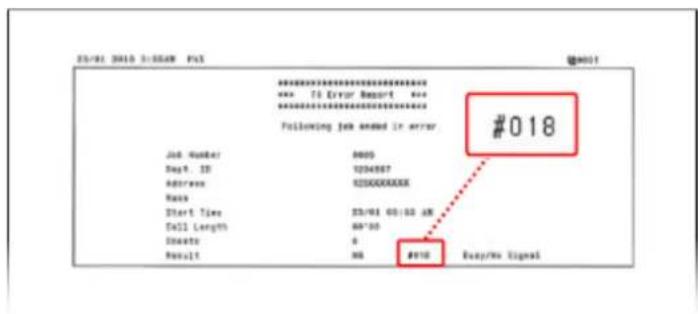
Užduočių žurnalas
Iš toliau pateikiamo sąrašo pasirinkite klaidos kodą ir sužinokite, kaip pašalinti problemą.
Nuo #001 iki #099
001 (P. 772) #003 (P. 773) #005 (P. 773) #012 (P. 773) #018 (P. 773) #022 (P. 773) #037 (P. 774) #099 (P. 774)
Nuo #401 iki #499
401 (P. 775) #406 (P. 775) #408 (P. 775)
Nuo #701 iki #799
701 (P. 775) #703 (P. 775) #751 (P. 776) #752 (P. 776) #753 (P. 776) #755 (P. 776) #766 (P. 777)
Nuo #801 iki #899
801(P. 777) #802(P. 777) #804(P. 778) #806(P. 778) #808(P. 778) #809(P. 778)
810(P. 778) #813(P. 779) #816(P. 779) #818(P. 779) #819(P. 779) #820(P. 779)
821(P. 779) #822(P. 779) #827(P. 779) #829(P. 780) #839(P. 780) #841(P. 780)
844(P. 780) #846(P. 781) #852(P. 781) #853(P. 781) #861(P. 782) #863(P. 782)
Nuo #901 iki #999
934(P. 782) #995(P. 782)
PASTABA
- Jei problema išlieka net išbandžius trikčių šalinimo būdus, kreipkitės į pardavimo ir techninės priežiūros atstovą. Jei problema išlieka(P. 783)
#001
Originalas užstrigęs tiektuve.
Išimkite įstrigusį originalą.
Duomenų kiekis per didelis faksogramoms siųsti arba priimti.
Padalykite originalą arba sumažinkite skiriamają gebą.
Nepavyksta išsiųsti faksogramos
- Jei originalų dokumentą sudaro daug lapų, prieš siųsdami padalykite jį. Nuskaitydami originalą sumažinkite nustatytą skiriamąją gebą.
[Pagrindinis] ekranas valdymo skydelyje ▶ [Faksas] [TX/RX parametrai] skirtukas ▶ [Skiriamoji geba] ▶ pasirinkite skiriamąją gebą.
Nepavyksta priimti faksogramos
Paprašykite siuntėjo padalyti originalą arba sumažinti raišką ir dar kartą išsiųsti faksogramą.
#005
Per nustatytą laikotarpį iš gavėjo įrenginio negautas atsakymas.
Ar nurodėte numerio rinkimą į užsienį?
Gali būti, kad negalėsite prisijungti tiesiogiai prie paskirties vietos. Įvedę tarptautinės prieigos numerį arba šalies kodą ir prieš siunčiant faksogramą, įveskite laukimo laiką (pauzę) arba sumažinkite ryšio pradinį greitį.
Nepavyksta siųsti faksogramos tarptautiniam adresatui (P. 745)
Ar kitos šalies įrenginys pasiruošęs priimti faksogramą?
Gali būti, kad neįjungtas kitos šalies įrenginio maitinimas arba RX režimas sukonfigūruotas neteisingai. Leiskite kitai šaliai patikrinti toliau nurodytus elementus.
#012
Priėmimo prietaise baigėsi popierius (įrašymo popierius).
Paprašykite, kad kita šalis pridėtų daugiau popieriaus.
#018
Iš gavėjo įrenginio negautas atsakymas dėl užimto įrenginio arba dėl kitos priežasties.
Ar nurodėte numerio rinkimą į užsienį?
Gali būti, kad negalėsite prisijungti tiesiogiai prie paskirties vietos. Įvedę tarptautinės prieigos numerį arba šalies kodą ir prieš siunčiant faksogramą, įveskite laukimo laiką (pauzę) arba sumažinkite ryšio pradinį greitį.
Nepavyksta siųsti faksogramos tarptautiniam adresatui (P. 745)
Ar kitos šalies įrenginys pasiruošęs priimti faksogramą?
Gali būti, kad neįjungtas kitos šalies įrenginio maitinimas arba RX režimas sukonfigūruotas neteisingai. Leiskite kitai šaliai patikrinti toliau nurodytus elementus.
#022
Iš kompiuterio faksogramų siųsti negalima. Arba kaip persiuntimo adresatas nurodytas adresatas galėjo būti pašalintas iš adresų knygelės.
Norėdami atšaukti faksogramų siuntimo iš kompiuterio apribojimą, pakeiskite parametrą [Fax TX Settings].
Prisijunkite prie „Remote UI“ (Nuotolinė naudotojo sąsaja) administratoriaus režimu ▶ [Settings/Registration] ▶ [TX Settings] ▶ [Fax TX Settings] [Edit] pažymėkite [Allow Fax Driver TX] žymės langelį [OK]

Valdymo skydelyje pasirinkite [Meniu] ekrane [Pagrindinis], tada pasirinkite [Funkcijų parametrai], kad pakeistumėte parametrą. ▶ Leisti faks. tvark. siunt.
Užregistruokite persiuntimo adresatą adresų knygelėje.
Adresatų registravimas adresų knygelėje (per nuotolinio vartotojo sąsają) (P. 176)
Patikrinkite, ar atmintyje išsaugota faksograma, kurios nepavyko persiųsti.
Jei faksograma įrašoma atmintyje, galite pabandyti ją persiųsti dar kartą. ▶ Faksogramų, kurių persiųsti nepavyko, patikra (P. 324)
Faksogramos nepavyko išsiųsti, nes nepakanka atminties arba pasiektas didžiausias leistinas adresatų, kuriems galima išsiųsti faksogramą, skaičius. Arba spausdinti nepavyko dėl failo dydžio. Jei yra duomenų, laukiančių, kad būtų atspausdinti arba išsiųsti faksu, palaukite, kol bus baigtas apdorojimas.
Patikrinkite gautus duomenis, įrašytus į atmintį.
Pagal poreikį atspausdinkite arba persiųskite juos ir pašalinkite visus nereikalingus duomenis.
Atmintyje įrašytų faksogramų peržiūra ir spausdinimas (P. 443)
Faksogramų, kurių persiųsti nepavyko, patikra (P. 324)
Kai siunčiamos faksogramos, padalykite originalą arba sumažinkite skiriamąją gebą.
- Jei originalų dokumentą sudaro daug lapų, prieš siųsdami padalykite jį.
Nuskaitydami originalą sumažinkite nustatytą skiriamąją gebą.
[Pagrindinis] ekranas valdymo skydelyje [Faksas] [TX/RX parametrai] skirtukas [Skiriamoji geba] pasirinkite skiriamąją gebą.

Ar siųsdami faksogramą „Windows“ sistemoje bandote siųsti faksogramą keliems adresatams?
Gali būti, kad nepavyko išsiųsti faksogramos dėl didžiausio adresatų, kuriuos galima nurodyti, skaičiaus viršijimo per leistiną laiką.
Norėdami pakeisti fakso tvarkyklės parametrą ir padidinti vienu metu nurodomų adresatų skaičių, atlikite toliau nurodytus veiksmus.
1. Prisijunkite prie kompiuterio naudodami administratoriaus paskyrą.
2. [ ] (Start) [ ] (Settings) [„Bluetooth“ ir įrenginiai] spustelėkite [Spausdintuvai ir skaitytuvai]
Rodomas ekranas [Spausdintuvai ir skaitytuvai].
3 Pasirinkite aparato fakso tvarkyklę ▶ [Spausdintuvo ypatybės]
Rodomas fakso tvarkyklės ypatybių langas.
4 Skirtuke [Device Settings] pažymėkite žymės langelį [Set the number of destinations that can be specified at once to 2000].
Spausdindami sumažinkite failo dydį arba padalykite failą.
Optimizuokite failą, kad sumažintumėte jo dydį, arba padalinkite failą ir tada jį spausdinkite.
#099
Užduotis atšaukta.
Tai nereiškia gedimo. Jei reikia, atlikite veiksmą dar kartą.
#401
USB atminties įrenginyje nėra pakankamai laisvos atminties.
Panaikinkite visus nereikalingus failus iš USB atmintinės įrenginio arba naudokite kitą USB atmintinės įrenginį.
USB atminties įrenginio prijungimas ir atjungimas (P. 191)
#406
Įrašant duomenis USB atmintinės įrenginyje įvyko klaida.
Ar buvo pašalintas USB atminties įrenginys?
Patikrinkite, kaip įstatytas USB atminties įrenginys, ir įstatykite jį tinkamai į aparatą. ▶USB atminties įrenginio prijungimas ir atjungimas (P. 191)
Padalykite originalą.
Jei originalų dokumentą sudaro daug lapų, prieš įrašydami padalykite jį.
Gali būti, kad USB atminties įrenginys išimtas arba USB atminties įrenginys buvo suformatuotas naudojant nepalaikomą failų sistemą.
Ar buvo pašalintas USB atminties įrenginys?
Patikrinkite, kaip įstatytas USB atminties įrenginys, ir įstatykite jį tinkamai į aparatą. ▶USB atminties įrenginio prijungimas ir atjungimas (P. 191)
Ar USB atminties įrenginys suformatuotas naudojant palaikomą failų sistemą?
USB atminties įrenginį galite naudoti su FAT16 arba FAT32 failų sistema.
Autentifikavimo atlikti negalima, nes skyriaus ID arba PIN kodas įvestas neteisingai. Taip pat gali būti, jog vartotojas bandė atlikti veiksmą, priskirtą skyriaus ID valdymui, neįvedant skyriaus ID.
Įveskite teisingą skyriaus ID arba PIN kodą.
Jei praradote skyriaus ID arba PIN kodą, kreipkitės į sistemos administratorių.
Norėdami atšaukti apribojimą, pakeiskite parametrą [Department ID Management].
Prisijunkite prie „Remote UI“ (Nuotolinė naudotojo sąsaja) administratoriaus režimu. Eikite į [Settings/Registration] ▶ [User Management] ▶ [Department ID Management] ▶ [Edit], pažymėkite žymės langelius [Allow Print Jobs with Unknown IDs], [Allow Scan Jobs with Unknown IDs] ir [Allow Black & White Copy Jobs] ▶ [OK].
Valdymo skydelyje pasirinkite [Meniu] ekrane [Pagrindinis], tada pasirinkite [Valdymo parametrai], kad pakeistumėte parametrą. ▶ Skyrių ID valdymas
#703
Aparate nėra pakankamai laisvos atminties.
Prieš siųsdami dar kartą palaukite, kol bus baigtas siuntimas.
Ar siunčiate originalą su daug puslapių?
Originalą padalinkite ir siųskite.
Patikrinkite gautas faksogramas, kurios įrašytos į atmintį.
Trikčių šalinimas
Pagal poreikį, atspausdinkite arba persiųskite jas ir pašalinkite visas nereikalingas faksogramas. Atmintyje įrašytų faksogramų peržiūra ir spausdinimas (P. 443)
Paleiskite aparatą iš naujo, tada dar kartą siųskite arba įrašykite duomenis.
Aparato paleidimas iš naujo (P. 115)
#751
Aparatas negalėjo prisijungti prie saugyklos vietos arba negalėjo prisijungti prie tinklo dėl atjungimo.
Patikrinkite saugojimo vietą.
Patikrinkite, ar paleistas FTP serveris.
Patikrinkite tinklo būseną ir parametrus.
Jei aparatas nėra prijungtas prie tinklo, pakartotinai sukonfigūruokite tinklo parametrus.
Tinklo būsenos ir parametrų tikrinimas (P. 99)
Tinklo nustatymas (P. 62)
SMTP / POP3 serverio pavadinimas netinkamai sukonfigūruotas arba įrenginys netinkamai prijungtas prie tinklo.
Tinkamai sukonfigūruokite SMTP arba POP3 serverio pavadinimą.
El. pašto serverio išsamios informacijos konfigūravimas (Nuotolinio vartotojo sąsaja) (P. 256)
Patikrinkite tinklo būseną ir parametrus.
Jei aparatas nėra prijungtas prie tinklo, pakartotinai sukonfigūruokite tinklo parametrus.
Tinklo būsenos ir parametrų tikrinimas (P. 99)
Tinklo nustatymas (P. 62)
Aparatui nepavyko prisijungti prie tinklo, nes buvo atjungtas eterneto kabelis.
Įsitikinkite, kad eterneto laidas tinkamai prijungtas.

TCP/IP netinkamai sukonfigūruotas arba aparatas negalėjo prisijungti prie tinklo dėl nustatyto laukimo laiko prieš prisijungiant.
Patikrinkite tinklo būseną ir parametrus.
Jei aparatas nėra prijungtas prie tinklo, pakartotinai sukonfigūruokite tinklo parametrus.
Tinklo būsenos ir parametrų tikrinimas (P. 99)
Tinklo nustatymas (P. 62)
Ar yra nustatytas laukimo laikas prieš prisijungiant?
Patikrinkite, ar nustatytas laukimo laikas.
Prisijunkite prie „Remote UI“ (Nuotolinė naudotojo sąsaja) administratoriaus režimu [Settings/
Valdymo skydelyje pasirinkite [Meniu] ekrane [Pagrindinis], tada pasirinkite [Nuostatos], kad peržiūrėtumėte šią informaciją. Prisij. paleidus lauk. laikas
- Jei nustatytas laukimo laikas, negalima užmegzti ryšio iš karto įjungus aparatą. Siuntimas pradedamas praėjus laukimo laikui.
- Norėdami pakeisti laukimo laiką, spustelėkite [Edit] aukščiau esančiame ekrane [Waiting Time for Connection at Startup], įveskite laukimo laiką ir spustelėkite [OK].
Sertifikato galiojimo laikas pasibaigė.
Atnaujinkite sertifikatą arba naudokite galiojantį sertifikatą.
Rakto ir sertifikato tvarkymas ir tikrinimas (P. 414)
Ar data ir laikas aparate nustatyti tinkamai?
Patikrinkite datos ir laiko parametrus. Jei parametrai neteisingi, nustatykite laiko juostą, tada nustatykite esamą datą ir laiką. ▶Datos ir laiko nustatymas (P. 464)
#801
Aparatas negali prisijungti prie SMTP serverio arba nurodyta SMTP serverio ar bendrai naudojamo aplanko informacija neteisinga.
Patikrinkite tinklo būseną ir parametrus.
Jei aparatas nėra prijungtas prie tinklo, pakartotinai sukonfigūruokite tinklo parametrus.
Tinklo būsenos ir parametrų tikrinimas (P. 99)
▶Tinklo nustatymas (P. 62)
Tinkamai nustatykite SMTP serverio arba bendrai naudojamo aplanko informaciją.
Siunčiant el. laišką arba internetinį faksą
Tinkamai nustatykite SMTP serverio informaciją. ▶El. pašto serverio išsamios informacijos konfigūravimas (Nuotolinio vartotojo sąsaja) (P. 256)
Įrašant bendrai naudojamame aplanke
Naudokite „Remote UI“ (Nuotolinio vartotojo sąsaja), kad būtų rodoma adresų knygelė, spustelėkite taikytiną adresą ir tinkamai nustatykite bendrai naudojamo aplanko informaciją. ▶ Adresatų registravimas adresų knygelėje (per nuotolinio vartotojo sąsają) (P. 176)
Siųsdami el. laišką arba internetinį faksą, patikrinkite SMTP serverio būseną.
- Jei gaunate klaidos pranešimą iš SMTP serverio, patikrinkite išsamią informaciją ir imkitės veiksmų.
- Patikrinkite, ar tinkamai tinkle veikia SMTP serveris. Išsamią informaciją apie SMTP serverio būseną galite gauti susisiekę su paslaugos teikėju.
Įrašydami bendrai naudojamame aplanke, patikrinkite bendrai naudojamo aplanko ir kompiuterio būseną.
Patikrinkite, ar bendrai naudojamas aplankas ir kompiuteris su bendrai naudojamu aplanku tinkamai veikia.
#802
Netinkamai nustatytas SMTP, POP3 ar FTP serverio vardas.
Siųsdami el. laišką ir siųsdami bei priimdami internetinį faksą, tinkamai nustatykite SMTP arba POP3 serverio pavadinimą.
El. pašto serverio išsamios informacijos konfigūravimas (Nuotolinio vartotojo sąsaja)(P. 256)
Įrašydami į FTP serverį, tinkamai nustatykite FTP serverio pavadinimą.
Naudokite „Remote UI“ (Nuotolinio vartotojo sąsaja) adresų knygele rodyti, spustelėkite taikytiną adresą ir tinkamai nustatykite serverio pavadinimą. ▶Adresatų registravimas adresų knygelėje (per nuotolinio vartotojo sąsają)(P. 176)
#804
Jūs neturite prieigos prie bendrai naudojamo aplanko arba FTP serverio leidimo arba paskirties vieta netinkamai nustatyta.
Ar siunčiančiam naudotojui (vartotojo vardas užregistruotas kaip paskirties vieta) leidžiama rašyti į saugojimo vietą?
Jei vartotojas neturi teisės, suteikite rašymo teisę siunčiančiajam vartotojui dėl saugojimo vietos. Dėl išsamesnės informacijos kreipkitės į tinklo administratorių.
Bendrai naudojamam aplankui arba FTP serveriui nustatykite teisingą kelią.
Naudokite „Remote UI“ (Nuotolinio vartotojo sąsaja) adresų knygelei rodyti, spustelėkite taikytiną adresą ir tinkamai nustatykite serverio pavadinimą. ▶ Adresatų registravimas adresų knygelėje (per nuotolinio vartotojo sąsają) (P. 176)
#806
Vartotojo vardas arba slaptažodis, kuris bus naudojamas prieigai prie bendrai naudojamo aplanko arba FTP serverio, nustatytas netinkamai. Arba netinkamai nustatytas el. laiško arba internetinės faksogramos adresatas.
Įrašydami bendrai naudojamame aplanke arba FTP serveryje, teisingai nustatykite vartotojo vardą ir slaptažodį, kurie bus naudojami norint pasiekti serverį.
Naudokite „Remote UI“ adresų knygelei rodyti, spustelėkite taikytiną adresą ir tinkamai nustatykite naudotojo vardą ir slaptažodį. ▶ Adresatų registravimas adresų knygelėje (per nuotolinio vartotojo sąsają) (P. 176)
Siųsdami el. laišką arba internetinę faksogramą, prieš išsiųsdami nurodykite teisingą el. pašto adresą. Jei adresų knygelėje naudojate adresatą, patikrinkite, ar adresų knygelėje užregistruotas el. pašto adresas yra teisingas. ▶ Adresatų registravimas (adresų knygelėje) (P. 166)
#808
FTP serveryje įvyko klaida arba pasibaigė skirtasis laikas.
Tinkamai nustatykite FTP serverio informaciją.
Naudokite „Remote UI“ adresų knygelei rodyti, spustelėkite taikytiną adresą ir tinkamai nustatykite informaciją. ▶ Adresatų registravimas adresų knygelėje (per nuotolinio vartotojo sąsają) (P. 176)
#809
Nepavyko išsaugoti failo, nes FTP serveryje arba SMB serveryje jau yra failas tokiu pačiu pavadinimu. Panaikinkite failą ir nuskaitykite dar kartą.
#810
Aparatas prisijungti prie POP3 serverio negali arba nurodyta POP3 serverio informacija neteisinga.
Patikrinkite tinklo būseną ir parametrus.
Jei aparatas nėra prijungtas prie tinklo, pakartotinai sukonfigūruokite tinklo parametrus.
Tinklo būsenos ir parametrų tikrinimas (P. 99)
▶ Tinklo nustatymas (P. 62)
Tinkamai nustatykite POP3 serverio informaciją.
El. pašto serverio išsamios informacijos konfigūravimas (Nuotolinio vartotojo sąsaja) (P. 256)
Patikrinkite POP3 serverio būseną.
Patikrinkite, ar tinkamai tinkle veikia POP3 serveris. Išsamią informaciją apie POP3 serverio būseną galite gauti susisiekę su paslaugos teikėju.
#813
Naudotojo vardas arba slaptažodis, kuris bus naudojamas POP3 serverio autentifikacijai, nustatytas netinkamai.
Tinkamai nustatykite naudotojo vardą ir slaptažodį.
El. pašto serverio išsamios informacijos konfigūravimas (Nuotolinio vartotojo sąsaja) (P. 256)
#816
Pasiektas maksimalus puslapių skaičius, kurį gali išspausdinti kiekvienas skyrius.
Patikrinkite naudojimą ir iš naujo nustatykite skaitiklį.
Skyriaus ID naudojimo patvirtinimas (P. 395)
#818
Gauti duomenys yra pateikti formatu, kurio negalima atspausdinti.
Paprašykite, kad siuntėjas pakeistų failo formatą ir dar kartą atsiųstų failą.
#819
Gautuose duomenyse yra neteisinga MIME informacija, todėl duomenų negalima apdoroti.
Paprašykite, kad siuntėjas patikrintų parametrus ir dar kartą atsiųstų duomenis.
#820
Gautuose duomenyse yra neteisingi BASE64 arba unikodo duomenys, kurių negalima apdoroti.
Paprašykite, kad siuntėjas patikrintų parametrus ir dar kartą atsiųstų duomenis.
#821
Gautuose duomenyse yra TIFF analizės klaida, todėl duomenų negalima apdoroti.
Paprašykite, kad siuntėjas patikrintų parametrus ir dar kartą atsiųstų duomenis.
#822
Failo formatas nepalaikomas, todėl spausdinti negalima.
Įrašykite naudodami palaikomą failo formatą.
Šiuos failų formatus galima spausdinti iš USB atminties įrenginio:
- JPEG (DCF, Exif2.21 arba ankstesnių versijų, JFIF)
• TIFF (JPEG, MH, MR, MMR glaudinimas)
Gautuose duomenyse yra nepalaikoma MIME informacija, todėl duomenų apdoroti negalima.
Paprašykite, kad siuntėjas patikrintų parametrus ir dar kartą atsiųstų duomenis.
Gautų duomenų dydis viršija maksimalų dydį, kurį gali priimti aparatas.
Leiskite siuntėjui patikrinti ir dar kartą atsiųsti duomenis.
Priimant faksogramą
Aparatas išspausdina arba išsaugo atmintyje nuo 1 iki 999 psl. ir ištrina 1 000 psl. ir daugiau. Paprašykite siuntėjo pakartotinai išsiųsti dokumentą nuo 1000 puslapio.
Priimant internetinę faksogramą
Aparatas priimti el. laiško, viršijančio 24 MB, negali. Paprašykite, kad siuntėjas sumažintų el. laiško dydį iki 24 MB arba mažiau ir dar kartą jį atsiųstų.
Naudotojo vardas arba slaptažodis, kuris bus naudojamas SMTP autentifikavimui, nustatytas netinkamai.
Tinkamai nustatykite naudotojo vardą ir slaptažodį.
El. pašto serverio išsamios informacijos konfigūravimas (Nuotolinio vartotojo sąsaja) (P. 256)
Nustatyta, kad ryšys su SMTP serveriu būtų užšifruotas, bet nėra šifravimo algoritmo, bendrinamo su SMTP serveriu, todėl šifruotam ryšiui nepavyko. Arba įvyko sertifikato patvirtinimo klaida.
Patikrinkite SMTP serverio palaikomus algoritmus ir aparato palaikomus algoritmus.
- Norėdami gauti išsamios informacijos apie SMTP serverio palaikomus algoritmus, kreipkitės į teikėją.
- Išsamios informacijos apie aparato palaikomus algoritmus ieškokite:
Raktai ir sertifikatai (P. 39)
Ar užregistruotas tinkamas CA sertifikatas?
Patikrinkite, ar CA sertifikatas, naudojamas SMTP serverio autentifikavimui, užregistruotas aparate. Iš išduodančiosios tarnybos gauto rakto ir sertifikato arba CA sertifikato registravimas (P. 427)
Patikrinkite, ar serverio sertifikatas yra teisingas ir nėra vartotojo pasirašomas sertifikatas.
Šifravimo išjungimas palaikant ryšį su SMTP serveriu
El. pašto serverio išsamios informacijos konfigūravimas (Nuotolinio vartotojo sąsaja) (P. 256)
Nustatyta, kad prieš siunčiant duomenis ryšys su POP3 serveriu turėtų būti užšifruotas naudojant POP autentifikavimą (POP prieš SMTP), bet užmegzti užšifruoto ryšio nepavyko. Arba įvyko sertifikato patvirtinimo klaida.
Ar užregistruotas tinkamas CA sertifikatas?
Patikrinkite, ar CA sertifikatas, naudojamas POP3 serverio autentifikavimui, užregistruotas aparate. Iš išduodančiosios tarnybos gauto rakto ir sertifikato arba CA sertifikato registravimas (P. 427).
Patikrinkite, ar serverio sertifikatas yra teisingas ir nėra vartotojo pasirašomas sertifikatas.
Šifravimo išjungimas palaikant ryšį su POP3 serveriu.
El. pašto serverio išsamios informacijos konfigūravimas (Nuotolinio vartotojo sąsaja) (P. 256).
Nustatyta, kad prieš siunčiant duomenis APOP autentifikavimas turėtų būti naudojamas autentifikavimo slaptažodžiui užšifruoti naudojant POP autentifikavimą (POP prieš SMTP), bet APOP autentifikavimas nepavyko.
Išjungti APOP autentifikavimą.
El. pašto serverio išsamios informacijos konfigūravimas (Nuotolinio vartotojo sąsaja) (P. 256).
Dėl kokios nors priežasties aparato maitinimas išjungtas.
Patikrinkite, ar maitinimo laido šakutė tinkamai įstatyta į elektros tinklo lizdą.
Dėl kokios nors priežasties spausdinimas arba saugusis spausdinimas nepavyko.
Jei veiksmas buvo nutrauktas, kai spausdinant duomenys buvo siunčiami iš kompiuterio į aparatą, bandykite spausdinti dar kartą.
Priešingu atveju patikrinkite:
Ar norite spausdinti didelės apimties užduotį?
Duomenų dydis gali viršyti aparato duomenų apdorojimo galimybes. Sumažinkite spausdintinų puslapių skaičių, spausdinkite, kai nėra spausdinami spausdinimo duomenys, arba kai laukiama, kad duomenys būtų atspausdinti.
Ar duomenys, kurie turi būti išspausdinti, yra pažeisti?
Jei duomenys yra pažeisti arba kitaip sugadinti, sutvarkykite duomenis.
Ar bandote spausdinti PDF failą iš USB atminties įrenginio?
Kai spausdinate slaptažodžiu apsaugotą PDF failą, prieš spausdindami įveskite slaptažodį.
Valdymo skydelio ekrane [Pagrindinis] [Spausdinimas iš atmintinės] pasirinkite norimą spausdinti failą
[Taikyti] [Nust. PDF išsamią inf.] [Dokumento atidarymo slaptažodis] įveskite slaptažodį [Taikyti]
Ar bandote spausdinti naudodami saugųjį spausdinimą?
Aparatas gali būti sukonfigūruotas nenaudoti saugiojo spausdinimo funkcijos. Pabandykite vienu iš toliau nurodytų būdų:
• Įgalinkite saugųjį spausdinimą.
Kad būtų pritaikyti parametrai, aparatą reikia paleisti iš naujo.
Prisijunkite prie „Remote UI“ (Nuotolinė naudotojo sąsaja) administratoriaus režimu [Settings/
Registracija] ▶ [Saugaus spausdinimo parametrai] [Redaguoti] pasirinkite [Saugus spausdinimas] žymės langelį [Gerai]
paleiskite aparatą iš naujo
Valdymo skydelyje pasirinkite [Meniu] ekrane [Pagrindinis], tuomet, kad konfigūruotumėte parametrus, pasirinkite [Funkcijų parametrai]. ▶ Saugusis spausdinimas
- Spausdinkite nenaudodami saugiojo spausdinimo funkcijos.
Ar buvo kuriam laikui palikti įjungti saugieji spausdinimo duomenys?
Jei per nustatytą laiką saugieji spausdinimo duomenys išspausdinti nebuvo, duomenys pašalinami iš atminties automatiškai. Jei saugojimo laikotarpis pasibaigė ir duomenys pašalinti automatiškai, bandykite spausdinti naudodami saugiojo spausdinimo funkciją dar kartą.
* Galite pakeisti saugojimo laikotarpį (laiką, kuriam pasibaigus, duomenys pašalinami). Laikotarpio, kuriuo duomenys spausdinami su PIN (saugieji duomenys), keitimas išsaugojamas (P. 228)
#861
Naudojate nepalaikomą spausdintuvo tvarkyklę arba duomenys, kuriuos bandote spausdinti, yra sugadinti.
Naudokite aparato spausdintuvo tvarkyklę ir bandykite spausdinti dar kartą.
Spausdinimas naudojant kompiuterį (P. 219)
Ar duomenys, kurie turi būti išspausdinti, yra pažeisti?
Jei duomenys yra pažeisti arba kitaip sugadinti, sutvarkykite duomenis.
#863
Įvyko klaida, neleidžianti spausdinti.
Iš naujo paleiskite aparatą ir spausdinkite duomenis dar kartą.
Aparato paleidimas iš naujo (P. 115)
Užduotį panaikino funkcija „Automatiškai panaikinti sustabdytas užduotis“.
Pašalinkite klaidą, dėl kurios užduotis buvo sustabdyta.
Pašalinkite klaidą ir bandykite spausdinti arba kopijuoti dar kartą.
* Išjunkite funkciją „Automatiškai panaikinti sustabdytas užduotis“ arba pakeiskite laiką, kuriam praėjus duomenys bus automatiškai pašalinti. (Aut. naikinti sulaikytas užduotis) (P. 549)
Buvo atšauktas laukiančios užduoties siuntimas ar priėmimas.
Bandykite pagal poreikį siųsti arba gauti dar kartą.
Jei problema išlieka
Jei problema išlieka net išbandžius trikčių šalinimo būdus, kreipkitės į pardavimo ir techninės priežiūros atstovą.

SVARBU
Aparato neardykite ir patys neremontuokite.
- Mėginant patiems išadyti arba remontuoti aparatą, neteksite garantijos.
Prieš susisiekdami su mumis surinkite toliau pateiktą informaciją
- Aparato pavadinimas (C1333F / C1333) • Pardavimų atstovas, iš kurio įsigijote Informacija apie problemą (veikimo informacija ir rezultatai) Serijos numeris
Kaip patikrinti serijos numerį
Valdymo skydelio ekrane [Pagrindinis] [Būsenos ekranas] [Įrenginio informacija] [Serijos numeris]
- Šią informaciją taip pat galite patikrinti naudodami Nuotolinio vartotojo sąsają iš kompiuterio. ▶ Įrenginio valdymas per kompiuterį (nuotolinė naudotojo sąsaja) (P. 465)
- Šią informaciją taip pat galite patikrinti etiketėje, esančioje aparato gale.

Šiam aparatui skirtos instrukcijos 786
Vartotojo instrukcija naudojimas 787
Veikimo naudojant kompiuterį pavyzdžiai 790
Aplinkosaugos informacija, reglamentai ir standartai 800
Pastaba 802
Prekių ženklai ir autorių teisės 803
Priedas
CJWK-0J9
Šiame skyriuje galite peržiūrėti aparato instrukcijas ir pagrindinius veiksmus, kurių reikia norint naudoti aparatą su kompiuteriu.
Šiam aparatui skirtos instrukcijos
Instrukcijos pateikiamos pagal paskirtį.
- Šiam aparatui skirtos instrukcijos (P. 786)
Vartotojo instrukcija (šioje instrukcijoje) pateikiama informacija apie visas aparato funkcijas ir specifikacijas, taip pat apie tai, kaip prižiūrėti aparatą. Galite ieškoti konkrečios informacijos ir keisti teksto dydį bei išdėstymą.
Vartotojo instrukcijos naudojimas (P. 787)
Pagrindiniai veiksmai naudojant su kompiuteriu
Norėdami naudoti aparatą iš kompiuterio ir peržiūrėti aparate nustatytą informaciją iš kompiuterio, turite parengti kompiuterį. Veiksmai pristatomi naudojant „Windows“ ir „macOS“ veiksmų pavyzdžius.
▶ Veikimo naudojant kompiuterį pavyzdžiai (P. 790)
Kita informacija
Aplinkosaugos informacija, reglamentai ir standartai (P. 800)
Pastaba (P. 802)
Prekių ženklai ir autorių teisės (P. 803)
Šiam aparatui skirtos instrukcijos
Prie aparato pridedamos toliau išvardytos instrukcijos. Jas naudokite pagal paskirtį.
Spustelėkite piktogramą, kad būtų parodyta atitinkama instrukcija (PDF).
Svarbūs saugos nurodymai
Joje pateikiama reikiama informacija, kad būtų išvengta sužalojimų ir netyčinės žalos turtui.

Nustatymo vadovas
Joje paaiškinamas procesas nuo aparato išpakavimo iki jo paruošimo naudoti.

Čia išsamiai aprašomos visos aparato funkcijos. Joje taip pat pateikiamos specifikacijos ir aprašoma, kaip prižiūrėti aparatą. Interneto naršyklėje rodoma Vartotojo instrukcija.
Vartotojo instrukcija naudojimas (P. 787)
Čia aprašomi pasiruošimai ir parametrai, skirti nuskaitytiems duomenims siųsti el. paštu ir įrašyti į bendrai naudojamą aplanką.
* Paleisties metu „Send Setting Guide“ (Siuntimo nustatymo instrukcija) peržiūrėti taip pat galite naudodami atsisiųstą „Send Function Setting Tool“ (Siuntimo funkcijos nustatymo įrankį).
PASTABA
- Daugiau informacijos apie tvarkykles, programinę įrangą ir programų bibliotekos vadovą rasite interneto instrukcijų svetainėje.
https://oip.manual.canon/
Vartotojo instrukcija naudojimas
Vartotojo instrukcijoje (šioje instrukcijoje) pateikiama informacija apie visas aparato funkcijas ir specifikacijas, taip pat apie tai, kaip prižiūrėti aparatą.
Galite naudoti Vartotojo instrukciją norėdami rasti naudingos informacijos turinyje ir naudodami paieškos funkciją.
* Spustelėkite [ ] arba [ ] ekrano viršuje, kad pakeistumėte turinio ir paieškos raktažodžio rodinį.
Ekranai ir iliustracijos (P. 787) Simboliai (P. 787) Klavišų ir mygtukų indikatoriai (P. 788) Paieškos funkcija (P. 788)
PASTABA
- Vartotojo instrukcijoje aprašomos įvairios visų modelių serijų, įskaitant aparatą, funkcijos. Galite peržiūrėti lentelę, nurodančią, kurios funkcijos ir parinktys yra palaikomos konkrečiame modelyje. Palaikomos funkcijos ir pasirinktiniai priedai (P. 3)
Ekranai ir iliustracijos
Vartotojo instrukcijoje, jei nenurodyta kitaip, ekranuose ir iliustracijose naudojami šie elementai.
Modelis
C1333F
Dažomųjų miltelių kasetės
Canon Toner T12
Kompiuterio operacinė sistema
„Windows 11“
„macOS 14“
• Ekranai gali skirtis atsižvelgiant į modelį. - Operacijos ir ekranai gali skirtis atsižvelgiant į kompiuterio operacinę sistemą. - Atnaujinus tvarkykles ir programinę įrangą, ekranai gali keistis.
Simboliai
Įspėjimai ir perspėjimai taip pat pateikti dokumente „Svarbūs saugos nurodymai“, kuris pridedamas prie aparato. Daugiau informacijos žr. čia. Šiam aparatui skirtos instrukcijos (P. 786)

ĮSPĖJIMAS
Nurodo įspėjimą dėl veiksmų, kurių tinkamai neatlikus gali būti sunkiai ar net mirtinai sužaloti žmonės. Norėdami užtikrinti saugų aparato naudojimą, visada atkreipkite dėmesį į šiuos įspėjimus.

DĖMESIO
Nurodo atsargumo priemones, padedančias išvengti asmenų sužalojimo ir turto sugadinimo, neskaitant gaminio gedimo, dėl netinkamo aparato naudojimo. Norėdami užtikrinti saugų aparato naudojimą, visada atkreipkite dėmesį į šiuos perspėjimus.

Nurodo veiksmą, kurio negalima atlikti. Įdėmiai perskaitykite šiuos elementus ir niekada nedarykite aprašytų veiksmų.

SVARBU
Nurodomi svarbūs saugumo ir duomenų apsaugos reikalavimai ir apribojimai, taip pat atsargumo priemonės, kurių reikėtų laikytis. Būtinai perskaitykite šiuos punktus, kad išvengtumėte gedimo ar turto sugadinimo dėl netinkamo naudojimo.
PASTABA
Nurodo operacijos paaiškinimą arba papildomus veiksmų paaiškinimus.
Klavišų ir mygtukų indikatoriai
Toliau pateikiami ekrane rodomi valdymo skydelio klavišai ir mygtukai.
Valdymo skydelio klavišai
Nurodoma piktograma.
Pavyzdys: mygtukas „Home“

Valdymo skydelyje ir kompiuterio ekrane rodomi mygtukai
Rodoma laužtiniuose skliaustuose [ ].
Pavyzdys:

[Atšaukti] [Taip]
[Atmintinę išimti saugu.]
Paieškos funkcija
1. Ekrano viršuje spustelėkite [ ].
→ Paieškos raktinio žodžio įvesties laukelis rodomas viršutiniame kairiajame ekrano kampe.
2. Įveskite raktažodį ir spustelėkite [ ] arba paspauskite kompiuterio klavišą [Enter].
- Kelis raktažodžius atskirkite tarpais, kad galėtumėte ieškoti puslapių, kuriuose yra visi raktažodžiai.
- Įtraukite raktinius žodžius į dvigubas kabutes ("), norėdami ieškoti puslapių, kuriuose yra tik visiškos atitiktys, įskaitant tarpus.
3. Spustelėkite paieškos rezultatą, kad peržiūrėtumėte puslapį.
- Spustelėkite [Q], kad būtų rodomi arba slepiami paieškos rezultatai.
- Spustelėkite [ ], kad būtų rodomas turinys.
Veikimo naudojant kompiuterį pavyzdžiai
CJWK-0JF
Jei aparatą naudojate iš kompiuterio, turite sukonfigūruoti kompiuterio parametrus pagal naudojamą funkciją. Be to, norint peržiūrėti aparate nustatytą informaciją, gali reikėti kompiuterio informacijos. Tokiu atveju patikrinkite reikiamus kompiuterio parametrus ir informaciją vadovaudamiesi toliau pateiktais veiksmų pavyzdžiais.
Bendrai naudojamo aplanko kūrimas (P. 790) Tinklo aptikimo įjungimas (P. 792) Bendrai naudojamo spausdintuvo spausdinimo serveryje rodymas (P. 792) Kompiuterio sistemos informacijos peržiūra (P. 794) Kompiuterio tinklo ryšio informacijos peržiūra (P. 795) Spausdintuvo prievado peržiūra (P. 797) Dvipusio ryšio peržiūra (P. 798) ▶ Bandomojo puslapio spausdinimas (P. 798)
Bendrai naudojamo aplanko kūrimas
Naudojant „Windows“ (P. 790) Naudojant „macOS“ (P. 791)
■ Naudojant „Windows“
1 Sukurkite aplanką bet kurioje vietoje (pvz., darbalaukyje).

2 Dešiniuoju pelės mygtuku spustelėkite sukurtą aplanką ir spustelėkite [Ypatybės]. 3 Skirtuke [Bendrinimas] spustelėkite [Papildomas bendrinimas].
Rodomas ekranas [Papildomas bendrinimas].
4 Pasirinkite žymės langelį [Bendrai naudoti šį aplanką] ir spustelėkite [Teisės]. 5 Sukonfigūruokite prieigos teises.

1 Dalyje [Grupių arba vartotojų vardai] pasirinkite [Everyone]. 2 Dalyje [Teisės], pažymėkite [Leisti] žymės langelį dalyje [Keisti]. 3 Spustelėkite [Gerai].
6 Spustelėkite [Gerai] ▶ [Uždaryti].
Sukurtas aplankas gali būti naudojamas kaip bendrai naudojamas aplankas.
■ Naudojant „macOS“
1 Spustelėkite [Apple] ▶ [System Preferences] ▶ [Sharing].
Rodomas ekranas [Sharing].
2 Pažymėkite žymės langelį [File Sharing] ir spustelėkite [+] dalyje [Shared Folders].
3 Sukurkite aplanką bet kurioje vietoje (pvz., darbalaukyje) ir spustelėkite [Add].
![CANON imageFORCE C1333 - Sukurkite aplanką bet kurioje vietoje (pvz., darbalaukyje) ir spustelėkite [Add]. - 1](/content/2026/05/1110398/images/7cd61860ba0515e6eae6aeba7e9e44c3fd2ce4e54c5176f34633ba9590fb28ca.jpg)
4 Sukonfigūruokite prieigos teises.

5 Uždarykite ekraną.
Sukurtas aplankas gali būti naudojamas kaip bendrinamas aplankas.
Tinklo aptikimo įjungimas
1 Dešiniuoju pelės mygtuku spustelėkite [ ] (Start), tada spustelėkite [Tinklo ryšiai].
Rodomas ekranas [Tinklas ir internetas].
2 Spustelėkite [Išplėstiniai tinklo parametrai] ▶ [Išplėstiniai bendrinimo parametrai].
Rodomas ekranas [Išplėstiniai bendrinimo parametrai].
3 Nustatykite [Tinklo aptikimas] į [Įjungta].
Bendrai naudojamo spausdintuvo spausdinimo serveryje rodymas
Naudojant „Windows“ (P. 793)
Naudojant „macOS“ (P. 793)
■ Naudojant „Windows“
1. Dešiniuoju pelės mygtuku spustelėkite [ ] (Pradėti), tada spustelėkite [Failų naršyklė]. 2. Dalyje [Tinklas] pasirinkite spausdinimo serverį, kad būtų rodomas bendrai naudojamas spausdintuvas.

Jei parinktyje [Tinklas] nieko nerodoma, įjunkite tinklo aptikimą. ● Tinklo aptikimo įjungimas (P. 792)
■ Naudojant „macOS“
1. Spustelėkite [ Apple ] ▶ [System Preferences] ▶ [Printers & Scanners].
Rodomas ekranas [Printers & Scanners].
2. Apatiniame kairiajame kampe spustelėkite [+].
Rodomas ekranas [Add].
3. Spustelėkite [☐], kad būtų rodomas bendrai naudojamas spausdintuvas.

Kompiuterio sistemos informacijos peržiūra
Naudojant „Windows“ (P. 794) Naudojant „macOS“ (P. 794)
■ Naudojant „Windows“
1. Dešiniuoju pelės mygtuku spustelėkite [ ] (Pradėti), tada spustelėkite [Sistema].
Rodomas ekranas [Apie].
2 Dalyje [Įrenginio specifikacijos] peržiūrėkite kompiuterio pavadinimą.

Kompiuterio pavadinimas rodomas parinktyje [Įrenginio pavadinimas].
■ Naudojant „macOS“
1 Spustelėkite [ Apple ] ▶ [System Preferences] [Sharing].
Rodomas ekranas [Sharing].
Pavadinimas, rodomas [Computer Name] ekrane [Sharing], gali būti nenaudojamas tinkle. Norėdami peržiūrėti tinkle naudojamą kompiuterio pavadinimą, atlikite toliau nurodytus veiksmus.
2 Spustelėkite [Edit]. 3 Dalyje [Local Hostname] peržiūrėkite kompiuterio pavadinimą.

Dalys, rodomos pilkai, prie kompiuterio pavadinimo nepridedamos.
Kompiuterio tinklo ryšio informacijos peržiūra
Naudojant „Windows“ (P. 795) Naudojant „macOS“ (P. 796)
■ Naudojant „Windows“
1 Dešiniuoju pelės mygtuku spustelėkite [ ] (Start), tada spustelėkite [Tinklo ryšiai].
Rodomas ekranas [Tinklas ir internetas].
2 Peržiūrėkite tinklo ryšio informaciją.
Belaidžio LAN SSID peržiūra
Peržiūrėkite eilutę „Wi-Fi“ skliausteliuose ().

■IP adreso ir DNS serverio peržiūra
1 Spustelėkite [Ypatybės] prijungtam tinklui. 2 Dalyje [Ypatybės] peržiūrėkite IP adresą ir DNS serverį.

2 Peržiūrėkite IP adresą, DNS serverį ir kitą informaciją.
Laidiniui LAN

• SSID peržiūrėkite [Network Name]. • Peržiūrėkite IP adresą dalyje [Status]. - Spustelėkite [Advanced] ir peržiūrėkite DNS serverį skirtuke [DNS].
Spausdintuvo prievado peržiūra
1 Spustelėkite [ ] (Start) ▶ [ ] (Settings) [„Bluetooth“ ir [renginiai] [Spausdintuvai ir skaitytuvai].
Rodomas ekranas [Spausdintuvai ir skaitytuvai].
2 Spustelėkite aparato spausdintuvo tvarkyklę ▶ [Spausdintuvo ypatybės].
Rodomas spausdintuvo tvarkyklės ypatybių langas.
3 Skirtuke [Prievadai] peržiūrėkite naudojamą prievadą.

Jei pakeičiamas aparato IP adresas
• Reikalingas veiksmas priklausys nuo naudojamo prievado.
- Jei [Canon MFNP Port] rodoma dalyje [Aprašas], ryšys bus palaikomas tol, kol įrenginys ir kompiuteris priklausys tam pačiam potinkliui, vadinasi, kompiuteryje nereikia atlikti jokių veiksmų.
- Jei [Standartinis TCP/IP prievadas] rodoma dalyje [Aprašas], turite įtraukti naują prievadą. ©Prievado įtraukimas (P. 212)
Dvipusio ryšio peržiūra
1 Spustelėkite [ ] (Pradėti) ▶ [ ] (Parametrai) [„Bluetooth“ ir įrenginiai] [Spausdintuvai ir skaitytuvai].
Rodomas ekranas [Spausdintuvai ir skaitytuvai].
2 Spustelėkite aparato spausdintuvo tvarkyklę ▶ [Spausdintuvo ypatybės].
Rodomas spausdintuvo tvarkyklės ypatybių dialogo langas.
3 Skirtuke [Prievadai] patikrinkite, ar pažymėtas laukelis [Įgalinti abipusį palaikymą].
Bandomojo puslapio spausdinimas
Reikalingas pasiruošimas
- Įdėkite A4 formato popierių į popieriaus stalčių. - Popieriaus įdėjimas į popieriaus stalčių (P. 144)
Naudojant „Windows“ (P. 799) Naudojant „macOS“ (P. 799)
■ Naudojant „Windows“
1 Spustelėkite [ ] (Pradėti) ▶ [ ] (Parametrai) [„Bluetooth“ ir įrenginiai] [Spausdintuvai ir skaitytuvai].
Rodomas ekranas [Spausdintuvai ir skaitytuvai]. 2 Spustelėkite aparato spausdintuvo tvarkyklę ▶ [Spausdintuvo ypatybės]. Rodomas spausdintuvo tvarkyklės ypatybių dialogo langas. 3 Skirtuke [Bendra] spustelėkite [Spausdinti bandomąjį puslapį]. Kai spausdinimo duomenys nusiunčiami teisingai, aparatas atspausdina bandomąjį puslapį.
■ Naudojant „macOS“
1 Spustelėkite [ Apple ] ▶ [System Preferences] [Printers & Scanners].
Rodomas ekranas [Printers & Scanners].
2 Pasirinkite aparatą ir spustelėkite [Open Print Queue].
3 Meniu [Printer] spustelėkite [Print Test Page].
Kai spausdinimo duomenys nusiunčiami teisingai, aparatas atspausdina bandomąjį puslapį.
Aplinkosaugos informacija, reglamentai ir standartai
■ „IPv6 Ready Logo“ programa

Su šiuo gaminiu pateikiamas protokolų paketas turi „IPv6 Forum“ vykdomos „IPv6 Ready Logo“ programos 2-o etapo atitikties patvirtinimą.
■ Produkto informacija, reikalinga remiantis KOMISIJOS REGLAMENTU (ES) NR. 2023/826 Energijos sąnaudos išjungus arba tinklo laukimo režimu ir perėjimo į išjungimo būseną arba tinklo laukimo režimą laikas nurodyti toliau.
| Modelio pavadinimas Energijos sąnaudos (vatais) Laikotarpis, per kurj įranga | automatiškai ijungia toliau nurodytus funkciju režimus (minutėmis) | ||||
| Energijos sąnaudos išjungto maitinimo režimu | Energijos sąnaudos tinklo laukimo režimu | Energijos sąnaudos tinklo laukimo režimu, kai prijungti ir (arba) aktyvinti visi tinklo prievadai | Išjungta Tinklo laukimas | ||
| C1333F / C1333 0,5 W arba mažiau | 2,0 W arba mažiau | 3,0 W arba mažiau 240 min. Viena minutė | |||
PASTABA
- Aukščiau nurodytos reikšmės (-ės) yra atsitiktiniu būdu pasirinktos faktinės vieno aparato reikšmės, todėl gali skirtis nuo naudojamo aparato reikšmės (-ių). Atliekant matavimą, papildomi tinklo prievadai neprijungti ir (arba) nesuaktyvinti.
■ Elektros ir elektroninės įrangos atliekų bei baterijų direktyvos


Tik Europos Sąjungoje ir EEE (Norvegijoje, Islandijoje ir Lichtenšteine)
Šie simboliai rodo, kad šio gaminio negalima išmesti kartu su buitinėmis atliekomis pagal EEĮ atliekų direktyvą (2012/19/ES), baterijų reglamentą ((ES) 2023/1542) ir (arba) nacionalinius teisės aktus, kuriais įgyvendinama ši direktyva ir reglamentas. Jei po pirmiau nurodytu simboliu išspausdintas cheminis simbolis pagal baterijų reglamentą, tai reiškia, kad šioje baterijoje yra sunkiųjų metalų (Pb = švino), kurių koncentracija viršija taikomą ribinę vertę, nurodytą baterijų reglamente. Šį gaminį reikia atiduoti į paskirtą surinkimo punktą, pvz., vadovaujantis principu „vienas už vieną“, kai perkate naują panašų gaminį, arba į įgaliotą elektros ir elektroninės įrangos (EEĮ) ir baterijų atliekų surinkimo vietą. Netinkamas šios
rūšies atliekų tvarkymas gali turėti įtakos aplinkai ir žmonių sveikatai dėl potencialiai pavojingų medžiagų, kurios paprastai būna susijusios su EEĮ. Bendradarbiaudami ir teisingai utilizuodami šį gaminį prisidėsite prie efektyvaus gamtos išteklių naudojimo.
Norėdami gauti daugiau informacijos apie šio gaminio perdirbimą, kreipkitės į vietinę miesto įstaigą, atliekų tvarkymo instituciją, patvirtintą programą ar buitinių atliekų šalinimo tarnybą arba apsilankykite adresu www.canon-europe.com/sustainability/approach/.
■ Aplinkosaugos informacija
■ Panaudotų dažomųjų miltelių kasečių išmetimas
- Siekdama saugoti aplinką ir efektyviau išnaudoti išteklius, įmonė „Canon“ skatina panaudotų dažomųjų miltelių kasečių pakartotinį naudojimą ir perdirbimą. Prisidėkite prie dažomųjų miltelių kasečių pakartotinio naudojimo (pakartotinio išteklių naudojimo). Išsami informacija apie pakartotinį išteklių naudojimą pateikta „Canon“ svetainėje: global.canon/ctc
Kai išmetate dažomųjų miltelių kasetes, supakuokite jas į originalią pakuotę, kad dažomieji milteliai nepasklistų, ir išmeskite kasetes pagal vietos valdžios nurodymus.
Pastaba
CJWK-0JJ
- Informacija šiame dokumente gali būti keičiama be įspėjimo.
„CANON INC.“ NESUTEIKIA JOKIOS KITOS NURODYTOS AR NUMANOMOS GARANTIJOS DĖL ŠIO VADOVO, ĮSKAITANT GARANTIJAS, SUSIJUSIAS SU PARDAVIMU, PIRKIMU, TINKAMUMU NAUDOTI TAM TIKRU TIKSLU IR PATENTŲ TEISIŲ PAŽEIDIMU, IŠSKYRUS GARANTIJAS, NURODYTAS ŠIAME DOKUMENTE. „CANON INC.“ NĖRA ATSAKINGA DĖL JOKIOS TIESIOGINĖS, NETYČINĖS ARBA PASEKMINĖS ŽALOS ARBA PATIRTŲ NUOSTOLIŲ DĖL ŠIO VADOVO NAUDOJIMO.
- Jei negalite peržiūrėti vadovo PDF formatu, atsisiųskite „Adobe Acrobat Reader“ iš „Adobe Systems“ svetainės (https://get.adobe.com/reader/).
Prekių ženklai ir autorių teisės
CJWK-0JK
■ Prekių ženklai
„Adobe“, „Acrobat“ ir „Reader“ yra „Adobe Systems Incorporated“ registruotieji prekių ženklai Jungtinėse Valstijose ir (arba) kitose šalyse.
„Apple“, „Bonjour“, „iPad“, „iPhone“, „iPod touch“, „Mac“, „macOS“, „OS X“ ir „Safari“ yra „Apple Inc.“ prekės ženklai. AirPrint ir AirPrint logotipas yra Apple Inc. prekių ženklai.
„iOS“ yra „Cisco“ prekės ženklas arba registruotasis prekės ženklas JAV ir kitose šalyse ir išduodamas pagal licenciją. „Mopria®“, „Mopria®“ logotipas ir „Mopria® Alliance“ logotipas yra „Mopria Alliance, Inc.“ registruotieji prekių ženklai ir paslaugų ženklai Jungtinėse Valstijose ir kitose šalyse. Griežtai draudžiama naudoti be leidimo.
„Google Chrome“, „Chrome OS“, „Chromebook“ ir „Android“ yra „Google LLC“ prekių ženklai.
PDF logotipas yra „Adobe Systems Incorporated“ prekės ženklas arba registruotasis prekės ženklas Jungtinėse Amerikos Valstijose ir kitose šalyse.
Visi šiame dokumente esantys prekių ir gaminių pavadinimai yra registruotieji prekių ženklai arba atitinkamų savininkų prekių ženklai.
„Microsoft“, „Excel“, „Microsoft 365“, „Microsoft Edge“, „Windows“ ir „Windows Server“ yra „Microsoft“ įmonių grupės prekių ženklai.
■ Trečiųjų šalių programinė įranga
Išsamesnės informacijos apie į vadovą įtrauktą trečiųjų šalių programinę įrangą žr. spustelėję toliau pateiktą piktogramą.

Išsamesnės informacijos apie aparate esančią trečiųjų šalių programinę įrangą rasite internetinio vadovo svetainėje „Trečiųjų šalių programinė įranga“.
https://oip.manual.canon/
■ Autorių teisės
Draudžiama atkurti visą šio dokumento turinį arba jo dalį be sutikimo.
Į šį vadovą įtraukta trečiųjų šalių programinė įranga
Šiame vadove pateikiami tam tikri programinės įrangos moduliai, kuriuos sukūrė „Canon“ ir (arba) kiti kūrėjai pagal toliau pateiktą licenciją. Šiems programinės įrangos moduliams bus taikomos šios licencijos sąlygos. Licencijos sąlygos bus taikomos tik šiems programinės įrangos moduliams ir jokiai kitai šio vadovo daliai.
Trečiosios šalies programinė įranga, įtraukta į šį vadovą




- PALAIKOMOS FUNKCIJOS IR PASIRINKTINIAI PRIEDAI
- ADMINISTRATORIAUS ID IR PIN
- NETEISĖTOS PRIEIGOS PREVENCIJOS PRIEMONĖS
- DALIŲ PAVADINIMAI IR JŲ FUNKCIJOS
- NAUDOJAMAS POPIERIUS
- SPECIFIKACIJOS
- REKOMENDUOJAMOS FUNKCIJOS
- PARENGIMAS
- NUMATYTŲJŲ PARAMETRŲ KONFIGŪRAVIMAS (NUSTATYMO VADOVAS)
- PRADINIŲ „REMOTE UI“ (NUOTOLINĖ NAUDOTOJO SĄSAJA), FAKSO IR NUSKAITYMO PARAMETRŲ KONFIGŪRAVIMAS
- TINKLO NUSTATYMAS
- PAGRINDINĖS OPERACIJOS
- ADRESATŲ NURODYMAS
- USB ATMINTIES ĮRENGINIO PRIJUNGIMAS IR ATJUNGIMAS
- DAŽNAI NAUDOJAMŲ PARAMETRŲ REGISTRAVIMAS
- GARSUMO REGULIAVIMAS
- SPAUSDINIMAS
- SPAUSDINIMO PASIRUOŠIMAI
- SPAUSDINIMAS NAUDOJANT KOMPIUTERĮ
- SPAUSDINIMAS IŠ USB ATMINTIES ĮRENGINIO (ATMINTIES LAIKMENOS SPAUSDINIMAS)
- SPAUSDINIMO ATŠAUKIMAS
- SPAUSDINIMO UŽDUOTIES BŪSENOS IR ŽURNALO PERŽIŪRA
- NUSKAITYMAS
- PASIRENGIMAS NUSKAITYTI
- FAKSOGRAMŲ SIUNTIMAS
- KOPIJAVIMAS
- SUSIEJIMAS SU MOBILIAISIAIS ĮRENGINIAIS IR INTEGRAVIMAS SU DEBESŲ
- PASLAUGA
- SAUGA
- APARATO VALDYMAS
- PARAMETRŲ MENIU ELEMENTAI
- FUNKCIJŲ PARAMETRAI
- NUSTATYKITE PASKIRTIES VIETĄ
- VALDYMO PARAMETRAI
- PARAMETRAI, KURIUOS GALIMA IMPORTUOTI ARBA EKSPORTUOTI
- PRIEŽIŪRA
- APARATO VALYMAS
- EKSPLOATACINIŲ REIKMENŲ KEITIMAS
- SPAUSDINIMO KOKYBĖS IR PADĖTIES KOREGAVIMAS
- TRIKČIŲ ŠALINIMAS
- POPIERIAUS STRIGTYS
- SPAUSDINIMO REZULTATŲ PROBLEMOS
- POPIERIAUS IR POPIERIAUS TIEKIMO PROBLEMOS
- TINKLAS
- SPAUSDINIMAS IR KOPIJAVIMAS
- FAKSOGRAMŲ SIUNTIMAS IR TELEFONO NAUDOJIMAS
- VALDYMO FUNKCIJOS IR APLINKOS PARAMETRAI
- RODOMAS PRANEŠIMAS
- PRIEDAS
- APIE APARATĄ
- PAGRINDINĖ INFORMACIJA
- VALDYMO FUNKCIJOMS REIKALINGA INFORMACIJA
- NAUDINGI PATARIMAI
- PASTABA
- PAPER FEEDER PF-K
- PASIRINKTINIAI SISTEMOS PRIEDAI
- BRŪKŠNINIŲ KODŲ SPAUSDINIMO ĮRANGA
- SIŲSTI PDF SAUGOS FUNKCIJŲ RINKINĮ
- LICENCIJOS REGISTRAVIMAS
- VEIKSMAS. LICENCIJOS RAKTO ĮSIGIJIMAS
- VEIKSMAS. LICENCIJOS RAKTO REGISTRAVIMAS
- PRIVATAUS IP ADRESO NAUDOJIMAS
- PRIVAČIŲ IP ADRESŲ DIAPAZONAI
- SLAPTAŽODŽIO ARBA PIN NAUDOJIMAS INFORMACIJAI APSAUGOTI
- ADMINISTRATORIAUS ID
- ADRESŲ KNYGELĖ
- ATSARGUMO PRIEMONĖS NAUDOJANT NUOTOLINIO VARTOTOJO SĄSAJĄ
- PRIEKINĖ PUSĖ
- GALINĖ PUSĖ
- VIDUS
- POPIERIAUS LAIKIKLIS
- USB PRIEVADAS (USB ĮRENGINIAMS)
- GARSIAKALBIS
- KĖLIMO RANKENĖLĖS
- VĖDINIMO ANGOS
- VALDYMO SKYDELIS
- IŠVESTIES DĖKLAS
- MAITINIMO JUNGIKLIS
- PRIEKINIS DANGTIS
- POPIERIAUS STALČIUS
- UNIVERSALUSIS DĖKLAS
- EKSPOZICINIS STIKLAS
- TELEFONO LINIJOS LIZDAS (LINE)
- IŠORINIO TELEFONO LIZDAS (EXT.)
- MAITINIMO LIZDAS
- GALINIS DANGTIS
- NOMINALIŲ VERČIŲ ETIKETĖ
- USB PRIEVADAS (KOMPIUTERIUI PRIJUNGTI)
- LAN PRIEVADAS
- DAŽOMŲJŲ MILTELIŲ KASEČIŲ DĖKLAS
- MYGTUKAS GARSUMAS ( )
- ENERGIJOS TAUPYMO MYGTUKAS (
- DUOMENŲ INDIKATORIUS
- TIEKTUVAS
- TIEKTUVO DANGTIS
- SLANKIOJANTYS KREIPTUVAI
- ORIGINALŲ TIEKIMO DĖKLAS
- ORIGINALŲ IŠVESTIES DĖKLAS
- DOKUMENTŲ TIEKTUVO NUSKAITYMO SRITIS
- SVARBU
- POPIERIAUS KREIPTUVAI
- POPIERIAUS DĖKLAS
- FIKSAVIMO ATLEIDIMO SVIRTIS
- FIKSAVIMO ATLEIDIMO SVIRTIS (SKIRTA POPIERIAUS STALČIUI PAILGINTI)
- NAUDOTINI POPIERIAUS TIPAI
- NETINKAMAS NAUDOTI POPIERIUS
- ATSARGUMO PRIEMONĖS NAUDOJANT POPIERIŲ
- POPIERIAUS NAUDOJIMAS IR LAIKYMAS
- POPIERIAUS „PRIPRATINIMAS“ PRIE NAUDOJIMO APLINKOS
- POPIERIAUS LAIKYMAS PRIEŠ JĮ NAUDOJANT
- SPAUSDINTO POPIERIAUS LAIKYMAS IR KLIJAVIMAS
- POPIERIAUS LAIKYMAS
- ATSARGUMO PRIEMONĖS KLIJUOJANT SPAUSDINTĄ POPIERIŲ
- TAIP PAT ŽR
- PAGRINDINIAI TECHNINIAI DUOMENYS
- TIEKTUVO SPECIFIKACIJOS
- SPAUSDINIMO TECHNINIAI DUOMENYS
- SPAUSDINIMO IŠ ATMINTIES LAIKMENOS FUNKCIJA
- NUSKAITYMO SPECIFIKACIJOS
- FAKSO SPECIFIKACIJOS
- TINKLO SPECIFIKACIJOS
- BENDROSIOS
- SAUGOS IR VALDYMO FUNKCIJŲ SPECIFIKACIJOS
- UŽKARDA
- IPSEC
- RAKTAI IR SERTIFIKATAI
- „NESAUGAUS ŠIFRAVIMO“ APIBRĖŽIMAS
- TLS
- ŽURNALO TIPAS
- PALAIKOMA APLINKA
- DOKUMENTŲ SKAITMENINIMAS
- POPIERINIŲ DOKUMENTŲ NUSKAITYMAS
- FAKSOGRAMŲ SKAITMENINIMAS
- GAUTŲ FAKSOGRAMŲ PERSIUNTIMAS IR IŠSAUGOJIMAS DUOMENŲ PAVIDALU
- FAKSOGRAMŲ SIUNTIMAS IŠ KOMPIUTERIO
- IŠLAIDŲ MAŽINIMAS
- POPIERIAUS TAUPYMAS
- POPIERIAUS TAUPYMAS SPAUSDINIMO METU
- POPIERIAUS TAUPYMAS SIUNČIANT FAKSOGRAMAS
- POPIERIAUS TAUPYMAS KOPIJUOJANT
- POPIERIAUS LAPŲ SKAIČIAUS RIBOJIMAS IR VALDYMAS
- ENERGIJOS TAUPYMAS
- FAKSO RYŠIO IŠLAIDŲ MAŽINIMAS
- OPERACIJŲ EFEKTYVUMO DIDINIMAS
- DUOMENŲ SPAUSDINIMAS IR BENDRINIMAS NENAUDOJANT KOMPIUTERIO
- DUOMENŲ SPAUSDINIMAS IŠ IŠMANIOJO TELEFONO ARBA PLANŠETINIO KOMPIUTERIO
- USB ATMINTIES ĮRENGINIO NAUDOJIMAS
- POPIERINIŲ DOKUMENTŲ IŠSAUGOJIMAS IR BENDRINIMAS DUOMENŲ PAVIDALU
- PATOGUS JUTIKLINIO PULTO NAUDOJIMAS
- UŽDUOČIŲ ŽURNALO NAUDOJIMAS DUOMENIMS IR FAKSOGRAMOMS SIŲSTI
- VALDYMO SKYDELIO TINKINIMAS SIEKIANT UŽTIKRINTI GERESNĮ MATOMUMĄ
- NUMATYTŲJŲ PARAMETRŲ KEITIMAS (P. 197)
- NAUDINGOS FUNKCIJOS VIENU PALIETIMU
- FAKSO PARAMETRŲ KONFIGŪRAVIMAS
- PROGRAMINĖS ĮRANGOS IR TVARKYKLIŲ DIEGIMAS KOMPIUTERYJE
- NETEISĖTOS PRIEIGOS PREVENCIJOS PRIEMONIŲ ĮGYVENDINIMAS
- GALIMŲ FUNKCIJŲ TIKRINIMAS
- PARAMETRŲ, REIKALINGŲ APARATO FUNKCIJOMS NAUDOTI, KONFIGŪRAVIMAS
- PARAMETRŲ DUOMENŲ IMPORTAVIMAS IŠ KITO APARATO
- VEIKSMAS. EKRANO KALBOS IR ŠALIES ARBA REGIONO NUSTATYMAS
- EKRANE [LANGUAGE] PASIRINKITE EKRANO KALBĄ
- SPUSTELĖKITE [YES]
- EKRANE [PASIRINKTI ŠALĮ/REGIONĄ] PASIRINKITE ŠALĮ ARBA REGIONĄ
- VEIKSMAS. DATOS IR LAIKO NUSTATYMAS
- EKRANE [LAIKO JUOSTA] PASIRINKITE LAIKO JUOSTĄ
- EKRANE [DABARTINIAI DATOS/LAIKO PARAMETRAI] ĮVESKITE DATĄ IR LAIKĄ, TADA PASPAUSKITE [TAIKYTI]
- VEIKSMAS. NUOTOLINIO VARTOTOJO SĄSAJOS NUSTATYMAS
- NUOTOLINIO VARTOTOJO SĄSAJOS PATVIRTINIMO EKRANE PASPAUSKITE [TAIP]
- NUSTATANT ADMINISTRATORIAUS ID
- EKRANE [BENDRO NAUDOTOJO REŽIMO KONFIGŪRAVIMAS] PASPAUSKITE [TAIP]
- ĮVESKITE „REMOTE UI“ (NUOTOLINĖ NAUDOTOJO SĄSAJA) SLAPTAŽODĮ, TADA PASPAUSKITE [TAIKYTI]
- DAR KARTĄ ĮVESKITE SLAPTAŽODĮ IR PASPAUSKITE [TAIKYTI]
- VEIKSMAS. SPALVŲ KOREGAVIMAS
- REIKALINGAS PASIRUOŠIMAS
- VEIKSMAS APARATO PRIJUNGIMAS PRIE TINKLO ARBA KOMPIUTERIO
- PASIRINKITE RYŠIO METODĄ EKRANE [PRIJUNGIMO METODO PASIRINKIMAS]
- KONFIGŪRUOKITE PARAMETRUS VADOVAUDAMIESI EKRANE PATEIKTOMIS INSTRUKCIJOMIS
- VEIKSMAS PRADINIŲ PARAMETRŲ KONFIGŪRAVIMAS NAUDOJANT „REMOTE UI“ (NUOTOLINĖ NAUDOTOJO SĄSAJA)
- SUKONFIGŪRUOKITE PRADINIUS PARAMETRUS NAUDODAMI „REMOTE UI“ (NUOTOLINĖ NAUDOTOJO SĄSAJA). ▶PRADINIŲ „REMOTE UI“ (NUOTOLINĖ NAUDOTOJO SĄSAJA), FAKSO IR NUSKAITYMO PARAMETRŲ KONFIGŪRAVIMAS (P. 56)
- KOMPIUTERIO ŽINIATINKLIO NARŠYKLĖJE PASIEKITE ŠĮ URL
- JEIGU NERODOMAS „REMOTE UI“ (NUOTOLINĖ NAUDOTOJO SĄSAJA) PRISIJUNGIMO EKRANAS
- LAIKYDAMIESI EKRANE PATEIKIAMŲ INSTRUKCIJŲ NUSTATYKITE PRISIJUNGIMUI REIKALINGĄ SLAPTAŽODĮ IR SPUSTELĖKITE [OK]
- SPUSTELĖKITE [FAX SETTINGS] IR SUKONFIGŪRUOKITE FAKSO PARAMETRUS
- [FAX SETUP GUIDE]
- [SMTP SERVER]
- [EMAIL ADDRESS]
- [POP SERVERIS]
- [VARTOTOJO VARDAS]
- [SLAPTAŽODIS]
- ĮVESKITE PERSIUNTIMO PARAMETRUS IR SPUSTELĖKITE [NEXT]
- [EL. PAŠTO ADRESAS]
- [VARDAS (NEPRIVALOMA)]
- EKRANE [SETTINGS COMPLETE.] SPUSTELĖKITE [END]
- [FOLDER STORING SETTINGS]
- [PAVADINIMAS (NEPRIVALOMA)]
- [APLANKO KELIAS]
- [NAUDOTOJO VARDAS]
- SPUSTELĖKITE [SCAN SETTINGS] IR SUKONFIGŪRUOKITE NUSKAITYMO PARAMETRUS
- [EMAIL SENDING SETTINGS]
- [POP SERVER]
- [USER NAME]
- [PASSWORD]
- [NAME (OPTIONAL)]
- [FOLDER PATH]
- [REGISTRUOTI KAIP]
- PASIRUOŠIMAS NUSTATYTI TINKLĄ
- TINKLO NUSTATYMO VEIKSMAI
- VEIKSMAS
- JUNGIANTIS PRIE LAIDINIO LAN
- JUNGIANTIS PRIE BELAIDŽIO LAN
- APARATO KONFIGŪRAVIMAS PAGAL TINKLO APLINKĄ (P. 80)
- PO TINKLO PARAMETRŲ KONFIGŪRAVIMO ATLIKTINA PATIKRA
- BELAIDŽIO ARBA LAIDINIO LAN PASIRINKIMAS
- VALDYMO SKYDELYJE PASPAUSKITE [LAIDINIS LAN] ARBA [BELAIDIS LAN] EKRANE [PAGRINDINIS]. EKRANAS [PAGRINDINIS] (P. 123)
- SPUSTELĖKITE [PASIRINKTI LAIDINĮ LAN / „WI-FI“]
- PASIRINKITE [LAIDINIS LAN] ARBA [„WI-FI“]
- KAI PERJUNGIAMA TARP LAIDINIO LAN IR BELAIDŽIO LAN
- PRISIJUNGIMAS PRIE LAIDINIO LAN
- PRIJUNKITE ETERNETO KABELĮ PRIE APARATO IR MARŠRUTIZATORIAUS
- PALAUKITE KELIAS MINUTES
- PRISIJUNGIMAS PRIE BELAIDŽIO LAN
- JUNGIMASIS PRIE SAUGIOS TINKLO APLINKOS
- ENERGIJOS SĄNAUDŲ MAŽINIMAS
- RYŠIO TIPŲ IR APARATO PALAIKOMŲ SAUGOS STANDARTŲ TIKRINIMAS
- RYŠIO TIPAS
- MYGTUKO REŽIMAS (WPS)
- WPS PIN KODO REŽIMAS
- PRIEIGOS TAŠKO NUSTATYMO METODAS
- RANKINIO NUSTATYMO METODAS
- SAUGUMO STANDARTAI
- PRISIJUNGIMUI BŪTINA BELAIDŽIO LAN MARŠRUTIZATORIAUS INFORMACIJA
- SSID
- TINKLO RAKTAS
- WPA/WPA2/WPA3 ŠIFRAVIMAS
- PRISIJUNGIMAS PRIE BELAIDŽIO LAN NAUDOJANT MARŠRUTIZATORIAUS MYGTUKĄ (MYGTUKO REŽIMU)
- VALDYMO SKYDELYJE PASPAUSKITE [„WI-FI“ PARAMETRAI] EKRANE [PAGRINDINIS]. Ⓐ EKRANAS [PAGRINDINIS] (P. 123)
- PRISIJUNGIMAS PRIE BELAIDŽIO LAN ĮVEDANT PIN KODĄ (WPS PIN KODO REŽIMU)
- VALDYMO SKYDELYJE PASPAUSKITE [„WI-FI“ PARAMETRAI] EKRANE [PAGRINDINIS]. EKRANAS [PAGRINDINIS] (P. 123)
- SPUSTELĖKITE [KITI RYŠIAI]
- SPUSTELĖKITE [WPS PIN KODO REŽIMAS]
- PRISIJUNKITE PRIE BELAIDŽIO LAN MARŠRUTIZATORIAUS IŠ KOMPIUTERIO IR UŽREGISTRUOKITE WPS PIN KODĄ MARŠRUTIZATORIUI
- JEI VALDYMO SKYDELYJE RODOMA [PRIJUNGTA.], PASPAUSKITE [UŽDARYTI]
- PRISIJUNGIMAS PRIE BELAIDŽIO LAN IEŠKANT MARŠRUTIZATORIAUS (PRIEIGOS TAŠKO NUSTATYMO METODAS)
- VALDYMO SKYDELYJE PASPAUSKITE [„WI-FI“ PARAMETRAI] EKRANE [PAGRINDINIS]. EKRANAS [PAGRINDINIS](P. 123)
- PASIRINKITE BELAIDŽIO LAN, PRIE KURIO NORITE PRISIJUNGTI, SSID
- ĮVESKITE TINKLO RAKTĄ IR PASPAUSKITE [TAIKYTI]
- JEI VEIKIMO METU RODOMAS KLAIDOS PRANEŠIMAS IR NEPAVYKSTA UŽMEGZTI RYŠIO
- PRISIJUNGIMAS PRIE BELAIDŽIO LAN NURODANT IŠSAMIĄ INFORMACIJĄ (RANKINIO NUSTATYMO METODAS)
- KAI SAUGOS STANDARTAS NENAUDOJAMAS
- IPV4 ADRESŲ NUSTATYMAS
- NUSTATANT IP ADRESĄ RANKINIU BŪDU
- [PASIRINKTI PROTOKOLĄ]
- [AUTOMATINIS IP]
- IŠ NAUJO PALEISKITE APARATĄ. ▶ APARATO PALEIDIMAS IŠ NAUJO (P. 115)
- ŠIUO METU NUSTATYTO IP ADRESO TIKRINIMAS
- JEI ĮDIEGUS SPAUSDINTUVO TVARKYKLĘ PAKEIČIAMAS IP ADRESAS
- IPV6 ADRESŲ NUSTATYMAS
- VIETINIO SUSIEJIMO ADRESAS
- NUO BŪSENOS NEPRIKLAUSANTIS ADRESAS
- NUO BŪSENOS PRIKLAUSANTIS ADRESAS
- NAUDOJANT NUO BŪSENOS NEPRIKLAUSANTĮ ADRESĄ
- NAUDOJANT RANKINIU BŪDU ĮVESTĄ ADRESĄ
- NAUDOJANT NUO BŪSENOS PRIKLAUSANTĮ ADRESĄ
- IŠ NAUJO PALEISKITE APARATĄ. APARATO PALEIDIMAS IŠ NAUJO (P. 115)
- APARATO KONFIGŪRAVIMAS PAGAL TINKLO APLINKĄ
- APARATO NAUDOJIMAS TINKLE SU IEEE 802.1X AUTENTIFIKAVIMU
- ETERNETO PARAMETRŲ KONFIGŪRAVIMAS RANKINIU BŪDU
- DNS KONFIGŪRAVIMAS
- [GAUTI PAGRINDINIO KOMPIUTERIO VARDĄ] (TIK IPV4)
- [DINAMINIS DNS ATNAUJINIMAS] (TIK IPV4)
- [GAUTI DNS SERVERIO ADRESĄ]
- [GAUTI WINS SERVERIO ADRESĄ] (TIK IPV4)
- [GAUTI SMTP SERVERIO ADRESĄ] (TIK IPV4)
- [GAUTI POP SERVERIO ADRESĄ] (TIK IPV4)
- DALYJE [DNS SETTINGS] NUSTATYKITE DNS SERVERIO INFORMACIJĄ
- [USE SAME HOST NAME/DOMAIN NAME AS IPV4] (TIK IPV6)
- [HOST NAME]
- [DOMAIN NAME]
- KAIP NURODYTI DNS SERVERYJE REGISTRUOJAMO ADRESO TIPĄ (TIK IPV6)
- KAIP NURODYTI LAIKOTARPĮ TARP ATNAUJINIMŲ
- DALYJE [MDNS SETTINGS] SUKONFIGŪRUOKITE MDNS PARAMETRUS
- NAUDOJANT IPV
- SPUSTELĖKITE [OK]
- IŠ NAUJO PALEISKITE APARATĄ. ▶APARATO PALEIDIMAS IŠ NAUJO (P. 115)
- SMB KONFIGŪRAVIMAS
- KOMPIUTERIO PAVADINIMO IR DARBO GRUPĖS PAVADINIMO NUSTATYMAS
- APLINKOJE SU WINS
- SMB KLIENTO KONFIGŪRAVIMAS
- WINS KONFIGŪRAVIMAS
- LDAP SERVERIŲ REGISTRAVIMAS
- [USE TLS]
- [PORT NUMBER]
- JEI REIKIA, NUSTATYKITE SKIRTĄJĮ LAIKĄ IR ATRIBUTUS
- LDAP SERVERIS PAIEŠKAI
- [SEARCH TIMEOUT]
- LDAP SERVERIS AUTENTIFIKAVIMUI
- [USER NAME ATTRIBUTE]
- ĮVESTIES PAVYZDYS
- KONFIGŪRUOKITE LDAP SERVERIO PRISIJUNGIMO INFORMACIJĄ
- [PRISIJUNGIMO INFORMACIJA]
- [AUTENTIFIKAVIMO EKRANO RODYMAS IEŠKANT]
- [LOGIN INFORMATION]
- [USE ADMINISTRATOR ID]
- PASIRINKITE, AR ŠIFRUOJANT RYŠĮ SU LDAP SERVERIU NAUDOJANT TLS TIKRINAMAS SERTIFIKATAS
- ATSIJUNKITE NUO NUOTOLINIO VARTOTOJO SĄSAJOS
- UŽREGISTRUOTO SERVERIO INFORMACIJOS REDAGAVIMAS
- SNMP KONFIGŪRAVIMAS
- „SNMPV
- SNMPV1 ĮJUNGIMAS
- BENDRUOMENĖS PAVADINIMO KONFIGŪRAVIMAS
- SKIRTOSIOS BENDRUOMENĖS KONFIGŪRAVIMAS
- SNMPV1 IŠJUNGIMAS
- PARINKTYJE [SNMPV3 SETTINGS] KONFIGŪRUOKITE SNMPV
- SNMPV3 ĮJUNGIMAS
- [SECURITY SETTINGS]
- SNMPV3 IŠJUNGIMAS
- DALYJE [PRINTER MANAGEMENT INFORMATION ACQUISITION SETTINGS] PASIRINKITE, AR GAUTI SPAUSDINTUVO VALDYMO INFORMACIJĄ
- PRIEVADO NUMERIO KEITIMAS
- SNTP KONFIGŪRAVIMAS
- RYŠIO SU NTP ARBA SNTP SERVERIU TESTAVIMAS
- SLP RYŠIO KONFIGŪRAVIMAS
- TINKLO BŪSENOS IR PARAMETRŲ TIKRINIMAS
- TIKRINIMAS, AR APARATAS GALI PRISIJUNGTI PRIE TINKLO ĮRENGINIŲ
- APARATUI NUSTATYTO IP ADRESO PERŽIŪRA
- LAIDINIO LAN MAC ADRESO PERŽIŪRA
- BELAIDŽIO LAN MAC ADRESO IR RYŠIO INFORMACIJOS PERŽIŪRA
- VALDYMO SKYDELYJE PASPAUSKITE [„WI-FI“ PARAMETRAI] EKRANE [PAGRINDINIS]. ● EKRANAS [PAGRINDINIS] (P. 123)
- SPUSTELĖKITE [RYŠIO PARAM.] ▶ [PRISIJUNGIMO INF.]
- PERŽIŪRĖKITE MAC ADRESĄ IR PARAMETRUS
- INFORMACIJOS PERŽIŪRA EKRANE [BŪSENOS EKRANAS]
- FAKSO PARAMETRŲ KONFIGŪRAVIMAS (FAKSO SĄRANKOS VADOVAS)
- VEIKSMAS. FAKSO SĄRANKOS VADOVO PALEIDIMAS
- VALDYMO SKYDELYJE PASPAUSKITE [FAKSAS] EKRANE [PAGRINDINIS]. ▶ EKRANAS [PAGRINDINIS] (P. 123)
- JEI EKRANAS [FAKSO SĄRANKOS VADOVAS] NERODOMAS
- SPUSTELĖKITE [KONFIGŪRUOTI DABAR] ▶ [PASKESNIS]
- VEIKSMAS. FAKSO NUMERIO IR APARATO PAVADINIMO REGISTRAVIMAS
- EKRANE [UŽREGISTRUOTI ĮRENGINIO TELEFONO NUMERĮ] ĮVESKITE APARATO FAKSO NUMERĮ IR PASPAUSKITE [TAIKYTI]
- ĮVESKITE PAVADINIMĄ ARBA ĮMONĖS PAVADINIMĄ IR PASPAUSKITE [TAIKYTI]
- VEIKSMAS. PRIĖMIMO REŽIMO NUSTATYMAS
- EKRANE [PRIĖMIMO REŽIMO PARAMETRAI] PASPAUSKITE [PASKESNIS]
- ATSAKYKITE Į EKRANE RODOMUS KLAUSIMUS PASPAUSDAMI [TAIP] ARBA [NE]
- PATIKRINKITE PASIRINKTĄ PRIĖMIMO REŽIMĄ
- [AUTOMATINIS]
- [ATSAKIKLIS]
- [RANKINIS]
- VEIKSMAS. TELEFONO LINIJOS PRIJUNGIMAS
- KARTU TIEKIAMĄ TELEFONO LAIDĄ PRIJUNKITE PRIE APARATO TELEFONO LINIJOS LIZDO (LINE) IR SIENINIO TELEFONO LINIJOS JUNGTIES
- EKRANE [PRIJUNKITE TELEFONO LINIJĄ] PASPAUSKITE [BAIGTI]
- SPUSTELĖKITE [TAIP] ▶ [GERAI]
- JEI TELEFONO LINIJOS TIPAS NEKONFIGŪRUOJAMAS AUTOMATIŠKAI
- ĮSPĖJIMO SIGNALAS NETINKAMAI PADĖJUS RAGELĮ
- DIEGIMO TVARKA
- ATSARGUMO PRIEMONĖS IR APRIBOJIMAI
- VEIKIMO APLINKA
- KONFIGŪRAVUS APARATE UŽKARDOS PARAMETRUS
- JEI ĮDIEGUS SPAUSDINTUVO TVARKYKLĘ PAKEIČIAMAS APARATO IP ADRESAS
- SPAUSDINTUVO PRIEVADO PERŽIŪRA (P. 797)
- APARATO FUNKCIJŲ NAUDOJIMAS NEDIEGIANT PROGRAMINĖS ĮRANGOS AR TVARKYKLIŲ („MACOS“)
- APARATO ĮJUNGIMAS IR IŠJUNGIMAS
- ENERGIJOS SĄNAUDŲ MAŽINIMAS (BUDĖJIMO REŽIMAS)
- VALDYMO SKYDO NAUDOJIMAS
- PRISIJUNGIMAS PRIE APARATO
- ORIGINALŲ DĖJIMAS
- POPIERIAUS ĮDĖJIMAS
- ADRESATŲ REGISTRAVIMAS (ADRESŲ KNYGELĖJE)
- ENERGIJOS SĄNAUDŲ VALDYMAS IR MAŽINIMAS
- ORIGINALŲ IR POPIERIAUS DĖJIMAS
- ADRESATŲ REGISTRAVIMAS IR NURODYMAS
- FUNKCIJŲ IR PARAMETRŲ PRITAIKYMAS
- APARATO JUNGIMAS
- APARATO IŠJUNGIMAS
- APARATO IŠJUNGIMAS MAITINIMO JUNGIKLIU
- PASPAUSKITE MAITINIMO JUNGIKLĮ
- PAKARTOTINIS APARATO ĮJUNGIMAS
- APARATO IŠJUNGIMAS PER NUOTOLINIO VARTOTOJO SĄSAJĄ
- SAVAITĖS DIENŲ IR LAIKO NUSTATYMAS AUTOMATIŠKAM APARATO IŠJUNGIMUI
- ATVEJAI, KAI MAITINIMAS NEIŠSIJUNGIA NURODYTU LAIKU
- APARATO PALEIDIMAS IŠ NAUJO
- APARATO PALEIDIMAS IŠ NAUJO MAITINIMO JUNGIKLIU
- IŠJUNGĘ MAITINIMĄ, PALAUKITE BENT 10 SEKUNDŽIŲ PRIEŠ VĖL PASPAUSDAMI MAITINIMO JUNGIKLĮ
- APARATO PALEIDIMAS IŠ NAUJO PER NUOTOLINIO VARTOTOJO SĄSAJĄ
- ADMINISTRATORIAUS REŽIMU PRISIJUNKITE PRIE „REMOTE UI“ (NUOTOLINĖ NAUDOTOJO SĄSAJA)
- BUDĖJIMO REŽIMO IŠJUNGIMAS
- AUTOMATINIO PERĖJIMO Į BUDĖJIMO REŽIMĄ LAIKO KONFIGŪRAVIMAS
- LAIKO IKI PERĖJIMO Į BUDĖJIMO REŽIMĄ NUSTATYMAS
- BUDĖJIMO REŽIMO ĮJUNGIMAS NURODYTU LAIKU
- BUDĖJIMO REŽIMO IŠJUNGIMAS NURODYTU LAIKU
- PASPAUSKITE [JIEI] NESINAUDOSITE APARATU ILGESNĮ LAIKĄ, PVZ., NAKTĮ
- PAGRINDINĖS INSTRUKCIJOS
- INFORMACIJA APIE JUTIKLINIO EKRANO NAUDOJIMĄ
- VALDYMO SKYDELYJE RODOMI EKRANAI
- EKRANAS [PAGRINDINIS]
- EKRANAS [BŪSENOS EKRANAS]
- EKRANAS [MENIU]
- PRANEŠIMŲ RODYMAS
- RODINIO PAVYZDYS
- KAI ĮVYKSTA KLAIDA
- KAI EKRANO APAČIOJE RODOMAS PRANEŠIMAS
- NAUDOJIMASIS PAGALBA
- AUTOMATINIS PARAMETRŲ VALYMAS
- APARATO BŪSENA IR PRISIJUNGIMO INFORMACIJA
- FUNKCIJŲ IR PARAMETRŲ MYGTUKAI
- [PAGR. EKRANO PARAMETRAI]
- [PROGR. APARAT. ĮR. NAUJINIMAS]
- [NAUDOJIMO INSTRUKCIJA]
- [„WI-FI“ PARAMETRAI]
- [UNIFLOW ONLINE SETUP]
- [STEBĖJIMO TARNYBA]
- NUORODOS MYGTUKAS (NUSKAITYMAS)
- NUORODOS MYGTUKAS (FAKSAS)
- NUORODOS MYGTUKAS (KOPIJAVIMAS)
- [INFORMACIJA APIE KLAIDĄ/PRANEŠIMAS]
- [DAŽŲ KASETĖS INFORMACIJA]
- [POPIERIAUS INFORMACIJA]
- [VERSIJOS INFORMACIJA]
- [SERIJOS NUMERIS]
- [KOPIJAVIMAS/SPAUSDINIMO UŽDUOTIS]
- [SIUNTIMO UŽDUOTIS]
- [PRIĖMIMO UŽDUOTIS]
- [FAKSOGRAMŲ PERSIUNTIMO KLAIDOS]
- [TINKLO INFORMACIJA]
- [IPV4]
- [IPV6]
- [TINKLO PRIJUNGIMO METODAS]
- [TIESIOGINIO PRISIJUNGIMO INFORMACIJA]
- [IEEE 802.1X KLAIDŲ INFORMACIJA]
- [IŠIMTI ATMINTINĘ]
- [IP ADRESAS]
- KAIP NAUDOTI VALDYMO SKYDELĮ
- KAD IŠVENGTUMĖTE ATSITIKTINIŲ VEIKSMŲ IR NESUGADINTUMĖTE VALDYMO SKYDELIO, ATSIŽVELKITE Į TOLIAU PATEIKTĄ INFORMACIJĄ
- PAGRINDINIAI VEIKSMAI JUTIKLINIAME EKRANE (LIETIMAS, BRŪKŠTELĖJIMAS IR VILKIMAS)
- LIETIMAS
- VILKIMAS
- SKIRTUKŲ IR ELEMENTŲ PASIRINKIMAS
- PASIRINKIMO ATŠAUKIMAS
- GRĮŽIMAS Į ANKSTESNĮ EKRANĄ
- SLINKIMAS EKRANU
- NUSTATYKITE REIKŠMĘ MYGTUKAIS [+] IR [-] ARBA SLANKIKLIU
- SIMBOLIŲ ĮVEDIMAS
- SIMBOLIŲ ĮVEDIMAS VALDYMO SKYDELIU
- SIMBOLIŲ TIPO KEITIMAS
- ŽENKLŲ IR TARPŲ ĮVEDIMAS
- SIMBOLIŲ IŠTRYNIMAS
- ŽYMIKLIO PERKĖLIMAS
- SKAIČIŲ ĮVEDIMAS SKAITMENŲ KLAVIŠAIS
- SIMBOLIŲ ĮVEDIMAS NAUDOJANT USB KLAVIATŪRĄ
- EKRANO [PAGRINDINIS] TINKINIMAS
- NUORODŲ MYGTUKŲ PRIDĖJIMAS
- PRIDĖTŲ NUORODŲ MYGTUKŲ ŠALINIMAS
- MYGTUKŲ PERTVARKYMAS
- EKRANE [PAGRINDINIS] PASPAUSKITE IR PALAIKYKITE BET KURĮ MYGTUKĄ. ● EKRANAS [PAGRINDINIS] (P. 123)
- PATIKRINKITE PRANEŠIMĄ IR PASPAUSKITE [TAIP]
- VILKITE MYGTUKĄ, KURIO VIETĄ NORITE PAKEISTI, IR PALEISKITE JĮ NORIMOJE VIETOJE
- SPUSTELĖKITE [TAIKYTI]
- MYGTUKŲ PERTVARKYMAS IR SKIRTUKŲ PERVADINIMAS (NUOTOLINIO VARTOTOJO SĄSAJA)
- MYGTUKŲ RODYMO TVARKOS KEITIMAS
- MYGTUKŲ PERTVARKYMAS NAUDOJANT MYGTUKO PAVADINIMŲ SĄRAŠĄ
- SKIRTUKŲ PAVADINIMŲ KEITIMAS
- PRISIJUNGIMAS (SKYRIAUS ID VALDYMAS, ADMINISTRATORIAUS ID)
- PRISIJUNGIMAS (AUTENTIFIKUOTAS SIUNTIMAS)
- KAI PRISIJUNGIAMA NAUDOJANT AUTENTIFIKUOTĄ SIUNTIMĄ IR SKYRIAUS ID VALDYMĄ
- DĖKITE SAUSUS ORIGINALUS
- ORIGINALŲ DĖJIMAS ANT EKSPOZICINIO STIKLO
- ATIDARYKITE TIEKTUVĄ
- ANT EKSPOZICINIO STIKLO PADĖKITE ORIGINALĄ GULSČIAI NUSKAITOMA PUSE ŽEMYN, SULYGIUODAMI ORIGINALO KAMPĄ SU VIRŠUTINIU KAIRIUOJU EKSPOZICINIO STIKLO KAMPU
- ORIGINALŲ ĮDĖJIMAS Į TIEKTUVĄ
- KAD POPIERIUS NEĮSTRIGTŲ TIEKTUVO VIDUJE, NEDĖKITE ŠIŲ ORIGINALŲ
- DĖKITE Į TIEKTUVĄ ORIGINALUS GULSČIAI, NUSKAITOMA PUSE AUKŠTYN
- SULYGIUOKITE SLANKIUOSIUS KREIPTUVUS PAGAL ORIGINALŲ KRAŠTUS
- KAI ORIGINALŲ NUSKAITYMAS BUS BAIGTAS, PAIMKITE PO TIEKTUVU IŠVESTUS ORIGINALUS
- POPIERIAUS DĖJIMAS Į APARATĄ
- POPIERIAUS PARAMETRAI
- POPIERIAUS ĮDĖJIMAS Į POPIERIAUS STALČIŲ
- STANDARTINIO FORMATO POPIERIAUS ĮDĖJIMAS
- DEDANT „LEGAL“ FORMATO POPIERIŲ
- IŠSKLEISKITE POPIERIŲ IR SULYGIUOKITE KRAŠTUS
- IDĖKITE POPIERIAUS, NUKREIPĘ JĮ SPAUSDINAMA PUSE AUKŠTYN
- SPAUSDINANT ANTRĄJĄ IŠSPAUSDINTO LAPO PUSĘ (RANKINIS DVIPUSIS SPAUSDINIMAS)
- IDĖKITE POPIERIAUS STALČIŲ Į APARATĄ
- JEI REIKIA, NUSTATYKITE POPIERIAUS FORMATĄ IR TIPĄ. ▶ STALČIUJE ĮDĖTO POPIERIAUS FORMATO IR TIPO NUSTATYMAS (P. 157)
- NESTANDARTINIO FORMATO POPIERIAUS ĮDĖJIMAS
- IŠTRAUKITE POPIERIAUS STALČIŲ IR IŠIMKITE JĮ PAKĖLĘ PRIEKINĘ PUSĘ
- PASTUMKITE POPIERIAUS KREIPTUVUS Į IŠORĘ
- ILGESNIO NEI A4 FORMATO POPIERIAUS ĮDĖJIMAS
- ĮDĖKITE POPIERIAUS, NUKREIPĘ JĮ SPAUSDINAMA PUSE AUKŠTYN
- SULYGIUOKITE POPIERIAUS KREIPTUVUS PAGAL POPIERIAUS PLOTĮ IR ILGĮ
- ĮDĖKITE POPIERIAUS STALČIŲ Į APARATĄ
- NUSTATYKITE POPIERIAUS FORMATĄ IR TIPĄ. ▶ STALČIUJE ĮDĖTO POPIERIAUS FORMATO IR TIPO NUSTATYMAS (P. 157)
- POPIERIAUS DĖJIMAS Į UNIVERSALŲJĮ DĖKLĄ
- NEIŠIMKITE POPIERIAUS STALČIAUS
- SULYGIUOKITE POPIERIAUS KREIPTUVUS PAGAL POPIERIAUS PLOTĮ
- NUSTATYKITE POPIERIAUS FORMATĄ IR TIPĄ. ◎DAUGIAFUNKCIAME STALČIUJE ĮDĖTO POPIERIAUS FORMATO IR TIPO NUSTATYMAS (P. 159)
- KAI DEDAMAS A5 FORMATO POPIERIUS
- PASIRUOŠIMAS VOKŲ DĖJIMUI IR JŲ PADĖTIS
- PASIRUOŠIMAS PRIEŠ ĮDEDANT VOKUS
- ANT PLOKŠČIO PAVIRŠIAUS SULYGIUOKITE VOKŲ KRAŠTUS
- VOKŲ PADĖTIS (POPIERIAUS STALČIUJE)
- SPAUSDINIMAS ANT VIENOS DOKUMENTO SU LOGOTIPU PUSĖS
- SPAUSDINIMAS ANT ABIEJŲ DOKUMENTO SU LOGOTIPU PUSIŲ
- POPIERIAUS FORMATO IR TIPO NURODYMAS
- REIKALINGI PARAMETRAI ĮDĖJUS POPIERIŲ
- POPIERIAUS PARAMETRŲ SUPAPRASTINIMAS
- TINKAMO POPIERIAUS NAUDOJIMAS
- STALČIUJE ĮDĖTO POPIERIAUS FORMATO IR TIPO NUSTATYMAS
- IDĖJUS A5 FORMATO POPIERIŲ
- IDĖJUS NESTANDARTINIO DYDŽIO (PASIRINKTINIO FORMATO) POPIERIŲ
- JEI NUSTATYTAS POPIERIAUS FORMATAS NERODOMAS
- PASIRINKITE Į POPIERIAUS STALČIŲ ĮDĖTO POPIERIAUS TIPĄ
- DAUGIAFUNKCIAME STALČIUJE ĮDĖTO POPIERIAUS FORMATO IR TIPO NUSTATYMAS
- PASIRINKITE Į DAUGIAFUNKCĮ DĖKLĄ ĮDĖTO POPIERIAUS FORMATĄ
- ĮDĖJUS A5 FORMATO POPIERIŲ
- PASIRINKITE Į DAUGIAFUNKCĮ DĖKLĄ ĮDĖTO POPIERIAUS TIPĄ
- DAŽNAI NAUDOJAMO POPIERIAUS FORMATO IR TIPO REGISTRAVIMAS DAUGIAFUNKCIAM STALČIUI
- JEI NAUDOJAMAS KITOKS FORMATAS IR TIPAS NEI UŽREGISTRUOTAS POPIERIUS
- KAI REGISTRUOJAMAS A5 FORMATO POPIERIUS
- KAI REGISTRUOJAMAS NESTANDARTINIO DYDŽIO (PASIRINKTINIO FORMATO) POPIERIUS
- JEI NERODOMAS POPIERIAUS FORMATAS, KURĮ NORITE REGISTRUOTI
- REGISTRUOTO POPIERIAUS ATŠAUKIMAS
- PASIRINKITE POPIERIAUS TIPĄ, KURĮ NORITE UŽREGISTRUOTI
- NESTANDARTINIO DYDŽIO (PASIRINKTINIO FORMATO) POPIERIAUS REGISTRAVIMAS
- NENAUDOJAMŲ POPIERIAUS FORMATŲ PASLĖPIMAS
- TINKAMO POPIERIAUS ŠALTINIO NAUDOJIMAS KIEKVIENAI FUNKCIJAI
- ADRESŲ KNYGELĖS FUNKCIJA
- ADRESATAI, KURIUOS GALIMA UŽREGISTRUOTI
- KAIP UŽREGISTRUOTI ADRESATUS
- REGISTRAVIMAS NAUDOJANT VALDYMO SKYDELĮ
- REGISTRAVIMAS NAUDOJANT NUOTOLINIO VARTOTOJO SĄSAJĄ
- ADRESŲ KNYGELĖS IMPORTAVIMAS IR EKSPORTAVIMAS
- KAIP APSISAUGOTI NUO NELEISTINO ADRESŲ KNYGELĖS NAUDOJIMO
- GREITO ADRESATO NURODYMO FUNKCIJA
- PARANKINIAI
- KODINIS RINKIMAS
- KELIŲ ADRESATŲ GRUPĖS REGISTRAVIMAS
- KLASIFIKAVIMAS PAGAL RODYKLĘ
- ADRESŲ KNYGOS EKRANAS
- REGISTRUOTŲ ADRESATŲ SĄRAŠAS
- RODYKLĖ
- SU ADRESATAIS ATLIEKAMŲ VEIKSMŲ ELEMENTAI
- ADRESATŲ REGISTRAVIMAS ADRESŲ KNYGELĖJE (VALDYMO SKYDELIU)
- TIESIOG ĮVEDANT ADRESATĄ
- ADRESATŲ ĮVEDIMAS IŠKVIEČIANT SIUNTIMO UŽDUOČIŲ ŽURNALĄ
- ADRESATŲ ĮVEDIMAS IEŠKANT LDAP SERVERYJE
- JEI REIKIA, NUSTATYKITE FAKSOGRAMOS SIUNTIMO INFORMACIJĄ
- PASPAUSKITE [REGISTRUOTI KAIP] IR PASIRINKITE [PARANKINIAI] ARBA [KODINIO PASPAUDIMO NUMERIS]
- ADRESATO REGISTRAVIMAS IŠ NUSKAITYMO ARBA FAKSO UŽDUOTIES SIUNTIMO UŽDUOČIŲ ŽURNALO
- GRUPIŲ REGISTRAVIMAS ADRESŲ KNYGELĖJE (VALDYMO SKYDELIU)
- PATIKRINKITE, AR ADRESATAI, KURIUOS NORITE ĮTRAUKTI Į GRUPĘ, YRA TEISINGI, TADA PASPAUSKITE [TAIKYTI]
- ADRESATŲ REDAGAVIMAS IR IŠTRYNIMAS IŠ ADRESŲ KNYGELĖS (VALDYMO SKYDELIU)
- ADRESATŲ REGISTRAVIMAS ADRESŲ KNYGELĖJE (PER NUOTOLINIO VARTOTOJO SĄSAJĄ)
- PASIRINKITE ADRESATO TIPĄ IR SPUSTELĖKITE [OK]
- NUSTATYKITE ADRESATO INFORMACIJĄ
- REGISTRUOJANT EL. PAŠTO ADRESĄ (EL. PAŠTUI, INTERNETINIAM FAKSUI)
- REGISTRUOJANT FAILŲ ĮRAŠYMO VIETAS (BENDRAI NAUDOJAMAME APLANKE, FTP SERVERYJE)
- BENDRAI NAUDOJAMAS APLANKAS
- FTP SERVERIS
- ATSIJUNKITE NUO NUOTOLINĖS VARTOTOJO SĄSAJOS
- REGISTRUOTŲ ADRESATŲ REDAGAVIMAS IR IŠTRYNIMAS
- GRUPIŲ REGISTRAVIMAS ADRESŲ KNYGELĖJE (PER NUOTOLINĘ VARTOTOJO SĄSAJĄ)
- ADRESŲ KNYGELĖS NAUDOJIMAS
- TIESIOGINIS ADRESATO ĮVEDIMAS
- LDAP SERVERIO NAUDOJIMAS
- ADRESŲ KNYGELĖS NAUDOJIMAS MOBILIAJAME ĮRENGINYJE
- SIUNTIMO UŽDUOČIŲ ŽURNALO NAUDOJIMAS
- KELIŲ ADRESATŲ NURODYMAS
- TAM TIKRO ADRESATO ŠALINIMAS PO KELIŲ ADRESATŲ NURODYMO
- ADRESATŲ PATVIRTINIMAS
- ADRESATŲ NURODYMAS (ADRESŲ KNYGELĖJE)
- ADRESATŲ NURODYMAS IŠ SĄRAŠO
- EKRANE [PAGRINDINIS], NUSKAITYMO EKRANE ARBA FAKSO EKRANE PASPAUSKITE [ADRESŲ KNYGA]
- KAI RODOMAS EKRANAS [KAM/KOPIJA/NEMATOMA KOPIJA]
- PASIRINKITE NURODYTINŲ ADRESATŲ ŽYMIŲ LANGELIUS IR PASPAUSKITE [TAIKYTI]
- ADRESATŲ NURODYMAS ĮVEDANT KODINIO RINKIMO NUMERIUS
- NUSKAITYMO ARBA FAKSO EKRANO SKIRTUKE [NURODYTI ADRESATĄ] PASPAUSKITE [KODINIO PASPAUDIMO NUMERIS]
- ĮVESKITE TRIJŲ SKAITMENŲ KODINIO RINKIMO NUMERĮ
- ADRESATŲ NURODYMAS (TIESIOGINĖ ĮVESTIS)
- NUSKAITYMO EKRANO NAUDOJIMAS
- ADRESATŲ NURODYMAS (LDAP SERVERYJE)
- NUSKAITYMO ARBA FAKSO EKRANO SKIRTUKE [NURODYTI ADRESATĄ] PASPAUSKITE [LDAP SERVERIS]
- PASIRINKITE LDAP SERVERĮ
- PASIRINKITE PAIEŠKOS ELEMENTĄ IR NURODYKITE PAIEŠKOS EILUTĘ
- PASIRINKITE [PAIEŠKOS METODAS] IR PASIRINKITE PAIEŠKOS SĄLYGAS
- SPUSTELĖKITE [PRADĖTI IEŠKOTI]
- PASIRINKITE VARTOTOJŲ, KURIE BUS NURODYTI KAIP ADRESATAI, ŽYMIŲ LANGELIUS IR PASPAUSKITE [TAIKYTI]
- ADRESATŲ NURODYMAS (MOBILIOJO ĮRENGINIO ADRESŲ KNYGELĖJE)
- ADRESATŲ NURODYMAS (SIUNTIMO UŽDUOČIŲ ŽURNALE)
- DUOMENŲ ĮRAŠYMAS USB ATMINTIES ĮRENGINYJE
- NEPALAIKOMI ĮRENGINIAI
- USB ATMINTIES ĮRENGINIŲ TVARKYMAS
- USB ATMINTIES ĮRENGINIO ĮDĖJIMAS
- PRIEŠ ĮDĖDAMI PATIKRINKITE USB ATMINTIES ĮRENGINIO PADĖTĮ
- LAIKYKITĖS USB ATMINTIES ĮRENGINIO ATJUNGIMO PROCEDŪROS
- PARANKINIŲ PARAMETRŲ REGISTRAVIMAS PAPRASTESNIAM NAUDOJIMUI
- PARANKINIŲ PARAMETRŲ REGISTRAVIMAS IR IŠKVIETIMAS
- PARANKINIŲ PARAMETRŲ REGISTRAVIMAS
- UŽREGISTRUOTŲ PARANKINIŲ PARAMETRŲ IŠKVIETIMAS
- ĮTRAUKUS NUORODŲ MYGTUKUS Į EKRANĄ [PAGRINDINIS]
- PARANKINIŲ PARAMETRŲ IŠKVIETIMAS FUNKCIJŲ EKRANE
- VALDYMO SKYDELYJE PASPAUSKITE [KOPIJUOTI] EKRANE [PAGRINDINIS]. EKRANAS [PAGRINDINIS] (P. 123)
- SPUSTELĖKITE [KITI PARAMETRAI] ▶ [PARANKINIAI PARAMETRAI]
- PASIRINKITE NAUDOTINĄ PARAMETRĄ IR PASPAUSKITE [TAIKYTI]
- SPAUSDINIMAS IŠ ATMINTIES LAIKMENOS
- NUSKAITYMAS (ĮRAŠYMAS Į USB ATMINTIES ĮRENGINĮ)
- NUSKAITYMAS (SIUNTIMAS EL. PAŠTU)
- NUSKAITYMAS (ĮRAŠYMAS Į BENDRAI NAUDOJAMĄ APLANKĄ AR FTP SERVERĮ)
- FAKSOGRAMA
- INTERNETINIS FAKSAS
- KOPIJA
- GAMYKLINIŲ PARAMETRŲ ATKŪRIMAS
- GARSO REGULIAVIMAS (MODELIAMS SU FAKSO FUNKCIJA)
- FAKSO GARSUMO REGULIAVIMAS
- KITŲ FAKSO FUNKCIJOS GARSŲ REGULIAVIMAS
- SPUSTELĖKITE [KITI KIEKIO PARAMETRAI]
- PASIRINKITE ELEMENTĄ, KURIO GARSUMĄ NORITE REGULIUOTI
- VILKITE SLANKIKLĮ Į KAIRĘ ARBA Į DEŠINĘ, KAD PAKOREGUOTUMĖTE GARSUMĄ, TUOMET PASPAUSKITE [TAIKYTI]
- SPUSTELĖKITE [TAIKYTI] ▶ [TAIKYTI]
- PRANEŠIMŲ GARSŲ NUSTATYMAS VEIKSMAMS IR BŪSENOMS
- VALDYMO SKYDELYJE PASPAUSKITE GARSUMO MYGTUKĄ (☐). VALDYMO SKYDELIS (P. 17)
- NUSTATYKITE, AR BUS GIRDIMI PRANEŠIMŲ GARSAI. ●EKRANAS [GARSUMO PARAMETRAI] (P. 204)
- GARSO REGULIAVIMAS (MODELIAMS BE FAKSO FUNKCIJOS)
- EKRANAS [GARSUMO PARAMETRAI]
- SPAUSDINIMO SERVERIO NUSTATYMAS
- SPAUSDINIMAS NAUDOJANTIS PIN KODU
- SPAUSDINIMAS NAUDOJANTIS OPERACINĖS SISTEMOS IR DEBESIES PASLAUGŲ STANDARTINĖMIS FUNKCIJOMIS
- „WINDOWS
- „MACOS
- „CHROME OS
- SPAUSDINIMAS TIESIAI IŠ USB ATMINTIES ĮRENGINIO
- SPAUSDINIMAS NAUDOJANT MOBILŲJĮ ĮRENGINĮ
- KAI REZULTATAI NĖRA TOKIE, KOKIŲ TIKĖTASI
- PASIRUOŠIMAS SPAUSDINTI IŠ KOMPIUTERIO
- VEIKSMAS. TVARKYKLĖS DIEGIMAS KOMPIUTERYJE
- PRIEVADO TIPO IR NUMERIO PAKEITIMAS („WINDOWS“)
- VEIKSMAS. TVARKYKLĖS NAUDOJIMAS SKYRIAUS ID IR PIN NUSTATYTI
- VEIKSMAS. APARATO PARINKČIŲ PARAMETRŲ KONFIGŪRAVIMAS NAUDOJANTIS TVARKYKLE
- NAUDOJANT „WINDOWS
- NAUDOJANT „MACOS
- JEI PARINKČIŲ INFORMACIJOS NEGALIMA GAUTI
- SPAUSDINTUVO PRIEVADŲ KONFIGŪRAVIMAS („WINDOWS“)
- PRIEVADO ĮTRAUKIMAS
- MFNP PRIEVADAS (TIK IPV4 APLINKAI)
- STANDARTINIS TCP/IP PRIEVADAS
- MFNP PRIEVADO ĮTRAUKIMAS
- KAI RODOMA [REIKALINGA PAPILDOMA PRIEVADO INFORMACIJA]
- SPUSTELĖKITE [BAIGTI]
- SPUSTELĖKITE [UŽDARYTI] ▶ [UŽDARYTI]
- PRIEVADO TIPO IR NUMERIO PAKEITIMAS
- MFNP PRIEVADUI
- STANDARTINIAM TCP/IP PRIEVADUI
- SPAUSDINIMO SERVERIO ĮGALINIMAS SPAUSDINTI IŠ APARATO
- PARAMETRŲ KONFIGŪRAVIMAS SPAUSDINTUVO BENDRINIMUI
- SPUSTELĖKITE APARATO SPAUSDINTUVO TVARKYKLĘ ▶ [SPAUSDINTUVO YPATYBĖS]
- SKIRTUKE [BENDRINIMAS] PASIRINKITE ŽYMĖS LANGELĮ [BENDRINTI ŠĮ SPAUSDINTUVĄ] IR ĮRAŠYKITE BENDRĄ PAVADINIMĄ
- JEI REIKIA, ĮDIEKITE PAPILDOMĄ TVARKYKLĘ
- ATSISIŲSTOS TVARKYKLĖS APLANKO NURODYMAS
- PASIRUOŠIMAS SPAUSDINTI TIESIOGIAI IŠ USB ATMINTIES ĮRENGINIO
- OPERACIJOS PASIRINKIMAS, KAI PRIJUNGTAS USB ATMINTIES ĮRENGINYS
- PAGAL POREIKĮ KONFIGŪRUOKITE KITUS SPAUSDINIMO PARAMETRUS
- SPUSTELĖKITE [OK], TADA SPUSTELĖKITE [SPAUSDINTI] ARBA [GERAI]
- NESTANDARTINIO DYDŽIO POPIERIAUS REGISTRAVIMAS KOMPIUTERYJE (PASIRINKTINIO FORMATO)
- TAIKOMOJOJE PROGRAMOJE, NAUDOJAMOJE DOKUMENTUI ATIDARYTI, SPUSTELĖKITE [PRINT]
- DALYJE [PRINTER] PASIRINKITE APARATO SPAUSDINIMO TVARKYKLĘ
- SPAUSDINIMO PARINKČIŲ [PAPER SIZE] PASIRINKITE [MANAGE CUSTOM SIZES]
- SPUSTELĖKITE [+] APAČIOJE KAIRĖJE, DUKART SPUSTELĖKITE [UNTITLED] IR ĮRAŠYKITE PASIRINKTINIO DYDŽIO POPIERIAUS PAVADINIMĄ
- ĮVESKITE POPIERIAUS DYDĮ IR SPUSTELĖKITE [OK]
- PIN KODU APSAUGOTO DOKUMENTO SPAUSDINIMAS (SAUGUSIS SPAUSDINIMAS)
- VEIKSMAS. SAUGIŲJŲ DUOMENŲ SIUNTIMAS IŠ KOMPIUTERIO
- ĮVESKITE NAUDOTOJO VARDĄ IR PIN KODĄ, TADA SPUSTELĖKITE [OK]
- VEIKSMAS. SAUGIŲJŲ DUOMENŲ SPAUSDINIMAS ĮVEDANT PIN KODĄ ARBA SLAPTAŽODĮ
- LAIKOTARPIO, KURIUO DUOMENYS SPAUSDINAMI SU PIN (SAUGIEJI DUOMENYS), KEITIMAS IŠSAUGOJAMAS
- SAUGIOJO SPAUSDINIMO ĮGALINIMAS SPAUSDINTUVO TVARKYKLĖJE („MACOS“)
- SUKONFIGŪRUOKITE SPAUSDINIMO PARAMETRUS. ▶ SPAUSDINIMO IŠ ATMINTIES LAIKMENOS PARAMETRAI (P. 233)
- PASPAUSKITE [PRADĖTI NESPALVOTAI] ARBA [PRADĖTI SPALVOTAI]
- BAIGĘ SPAUSDINTI, IŠIMKITE USB ATMINTIES ĮRENGINĮ. ▶ USB ATMINTIES ĮRENGINIO ATJUNGIMAS (P. 191)
- FAILŲ USB ATMINTIES ĮRENGINYJE PASIRINKIMO EKRANAS
- FAILŲ PERKĖLIMAS Į APLANKĄ
- FAILŲ RODYMO BŪDO KEITIMAS
- FAILŲ RODYMO TVARKOS KEITIMAS
- SPAUSDINIMO IŠ ATMINTIES LAIKMENOS PARAMETRAI
- [POPIERIUS]
- [ŠVIESUMAS]
- [KOPIJŲ SKAIČIUS]
- [2-PUSIS SPAUSDINIMAS]
- SPAUSDINIMAS NAUDOJANT TOKIUS PAT PARAMETRUS
- EKRANAS [NUSTATYTI PDF IŠSAMIĄ INFORMACIJĄ]
- [N ANT 1]
- [SPAUSDINIMO APIMTIS]
- [PADIDINTI/SUMAŽINTI PAGAL POPIERIAUS FORMATĄ]
- [PADIDINTI SPAUSDINIMO PLOTĄ]
- [SPAUSDINTI KOMENTARUS]
- [DOKUMENTO ATIDARYMO SLAPTAŽODIS]
- [KITI PARAMETRAI]
- [PUSTONIAI]
- [GRYNAI JUODAS TEKSTAS]
- [VISIŠKAI JUODA GRAFIKA]
- [CMYK IMITAVIMO PROFILIS]
- [NAUDOTI PILKIO PUSTONIŲ PROFILĮ]
- [SUTAPDINIMO METODAS]
- [SUDĖTINIS SPAUSDINIMAS]
- [PILKIO PUSTONIŲ KONVERTAVIMAS]
- [SPAUSDINIMO KOKYBĖ]
- [TANKIS]
- [DAŽŲ TAUPYMAS]
- [GRADACIJA]
- [TANKIO TIKSLUS REGULIAVIMAS]
- [SKIRIAMOJI GEBA]
- [SPECIALUSIS GLODINIMO REŽIMAS]
- [DAŽŲ KIEKIO KOREGAVIMAS]
- [LINIJOS KONTROLĖ]
- [PLOČIO REGULIAVIMAS]
- [PAŽANGUSIS GLODINIMAS]
- [GRADACIJOS GLODINIMAS]
- [PAGERINTI NESP. SPAUSDINAMĄ TEKSTĄ]
- EKRANAS [NUST. JPEG/TIFF IŠSAM. INFORMAC.]
- [ORIGINALO TIPAS]
- SPAUSDINIMO IŠ KOMPIUTERIO ATŠAUKIMAS
- SPAUSDINIMO ATŠAUKIMAS NAUDOJANT „REMOTE UI“ (NUOTOLINIO VARTOTOJO SĄSAJA)
- SPAUSDINIMO UŽDUOTIS BŪSENOS IR ŽURNALO PERŽIŪRA
- SPAUSDINIMO UŽDUOTIES BŪSENOS PERŽIŪRA
- SPAUSDINIMO UŽDUOTIES ŽURNALO PERŽIŪRA
- JEI SPAUSDINIMO UŽDUOČIŲ ŽURNALE PATEIKIAMA KLAIDOS INFORMACIJOS
- NUSKAITYMAS (ĮRAŠYMAS KOMPIUTERYJE)
- NUSKAITYMAS (ĮRAŠYMAS USB ATMINTIES ĮRENGINYJE)
- NUSKAITYMAS (ĮRAŠYMAS BENDROJO NAUDOJIMO APLANKE ARBA FTP SERVERYJE)
- NUSKAITYMAS IŠ KOMPIUTERIO (ĮRAŠYMAS KOMPIUTERYJE)
- NUSKAITYMO PARAMETRAI
- NUSKAITYMO ATŠAUKIMAS
- NUSKAITYTŲ DUOMENŲ SIUNTIMO IR ĮRAŠYMO BŪSENOS BEI ŽURNALO TIKRINIMAS
- ĮRAŠYMAS Į KOMPIUTERĮ
- NUSKAITYMAS NAUDOJANT APARATĄ
- NUSKAITYMAS NAUDOJANT KOMPIUTERĮ
- ĮRAŠYMAS USB ATMINTIES ĮRENGINYJE
- SIUNTIMAS EL. PAŠTU
- ĮRAŠYMAS BENDRAI NAUDOJAMAME APLANKE ARBA FTP SERVERYJE
- NUSKAITYTŲ DUOMENŲ SIUNTIMAS INTERNETINIU FAKSU („I-FAX“)
- PASIRUOŠIMAS ĮRAŠYTI NUSKAITYTUS DUOMENIS KOMPIUTERYJE
- VEIKSMAS. TVARKYKLĖS IR TAIKOMOSIOS PROGRAMOS DIEGIMAS KOMPIUTERYJE
- SCANGEAR MF
- SCAN UTILITY
- VEIKSMAS. APARATO REGISTRAVIMAS KOMPIUTERYJE
- APARATO REGISTRAVIMAS KOMPIUTERYJE („WINDOWS“) KAIP WSD SKAITYTUVO
- JEIGU APARATAS NERODOMAS SPAUSDINTUVŲ SĄRAŠE
- PASIRUOŠIMAS ĮRAŠYTI NUSKAITYTUS DUOMENIS USB ATMINTIES ĮRENGINYJE
- PASIRUOŠIMAS SIŲSTI NUSKAITYTUS DUOMENIS EL. PAŠTU
- PAGRINDINIŲ EL. PAŠTO SIUNTIMO PARAMETRŲ KONFIGŪRAVIMAS („WINDOWS“)
- EL. PAŠTO SERVERIO IŠSAMIOS INFORMACIJOS KONFIGŪRAVIMAS
- DEBESIES PAŠTO SERVERIO KONFIGŪRAVIMAS
- PAGRINDINIŲ EL. PAŠTO SIUNTIMO PARAMETRŲ KONFIGŪRAVIMAS („SEND FUNCTION SETTING TOOL“ (SIUNTIMO FUNKCIJOS NUSTATYMO ĮRANKĮS))
- KAI „SEND FUNCTION SETTING TOOL“ (SIUNTIMO FUNKCIJOS NUSTATYMO ĮRANKIO) EKRANAS [START SETTINGS] NERODOMAS
- SPUSTELĖKITE [START]
- SPUSTELĖKITE [SEND TO EMAIL SETTINGS]
- SKILTYJE [REGISTRATION] PASIRINKITE PARANKINIŲ NUMERĮ IR ĮVESKITE VARDĄ, KURIS BUS RODOMAS ADRESŲ KNYGELĖJE
- LAUKE [SEND DESTINATION SETTINGS] ĮVESKITE REGISTRUOJAMĄ EL. PAŠTO ADRESĄ
- LAUKE [SMTP SERVER SETTINGS] SUKONFIGŪRUOKITE EL. PAŠTO SERVERIO INFORMACIJĄ
- SPUSTELĖKITE [NEXT] ▶ [REGISTER]
- ATSISIŲSTO „SEND FUNCTION SETTING TOOL“ (SIUNTIMO FUNKCIJOS NUSTATYMO ĮRANKIO) NAUDOJIMAS
- EL. PAŠTO SERVERIO IŠSAMIOS INFORMACIJOS KONFIGŪRAVIMAS (NUOTOLINIO VARTOTOJO SĄSAJA)
- [POP RX]
- [POP INTERVAL]
- PAGAL SAVO NAUDOJIMO APLINKĄ SUKONFIGŪRUOKITE EL. PAŠTO IR INTERNETINIŲ FAKSOGRAMŲ („I-FAX“) SIUNTIMO AUTENTIFIKAVIMO IR ŠIFRAVIMO PARAMETRUS
- KAI NAUDOJAMAS POP AUTENTIFIKAVIMAS (POP PRIEŠ SMTP) PRIEŠ SIUNČIANT
- KAI NAUDOJAMAS SMTP AUTENTIFIKAVIMAS
- KAI ŠIFRUOJAMAS RYŠYS SU EL. PAŠTO SERVERIU
- JEI REIKIA, Į PASKIRTIES VIETĄ ĮTRAUKITE DOMENO VARDĄ
- DEBESIES PAŠTO SERVERIO KONFIGŪRAVIMAS („REMOTE UI“ (NUOTOLINĖ NAUDOTOJO SĄSAJA))
- „OAUTH 2.0“ („MICROSOFT“) PARAMETRŲ KONFIGŪRAVIMAS
- ĮVESKITE [CLIENT ID] IR [CLIENT SECRET], TADA SPUSTELĖKITE [OK]
- PALAUKITE KELIAS SEKUNDES IR SPUSTELĖKITE [↔]
- PARINKTYJE [INFORMATION FOR AUTHORIZATION] SPUSTELĖKITE [REGISTER]
- SPUSTELĖKITE NUORODĄ, RODOMĄ PRIE [URL FOR GOOGLE AUTHORIZATION SERVER], IR PATVIRTINKITE SERVERĮ PAGAL EKRANE PATEIKIAMAS INSTRUKCIJAS
- ATSIJUNKITE NUO „REMOTE UI“ (NUOTOLINĖ NAUDOTOJO SĄSAJA)
- PASIRUOŠIMAS ĮRAŠYTI NUSKAITYTUS DUOMENIS BENDROJO NAUDOJIMO APLANKE
- BENDROJO NAUDOJIMO APLANKO REGISTRAVIMAS ADRESŲ KNYGELĖJE („SEND FUNCTION SETTING TOOL“ (SIUNTIMO FUNKCIJOS NUSTATYMO ĮRANKIS))
- SPUSTELĖKITE [STORE TO SHARED FOLDER SETTINGS]
- [STORE DESTINATION SETTINGS] ĮVESKITE BENDROJO NAUDOJIMO APLANKO INFORMACIJĄ
- [STATUS OF SETTINGS FOR SHARED FOLDER] NURODYKITE, AR NORITE ĮJUNGTI BENDROJO NAUDOJIMO APLANKO PRIEIGOS RIBOJIMĄ
- PASIRUOŠIMAS ĮRAŠYTI NUSKAITYTUS DUOMENIS FTP SERVERYJE
- FTP PASV REŽIMO KONFIGŪRAVIMAS
- PASIRUOŠIMAS PRIE PDF FAILO PRIDĖTI SKAITMENINĮ PARAŠĄ
- RAKTO IR SERTIFIKATO NAUJINIMAS
- KAI RODOMA [NUSKAITYTI KITĄ]
- NUSKAITYMO PARAMETRO ARBA ĮRAŠYMO VIETOS TIKRINIMAS ARBA KEITIMAS
- BAIGĘ NUSKAITYMĄ IŠIMKITE USB ATMINTIES ĮRENGINĮ. USB ATMINTIES ĮRENGINIO ATJUNGIMAS (P. 191)
- KAI RODOMA [PATVIRTINTI ADRESATĄ]
- KAI RODOMA [NUSKAITYTI KITĄ ORIGIN.]
- KAI RODOMAS PERŽIŪROS EKRANAS
- KAI RODOMA [SMTP AUTENTIFIKAVIMAS]
- ĮVYKUS SIUNTIMO KLAIDAI
- NUSKAITYMO PARAMETRUS KONFIGŪRUOKITE SKIRTUKE [SIUNTIMO PARAMETRAI]. ▶ NUSKAITYMO PARAMETRAI (P. 284)
- KAI RODOMA [BŪSENOS EKR.]
- KAI RODOMA [FAILO AUTENTIFIKAVIMAS]
- SKIRTOJI TAIKOMOJI PROGRAMA (CANON PRINT)
- SKIRTOJI TAIKOMOJI PROGRAMA (SCAN UTILITY)
- KITOS TWAIN IR WIA PALAIKANČIOS TAIKOMOSIOS PROGRAMOS
- KITOS WSD PALAIKANČIOS TAIKOMOSIOS PROGRAMOS („WINDOWS“)
- SKIRTOSIOS TAIKOMOSIOS PROGRAMOS NAUDOJIMAS NUSKAITANT – SCAN UTILITY
- MODELIUI [SCANNER] PASIRINKITE APARATĄ
- KAD PRADĖTUMĖTE NUSKAITYTI, SPUSTELĖKITE MYGTUKĄ, ATITINKANTĮ ORIGINALO TIPĄ IR TIKSLĄ
- KAI NUSKAITYTI NEGALIMA
- NUSKAITYMAS NAUDOJANT KITAS TWAIN IR WIA PALAIKANČIAS TAIKOMĄSIAS PROGRAMAS
- NUSKAITYMAS NAUDOJANT KITAS WSD PALAIKANČIAS TAIKOMĄSIAS PROGRAMAS („WINDOWS“)
- SCAN UTILITY PALEIDIMAS
- ANKSTESNIŲ PARAMETRŲ IŠKVIETIMAS – SIUNTIMO UŽDUOČIŲ ŽURNALAS
- ORIGINALO FORMATO IR ORIENTACIJOS NUSTATYMAS
- [NUSKAIT. FORMAT.]
- PASIRINKTINIŲ FORMATŲ KONFIGŪRAVIMAS
- NESTANDARTINIO FORMATO REGISTRAVIMAS
- [ORIG. D. PADĖTIS]
- ATVAIZDO KOKYBĖS KOREGAVIMAS
- [RAIŠKUMAS]
- KOREGAVIMO PAVYZDYS
- KAD NERYŠKUS TEKSTAS AR FORMOS BŪTŲ AIŠKESNĖS
- KAD VAIZDUOSE SUMAŽINTUMĖTE MUAŲ (VERTIKALŲJĮ TRIUKŠMĄ)
- KAI NUSKAITYTŲ DUOMENŲ FAILO FORMATAS YRA JPEG
- DVIPUSIO NUSKAITYMO PARAMETRAI
- [2-PUS ORIGIN. DOK.]
- PERŽIŪROS NUSTATYMAS
- [PERŽIŪRA]
- TUŠČIŲ PUSLAPIŲ PRALEIDIMAS
- [PRALEISTI TUŠČ. ORIG.]
- FAILO / PASKIRSTYMO NUSTATYMAS
- [FAILO FORMATAS]
- DUOMENŲ DYDŽIO MAŽINIMAS
- KAI NAUDOJATE PDF FORMATĄ
- KAI NAUDOJATE JPEG FORMATĄ
- ORIGINALO TEKSTO ATPAŽINIMO ĮJUNGIMAS
- KELIŲ ORIGINALŲ SUJUNGIMAS Į VIENĄ FAILĄ
- PDF FAILO SAUGUMO STIPRINIMAS
- KAI FAILAS ŠIFRUOJAMAS
- KAI PRIDEDAMAS SKAITMENINIS PARAŠAS
- [DALYTI Į PUSLAPIUS]
- [DUOMENŲ KIEKIS]
- [DIDELIS: VAIZDO KOKYBĖS PIRMUMAS]
- [FAILO PAVADINIMAS]
- EL. PAŠTO IR INTERNETINIŲ FAKSOGRAMŲ („I-FAX“) PARAMETRAI
- [TEMA/PRANEŠIMAS]
- [ATSAKYTI]
- [PIRMUMAS]
- EL. LAIŠKO SIUNTĖJAS
- SIUNTIMO IR ĮRAŠYMO BŪSENOS TIKRINIMAS
- SIUNTIMO IR ĮRAŠYMO ŽURNALO TIKRINIMAS
- JEIGU SIUNTIMO ARBA ĮRAŠYMO ŽURNALE RODOMA [KLAIDA]
- ADRESATŲ REGISTRAVIMAS ADRESŲ KNYGELĖJE
- FAKSOGRAMOS SIUNTIMAS IŠ APARATO
- FAKSOGRAMOS SIUNTIMAS IŠ KOMPIUTERIO
- FAKSOGRAMŲ PRIĖMIMAS
- FAKSOGRAMŲ SIUNTIMAS IR PRIĖMIMAS INTERNETINIU FAKSU
- PASIRUOŠIMAS SIŲSTI IR PRIIMTI FAKSOGRAMAS
- PRADINIŲ PARAMETRŲ KEITIMAS
- PASIRUOŠIMAS SIŲSTI FAKSOGRAMAS IŠ KOMPIUTERIO
- VEIKSMAS. PARAMETRŲ KONFIGŪRAVIMAS SAUGIAM SIUNTIMUI
- VEIKSMAS. BANDOMOSIOS FAKSOGRAMOS SIUNTIMAS
- FAKSOGRAMŲ PRIĖMIMO REŽIMO KEITIMAS IR VEIKSMO NUSTATYMAS PRIIMANT FAKSOGRAMĄ
- NUSTATYKITE SKAMBĖJIMO LAIKĄ IR VEIKSMĄ, KAI PRIIMAMA FAKSOGRAMA, TUOMET PASPAUSKITE [TAIKYTI]
- [SKAMBĖJIMO PRADŽIOS LAIKAS]
- [LEIDŽIANČIO SKAMBUČIO TRUKMĖ]
- [VEIKSMAS PO SKAMBUČIO]
- TELEFONO PRIJUNGIMAS
- [TINKLO JUNGIKLIS]
- „TELSTRA FAXSTREAM“. „DUET“ (TIK AUSTRALIJOJE)
- „TELECOM FAXABILITY“ (TIK NAUJOJOJE ZELANDIJOJE)
- FAKSO NUMERIO IR APARATO PAVADINIMO KEITIMAS
- FAKSOGRAMŲ PERSIUNTIMAS IR ATSARGINIŲ KOPIJŲ PARAMETRŲ KONFIGŪRAVIMAS
- TIK SVARBIŲ FAKSOGRAMŲ PERSIUNTIMAS
- IŠSIŲSTŲ FAKSOGRAMŲ ATSARGINIŲ KOPIJŲ KŪRIMAS
- PASIRINKITE ADRESATĄ IR SPUSTELĖKITE [OK]
- JEI REIKIA, ĮVESKITE EILUTĘ Į [FILE NAME]
- PRIIMTŲ FAKSOGRAMŲ ATSARGINIŲ KOPIJŲ KŪRIMAS
- AUTOMATINIS PRIIMTŲ FAKSOGRAMŲ PERSIUNTIMAS IR JŲ ATSARGINIŲ KOPIJŲ KŪRIMAS
- NUSTATYKITE, AR SPAUSDINTI FAKSOGRAMAS AR IŠSAUGOTI JAS ATMINTYJE
- SPAUSDINANT FAKSOGRAMAS APARATU
- IŠSAUGANT FAKSOGRAMAS, KURIŲ NEGALIMA PERSIŲSTI, Į APARATO ATMINTĮ
- SPUSTELĖKITE [PRADĖTI]
- KAI RODOMA [PATVIRTINTI]
- KAI RODOMA [NUSKAITYMO FORMATAS]
- FAKSOGRAMOS SIUNTIMAS PO POKALBIO TELEFONU (RANKINIS SIUNTIMAS)
- PO POKALBIO PAPRAŠYKITE GAVĖJO, KAD NUSTATYTŲ SAVO FAKSO APARATĄ JŪSŲ FAKSOGRAMOMS PRIIMTI
- IŠGIRDĘ PYPTELĖJIMĄ, PASPAUSKITE [PRADĖTI] IR PADĖKITE RAGELĮ
- FAKSOGRAMŲ SIUNTIMAS IŠ KOMPIUTERIO (KOMPIUTERINIS FAKSAS)
- ĮVEDANT KELIS FAKSO NUMERIUS
- JEI REIKIA, KONFIGŪRUOKITE TITULINĮ LAPĄ, SIUNTIMO UŽDUOČIŲ ŽURNALO ĮRAŠYMO PARAMETRĄ IR KITUS FAKSOGRAMŲ PARAMETRUS
- SPUSTELĖKITE [SEND]
- PATIKRINKITE, AR TEISINGAI NURODYTAS ADRESATAS, TUOMET SPUSTELĖKITE [OK]
- DALYJE [PRINTER] PASIRINKITE APARATO FAKSO TVARKYTUVĘ
- IŠSKLEIDŽIAMAJAME SPAUSDINIMO PARINKČIŲ MENIU PASIRINKITE [GENERAL SETTINGS]
- JEI REIKIA, KONFIGŪRUOKITE TITULINĮ LAPĄ IR KITUS FAKSOGRAMOS PARAMETRUS
- SPUSTELĖKITE [PRINT]
- SAUGUS KOMPIUTERINIŲ FAKSOGRAMŲ SIUNTIMAS
- SIUNČIAMO TURINIO PERŽIŪRA
- PERŽIŪRA
- PDF PERŽIŪRA
- ADRESATO PATVIRTINIMAS
- SIUNTIMO UŽDUOČIŲ PATVIRTINIMAS PO SIUNTIMO
- FAKSO ORIGINALO NUSKAITYMO PARAMETRAI
- ANKSTESNIŲ PARAMETRŲ ATKŪRIMAS (SIUNTIMO UŽDUOČIŲ ŽURNALE)
- APARATUI SKAMBANT
- FAKSOGRAMŲ GAVIMAS TELEFONU (NUOTOLINIS PRIĖMIMAS)
- KAI SKAMBA APARATAS, PAKELKITE TELEFONO RAGELĮ
- IŠGIRDĘ PYPTELĖJIMĄ, TELEFONO SKAITMENŲ KLAVIŠAIS SURINKITE NUOTOLINIO PRIĖMIMO ID
- PADĖKITE RAGELĮ
- PRIIMTŲ FAKSOGRAMŲ SPAUSDINIMO PARAMETRŲ KEITIMAS
- SPAUSDINIMAS ANT ABIEJŲ PUSIŲ
- GAVIMO DATOS IR LAIKO BEI PUSLAPIO NUMERIO SPAUSDINIMAS
- FAKSOGRAMOS SIUNTIMO ATŠAUKIMAS
- IŠSIŲSTŲ IR PRIIMTŲ FAKSOGRAMŲ BŪSENOS BEI ŽURNALO TIKRINIMAS
- IŠSIŲSTŲ IR PRIIMTŲ FAKSOGRAMŲ TIKRINIMAS
- TIKRINANT PRIIMTŲ IR IŠSIŲSTŲ FAKSOGRAMŲ BŪSENĄ
- TIKRINANT PRIIMTŲ IR IŠSIŲSTŲ FAKSOGRAMŲ ŽURNALĄ
- KAI SIUNTIMO / PRIĖMIMO UŽDUOČIŲ ŽURNALE RODOMA [KLAIDA]
- FAKSOGRAMŲ, KURIŲ PERSIŲSTI NEPAVYKO, PATIKRA
- VALDYMO SKYDELYJE PASPAUSKITE [BŪSENOS MON.] EKRANE [PAGRINDINIS]. EKRANAS [PAGRINDINIS] (P. 123)
- SPUSTELĖKITE [FAKSOGRAMŲ PERSIUNTIMO KLAIDOS]
- PASIRINKITE NORIMĄ TIKRINTI UŽDUOTĮ
- IŠSPAUSDINKITE ARBA PERSIŲSKITE FAKSOGRAMĄ KITAM ADRESATUI IR PERŽIŪRĖKITE JOS TURINĮ
- INTERNETINIO FAKSO (I-FAX) NAUDOJIMAS
- INTERNETINIŲ FAKSOGRAMŲ SIUNTIMAS
- JEI GALITE NURODYTI TIK [NURODYTI SAVE ADRESATU]
- NUSKAITYMO PARAMETRUS KONFIGŪRUOKITE SKIRTUKE [SIUNTIMO PARAMETRAI]. NUSKAITYMO PARAMETRAI (P. 284)
- INTERNETINIŲ FAKSOGRAMŲ PRIĖMIMAS
- NEAUTOMATINIS INTERNETINIŲ FAKSOGRAMŲ PRIĖMIMAS
- PRIIMTOS INTERNETINĖS FAKSOGRAMOS SPAUSDINIMO PARAMETRŲ KEITIMAS
- SPAUSDINIMAS ANT ABIEJŲ PUSIŲ IR ANT SKIRTINGŲ FORMATŲ POPIERIAUS
- PAGRINDINIAI KOPIJAVIMO VEIKSMAI
- KOPIJAVIMAS PAGAL ORIGINALĄ IR JŪSŲ TIKSLĄ
- KONKRETŪS KOPIJAVIMO VEIKSMAI
- PASŲ KOPIJAVIMAS
- KOPIJAVIMO VEIKSMAI
- [MASTELIS]
- AUTOMATINIS MASTELIO KEITIMO NUSTATYMAS PAGAL POPIERIAUS FORMATĄ
- MASTELIO KEITIMO NUSTATYMAS RANKINIU BŪDU
- JEI REIKIA, KONFIGŪRUOKITE KITUS KOPIJAVIMO PARAMETRUS. ▶PAPILDOMOS KOPIJAVIMO FUNKCIJOS (P. 337)
- SPUSTELĖKITE [PRADĖTI SPAUSDINTI]
- PAPILDOMOS KOPIJAVIMO FUNKCIJOS
- KOPIJAVIMO REZERVAVIMAS
- DVIPUSIS KOPIJAVIMAS
- PAGAL POREIKĮ NUSTATYKITE ORIGINALO PADĖTĮ IR ATVĖRIMO TIPĄ, TAIP PAT KOPIJOS ATVĖRIMO TIPĄ
- KELIŲ ORIGINALŲ KOPIJAVIMAS VIENAME LAPE („N VIENAME“)
- KOPIJAVIMO EKRANE MYGTUKU [N ANT 1] PASIRINKITE, KIEK PUSLAPIŲ TURI BŪTI SUTALPINTA VIENAME LAPE
- JEI REIKIA, SUTALPINDAMI ORIGINALUS GALITE KONFIGŪRUOTI IŠDĖSTYMĄ (PUSLAPIŲ TVARKĄ)
- KOPIJŲ RŪŠIAVIMAS PAGAL PUSLAPĮ (RŪŠIAVIMO FUNKCIJA)
- KOPIJAVIMAS BE RŪŠIAVIMO
- KOPIJAVIMAS SU RŪŠIAVIMU
- KAD PAKOREGUOTUMĖTE TANKĮ, KOPIJAVIMO EKRANE PASPAUSKITE [TANKIS]
- VISO ORIGINALO TANKIO KOREGAVIMAS
- FONO TANKIO KOREGAVIMAS
- SPUSTELĖKITE [UŽDARYTI]
- ATVAIZDO KOKYBĖS PASIRINKIMAS ORIGINALO TIPUI
- PASPAUSKITE [KITI PARAMETRAI] KOPIJAVIMO EKRANE ▶ [ORIGINALO TIPAS]
- PASIRINKITE ORIGINALO TIPĄ
- KOPIJUOJANT ORIGINALUS SU TEKSTU IR NUOTRAUKOMIS ARBA ŽEMĖLAPIUS SU PLONOMIS LINIJOMIS
- NUOTRAUKŲ SU PUSTONIŲ TAŠKAIS, PVZ., ŽURNALUOSE, KOPIJAVIMAS
- ORIGINALŲ SU DIDELIAIS KIEKIAIS TEKSTO, PVZ., MOKSLINIŲ DARBŲ, KOPIJAVIMAS
- SPUSTELĖKITE [→]
- TAMSIŲ KRAŠTINIŲ IR ŠEŠĖLIŲ IŠTRYNIMAS PALEI ORIGINALO KRAŠTUS (RĖMO NAIKINIMAS)
- PASPAUSKITE [KITI PARAMETRAI] KOPIJAVIMO EKRANE ▶ [RĖMO PANAIKINIMAS]
- SPUSTELĖKITE [ĮJUNGTA]
- ĮVESKITE RĖMO PLOTĮ, KURĮ NORITE IŠTRINTI, IR PASPAUSKITE [PASKESNIS]
- PASIRINKITE PADĖTO ORIGINALO FORMATĄ
- RYŠKUMO REGULIAVIMAS
- PASPAUSKITE [KITI PARAMETRAI] KOPIJAVIMO EKRANE ▶ [RAIŠKUMAS]
- VILKITE SLANKIKLĮ Į KAIRĘ ARBA Į DEŠINĘ, KAD PAKOREGUOTUMĖTE RYŠKUMĄ
- SPALVŲ KOREGAVIMAS
- PASPAUSKITE [KITI PARAMETRAI] KOPIJAVIMO EKRANE ▶ [SPALVŲ BALANSAS]
- VILKITE KIEKVIENOS SPALVOS SLANKIKLĮ Į KAIRĘ ARBA Į DEŠINĘ, KAD PAKOREGUOTUMĖTE SPALVOS LYGĮ
- SPUSTELĖKITE [ ]
- ABIEJŲ ID KORTELĖS PUSIŲ KOPIJAVIMAS ANT VIENO LAPO
- PADĖKITE ID KORTELĘ ANT EKSPOZICINIO STIKLO
- ANT EKSPOZICINIO STIKLO PADĖKITE STAČIAI ID KORTELĘ PRIEKINE PUSE ŽEMYN, SULYGIUODAMI ID KORTELĖS KAMPĄ SU VIRŠUTINIU KAIRIUOJU EKSPOZICINIO STIKLO KAMPU
- ATSARGIAI UŽDARYKITE TIEKTUVĄ
- VALDYMO SKYDELYJE PASPAUSKITE [ID KORTELĖS KOPIJA] EKRANE [PAGRINDINIS]. ►EKRANAS [PAGRINDINIS] (P. 123)
- NUSTATYKITE POPIERIAUS FORMATĄ, TIPĄ IR KOPIJŲ SKAIČIŲ
- JEI REIKIA, PAKOREGUOKITE TANKĮ IR ATVAIZDO KOKYBĘ
- KAI BUS PARODYTA [NUSKAITYTI KITĄ], APVERSKITE ID KORTELĘ IR PADĖKITE JĄ ANT EKSPOZICINIO STIKLO
- PASPAUSKITE [NUSKAITYTI KITĄ NESPALVOTAI] ARBA [NUSKAITYTI KITĄ SPALVOTAI]
- KELIŲ PASŲ KOPIJAVIMAS VIENAME LAPE
- PADĖKITE PASĄ ANT EKSPOZICINIO STIKLO
- VALDYMO SKYDELYJE PASPAUSKITE [PASO KOPIJA] EKRANE [PAGRINDINIS]. ▶EKRANAS [PAGRINDINIS](P. 123)
- PASIRINKITE PASŲ DERINĮ IR NUSTATYKITE, AR NAUDOTI DVIPUSĮ SPAUSDINIMĄ
- [2 ANT 1 (DVIPUSIS)]
- [4 ANT 1 (DVIPUSIS)]
- [2 ANT 1]
- [4 ANT 1]
- PASIRINKITE POPIERIAUS ŠALTINĮ, KURIAME ĮDĖTAS KOPIJAVIMUI NAUDOJAMAS POPIERIUS
- NUSTATYKITE KOPIJŲ SKAIČIŲ
- KAI BUS RODOMA [NUSKAITYTI KITĄ], PADĖKITE KITĄ PASĄ ANT EKSPOZICINIO STIKLO IR PASPAUSKITE [NUSKAITYTI KITĄ NESPALVOTAI] ARBA [NUSKAITYTI KITĄ SPALVOTAI]
- KOPIJAVIMO VEIKSMŲ ATŠAUKIMAS
- KOPIJAVIMO BŪSENOS IR ŽURNALO TIKRINIMAS
- KOPIJAVIMO BŪSENOS TIKRINIMAS
- KOPIJAVIMO UŽDUOČIŲ ŽURNALO TIKRINIMAS
- SUSIEJIMAS SU MOBILIAISIAIS ĮRENGINIAIS IR INTEGRAVIMAS SU DEBESŲ PASLAUGA
- CANON PRINT
- UNIVERSALUSIS SPAUSDINIMAS
- „AIRPRINT
- CANON PRINT SERVICE
- SPAUSDINIMO PASLAUGA „MOPRIA®
- DEFAULT PRINT SERVICE
- „IPP EVERYWHERE
- KAI TAIKOMA SAUGOS POLITIKA
- APARATO VALDYMAS NAUDOJANT MOBILŲJĮ ĮRENGINĮ (PER NUOTOLINIO VARTOTOJO SĄSAJĄ)
- ĮRENGINIO VALDYMAS PER KOMPIUTERĮ (NUOTOLINĖ NAUDOTOJO SĄSAJA) (P. 465)
- PASIRUOŠIMAS SUSIETI SU MOBILIAISIAIS ĮRENGINIAIS IR INTEGRUOTI SU DEBESIES PASLAUGA
- PASIRUOŠIMAS TIESIOGINIAM PRISIJUNGIMUI
- TIESIOGINIO PRIJUNGIMO FUNKCIJOS ĮGALINIMAS
- NORINT AUTOMATIŠKAI NUTRAUKTI RYŠĮ
- NORINT PAKEISTI PRISIJUNGIMO IP ADRESĄ
- NORINT NURODYTI SSID IR TINKLO RAKTĄ (VIENU METU JUNGIANT KELIS MOBILIUOSIUS ĮRENGINIUS)
- NORINT LEISTI MOBILIESIEMS ĮRENGINIAMS VISADA PRISIJUNGTI PRIE APARATO
- APARATO TINKLO RYŠIO BŪDO TIKRINIMAS
- VALDYMO SKYDELYJE PASPAUSKITE [BŪSENOS MON.] EKRANE [PAGRINDINIS] ARBA KITOJE VIETOJE. ►EKRANAS [PAGRINDINIS] (P. 123)
- KAI PARINKTYJE [PRISIJUNGIMO TIPAS] RODOMA [„WI-FI“]
- PASIRUOŠIMAS NAUDOTI UNIVERSALŲJĮ SPAUSDINIMĄ
- APARATO REGISTRAVIMAS „MICROSOFT ENTRA ID
- VEIKSMAS: APARATO REGISTRAVIMAS „MICROSOFT ENTRA ID
- SPUSTELĖKITE [URL FOR REGISTRATION] RODOMĄ SAITĄ
- REGISTRUOKITE APARATĄ VADOVAUDAMIESI EKRANE PATEIKTOMIS INSTRUKCIJOMIS
- SPUSTELĖKITE [UNIVERSAL PRINT SETTINGS] „REMOTE UI“ (NUOTOLINĖ NAUDOTOJO SĄSAJA) EKRANO VIRŠUJE
- ATŠAUKITE REGISTRACIJĄ
- VEIKSMAS: NARIŲ IR GRUPIŲ NURODYMAS NAUDOTIS APARATU
- APARATO REGISTRAVIMAS KOMPIUTERYJE
- TARPINIO SERVERIO NAUDOJIMAS
- PASIRENGIMAS NAUDOTI „AIRPRINT
- NAUDOJANT SKYRIAUS ID VALDYMĄ
- PAGRINDINĖS „AIRPRINT“ INFORMACIJOS NUSTATYMAS
- FUNKCIJŲ IR SAUGUMO, NAUDOJAMŲ SU „AIRPRINT“, NUSTATYMAS
- KONFIGŪRUOKITE IPP ARBA „NETWORK LINK SCAN“ PARAMETRUS
- NORINT ŠIFRUOJANT RYŠĮ SU TLS
- NORINT NUSTATYTI IPP AUTENTIFIKAVIMĄ
- MOBILIOJO ĮRENGINIO PRIJUNGIMAS PRIE APARATO
- PRIJUNGIMAS NAUDOJANT BELAIDĮ LAN MARŠRUTIZATORIŲ
- TIESIOGINIS PRIJUNGIMAS
- MOBILIOJO ĮRENGINIO PRIJUNGIMAS NAUDOJANT BELAIDĮ LAN MARŠRUTIZATORIŲ
- MOBILIOJO ĮRENGINIO PRIJUNGIMAS TIESIAI PRIE APARATO (TIESIOGINIS PRIJUNGIMAS)
- „WI-FI“ PARAMETRŲ KONFIGŪRAVIMAS RANKINIU BŪDU
- QR KODO NUSKAITYMAS NAUDOJANT CANON PRINT
- KAI RODOMAS [ATJUNGTI]
- PRIJUNKITE MOBILŲJĮ ĮRENGINĮ TIESIOGIAI
- BAIGĘ VEIKSMUS, MOBILIAJAME ĮRENGINYJE SKIRTUKE [TIESIOG. PRIJUNG.] PASPAUSKITE [ATJUNGTI]
- PRIE APARATO PRIJUNGTO MOBILIOJO ĮRENGINIO TIKRINIMAS
- JEI TIESIOGINIS PRIJUNGIMAS NUTRŪKSTA AUTOMATIŠKAI
- SKIRTOSIOS SPAUSDINIMO IR NUSKAITYMO PROGRAMOS NAUDOJIMAS (CANON PRINT)
- KAI NAUDOJAMAS KOMPIUTERIS („WINDOWS“)
- KAI NAUDOJAMAS MOBILUSIS ĮRENGINYS
- SUDERINAMOS OPERACINĖS SISTEMOS IR ATSISIUNTIMŲ SVETAINĖ
- NAUDOJIMAS
- SPAUSDINIMAS NAUDOJANT UNIVERSALIOJO SPAUSDINIMO PASLAUGĄ
- „AIRPRINT“ PROGRAMOS NAUDOJIMAS SPAUSDINIMUI, DUOMENŲ NUSKAITYMUI IR FAKSOGRAMŲ SIUNTIMUI
- NAUDOJANT APARATE SKYRIAUS ID VALDYMĄ
- PROGRAMOJE, KURIOJE ATIDARYTI SPAUSDINTINI DUOMENYS, PALIESKITE [1]
- PALIESKITE [PRINTER] IR PASIRINKITE APARATĄ
- SUKONFIGŪRUOKITE SPAUSDINIMO PARAMETRUS
- BAKSTELĖKITE [PRINT]
- NAUDOJANT „MAC
- „AIRPRINT“ NAUDOJIMAS DUOMENIMS SPAUSDINTI
- „AIRPRINT“ NAUDOJIMAS DUOMENIMS NUSKAITYTI
- „AIRPRINT“ NAUDOJIMAS FAKSOGRAMOMS SIŲSTI
- SPAUSDINIMAS IŠ „ANDROID“ ĮRENGINIO
- SKIRTOJO PAPILDINIO NAUDOJIMAS SPAUSDINIMUI (CANON PRINT SERVICE)
- BENDROJO SPAUSDINIMUI SKIRTO PAPILDINIO NAUDOJIMAS (SPAUSDINIMO PASLAUGA „MOPRIA®”)
- SPAUSDINIMAS NAUDOJANT STANDARTINĘ OPERACINĖS SISTEMOS FUNKCIJĄ (DEFAULT PRINT SERVICE)
- SPAUSDINIMAS IŠ ĮRENGINIO SU „CHROME OS
- SPAUSDINIMAS NAUDOJANT „IPP EVERYWHERE
- ADMINISTRATORIAUS ID IR PIN NUSTATYMAS
- NAUDOTOJŲ AUTENTIFIKAVIMAS IR GRUPIŲ TVARKYMAS
- TINKLO APSAUGA
- APSAUGA NUO NETYČINIO DUOMENŲ SIUNTIMO IR INFORMACIJOS NUOTĖKIO
- APSAUGA NUO NETEISĖTO NAUDOJIMO
- ADMINISTRATORIAUS SISTEMOS SUKŪRIMAS
- NAUDOTOJŲ IR GRUPIŲ TVARKYMAS
- TINKLO PARAMETRAI
- NAUDOJIMO BŪSENOS VALDYMAS
- INTEGRUOTAS VALDYMAS TAIKANT SAUGOS POLITIKĄ
- ADMINISTRATORIAUS INFORMACIJOS NUSTATYMAS
- ADMINISTRATORIAUS ID IR PIN PARAMETRŲ VALYMAS
- SKYRIAUS ID VALDYMAS
- LDAP SERVERIO AUTENTIFIKAVIMAS
- NAUDOTOJŲ AUTENTIFIKAVIMAS IR GRUPIŲ TVARKYMAS NAUDOJANT SKYRIAUS ID (SKYRIAUS ID VALDYMAS)
- KĄ GALIMA DARYTI NAUDOJANT SKYRIAUS ID VALDYMO FUNKCIJĄ
- SAUGUMO STIPRINIMAS
- ĮRENGINIO NAUDOJIMO STEBĖJIMAS IR IŠLAIDŲ KONTROLĖ
- NAUDOJIMO PAVYZDŽIAI
- PAVYZDYS: ATSKIRŲ NAUDOTOJŲ TVARKYMAS KIEKVIENAM JŲ PRISKIRIANT PO SKYRIAUS ID
- PAVYZDYS: NAUDOTOJŲ KAIP GRUPĖS TVARKYMAS
- SKYRIAUS ID VALDYMO PROCEDŪRA
- SKYRIAUS ID IR PIN REGISTRAVIMAS
- UŽREGISTRUOTO SKYRIAUS ID REDAGAVIMAS
- SKYRIAUS ID VALDYMO ĮJUNGIMAS
- SPAUSDINIMO IR FAKSOGRAMŲ SIUNTIMO IŠ KOMPIUTERIO SU NEŽINOMU SKYRIAUS ID APRIBOJIMAS
- KOMPIUTERYJE ĮRAŠOMŲ NUSKAITYTŲ DUOMENŲ APRIBOJIMAS
- NESPALVOTO KOPIJAVIMO RIBOJIMAS ESANT NEŽINOMAM SKYRIAUS ID
- SKYRIAUS ID ARBA PIN NUSTATYMAS KOMPIUTERYJE
- NESPALVOTAS SPAUSDINIMAS NENUSTATANT SKYRIAUS ID
- KAI APARATAS PRIJUNGTAS PRIE KOMPIUTERIO PER USB ARBA WSD PRIEVADĄ
- SPUSTELĖKITE [OK] ▶ [OK]
- KAI NAUDOJAMA SPAUSDINTUVO TVARKYKLĖ
- SKYRIAUS ID IR PIN PATVIRTINIMAS SPAUSDINANT
- KAI NAUDOJAMA FAKSO TVARKYKLĖ
- SKYRIAUS ID NAUDOJIMO PATVIRTINIMAS
- NAUDOTOJŲ LDAP SERVERIO AUTENTIFIKAVIMAS SIUNČIANT ARBA ĮRAŠANT DUOMENIS
- SKYRIAUS ID VALDYMO METU
- SRITYJE [FILE SENDING SETTINGS] NURODYKITE, AR LEISTI NUSKAITYTUS DUOMENIS ĮRAŠYTI BENDROJO NAUDOJIMO APLANKE ARBA FTP SERVERYJE
- KAI PASIRINKTA [ALLOW]
- [NURODYTI PASKIRTIES APLANKĄ]
- [PAGRINDINIO KOMPIUTERIO PAVADINIMAS]
- SRITYJE [FAX SENDING SETTINGS] NURODYKITE, AR LEISTI SIŲSTI FAKSOGRAMAS
- FILTRAVIMAS TAIKANT UŽKARDOS PARAMETRUS
- PRIEVADŲ KONTROLĖ
- RYŠIO ŠIFRAVIMAS NAUDOJANT TLS
- RYŠIO ŠIFRAVIMAS NAUDOJANT „IPSEC
- RAKTO IR SERTIFIKATO TVARKYMAS IR TIKRINIMAS
- UŽKARDOS NUSTATYMAS
- IP ADRESŲ FILTRAVIMO NUSTATYMAS
- PASIRINKITE ŽYMĖS LANGELĮ [USE FILTER]
- SKILTYJE [DEFAULT POLICY] NUSTATYKITE BŪTINAS FILTRAVIMO SĄLYGAS
- UŽREGISTRUOKITE [EXCEPTION ADDRESSES]
- MAC ADRESŲ FILTRAVIMO NUSTATYMAS
- ADMINISTRATORIAUS REŽIMU PRISIJUNKITE PRIE „REMOTE UI“ (NUOTOLINĖ NAUDOTOJO SĄSAJA). PRIEMONĖS „REMOTE UI“ (NUOTOLINĖ NAUDOTOJO SĄSAJA) PALEIDIMAS (P. 466)
- PROTOKOLO PARAMETRAI
- TARPINIO ARBA LDAP SERVERIO PRIEVADO NUMERIO KEITIMAS
- SPAUSDINTUVO TVARKYKLĖS PRIEVADO NUMERIO KEITIMAS („WINDOWS“)
- TLS NAUDOJIMAS
- NUOTOLINIO VARTOTOJO SĄSAJOJE ĮJUNKITE TLS
- IŠ NAUJO PALEISKITE APARATĄ. ▶APARATO PALEIDIMAS IŠ NAUJO(P. 115)
- „IPSEC“ NAUDOJIMAS
- „IPSEC“ TAIKOMOS SĄLYGOS IR PALAIKOMI REŽIMAI
- PAKETAI, KURIEMS „IPSEC“ NETAIKOMAS
- RAKTŲ MAINŲ PROTOKOLO VEIKIMO REŽIMAS (IKE REŽIMAS)
- RYŠIO REŽIMAS
- „IPSEC“ NAUDOJIMAS SU IP ADRESŲ FILTRU
- „IPSEC“ TAISYKLIŲ KONFIGŪRAVIMAS
- IŠRINKIKLIS
- IKE
- SKAITMENINIO PARAŠO METODAS
- ESP / AH
- „IPSEC“ NUSTATYMAS
- [VIETINIŲ ADRESŲ NUSTATYMAI]
- [SUBNET SETTINGS]
- [PREFIX LENGTH]
- [PORT SETTINGS]
- PARINKTYJE [IKE SETTINGS] NUSTATYKITE IKE
- [IKE MODE]
- [VALIDITY]
- [GALIOJIMAS]
- [RYŠIO REŽIMAS]
- KAI UŽREGISTRUOTOS KELIOS TAISYKLĖS
- UŽREGISTRUOTŲ TAISYKLIŲ REDAGAVIMAS
- IEEE 802.1X NAUDOJIMAS
- IEEE 802.1X AUTENTIFIKAVIMO METODAI
- TTLS
- PEAP
- IEEE 802.1X NUSTATYMAS
- SPUSTELĖKITE [NETWORK SETTINGS] ▶ [IEEE 802.1X SETTINGS] ▶ [EDIT]
- PAŽYMĖKITE ŽYMĖS LANGELĮ [USE IEEE 802.1X] IR ĮVESKITE PRISIJUNGIMO VARDĄ
- PAGAL NAUDOJAMĄ AUTENTIFIKAVIMO METODĄ SUKONFIGŪRUOKITE PARAMETRUS
- KAI NAUDOJAMAS TLS
- KAI NAUDOJAMA TTLS ARBA PEAP
- RAKTO IR SERTIFIKATO GENERAVIMAS APARATE
- SERTIFIKATŲ TARNYBOS IŠDUOTO SERTIFIKATO REGISTRAVIMAS PAČIŲ SUGENERUOTAME RAKTE
- IŠ SCEP SERVERIO GAUTO SERTIFIKATO REGISTRAVIMAS PAČIŲ SUGENERUOTAME RAKTE
- IŠ IŠDUODANČIOSIOS TARNYBOS GAUTO RAKTO IR SERTIFIKATO ARBA CA SERTIFIKATO REGISTRAVIMAS
- RAKTO IR SERTIFIKATO GENERAVIMAS
- IŠSAMIOS SUGENERUOTO SERTIFIKATO INFORMACIJOS PERŽIŪRA IR TIKRINIMAS
- RAKTO IR SERTIFIKATO PASIRAŠYMO UŽKLAUSOS (CSR) GENERAVIMAS IR SERTIFIKATO GAVIMAS BEI REGISTRAVIMAS
- RAKTO IR CSR GENERAVIMAS
- [COUNTRY/REGION]
- SERTIFIKATŲ TARNYBOS IŠDUOTO SERTIFIKATO REGISTRAVIMAS RAKTE
- SRITYJE [SPECIFY FILE] SPUSTELĖKITE [BROWSE] IR NURODYKITE SERTIFIKATŲ TARNYBOS IŠDUOTO SERTIFIKATO FAILĄ
- IŠSAMIOS REGISTRUOTO SERTIFIKATO INFORMACIJOS PERŽIŪRA IR TIKRINIMAS
- RAKTO GENERAVIMAS IR SERTIFIKATO GAVIMAS IŠ SCEP SERVERIO BEI REGISTRAVIMAS
- SCEP SERVERIO RYŠIO PARAMETRŲ KONFIGŪRAVIMAS
- RAKTO GENERAVIMAS IR SERTIFIKATO IŠDAVIMO UŽKLAUSOS TEIKIMAS
- [KEY NAME]
- [KEY LENGTH (BIT)]
- [ORGANIZATION]
- [COMMON NAME]
- [RAKTO NAUDOJIMAS]
- SPUSTELĖKITE [ISSUANCE REQUEST] ▶ [OK]
- PASIRODŽIUS PRANEŠIMUI, KAD SERTIFIKATAS GAUTAS, SPUSTELĖKITE [RESTART]
- IŠDAVIMO PRAŠYMO BŪSENOS IR KLAIDŲ INFORMACIJOS PERŽIŪRA
- UŽKLAUSOS IŠDUOTI SERTIFIKATĄ NURODYTĄ DATĄ IR LAIKĄ TEIKIMAS
- PAŽYMĖKITE ŽYMĖS LANGELĮ [ENABLE TIMER FOR CERTIFICATE ISSUANCE AUTO REQUEST] IR ĮVESKITE SERTIFIKATO IŠDAVIMO UŽKLAUSOS PRADŽIOS DATĄ IR LAIKĄ
- PAGAL POREIKĮ NUSTATYKITE KITUS ELEMENTUS AUTOMATINĖS IŠDAVIMO UŽKLAUSOS METU
- SRITYJE [SETTINGS FOR KEY AND CERTIFICATE TO BE ISSUED] NUSTATYKITE RAKTO IR SERTIFIKATO ELEMENTUS
- [KEY USAGE]
- JEIGU SERTIFIKATO IŠDAVIMO UŽKLAUSOS BŪSENOJE RODOMA KLAIDA
- RYŠIO KLAIDA (TCP KLAIDA)
- ATIDĖTA
- IŠSAMIOS REGISTRUOTO CA SERTIFIKATO INFORMACIJOS PERŽIŪRA IR TIKRINIMAS
- GAUTO SERTIFIKATO TIKRINIMAS NAUDOJANT OCSP
- [OCSP RESPONDER SETTINGS]
- [CUSTOM URL]
- APSAUGA NUO NETYČINIO DUOMENŲ SIUNTIMO IR INFORMACIJOS NUTEKĖJIMO
- ADRESATŲ RIBOJIMAS IR PATVIRTINIMAS
- TINKAMAS FUNKCIJŲ APRIBOJIMAS
- NEPRIŽIŪRIMŲ SPAUSDINTŲ DOKUMENTŲ IR INFORMACIJOS VAGYSTĖS PREVENCIJA
- GALIMŲ ADRESATŲ RIBOJIMAS
- IŠ KOMPIUTERIO SIUNČIAMŲ FAKSOGRAMŲ ADRESATŲ RIBOTI NEGALIMA
- SIUNTIMO ŽURNALE ESANČIŲ ADRESATŲ NAUDOJIMO UŽDRAUDIMAS
- SIUNTIMAS TIK REGISTRUOTIEMS ADRESATAMS
- ADRESATO PATVIRTINIMAS PRIEŠ SIUNČIANT
- PASIRINKIMAS, KADA RODYTI PATVIRTINIMO EKRANĄ
- KAI ADRESATAS NURODOMAS KODINIO RINKIMO NUMERIU
- KAI SIUNČIAMAS EL. LAIŠKAS, FAKSOGRAMA ARBA INTERNETINĖ FAKSOGRAMA („I-FAX“)
- KAI FAKSO NUMERIS ĮVEDAMAS SKAITMENŲ KLAVIŠAIS
- KAD KODINIO RINKIMO NUMERIU NURODANT ADRESATĄ BŪTŲ RODOMAS EKRANAS, ATLIKITE TOLIAU APRAŠOMUS VEIKSMUS
- KAD SIUNČIANT FAKSOGRAMAS, EL. LAIŠKUS AR INTERNETINES FAKSOGRAMAS („I-FAX“) BŪTŲ RODOMAS EKRANAS, ATLIKITE TOLIAU APRAŠOMUS VEIKSMUS
- KAD ĮVEDANT FAKSO NUMERĮ SKAIČIŲ MYGTUKAIS BŪTŲ RODOMAS EKRANAS, ATLIKITE TOLIAU APRAŠOMUS VEIKSMUS
- FAKSOGRAMŲ SIUNTIMO RIBOJIMAS
- IŠ KOMPIUTERIO SIUNČIAMŲ FAKSOGRAMŲ DRAUDIMAS
- FAKSOGRAMŲ SIUNTIMO KELIEMS ADRESATAMS DRAUDIMAS
- ATMINTIES LAIKMENŲ NAUDOJIMO APRIBOJIMAS
- ATMINTIES LAIKMENŲ NAUDOJIMO DRAUDIMAS NUSKAITANT IR SPAUSDINANT
- DRAUDIMAS NAUDOTI BET KOKIAS ATMINTIES LAIKMENAS
- NAUDOJIMO IŠ MOBILIOJO ĮRENGINIO RIBOJIMAS
- SPAUSDINIMO RIBOJIMAS
- SPAUSDINIMO NAUDOJANT KOMPIUTERĮ APRIBOJIMAS SIEKIANT UŽTIKRINTI SAUGŲ SPAUSDINIMĄ
- GAUTŲ DOKUMENTŲ ĮRAŠYMAS APARATE (ATMINTIES UŽRAKINIMAS)
- ATMINTIES UŽRAKINIMO NUSTATYMAS
- JEIGU NORITE ĮJUNGTI FAKSOGRAMŲ PERŽIŪRĄ
- GAVIMO REZULTATŲ ATASKAITOS SPAUSDINIMAS, KAD BŪTŲ TEIKIAMAS PRANEŠIMAS APIE ATMINTIES UŽRAKINIMĄ
- ATMINTIES UŽRAKINIMO NURODYTĄ LAIKOTARPĮ ĮJUNGIMAS
- ATMINTYJE ĮRAŠYTŲ FAKSOGRAMŲ PERŽIŪRA IR SPAUSDINIMAS
- PERŽIŪRĖJĘ INFORMACIJĄ ARBA IŠSPAUSDINĘ ATSIJUNKITE NUO NUOTOLINIO VARTOTOJO SĄSAJOS
- PRIEIGOS PRIE INFORMACIJOS IR PARAMETRŲ APRIBOJIMAS
- NENAUDOJAMŲ FUNKCIJŲ IŠJUNGIMAS
- ADRESŲ KNYGELĖS REGISTRAVIMO IR REDAGAVIMO RIBOJIMAS
- ADRESŲ KNYGELĖS REGISTRAVIMO IR REDAGAVIMO RIBOJIMAS NUSTATANT PIN
- PIN PARAMETRO PANAIKINIMAS
- FAKSOGRAMŲ SIUNTIMO ŽURNALO ADRESATŲ REGISTRAVIMO ADRESŲ KNYGELĖJE UŽDRAUDIMAS
- NUOTOLINIO NAUDOTOJO SĄSAJOS NAUDOJIMO APRIBOJIMAS
- „REMOTE UI“ (NUOTOLINĖ NAUDOTOJO SĄSAJA) SLAPTAŽODŽIO NUSTATYMAS
- KAI INICIJUOJAMI PARAMETRŲ MENIU [VALDYMO PARAMETRAI]
- PRIEMONĖS „REMOTE UI“ (NUOTOLINĖ NAUDOTOJO SĄSAJA) IŠJUNGIMAS
- DRAUDIMAS JUNGTIS PRIE KOMPIUTERIO USB RYŠIU
- LPD, RAW ARBA WSD KONFIGŪRAVIMAS
- LPD
- RAW
- WSD
- KAI KONFIGŪRUOJAMAS LPD
- KAI KONFIGŪRUOJAMAS RAW
- KAI KONFIGŪRUOJAMAS WSD
- WSD NAUDOJIMAS DUOMENIMS SPAUSDINTI
- WSD NAUDOJIMAS DUOMENIMS NUSKAITYTI
- ATSAKYMAS Į APARATO PAIEŠKOS UŽKLAUSĄ NAUDOJANT DAUGIAADRESĮ APTIKIMĄ
- WSD TINKLO ĮRENGINIO PRIDĖJIMAS
- HTTP RYŠIO IŠJUNGIMAS
- SAUGOS POLITIKOS TAIKYMAS
- SAUGOS POLITIKOS TAIKYMAS APARATE
- APARATO NEIŠJUNKITE, KOL NEBUS BAIGTA IMPORTUOTI
- IMPORTAVIMO METU NENAUDOKITE APARATO
- SAUGOS POLITIKOS EKSPORTAVIMAS
- SLAPTAŽODŽIU APSAUGOTOS SAUGOS POLITIKOS TAIKYMAS
- APARATE TAIKOMOS SAUGOS POLITIKOS TIKRINIMAS
- SAUGOS STRATEGIJOS ELEMENTAI
- [USB POLICY]
- [ALWAYS VERIFY SIGNATURES FOR SMS/WEBDAV SERVER FUNCTIONS]
- [VISADA PATIKRINTI SERVERIO SERTIFIKATĄ, KAI NAUDOJAMAS TLS]
- EL. PAŠTO SERVERIO IŠSAMIOS INFORMACIJOS KONFIGŪRAVIMAS (NUOTOLINIO VARTOTOJO SĄSAJA) (P. 256)
- LDAP SERVERIŲ REGISTRAVIMAS (P. 88)
- [APRIBOTI SKIRTĄJĮ PRIEVADĄ (PRIEVADO NUMERIS: 9002, 9006, 9007, 9011-9015, 9017-9019, 9022, 9023, 9025, 20317, 47545-47547)]
- [ENABLE LOCKOUT]
- [KEY/CERTIFICATE]
- [ŽURNALAS]
- [PRIVERSTINIAI SNTP NUSTATYMAI]
- [UŽDUOTIS]
- [SPAUSDINIMO POLITIKA]
- [SAUGYKLA]
- APARATO VEIKIMO BŪSENOS IR NAUDOJIMO STEBĖJIMAS BEI PARAMETRŲ KONFIGŪRAVIMAS
- DATOS IR LAIKO NUSTATYMAS
- VEIKIMO BŪSENOS TIKRINIMAS IR PARAMETRŲ KEITIMAS (NUOTOLINIO VARTOTOJO SĄSAJA)
- NAUDOJIMO STEBĖJIMAS (VALDYMO SKYDELIS)
- ŽURNALŲ SIUNTIMAS
- SERVERIŲ, ĮVAIRIŲ DUOMENŲ IR PROGRAMINĖS-APARATINĖS ĮRANGOS TVARKYMAS
- SERVERIO PAŠTO DĖŽUTĖS VALYMAS
- ADRESŲ KNYGELĖS VALDYMAS IR PARAMETRAI
- PROGRAMINĖS-APARATINĖS ĮRANGOS NAUJINIMAS
- PARAMETRŲ IR DUOMENŲ INICIJAVIMAS
- ĮRENGINIO VALDYMAS PER KOMPIUTERĮ (NUOTOLINĖ NAUDOTOJO SĄSAJA)
- „REMOTE UI“ (NUOTOLINĖ NAUDOTOJO SĄSAJA) SLAPTAŽODIS
- PRIEMONĖS „REMOTE UI“ (NUOTOLINĖ NAUDOTOJO SĄSAJA) PALEIDIMAS
- KAI SKYRIAUS ID VALDYMAS NENUSTATYTAS
- JUNGIANTIS ADMINISTRATORIAUS REŽIMU
- JEIGU NERODOMAS NUOTOLINIO VARTOTOJO SĄSAJOS PRISIJUNGIMO EKRANAS
- ĮVESKITE JUNGIANTIS REIKIAMUS ELEMENTUS
- [GENERAL USER MODE]
- KAI NUSTATYTAS SKYRIAUS ID VALDYMAS
- KAI NUSTATYTAS ADMINISTRATORIAUS ID
- KAI ADMINISTRATORIAUS ID NENUSTATYTAS
- SPUSTELĖKITE [LOG IN]
- BAIGĘ DARBĄ SPUSTELĖKITE [LOG OUT]
- LAIKO IKI NAUDOTOJO AUTOMATINIO ATJUNGIMO NUSTATYMAS
- NUOTOLINIO VARTOTOJO SĄSAJOS PORTALO PUSLAPIS
- [VIETA]
- [PRISIJUNGĘS NAUDOTOJAS]
- [ATSIJUNGTI]
- [KALBA]
- [SUPPORT LINK]
- [APPLICATION LIBRARY] (TIK ADMINISTRATORIAUS REŽIMU)
- [PRADINIAI NUSTATYMAI] (TIK ADMINISTRATORIAUS REŽIMU)
- NAUDOJIMO IR ŽURNALŲ TIKRINIMAS PER NUOTOLINIO VARTOTOJO SĄSAJĄ
- [UŽDUOČIŲ ŽURNALAS]
- [KOPIJUOTI]
- [TX]
- [RX]
- [PERSIUNTIMAS]
- [ERROR INFORMATION]
- [CONSUMABLES]
- [DEVICE FEATURES]
- [CHECK COUNTER]
- [ECO INFORMATION]
- PERŽIŪRĖJĘ NAUDOJIMĄ ATSIJUNKITE NUO NUOTOLINIO VARTOTOJO SĄSAJOS
- NAUDOJIMO STEBĖJIMAS
- IŠSPAUSDINTŲ PUSLAPIŲ SKAIČIAUS TIKRINIMAS (SKAITIKLIO TIKRINIMAS)
- GALIMI VEIKSMAI SKAITIKLIO PATIKRINIMO EKRANE
- ATASKAITŲ IR SĄRAŠŲ SPAUSDINIMAS BEI PERŽIŪRA
- DVIPUSIS ATASKAITŲ IR SĄRAŠŲ SPAUSDINIMAS
- ATASKAITŲ IR SĄRAŠŲ TIPAI
- APARATO NAUDOJIMO ATASKAITOS
- RYŠIO REZULTATŲ ATASKAITOS
- GAVIMO REZULTATŲ ATASKAITA
- PARAMETRŲ SĄRAŠAI
- ADRESŲ KNYGELĖS SĄRAŠAS
- VARTOTOJO DUOMENŲ SĄRAŠAS
- ADMINISTRATORIAUS DUOMENŲ SĄRAŠAS
- „IPSEC“ TAISYKLIŲ SĄRAŠAS
- ATASKAITŲ IR SĄRAŠŲ SPAUSDINIMAS
- ATASKAITŲ IR SĄRAŠŲ SPAUSDINIMO PARAMETRŲ KEITIMAS
- NORĖDAMI KEISTI EL. LAIŠKU, INTERNETINIŲ FAKSOGRAMŲ („I-FAX“) ARBA FAILŲ SIUNTIMO REZULTATŲ ATASKAITŲ PARAMETRUS
- NORĖDAMI KEISTI GAVIMO REZULTATŲ ATASKAITŲ PARAMETRUS
- [SYSLOG SERVER PORT NUMBER]
- [FACILITY]
- [CONNECTION TYPE]
- PAŠTO DĖŽUTĖS VALYMAS
- ADRESŲ KNYGELĖS IR PARAMETRŲ IMPORTAVIMAS IR EKSPORTAVIMAS
- NEIŠJUNKITE APARATO, KOL NEBAIGTA IMPORTUOTI AR EKSPORTUOTI
- IMPORTAVIMO / EKSPORTAVIMO METU NENAUDOKITE APARATO
- ADRESŲ KNYGELĖS IR PARAMETRŲ EKSPORTAVIMAS
- PARINKTYJE [SELECT ITEM TO EXPORT] PASIRINKITE EKSPORTUOTINUS ELEMENTUS
- KAI ADRESŲ KNYGELĖ IMPORTUOJAMA Į FAKSO TVARKYKLĘ ARBA SKIRTINGO MODELIO APARATĄ
- KAI DAROMA ATSARGINĖ KOPIJA ARBA ADRESŲ KNYGELĖ IMPORTUOJAMA Į TO PATIES MODELIO APARATĄ
- KAI EKSPORTUOJAMI APARATO PARAMETRAI
- KAI EKSPORTUOJAMI [KEY SETTINGS] PARAMETRAI
- KAI EKSPORTUOJAMI [CERTIFICATE SETTINGS] PARAMETRAI
- KAI EKSPORTUOJAMI „APPLICATION LIBRARY“ (PROGRAMŲ BIBLIOTEKOS) PARAMETRAI
- PARINKTYJE [ENCRYPTION PASSWORD] NUSTATYKITE SLAPTAŽODĮ
- SPUSTELĖKITE [START EXPORTING], KAD IŠSAUGOTUMĖTE EKSPORTUOTUS DUOMENIS KAIP FAILĄ KOMPIUTERYJE
- ADRESŲ KNYGELĖS IR PARAMETRŲ IMPORTAVIMAS
- IMPORTAVIMO FAILO FORMATAI
- ADRESŲ KNYGELĖS ELEMENTAI
- PROGRAMINĖS APARATINĖS ĮRANGOS VERSIJOS TIKRINIMAS
- PROGRAMINĖS-APARATINĖS ĮRANGOS NAUJINIMAS PER INTERNETĄ
- VALDYMO SKYDELYJE PASPAUSKITE [PROGR. APARAT. JR. NAUJINIMAS] EKRANE [PAGRINDINIS]. EKRANAS [PAGRINDINIS] (P. 123)
- LICENCIJAVIMO EKRANE PASPAUSKITE [ACCEPT]
- PROGRAMINĖS-APARATINĖS ĮRANGOS NAUJINIMAS PER KOMPIUTERĮ
- KAIP ATNAUJINTI IŠ KOMPIUTERIO
- KAIP PERJUNGTI APARATĄ Į ATNAUJINIMO LAUKIMO BŪSENĄ (ATSIUNTIMO REŽIMĄ)
- KONKREČIŲ PARAMETRŲ IR DUOMENŲ INICIJAVIMAS
- VISŲ PARAMETRŲ IR DUOMENŲ INICIJAVIMAS
- PARAMETRŲ MENIU INICIJAVIMAS
- KAI INICIJUOJAMAS RAKTAS IR SERTIFIKATAS
- KAI INICIJUOJAMA ADRESŲ KNYGELĖ
- SPUSTELĖKITE [INITIALIZE] ▶ [OK]
- KAI INICIJUOJAMAS PARAMETRŲ MENIU
- VALDYMO SKYDELYJE PASPAUSKITE [MENIU] EKRANE [PAGRINDINIS]. ▶EKRANAS [PAGRINDINIS] (P. 123)
- SPUSTELĖKITE [VALDYMO PARAMETRAI] ▶ [INICIJUOTI VISUS DUOMENIS/PARAMETRUS]
- SPUSTELĖKITE [TAIP] ▶ [TAIP]
- [NUOSTATOS]
- [REGULIAVIMAS/PRIEŽIŪRA]
- [FUNKCIJŲ PARAMETRAI]
- [NUSTATYKITE PASKIRTIES VIETĄ]
- [VALDYMO PARAMETRAI]
- PARAMETRŲ DUOMENŲ IMPORTAVIMO IR EKSPORTAVIMO PAGALBA
- JEI RODOMAS PRISIJUNGIMO EKRANAS
- JEI APARATĄ REIKIA PALEISTI IŠ NAUJO
- I MENIU NEĮTRAUKTI PARAMETRAI
- PARAMETRŲ KONFIGŪRAVIMAS PER NUOTOLINĘ VARTOTOJO SĄSAJĄ
- PARAMETRŲ TIKRINIMAS
- [RODYMO PARAMETRAI]
- [ANGLIŠKAS KLAVIATŪROS IŠDĖSTYMAS]
- [LAIKMATIS/ENERGIJOS PARAMETRAI]
- [TINKLAS]
- [IŠORINĖ SĄSAJA]
- [PASIEKIAMUMAS]
- [NUMATYTASIS EKRANAS PO PALEISTIES/ATKŪRIMO]
- [PAGRINDINIS]
- [PAGRINDINIO EKRANO MYGTUKŲ RODYMO PARAMETRAI]
- [NUOTOLINĖS NAUDOTOJO SĄSAJOS KALBA]
- [RODYTI PRANEŠIMĄ APIE FIKSAVIMO MAZGO VALYMĄ]
- [DABARTINIAI DATOS/LAIKO PARAMETRAI]
- [DATOS/LAIKO PARAMETRAI]
- [DATOS FORMATAS]
- [LAIKO FORMATAS]
- [AUTOMATINIO ATKŪRIMO LAIKAS]
- SITUACIJOS, KAI AUTOMATINIS ATKŪRIMAS NEVEIKIA
- [FUNKCIJA PO AUT. ATKŪRIMO]
- [AUTOMATINIO UŽMIGDYMO LAIKAS]
- [KASD. AUT. UŽMIGD. LAIKMATIS]
- [MIEGO REŽ. IŠJ. LAIKO PARAM.]
- [TIESIOGINIO PRIJUNGIMO PARAM.]
- [TCP/IP PARAMETRAI]
- [SNMP PARAMETRAI]
- [„IPP EVERYWHERE“ NAUDOJIMAS]
- [NAUDOTI SKIRTĄJĮ PRIEVADĄ]
- [ETERNETO TVARKYKLĖS PARAMETRAI]
- [NAUDOTI IEEE 802.1X]
- [UŽKARDOS PARAMETRAI]
- [ĮRENGINIO PARAMETRŲ VALDYMAS]
- [RMT-SW]
- [PASIRINKTI TINKLĄ]
- [KITI RYŠIAI]
- [ĮVESKITE TINKLO PAVADINIMĄ (SSID) RANKINIU BŪDU]
- [WPS MYGTUKO PASPAUDIMO REŽIMAS]
- [WPS PIN KODO REŽIMAS]
- [RYŠIO PARAM.]
- [ENERGIJOS TAUPYMO REŽIMAS]
- [PRISIJUNGIMO INF.]
- [IPV4 PARAMETRAI]
- [IP ADRESO PARAMETRAI]
- [DHCP PARINKTIES PARAMETRAI]
- [IPV6 PARAMETRAI]
- [IPV4 DNS SERVERIO ADRESO PARAMETRAI]
- [DNS DINAMINIO ATNAUJINIMO PARAMETRAI]
- [MDNS PARAMETRAI]
- [WINS PARAMETRAI]
- [LPD PARAMETRAI]
- [RAW PARAMETRAI]
- [WSD PARAMETRAI]
- [NAUDOKITE FTP PASV REŽIMĄ]
- [IPP SPAUSDINIMO PARAMETRAI]
- [NAUDOTI HTTP]
- [NAUDOTI IPSEC]
- [NETWORK LINK SCAN PARAM.]
- [PRIEVADO NUMERIO PARAMETRAI]
- [MTU FORMATAS]
- [USB PARAMETRAI]
- [ILGO MYGTUKO PASPAUD. PARAM.]
- [PRIIMTI UŽDELSIMĄ, KAI PASPAUDŽIAMA PAKARTOTINAI]
- [PRANEŠIMO RODYMO TRUKMĖ]
- [REGULIUOTI VAIZDO KOKYBĘ]
- [SUREGULIUOKITE VEIKSMĄ]
- [PRIEŽIŪRA]
- [AUTOM. GRAD. REGUL.]
- [AUTOMATINIO KOREGAVIMO PARAMETRAI]
- [SPAUSDINAMŲ SPALVŲ PASTŪMIMO KOREGAVIMAS]
- [REGULIUOTI SPAUSDINIMO VIETA]
- [SPECIALUSIS APDOROJIMAS]
- [PAŠAL. DRYŽIUS NUO NUSK. SR.]
- [REGULAR. AUT. REGUL. VAIZDĄ]
- [SPAUSD. SPALVŲ PASTŪM. KOREG.]
- [VAIZDO REGULIAVIMAS PAGAL]
- [SPECIALUS POPIERIAUS APDOROJIMAS]
- [RANK. KITOS PUSĖS SPAUSD. (TIK 2-PUS.)]
- [APS. NUO VOKO ATLANKO UŽLINK.]
- [AUKŠTO DRĖGNIO REŽIMAS]
- [APSAUGA NUO PAJUODAVIMO]
- [SPALVŲ PASTŪMIMO KOREGAVIMAS]
- [NESP./SPLV. ORIG. AUTM. APTK.]
- [APS. NUO SPAUD. IŠBLK./NESUTP.]
- [ŠEŠĖLIŲ SUSIDARYMO MAŽINIMAS]
- [SRIČIŲ SU DĖMĖMIS KOREGAVIMAS]
- [SRIČIŲ SU DĖMĖMIS ŠIURKŠČIAME POPIERIUJE KOREGAVIMAS]
- [TYLUSIS REŽIMAS]
- [FIKSAVIMO MAZGO VALYMAS]
- [VALYTI ITB]
- [TIEKTUVO VALYMAS]
- [RASOS EFEKTO ŠALINIMO REŽIMAS]
- MODELIAI SU FAKSOGRAMŲ SIUNTIMO FUNKCIJA
- MODELIAI BE FAKSOGRAMŲ SIUNTIMO FUNKCIJOS
- [ĮPRASTA]
- [PRIIMTI/PERSIŲSTI]/[PRIIMTI]
- [SAUGOTI/PASIEKTI FAILUS]
- [SAUGUSIS SPAUSDINIMAS]
- [POPIERIAUS TIEKIMO PARAMETRAI]
- [SPAUSDINIMO PARAMETRAI]
- [GENERUOTI FAILĄ]
- [POPIERIAUS ŠALTINIO AUTOMATINIS PASIRINKIMAS]
- [POPIERIAUS TIEKIMO METODO JUNGIKLIS]
- [NUSKAITYMO PARAMETRAI]
- [NUSK. SPARTOS / VAIZDO KOKYBĖS PIRMUMAS]
- [AUTOMATINIS PRIJUNGIMAS]
- [AUTOMATINIS ATJUNGIMAS]
- [IŠVESTIES FAILO VAIZDO PARAMETRAI]
- [OCR (IEŠKOMAS TEKSTAS) PARAMETRAI]
- [256 BIT. AES P. (UŽŠIFR. PDF)]
- [PDF/A PARAMETRAI]
- [KEISTI NUMATYTUOSIUS PARAMETRUS (KOPIJAVIMAS)]
- [SPAUSDINTUVAS]
- [SPAUSDINTUVO PARAMETRAI]
- [SPAUSDINANT TEIKTI PIRMUMĄ TVARKYKLĖS PARAMETRAMS]
- [KOPIJOS]
- [NUMATYTASIS POPIERIUS]
- [NEPAISYTI POPIERIAUS FORMATO]
- [PAGERINTI NESPALVOTAI SPAUSDINAMĄ TEKSTĄ]
- [MAKETAS]
- [SUSEGIMO VIETA]
- [ĮRIŠIMO PARAŠTĖ](P. 562)
- JEI [SUSEGIMO VIETA] NUSTATOMA Į [ILGASIS KRAŠTAS]
- JEI [SUSEGIMO VIETA] NUSTATOMA Į [TRUMPASIS KRAŠTAS]
- [PASTUMTI TRUMPĄJĮ KRAŠTĄ] ARBA [PASTUMTI ILGĄJĮ KRAŠTĄ]
- PASLINKIMAS IŠILGAI TRUMPOJO KRAŠTO (HORIZONTALIAI)
- PASLINKIMAS IŠILGAI ILGOJO KRAŠTO (VERTIKALIAI)
- [SKIRTOJO LAIKO PABAIGA]
- [REŽIMAS]
- [SPALVINIS REŽIMAS]
- [SUGLAUDINTO VAIZDO IŠVESTIS]
- [PIRM. TEIKTI UNIV. DĖKL.]
- [UFR II]
- DUOMENŲ SU PLONOMIS LINIJOMIS IR SMULKIU TEKSTU (PVZ., CAD DUOMENŲ) SPAUSDINIMAS
- KITŲ DUOMENŲ SPAUSDINIMAS
- [POPIERIAUS TAUPYMAS]
- [ŠRIFTO NUMERIS]
- [TAŠKO DYDIS]
- [ŽINGSNIS]
- [FORMOS EILUTĖS]
- [SIMBOLIŲ KODAS]
- [VARTOTOJO NUSTATYTAS POPIERIAUS FORMATAS]
- [X MATMUO]
- [Y MATMUO]
- [PRIDĖTI CR PRIE LF]
- [PADIDINTI SPAUSDINIMO ANT A4 PLOTĮ]
- [BENDRA]
- [FREESCAPE]
- [PS]
- [UŽDUOTIES SKIRTOJO LAIKO PABAIGA]
- [SPAUSDINTI PS KLAIDAS]
- JEI NURODYTA [IŠJUNGTA]
- [SRGB]
- [IŠJUNGTA]
- [RGB ŠALTINIO PROFILIS](P. 573)
- [PS SLAPTAŽODŽIO PARAMETRAI]
- [VAIZDAVIMO PARAMETRAI]
- [PDF]
- [PADID./SUMAŽ. PAGAL POP. FORMATĄ]
- SPAUSDINTI KOMENTARUS
- [RGB ŠALTINIO PROFILIS](P. 580)
- [XPS]
- [USB]
- [BENDRIEJI PARAMETRAI]
- [NUSKAITYMO IR SIUNTIMO PARAMETRAI]
- [FAKSO PARAMETRAI]
- [APRIBOTI NAUJUS ADRESATUS]
- [PRIEŠ SIUNTIMĄ PATVIRTINTI PASKIRTIES VIETĄ]
- [KEISTI NUMATYTUOSIUS PARAMETRUS (EL. PAŠTAS)]
- [SUSIETI MOB. ĮRENG. ADR. KNYGĄ]
- [I-FAKSO PARAMETRAI]
- [KEISTI NUMATYTUOSIUS PARAMETRUS (I-FAKSAS)]
- [SIUNTIMO TERMINALO ID]
- [FAILO PARAMETRAI]
- [KEISTI NUMATYTUOSIUS PARAMETRUS (FAILAS)]
- [KEISTI NUMATYTUOSIUS PARAMETRUS (FAKSAS)]
- [LINIJOS UŽIMTUMO SIGNALAS]
- [ECM SIUNTIMAS]
- [NUSTATYTI PAUZĖS TRUKMĘ]
- [AUTOMATINIS PERRINKIMAS]
- [PRIEŠ SIŲS. PATIKR. RINK. T.]
- [UŽREG. ĮRENG. TEL. NUMERĮ]
- [UŽREGISTRUOTI ĮRENG. PAVADIN.]
- [PASIRINKTI LINIJOS TIPĄ]
- [SIUNTIMO PRADŽIOS GREITIS]
- [R KLAVIŠO NUSTATYMAS]
- [PSTN]
- [ARCHYVUOTI SIUNTIMO DOKUMENTĄ]
- [PATVIRT. ĮVESTĄ FAKS. NR.]
- [APRIBOTI NUOSAVĄ TRANSLIAVIMĄ]
- [AUTOMATINIS VOIP RYŠIO GREIČIO KOREGAVIMAS]
- [PRIIMTI/PERSIŲSTI] ARBA [PRIIMTI]
- [NUSTATYTI FAKSO/I-FAKSO APLANKĄ GAUTA]
- [TĘSTI SPAUSDINIMĄ, KAI MAŽAI RAŠALO]
- [SPAUSDINTI ANT ABIEJŲ PUSIŲ]
- [PRIIMTŲ DOKUMENTŲ FORMATAS]
- [NUOTOLINIS PRIĖMIMAS]
- [SPAUSDINTI VAIZDUS]
- [IŠSAUGOTI VAIZDUS ATMINTYJE]
- [ATMINTINĖS PARAMETRAI]
- [NUSKAITYMO IR IŠSAUGOJIMO PARAMETRAI]
- [PASIEKTI SAUGOMŲ FAILŲ PARAMETRUS]
- [KEISTI NUMATYTUOSIUS PARAMETRUS (SP. IŠ ATM.)]
- [NUST. PDF IŠSAMIĄ INF.]
- NUMATYTIEJI RODYMO PARAMETRAI
- [FAILO VARDO RODYMO FORMATAS]
- [ADRESŲ KNYGOS PIN]
- [NAUDOTOJŲ VALDYMAS]
- [ĮTAISO VALDYMAS]
- [LICENCIJOS/KITA]
- [SAUGOS PARAMETRAI]
- INICIJUOTI VISUS DUOMENIS/PARAMETRUS
- [ADMINISTRATORIAUS INFORMACIJOS PARAMETRAI]
- [SKYRIŲ ID VALDYMAS]
- [ĮTAISO INFORMACIJOS PARAMETRAI]
- [PASIRINKTI ŠALĮ/REGIONĄ]
- [RODYTI UŽDUOČIŲ ŽURNALĄ]
- [REGISTRUOTI LICENCIJĄ]
- [NUOTOLINĖS NAUDOTOJO SĄSAJOS PARAMETRAI]
- [NUOTOLINIO VALDYMO PARAMETRAI]
- [PROGRAMINĖS APARATINĖS ĮRANGOS NAUJINIMAS]
- [UŽDUOČIŲ IŠ MOBILIOJO ĮRENGINIO PARAMETRAI]
- [NUOTOLINĖ NAUDOTOJO SĄSAJA]
- [SLAPTAŽODŽIO NAUDOJIMAS]
- [DUOMENŲ VALDYMAS]
- [IJ. PROD. EXT'D SURVEY PROG.]
- [INICIJUOTI RAKTĄ IR SERTIFIKATĄ]
- [INICIJUOTI ADRESŲ KNYGĄ]
- [INICIJUOTI MENIU]
- [AUTENTIFIK./SLAPTAŽODŽIO PARAMETRAI]
- [ŠIFRAVIMO PARAMETRAI]
- [PALEIDŽIANT TIKRINTI SISTEMĄ]
- JEI APTIKTAS BANDYMAS PAKEISTI
- [REKOMENDUOJAMI NAUDOJIMO APLINKOS SAUGOS PARAMETRAI]
- [AUTENTIFIKAVIMO FUNKCIJOS PARAMETRAI]
- [UŽRAKINIMAS]
- PRIEŽIŪROS ATLIKIMAS
- VALYMAS
- PRIEŽIŪRA IR APŽIŪRA
- ĮRENGIMAS
- TRIKČIŲ ŠALINIMAS PAGAL POŽYMIUS
- ATSPAUSDINTŲ PUSLAPIŲ SKAIČIAUS IR APARATO NAUDOJIMO PERŽIŪRA
- DALYS, KURIOS TURI BŪTI REGULIARIAI VALOMOS
- DALYS, KURIAS REIKIA VALYTI ATSIRADUS POŽYMIŲ
- APARATO PAVIRŠIAUS VALYMAS
- EKSPOZICINIO STIKLO VALYMAS
- TIEKTUVO VALYMAS
- FIKSAVIMO BLOKO VALYMAS
- PERDAVIMO DIRŽO VALYMAS
- DAŽOMŲJŲ MILTELIŲ KASEČIŲ KEITIMAS
- DĖMESIO
- KADA KEISTI DAŽOMŲJŲ MILTELIŲ KASETES
- NUIMKITE DAŽOMŲJŲ MILTELIŲ KASETĖS APSAUGINĮ DANGTELĮ
- ĮDĖKITE DAŽOMŲJŲ MILTELIŲ KASETĘ
- ĮSTUMKITE DAŽOMŲJŲ MILTELIŲ KASETĖS DĖKLĄ IR UŽDARYKITE PRIEKINĮ DANGTĮ
- LIKUSIO EKSPLOATACINIŲ MEDŽIAGŲ KIEKIO TIKRINIMAS
- EKSPLOATACINIŲ REIKMENŲ SĄRAŠAS
- DAŽOMŲJŲ MILTELIŲ KASETĖS
- PAKAITINĖS DAŽOMŲJŲ MILTELIŲ KASETĖS
- CANON TONER T
- NENAUDOKITE SUKLASTOTŲ DAŽOMŲJŲ MILTELIŲ
- GRADACIJOS KALIBRAVIMAS
- PAPRASTAS (SPARTUSIS) KOREGAVIMAS
- TIKSLESNIS KALIBRAVIMAS (IŠSAMUSIS KOREGAVIMAS)
- NUIMKITE NUO EKSPOZICINIO STIKLO PIRMĄJĮ LAPĄ IR PADĖKITE ANTRĄJĮ LAPĄ
- SPUSTELĖKITE [PRADĖTI NUSKAIT.]
- NUO EKSPOZICINIO STIKLO NUIMKITE ANTRĄJĮ LAPĄ
- KAI RODOMA [NEPAVYKO IŠTAISYTI.]
- KOPIJUOJAMŲ ATVAIZDŲ GRADACIJOS KALIBRAVIMAS (KOPIJUOJAMŲ ATVAIZDŲ KOREGAVIMAS)
- SPALVŲ NEATITIKIMO KOREGAVIMAS
- TAMSIŲ SPALVŲ TEKSTO ATKURIAMUMO KOREGAVIMAS
- JEI PIRMENYBĖ TEIKIAMA SPALVOTO TEKSTO ATKŪRIMUI
- JEI PIRMENYBĖ TEIKIAMA JUODO TEKSTO MATOMUMUI
- SPAUSDINIMO PADĖTIES KOREGAVIMAS
- KOREGUOJANT VERTIKALIAI
- KOREGUOJANT HORIZONTALIAI
- RODOMAS KLAIDOS KODAS
- JEI PROBLEMA IŠLIEKA
- DAŽNAI UŽDUODAMI KLAUSIMAI
- DAŽNAI UŽDUODAMI KLAUSIMAI APIE OPERACIJAS
- NEBANDYKITE IŠIMTI ĮSTRIGUSIO POPIERIAUS IŠ APARATO JĖGA
- IŠĖMUS VISUS ĮSTRIGUSIUS POPIERIUS
- IŠIMDAMI ĮSTRIGUSĮ POPIERIŲ NEIŠJUNKITE MAITINIMO
- KAI POPIERIUS SUPLYŠTA
- POPIERIAUS STRIGTYS IŠVESTIES DĖKLE IR GALINIAME DANGTYJE
- UŽDARYKITE GALINĮ DANGTĮ
- JEI POPIERIAUS STRIGTYS PASIKARTOJA
- POPIERIAUS STRIGTYS POPIERIAUS ŠALTINYJE
- POPIERIAUS STRIGTYS UNIVERSALIAJAME DĖKLE
- POPIERIAUS STRIGTYS POPIERIAUS STALČIUJE
- TIEKTUVE ĮSTRIGĘS POPIERIUS
- POPIERIAUS STRIGTYS KARTOJASI
- AR APARATO VIDUJE YRA POPIERIAUS SKIAUČIŲ ARBA PAŠALINIŲ OBJEKTŲ
- AR NAUDOJATE TINKAMĄ POPIERIŲ
- AR POPIERIUS TINKAMAI ĮDĖTAS
- AR POPIERIUS UŽSTRINGA SPAUSDINANT ANT GALINĖS IŠSPAUSDINTO LAPO PUSĖS
- AR TAI ĮVYKSTA, KAI SPAUSDINATE NEPERTRAUKIAMAI
- MATOSI UŽTIŠKUSIOS DAŽOMŲJŲ MILTELIŲ DĖMĖS
- VEIKSMAS. POPIERIAUS TIKRINIMAS
- VEIKSMAS. DAŽOMŲJŲ MILTELIŲ KASEČIŲ TIKRINIMAS
- PATIKRINKITE DAŽOMŲJŲ MILTELIŲ LIKUTĮ KASETĖSE
- VEIKSMAS. ORIGINALŲ TIKRINIMAS
- AR KOPIJUOJATE ORIGINALĄ SU SPALVOTU AR DĖMĖTU FONU, AR ORIGINALĄ SU TEKSTU AR VAIZDAIS, KURIE MATOMI PER UŽPAKALINĘ PUSĘ
- VEIKSMAS. PRIEŽIŪROS BŪSENOS TIKRINIMAS
- AR IŠVALĖTE FIKSAVIMO MAZGĄ
- AR IŠVALĖTE PERDAVIMO DIRŽĄ
- ATSIRADO RUOŽŲ
- VEIKSMAS. EKSPOZICINIO STIKLO TIKRINIMAS
- AR EKSPOZICINIS STIKLAS PURVINAS
- VEIKSMAS. APARATO NAUDOJIMO APLINKOS TIKRINIMAS
- AR NAUDOJATE APARATĄ APLINKOJE, PASIŽYMINČIOJE STAIGIAIS TEMPERATŪROS POKYČIAIS
- AR APARATAS PASTATYTAS VIETOJE, KURIOJE JĮ VEIKIA STIPRUS VĖJAS, SUKELIAMAS, PVZ., ORO KONDICIONIERIAUS
- SPAUSDINIMAS NETOLYGUS
- AR NAUDOJATE ŠIURKŠTŲ POPIERIŲ
- VEIKSMAS. SPAUSDINIMO KOKYBĖS KOREGAVIMAS
- BANDYMAS PAKOREGUOTI SPAUSDINIMO METU ATSIRADUSĮ BLUKIMĄ
- AR APARATĄ NAUDOJATE DRĖGNOJE APLINKOJE
- VEIKSMAS. TIKRINIMAS, AR JAU IŠSPAUSDINTO POPIERIAUS KRAŠTUOSE NĖRA NETOLYGAUS BLIZGUMO
- AR NETOLYGUS BLIZGUMAS ATSIRANDA JAU IŠSPAUSDINTO POPIERIAUS KRAŠTUOSE
- ATSPAUSDINTAS POPIERIUS YRA TUŠČIAS
- VEIKSMAS. ORIGINALO TIKRINIMAS (TIK KOPIJAVIMAS)
- AR ORIGINALAS PADĖTAS TEISINGAI
- VEIKSMAS. APARATO BŪSENOS TIKRINIMAS
- AR ATLIEKAMAS KONDENSATO ŠALINIMAS
- DAŽOMŲJŲ MILTELIŲ ŽYMĖS SPAUDINIŲ KRAŠTE
- AR SPAUSDINATE IKI POPIERIAUS KRAŠTO NEPALIKDAMI PARAŠČIŲ
- TEKSTAS ARBA VAIZDAI YRA NERYŠKŪS
- AR NAUDOJATE APARATĄ MAŽU DRĖGNUMU PASIŽYMINČIOJE APLINKOJE
- SPAUDINIUOSE GALI BŪTI MATOMI ŠEŠĖLINIAI VAIZDAI
- VEIKSMAS. POPIERIAUS IR DAŽOMŲJŲ MILTELIŲ KASEČIŲ TIKRINIMAS
- AR BAIGĖSI DAŽOMŲJŲ MILTELIŲ KASEČIŲ NAUDOJIMO LAIKAS
- VEIKSMAS. ŠEŠĖLINIŲ VAIZDŲ ATSIRADIMO TIKRINIMAS
- AR ŠEŠELINIAI VAIZDAI YRA SU RUOŽAIS
- VEIKSMAS. APARATO PRIEŽIŪROS BŪSENOS TIKRINIMAS
- VEIKSMAS. SPECIALIŲJŲ APDOROJIMO PARAMETRŲ TIKRINIMAS
- AR ĮJUNGTAS [FIKSAVIMO GERINIMAS]
- SPAUDINIAI IŠBLUKĘ
- AR IŠSPAUSDINTI DAŽOMIEJI MILTELIAI IŠSISLUOKSNIUOJA PRIKLAUSOMAI NUO POPIERIAUS TIPO AR NAUDOJIMO APLINKOS
- AR VAIZDAI PASLINKTI ARBA AR DAŽNAI GAUNAMAS IŠBLUKĘS SPAUDINYS
- ŽINGSNIS: SPECIALIŲJŲ APDOROJIMO PARAMETRŲ TIKRINIMAS
- AR ĮJUNGTAS [SPECIALUSIS APDOROJIMAS]
- LAPO KRAŠTAS NEIŠSPAUSDINTAS
- AR POPIERIAUS KREIPTUVAI TINKAMAI SULYGIUOTI SU POPIERIUMI
- SPAUDINIŲ FONE ATSIRANDA SPALVOS ARBA DĖMĖS
- AR BALTOS SRITYS ŠIEK TIEK SUTEPTOS DAŽAIS
- MATYTI BALTI TAŠKAI
- AR NAUDOJATE DRĖGMĖS PRISIGĖRUSĮ POPIERIŲ
- VEIKSMAS. BALTŲ TAŠKŲ ATSIRADIMO TIKRINIMAS
- AR BALTI TAŠKAI ATSIRANDA POPIERIAUS VIRŠUTINĖJE PARAŠTĖJE
- DAŽOMŲJŲ MILTELIŲ ŽYMĖS SPAUDINIŲ UŽPAKALINĖJE PUSĖJE
- SPAUDINIAI KREIVI
- POPIERIUS SULANKSTYTAS
- SUSIRAITĘS POPIERIUS
- POPIERIUS NETIEKIAMAS ARBA VIENU METU TIEKIAMI DU AR DAUGIAU LAPŲ
- POPIERIAUS STALČIUS NETELPA Į APARATĄ
- ĮRENGINYS, PRIJUNGTAS PER WSD PRIEVADĄ, NERODOMAS DIEGIANT TVARKYKLĘ
- WSD SPAUSDINIMO IR DAUGIAADRESIO APTIKIMO PARAMETRAI
- PUSLAPIO APRAŠO KALBOS PASIRINKIMAS
- PATIKRINKITE OS TINKLO PARAMETRUS
- PATIKRINKITE, AR TVARKYKLĖ ĮDIEGTA
- NEPAVYKSTA PRISIJUNGTI PRIE BELAIDŽIO LAN
- VEIKSMAS. KOMPIUTERIO IR BELAIDŽIO LAN MARŠRUTIZATORIAUS BŪSENOS TIKRINIMAS
- VEIKSMAS. APARATO IR BELAIDŽIO LAN MARŠRUTIZATORIAUS BŪSENOS TIKRINIMAS
- AR ĮJUNGTAS APARATO MAITINIMAS
- AR VIETA TINKAMA
- VEIKSMAS. PAKARTOTINIS PRISIJUNGIMAS PRIE BELAIDŽIO LAN
- PERJUNGTI Į BELAIDĮ LAN RYŠĮ NEPAVYKSTA
- NEPAVYKSTA RASTI SPAUSDINIMO SERVERIO IR PRIE JO PRISIJUNGTI
- AR SPAUSDINIMO SERVERIS IR KOMPIUTERIS SUJUNGTI TEISINGAI
- AR SPAUSDINIMO SERVERIS PALEISTAS
- AR YRA KOKIŲ NORS PRISIJUNGIMO PRIE SPAUSDINIMO SERVERIO APRIBOJIMŲ
- AR ĮJUNGTAS TINKLO APTIKIMAS? („WINDOWS“)
- NEPAVYKSTA PRISIJUNGTI PRIE BENDRAI NAUDOJAMO SPAUSDINTUVO
- NEPAVYKSTA RASTI APARATO IP ADRESO
- IPV4 ADRESO PERŽIŪRA
- IPV6 ADRESO PERŽIŪRA
- „AIRPRINT“ NEVEIKIA
- AR VALDYMO SKYDELYJE RODOMAS KLAIDOS PRANEŠIMAS
- AR NAUDOJANT „MAC“ JIS TINKAMAI PRIJUNGTAS PRIE APARATO
- AR NORINT SPAUSDINTI IŠ KOMPIUTERIO REIKIA ĮVESTI SKYRIAUS ID IR PIN? (NAUDOJANT APARATE SKYRIAUS ID VALDYMĄ)
- AR FUNKCIJOS, KURIAS GALIMA NAUDOTI SU „AIRPRINT“, YRA APRIBOTOS
- AR „BONJOUR“ ĮGALINTA JŪSŲ „APPLE“ ĮRENGINYJE
- NEPAVYKSTA PRISIJUNGTI NAUDOJANT TLS ŠIFRUOTĄ RYŠĮ
- DAŽNAI UŽDUODAMI KLAUSIMAI APIE OPACIJAS
- NORIU SPAUSDINTI ANT VOKO
- NEPAVYKSTA SPAUSDINTI ARBA KOPIJUOTI
- AR GALITE ATSPAUSDINTI BANDOMĄJĮ PUSLAPĮ
- PATIKRINKITE TINKLO BŪSENĄ IR PARAMETRUS
- NEPAVYKSTA SPAUSDINTI (BELAIDIS LAN)
- PATIKRINKITE BELAIDŽIO LAN RYŠIO BŪSENĄ
- JEI APARATAS NEPRISIJUNGTAS PRIE BELAIDŽIO LAN
- JEI RYŠYS YRA PRASTAS
- AR APARATAS IR KOMPIUTERIS PRIJUNGTI PRIE TO PATIES BELAIDŽIO LAN MARŠRUTIZATORIAUS
- AR KOMPIUTERIO SPAUSDINTUVO PRIEVADAS SUKONFIGŪRUOTAS TINKAMAI? („WINDOWS“)
- AR GALITE PASIEKTI „REMOTE UI“ (NUOTOLINIO NAUDOTOJO SĄSAJA)
- IŠJUNKITE UŽKARDOS PARAMETRUS
- IPV4 ADRESŲ FILTRO IŠJUNGIMAS
- IPV6 ADRESŲ FILTRO IŠJUNGIMAS
- MAC ADRESŲ FILTRO IŠJUNGIMAS
- IŠ NAUJO ĮDIEKITE SPAUSDINTUVO TVARKYKLĘ
- AR NAUDOJATE ATMINTYJE ESANČIĄ PROGRAMINĘ ĮRANGĄ
- AR GALIMA SPAUSDINTI NAUDOJANT KITĄ TINKLO KOMPIUTERĮ
- NEPAVYKSTA SPAUSDINTI (LAIDINIS LAN)
- TINKAMAI SUKONFIGŪRUOKITE UŽKARDĄ. ▶ UŽKARDOS NUSTATYMAS (P. 400)
- SPAUSDINTUVO TVARKYKLĖS DIEGIMAS IŠ NAUJO
- NEPAVYKSTA SPAUSDINTI (USB JUNGTIS)
- AR NAUDOJATE USB ŠAKOTUVĄ
- PABANDYKITE NAUDOTI KITĄ USB PRIEVADĄ
- AR ĮJUNGTAS DVIPUSIS RYŠYS TARP APARATO IR KOMPIUTERIO? („WINDOWS“)
- AR PARAMETRAS NELEIDŽIA APARATUI UŽMEGZTI USB RYŠIO SU KOMPIUTERIU
- AR GALITE SPAUSDINTI NAUDODAMI USB JUNGTĮ IŠ KITO KOMPIUTERIO
- NEPAVYKSTA SPAUSDINTI (NAUDOJANT SPAUSDINIMO SERVERĮ)
- AR GALITE SPAUSDINTI IŠ SPAUSDINIMO SERVERIO
- AR GALITE SPAUSDINTI NAUDODAMI SPAUSDINIMO SERVERĮ IŠ KITO KOMPIUTERIO
- SPAUSDINIMAS VYKSTA LĖTAI
- PATIKRINKITE POPIERIAUS PADĖTĮ
- AR APARATE YRA PAKANKAMAI LAISVOS ATMINTIES
- AR ĮJUNGTAS SAUGUSIS SPAUSDINIMAS
- NEPAVYKSTA ĮRAŠYTI NUSKAITYTŲ DUOMENŲ Į KOMPIUTERĮ
- VEIKSMAS. PROBLEMOS ATSIRADIMO TIKRINIMAS
- AR PROBLEMA KYLA VISUOSE KOMPIUTERIUOSE
- AR NUSKAITYTUS DUOMENIS Į KOMPIUTERĮ ĮRAŠOTE PIRMĄ KARTĄ
- AR KOMPIUTERIO, KURIS BUS NAUDOJAMAS KAIP SAUGOJIMO VIETA, PASIRINKIMO EKRANE RODOMAS KOMPIUTERIS? (TIK NUSKAITANT IŠ APARATO)
- VEIKSMAS. KOMPIUTERIO BŪSENOS TIKRINIMAS
- AR ĮDIEGĖTE IR ATNAUJINOTE SAUGOS PROGRAMINĘ ĮRANGĄ
- IŠ NAUJO ĮDIEKITE SKAITYTUVO TVARKYKLĘ
- AR BUVO PAKEISTAS APARATO ARBA KITO ĮRENGINIO IP ADRESAS
- VEIKSMAS. NUSKAITYTŲ DUOMENŲ SAUGOJIMO VIETOS TIKRINIMAS
- PATIKRINKITE SAUGOJIMO VIETOS ATRIBUTUS („WINDOWS“)
- NEPAVYKSTA ĮRAŠYTI NUSKAITYTŲ DUOMENŲ Į BENDRAI NAUDOJAMĄ APLANKĄ
- AR PROBLEMA KYLA SU VISAIS BENDRAI NAUDOJAMAIS APLANKAIS
- AR NUSKAITYTUS DUOMENIS Į BENDRAI NAUDOJAMĄ APLANKĄ ĮRAŠOTE PIRMĄ KARTĄ
- VEIKSMAS. KOMPIUTERIO SU BENDRAI NAUDOJAMU APLANKU BŪSENOS TIKRINIMAS
- AR PAKEITĖTE KOMPIUTERIO SU BENDRAI NAUDOJAMU APLANKU SLAPTAŽODĮ
- AR ATNAUJINOTE „WINDOWS
- AR ĮDIEGĖTE ARBA ATNAUJINOTE SAUGOS PROGRAMINĘ ĮRANGĄ
- VEIKSMAS. BENDRAI NAUDOJAMO APLANKO TIKRINIMAS
- AR TURITE TEISĘ PASIEKTI BENDRAI NAUDOJAMĄ APLANKĄ
- PATIKRINKITE BENDRAI NAUDOJAMO APLANKO ATRIBUTUS („WINDOWS“)
- NEPAVYKSTA IŠSIŲSTI FAKSOGRAMOS
- VEIKSMAS. ORIGINALO TIKRINIMAS
- AR VALDYMO SKYDELYJE DEGA ARBA BLYKSI DUOMENŲ INDIKATORIUS
- AR TELEFONO LAIDAS TINKAMAI PRIJUNGTAS
- AR KALBATE TELEFONU, PRIJUNGTU PRIE APARATO
- AR ĮVYKO KLAIDA
- AR VALDYMO SKYDELYJE RODOMA [ATMINTIS PILNA.]
- VEIKSMAS. SIUNTIMO BŪSENOS TIKRINIMAS
- AR NURODĖTE TEISINGĄ ADRESATĄ
- AR SIUNČIATE FAKSOGRAMĄ NAUDODAMI OPTINĘ LINIJĄ
- AR TELEFONO LINIJOS TIPAS TINKAMAI SUKONFIGŪRUOTAS
- AR NURODĖTE NUMERIO RINKIMĄ Į UŽSIENĮ
- AR SIUNTIMO ADRESATAS PASIRENGĘS PRIIMTI FAKSOGRAMĄ
- NEPAVYKSTA PRIIMTI FAKSOGRAMOS
- VEIKSMAS. DAŽOMŲJŲ MILTELIŲ LIKUČIO KASETĖSE TIKRINIMAS
- VEIKSMAS. PRIĖMIMO REŽIMO PARAMETRO TIKRINIMAS
- AR RX REŽIMAS NUSTATYTAS TINKAMAI
- AR RX REŽIMAS NUSTATYTAS Į [ATSAKIKLIS]
- AR RX REŽIMAS NUSTATYTAS Į [RANKINIS]
- VEIKSMAS. FAKSOGRAMOS GAVIMO APLINKOS TIKRINIMAS
- AR GAUNATE FAKSOGRAMĄ PER OPTINĘ LINIJĄ
- AR GAUNATE FAKSOGRAMĄ IŠ FAKSO INFORMACIJOS TARNYBOS
- KAI NAUDOJAMA TONINIO RINKIMO LINIJA
- KAI NAUDOJAMA IMPULSINIO RINKIMO LINIJA
- VEIKSMAS. ATMINTIES ATLAISVINIMAS APARATE
- APARATAS AUTOMATIŠKAI NEPERJUNGIA TELEFONO IR FAKSO
- AR SKAMBĖJIMO PRADŽIOS LAIKAS PER TRUMPAS, KAI PRIĖMIMO REŽIMAS NUSTATYTAS KAIP [FAKSAS/TELEFONAS (AUTOMATINIS PERJUNGIMAS)]
- AR SIUNTĖJO LINIJOS BŪSENA TINKAMA
- AR SIUNTĖJO FAKSO APARATAS PALAIKO FAKSO IDENTIFIKAVIMO SIGNALĄ (SGD SIGNALĄ)
- NEPAVYKSTA SIŲSTI ARBA PRIIMTI FAKSOGRAMOS NAUDOJANT OPTINĘ LINIJĄ
- PATIKRINKITE OPTINIŲ LINIJŲ TIEKĖJĄ
- SUMAŽINKITE RYŠIO PRADŽIOS GREITĮ IR PATIKRINKITE SIUNTIMO BEI PRIĖMIMO BŪSENĄ
- NEPAVYKSTA SIŲSTI FAKSOGRAMOS TARPTAUTINIAM ADRESATUI
- ĮVESKITE LAUKIMO LAIKĄ (PAUZĘ)
- SUMAŽINKITE RYŠIO PRADŽIOS GREITĮ
- NERODOMAS KITOS ŠALIES TELEFONO AR FAKSO NUMERIS
- AR APARATAS PRIJUNGTAS PRIE TELEFONO, PALAIKANČIO NUMERIO RODYMĄ
- NEPAVYKSTA PASIEKTI „REMOTE UI“ ARBA „SEND FUNCTION SETTING TOOL“ (SIUNTIMO FUNKCIJOS NUSTATYMO ĮRANKIS)
- NUSTATYKITE „REMOTE UI“ (NUOTOLINĖ NAUDOTOJO SĄSAJA) SLAPTAŽODĮ
- PAKEISKITE ADMINISTRATORIAUS PIN
- PATVIRTINIMO GARSO IR ĮSPĖJIMO TONO GARSUMO KEITIMAS
- LAIKO IKI MIEGO REŽIMO KEITIMAS
- PRARASTAS ADMINISTRATORIAUS ID ARBA PIN KODAS
- ELEMENTŲ, KURIUOS GALIMA KONFIGŪRUOTI APARATE, IR JŲ PARAMETRŲ TIKRINIMAS
- TIKRINANT SERTIFIKATĄ ĮVYKO KLAIDA
- ĮDĖTA NESUDERINAMA DAŽŲ KASETĖ, TODĖL ŠIUO METU NEGALIMA SPAUSDINTI SPALVOTAI
- ĮDĖTA NESUDERINAMA DAŽŲ KASETĖ, TODĖL ŠIUO METU NEGALIMA SPAUSDINTI
- NESPALVOTAS KOPIJAVIMAS APRIBOTAS. GALIMAS TIK SPALVOTAS KOPIJAVIMAS
- NESPALVOTAS SPAUSDINIMAS APRIBOTAS. GALIMAS TIK SPALVOTAS SPAUSDINIMAS
- NEPAVYKO PASIEKTI FAILO ARBA APLANKO. PALAUKITE IR BANDYKITE DAR KARTĄ ARBA PATIKRINKITE NUOTOLINIO VARTOTOJO PARAMETRUS
- NUSTATYKITE „CORRECT PATH“ KAIP „FOLDER
- NEPAVYKSTA IŠANALIZUOTI AUTENTIFIKAVIMO SERVERIO SERTIFIKATO
- NEGALIMA KEISTI Į GRUPĘ UŽREGISTRUOTOS PASKIRTIES VIETOS TIPO
- PANAIKINKITE ADRESATĄ IŠ GRUPĖS
- NAIKINIMAS NAUDOJANT VALDYMO SKYDELĮ
- PAKEISKITE ADRESATO TIPĄ
- DAR KARTĄ UŽREGISTRUOKITE ADRESATĄ GRUPĖJE
- NEPAVYKSTA RASTI PRIEIGOS TAŠKO
- AR TINKAMAI SUKONFIGŪRUOTAS RYŠIO TIPAS
- AR PRISIJUNGIATE PER FIKSUOTĄ LAIKĄ
- AR TINKAMAI SUKONFIGŪRUOTI SSID IR TINKLO RAKTAS
- AR TINKAMAI IŠDĖSTYTI APARATAS IR BELAIDIS LAN MARŠRUTIZATORIUS
- PATIKRINKITE BELAIDŽIO LAN MARŠRUTIZATORIAUS SAUGUMO PARAMETRUS
- SPAUSDINTI NEGALIMA. GALĖJO BŪTI ĮDĖTA NE „CANON“ ARBA PADIRBTA KASETĖ
- PAKEISKITE NAUJA DAŽOMŲJŲ MILTELIŲ KASETE
- NEPAVYKSTA IŠSPAUSDINTI PRIIMTŲ DUOMENŲ
- AR VALDYMO SKYDELYJE RODOMA PRIEŽASTIS IR SPRENDIMAS
- AR POPIERIUS ĮDĖTAS
- AR POPIERIUS UŽSTRIGĘS
- AR BAIGĖSI DAŽOMŲJŲ MILTELIŲ KASETĖS NAUDOJIMO LAIKAS
- NEPAVYKSTA GAUTI FAKSOGRAMOS. ĮSITIKINKITE, KAD SIUNTĖJAS TINKAMAI IŠSIUNTĖ FAKSOGRAMĄ
- NEPAVYKSTA ATPAŽINTI VAIZDO
- NEGALIMA SIŲSTI, NES NURODYTAS DAUGIAU NEI VIENAS ADRESATAS
- NEGALIMA NURODYTI GRUPĖS ADRESATŲ, KAI YRA ATJUNGTA
- VIENU METU NEGALIMA NURODYTI GRUPĖS ADRESATŲ ARBA KELETO ADRESATŲ
- ŠIŲ PARAMETRŲ NAUDOTI NEGALIMA. SIUNTIMAS Į NURODYTĄ PASKIRTIES VIETĄ APRIBOTAS
- PAKEISKITE AUTENTIFIKAVIMO SLAPTAŽODĮ
- PATIKRINKITE AUTENTIFIKAVIMO PARAMETRUS
- SPALVOTAS KOPIJAVIMAS APRIBOTAS. GALIMAS TIK NESPALVOTAS KOPIJAVIMAS
- SPALVOTAS SPAUSDINIMAS APRIBOTAS. GALIMAS TIK NESPALVOTAS SPAUSDINIMAS
- KOPIJAVIMAS YRA APRIBOTAS
- PRISIJUNGTI NEPAVYKO
- ŠIEK TIEK PALAUKITE IR PABANDYKITE DAR KARTĄ
- PRISIJUNGIMUI NUSTATYKITE KITĄ IP ADRESĄ, NE „192.168.22.XX
- AR POTINKLIO KAUKĖ KONFIGŪRUOTA TEISINGAI
- PRISIJUNGTI NEPAVYKO. PATIKRINKITE ŠIFRAVIMO RAKTĄ
- IŠ NAUJO NUSTATYKITE TINKLO RAKTĄ
- PRISIJUNGTI NEPAVYKO. PASIEKTAS DIDŽIAUSIAS LEISTINAS ĮRENGINIŲ, KURIE GALI PRISIJUNGTI PRIE PRIEIGOS TAŠKO, SKAIČIUS
- SUMAŽINKITE PRIE BELAIDŽIO LAN MARŠRUTIZATORIAUS PRIJUNGTŲ ĮRENGINIŲ (KLIENTŲ) SKAIČIŲ
- PRISIJUNGTI NAUDOJANT PAPRASTĄ PRISIJUNGIMĄ KOMPIUTERIU NEPAVYKO. ĮRENGINYS BUS PALEISTAS IŠ NAUJO
- IŠ NAUJO PALEISKITE APARATĄ IR PRADĖKITE SĄRANKOS NENAUDOJANT LAIDŲ REŽIMĄ DAR KARTĄ
- NEPAVYKO PRISIJUNGTI PER „WI-FI“. IŠJUNKITE IR VĖL ĮJUNKITE PAGRINDINĮ MAITINIMĄ, TADA DAR KARTĄ SUKONFIGŪRUOKITE PARAMETRUS
- IŠ NAUJO PALEISKITE APARATĄ IR DAR KARTĄ KONFIGŪRUOKITE BELAIDŽIO LAN RYŠĮ
- PRISIJUNGIMAS PRIE BELAIDŽIO LAN (P. 66)
- AR TINKAMAI IŠDĖSTYTI APARATAS IR BELAIDIS LAN MARŠRUTIZATORIUS (PRIEIGOS TAŠKAS)
- NEPAVYKO PRISIJUNGTI NAUDOJANT WPS. TRUPUTĮ PALAUKITE IR SUKONFIGŪRUOKITE PARAMETRUS DAR KARTĄ
- PALAUKITE TRUPUTĮ IR DAR KARTĄ KONFIGŪRUOKITE PARAMETRUS
- JEI JIS PALAIKO WPS
- JEI JIS NEPALAIKO WPS
- NEPAVYKO APTIKTI JOKIŲ BELAIDŽIŲ ĮTAISŲ PRISIJUNGIMO
- NEPAVYKO SUREGULIUOTI
- Į POPIERIAUS STALČIŲ ĮDĖKITE TINKAMO POPIERIAUS
- PADĖKITE POPIERIŲ SU ATSPAUSDINTU KALIBRAVIMO VAIZDU ANT EKSPOZICINIO STIKLO
- NEPAVYKO IŠVALYTI
- NEPAVYKO ĮVYKDYTI IEEE 802.1X AUTENTIFIKAVIMO. NEPAVYKO IŠANALIZUOTI AUTENTIFIKAVIMO SERVERIO SERTIFIKATO
- NEPAVYKO ĮVYKDYTI IEEE 802.1X AUTENTIFIKAVIMO. PAKEISKITE AUTENTIFIKAVIMO SLAPTAŽODĮ
- TIESIOGINIS PRIJUNGIMAS NUTRAUKTAS
- PAPRASTAS PRISIJUNGIMAS KOMPIUTERIU BAIGĖSI, NES BAIGĖSI SKIRTASIS LAIKAS. ĮRENGINYS BUS PALEISTAS IŠ NAUJO
- DAŽŲ KASETĖS EKSPLOATAVIMO LAIKAS BAIGĖSI
- FAKSOGRAMŲ SIUNTIMAS YRA APRIBOTAS
- BAIGĖSI ITB MAZGO EKSPLOATACIJOS LAIKOTARPIS. KEISTI DAR NEREIKIA
- ĮDĖKITE POPIERIAUS
- ATMINTIS PILNA (SAUGUSIS SPAUSDINIMAS)
- ATMINTIS PILNA (PRALEISTI KLAIDĄ)
- SPAUSDINIMAS IŠ ATMINTINĖS APRIBOTAS
- ADRESATAS NEATSAKO
- PAGRINDINIS KOMPIUTERIS NEATSAKO
- PRISIJUNGIMAS NAUDOJANT LAIDINĮ LAN
- ĮSTRIGO POPIERIUS
- POPIERIAUS FORMATO IR PARAMETRŲ NEATITIKTIS
- SUTAPATINKITE ĮDĖTOJO POPIERIAUS FORMATĄ SU POPIERIAUS FORMATU, NURODYTU PARAMETRE
- NAUDOJANT ĮDĖTĄ POPIERIŲ
- POPIERIAUS ĮDĖJIMAS IŠ NAUJO
- PARUOŠKITE DAŽŲ KASETĘ
- SPAUSDINIMAS APRIBOTAS
- NUOTOLINIS NUSKAITYMAS YRA APRIBOTAS
- NUSKAITYMAS YRA APRIBOTAS
- NUSTATYKITE TINKAMĄ AUTENTIFIKAVIMO INFORMACIJĄ
- NUSTATYKITE BŪTINĄJĄ AUTENTIFIKAVIMO INFORMACIJĄ
- NAUJŲ ADRESATŲ NURODYMAS IR REGISTRAVIMAS YRA APRIBOTAS
- BAIGĖSI AUTENTIFIKAVIMO SERVERIO SERTIFIKATO GALIOJIMO LAIKAS
- KOMPIUTERIS YRA APRIBOTAS
- FAKSO NUMERYJE PER DAUG SKAITMENŲ
- ATMINTIS PILNA
- ATMINTIS PILNA. DAR KARTĄ ĮVESKITE ORIGINALO TIPO PARAMETRUS
- ATMINTIS PILNA. NUSKAITYMAS BUS ATŠAUKTAS. AR NORITE SPAUSDINTI
- PRIEŠ KOPIJUODAMI PADALYKITE ORIGINALĄ
- NETINKAMAS SIMBOLIŲ SKAIČIUS ARBA ĮVESTI NETINKAMI SIMBOLIAI
- USB ATMINTINĖ YRA APRIBOTA
- NORĖDAMI ATŠAUKTI APRIBOJIMĄ, PAKEISKITE PARAMETRĄ [MEMORY MEDIA SETTINGS]
- DAUGIKLIO EKSPLOATAVIMO LAIKAS BAIGĖSI. SPAUSDINTI GALIMA
- SIUNČIANT FAKSOGRAMĄ, INTERNETINĘ FAKSOGRAMĄ ARBA SPAUSDINANT AUTOMATINĘ ATASKAITĄ
- DAŽŲ KASETĖS RYŠIO KLAIDA. NAUDOJANT NE „CANON“ DAŽŲ KASETES IR DĖL TO KILUS PROBLEMŲ, GARANTIJA NEGALIOJA
- IŠ NAUJO ĮDĖKITE DAŽOMŲJŲ MILTELIŲ KASETES
- BŪTINĄJĄ AUTENTIFIKAVIMO INFORMACIJĄ ĮVESKITE NAUDODAMI NUOTOLINIO NAUDOTOJO SĄSAJĄ
- PATIKRINKITE IEEE 802.1X PARAMETRĄ IR NUSTATYKITE TEISINGAI
- NUO #001 IKI
- (P. 772) #003 (P. 773) #005 (P. 773) #012 (P. 773) #018 (P. 773) #022 (P. 773) #037 (P. 774) #099 (P. 774)
- NUO #401 IKI
- (P. 775) #406 (P. 775) #408 (P. 775)
- NUO #701 IKI
- (P. 775) #703 (P. 775) #751 (P. 776) #752 (P. 776) #753 (P. 776) #755 (P. 776) #766 (P. 777)
- NUO #801 IKI
- (P. 777) #802(P. 777) #804(P. 778) #806(P. 778) #808(P. 778) #809(P. 778)
- (P. 778) #813(P. 779) #816(P. 779) #818(P. 779) #819(P. 779) #820(P. 779)
- (P. 779) #822(P. 779) #827(P. 779) #829(P. 780) #839(P. 780) #841(P. 780)
- (P. 780) #846(P. 781) #852(P. 781) #853(P. 781) #861(P. 782) #863(P. 782)
- NUO #901 IKI
- (P. 782) #995(P. 782)
- PADALYKITE ORIGINALĄ ARBA SUMAŽINKITE SKIRIAMAJĄ GEBĄ
- AR KITOS ŠALIES ĮRENGINYS PASIRUOŠĘS PRIIMTI FAKSOGRAMĄ
- AR SIUNČIANČIAM NAUDOTOJUI (VARTOTOJO VARDAS UŽREGISTRUOTAS KAIP PASKIRTIES VIETA) LEIDŽIAMA RAŠYTI Į SAUGOJIMO VIETĄ
- BENDRAI NAUDOJAMAM APLANKUI ARBA FTP SERVERIUI NUSTATYKITE TEISINGĄ KELIĄ
- ĮRAŠYDAMI BENDRAI NAUDOJAMAME APLANKE ARBA FTP SERVERYJE, TEISINGAI NUSTATYKITE VARTOTOJO VARDĄ IR SLAPTAŽODĮ, KURIE BUS NAUDOJAMI NORINT PASIEKTI SERVERĮ
- TINKAMAI NUSTATYKITE FTP SERVERIO INFORMACIJĄ
- TINKAMAI NUSTATYKITE POP3 SERVERIO INFORMACIJĄ
- PATIKRINKITE POP3 SERVERIO BŪSENĄ
- ĮRAŠYKITE NAUDODAMI PALAIKOMĄ FAILO FORMATĄ
- LEISKITE SIUNTĖJUI PATIKRINTI IR DAR KARTĄ ATSIŲSTI DUOMENIS
- PRIIMANT FAKSOGRAMĄ
- PRIIMANT INTERNETINĘ FAKSOGRAMĄ
- TINKAMAI NUSTATYKITE NAUDOTOJO VARDĄ IR SLAPTAŽODĮ
- PATIKRINKITE SMTP SERVERIO PALAIKOMUS ALGORITMUS IR APARATO PALAIKOMUS ALGORITMUS
- AR UŽREGISTRUOTAS TINKAMAS CA SERTIFIKATAS
- ŠIFRAVIMO IŠJUNGIMAS PALAIKANT RYŠĮ SU SMTP SERVERIU
- ŠIFRAVIMO IŠJUNGIMAS PALAIKANT RYŠĮ SU POP3 SERVERIU
- APARATO NEARDYKITE IR PATYS NEREMONTUOKITE
- PRIEŠ SUSISIEKDAMI SU MUMIS SURINKITE TOLIAU PATEIKTĄ INFORMACIJĄ
- ŠIAM APARATUI SKIRTOS INSTRUKCIJOS
- PAGRINDINIAI VEIKSMAI NAUDOJANT SU KOMPIUTERIU
- KITA INFORMACIJA
- SVARBŪS SAUGOS NURODYMAI
- NUSTATYMO VADOVAS
- VARTOTOJO INSTRUKCIJA NAUDOJIMAS
- EKRANAI IR ILIUSTRACIJOS
- SIMBOLIAI
- ĮSPĖJIMAS
- KLAVIŠŲ IR MYGTUKŲ INDIKATORIAI
- PAIEŠKOS FUNKCIJA
- EKRANO VIRŠUJE SPUSTELĖKITE [ ]
- ĮVESKITE RAKTAŽODĮ IR SPUSTELĖKITE [ ] ARBA PASPAUSKITE KOMPIUTERIO KLAVIŠĄ [ENTER]
- SPUSTELĖKITE PAIEŠKOS REZULTATĄ, KAD PERŽIŪRĖTUMĖTE PUSLAPĮ
- VEIKIMO NAUDOJANT KOMPIUTERĮ PAVYZDŽIAI
- BENDRAI NAUDOJAMO APLANKO KŪRIMAS
- SPUSTELĖKITE [GERAI] ▶ [UŽDARYTI]
- SPUSTELĖKITE [APPLE] ▶ [SYSTEM PREFERENCES] ▶ [SHARING]
- PAŽYMĖKITE ŽYMĖS LANGELĮ [FILE SHARING] IR SPUSTELĖKITE [+] DALYJE [SHARED FOLDERS]
- SUKURKITE APLANKĄ BET KURIOJE VIETOJE (PVZ., DARBALAUKYJE) IR SPUSTELĖKITE [ADD]
- SUKONFIGŪRUOKITE PRIEIGOS TEISES
- UŽDARYKITE EKRANĄ
- TINKLO APTIKIMO ĮJUNGIMAS
- KOMPIUTERIO SISTEMOS INFORMACIJOS PERŽIŪRA
- KOMPIUTERIO TINKLO RYŠIO INFORMACIJOS PERŽIŪRA
- BELAIDŽIO LAN SSID PERŽIŪRA
- IP ADRESO IR DNS SERVERIO PERŽIŪRA
- LAIDINIUI LAN
- SPAUSDINTUVO PRIEVADO PERŽIŪRA
- JEI PAKEIČIAMAS APARATO IP ADRESAS
- DVIPUSIO RYŠIO PERŽIŪRA
- BANDOMOJO PUSLAPIO SPAUSDINIMAS
- APLINKOSAUGOS INFORMACIJA, REGLAMENTAI IR STANDARTAI
- „IPV6 READY LOGO“ PROGRAMA
- ELEKTROS IR ELEKTRONINĖS ĮRANGOS ATLIEKŲ BEI BATERIJŲ DIREKTYVOS
- APLINKOSAUGOS INFORMACIJA
- PANAUDOTŲ DAŽOMŲJŲ MILTELIŲ KASEČIŲ IŠMETIMAS
- PREKIŲ ŽENKLAI IR AUTORIŲ TEISĖS
- PREKIŲ ŽENKLAI
- TREČIŲJŲ ŠALIŲ PROGRAMINĖ ĮRANGA
- AUTORIŲ TEISĖS
- Į ŠĮ VADOVĄ ĮTRAUKTA TREČIŲJŲ ŠALIŲ PROGRAMINĖ ĮRANGA
- TREČIOSIOS ŠALIES PROGRAMINĖ ĮRANGA, ĮTRAUKTA Į ŠĮ VADOVĄ
Prekės ženklas : CANON
Modelis : imageFORCE C1333
Kategorija : Spausdintuvas