
imageRUNNER 2645i - Skrivare CANON - Gratis bruksanvisning och manual
Hitta enhetens manual gratis imageRUNNER 2645i CANON i PDF-format.


Användarfrågor om imageRUNNER 2645i CANON
0 fråga om denna apparat. Svara på dem du kan eller ställ din egen.
Ställ en ny fråga om denna apparat
Ladda ner instruktionerna för din Skrivare i PDF-format gratis! Hitta din manual imageRUNNER 2645i - CANON och ta tillbaka ditt elektroniska enhet i hand. På denna sida publiceras alla dokument som behövs för att använda din enhet. imageRUNNER 2645i av märket CANON.
BRUKSANVISNING imageRUNNER 2645i CANON
Läs igenom "Viktiga säkerhetsanvisningar" innan du använder maskinen. När du har läst handboken förvarar du den på en säker plats så att du har den till hands om du behöver slå upp något. Informationen i detta dokument kan ändras utan föregående meddelande.


Komma igång
Läs igenom "Viktiga säkerhetsanvisningar" innan du använder maskinen. ➕ Sid. 16 Förvara den här handboken så att du har den till hands om du vill slå upp något i den. Informationen i detta dokument kan ändras utan föregående meddelande.

Mer information finns på
Https://oip.manual.canon/ där du kan läsa bruksanvisningen som beskriver alla funktioner i denna maskin.
Konfigurera maskinen

Så här använder du söknumret
ABCD-123


Konfigurera maskinens initiala inställningar
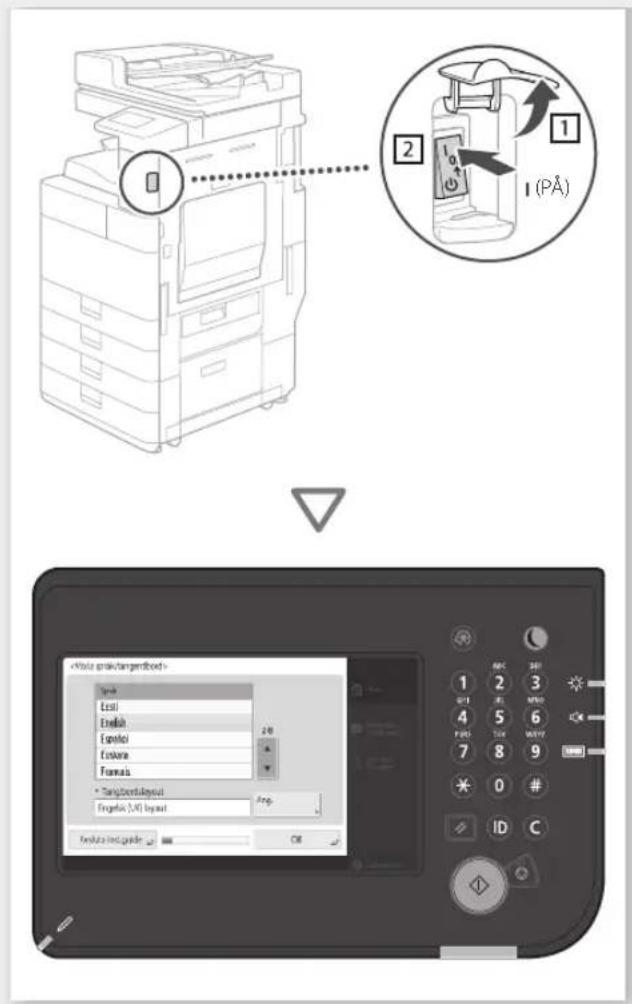
När strömmen slås på för första gången efter att maskinen installerats
⇒ Skärmen "Installationsguide" visas automatiskt
Om du vill använda kopieringsfunktionen först av allt...
⇒ Fortsätt till EXEMPEL 1
Om du vill använda alla funktioner på maskinen...
⇒ Fortsätt till EXEMPEL 2
EXEMPEL 1
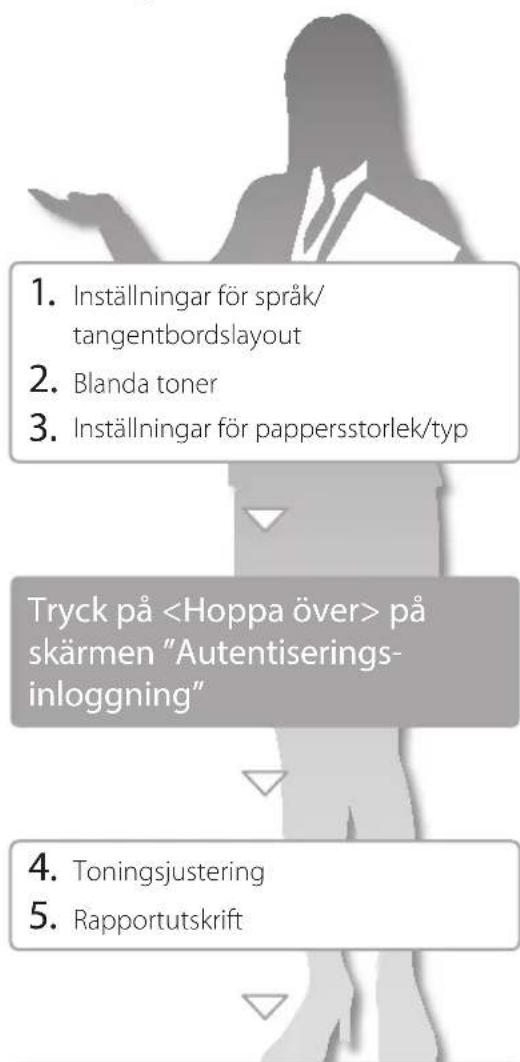
Alla användare kan göra följande inställningar
Första installation klar!
Nu kan du börja använda en begränsad mängd funktioner, inklusive kopiering.
- Visa hemsidan med onlinemanualer för användarhandböcker https://oip.manual.canon/
- Välj lämplig användarhandbok [imageRUNNER] ▶ [Svartvitt] ▶ Välj den här maskinen
- För att få tillgång till information i Användarhandboken, kan du använda söknumret ABCD-123
EXEMPEL 2
Administratörsbehörighet krävs för att göra följande inställningar

- Inställningar för språk/tangentbordslayout
- Blanda toner
- Inställningar för pappersstorlek/typ
- Logga in som administratör. Standard-PIN är "7654321".
Endast administratören kan konfigurera följande inställningar
- Verifieringsinställningar för användare
- Datum- och tidsinställningar
- Nätverksinställningar
- Faxinställningar*
- Toningsjustering
- Rapportutskrift
Du kan också vid behov konfigurera inställningar som anges på den högra halvan av den här sidan.
Ställa in nätverksmiljön

Användarhandbok
PMW-STNW

Se detta ämne även när du ansluter via trådlöst LAN
Ställa in e-post-/I-Fax-kommunikation

Användarhandbok
PMW-STCM

Installation klar!
Nu kan du använda alla funktioner, inklusive utskrifter och skicka fax från en dator.
För mer information om "Installationsguiden"
Användarhandbok
PMW-STSG

Sök
Anteckning
Snabbanvändning
Snabbanvändning
Placera originaldokumentet ordentligt
Kom ihåg innan du påbörjar åtgärden
Placera originalet på originalglaset eller i dokumentmataren*


Lämplig för scanning av boksidor, tidningssidor och urklipp från tidningar.
* Den här åtgärden är endast tillgänglig för modeller där en matare är monterad.


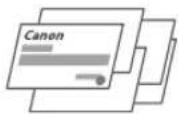
Lämplig för kontinuerlig scanning av flera sidor, litteratur, offerter osv.
Starta åtgärden från manöverpanelen
Maskin![Pekskärm ([Inställningar/Registrering]-knapp) ([Energisparläge]-knapp)](/content/2026/06/1182499/images/47374fc1fe83dbf99639914300b453d463affb1fbdf1624de4b93fb2f40f26c4.jpg)

([Start]-knapp)

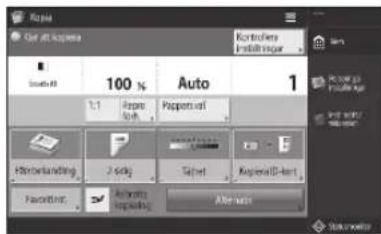
Kopiering
- Placera originaldokumentet.
- Välj på hemskärmen.
- Ange lämpliga kopieringsinställningar.
- Ställ in önskat antal kopior.
- Tryck på Ⓗ.
Användbara
kopieringsinställningar
på 1 sidig eller 1-sidig Förstora eller förminska



Skriva ut
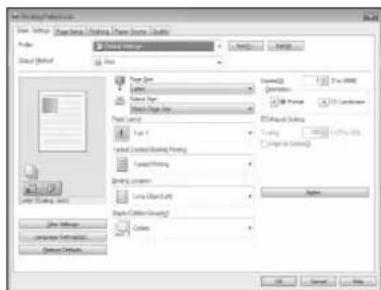
- Öppna dokumentet för att skriva ut och välj programmets utskriftsfunktion.
- Välj enhetens skrivardrivrutin och välj [Inställningar] eller [Egenskaper].
- Ange pappersformat.
- Ange papperskälla och papperstyp.
- Ange lämpliga utskriftsinställningar.
- Välj [OK].
- Välj [Skriv ut] eller [OK].
Användbara
utskriftsinställningar
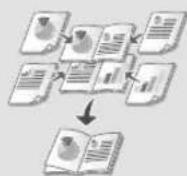
-sidig på 1 Häftesutskrift

Faxa*
* Den här funktionen är endast tillgänglig om faxkortet har installerats.
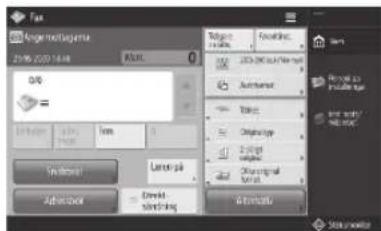
- Placera originaldokumentet.
- Välj på hemskärmen.
- Ange mottagarens information.
- Ange lämpliga faxinställningar.
- Tryck på ⚙️.
Användbara faxfunktioner
Gruppsändning, Minnesmottagning, Data-fax


Scanning
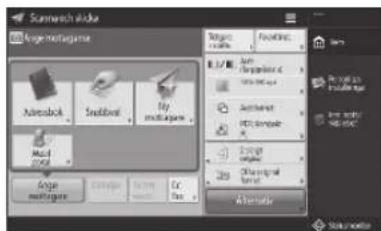
- Placera originaldokumentet.
- Välj eller på hemskärmen.
- Välj scanningstyp och ange nödvändig information.
- Tryck på
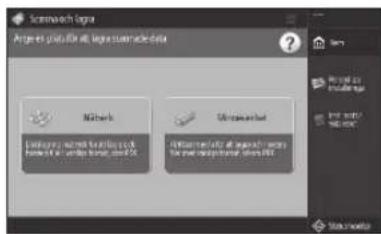
Scanningstyper
Lagra i USB-minne, Skicka e-post, Skicka till filserver
Vid scanning från dator
Välj scannerdrivrutin som medföljer enheten
Fylla på papperslådan
Här följer en beskrivning av hantering av papperslåda 1 och 2, och papperslåda 2 anges som exempel.
1

2 Dra de ljusblå vreden för att justera pappersledarna.

3 Lufta först pappersbunten och fyll sedan på.
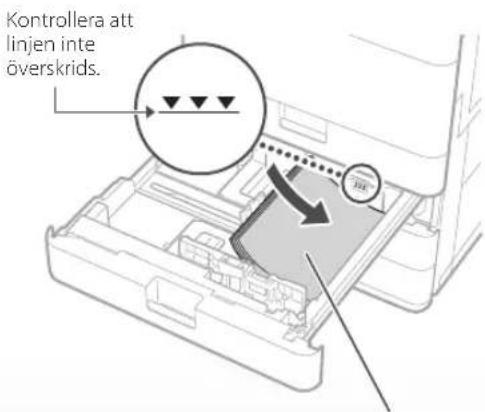
Utskriftssidan vänd uppåt
4 Skjut tillbaka papperslådan i enheten igen.
OBSERVERA!
Var försiktig så att du inte klämmer fingrarna mellan papperslådan och enheten.
OBS!
Om du har ändrat pappersformat byter du ut etiketten med en som stämmer överens med pappersformatet.
Om du har ändrat papperstypen måste du även ändra pappersinställningarna.
5 Välj på hemskärmen.
6 Välj .
7 Ange papprets format och typ i enlighet med skärmen.
Fylla på i universalfacket
OBSERVERA!
När du använder bestruket papper eller papper som inte matas fram bra, ska du ladda ett papper i taget.
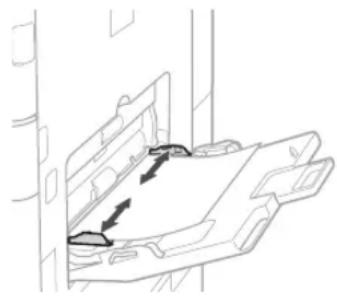
1
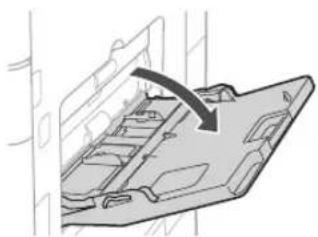
Justera pappersledarnas läge.
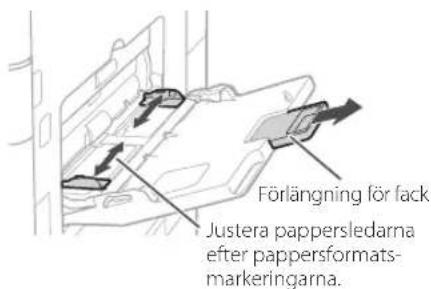
OBS!
Dra ut utmatningsfackets förlängning när du fyller på stora papper.
3
Lufta pappersbunten väl och justera kanterna mot en plan yta och fyll sedan på.
Kontrollera att linjen inte överskrids.
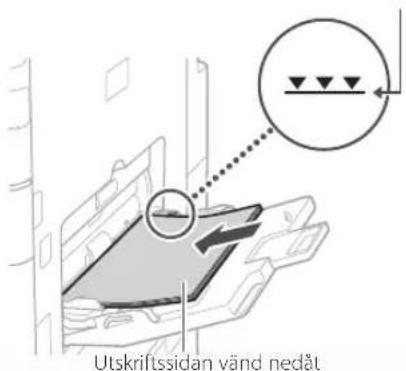
4 Kontrollera pappersformat och typ och tryck på på skärmen.
Om inställningen för pappersformat/typ inte stämmer överens med ifyllt papper på skärmen så som det visas i steg 4 måste du ändra inställningen manuellt.
5
Tryck på .
6
Ange pappersformat.
7
Tryck på <Ändra>.
8
Ange papperstyp.
Maskinen verkar inte fungera. Ett pappersstopp har uppstått.
Kontrollera följande.
- Är strömmen påslagen?
- Är enheten ute ur viloläge?
Om varken skärmen eller Ⓞ är tända trycker du på strömbrytaren.
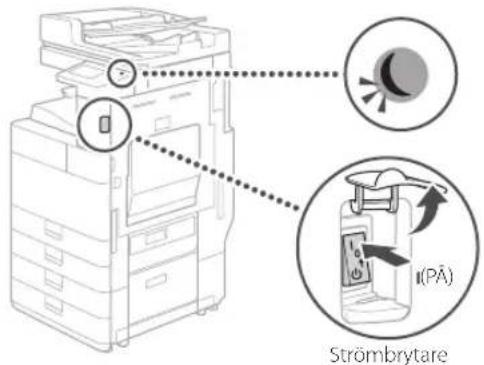
- Är nätkabeln korrekt ansluten?

Se Användarhandboken om problemet kvarstår.
När papperet har fastnat visas skärmen nedan. Rensa pappersstoppet enligt instruktionerna på skärmen.

Byta förbrukningsartiklar
Tonerpatron
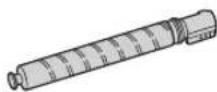
Äkta Canon-tonerpatron
• Canon C-EXV 59 Toner Black (svart)
Häftning

Staple-P1
Denna kan användas med följande alternativ.
- Inner Finisher-J
Otillfredsställande utskriftsresultat
Bilderna skrivs ut förflyttade/sneda
Lösning
Justera pappersledarna.
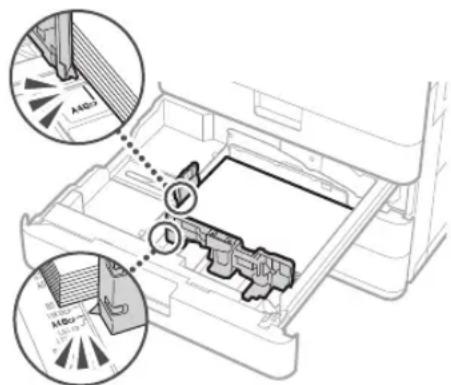
Justera styrskenan till rätt läge.
Universalfack
Utför toningsjustering.
- Tryck på

Följ anvisningarna på skärmen för att utföra toningsjustering. Mer information finns i Användarhandboken.
Justerar toning

Användarhandbok
PMW-AJGR

Sök
Underhåll

Användarhandbok
PMW-MNTC

Felsökning
Användarhandbok
PMW-TROB

Svarta ränder i bilder*
* Endast för modeller där en matare är monterad.
Lösning
Rengör dokumentmatarens scanningsytor.
- Öppna mataren och rengör den nedre delen av dokumentmatarens scanningsyta med den medföljande rengöringsduken. Om ett glasrengöringsark inte medföljer kan du använda en fuktad trasa. Torka sedan ytan med en mjuk, torr trasa.
OBS!
Använd inte glasrengöringsmedel eller en alkohollösning, etc, då detta kommer att ta bort den fläckavvisande beläggningen.
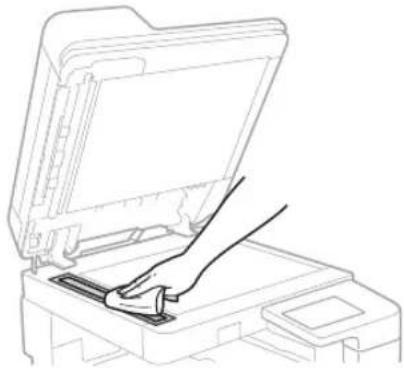
- Stäng dokumentmataren.
OBS!
Om du fortfarande får svarta ränder efter smutsborttagningen så utför du följande procedur för att köra .
Mer information finns i Användarhandboken.
Genomträngning uppstår
Lösning 1
Ange originaltyp.
Om genomträngning märks på kopian kan inställning av originaltyp lösa problemet och ge en fin kopia.
- Tryck på på hemskärmen.
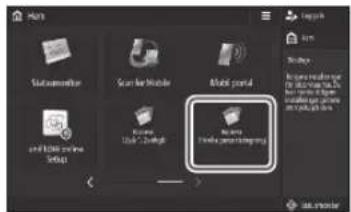
- Tryck på .
Lösning 2
Ställ in en lägre bakgrundstäthet.
- Välj funktion på hemskärmen.
- Tryck på .
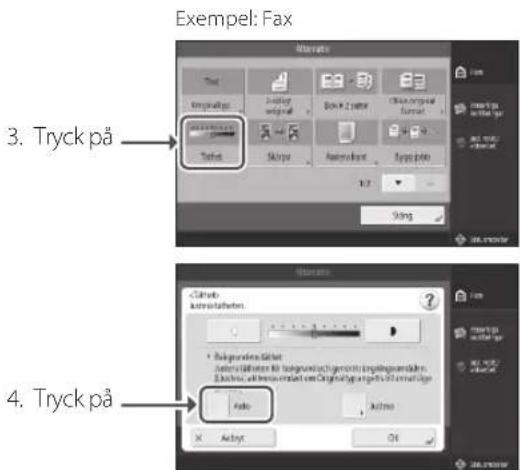
- Tryck på .
Bilaga
Viktiga säkerhetsanvisningar
I det här kapitlet beskrivs viktiga säkerhetsanvisningar för att förhindra skador på användare av enheten och andra samt skador på egendom. Läs det här kapitlet innan du använder enheten och följ sedan anvisningarna så att du använder enheten på rätt sätt. Utför bara åtgärder som beskrivs i den här handboken. Canon ansvarar inte för skador som härrör från användning som inte beskrivs i den här handboken, felaktig användning eller reparation eller ändringar som inte utförs av Canon eller tredje part som auktoriserats av Canon. Felaktig användning av maskinen kan medföra personskador och/eller skador som kräver omfattande reparation som inte omfattas av den begränsade garantin.
VARNING
Varnar för hantering som kan vara livsfarlig eller orsaka allvarliga personskador om den inte utförs korrekt. Ta alltid hänsyn till dessa varningar så att du hanterar maskinen på ett säkert sätt.
OBSERVERA
Anger åtgärder som kan leda till personskador om instruktionerna inte följs. Ta alltid hänsyn till dessa varningar så att du hanterar maskinen på ett säkert sätt.
VIKTIGT
Anger krav och begränsningar för användning. Läs sådana punkter noga så att du använder enheten på rätt sätt och undviker skador på enheten eller annan egendom.
Installation
För att du ska kunna använda enheten säkert och bekvämt bör du läsa igenom följande föreskrifter och installera enheten på lämplig plats.
VARNING
Installera inte på platser som kan leda till eldsvåda eller elstötar
- En plats där ventilationsöppningarna täppts till (för nära väggar, sängar, soffor, mattor eller liknande objekt) • En fuktig eller dammig plats
- En plats som utsätts för direkt solljus eller utomhus • En plats som utsätts för hög temperatur • En plats som utsätts för öppen eld
- I närheten av alkohol, lösningsmedel eller lättantändliga ämnen
Andra varningar
- Anslut inte ej godkända kablar till enheten. Detta kan leda till eldsvåda eller elstötar.
- Placera inte halsband eller andra metallobjekt eller behållare fyllda med vätska på enheten. Främmande ämnen som kommer i kontakt med strömförande delar i enheten kan ge upphov till eldsvåda eller elstötar.
- Om främmande föremål faller in i enheten drar du ut kontakten ur eluttaget och kontaktar närmaste auktoriserade Canon-återförsäljare.
OBSERVERA
Placera inte enheten på följande platser
Enheten kan välta vilket kan leda till skador.
• Ostadigt underlag • En plats som utsätts för vibrationer
Nivåjusteringsfot (endast för produkter med nivåjusteringsfot)
Ta inte bort nivåjusteringsfoten när enheten har installerats. Om du gör det kan enheten flytta sig eller välta och orsaka personskador.
VIKTIGT!
Placera inte enheten på följande platser. Det kan leda till skador på enheten.
- Undvik en plats som utsätts för extrem temperatur och fukt, både låg och hög.
- En plats som utsätts för plötsliga temperatur- eller luftfuktighetsförändringar.
- En plats i närheten av utrustningar som genererar magnetiska eller elektromagnetiska vågor.
- Ett laboratorium eller en plats där kemiska reaktioner inträffar.
- En plats som utsätts för frätande eller giftiga gaser.
- En plats som kan deformeras av enhetens vikt eller som enheten kan sjunka ned i (t.ex. en matta).
Undvik platser med dålig ventilation.
Enheten alstrar en liten mängd ozon och andra utsläpp under normal användning. Dessa utsläpp är inte hälsovådliga. Ozon och liknande kan kännas tydligare vid längre användning eller produktkörningar i dåligt ventilerade lokaler. Rummet där enheten används bör ventileras ofta för att få en bra arbetsmiljö. Undvik också platser där du kan exponeras för strålning från enheten.
Installera inte på platser där kondens uppstår. Vattendroppar (kondens) kan bildas inuti enheten när rummet där enheten är installerad snabbt värms upp eller om enheten flyttas från en kylig eller torr plats till en varm eller fuktig plats. Om du använder enheten under dessa villkor kan det leda till pappersstopp, dålig utskriftskvalitet eller skador på enheten. Låt enheten anpassas till omgivande temperatur och luftfuktighet under minst 2 timmar före användning.
Undvik att installera maskinen nära datorer eller annan elektronisk precisionsutrustning.
Sådan utrustning kan påverkas negativt av elektriska störningar och vibrationer som alstras av maskinen under utskrift.
Undvik att installera maskinen nära TV, radio och annan liknande elektronisk utrustning.
Maskinen kan hindra ljud- och bildmottagningen. Anslut enheten till ett eget eluttag och installera den så långt som möjligt från annan elektronisk utrustning.
När höjden över havet är 3 000 m eller mer Det är inte säkert att maskiner med hårddiskar fungerar på avsett sätt när höjden över havet är 3 000 m eller mer.
Ansluta telefonlinjen
Enheten uppfyller standarden för analoga telefonlinjer. Enheten kan endast anslutas till ett allmänt telefonnät (PSTN). Om du ansluter enheten till en digital telefonlinje eller en reserverad telefonlinje kan det försämra driften och leda till skador på enheten. Kontrollera telefonlinjetypen innan du ansluter enheten. Innan du ansluter enheten till en optisk fiberlinje eller IP-telefonlinje måste du först kontakta tjänstleverantören.
När du använder trådlöst LAN
- Installera enheten på ett avstånd av 50 m eller mindre från den trådlösa LAN-routern.
- Installera om möjligt på en plats där kommunikationen inte blockeras av mellanliggande föremål. Signalen kan försämras när den passerar genom väggar eller golv.
- Placera maskinen så långt som möjligt från trådlösa digitala telefoner, mikrovågsugnar och annan utrustning som avger radiovågor.
- Använd inte enheten i närheten av medicinsk utrustning. Radiovågor som enheten avger kan störa medicinsk utrustning, vilket kan leda till felfunktion och olyckor.
Om driftljudet är störande
Om driftljudet är störande rekommenderar vi att enheten installeras på någon annan plats än i kontorsmiljön.
Flytta enheten
Kontakta närmaste auktoriserade Canon-återförsäljare innan du flyttar maskinen, också till en annan plats på samma våningsplan. Försök inte flytta maskinen på egen hand.
Strömkälla
VARNING
- Använd bara en nätanslutning som uppfyller de angivna spänningskraven. Om du inte gör det kan det leda till eldsvåda eller elstötar.
- Enheten måste anslutas till ett jordat eluttag med den medföljande nätkabeln.
- Anslut inte andra nätkablar än den som medföljer, eftersom det kan leda till brand eller elstötar.
- Använd den medföljande nätkabeln för enheten. Anslut inte nätkabeln till andra enheter.
- Du får inte ändra, dra, böja eller göra något annat med nätkabeln som kan skada den. Placera inte tunga föremål på nätkabeln. Skador på nätkabeln kan leda till eldsvåda eller elstötar.
- Sätt inte i och dra inte ut nätkabeln med våta händer, det kan leda till elstötar.
- Använd inte förlängningssladdar eller grenuttag med den här enheten. Detta kan leda till eldsvåda eller elstötar.
- Linda inte ihop och slå inte knut på nätkabeln, eftersom det kan leda till brand eller elstötar.
- Sätt i kontakten ordentligt i eluttaget. Om du inte gör det kan det leda till eldsvåda eller elstötar.
- Dra ut kontakten ur vägguttaget när det åskar. Om du inte gör det kan det leda till eldsvåda, elstötar eller skador på enheten. • Kontrollera att strömförsörjningen till maskinen är säker och att spänningen är stabil.
- Håll strömsladden på avstånd från värmekällor. I annat fall kan sladdens hölje smälta och orsaka brand eller elektrisk stöt.
Undvik följande situationer:
Om nätkabelns kontakt överbelastas kan kabeln skadas och ledningarna i enheten lossna. Det kan leda till brand.
- Överdriven anslutning och bortkoppling av nätsladden.
• Snubbla över nätsladden.
- Nätsladden böjs nära kontakten och överdriven belastning av nätsladden nära eluttaget eller kontakten.
• Kraftig drag i kontakten.
OBSERVERA
Placera enheten i närheten av ett eluttag och lämna tillräckligt med utrymme runt kontakten så att den snabbt kan dras ut i en nödsituation.
VIKTIGT!
När nätkabeln ansluts
- Anslut inte nätkabeln till en UPS-enhet. Det kan leda till skador på enheten vid strömavbrott.
- Om du ansluter enheten till ett strömuttag med fler uttag bör du inte använda de
återstående uttagen för att ansluta andra enheter.
- Anslut inte nätkabeln till ett tilläggsuttag på en dator.
Andra föreskrifter
Elektriska störningar kan göra att enheten fungerar dåligt eller att data går förlorade.
Hantering
A WARNING
- Dra genast ut nätkabeln från nätuttaget och kontakta en behörig Canon-återförsäljare om enheten låter onormalt, ger upphov till onormal lukt eller rök eller blir onormalt het. Fortsatt användning kan leda till eldsvåda eller elstötar.
- Montera inte isär och ändra inte på enheten. Vissa delar i enheten är spänningsförande eller heta. Isärtagning eller modifiering kan leda till eldsvåda eller elstötar.
- Placera enheten så att barn inte kan komma i kontakt med nätkabeln eller andra kablar eller komponenter och strömförande delar inuti enheten. Det kan annars ge upphov till onödiga olyckor.
- Använd inte lättantändliga sprejer nära enheten. Lättantändliga ämnen som kommer i kontakt med strömförande delar i enheten kan ge upphov till eldsvåda eller elstötar.
- När du flyttar enheten måste du försäkra dig om att du har stängt av strömreglagen på enheten och koppla sedan ur nätkontakten och gränssnittskablarna. Om du inte gör det kan nätkabeln och gränssnittskablarna skadas vilket kan leda till eldsvåda eller elstötar.
- Ta inte på kontaktens metalldelar när du ansluter eller kopplar bort en USB-kabel och nätkabeln är ansluten till eluttaget eftersom det kan leda till elstötar.
Om du använder en pacemaker
Enheten genererar ett lågt magnetiskt flöde och ultraljudsvågor. Om du använder hjärtstimulerande pacemaker och upplever obehag flyttar du dig bort från enheten och kontaktar läkare omedelbart.
A OBSERVERA
- Placera inte tunga föremål på enheten eftersom de kan falla och leda till personskador.
- För din egen säkerhet bör du dra ut nätkabeln om enheten inte ska användas under en längre period.
- Var försiktig när du öppnar och stänger luckor så att du undviker skador på händerna.
- Se till att dina händer eller kläder inte fastnar i valsen i utmatningsområdet. Om valsarna klämmer dina händer eller kläder kan det leda till personskador.
- Insidan av enheten och utmatningsöppningen är het under och omedelbart efter användning. Undvik kontakt med dessa områden för att förhindra brännskador. Dessutom kan utskrivna sidor vara heta omedelbart efter utskrift och du bör vara försiktig när du hanterar dem. Det kan annars ge upphov till brännskador.
Mataren eller originalglasluckan
- Tryck inte hårt på mataren eller originalglasluckan när du använder originalglasluckan för att kopiera tjocka böcker. Det kan skada originalglaset och orsaka personskador.
- Stäng mataren eller originalglasluckan försiktigt för att inte fastna med händerna då det kan leda till personskada.
- Var försiktig så att du inte fastnar med händer eller fingrar i mataren eller originalglasluckan. Du kan skada dig.

- För inte in handen i maskinen när papperslådan tas bort eftersom det kan resultera i personskada.
Knappen Energisparläge
- Tryck på (Energispar) för säkerhet när maskinen inte ska användas under en längre tidsperiod, t.ex. över natten. Stäng dessutom av huvudströmbrytaren och dra ut nätkontakten från eluttaget om maskinen inte ska användas under ännu längre tid, t.ex. under längre helger.
Lasersäkerhet
Denna produkt är certifierad som en klass 1-laserprodukt i enlighet med IEC60825-1:2014 och EN60825-1:2014.
Laserstrålen kan vara skadlig för människokroppen. Eftersom strålningen som avges inuti skrivaren begränsas inom skyddshöljen och yttre luckor, kan laserstrålen inte tränga ut från apparaten under någon form av normal användning. Läs igenom följande kommentarer och säkerhetsanvisningar.
- Öppna aldrig andra luckor än de som anges i maskinens handbok.
- Om laserstrålen exponeras och träffar dina ögon kan dina ögon skadas.
- Andra användningssätt än de som beskrivs i den här handboken kan resultera i exponering för farlig strålning.
Information om lasersäkerhet

Vid avlägsnande av fastnat papper eller vid inspektion av maskinens insida, får du inte utsätta dig för den värme som avges från fixeringsenheten och dess omgivningar för någon längre tid. Det kan medföra lindriga brännskador, även om du inte vidrör fixeringsenheten och dess omgivningar direkt.
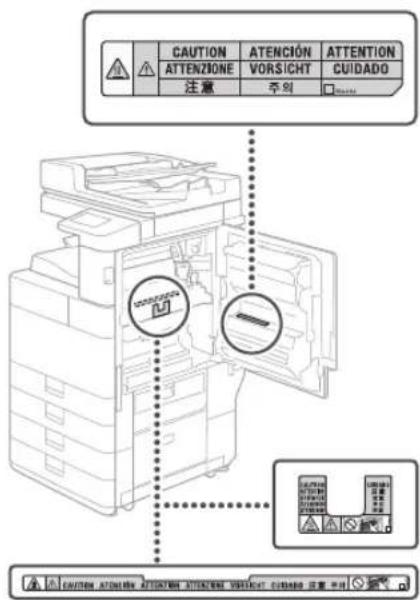
VIKTIGT!
- Följ anvisningarna om försiktighetsåtgärder på etiketter och liknande som finns på maskinen.
- Utsätt inte enheten för starka stötar eller vibrationer.
- Försök inte öppna och stänga dörrar, luckor och andra delar med kraft. Det kan leda till skador på enheten.
- Stäng inte av strömmen med huvudströmbrytaren och öppna inte luckorna medan maskinen används. Detta kan orsaka pappersstopp.
- Använd en modulär kabel som är högst 3 meter. • Använd en USB-kabel som är högst 3 meter.
Säkerhetsrelaterade symboler
Strömbrytare: "På"-position ○ Strömbrytare: "Av"-position
Strömbrytare: "Standby"-position
① Tryckknapp A "AV
Terminal för skyddsjord
Farlig spänning inuti. Öppna höljen/lock endast om du blir instruerad att göra det.
OBSERVERA: Het yta. Rör inte.
Klass II-utrustning
Rörliga delar: Placera inte händerna eller andra kroppsdelar i närheten av rörliga delar
OBSERVERA: En elstöt kan uppstå. Dra ut alla kontakter från nätuttaget.
Det finns vassa kanter. Placera inte händerna eller andra kroppsdelar i närheten av vassa kanter.
OBS!
Vissa av de symboler som visas ovan kanske inte finns på produkten, beroende på produkt.
Underhåll och inspektioner
Rengör enheten regelbundet. Om damm samlas i enheten kanske den inte fungerar på rätt sätt. Tänk på följande när du rengör enheten. Om problem uppstår under användningen, se "Felsökning" i Användarhandboken.
VARNING
- Före rengöringen stänger du av strömmen och drar ur nätkabeln från eluttaget. Om du inte gör det kan det leda till eldsvåda eller elstötar.
- Dra ur nätkontakten regelbundet och rengör den med en torr trasa för att ta bort damm och smuts. Samlat damm kan absorbera fukt i luften och kan resultera i eldsvåda om den kommer i kontakt med elektricitet.
- Använd en fuktad, urvriden trasa för att rengöra enheten. Fukta trasan med enbart vatten. Använd inte alkohol, bensin, lösningsmedel eller andra lättantändliga ämnen. Använd inte pappershanddukar vid rengöring. Om dessa ämnen kommer i kontakt med strömförande delar i enheten kan de ge upphov till statisk elektricitet eller leda till eldsvåda eller elstötar.
- Kontrollera regelbundet att nätkabeln och kontakten inte är skadade. Kontrollera att enheten inte är rostig, har urgröpningar, repor och sprickor eller blir onormalt het. Fortsatt användning av dåligt underhållen enhet kan leda till eldsvåda eller elstötar.
OBSERVERA
- Enheten innehåller komponenter som uppnår hög temperatur eller är strömförande. Om du rör dessa komponenter kan du bränna dig. I handboken beskrivs vilka delar av enheten du kan vidröra.
- Var försiktig när du fyller på papper eller tar bort papper som fastnat så att du inte skär dig på papperskanterna.
Förbrukningsartiklar
VARNING
- Kasta inte tonerpatroner eller tonerspillbehållare i öppen eld och förvara dem eller utskrifts-/kopieringspapper inte på platser som exponeras för öppen eld. Det kan leda till att de fattar eld, vilket kan ge upphov till brännskador eller eldsvåda.
- Om du råkar spilla eller sprida ut toner, samlar du omsorgsfullt ihop tonerpartiklarna eller
torkar upp dem med en mjuk, fuktig trasa på ett sätt så att du inte andas in dem. Använd inte en dammsugare som inte har säkerhetsskydd mot dammexplosioner till att suga upp spilld toner. Det kan få dammsugaren att sluta fungera eller resultera i en dammexplosion pga statisk urladdning.
A OBSERVERA
- Förvara toner och andra förbrukningsartiklar utom räckhåll för små barn. Om sådana föremål sväljs bör du omedelbart kontakta läkare.
- Tvätta omedelbart med tvål och vatten om du får toner på huden. Använd inte varmt vatten eftersom det kan leda till att tonern fixeras och ger permanenta fläckar.
- Öppna inte tonerpatronen, eftersom tonern kan läcka ut och hamna i ögon eller mun. Om toner kommer in i ögonen eller munnen måste du genast skölja med kallt vatten och omedelbart kontakta läkare.
- Om tonern läcker ut, undvik att svälja den eller få den direkt på huden. Tvätta med tvål och vatten om du får toner på huden. Uppsök läkare om huden är irriterad också efter tvätt, eller om du har svalt toner.
- När du drar ut tonerspillbehållaren får du inte tippa den. Det kan leda till skada. • Rör inte elkontakterna.

- Förvara tonerpatroner på en sval plats som inte utsätts för direkt solljus. • Förvara inte tonerpatroner stående.
Obs!
Produktnamn
Säkerhetslagstiftning kräver att produktnamnet uppges. I vissa geografiska områden säljs produkten under namnet inom parentes (). imageRUNNER 2645i/2630i/2625i (F177400)
EMC-krav i EU-direktiv
Den här utrustningen uppfyller de grundläggande EMC-kraven i EU-direktivet. Vi garanterar att produkten uppfyller EMC-kraven i EU-direktivet i elnät med en nominell inspänning på 230 V 50 Hz, även om den nominella inspänningen för produkten är 220-240 V 50/60 Hz. För att de tekniska kraven i EMC-kraven i EU-direktivet ska vara uppfyllda måste en skärmad kabel användas.
EU:s WEEE- och batteridirektiv
Du hittar information om WEEE- och batteridirektivet i den senaste Användarhandboken (HTML-handbok) på Canons webbplats (https://oip.manual.canon/).
Information om regler för trådlöst LAN
(Endast för europeisk radioutrustning)
RE-deklaration om överensstämmelse
Härmed försäkrar Canon Inc. att denna utrustning överensstämmer med direktiv 2014/53/EU. Den fullständiga texten till EU-försäkran om överensstämmelse finns tillgänglig på följande webbadress: http://www.canon-europe.com/ce-documentation Specifikationer för trådlöst LAN Frekvensband: 2412-2472 MHz Maximal radiofrekvenseffekt: 14.08 dBm
Juridisk begränsning av bruk av produkt och bilder
Att använda produkten för att läsa av, skriva ut eller på annat sätt reproducera vissa dokument, och sedan använda dessa inlästa, utskrivna eller på annat sätt reproducerade material, kan vara förbjudet enligt lag och leda till civilrättsligt ansvar. Exempel på avsedda dokument framgår av listan nedan. Listan tjänar endast som vägledning. Om du är osäker på huruvida du har rätt att använda produkten för att scanna, skriva ut eller på annat sätt återge ett visst dokument, och/eller använda bilder som scannats, skrivits ut eller på annat sätt återgetts, bör du i förväg kontakta en juridisk rådgivare för information.
- Sedlar
- Resecheckar • Postväxlar • Matkuponger
- Depositionsbevis • Pass • Frimärken (stämplade eller ostämplade) • Immigrationsdokument • Identitetskort och tjänstebeteckningar • Skattsedlar (makulerade eller ej) • Värnpliktsdokument eller inkallelseorder • Obligationer och skuldbrev
- Checkar eller växlar från statliga myndigheter
- Aktiebrev • Körkort till motorfordon samt ägarbevis
- Upphovsrättsskyddade arbeten/konstverk utan tillstånd av upphovsrättens ägare
Ansvarsfriskrivning
• Informationen i detta dokument kan ändras utan föregående meddelande. • CANON INC. LÄMNAR INGA VARE SIG UTTRYCKLIGA ELLER UNDERFÖRSTÅDDA GARANTIER AV NÅGOT SLAG MED AVSEENDE PÅ DET HÄR MATERIALET, UTÖVER VAD SOM ANGES HÄR, INKLUSIVE UTAN BEGRÄNSNING DÄRAV, INTE HELLER GARANTIER FÖR
SÄLJBARHET, LÄMPLIGHET FÖR ETT VISST SYFTE ELLER GARANTIER PÅ PATENTINTRÅNG. CANON INC. KAN INTE HÅLLAS ANSVARIGT FÖR DIREKTA ELLER INDIREKTA SKADOR ELLER FÖLJDSKADOR AV NÅGOT SLAG, ELLER FÖR FÖRLUSTER ELLER UTGIFTER SOM HÄRRÖR FRÅN ANVÄNDNINGEN AV DETTA MATERIAL.
Om handboken
Skärmar
Skärmbilderna av pekskärmen i den här handboken visar imageRUNNER 2645i som är utrustad med följande tillvalsprodukter:
- Cassette Feeding Unit-AN - Super G3 FAX Board
Funktioner som inte kan användas i en viss modell eller med vissa tillbehör visas inte på pekskärmen.
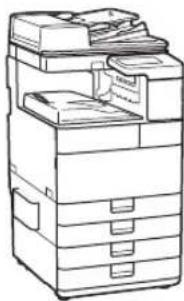
Illustrationer
Illustrationerna i handboken visar imageRUNNER 2645i utrustad med följande tillbehör:
• Cassette Feeding Unit-AN
(5) Oaktat föregående, får du endast överföra PROGRAMVARAN när (a) du tilldelar alla dina rättigheter till PRODUKTEN och alla rättigheter och åtaganden under licensvillkoren till överföringsmottagaren och (b) sådan överföringsmottagare samtycker till att följa alla dessa villkor. (6) Du får inte dekompilera, tillbakakonstruera, ta isär eller på annat sätt reducera koden till PROGRAMVARAN till mänskligt läsbar form. (7) Du får inte modifiera, anpassa, översätta, hyra ut, leasa eller låna PROGRAMVARAN eller skapa derivativa verk baserade på PROGRAMVARAN. (8) Du har inte rätt att avlägsna eller göra separata kopior av PROGRAMVARAN i PRODUKTEN. (9) Den mänskligt läsbara delen (källkoden) av PROGRAMVARAN har inte licensierats till dig. Oaktat (1) till (9) ovan, inkluderar PRODUKTEN tredjeparts programvarumoduler med de andra licensvillkoren och dessa programvarumoduler lyder under de andra licensvillkoren. Kontrollera plattformsversionen av PRODUKTEN och läs de andra licensvillkoren för tredjeparts programvarumoduler som beskrivs i bilaga i handboken för motsvarande plattformsversion. Den här handboken finns tillgänglig på https://oip.manual.canon/.
Genom att använda PRODUKTEN förväntas du ha samtyckt till alla licensvillkor. Om du inte samtycker till dessa licensvillkor måste du kontakta service.
V_190130
Varumärken
macOS är ett varumärke som tillhör Apple Inc. Övriga produkt- och företagsnamn kan vara varumärken som tillhör respektive ägare.
Programvara från tredje part
Denna Canon-produkt ("PRODUKTEN") inkluderar tredjeparts programmoduler. Användning, distribution och uppdateringar av dessa programvarumoduler (kollektivt kallade "PROGRAMVARAN") är underställda licensvillkoren (1) till och med (9) nedan.
(1) Du samtycker till att följa eventuella tillämpade exportkontrollagar, restriktioner eller bestämmelser för de berörda länderna vid det tillfälle att PRODUKTEN inklusive PROGRAMVARAN skickas, överförs eller exporteras till ett annat land. (2) Rättighetsinnehavare till PROGRAMVARAN behåller alla rättigheter till titel, ägande och intellektuell egendom i och till PROGRAMVARAN. Med undantag för vad som uttryckligen anges här, överförs eller medges inte någon licens eller rättighet, uttryckt eller underförstådd, av PROGRAMVARAN till dig för någon av dess rättighetsinnehavares intellektuella egendom. (3) Du får endast använda PROGRAMVARAN tillsammans med PRODUKTEN. (4) Du får inte tilldela, vidarelicensiera, marknadsföra, distribuera eller överföra PROGRAMVARAN till någon tredje part utan föregående skriftligt medgivande från PROGRAMVARANS rättighetsinnehavare.
Canon
CANON INC.
(Se http://www.canon-europe.com/ för information om närmaste återförsäljare)


- KOMMA IGÅNG
- KONFIGURERA MASKINEN
- KONFIGURERA MASKINENS INITIALA INSTÄLLNINGAR
- EXEMPEL
- ANTECKNING
- SNABBANVÄNDNING
- PLACERA ORIGINALDOKUMENTET ORDENTLIGT
- KOM IHÅG INNAN DU PÅBÖRJAR ÅTGÄRDEN
- STARTA ÅTGÄRDEN FRÅN MANÖVERPANELEN
- KOPIERING
- ANVÄNDBARA
- KOPIERINGSINSTÄLLNINGAR
- SKRIVA UT
- UTSKRIFTSINSTÄLLNINGAR
- FAXA
- ANVÄNDBARA FAXFUNKTIONER
- SCANNING
- SCANNINGSTYPER
- VID SCANNING FRÅN DATOR
- FYLLA PÅ PAPPERSLÅDAN
- OBSERVERA
- OBS
- FYLLA PÅ I UNIVERSALFACKET
- MASKINEN VERKAR INTE FUNGERA. ETT PAPPERSSTOPP HAR UPPSTÅTT
- BYTA FÖRBRUKNINGSARTIKLAR
- TONERPATRON
- ÄKTA CANON-TONERPATRON
- HÄFTNING
- OTILLFREDSSTÄLLANDE UTSKRIFTSRESULTAT
- BILDERNA SKRIVS UT FÖRFLYTTADE/SNEDA
- LÖSNING
- SVARTA RÄNDER I BILDER
- GENOMTRÄNGNING UPPSTÅR
- BILAGA
- VIKTIGA SÄKERHETSANVISNINGAR
- VARNING
- VIKTIGT
- INSTALLATION
- INSTALLERA INTE PÅ PLATSER SOM KAN LEDA TILL ELDSVÅDA ELLER ELSTÖTAR
- ANDRA VARNINGAR
- PLACERA INTE ENHETEN PÅ FÖLJANDE PLATSER
- NIVÅJUSTERINGSFOT (ENDAST FÖR PRODUKTER MED NIVÅJUSTERINGSFOT)
- PLACERA INTE ENHETEN PÅ FÖLJANDE PLATSER. DET KAN LEDA TILL SKADOR PÅ ENHETEN
- UNDVIK PLATSER MED DÅLIG VENTILATION
- UNDVIK ATT INSTALLERA MASKINEN NÄRA DATORER ELLER ANNAN ELEKTRONISK PRECISIONSUTRUSTNING
- UNDVIK ATT INSTALLERA MASKINEN NÄRA TV, RADIO OCH ANNAN LIKNANDE ELEKTRONISK UTRUSTNING
- ANSLUTA TELEFONLINJEN
- NÄR DU ANVÄNDER TRÅDLÖST LAN
- OM DRIFTLJUDET ÄR STÖRANDE
- FLYTTA ENHETEN
- STRÖMKÄLLA
- UNDVIK FÖLJANDE SITUATIONER
- NÄR NÄTKABELN ANSLUTS
- ANDRA FÖRESKRIFTER
- HANTERING
- A WARNING
- OM DU ANVÄNDER EN PACEMAKER
- A OBSERVERA
- MATAREN ELLER ORIGINALGLASLUCKAN
- KNAPPEN ENERGISPARLÄGE
- LASERSÄKERHET
- INFORMATION OM LASERSÄKERHET
- SÄKERHETSRELATERADE SYMBOLER
- UNDERHÅLL OCH INSPEKTIONER
- FÖRBRUKNINGSARTIKLAR
- PRODUKTNAMN
- EMC-KRAV I EU-DIREKTIV
- EU:S WEEE- OCH BATTERIDIREKTIV
- INFORMATION OM REGLER FÖR TRÅDLÖST LAN
- RE-DEKLARATION OM ÖVERENSSTÄMMELSE
- JURIDISK BEGRÄNSNING AV BRUK AV PRODUKT OCH BILDER
- ANSVARSFRISKRIVNING
- OM HANDBOKEN
- SKÄRMAR
- ILLUSTRATIONER
- VARUMÄRKEN
- PROGRAMVARA FRÅN TREDJE PART
- CANON
- CANON INC
Märke : CANON
Modell : imageRUNNER 2645i
Kategori : Skrivare