
imageRUNNER 2925i - Impressora CANON - Manual d'usuari gratuït
Trobeu gratuïtament el manual del dispositiu imageRUNNER 2925i CANON en format PDF.


| Tipus de producte | Impressora multifunció monocroma |
| Dimensions (L × P × A) | 565 × 680 × 986 mm |
| Pes | Aproximadament 68 kg |
| Alimentació | 220-240 V, 50/60 Hz, 10 A |
| Funcions principals | Impressió, còpia, digitalització, enviament de fax (opcional) |
| Velocitat d'impressió | Fins a 25 pàgines per minut (A4) |
| Resolució d'impressió | 1200 × 1200 ppp |
| Capacitat de paper | 1.200 fulls (estàndard), ampliable a 4.000 fulls |
| Pantalla tàctil | Pantalla en color de 7 polzades |
| Connectivitat | Ethernet 10/100/1000, USB 2.0, Wi-Fi (opcional) |
| Cicle d'ús mensual | Fins a 50.000 pàgines |
| Format de paper suportat | A4, A5, A6, B5, carta, legal, sobres |
| Sistema operatiu compatible | Windows, macOS, Linux, iOS, Android |
| Funcions de seguretat | Autenticació d'usuari, xifrat de dades, seguretat de xarxa |
| Manteniment i neteja | Neteja regular del corró i del bloc d'impressió amb un drap suau |
| Peces de recanvi i reparabilitat | Cartutxos de tòner, tambor, unitat de fusió, corretja de transferència |
| Consum elèctric | En funcionament: 1,3 kW, en repòs: 15 W |
| Temperatura de funcionament | De 10 a 30 °C |
Preguntes freqüents - imageRUNNER 2925i CANON
Preguntes dels usuaris sobre imageRUNNER 2925i CANON
0 pregunta sobre aquest aparell. Respon les que coneixes o fes la teva.
Fer una nova pregunta sobre aquest aparell
Descarrega les instruccions per al teu Impressora en format PDF gratuïtament! Trobeu el vostre manual imageRUNNER 2925i - CANON i torna a tenir el teu dispositiu electrònic a les mans. En aquesta pàgina es publiquen tots els documents necessaris per a l'ús del teu dispositiu. imageRUNNER 2925i de la marca CANON.
MANUAL D'USUARI imageRUNNER 2925i CANON
Guia de l'usuari (Informació sobre functions noves i millorades)
Contingut
Llegiu això primer 2
Canvis per a les functions 6
Canvis relatius a la pantalla 7
Canvis al desament d'informació del servidor 8
Suport per al servidor de correu al núvol utilitzant OAuth2.0 12
Suport per
Suport per a noms de destinació emesos alternatius 18
Canvis a la impressió amb retenció obligatòria 21
Canvis a les especificacions del sistema 22
Canvis a la Configuració 27
Elements nous 28
Elements modificats 30
Altres canvis a la Guia de l'usuari 34
Canvis per a cada versió 38
Canvis des de la ver. 2.01 a la ver. 2.02 39
Programari d'altres fabricants 42
Llegiu això primer
Llegiu això primer 2
Llegiu això primer
ALFW-000
Aquest manual s'ha de llegir juntament amb la Guia de l'usuari. Aquest manual descriu funcions afegides i altres canvis per a la versió de plataforma 2.02 o posterior.
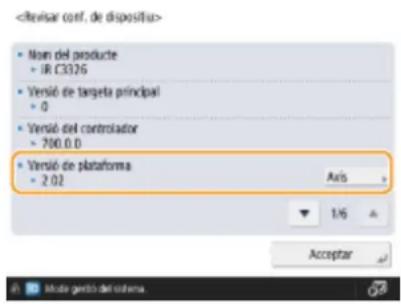
■ Comprovar la versió
Depenent del model, potser no podeu aplicar l'última versió de la plataforma. Seguiu el procediment següent per comprovar la versió abans de llegir aquest manual.
1 Premeu la tecla [Informació de dispositiu/comptadors].
2 Premeu
3 Comproveu la versió a
■ Com llegir aquest manual
Aquesta secció descriu les pantalles, icones i altres elements utilitzats en aquest manual. Les marques i les pantalles que no s'expliquen aquí, es descriuen a la Guia de l'usuari.
NOTA
- Segons el model i les opcions, és possible que algunes de les funcions descrites no s'apliquin al vostre equip.
Pantalla
És possible que les pantalles que s'utilitzen en aquest manual siguin diferents de les pantalles que es mostren al vostre equip segons el model, els equips opcionals i la versió.
Versions compatibles
Les icones a continuació indiquen versions compatibles en les explicacions de canvis derivats d'actualitzacions de microprogramari.
2.02-
Compatible amb la versió de la plataforma 2.02 o posterior
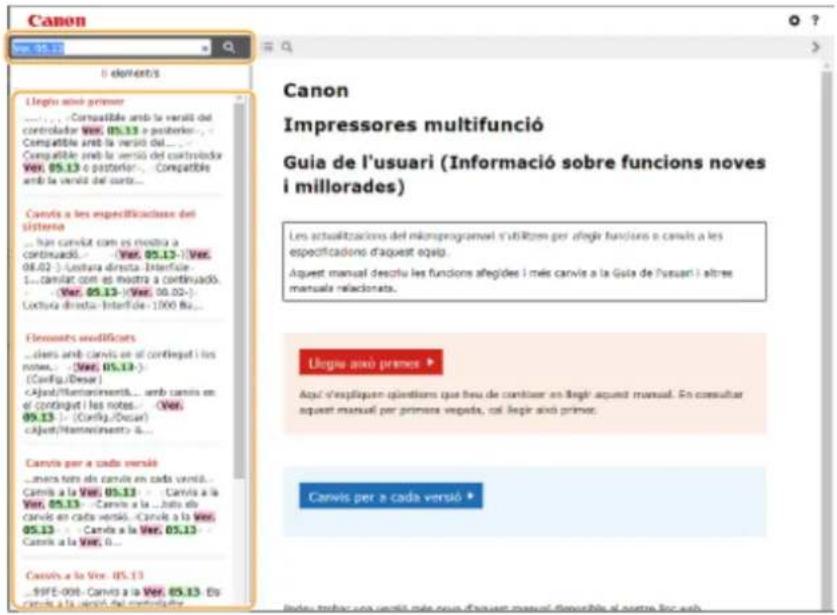
Cerca de llistats de versions compatibles
Pàgina de llista de cerca
- Permet buscar pàgines que enumeren tots els canvis en cada versió. ▶Canvis per a cada versió(P. 38) .
- La cerca ingressant la versió com a paraula clau (per exemple, "Ver. 2.02") mostra una llista de pàgines que inclouen aquesta paraula clau. A continuació, podeu buscar a les pàgines enumerades.
Models compatibles
Les icones a continuació indiquen informació que es limita a alguns models compatibles. Pot ser que alguns equips no estiguin disponibles segons el vostre país o regió.
| Color | Tots els models de color |
| Black&White | Tots els models de blanc I negre |
| C3300,2900, etc. | Icones que indiquen productes individualsExample) : ImageRUNNER 2945I / 2930I / 2925I |
NOTA
- Quan no es mostren les icones anteriors, s'admeten tots els models.
■ Configuració de com es mostra aquest manual
Podeu canviar la mida del text d'aquest manual i el disseny de la pantalla perquè s'adapti a l'equip en què es mostra.
NOTA
- Si no podeu veure el manual en PDF, descarregueu Adobe Acrobat Reader des de la página web d'Adobe Systems (https://get.adobe.com/reader/).
Google Chrome i Google Workspace són marques comerciales de Google LLC.
Microsoft, Microsoft 365, Microsoft Edge, Microsoft Entra, Windows, Windows Mobile, Windows Server són marques comercials del grup d'empreses de Microsoft.
Mopria®, el logotip de Mopria® i el logotip de Mopria® Alliance són marques comercials i de serveis de Mopria Alliance, Inc. registrades als Estats Units d'Amèrica i a altres països. L'ús no autoritzat està estrictament prohibit.
La resta de noms de productes i companyies esmentats són marques comercials propietat de les companyies respectives.
■ Canvis a la marca
Canvis al desament d'informació del servidor 8
Suport per al servidor de correu al núvol utilitzant OAuth2.0 12
Suport per
Suport per a noms de destinació emesos alternatius 18
Canvis a la impressió amb retenció obligatòria 21
Canvis a les especificacions del sistema 22
Canvis per a les functions
ALFW-002
En aquesta secció es descriuen els canvis que es poden aplicar a les functions de l'equip.
Canvis relatius a la pantalla(P. 7)
Canvis al desament d'informació del servidor(P. 8)
Suport per al servidor de correu al núvol utilitzant OAuth2.0(P. 12)
Suport per
Suport per a noms de destinació emesos alternatius(P. 18)
Canvis a la impressió amb retenció obligatòria(P. 21)
Canvis a les especificacions del sistema(P. 22)
Canvis relatius a la pantalla
ALFW-003
2.02-
■ S'ha canviat el nom del pàmetre de doble cara
S'ha canviat el nom del paràmetre de doble cara que es mostra per a cada funció. No s'ha canviat la manera en què funciona el paràmetre.
| Funcions Abans del canvi Després del | canvi | |
| / | ||
| essió a doble cara> |
■ Canvis deàrea de visualització de destinació
Quan no s'especifiquen destinacions de fax, es mostrarà el missatge "Introduïu amb les tecles num. de la dreta de la pantalla." a l'àrea de visualització de destinació.
Canvis al desament d'informació del servidor
ALFW-004
2.02-
■ Suport per configar la informació de Microsoft Entra ID
La informació de Microsoft Entra ID es pot configurar en [Default Domain of Login Destination:] en desar la informació del servidor.
■ Especificació de la informació de Microsoft Entra ID
Si utilitzeu Microsoft Entra ID com a servidor d'autenticació, deseu l'aplicació amb Microsoft Entra ID. Desament d'una aplicació a Microsoft Entra ID(P. 10)
3 Especifiqueu la informació de Microsoft Entra ID.
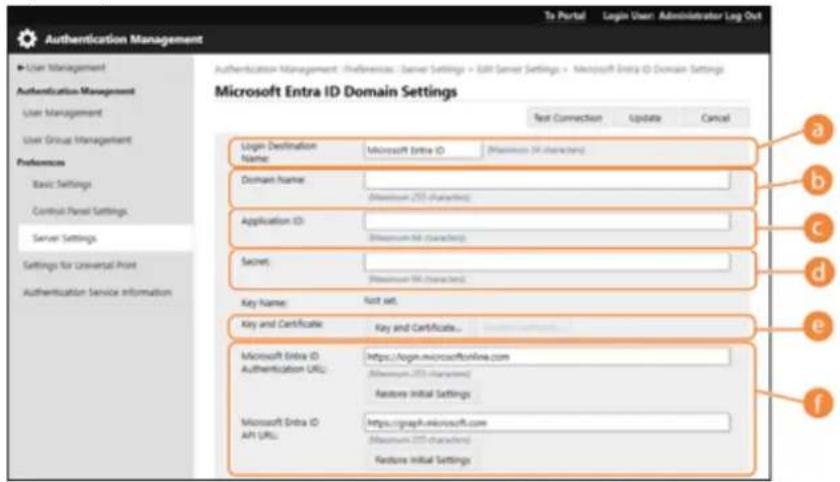
Introduïu el nom que es mostrarà a la destinació d'inici de sessió.
* No es poden emprar caràcters de control o espais.
b [Domain Name:]
Introduïu el nom de domini de Microsoft Entra ID que és la destinació d'inici de sessió.
C [Application ID:]
Introduïu l'ID de l'aplicació (client).
d [Secret:]
Introduïu el secret generat per Microsoft Entra ID. No cal introduir-lo quan s'utilitza [Key and Certificate:].
Introduïu les adreces URL. Segons l'entorn del núvol, és possible que calgui canviar les opcions.
4 Especifiqueu els atributs.
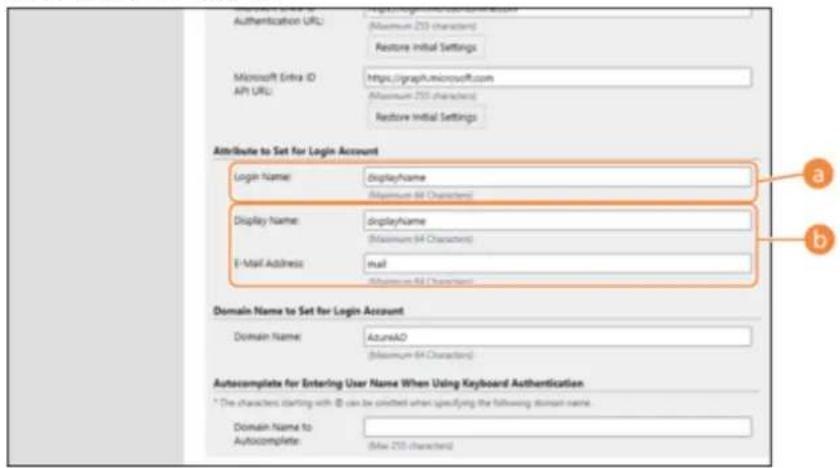
Introduïu els atributs per al nom d'inici de sessió, el nom de visualització i l'adreça de correu electrònic de cada compte d'usuari al servidor.
- [Login Name:]
A la llista desplegable, seleccioneu l'atribut per al nom d'inici de sessió de cada compte d'usuari al servidor.
* Per especificar un atribut que no apareix a la llista, podeu escriure-lo directament.
[WindowsLogonName]:
displayName s'obté de Microsoft Entra ID. displayName es canvia de la manera següent per crear el nom d'inici de sessió:
- S'han eliminat els espais i els caràcters següents de displayName: * + , . / : ; < > = ? \ [ ] |.
- S'eliminen "@" i els caràcters següents.
- Les cadenes que excedeixen els 20 caràcters s'escurcen a 20 caràcters o menys.
Exemple:
Quan displayName és "usuari.001@exemple.com", el nom d'inici de sessió canvia a "usuari001".
• [Mostrar nom]:
displayName obtingut de Microsoft Entra ID es converteix en el nom d'inici de sessió.
[userPrincipalName]:
userPrincipalName obtingut de Microsoft Entra ID es converteix en el nom d'inici de sessió.
[userPrincipalName-Prefix]:
La part abans de "@" a userPrincipalName obtingut de Microsoft Entra ID es converteix en el nom d'inici de sessió.
Exemple:
Quan userPrincipalName és "usuari.002@correu.prova", el nom d'inici de sessió canvia a "usuari.002".
Introduïu els atributs per al nom de visualització i l'adreça de correu electrònic de cada compte d'usuari al servidor.
5 Especifiqueu el nom del domini de la destinació d'inici de sessió a [Domain Name:] en [Domain Name to Set for Login Account].
6 Especifiqueu les options a [Autocomplete for Entering User Name When Using Keyboard Authentication] en [Domain Name to Autocomplete:].
- Introduïu el nom del domini al qual es vol emprar la funció d'autoemplenar. Normalment s'estableix el mateix nom que el que s'ha indicat a [Domain Name:].
7 Feu clic a [Test Connection] per provar la connexió.
8 Feu clic a [Update].
Tornareu a la pantalla [Edit Server Settings].
■ Desament dha aplicació a Microsoft Entra ID
Feu servir el procediment següent per desar una aplicació a Microsoft Entra ID.
És possible que el procediment canviï amb les actualitzacions del servei. Per obtenir més informació, vegeu el lloc web de Microsoft.
1 Inicieu sessió a Microsoft Entra ID.
2 Al menú de navegació, feu clic a [Microsoft Entra ID].
3 Deseu l'aplicació.
1 Al menú de navegació, feu clic a [App registrations] ▶ [New registration].
2 Introduïu el nom de l'aplicació.
- Podeu introduir qualsevol nom.
Exemple:
Canon
3 Seleccioneu el tipus de compte i feu clic a [Register].
Es genera l'ID de l'aplicació (client).
Anoteu l'ID generat.
4 Creeu un secret o deseu un certificat.
1 Al menú de navegació, feu clic a [Certificates & secrets].
2 Feu clic a [Client secrets] ▶ [New client secret].
3 Al quadre de diàleg [Add a client secret], introduïu la descripció i la data de caducitat, i feu clic a [Add].
Anoteu el valor secret. No necessiteu l'ID secret.
* El valor secret només es mostra una vegada. Si no aconseguiu anotar el valor, creeu un nou secret de client.
■Quan es desa un certificat
El certificar de l'equip s'ha d'exportar per endavant. Podeu exportar el certificat quan configureu la informació de Microsoft Entra ID. ▶Especificació de la informació de Microsoft Entra ID(P. 8)
1 Al menú de navegació, feu clic a [Certificates & secrets].
2 Feu clic a [Certificates] ▶ [Upload certificate].
3 Seleccioneu el fitxer i feu clic a [Add].
- Un cop carregat el certificat, anoteu el valor de Thumbprint.
5 Al menú de navegació, feu clic a [API permissions].
6 Feu clic a [Add a permissions].
7 En [Request API permissions], seleccioneu [Microsoft Graph].
8 Al tipus de permisos, seleccioneu [Delegated permissions] i concediu els permisos.
• Concediu els permisos següents:
User.Read.All
- Goup.Read.All
• GroupMember.Read.All
9 Al tipus de permisos, seleccioneu [Application permissions] i concediu els permisos.
• Concediu els permisos següents:
- User.Read.All
- Goup.Read.All
• GroupMember.Read.All
* Utilitzeu els permisos quan no pugueu iniciar sessió a l'equip a causa d'un error d'autenticació multifactor. Depenent de la funció i l'entorn, és possible que no calgui.
10 Feu clic a [Grant admin consent confirmation] i a [Yes].
El consentiment d'administrador es concedeix als permisos seleccionats.
Suport per al servidor de correu al núvol utilitzant OAuth2.0
ALFW-005
2.02-
Configureu les options per utilitzar el servei al núvol de Microsoft, Microsoft Exchange Online, o el servei al núvol de Google, Google Workspace, amb un marc d'autorització OAuth 2.0.
Configuració de les opcions d'OAuth 2.0 (Microsoft)(P. 12)
Configuració de les opcions d'OAuth 2.0 (Google)(P. 13)
Configuració de les opcions d'OAuth 2.0 (Microsoft)
Configureu aquest paràmetre mitjançant Remote UI (IU remota) des d'un ordinador. No podeu utilitzar el tauler de control per configurar el paràmetre. Fan falta privilegis d'administrador o NetworkAdmin.
1 Inicieu sessió en Remote UI (IU remota) com a administrador.
2 A la pàgina del Portal de Remote UI (IU remota), feu clic a [Settings/Registration].
3 Feu clic a [Send] ▶ [OAuth 2.0 (Microsoft) Settings].
La pantalla [Auth 2.0 (Microsoft) Settings] es mostra a la pantalla.
4 A [Basic Settings], feu clic a [Edit].
La pantalla [Edit Basic Settings] es mostra la pantalla.
5 Seleccioneu la casella [Use OAuth 2.0 (Microsoft)].
6 Seleccioneu si voleu verificar el certificat quan es realitza la comunicació xifrada TLS amb el servidor.
- Per verificar el certificat, seleccioneu la casella [Verify Server Certificate].
- Per afegir un nom comú (CN) als elements de verificació, seleccioneu la casella [Add CN to Verification Items].
7 A [Microsoft Entra ID Authorization Server Endpoint], introduïu l'adreça URL del servidor d'autenticació.
https://login.microsoftonline.com/
- A
8 Feu clic a [OK].
Apaixerà un altre cop la pantalla [OAuth 2.0 (Microsoft) Settings].
9 Espereu uns segons i, a continuació, feu clic a [→].
![CANON imageRUNNER 2925i - Espereu uns segons i, a continuació, feu clic a [→]. - 1](/content/2026/04/706215/images/139123b7afaaa777a309e142a88f889bfa8c3a3ebd467a73553bf4e967289372.jpg)
11 Feu clic a l'enllaç que es mostra al costat de [Microsoft Entra ID Authorization Server Endpoint] i autoritzeu el servidor segons les instruccions que apareixen a la pantalla.
- Seguiu les instruccions al [Message] i intóduiu el codi d'usuari que apareix a [User Code].
L'autorització es durà a terme en el termini indicat a [User Code Expires In].
12 Espereu uns minuts i, a continuació, feu clic a [ ↔ ].
13 Comproveu que aparegui [Active] per a [Token Status].
14 Tanqueu la sessió de Remote UI (IU remota).
Configuració de les opcions d'OAuth 2.0 (Google)
Configureu aquest paràmetre mitjançant Remote UI (IU remota) des d'un ordinador. No podeu utilitzar el tauler de control per configurar el paràmetre. Fan falta privilegis d'administrador o NetworkAdmin.
1 Inicieu sessió en Remote UI (IU remota) com a administrador.
2 A la pàgina del Portal de Remote UI (IU remota), feu clic a [Settings/Registration].
3 Feu clic a [Send] ▶ [OAuth 2.0 (Google) Settings].
La pantalla [Auth 2.0 (Google) Settings] es mostra a la pantalla.
4 A [Basic Settings], feu clic a [Edit].
La pantalla [Edit Basic Settings] es mostra la pantalla.
5 Seleccioneu la casella [Use OAuth 2.0 (Google)].
6 Seleccioneu si voleu verificar el certificat quan es realitza la comunicació xifrada TLS amb el servidor.
- Per verificar el certificat, seleccioneu la casella [Verify Server Certificate].
- Per afegir un nom comú (CN) als elements de verificació, seleccioneu la casella [Add CN to Verification Items].
7 Introduïu [Client ID] i [Client Secret], i feu clic a [OK].
- Introduïu l'ID de client i el secret de client obtinguts de Google Workspace. Per obtenir més informació, consulteu el lloc web de Google Workspace.
8 Espereu uns segons i, a continuació, feu clic a [→].
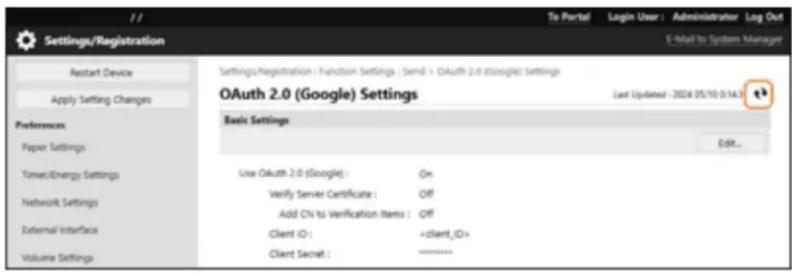
10 Feu clic a l'enllaç que es mostra al costat de [URL for Google Authorization Server] i autoritzeu el servidor segons les instruccions que apareixen a la pantalla.
- A[Authorization Code], introduïu la part
12 Espereu uns minuts i, a continuació, feu clic a [ ↔ ].
13 Comproveu que aparegui [Active] per a [Token Status].
14 Tanqueu la sessió de Remote UI (IU remota).
Suport per
ALFW-006
flowchart
graph TD
    A["1"] --> B["2"]
    B --> C["3"]
    C --> D["PDF"]
    D --> E["1"]
    E --> F["2"]
    F --> G["..."]
    G --> H["..."]
    H --> I["..."]
    I --> J["..."]
    J --> K["..."]
    K --> L["..."]
    L --> M["..."]
    M --> N["..."]
    N --> O["..."]
    O --> P["..."]
    P --> Q["..."]
    Q --> R["..."]
    R --> S["..."]
    S --> T["..."]
    T --> U["..."]
    U --> V["..."]
    V --> W["..."]
    W --> X["..."]
    X --> Y["..."]
    Y --> Z["..."]
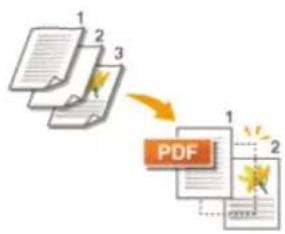
L'equip pot detectar pàgines en blanc durant la lectura i enviar o emmagatzemar totes les pàgines menys les pàgines en blanc.
La funció només està disponible amb el imageRUNNER 2945i / 2930i / 2925i o imageRUNNER 2945i.
1 Col·loqueu l'original.
2 Premeu
3 Especifiqueu la destinació a la pantalla de functions bàsiques de lectura.
4 Especifiqueu les opcions de lectura que calgui.
5 Premeu
6 Seleccioneu el color dels originals que vulgueu ometre.
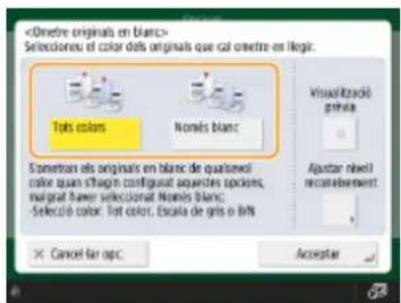
Per ometre originals en blanc independentment del seu color, seleccioneu
- Si se selecciona una opció diferent de
NOTA
- Sipremeu
7 Premeu
En pémer <+>, millora la precisió de detecció.
8 Premeu ▶ .
9 Premeu (Inicia).
→ Els originals es llegeix i comença l'enviament/desament.
IMPORTANT
- Només es poden especificar destinacions de tipus
o si s'estableix . L'enviament no es pot dur a terme si s'estableix una destinació amb un tipus que no sigui o . - Si la mida de l'original és més petita que l'opció de mida de lectura, és possible que no s'ometi correctament.
NOTA
- Per compovar el nombre de pàgines que s'han enviat/desat, seguiu els procediments que s'indiquen a continuació: (Monitor estat)
Suport per a noms de destinació emesos alternatius
ALFW-007
2.02-
Ara es pot establir

■ aTula Configuració
Per obtenir detalls sobre con visualitzar la Taula Configuració, consulteu "Configuració" ▶ "Taula Configuració" a la "Guia de l'usuari".
| Element Descripció de la configuració | DeviceAdmin | NetworkAdmin Es pot definir a Remote UI (IU remot) | Funció per importar-ho tot | Nom de l'element en exportar amb Remote UI (IU remot) | |
| : Data, mes, any (01/01/2000 - 31/12/2037) | Sí Sí Sí No - | ||||
| : Data, mes, any (01/01/2000 - 31/12/2037) | Sí Sí Sí No - | ||||
| : Nom i codi del país/regió | Sí Sí Sí No - | ||||
| Sí Sí Sí No - | |||||
| Sí Sí Sí No - | |||||
| Sí Sí Sí No - | |||||
| Sí Sí Sí No - | |||||
| Sí Sí Sí No - | |||||
| (Adreça IP de l'equip o FQDN (màxim 41 caràcters)) | Sí Sí Sí No - | ||||
| (,,,) | Sí Sí Sí No - |
■ Addició elements de configuració en sol·licitar la signatura de clau i certificat
Es pot establir [Issued To (Alternate Name)] en generar una sol·licitud de signatura de clau i certificat (CSR) mitjançant Remote UI (IU remota).
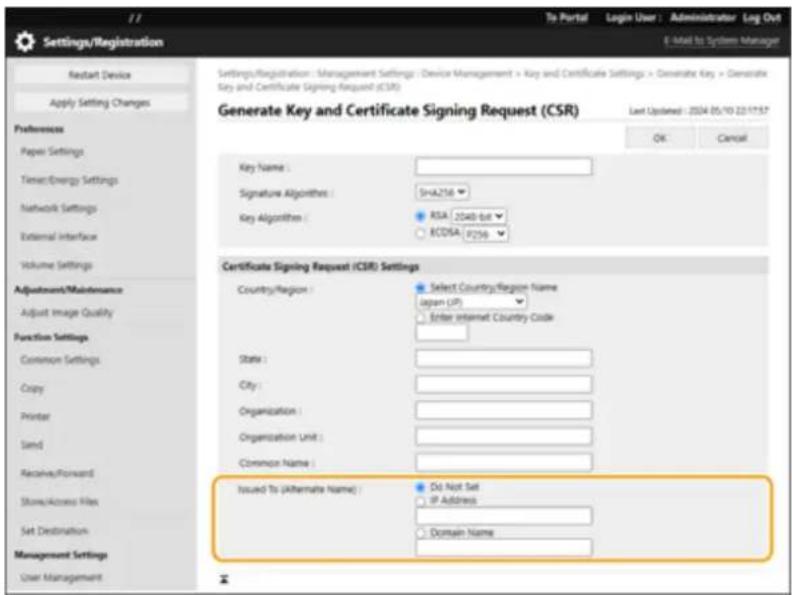
Establiu l'adreça IP o el domini per establir el SAN (nom alternatiu del subjecte), si és necessari.
- Si no voleu configurar [Issued To (Alternate Name)], marqueu la casella [Do Not Set].
- Només es poden configurar adreces IPv4 a [IP Address].
■Addició d'elements de configuració en sol·licitar l'expedició d'un certificat
Es pot establir [Issued To (Alternate Name)] en sol·licitar l'expedició d'un certificat mitjançant Remote UI (IU remota).
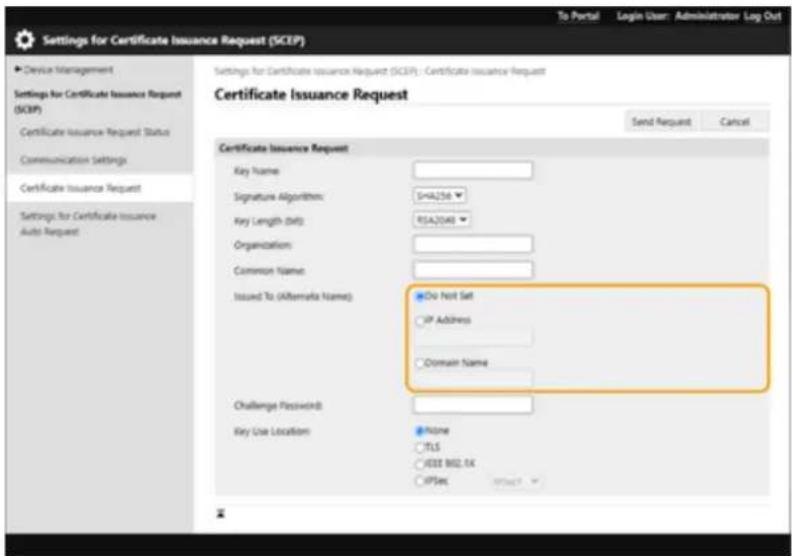
Establiu l'adreça IP o el domini per establir el SAN (nom alternatiu del subjecte), si és necessari.
- Si no voleu configurar [Issued To (Alternate Name)], marqueu la casella [Do Not Set].
- Només es poden configurar adreces IPv4 a [IP Address].
Canvis a la impressió amb retenció obligatòria
ALFW-008
2.02-
Quan s'estableix la impressió amb retenció obligatòria, es mostra una pantalla de contrasenya per imprimir quan s'envien dades d'impressió en format PDF xifrades. Això permet imprimir un PDF xifrat mitjançant AirPrint.
- Quan l'equip està configurat per no imprimir immediatament dades enviades des d'un ordinador, les dades d'AirPrint també es posen en espera. En aquest cas, heu d'utilitzar l'equip per dur a terme el treball d'impressió.
Canvis a les especificacions del sistema
ALFW-009
2.02-
Canvis en les functions d'enviament(P. 22)
Canvis en les functions d'impressora(P. 22)
Canvis en les functions de gestió(P. 23)
Canvis a l'entorn del sistema(P. 23)
Canvis a l'entorn de xarxa(P. 25)
■ Canvis en les functions éhviament
S'ha canviat la mida d'escaneig original màxima per a lectura directa de la següent manera.
S'han canviat la mida d'escaneig màxima i els sistemes operatius compatibles per a lectura directa de la següent manera.
Lectura directa
| Mida de lectura màxima d'originals | Depèn de les especificacions de l'equip |
Agrupament de lectura
| Mida de lectura màxima d'originals | Depèn de les especificacions de l'equip |
| Sistemes operatius compatibles | Windows 10/Windows 11/Windows Server 2016/Windows Server 2019/Windows Server 2022 |
■ Canvis en les functions d'impressora
S'han canviat la mida d'impressió, la velocitat d'impressió consecutiva i els sistemes operatius compatibles per a la funció d'impressió de la següent manera.
Funció d'impressora UFR II
| Mida d'impressió Depèn de les especificacions de l'equip | |
| Velocitat d'impressió Depèn de les especificacions de l'equip | |
| Sistemes operatius compatibles | Windows 10/Windows 11/Windows Server 2016/Windows Server 2019/Windows Server 2022macOS X (10.14 o posterior) |
Funció d'impressora PCL
| Mida d'impressió Depèn de les especificacions de l'equip |
| Velocitat d'impressió Depèn de les especificacions de l'equip |
| Sistemes operatius compatibles | Windows 10/Windows 11/Windows Server 2016/Windows Server 2019/Windows Server 2022 |
Funció d'impressora PS
| Mida d'impressió Depèn de les espécificacions de l'equip | |
| Mida d'impressió Depèn de les espécificacions de l'equip | |
| Sistemes operatius compatibles | ControladorWindows 10/Windows 11/Windows Server 2016/Windows Server 2019/Windows Server 2022macOS X (10.14 o posterior)PPDWindows 10/Windows 11macOS X (10.14 o posterior) |
■ Canvis en les functions de gestió
Els requisits del sistema per especificar l'Active Directory com a servidor d'autenticació s'han modificat com es mostra a continuació.
Si s'especifica un servidor Active Directory com a servidor d'autenticació
| Programari (sistema operatiu) | Windows Server 2016*1/Windows Server 2019*1/Windows Server 2022*1 |
*1 Els usuaris no poden iniciar la sessió amb l'autenticació d'Active Directory si Kerberos Armoring està activat per a les directives KDCrelated (grup directives). Assegureu-vos de desactivar Kerberos Armoring.
■ Canvis æhtorn del sistema
Els sistemes operatius (SO) que admeten les diverses funcions han canviat com es mostra a continuació.
Lectura WSD
| Lectura WSD | Windows 10Windows 11Windows Server 2016Windows Server 2019Windows Server 2022 |
Remote UI (IU remota)
| Requisits del sistema per a Remote UI (IU remota) *1 | Windows• Microsoft Edge• Google ChromeMac OS• Safari 11 o posteriorGoogle Chome |
*1 Abans de canviar les options de l'equip, configureu el navegador web per activar totes les galetes i utilitzar JavaScript.
Programari de servidor
| Programari compatible de servidor de reenviament de correu | Microsoft Exchange Server 2016Microsoft Exchange Server 2019Sendmail 8.15.2Office365Google Workspace |
| Programari compatible de servidor de recepció de correu | Microsoft Exchange Server 2016Microsoft Exchange Server 2019Qpopper 4.1.0Office365Google Workspace |
Servidores de fitxers
| Servidores de fitxers disponibles com a destinacions per a la transmissió de fitxers | FTPWindows 10/Windows 11/Windows Server 2016/Windows Server 2019/Windows Server 2022: Internet Information Services 10Cent OS Stream 8Windows (SMB)Windows 10Windows 11Windows Server 2016Windows Server 2019Windows Server 2022macOS Big SurmacOS MontereymacOS VenturaCent OS Stream 8WebDAVWindows 10/Windows 11/Windows Server 2016/Windows Server 2019/Windows Server 2022: Internet Information Services 10macOS Big SurmacOS MontereymacOS VenturaCent OS Stream 8 |
Servidores LDAP
| Tipus de servidores LDAP | Windows Server 2016 amb l'Active DirectoryWindows Server 2019 amb l'Active DirectoryWindows Server 2022 amb l'Active Directory |
■ Canvis æhtorn de xarxa
A continuació podeu consultar els canvis aplicats als protocols admesos per a la xarxa de fil.
Especificacions LAN per cable
| Protocol compatible | TCP/IPTipus de trama: Ethernet IIAplicacions d'impressió:LPD/Raw/IPP/IPPS/FTP/WSD/Mopria/AirPrint/Windows 10 Mobile Print/Universal Print/IPP Everywhere |
Canvis a la Configuració
Canvis a la Configuració 27
Elements nous 28
Elements modificats 30
Canvis a la Configuració
ALFW-00A
Aquesta descripció explica els canvis en els elements de la pantalla
NOTA
- Per obtenir detalls sobe con visualitzar la Taula Configuració, consulteu "Configuració" ▶ "Taula Configuració" a la "Guia de l'usuari".
Elements nous(P. 28)
Elements modificats(P. 30)
Elements nous
ALFW-00C
En aquesta secció es descriuen els nous elements afegits a Configuració/Desament.
-
ALFW-00E
En aquesta secció es descriuen els nous elements afegits a

(Config./Desar)
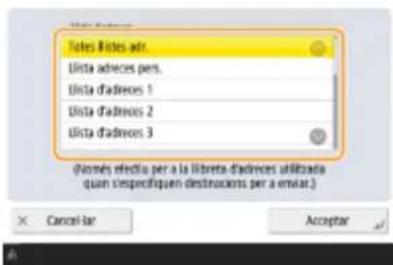
Podeu especificar el tipus de llibreta d'adreces que voleu visualitzar en prémer
| Element Descripció | de la configuració | DeviceAdmin | NetworkAdmin | Es pot definir a Remote UI (IU remot) | Funció per importar-ho tot | Nom de l'element en exportar amb Remote UI (IU remot) |
| Sí Sí No C Settings/ | Registration Basic Information | |||||
Elements modificats
ALFW-00F
A continuació es mostren les opcions amb canvis en el contingut i les notes.
2.02-

(Config./Desar) ▶
- Els noms següents de paàmetres a
| Abans del canvi Després del canvi | |
| : https://login.microsoftonline.com/organizations/oauth2/v2.0: https://register.print.microsoft.com/api/v1.0/register | : https://login.microsoftonline.com/organizations/oauth2/v2.0: https://register.print.microsoft.com/api/v1.0/register |
- Els noms següents de paàmetres a
| Abans del canvi Després del canvi | |

- S'ha afegit
| Abans del canvi Després del canvi | |
| : On, Off: D'600 a 1500bytes (600-1500) | : On, Off: De 600 a 1500bytes (600-1500):de 48 a 500 bytes (48-560) |

• S'ha canviat èlement de configuració.
| Abans del canvi Després del canvi | |
| ,, ^*1 , ^*1 ,,, ^*1 , ^*1 | ,, ^*1 , ^*1 , ^*1 |
*1 Indica elements que només apareixen quan el producte opcional adequat està disponible per al seu ús o quan s'especifica l'opció adequada.

(Config./Desar) ▶
MU>
• S'ha canviat èlement de configuració.
Si prioritzeu les opcions de paper del controlador de la impressora, se prioritzaran tant la mida del paper com la configuració del tipus. Si voleu prioritzar només el tipus de paper, seleccioneu
| Abans del canvi Després del canvi | |
S'ha canviat el nom per defecte desat a
| Abans del canvi Després del canvi | |
| : | |
| , Cada mode, | , Cada mode, |
S'ha canviat èlement de configuració.
| Nom actual Nom nou | |
| Del nivell 1 a 2 a 5 |
NOTA
- Sivoleu seleccionar els modes compacte o traçar i suavitzar per al format de fitxer PDF o bé seleccionar el mode compacte per al format de fitxer XPS, es recomana establir
S'ha canviat el nom del paàmetre següent.
| Abans del canvi Després del canvi | |
| : , | :Trellix Embedded Control>: , |
NOTA
- També s'ha canviat el nom de
- S'ha afegit
| Abans del canvi Després del canvi | |
| <1. Connexió intranet i Internet> | <1. Connexió intranet i Internet> |
| <2. Conne xió directa a Internet> | <2. Connexió directa a Internet> |
| <3. Connexió a Internet prohibida><4. Xarxa privada (de casa)<5. Xarxa pública><6. Entorn d'info. altament confidencial><Esborrar> | <3. Connexió a Internet prohibida><4. Xarxa privada (de casa)<5. Xarxa pública><6. Entorn d'info. altament confidencial><Esborrar><Imprimir can. op.> |
Altres canvis a la Guia de l'usuari
Altres canvis a la Guia de l'usuari 34
S'ha canviat la tercera instrucció IMPORTANT sobre "Connexió d'un dispositiu de memòria USB".

IMPORTANT
- Assegueu-vos que el dispositiu de memòria USB estigui orientat correctament quan el connecteu a l'equip. Si no està connectat correctament, el dispositiu de memòria USB o l'equip podrien funcionar incorrectament.
- Assegureu-vos de seguir el procediment apropiat quan traieu el dispositiu de memòria USB. Treure el dispositiu de memòria. Si no ho feu, pot ser que el dispositiu de memòria USB o l'equip funcionin incorrectament.
- Podeu utilitzar un dispositiu de memòria USB amb un sistema de fitxers FAT32 (fins a 32 GB) o exFAT (fins a 2 TB).
Sobre l'equip ▶ Especificacions de maquinari ▶ Unitat principal
S'ha afegit un comentari sobre la "Resolució d'escriptura".
| Resolució d'escriptura *1 | 600 ppp x 600 ppp1.200 ppp x 1.200 ppp (a mitja velocitat) |
*1 A l'hora de copiar: 600 ppp x 600 ppp
Funcions bàsiques ▶ Configur ació dels sons
S'ha modificat la descripció de a
Ajusteu el volum del to que sona quan es completa l'enviament o la recepció de faxos o la impressió de faxos rebuts i el volum del to que sona quan un fax es cancel·la o acaba a causa d'un error. Per silenciar el so, premeu diverses vegades per establir el volum a l'extrem esquerre.
Ajusteu el volum del to que sona en enviar faxos. Per silenciar el so, premeu diverses vegades per establir el volum a l'extrem esquerre.
Ús de l'espai d'emmagatzematge ▶ Treball amb dades en dispositius de memòria ▶ Treball amb fitxers i carpetes en dispositius de memòria
S'ha modificat l'explicació de
d
Premeu en el casos següents:
- Quan comproveu d'una carpeta que existeix al nivell que es mostra
- Quan dueu a terme
al nivell que es mostra
Gestió de l'equip ▶ Gestió de l'equip des d'un ordinador (Remote UI (IU remota)) Gestió dels registres
S'ha canviat la cinquena NOTA sobre "Exportació automàtica de registres".
NOTA
- Despés que l'exportació automàtica dels registres d'auditoria s'hagi dut a terme correctament, els registres d'auditoria recollits s'eliminaran automàticament. Els registres d'auditoria no es poden eliminar manualment.
- Després que l'acció d'eliminar i exportar automàticament els registres d'auditoria hagi sigut satisfàtòria, es genera cada registre. Si no es produeixen altres recopilacions de registres la propera vegada que es faci una exportació automàtica, el registre d'auditoria no s'exportarà automàticament.
- També podeu exportar manualment registres d'auditoria des de Remote UI (IU remota).
- Si es produeix un error en l'exportació automàtica, l'equip ho tornarà a provar diverses vegades. Si es produeix un error en l'exportació automàtica encara que sigui una sola vegada, apareixerà un missatge d'error al tauler de control de l'equip.
- Especifiqueu un servidor SMB per a Server 2016 o posterior, o Windows 10 o posterior.
- Si l'equip s'apaga, l'exportació no es durà a terme, ni tan sols a l'hora especificada. Tampoc no es durà a terme quan l'equip es recuperi.
- Si l'equip està en el mode repòs, es recuperarà automàticament i durà a terme l'exportació a l'hora especificada.
- Tingueu en compte que si utilitzeu un servidor que no admet comunicació xifrada SMB 3.0/3.1, les dades dels registres d'auditoria es transmeten sense xifrar a través de les vies de comunicació mentre s'exporten automàticament.
- Segons el vostre entorn, l'exportació automàtica dels registres es pot dur a terme més tard de l'hora especificada.
Gestió de l'equip ▶ Les funcions connectades a serveis al núvol
uniFLOW Online Express ja no està disponible per a noves aplicacions o nous registres.
Color
S'ha canviat la primera instrucció IMPORTANT del pas 3 de "Selecció de còpia en color o còpia en blanc i negre".
3 Premeu .

IMPORTANT:
- Fins i tot si
- Un original en blanc i negre es pot llegir com a pàgina en color en funció de l'estat de l'original o del color base del paper original. En aquest cas, establiu el mode de color a
- Un original en color es pot llegir com a pàgina en blanc i negre segons l'estat de l'original. En aquest cas, establiu el mode de color a
2900
Sobre l'equip Especificacions de maquinari Alimentador Double Pass a doble cara (imageRUNNER 2930i / 2925i)
S'ha canviat la velocitat de lectura a una cara.
| Velocitat de lectura original (A4) | Lectura a una caraLectura (300 x 300 ppp) *8Tot color: 25 pàgines/minutBlanc i negre: 35 pàgines/minut |
Canvis per a cada versió
Canvis per a cada versió 38
Canvis des de la ver. 2.01 a la ver. 2.02 39
Canvis per a cada versió
ALFW-00J
Aquesta secció enumera tots els canvis en cada versió.
Canvis des de la ver. 2.01 a la ver. 2.02(P. 39)
Canvis des de la ver. 2.01 a la ver. 2.02
ALFW-00K
Els canvis a la versió del controlador Ver. 02.02 s'enumeren a continuació. És possible que les funcions i opcions enumerades aquí no estiguin disponibles per a alguns models. Per obtenir details, consulteu les descripcions als enllaços de cada canvi.
Canvis per a les functions(P. 39)
Canvis a la Configuració/Desament(P. 39)
Canvis per a les functions
S'ha canviat el nom del paàmetre de doble cara
Canvis relatius a la pantalla(P. 7)
S'ha canviat área de visualització de destinació
Canvis relatius a la pantalla(P. 7)
- Suport per configurar la informació de Microsoft Entra ID
Canvis al desament d'informació del servidor(P. 8)
- Configuració per utilitzar "Google Workspace" i "Microsoft Exchange Online" amb OAuth2.0 afegit
Suport per al servidor de correu al núvol utilitzant OAuth2.0(P. 12)
• S'ha afegit
Suport per
S'ha afegit
Suport per a noms de destinació emesos alternatius(P. 18)
Suport per a noms de destinació emesos alternatius(P. 18)
S'ha afegit [Issued ☐ (Alternate Name)] a [Certificate Issuance Request]
Suport per a noms de destinació emesos alternatius(P. 18)
S'ha afegit una instrucció en elació als problemes d'impressió de dades
Canvis a la impressió amb retenció obligatòria(P. 21)
- Canvis en les especificacions (funcions d'enviament/funcions d'impressora/funcions de gestió/entorn del sistema/entorn de la xarxa)
Canvis a les especificacions del sistema(P. 22)
Canvis a la Configuració/Desament
S'ha afegit
S'ha canviat el nom del paàmetre
Elements modificats(P. 30)
Canvis per a cada versió
- S'ha afegit
a
Elements modificats(P. 30)
- S'ha canviat la configuració
- S'ha canviat la configuració
- S'ha canviat el nom predeterminat desat per
- S'ha canviat la configuració
- S'ha afegit
Programari d'altres fabricants
Programari d'altres fabricants 42
Programari d'altres fabricants
ALFW-00R
Consulteu el manual HTML per obtenir informació sobre programari de terceres per a cada versió. Podeu accedir al manual HTML al lloc del manual en línia (https://oip.manual.canon/).

- Guia de l'usuari (Informació sobre functions noves i millorades)
- Contingut
- Llegiu això primer 2
- Canvis per a les functions 6
- Canvis a la Configuració 27
- Altres canvis a la Guia de l'usuari 34
- Canvis per a cada versió 38
- Programari d'altres fabricants 42
- Llegiu això primer
- ■ Comprovar la versió
- ■ Com llegir aquest manual
- NOTA
- Pantalla
- Versions compatibles
- Cerca de llistats de versions compatibles
- Pàgina de llista de cerca
- Models compatibles
- ■ Configuració de com es mostra aquest manual
- ■ Canvis a la marca
- Canvis per a les functions
- Canvis relatius a la pantalla
- ■ S'ha canviat el nom del pàmetre de doble cara
- ■ Canvis deàrea de visualització de destinació
- Canvis al desament d'informació del servidor
- 2.02-
- ■ Suport per configar la informació de Microsoft Entra ID
- ■ Especificació de la informació de Microsoft Entra ID
- b [Domain Name:]
- C [Application ID:]
- d [Secret:]
- Especifiqueu els atributs.
- - [Login Name:]
- [WindowsLogonName]:
- Exemple:
- • [Mostrar nom]:
- [userPrincipalName]:
- [userPrincipalName-Prefix]:
- Especifiqueu el nom del domini de la destinació d'inici de sessió a [Domain Name:] en [Domain Name to Set for Login Account].
- ■ Desament dha aplicació a Microsoft Entra ID
- Inicieu sessió a Microsoft Entra ID.
- Al menú de navegació, feu clic a [Microsoft Entra ID].
- Deseu l'aplicació.
- Creeu un secret o deseu un certificat.
- ■Quan es desa un certificat
- Suport per al servidor de correu al núvol utilitzant OAuth2.0
- Configuració de les opcions d'OAuth 2.0 (Microsoft)
- Feu clic a [OK].
- Espereu uns segons i, a continuació, feu clic a [→].
- Feu clic a l'enllaç que es mostra al costat de [Microsoft Entra ID Authorization Server Endpoint] i autoritzeu el servidor segons les instruccions que apareixen a la pantalla.
- Espereu uns minuts i, a continuació, feu clic a [ ↔ ].
- Comproveu que aparegui [Active] per a [Token Status].
- Tanqueu la sessió de Remote UI (IU remota).
- Configuració de les opcions d'OAuth 2.0 (Google)
- A [Basic Settings], feu clic a [Edit].
- Seleccioneu la casella [Use OAuth 2.0 (Google)].
- Seleccioneu si voleu verificar el certificat quan es realitza la comunicació xifrada TLS amb el servidor.
- Introduïu [Client ID] i [Client Secret], i feu clic a [OK].
- Espereu uns segons i, a continuació, feu clic a [→].
- Feu clic a l'enllaç que es mostra al costat de [URL for Google Authorization Server] i autoritzeu el servidor segons les instruccions que apareixen a la pantalla.
- Suport per
- Premeu ▶ .
- Premeu (Inicia).
- IMPORTANT
- Suport per a noms de destinació emesos alternatius
- ■ aTula Configuració
- ■ Addició elements de configuració en sol·licitar la signatura de clau i certificat
- ■Addició d'elements de configuració en sol·licitar l'expedició d'un certificat
- Canvis a la impressió amb retenció obligatòria
- Canvis a les especificacions del sistema
- ■ Canvis en les functions éhviament
- ■ Canvis en les functions d'impressora
- ■ Canvis en les functions de gestió
- Si s'especifica un servidor Active Directory com a servidor d'autenticació
- ■ Canvis æhtorn del sistema
- ■ Canvis æhtorn de xarxa
- Canvis a la Configuració
- Elements nous
- Elements modificats
- Altres canvis a la Guia de l'usuari
- Sobre l'equip ▶ Especificacions de maquinari ▶ Unitat principal
- Funcions bàsiques ▶ Configur ació dels sons
- Ús de l'espai d'emmagatzematge ▶ Treball amb dades en dispositius de memòria ▶ Treball amb fitxers i carpetes en dispositius de memòria
- Gestió de l'equip ▶ Gestió de l'equip des d'un ordinador (Remote UI (IU remota)) Gestió dels registres
- Gestió de l'equip ▶ Les funcions connectades a serveis al núvol
- Color
- Premeu .
- IMPORTANT:
- Sobre l'equip Especificacions de maquinari Alimentador Double Pass a doble cara (imageRUNNER 2930i / 2925i)
- Canvis per a cada versió
- Canvis des de la ver. 2.01 a la ver. 2.02
- Canvis a la Configuració/Desament
- Programari d'altres fabricants
Marca : CANON
Model : imageRUNNER 2925i
Categoria : Impressora