
Disan GXT 161 - ποντίκι TRUST - Δωρεάν εγχειρίδιο χρήσης
Βρείτε δωρεάν το εγχειρίδιο της συσκευής Disan GXT 161 TRUST σε μορφή PDF.



Ερωτήσεις χρηστών για Disan GXT 161 TRUST
0 ερώτηση για αυτή τη συσκευή. Απαντήστε σε αυτές που γνωρίζετε ή κάντε τη δική σας.
Κάντε μια νέα ερώτηση σχετικά με αυτή τη συσκευή
Κατεβάστε τις οδηγίες για το ποντίκι σε μορφή PDF δωρεάν! Βρείτε το εγχειρίδιό σας Disan GXT 161 - TRUST και πάρτε ξανά την ηλεκτρονική σας συσκευή στα χέρια σας. Σε αυτή τη σελίδα δημοσιεύονται όλα τα έγγραφα που απαιτούνται για τη χρήση της συσκευής σας. Disan GXT 161 της μάρκας TRUST.
ΕΓΧΕΙΡΊΔΙΟ ΧΡΉΣΗΣ Disan GXT 161 TRUST
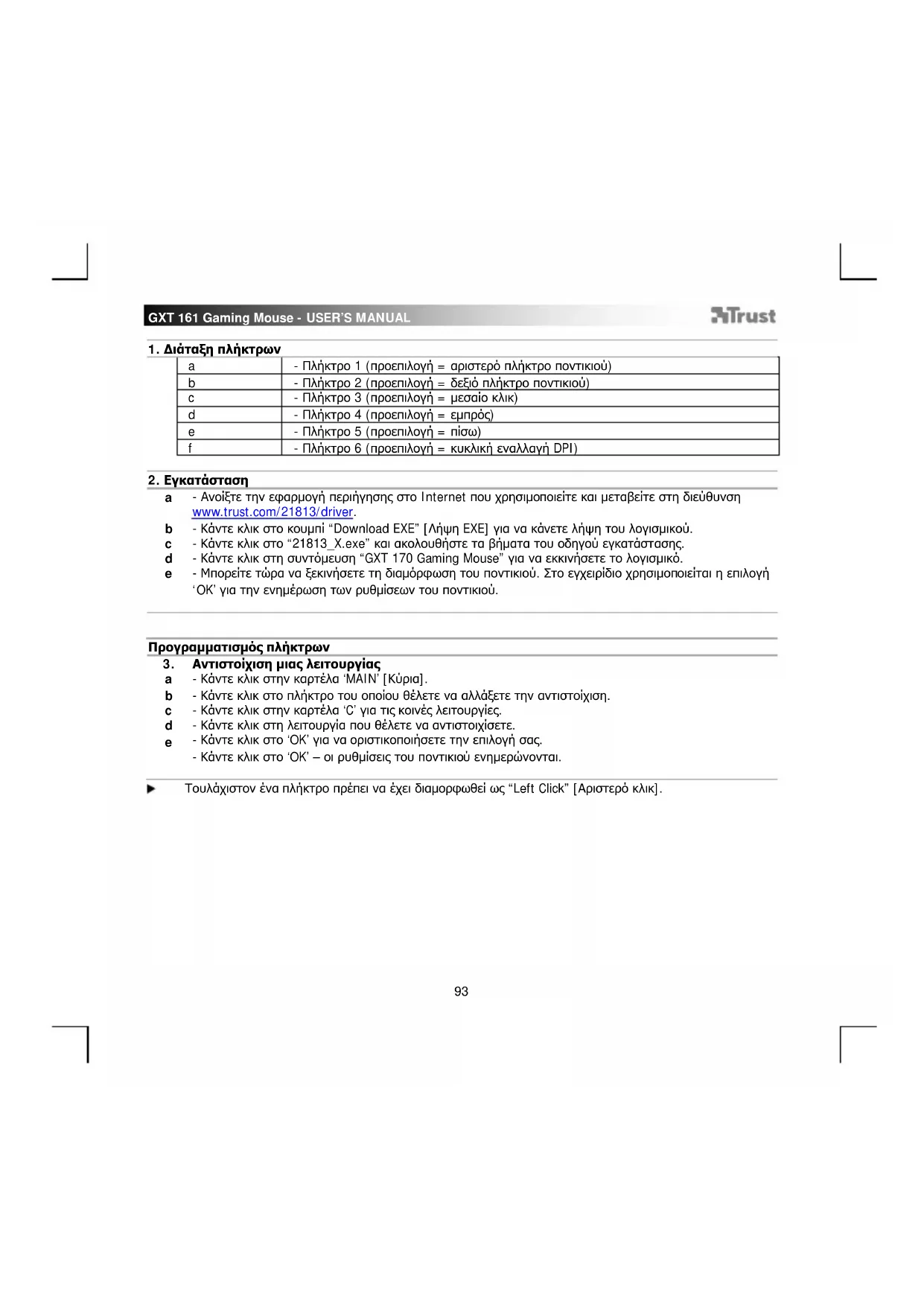
| a | - Πλήκτρο 1 (προεπιλογή = αριστερό πλήκτρο ποντικιού) |
| b | - Πλήκτρο 2 (προεπιλογή = δεξιό πλήκτρο ποντικιού) |
| c | - Πλήκτρο 3 (προεπιλογή = μεσαίο κλικ) |
| d | - Πλήκτρο 4 (προεπιλογή = εμπρός) |
| e | - Πλήκτρο 5 (προεπιλογή = πίσω) |
| f | - Πλήκτρο 6 (προεπιλογή = κυκλική εναλλαγή DPI) |
2. Εγκατάσταση
a - Ανοϊξτε την εφαρμογή περιήγησης στο Internet που χρησιμοποιείτε και μεταβείτε στη διεύθυνση www.trust.com/21813/driver.
b - Kâvte klik oto koupní "Download EXE" [Λήψη EXE] για να κάνετε λήψη του λογισμικού.
c - Kâvte klik στο "21813_X.exe" kai akolouθήστε τα βήματα του οδηγού εγκατάστασης.
d - Kâvte klik stn suvtómeuon "GXT 170 Gaming Mouse" yia va ekkivhøete to loyioμικό.
e - Μπορείτε τώρα να ξεκινήσετε τη διαμόρφωση του ποντικιού. Στο εγχειρίδιο χρησιμοποιείται η επιλογή 'OK' για την ενημέρωση των ρυθμίσεων του ποντικιού.
Προγραμματισμός πλήκτρων
3. Αντιστοίχιση μιας λειτουργίας
a - Kàvte klik στην καρτέλα 'MAIN' [Κύρια].
b - Kâvte klik oto plήktro tou onoiou θέλετε va alláξετε την αντιστοίχιση.
c - Kâvte klik στην καρτέλα 'C' για τις κοινές λειτουργίες.
d - Kàvte klik στη λειτουργία που θέλετε να αντιστοιχίσετε.
e - Kâvte klik oto 'OK' yia va oriotikopoiñosete tlnv επιλογή σας.
- Κάντε κλικ στο 'ΟΚ' – οι ρυθμίσεις του ποντικιού ενημερώνονται.
▶ Τουλάχιστον ένα πλήκτρο πρέπει να έχει διαμορφωθεί ως “Left Click” [Αριστερό κλικ].
Ρυθμίσεις κίνησης του ποντικιού
- Ρυθμίσεις DPI, δείκτη, συχνότητας ανίχνευσης και τροχού κύλισης.
a - To 'a' unobedikvúei tην ενεργή ρύθμιση DPI.
b - Kàvte klik ota βέλη για να προσαρμόσετε την ταχύτητα DPI.
c - Αλλάξτε τις ρυθμίσεις για τον δείκτη στα Windows.
d - Αλλάξτε τη συχνότητα ανίχνευσης.
e - Αλλάξτε την ταχύτητα κύλισης στα Windows..
- Κάντε κλικ στο 'ΟΚ' – οι ρυθμίσεις του ποντικιού ενημερώνονται.
▶ Τα χρώματα του φωτισμού LED υποδηλώνουν το τρέχον επίπεδο DPI. Αυτά τα χρώματα δεν μπορούν να αλλαχτούν.
o KOKKINO = Eninεδο 1
o ΠΡΑΣΙΝΟ = Επιηεδο 2
○ ΜΠΛΕ = Επινεδο 3
- TIPKOYAZ = Επίηεδο 4
○ MOB = Eninεδο 5
Ρυθμίσεις φωτισμού
5. Βασικό εφέ φωτισμού
a - Kàvte klik στην καρτέλα 'LED LIGHT' [Φωτισμός LED].
b - Κάντε κλικ στο 'Breathing' για εφέ αυξομείωσης της έντασης του φωτισμού LED ή στο 'Constant On' για σταθερή ένταση φωτισμού.
c - Μπορείτε να μετακινήσετε τους συρόμενους μηχανισμούς για να προσαρμόσετε την ταχύτητα αυξομείωσηςή την φωτεινότητα των LED.
d - 'Ενδειξη τρέχοντος χρώματος για 'Breathing' + 'Constant On'.
e - Αλλάξτε το χρώμα χρησιμοποιώντας μία από τις παρακάτω τρεις επιλογές: I Κάντε κλικ στο επιθυμητό χρώμα από το πλαισιο προκαθορισμένων επιλογών. II Σύρετε τους μηχανισμούς Red [Κόκκινο], Green [Πράσινο] και Blue [Μπλε]. III Κάντε κλικ σε ένα σημείο στον τροχό χρωμάτων.
- Κάντε κλικ στο 'ΟΚ' – οι ρυθμίσεις του ποντικιού ενημερώνονται.
6. Zówες LED, σταθερά χρώματα
a - Kâvte klik oto 'Multicolor mode' yia va opisete avesártnta kâthe mia apó tics 3 zówes LED.
b - Ενεργοποιήστε την κατάσταση 'fixed color' [σταθερό χρώμα].
c - Για να επιλέξετε κάθε χρώμα:
Κάντε κλικ στο πλαίσιο χρώματος
II Κάντε κλικ στο επιθυμητό χρώμα
III Επαναλάβετε αυτήν τη διαδικασία μέχρι να επιλεχθούν όλες οι ζώνες
- Κάντε κλικ στο 'ΟΚ' – οι ρυθμίσεις του ποντικιού ενημερώνονται.
7. Zówες LED, μεταβλητά χρώματα
a - Ενεργοποιήστε την επιλογή 'varied color' για να ενεργοποιήσετε τα εφέ ουράνιου τόξου με κυματισμό.
b - Μετακινήστε τον συρόμενο μηχανισμό για να αλλάξετε την ταχύτητα κίνησης.
- Κάντε κλικ στο 'ΟΚ' – οι ρυθμίσεις του ποντικιού ενημερώνονται.
Ρυθμίσεις μακροεντολών
-
Δημιουργία μιας μακροεντολής (αποθήκευση μιας ακολουθίας πλήκτρων στο λογισμικό)
a - Kàvte klik stην καρτέλα 'MACRO' [Μακροεντολή].
b - Kâvte klik oto 'NEW' [Δημιουργία] για να δημιουργήσετε μια μακροεντολή.
c - Συμπληρώστε το όνομα της μακροεντολής.
d - Kàvte klik oto 'Start Record' ['Evapξη εγγραφής] για va ξεκινήσετε την εγγραφή της μακροεντολής. Μπορείτε τώρα να εισάγετε την επιθυμητή αλληλουχία για τη μακροεντολή.
e - Kâvte klik oto 'Stop Record' [Τερματισμός εγγραφής] όταν τελειώσετε την εγγραφή της μακροεντολής. (μέγ. 100 ενέργειες)
f - Για να τροποποήσετε την μακροεντολή που καταγράψατε, κάντε κλικ στο βήμα που θέλετε να τροποποήσετε.
g - Kàvte klik oto kouμπί για να ενεργοποιήσετε το πάνελ επεξεργασίας.
h - Αλλάξτε το πλήκτρο ή την καθυστέρηση και πατήστε το 'ΟΚ' δίπλα στο πεδίο εισαγωγής. -
Αντιστοίχιση μιας μακροεντολής
a - Kàvte klik στην καρτέλα 'MAIN' [Κύρια].
b - Κάντε κλικ στο πλήκτρο στο οποίο θέλετε να αντιστοιχίσετε τη μακροεντολή.
c - Kâvte klik stniv kaptéla 'Macro selection' [Επιλογή μακροεντολής].
d - Kàvte klik στην επιθυμητή μακροεντολή.
e - Kàvte klik oto 'OK' yia va επιλέξετε τη μακροεντολή.
- Κάντε κλικ στο 'ΟΚ' – οι ρυθμίσεις του ποντικιού ενημερώνονται.
Τρόπαια, προφίλ, ενημέρωση firmware και επαναφορά στις εργοστασιακές ρυθμίσεις
10. Στατιστικά δεδομένα και τρόπαια
a - Kàvte klik stην καρτέλα 'TROPHY' [Τρόπαιο].
b - Στατιστικά ποντικιού
c - Τρέχον επίπεδο
ΣΥΣΤΗΜΑ ΚΑΤΑΤΑΞΗΣ:
| Συνολικά κλικ: | Κατάταξη: | Συνολικά κλικ: | Κατάταξη: | |||
| 0 –100 | Στρατιώτης | 200.000 –300.000 | Ταγματάρχης | |||
| 100 –1.000 | Δεκανέας | 300.000 –400.000 | Αντισυνταγματάρχης | |||
| 1.000 –5.000 | Λοχίας | 400.000 –500.000 | Συνταγματάρχης | |||
| 5.000 –20.000 | Επιλοχίας | 500.000 –750.000 | Αρχιστράτηγος | |||
| 20.000 –50.000 | Ανθυπολοχαγός | 750.000 –1.000.000 | Αντιστράτηγος | |||
| 50.000 –100.000 | Υπολοχαγός | 1.000.000+ | Στρατηγός | |||
| 100.000 –200.000 | Λοχαγός | |||||
11. Αποθήκευση ή φόρτωση προφίλ
- Κάντε κλικ στην καρτέλα 'HELP' [Βοήθεια].
- Κάντε κλικ στο 'Import file' [Εισαγωγή αρχείου] για να φορτώσετε μια διαμόρφωση ή στο 'Export file' [Εξαγωγή αρχείου] για να αποθηκεύσετε μια διαμόρφωση.
- Εισάγετε το επιθυμητό όνομα για τη διαμόρφωση ή αναζητήστε μια ήδη αποθηκευμένη διαμόρφωση.
- Κάντε κλικ στο 'Save/Open' [Αποθήκευση/Άνοιγμα] για να αποθηκεύσετε/φορτώσετε τη
a διαμόρφωση.
12. Ενημέρωση λογισμικού και ρυθμίσεις γλώσσας
a - Kávte klik oto kouμπi 'Check Update' ['Ελεγχος για ενημέρωση] για να ελέγξετε για νεότερο λογισμικό.
b - Kavte klik oto mevoú ylωσσών για να επιλέξετε την protimώμενη γλώσσα.
13. Επαναφορά στην εργοστασιακή κατάσταση
b - Κάντε κλικ στο 'ΟΚ' για να επαναφέρετε όλες τις ρυθμίσεις στις προεπιλεγμένες τιμές τους από το εργοστάσιο.
To kouμπi "Reset" επαναφέρει τις αρχικές ρυθμίσεις του επιλεγμένου προφίλ.
GXT 161 Gaming Mouse - USER'S MANUAL
Trust
- Tuş ayarları



