
Disan GXT 161 - Mus TRUST - Gratis brugsanvisning og manual
Find enhedens vejledning gratis Disan GXT 161 TRUST i PDF-format.



| Produkttype | Gaming mus |
| Mærke | Trust |
| Model | Disan GXT 161 |
| Kategori | Mus |
| Interface | USB kabel |
| Antal knapper | 6 programmerbare knapper |
| DPI-opløsning | 5 niveauer (angivet ved LED-farve: rød, grøn, blå, turkis, lilla) |
| Baggrundsbelysning | LED RGB, 3 zoner, effekter Breathing og Constant On |
| Svarhastighed | Justerbar via software |
| Vægt | Ca. 100 g |
| Dimensioner | Ca. 125 x 67 x 40 mm |
| Kabellængde | Ca. 1,8 m |
| Kompatibelt styresystem | Windows (software påkrævet) |
| Software | Downloades på www.trust.com/21813/driver (EXE-fil) |
| Programmerbare funktioner | Knapper, makroer, DPI, belysning, profiler |
| Internt hukommelse | Profiler gemt via software (import/eksport) |
| Strømforsyning | Via USB |
| Vedligeholdelse | Rengøres med en blød, tør klud |
| Reparationsmuligheder | Ingen reservedele, udskift enheden |
| Generelle oplysninger | Trofé-system (klik-statistik), firmware opdatering mulig |
Ofte stillede spørgsmål - Disan GXT 161 TRUST
Brugerspørgsmål om Disan GXT 161 TRUST
0 spørgsmål om dette apparat. Besvar dem du kender, eller stil dit eget.
Stil et nyt spørgsmål om dette apparat
Download vejledningen til din Mus i PDF-format gratis! Find din vejledning Disan GXT 161 - TRUST og tag din elektroniske enhed tilbage i hånden. På denne side er alle dokumenter nødvendige for brugen af din enhed offentliggjort. Disan GXT 161 af mærket TRUST.
BRUGSANVISNING Disan GXT 161 TRUST
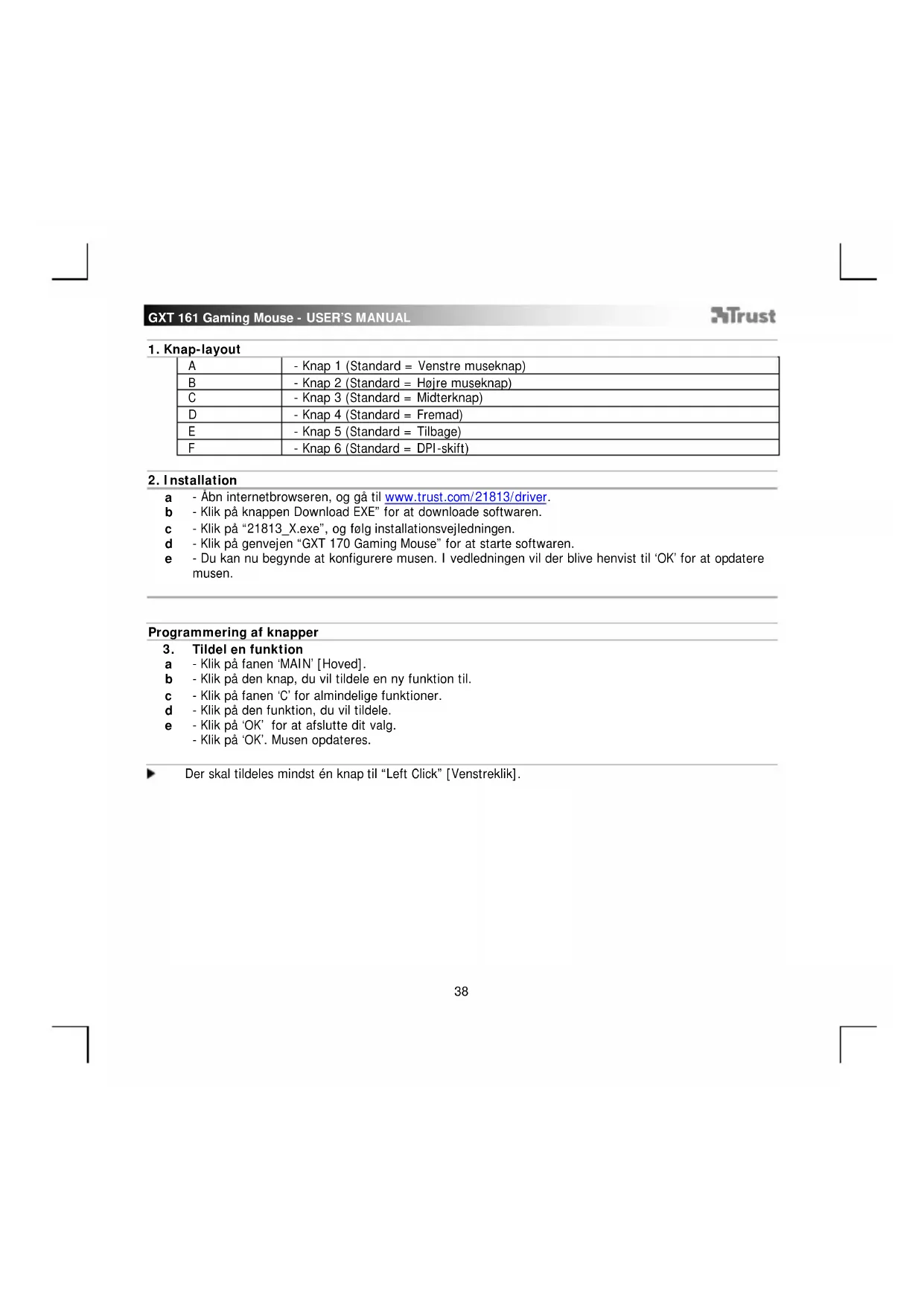
c - Klik på "21813_X.exe", og følg installationsvejledningen.
d - Klik på genvejen "GXT 170 Gaming Mouse" for at starte softwaren.
e - Du kan nu begynde at konfigurere musen. I vedledningen vil der blive henvist til 'OK' for at opdatere musen.
Programmering af knapper
3. Tildel en funktion
a - Klik på fanen 'MAIN' [Hoved].
b - Klik på den knap, du vil tildele en ny funktion til.
c - Klik på fanen 'C' for almindelige funktioner.
d - Klik på den funktion, du vil tildele.
e - Klik på 'OK' for at afslutte dit valg.
- Klik på 'OK'. Musen opdateres.
Der skal tildeles mindst én knap til "Left Click" [Venstreklik].
GXT 161 Gaming Mouse - USER'S MANUAL

Indstilling af musebevægelse
- Indstilling af DPI, markør, polling-rate og rullehjul.
a - "a" viser din aktive DPI-indstilling.
b - Klik på pilene for at justere DPI-hastigheden.
c - Skift Windows-markørindstillingerne.
d - Skift polling-raten.
e - Skift Windows-rullehastigheden. - Klik på 'OK'. Musen opdateres.
LED-farverne angiver det aktuelle DPI-niveau De viste farver kan ikke ændres:
○ R∅D = Niveau 1
- GR∅N = Niveau 2
o BLÅ = Niveau 3
- TURKIS = Niveau 4
○ LILLA = Niveau 5
Lysindstillinger
5. Grundlæggende lyseffekt
a - Klik på fanen 'LED LIGHT' [LED-lys].
b - Klik på 'Breathing' [Pulserende] for en pulserende LED-effekt. Klik på 'Constant On' [Konstant tændt] for en konstant LED-effekt.
c - Du kan flytte skyderne for at justere pulseringshastigheden eller LED-lysstyrken.
d - 'Breathing' [Pulserende] + 'Constant On' [Konstant tændt] aktuel farveindikator.
e - Skift farve vha. en af følgende 3 muligheder:
I Klik på den ønskede farve i boksen med forindstillinger.
II Træk den røde, grønne eller blå skyder.
III Klik et sted på farvehjulet.
- Klik på 'OK'. Musen opdateres.
6. LED-zoner, faste farver
a - Klik på 'Multicolor mode' [Multi-farvetilstand] for at indstille hver af de 3 LED-zoner individuelt.
b - Aktiver funktionen 'fixed color' [fast farve].
c - Sådan vælges hver farve:
I Klik på farveboksen
II Klik på den ønskede farve
III Gentag processen, indtil alle zoner er valgt
- Klik på 'OK'. Musen opdateres.
7. LED-zoner, skiftende farver
a - Aktiver 'varied color' [skiftende farver] for at aktivere de regnbuefarvede bølgeeffekter.
b - Flyt skyderen for at ændre animeringshastigheden.
- Klik på 'OK'. Musen opdateres.
Makroindstillinger
- Opret en makro (gem en knapsekvens i softwaren)
a - Klik på fanen 'MACRO' [Makro].
b - Klik på 'NEW' [Ny] for at oprette en ny makro.
c - Indtast navnet på makroen.
d - Klik på 'Start Record' [Star optagelse] for at begynde at optage makroen. Indtast nu den ønskede makrosekvens.
e - Klik på 'Stop Record' [Stop optagelse], når du er færdig med at optage makroen. (maks. 100 handlinger)
f - Hvis du vil ændre den optagne makro, skal du klikke på det trin, du vil ændre.
g - Klik på knappen for at aktivere redigeringspanelet.
h - Ændr tasten eller forsinkelsen, og tryk på 'OK' ved siden af indtastningsfeltet.
9. Tildel en makro
a - Klik på fanen 'MAIN' [Hoved].
b - Klik på den knap, som du vil tildele makroen til.
c - Klik på fanen 'Macro selection' [Valg af makro].
d - Klik på den ønskede makro.
e - Klik på 'OK' for at vælge makroen.
- Klik på 'OK'. Musen opdateres.
Trafæer, profiler, firmwareopdatering og fabriksnulstilling
10. Datastatistik og trofæer
a - Klik på fanen 'TROPHY' [Trofæ].
b - Musestatistik
c - Aktuelt niveau
RANGLI STESYSTEM:
| Samlet antal klik: | Rangliste: | |
| 0 – 100 |  | Menig |
| 100 – 1,000 |  | Korporal |
| 1,000 – 5,000 |  | Sergent |
| 5.000 – 20.000 |  | Stabssergent |
| 20.000 – 50.000 |  | Sekondløjtnant |
| 50.000 – 100.000 |  | Løjtnant |
| 100.000 – 200.000 |  | Kaptajn |
| Samlet antalklik: | Rangliste: | |
| 200.000 –300.000 |  | Major |
| 300.000 –400.000 |  | Oberstløjtnant |
| 400.000 –500.000 |  | Oberst |
| 500.000 –750.000 |  | Generalmajor |
| 750.000 –1000000 |  | Generalløjtnant |
| 1.000.000+ |  | General |
11. Gem eller indlæs profiler
a - Klik på fanen 'HELP' [Hjælp].
b - Klik på 'Import file' [Importér fil] for at indlæse en konfiguration, og klik på 'Export file' [Eksportér fil] for at gemme en konfiguration.
c - Indtast det ønskede navn på din konfiguration, eller søg efter den tidligere gemte konfiguration.
d - Klik på 'Save/Open' [Gem/Åbn] for at gemme/indlæse din konfiguration.
12. Softwareopdatering og sprogindstillinger
a - Klik på knappen 'Check Update' [Tjek for opdatering] for at søge efter den seneste software.
b - Klik på sprogmenuen for at vælge det ønskede sprog.
13. Fabriksnulstilling
a - Klik på knappen 'Reset' [Nulstil].
b - Klik på knappen 'OK' for at nulstille alle indstillinger til standardindstillingerne fra fabrikken.
Knappen "Reset" (Nulstil) nulstiller den valgte profil.
GXT 161 Gaming Mouse - USER'S MANUAL
Trust
- Painikkeet
LED-fargene angir det aktuelle DPI-nivået Disse indikasjonsfargene kan ikke endres;
13. Reset til fabrikkinnstillinger



- Programmering af knapper
- Tildel en funktion
- GXT 161 Gaming Mouse - USER'S MANUAL
- Indstilling af musebevægelse
- Lysindstillinger
- Grundlæggende lyseffekt
- LED-zoner, faste farver
- LED-zoner, skiftende farver
- Makroindstillinger
- Tildel en makro
- Trafæer, profiler, firmwareopdatering og fabriksnulstilling
- Datastatistik og trofæer
- Gem eller indlæs profiler
- Softwareopdatering og sprogindstillinger
- Fabriksnulstilling
- Trust
- Reset til fabrikkinnstillinger
Mærke : TRUST
Model : Disan GXT 161
Kategori : Mus