
Disan GXT 161 - șoarece TRUST - Manual de utilizare gratuit
Găsiți gratuit manualul dispozitivului Disan GXT 161 TRUST în format PDF.



Întrebările utilizatorilor despre Disan GXT 161 TRUST
0 întrebare despre acest aparat. Răspundeți la cele pe care le cunoașteți sau puneți-vă propria.
Pune o întrebare nouă despre acest aparat
Descărcați instrucțiunile pentru șoarece în format PDF gratuit! Găsiți manualul dvs. Disan GXT 161 - TRUST și luați din nou în mână dispozitivul dvs. electronic. Pe această pagină sunt publicate toate documentele necesare pentru utilizarea dispozitivului dvs. Disan GXT 161 mărcii TRUST.
MANUAL DE UTILIZARE Disan GXT 161 TRUST
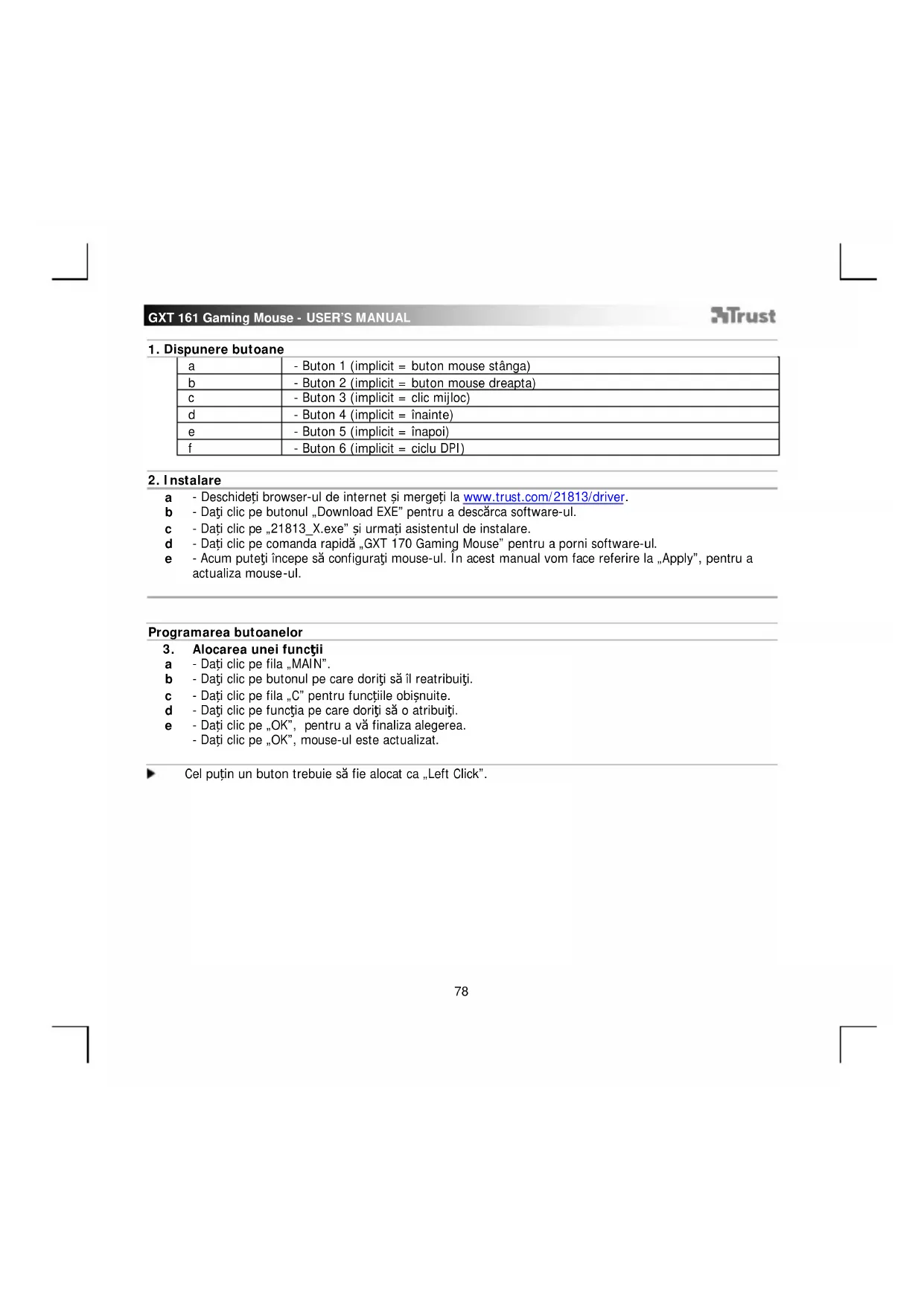
| a | - Buton 1 (implicit = buton mouse stânga) |
| b | - Buton 2 (implicit = buton mouse dreapta) |
| c | - Buton 3 (implicit = clic mijloc) |
| d | - Buton 4 (implicit = înainte) |
| e | - Buton 5 (implicit = înapoi) |
| f | - Buton 6 (implicit = ciclu DPI) |
2. Instalare
a - Deschideti browser-ul de internet și mergeti la www.trust.com/21813/driver.
b - Dati clic pe butonul „Download EXE” pentru a descărca software-ul.
c - Dati clic pe „21813_X.exe” și urmati asistentul de instalare.
d - Dati clic pe comanda rapidă „GXT 170 Gaming Mouse" pentru a porni software-ul.
e - Acum puteți începe să configurați mouse-ul. În acest manual vom face referire la „Apply”, pentru a actualiza mouse-ul.
Programarea butoanelor
3. Alocarea unei funcții
a - Dati clic pe fila „MAIN”.
b - Dați clic pe butonul pe care doriți să îl reatribuiti.
c - Dati clic pe fila „C” pentru funcțiile obișnuite.
d - Dați clic pe funcția pe care doriți să o atribuiți.
e - Dati clic pe „OK“, pentru a vă finaliza alegerea.
- Dati clic pe „OK”, mouse-ul este actualizat.
Cel puțin un buton trebuie să fie alocat ca „Left Click”.
Setările miscărilor mouse-ului
- Setările DPI, indicatorului, frecvenței de interrogare ciclică și ale rotiței de defilare.
a - „a” indică setarea dvs. DPI activă.
b - Faceti clic pe săgeată pentru a ajusta viteza DPI.
c - Modificati setările indicatorului Windows.
d - Modificarea frecventei de interrogare ciclică
e - Modificati viteza de defilare a ferestrelor.
- Dati clic pe „OK”, mouse-ul este actualizat.
▶ Culorile led indică care este nivelul DPI actual. Aceste culori de indicare nu pot fi modificate;
o ROŞU = nivelul 1
o VERDE = nivelul 2
○ ALBASTRU = nivelul 3
o TURCOAZ = nivelul 4
o VIOLET = nivelul 5
Setări de lumină
5. Efectul luminos de bază
a - Dati clic pe fila „LED LIGHT”.
b - Dati clic pe „Breathing" pentru efectul de respiratie led (iluminarea pulsatorie), dati clic pe „Constant On" pentru un efect led constant.
c - Puteti deplasa cursoarele pentru a ajusta viteza de iluminare pulsatorie sau luminozitatea led.
d - Indicatorul culorii curente pentru „Breathing“ + „Constant On”.
e - Modificati culoare pe una dintre cele trei optiuni;
I Dați clic pe culoarea dorită din caseta presetată.
II Trageti cursorul Roşu, Verde sau Albastru.
III Dati clic pe un spot din roata cromatică.
- Dati clic pe „OK”, mouse-ul este actualizat.
6. Zonele led, culori fixe
a - Dati clic pe „Multicolor mode” pentru a seta individual fiecare dintre cele 3 zone led.
b - Activati modul „fixed color”.
c - Pentru a selecta fiecare culoare;
I Dati clic pe caseta de culoare
II Dati clic pe culoarea dorită
III Repetați operația până când au fost selectate toate zonele
- Dati clic pe „OK“, mouse-ul este actualizat.
7. Zonele led, culori variate
a - Activati „varied color” pentru a activa efectele ondulatorii de curcubeu.
b - Deplasati cursorul pentru a modifica viteza de animatie.
- Dati clic pe „OK”, mouse-ul este actualizat.
Setări macrocomenzi
- Crearea unei macrocomenzi (stocarea în software a unei secvențe de taste)
a - Dati clic pe fila „MACRO”.
b - Dati clic pe „New” pentru a crea o nouă macrocomandă.
c - Introduceti numele macrocomenzii.
d - Dati clic pe „Start Record” pentru a începe înregistrarea macrocomenzii. Introduceți acum secvența preferată de macrocomandă.
e - Dati clic pe „Stop Record” atunci când ați terminat înregistrarea macrocomenzii. (max. 100 actiuni)
f - Pentru a modifica macrocomanda înregistrată de către dvs., dați clic pe pasul pe care doriți să-I modificati.
q - Dati clic pe buton pentru a activa panoul de editare.
h - Modificați tasta sau întârzierea și apăsați „OK” din vecinătatea câmpului de introducere.
9. Alocarea unei macrocomenzi
a - Dati clic pe fila „MAIN”.
b - Dati clic pe butonul căruia doriti să-i atribuiti macrocomanda.
c - Dati clic pe fila „Macro selection”.
d - Dati clic pe macrocomanda dorită.
e - Dati clic pe „OK” pentru a selecta macrocomanda.
- Dati clic pe „OK”, mouse-ul este actualizat.
Actualizare trofee, profile, firmware și resetarea din fabricatie
- Date statistice și trofee
a - Dati clic pe fila „TROPHY”.
b - Statistici legate de mouse
c - Nivelul actual
SI STEMUL DE I ERARHI ZARE:
| Total clicuri: | Ierarhizare: | |
| 0 - 100 |  | Privat |
| 100 - 1.000 |  | Caporal |
| 1.000 - 5.000 |  | Sergent |
| 5.000 - 20.000 |  | Sergent de stat major |
| 20.000 - 50.000 |  | Locotenent adjutant |
| 50.000 - 100.000 |  | Locotenent |
| 100.000 - 200.000 |  | Căpitan |
| Total clicuri: | Ierarhizare: | |
| 200.000 - 300.000 |  | Maior |
| 300.000 - 400.000 |  | Locotenent colonel |
| 400.000 - 500.000 |  | Colonel |
| 500.000 - 750.000 | [HAWS] | General maior |
| 750.000 - 1.000.000 |  | General locotenent |
| 1.000.000+ |  | General |
11. Salvarea sau încărcarea profilelor
a - Dati clic pe fila „HELP”.
b - Dati clic pe „Import file” pentru a încărca o configurare, dati clic pe „Export file” pentru a exporta o configurare.
c - Introduceți numele dorit al configurării dvs., sau căutați configurarea salvată anterior.
d - Dati clic pe „Save/Open” pentru a salva/încărca configurarea dvs.
12. Actualizare software și setări de limbă
a - Apăsați butonul „Check Update” pentru a verifica ultimele actualizări ale software-ului.
b - Dati clic pe meniul pentru limbă pentru a selecta limba preferată.
13. Resetarea din fabricatie
a - Dati clic pe butonul „Reset”
b - Dati clic pe butonul „OK” pentru a reseta toate setările la cele din fabricatie.
Butonul „Reset” resetează profilul selectat.



