
Disan GXT 161 - Hiiri TRUST - Ilmainen käyttöohje ja opas
Löydä laitteen käyttöohje ilmaiseksi Disan GXT 161 TRUST PDF-muodossa.



Käyttäjien kysymyksiä aiheesta Disan GXT 161 TRUST
0 kysymys tästä laitteesta. Vastaa tuntemiisi tai esitä omasi.
Esitä uusi kysymys tästä laitteesta
Lataa ohjeet laitteellesi Hiiri PDF-muodossa ilmaiseksi! Löydä käyttöohjeesi Disan GXT 161 - TRUST ja ota elektroninen laitteesi takaisin hallintaan. Tällä sivulla julkaistaan kaikki laitteidesi käyttöön tarvittavat asiakirjat. Disan GXT 161 merkiltä TRUST.
KÄYTTÖOHJE Disan GXT 161 TRUST
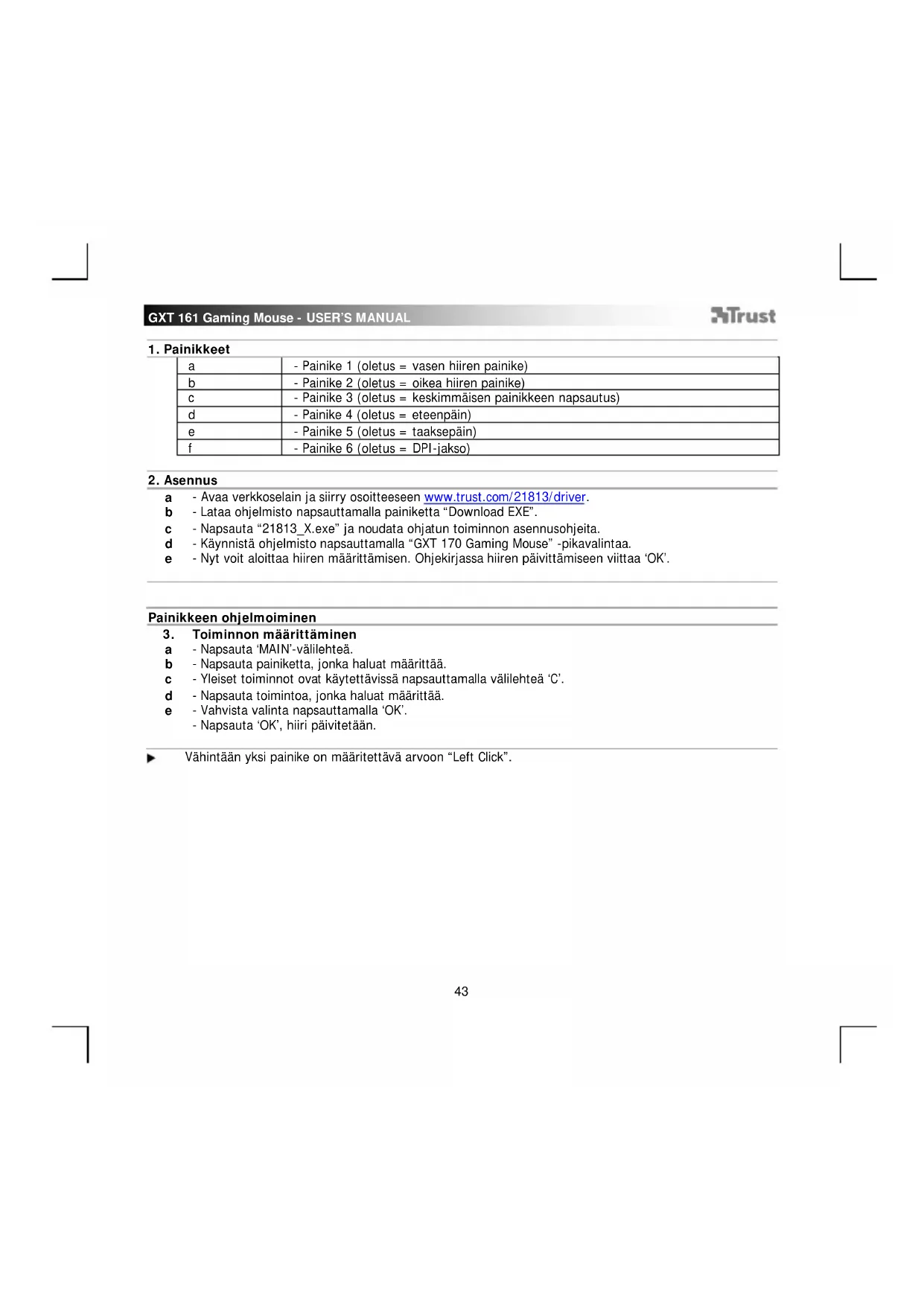
| a | - Painike 1 (oletus = vasen hiiren painike) |
| b | - Painike 2 (oletus = oikea hiiren painike) |
| c | - Painike 3 (oletus = keskimmäisen painikkeen napsautus) |
| d | - Painike 4 (oletus = eteenpäin) |
| e | - Painike 5 (oletus = taaksepäin) |
| f | - Painike 6 (oletus = DPI-jakso) |
2. Asennus
a - Avaa verkkoselain ja siirry osoitteeseen www.trust.com/21813/driver.
b - Lataa ohjelmisto napsauttamalla painiketta "Download EXE".
c - Napsauta "21813_X.exe" ja noudata ohjatun toiminnon asennusohjeita.
d - Käynnistä ohjelmisto napsauttamalla "GXT 170 Gaming Mouse" -pikavalintaa.
e - Nyt voit aloittaa hiiren määrittämisen. Ohjekirjassa hiiren päivittämiseen viittaa 'OK'.
Painikkeen ohjelmoiminen
3. Toiminnon määrittäminen
a - Napsauta 'MAIN'-välilehteä.
b - Napsauta painiketta, jonka haluat määrittää.
c - Yleiset toiminnot ovat käytettävissä napsauttamalla välilehteä 'C'.
d - Napsauta toimintoa, jonka haluat määrittää.
e - Vahvista valinta napsauttamalla 'OK'.
- Napsauta 'OK', hiiri päivitetään.
Vähintään yksi painike on määritettävä arvoon "Left Click".
Hiiren liikeasetukset
- DPI-, kohdistimen, raporttinopeuden ja selauspyörän asetukset.
a - 'a' näyttää käytössä olevan DPI-asetuksen.
b - Säädä DPI-nopeutta nuolia napsauttamalla.
c - Muuta ikkunoiden kohdistimen asetuksia.
d - Muuta raporttinopeutta.
e - Muuta ikkunoiden selausnopeutta..
- Napsauta 'OK', hiiri päivitetään.
LED-merkkivalojen värit ilmoittavat nykyisen DPI-tason. Kyseisiä merkkivalojen värejä ei voida muuttaa;
o PUNAINEN = Taso 1
◦ VIHREA = Taso 2
- SININEN = Taso 3
- TURKOOSI = Taso 4
o PURPPURA = Taso 5
Valoasetukset
5. Perusvalotehoste
a - Napsauta 'LED LIGHT' -välilehteä.
b - Napsauta 'Breathing' hengittävän LED-tehosteen valitsemiseksi. Napsauta 'Constant On' pysyvän LED-tehosteen valitsemiseksi.
c - Voit säätää hengitysnopeutta tai LED-valon kirkkautta liukukytkimillä.
d - 'Breathing' + 'Constant On' nykyinen väriasetus.
e - Väriä voidaan muuttaa kolmella eri tavalla:
I Napsauttamalla haluttua väriä esiasetetussa ruudussa.
II Vetämällä punaista, vihreää tai sinistä liukukytkintä.
III Napsauttamalla jotakin värikiekon kohtaa.
- Napsauta 'OK', hiiri päivitetään.
6. LED-alueet, vakiovalot
a - Napsauta 'Multicolor mode' kunkin 3 LED-alueen yksilöllisiä asetuksia varten.
b - Kytke 'fixed color' -tila päälle.
c - Kunkin värin valinta:
I Napsauta väriruutua
II Napsauta haluamaasi väriä
III Toista, kunnes kaikki alueet on valittu
- Napsauta 'OK', hiiri päivitetään.
7. LED-alueet, vaihtelevat valot
a - Kytke 'varied color' päälle sateenkaaren aaltotehosteiden kytkemiseksi päälle.
b - Muuta animointinopeutta säätämällä liukukytkintä.
- Napsauta 'OK', hiiri päivitetään.
Makroasetukset
- Makron luominen (näppäinsarjan tallennus ohjelmistoon)
a - Napsauta 'MACRO'-välilehteä.
b - Napsauta 'NEW' uuden makron luomiseksi.
c - Syötä makron nimi.
d - Napsauta 'Start Record' makron tallennuksen aloittamiseksi. Syötä tämän jälkeen haluamasi makrosarja.
e - Napsauta 'Stop Record', kun makron tallennus on suoritettu loppuun. (enintään 100 toimintoa)
f - Voit muuttaa tallennettua makroa napsauttamalla muutettavaa vaihetta.
g - Napsauta painiketta muokkauspaneelin aktivoimiseksi.
h - Muuta avainta tai viivettä ja paina 'OK' kentän vieressä.
9. Makron määritys
a - Napsauta 'MAIN'-välilehteä.
b - Paina painiketta, johon haluat asettaa makron.
c - Napsauta 'Macro selection' -välilehteä.
d - Napsauta haluamaasi makroa.
e - Valitse makro napsauttamalla 'OK'.
- Napsauta 'OK', hiiri päivitetään.
Palkinnot, profiilit, laiteohjelmiston päivitys ja tehdasasetusten palautus
10. Tilastotiedot ja palkinnot
a - Napsauta 'TROPHY'-välilehteä.
b - Hiiren tilastotiedot
c - Nykyinen taso
LUOKITTELUJÄRJESTELMÄ
| Napsautukset yhteensä: | Luokka: | |
| 0 – 100 |  | Yksityinen |
| 100 – 1 000 |  | Korpraali |
| 1 000 – 5 000 | [TA8B] | Kersantti |
| 5 000 – 20 000 |  | Henkilöstön kersantti |
| 20 000 – 50 000 |  | Toinen luutnantti |
| 50 000 – 100 000 |  | Luutnantti |
| 100 000 – 200 000 |  | Kapteeni |
| Napsautukset yhteensä: | Luokka: | |
| 200 000 – 300 000 |  | Suuri |
| 300 000 – 400 000 |  | Everstiluutnantti |
| 400 000 – 500 000 |  | Eversti |
| 500 000 – 750 000 |  | Kenraalimajuri |
| 750 000 – 1 000 000 |  | Kenraaliluutnantti |
| 1 000 000+ |  | Kenraali |
11. Profiilien tallentaminen tai lataaminen
a - Napsauta 'HELP'-välilehteä.
b - Lataa asetus napsauttamalla 'Import file'. Tallenna asetus napsauttamalla 'Export file'.
c - Syötä haluamasi nimi asetukselle tai hae aikaisemmin tallennettu asetus.
d - Tallenna/lataa asetus napsauttamalla 'Save/Open'.
12. Ohjelmiston päivitys ja kieliasetukset
a - Tarkista uusimmat ohjelmistopäivitykset napsauttamalla 'Check Update'.
b - Valitse haluamasi kieli napsauttamalla kielivalikkoa.
13. Tehdasasetusten palauttaminen
a - Napsauta 'Reset'-painiketta.
b - Palauta kaikki tehdasasetukset napsauttamalla 'OK'.
Valittu profiili voidaan nollata painamalla "Reset"-painiketta.
GXT 161 Gaming Mouse - USER'S MANUAL
Trust
- Knapplayout
| a | - Knapp 1 (standard = venstre musetast) |
| B | - Knapp 2 (standard = høyre musetast) |
| C | - Knapp 3 (standard = midtklikk) |
| D | - Knapp 4 (standard = forover) |
| e | - Knapp 5 (standard = bakover) |
| f | - Knapp 6 (standard = DPI-syklus) |



