
Kusan GXT 180 - Hiiri TRUST - Ilmainen käyttöohje ja opas
Löydä laitteen käyttöohje ilmaiseksi Kusan GXT 180 TRUST PDF-muodossa.



| Tuotetyyppi | Pelihiiri |
| Merkki | Trust |
| Malli | Kusan GXT 180 |
| Mitat (n.) | 125 x 70 x 40 mm |
| Paino | 100 g |
| Virtalähde | USB-kaapeli |
| Johdon pituus | 1,8 m |
| Liitäntä | USB 2.0 |
| Painikkeiden lukumäärä | 8 ohjelmoitavaa painiketta |
| Anturi | Optinen |
| DPI-resoluutio | 5 säädettävää tasoa (jopa 4000 DPI) |
| Raportointitaajuus | Säädettävä (max 1000 Hz) |
| Valaistus | RGB useilla tiloilla (jatkuva, vilkkuva, vuorotteleva, pois) |
| Sisäinen muisti | Kyllä, asetukset tallennetaan hiireen |
| Profiilit | 5 konfiguroitavaa profiilia |
| Makrot | Jopa 34 toimintoa per makro |
| Ohjelmistoyhteensopivuus | Windows (ohjaimen lataus trust.comista) |
| Huolto | Puhdista pehmeällä, hieman kostealla liinalla |
| Turvallisuus | Ei erityisiä ohjeita |
| Korjattavuus | Ei käyttäjän korjattavissa, varaosia ei saatavilla |
Usein kysytyt kysymykset - Kusan GXT 180 TRUST
Käyttäjien kysymyksiä aiheesta Kusan GXT 180 TRUST
0 kysymys tästä laitteesta. Vastaa tuntemiisi tai esitä omasi.
Esitä uusi kysymys tästä laitteesta
Lataa ohjeet laitteellesi Hiiri PDF-muodossa ilmaiseksi! Löydä käyttöohjeesi Kusan GXT 180 - TRUST ja ota elektroninen laitteesi takaisin hallintaan. Tällä sivulla julkaistaan kaikki laitteidesi käyttöön tarvittavat asiakirjat. Kusan GXT 180 merkiltä TRUST.
KÄYTTÖOHJE Kusan GXT 180 TRUST
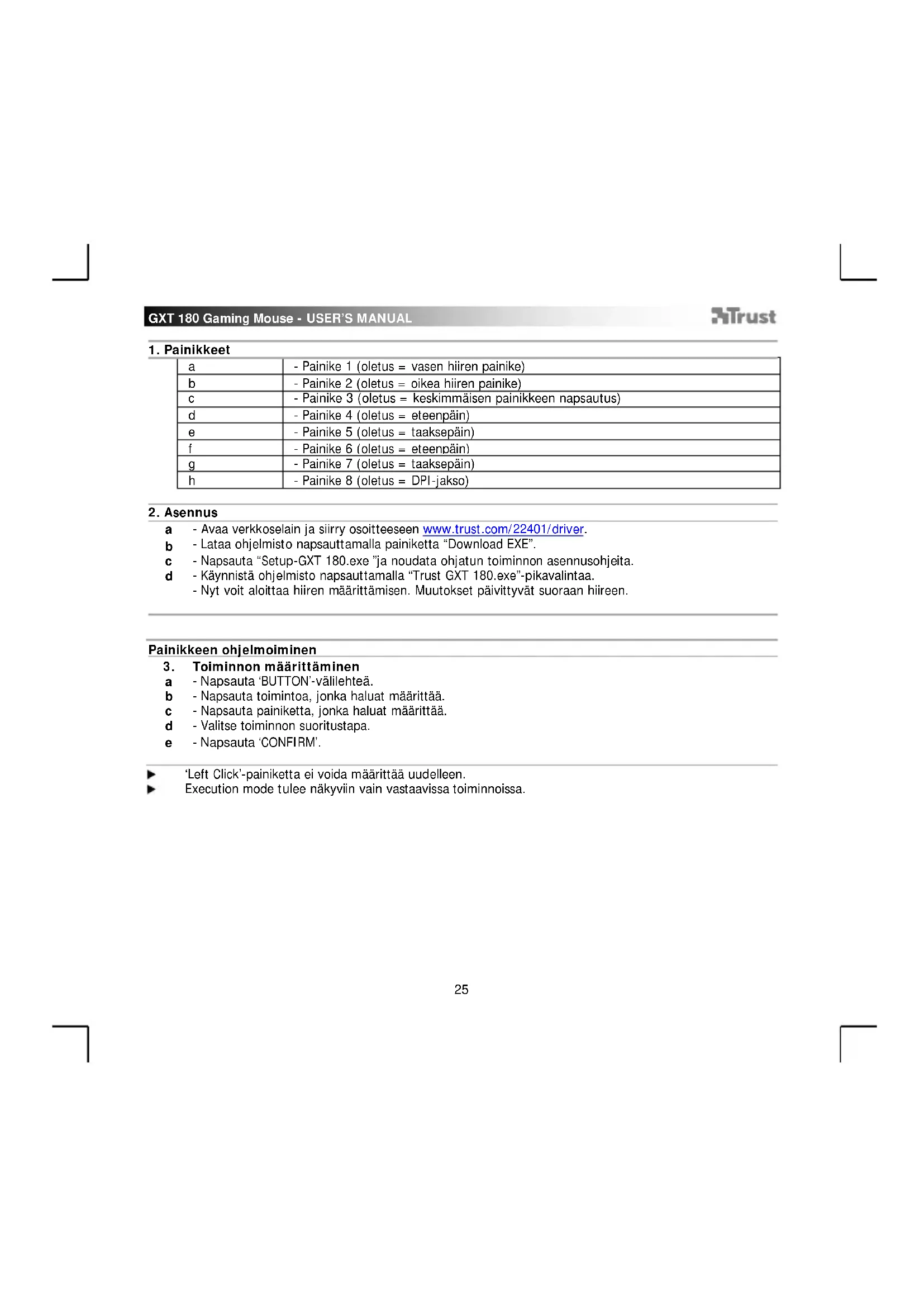
| a | - Painike 1 (oletus = vasen hiiren painike) |
| b | - Painike 2 (oletus = oikea hiiren painike) |
| c | - Painike 3 (oletus = keskimmäisen painikkeen napsautus) |
| d | - Painike 4 (oletus = eteenpäin) |
| e | - Painike 5 (oletus = taaksepäin) |
| f | - Painike 6 (oletus = eteenpäin) |
| g | - Painike 7 (oletus = taaksepäin) |
| h | - Painike 8 (oletus = DPI-jakso) |
2. Asennus
a - Avaa verkkoselain ja siirry osoitteeseen www.trust.com/22401/driver.
b - Lataa ohjelmisto napsauttamalla painiketta "Download EXE".
c - Napsauta "Setup-GXT 180.exe "ja noudata ohjatun toiminnon asennusohjeita.
d - Käynnistä ohjelmisto napsauttamalla "Trust GXT 180.exe"-pikavalintaa.
- Nyt voit aloittaa hiiren määrittämisen. Muutokset päivittyvät suoraan hiireen.
Painikkeen ohjelmoiminen
3. Toiminnon määrittäminen
a - Napsauta 'BUTTON'-välilehteä.
b - Napsauta toimintoa, jonka haluat määrittää.
c - Napsauta painiketta, jonka haluat määrittää.
d - Valitse toiminnon suoritustapa.
e - Napsauta 'CONFIRM'.
'Left Click'-painiketta ei voida määrittää uudelleen.
▶ Execution mode tulee näkyviin vain vastaavissa toiminnoissa.
Raportointinopeus ja DPI -asetukset
4. DPI-asetus
a - Napsauta 'PERFORMANCE'-välilehteä.
b - Muuta DPI-asetuksia napsauttamalla vastaavaa palkkia.
c - Napsauta 'DPI SETTINGS' siirtyäksesi DPI-lisääasetuksiin.
d - Napsauta DPI-numeron alla olevaa kytkintä DPI-tason ottamiseksi käyttöön tai sen poistamiseksi käytöstä.
e - Napsauta 'SAVE' hiiren asetuksien päivittämiseksi.
LED-merkkivalojen värit ilmoittavat nykyisen DPI-tason. Kyseisiä merkkivalojen värejä ei voida muuttaa;
o PUNAINEN = Taso 1
o VIHREÄ = Taso 2
- SININEN = Taso 3
- TURKOOSI = Taso 4
o PURPPURA = Taso 5
5. Muut asetukset
a - Muuta DPI Precision -nopeutta vetämällä vastaavaa kursoria. DPI precision -toiminto voidaan määrittää johonkin painikkeeseen (ks. vaihe 3).
b - Muuta raportointinopeutta vetämällä vastaavaa kursoria.
c - Muuta kiihdytystä vetämällä vastaavaa kursoria.
d - Muuta selausnopeutta vetämällä vastaavaa kursoria.
Kun DPI Precision -toiminto on määritetty johonkin painikkeeseen, paina ja pidä painiketta alhaalla tarkkuuden parantamiseksi valitussa DPI precision -toiminnossa.
DPI Precision on yhdistetty aktiiviseen DPI-tasoon.
Valoasetukset
6. Valotehosteen muuttaminen
a - Napsauta 'EFFECT'-välilehteä.
b - Vaihda valotilaa.
c - Vaihda hengitysnopeutta.
d - Vaihda kirkkaustasoa.
e - Valitse haluamasi LED-väri tai mukautettu väri vetämällä vastaavaa kursoria.
▶ Valotilat;
o Vakio = yksi vakioväri
○ Hengitys = yksi hengitysväri
o Värin vaihto = esittelytila (kirkkautta ja värejä ei voi säätää)
o Sammutus = LED-valo pois käytöstä
Makroasetukset
- Makron luominen (näppäinsarjan tallennus ohjelmistoon)
a - Siirry 'BUTTON'-välilehteen.
b - Napsauta 'MACRO' ja sen jälkeen 'MACRO SETTINGS'.
c - Napsauta 'NEW' ja kaksoisnapsauta 'SELF DEFINE X' makron uudelleen nimeämiseksi.
d - Aseta kunkin toiminnon välinen viiveaika.
e - Napsauta 'RECORD' makron tallentamiseksi. Syötä tämän jälkeen haluamasi makrosarja. Napsauta uudelleen 'RECORD' makron tallennuksen lopettamiseksi. (enintään 34 toimintoa)
f - Tallenna makro napsauttamalla 'Apply'.
Määritä makro tämän ohjekirjan osion 3 mukaan
Profiiliasetukset
- Profiilin valitseminen, tallentaminen tai lataaminen
a - Valitse haluamasi 5 profiilista napsauttamalla sitä.
b - Napsauta 'SAVE AS' asetuksen tallentamiseksi. Napsauta 'LOAD FILE' asetuksen lataamiseksi.
c - Syötä nimi tallennettavalle hiiren asetukselle tai valitse haluamasi profiili latausta varten.
d - Napsauta 'Save' asetuksen tallentamiseksi. Napsauta 'Open' asetuksen lataamiseksi. -
Napsauta 'Apply' → Hiiren asetus on tallennettu tai päivitetty hiireen.
-
Oletusasetuksien palauttaminen
a - Napsauta 'RESTORE' tehdasasetuksien palauttamiseksi nykyiseen profiilliisi.
b - Napsauta 'RESET ALL' tehdasasetuksien palauttamiseksi kaikkiin profiileihin.
- Knapplayout
| a | - Knapp 1 (standard = venstre musetast) |
| b | - Knapp 2 (standard = høyre musetast) |
| c | - Knapp 3 (standard = midtklikk) |
| d | - Knapp 4 (standard = forover) |
| e | - Knapp 5 (standard = bakover) |
| f | - Knapp 6 (standard = forover) |
| g | - Knapp 7 (standard = bakover) |
| h | - Knapp 8 (standard = DPI-syklus) |
2. Installasjon



Merkki : TRUST
Malli : Kusan GXT 180
Kategoria : Hiiri