
Kusan GXT 180 - Mus TRUST - Gratis brugsanvisning og manual
Find enhedens vejledning gratis Kusan GXT 180 TRUST i PDF-format.



| Produkttype | Spilmus |
| Mærke | Trust |
| Model | Kusan GXT 180 |
| Mål (ca.) | 125 x 70 x 40 mm |
| Vægt | 100 g |
| Strømforsyning | USB-kabel |
| Kabellængde | 1,8 m |
| Forbindelse | USB 2.0 |
| Antal knapper | 8 programmerbare knapper |
| Sensor | Optisk |
| DPI-opløsning | 5 justerbare niveauer (op til 4000 DPI) |
| Rapporthastighed | Justerbar (maks. 1000 Hz) |
| Belysning | RGB med flere tilstande (konstant, blinkende, skiftende, slukket) |
| Intern hukommelse | Ja, indstillingerne gemmes i musen |
| Profiler | 5 konfigurerbare profiler |
| Makroer | Op til 34 handlinger pr. makro |
| Softwarekompatibilitet | Windows (download driver fra trust.com) |
| Vedligeholdelse | Rengør med en let fugtig, blød klud |
| Sikkerhed | Ingen særlige instruktioner |
| Reparerbarhed | Kan ikke repareres af brugeren, ingen reservedele tilgængelige |
Ofte stillede spørgsmål - Kusan GXT 180 TRUST
Brugerspørgsmål om Kusan GXT 180 TRUST
0 spørgsmål om dette apparat. Besvar dem du kender, eller stil dit eget.
Stil et nyt spørgsmål om dette apparat
Download vejledningen til din Mus i PDF-format gratis! Find din vejledning Kusan GXT 180 - TRUST og tag din elektroniske enhed tilbage i hånden. På denne side er alle dokumenter nødvendige for brugen af din enhed offentliggjort. Kusan GXT 180 af mærket TRUST.
BRUGSANVISNING Kusan GXT 180 TRUST
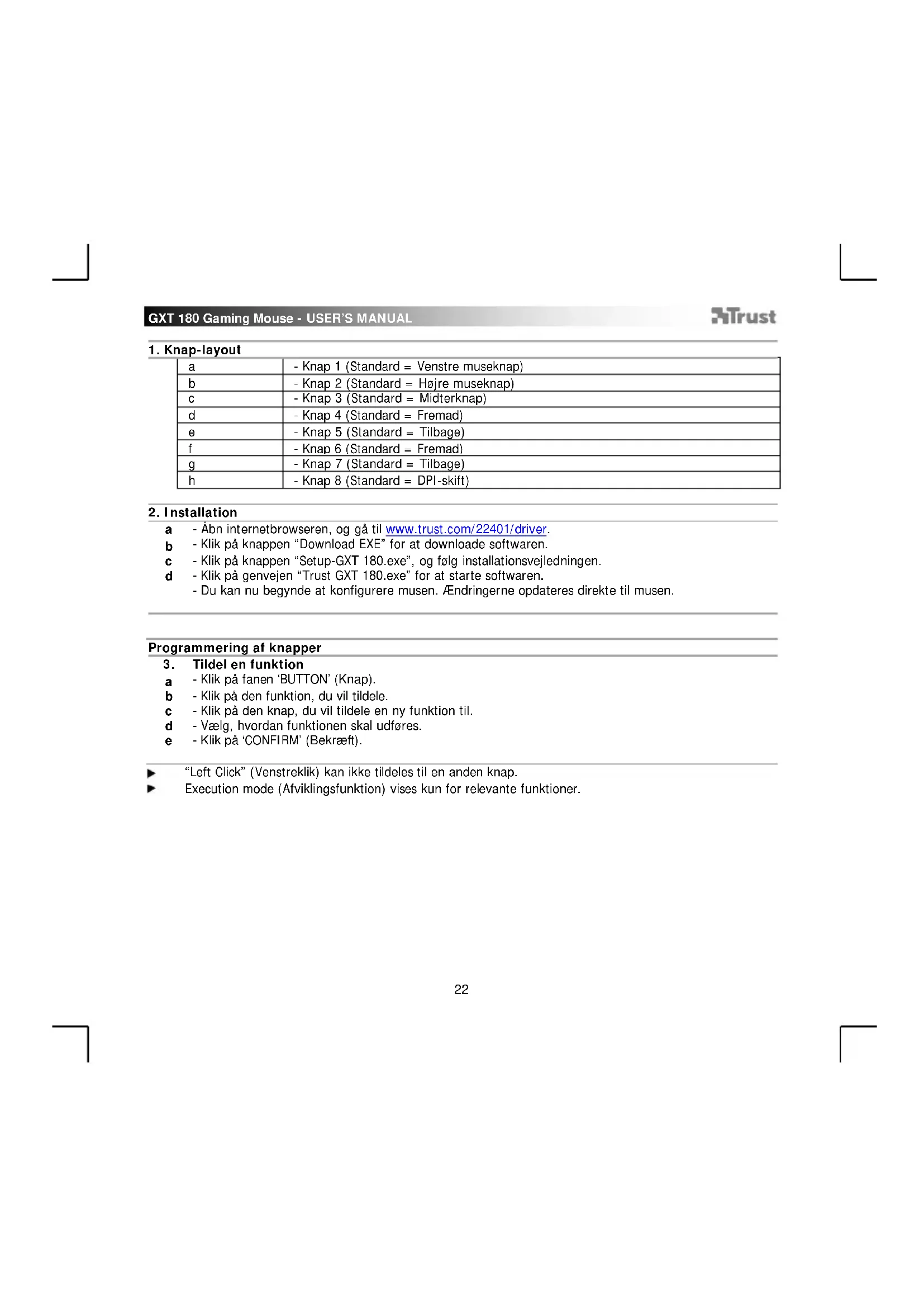
a - Åbn internetbrowseren, og gå til www.trust.com/22401/driver.
b - Klik på knappen "Download EXE" for at downloade softwaren.
c - Klik på knappen "Setup-GXT 180.exe", og følg installationsvejledningen.
d - Klik på genvejen "Trust GXT 180.exe" for at starte softwaren.
- Du kan nu begynde at konfigurere musen. Ændringerne opdateres direkte til musen.
Programmering af knapper
3. Tildel en funktion
a - Klik på fanen 'BUTTON' (Knap).
b - Klik på den funktion, du vil tildele.
c - Klik på den knap, du vil tildele en ny funktion til.
d - Vælg, hvordan funktionen skal udføres.
e - Klik på 'CONFIRM' (Bekræft).
"Left Click" (Venstreklik) kan ikke tildeles til en anden knap.
▶ Execution mode (Afviklingsfunktion) vises kun for relevante funktioner.
LED-farverne angiver det aktuelle DPI-niveau De viste farver kan ikke ændres:
o R∅D = Niveau 1
- GR∅N = Niveau 2
○ BLÅ = Niveau 3
o TURKIS = Niveau 4
○ LILLA = Niveau 5
5. Andre indstillinger
a - Skift DPI-præcisionsforholdet ved at trække den relevante markør. DPI precision (DPI-præcision) kan findes som en funktion, der kan tildeles til en knap (se trin 3.).
b - Du kan skifte rapportraten ved at trække den respektive markør.
c - Du kan skifte accelerationen ved at trække den respektive markør.
d - Du kan skifte rullehastigheden ved at trække den respektive markør.
Når du har tildelt funktionen DPI Precision ftil en knap, skal du holde den pågældende knap trykket ned for at øge præcisionen til den valgte DPI precision.
6. Skift af lyseffekt
a - Klik på fanen 'EFFECT' (Effekt).
b - Skift lysfunktionen.
c - Skift pulshastigheden.
d - Skift lysstyrkeniveauet.
e - Vælg den ønskede LED-farve, eller vælg en brugerdefineret farve ved at trække i den relevante markør.
▶ Lysfunktioner:
o Konstant = en fast farve
o Pulserende = en pulserende farve
o Farveskift = demotilstand (lysstyrke og farver kan ikke justeres)
o Slå fra = deaktiver LED
Makroindstillinger
- Opret en makro (gem en knapsekvens i softwaren)
a - Gå til fanen 'BUTTON' (Knap).
b - Klik på 'MACRO' (Makro), og derefter på 'MACRO SETTINGS' (Makroindstillinger).
c - Klik på 'NEW' (Ny), og dobbeltklik på 'SELF DEFINE X' (Definer selv X) for at omdøbe makroen.
d - Indstil forsinkelsestiden mellem hver handling.
e - Klik på 'RECORD' (Optag) for at begynde at optage makroen. Indtast nu den ønskede makrosekvens. Klik på 'RECORD' igen for at standse optagelsen af makroen. (maks. 34 handlinger)
f - Klik på 'Apply' (Anvend) for at gemme makroen.
For at tildele en makro skal du følge trin 3 i denne veiledning.
Profilindstillinger
- Vælg, gem eller indlæs en profil
a - Vælg en af de 5 profiler ved at klikke på den foretrukne profil.
b - Klik på 'SAVE AS' (Gem som) for at gemme en konfiguration, klik på 'LOAD FILE' (Indlæs fil) for at indlæse en konfiguration.
c - Indtast et navn på den musekonfiguration, du vil gemme, eller vælg den foretrukne profil, der skal indlæses.
d - Klik på 'Save' (Gem) for at gemme konfigurationen, klik på 'Open' (Åbn) for at indlæse konfigurationen. -
Klik på 'Apply' (Anvend)→ Din musekonfiguration er nu gemt eller opdateret på din mus.
-
Gendan standardindstillinger
a - Klik på 'RESTORE' (Gendan) for at nulstille den aktuelle profil til fabriksstandard.
b - Klik på 'RESET ALL' (Nulstil alle) for at nulstille alle profiler til fabriksstandard.
- Painikkeet
"Left Click" (venstreklikk) kan ikke tilordnes på nytt.
LED-fargene angir det aktuelle DPI-nivået Disse indikasjonsfargene kan ikke endres;



Mærke : TRUST
Model : Kusan GXT 180
Kategori : Mus