Kusan GXT 180 - Egér TRUST - Ingyenes használati útmutató
Találja meg az eszköz kézikönyvét ingyenesen Kusan GXT 180 TRUST PDF formátumban.



Felhasználói kérdések a következőről Kusan GXT 180 TRUST
0 kérdés erről a készülékről. Válaszolj azokra, amiket ismersz, vagy tedd fel a sajátod.
Tegyél fel egy új kérdést erről a készülékről
Töltse le az útmutatót a következőhöz Egér PDF formátumban ingyenesen! Találja meg kézikönyvét Kusan GXT 180 - TRUST és vegye vissza elektronikus eszközét a kezébe. Ezen az oldalon közzé van téve az eszköze használatához szükséges összes dokumentum. Kusan GXT 180 márka TRUST.
HASZNÁLATI ÚTMUTATÓ Kusan GXT 180 TRUST
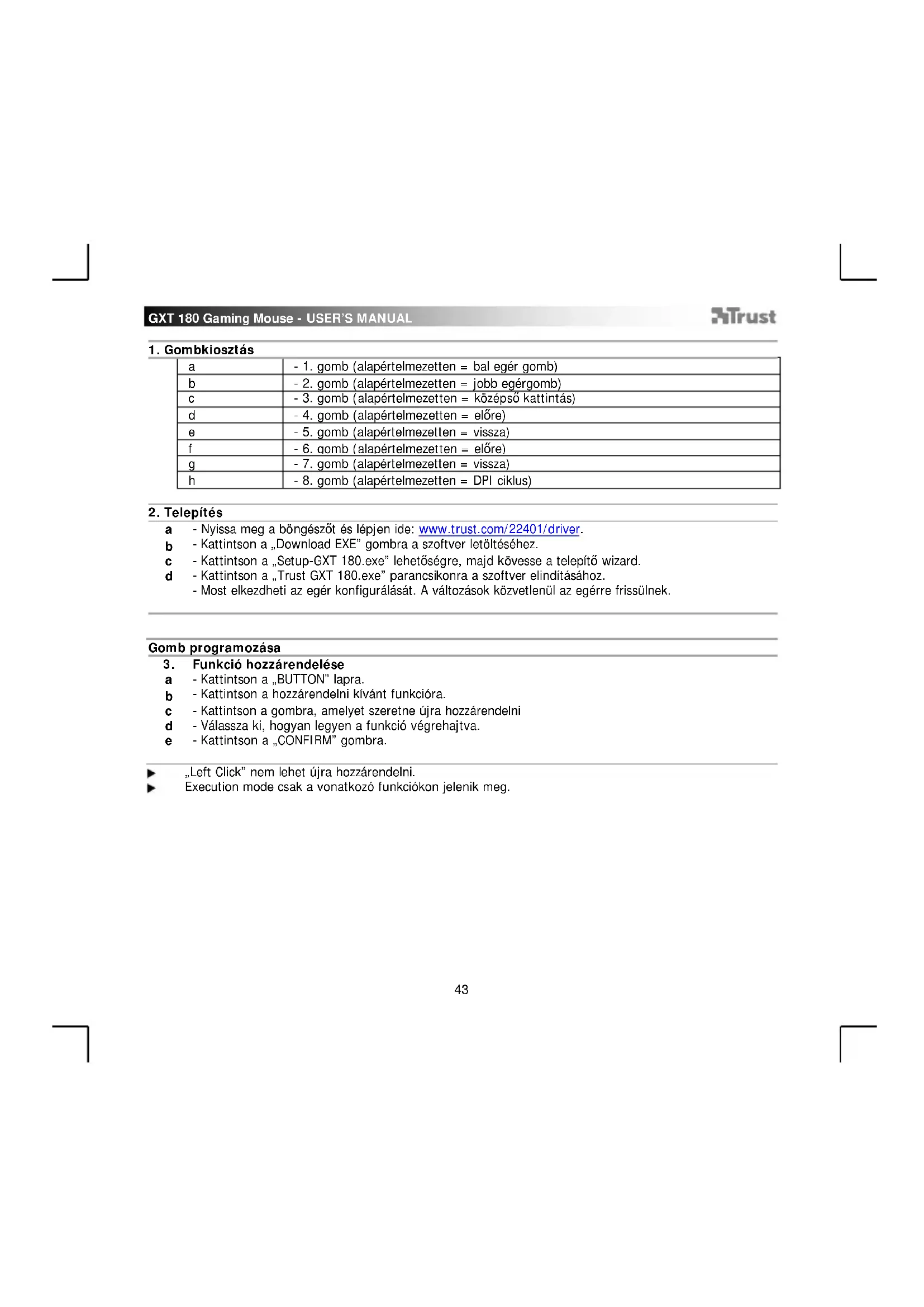
| a | - 1. gomb (alapértelmezetten = bal egér gomb) |
| b | - 2. gomb (alapértelmezetten = jobb egérgomb) |
| c | - 3. gomb (alapértelmezetten = középső kattintás) |
| d | - 4. gomb (alapértelmezetten = előre) |
| e | - 5. gomb (alapértelmezetten = vissza) |
| f | - 6. gomb (alapértelmezetten = előre) |
| g | - 7. gomb (alapértelmezetten = vissza) |
| h | - 8. gomb (alapértelmezetten = DPI ciklus) |
2. Telepítés
a - Nyissa meg a böngészőt és lépjen ide: www.trust.com/22401/driver.
b - Kattintson a „Download EXE” gombra a szoftver letöltéséhez.
c - Kattintson a „Setup-GXT 180.exe” lehetőségre, majd kövesse a telepítő wizard.
d - Kattintson a „Trust GXT 180.exe” parancsikonra a szoftver elindításához.
- Most elkezdheti az egér konfigurálását. A változások közvetlenül az egérre frissülnek.
Gomb programozása
3. Funkció hozzárendelése
a - Kattintson a „BUTTON” lapra.
b - Kattintson a hozzárendelni kívánt funkcióra.
c - Kattintson a gombra, amelyet szeretne újra hozzárendelni
d - Válassza ki, hogyan legyen a funkció végrehajtva.
e - Kattintson a „CONFIRM“ gombra.
„Left Click“ nem lehet újra hozzárendelni.
▶ Execution mode csak a vonatkozó funkciókon jelenik meg.
Jelentési rátát és DPI beállítások
4. DPI beállítások
a - Kattintson a „PERFORMANCE” lapra.
b - Módosíthatja a DPI beállításokat, ha rákattint a vonatkozó sávra.
c - Kattintson a „DPI SETTINGS” elemre, hogy megadja a speciális DPI beállításokat.
d - Kattintson a DPI szám alatt lévő kapcsolóra a DPI szint engedélyezéséhez vagy letiltásához.
e - Kattintson a „SAVE“ lehetőségre, hogy frissítse az egér beállításait.
A LED színek azt jelzik, hogy melyik DPI szint aktuális. Ezeket a jelző színeket nem lehet megváltoztatni;
| ○ | VÖRÖS | = 1. szint |
| ○ | ZÖLD | = 2. szint |
| ○ | KÉK | = 3. szint |
| ○ | TÜRKIZ | = 4. szint |
| ○ | LILA | = 5. szint |
5. Egyéb beállítások
a - Módosíthatja a DPI pontossági arányt, ha elhúzza a vonatkozó csúszkát. A DPI precision funkcióként található meg és egy gombhoz lehet hozzárendelni (lásd a 3. lépést).
b - Módosíthatja a jelentési rátát, ha elhúzza a vonatkozó csúszkát.
c - Módosíthatja a gyorsulást, ha elhúzza a vonatkozó csúszkát.
d - Módosíthatja a görgetés sebességét, ha elhúzza a vonatkozó csúszkát.
Miután kijelölte a DPI Precision funkciót egy gombhoz, nyomja meg és tartsa lenyomva azt a gombot, hogy megnövelje a pontosságot a kiválasztott DPI precision.
▶ A DPI Precision az aktív DPI szinthez kapcsolódik.
Fény beállításai
6. A fényhatás módosítása
a - Kattintson az „EFFECT“ lapra.
b - Változtassa meg a fénymódot.
c - Változtassa meg a pulzálás sebességét
d - Változtassa meg a fényerő szintjét.
e - Válassza ki a kívánt LED színt vagy válasszon egy egyedi színt úgy, hogy elhúzza a vonatkozó csúszkát.
Világítási módok;
o Állandó = egyetlen szín
o Pulzálás = egyetlen pulzáló szín
○ Színváltás = demó mód (fényerő és a színek nem állíthatók)
o Kikapcsolás = LED letiltása
Makróbeállítások
- Hozzon létre egy makrót (billentyűsorozatot tárol a szoftveren)
a - Lépjen a „BUTTON” lapra.
b - Kattintson a „MACRO“, majd a „MACRO SETTINGS” opcióra.
c - Kattintson a „NEW“, majd kattintson duplán a „SELF DEFINE X” opcióra, hogy átnevezze a makrót.
d - Állítsa be a késleltetési időt az egyes tevékenységek között.
e - Kattintson a „RECORD“ gombra, hogy megkezdje a makró rögzítését. Most adja meg a makró kívánt sorrendjét. Kattintson újra a „RECORD“ gombra, hogy megállítsa a makró rögzítését. (max. 34 művelet)
f - Kattintson az „Apply“ gombra a makró elmentéséhez.
Makró hozzárendeléséhez kövesse a kézikönyv 3. lépését.
Profilbeállítások
- Egy profil kiválasztása, mentése vagy betöltése
a - Válassza ki az 5 profil egyikét úgy, hogy rákattint a kívánt profilra.
b - Kattintson a „SAVE AS” opcióra a beállítás mentéséhez vagy a „LOAD FILE” opcióra a beállítás betöltéséhez.
c - Írja be az elmenteni kívánt nevet az egérbeállításhoz vagy válassza ki a betölteni kívánt profilt.
d - Kattintson a „Save“ lehetőségre, hogy elmentse a beállítást, kattintson az „Open“ lehetőségre, hogy betöltse a beállítást. -
Kattintson az „Apply“ lehetőségre→ Az egér beállítása most el lett mentve és frissült az egér.
-
Alapértelmezett beállítások visszaállítása
a - Kattintson a „RESTORE” lehetőségre az aktuális profil gyári beállításának a visszaállításához.
b - Kattintson a „RESET ALL” lehetőségre az összes profil gyári beállításának a visszaállításához.
- Dispunere butoane