Kusan GXT 180 - Myš TRUST - Bezplatný návod na obsluhu
Nájdite návod k zariadeniu zdarma Kusan GXT 180 TRUST vo formáte PDF.



Otázky používateľov k Kusan GXT 180 TRUST
0 otázka o tomto zariadení. Odpovedzte na tie, ktoré poznáte, alebo položte vlastnú.
Položte novú otázku o tomto zariadení
Stiahnite si návod pre váš Myš vo formáte PDF zadarmo! Nájdite svoj návod Kusan GXT 180 - TRUST a vezmite svoje elektronické zariadenie späť do rúk. Na tejto stránke sú zverejnené všetky dokumenty potrebné na používanie vášho zariadenia. Kusan GXT 180 značky TRUST.
NÁVOD NA OBSLUHU Kusan GXT 180 TRUST
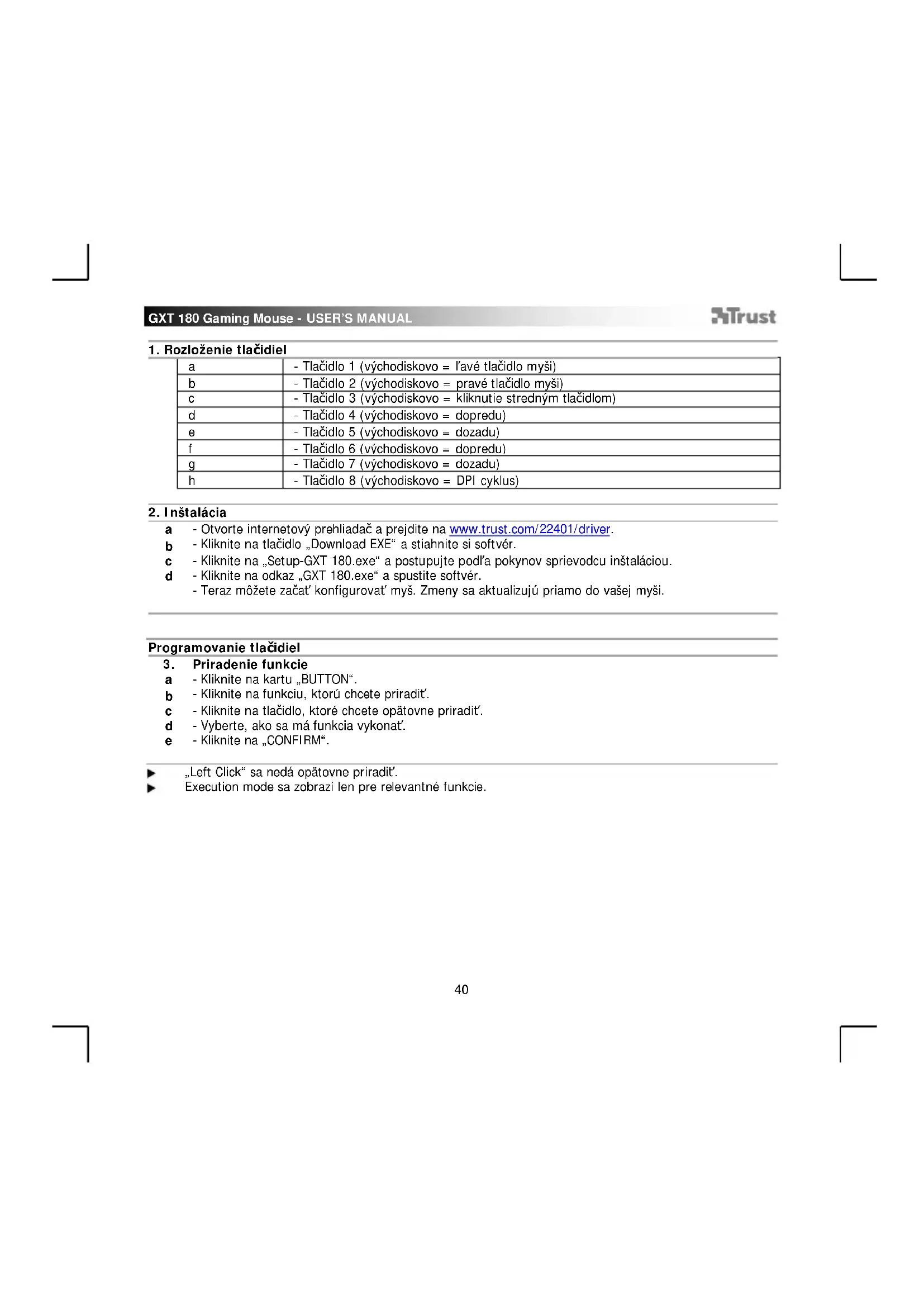
3. Priradenie funkcie
a - Kliknite na kartu „BUTTON“.
b - Kliknite na funkciu, ktorú chcete priradit'.
c - Kliknite na tlačidlo, ktoré chcete opätovne priradit'.
d - Vyberte, ako sa má funkcia vykonat'.
e - Kliknite na „CONFIRM“.
Rýchlost' hlásenia a nastavenia DPI
4. DPI nastavenie
a - Kliknite na kartu „PERFORMANCE“.
b - DPI nastavenia zmeníte kliknutím na príslušnú lištu.
c - Kliknite na možnosť „DPI SETTINGS“ a vstúpte do pokročilých nastavení DPI.
d - Kliknite na prepínač pod číslom DPI a aktivujte alebo deaktivujte túto úroveň DPI.
e - Kliknite na možnosť „SAVE“ a aktualizujte nastavenia pre svoju myš.
LED farby indikujú, ktorá úroveň DPI je aktuálna. Tieto indikačné farby sa nedajú zmenit'.
o ČERVENA = úroveň 1
o ZELENÁ = úroveň 2
○ MODRÁ = úroveň 3
o TYRKYSOVÁ = úroveň 4
o PURPUROVÀ = úroveň 5
5. Dalšie nastavenia
a - Pomer presnosti DPI zmeníte potiahnutím príslušného kurzora. DPI precision nájdete ako funkciu a môžete ju priradit' tlačidlu (pozrite krok 3.).
b - Rýchlost' hlásenia zmeníte potiahnutím príslušného kurzora.
c - Zrýchlenie zmeníte potiahnutím príslušného kurzora.
d - Rýchlost' rolovania zmeníte potiahnutím príslušného kurzora.
DPI Precision je prepojená s aktívnou úrovňou DPI.
Nastavenia osvetlenia
6. Zmena svetelného efektu
a - Kliknite na kartu „EFFECT“.
b - Zmeňte režim osvetlenia.
c - Zmeňte rýchlost' prelínania.
d - Zmeňte úroveň jasu.
e - Vyberte požadovanú farbu LED alebo použite používatel'skú farbu potiahnutím príslušného kurzora.
▶ Svetelné režimy;
o Nepretržité = jedna nepretržite svietiaca farba
o Prelínajúce = jedna prelínajúca sa farba
○ Menenie farieb = ukážkový režim (jas a farby nie sú nastavitelné)
o Vypnutie = deaktivovanie LED
Nastavenia makro
- Vytvorte makro (uloženie postupnosti tlačidiel v softvéri)
a - Prejdite na kartu „BUTTON“.
b - Kliknite na možnost' „MACRO“ a potom na možnost' „MACRO SETTINGS“.
c - Kliknite na možnost' „NEW“ a dvakrát kliknite na možnost' „SELF DEFINE X“ a premenujte makro.
d - Nastavte čas omeškania medzi jednotlivými činnosťami.
e - Kliknite na možnost' „RECORD“ a spustite nahrávanie makra. Teraz zadajte svoju uprednostňovanú postupnost' makro. Znovu kliknite na možnost' „RECORD“ a zastavte nahrávanie makra. (max. 34 činnosti)
Pre priradenie makra postupujte podl'a kroku 3 v tejto príručke.
Nastavenia profilu
- Výber, uloženie alebo načítanie profilu
a - Vyberte jeden z 5 profilov kliknutím na uprednostňovaný profil.
b - Kliknite na možnosť „SAVE AS“ a uložte nastavenie. Kliknutím na možnosť „LOAD FILE“ nastavenie načitajte.
c - Zadajte názov pre nastavenie myši, ktoré chcete uložit', alebo si vyberte uprednostňovaný profil na načítanie.
d - Kliknite na možnost' „Save“ a uložte nastavenie. Kliknutím na možnost' „Open“ nastavenie načítajte.
- Kliknite na možnost' „Apply“ → Nastavenie vašej myši sa teraz vo vašej myši uloží alebo aktualizuje.
a - Kliknite na „RESTORE“ a resetujte aktuálny profil na východiskové nastavenia z továrne.
b - Kliknite na „RESET ALL“ a resetujte všetky profily na východiskové nastavenia z továrne.
- Gombkiosztás