
Ybar GXT 922W - Myš TRUST - Bezplatný návod na obsluhu
Nájdite návod k zariadeniu zdarma Ybar GXT 922W TRUST vo formáte PDF.



| Typ produktu | Káblová herná myš |
| Značka | Trust |
| Model | Ybar GXT 922W |
| Pripojenie | Káblový USB |
| Počet tlačidiel | 6 programovateľných tlačidiel |
| Koliesko | Áno, stredné kliknutie |
| Nastaviteľné DPI | Áno, cez softvér (viac úrovní) |
| LED osvetlenie | Prispôsobiteľné RGB, farba podľa úrovne DPI |
| Makrá | Až 112 akcií na makro |
| Profily | 4 prispôsobiteľné profily |
| Konfiguračný softvér | Trust GXT 922 Gaming Mouse (stiahnutie na trust.com/24309/driver) |
| Kompatibilné operačné systémy | Windows (neuvedené, ale ovládač pre Windows) |
| Napájanie | Cez USB port |
| Údržba a čistenie | Čistiť jemnou suchou handričkou |
| Bezpečnosť | Nevystavujte vode ani vlhkosti |
| Opraviteľnosť | Softvér aktualizovaný cez stránku Trust; náhradné diely nie sú dodávané |
| Všeobecné informácie | Návod dostupný vo viacerých jazykoch na notice-facile.com |
Často kladené otázky - Ybar GXT 922W TRUST
Otázky používateľov k Ybar GXT 922W TRUST
0 otázka o tomto zariadení. Odpovedzte na tie, ktoré poznáte, alebo položte vlastnú.
Položte novú otázku o tomto zariadení
Stiahnite si návod pre váš Myš vo formáte PDF zadarmo! Nájdite svoj návod Ybar GXT 922W - TRUST a vezmite svoje elektronické zariadenie späť do rúk. Na tejto stránke sú zverejnené všetky dokumenty potrebné na používanie vášho zariadenia. Ybar GXT 922W značky TRUST.
NÁVOD NA OBSLUHU Ybar GXT 922W TRUST
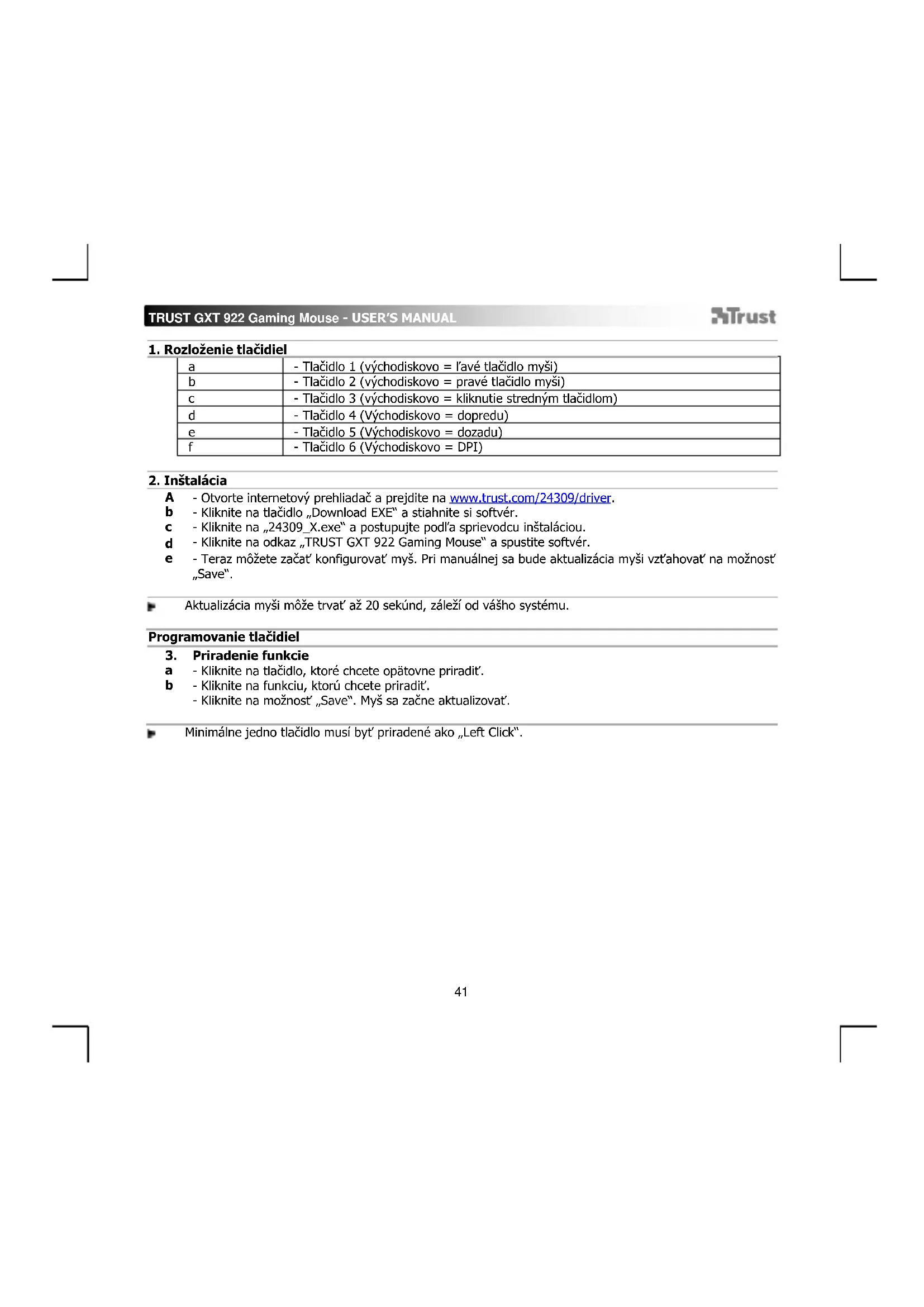
Aktualizácia myši môže trvat' až 20 sekúnd, záleží od vášho systému.
Programovanie tlačidiel
3. Priradenie funkcie
a - Kliknite na tlačidlo, ktoré chcete opätovne priradit'.
b - Kliknite na funkciu, ktorú chcete priradit'.
- Kliknite na možnost' „Save". Myš sa začne aktualizovat'.
Minimálne jedno tlačidlo musí byt' priradené ako „Left Click“.
Rýchlost' hlásenia a nastavenia DPI
4. DPI nastavenie
a - Kliknite na kartu „DPI“.
b - Kliknite na pole vedl'a čísla DPI a aktivujte alebo deaktivujte túto úroveň DPI.
c - Zvol'te LED farbu pre každé nastavenie DPI.
d - Kliknite na tlačidlo „DPI“.
e - Úroveň DPI zmeníte potiahnutím príslušnej lišty.
- Kliknite na možnost' „Save“. Myš sa začne aktualizovat'.
Nastavenia osvetlenia
5. Zmena svetelného efektu
a - Kliknite na kartu „LED”.
b - Zmeňte režim osvetlenia.
c - Zmeňte rýchlost' animácie.
d - Zmeňte smer vlny.
- Kliknite na možnost' „Save“. Myš sa začne aktualizovat'.
Đalšie nastavenia
6. Mouse Parameter
a - Kliknite na kartu „DPI“.
b - Potiahnutím príslušného kurzora zmeňte zrýchlenie, rýchlost' ukazovatel'a Windows, rýchlost' rolovania Windows alebo rýchlost' dvojitého kliknutia Windows.
- Kliknite na možnost' „Save“. Myš sa začne aktualizovat'.
7. Polling Rate
a - Kliknite na kartu „ DPI ”.
b - Rýchlost' komunikácie s myšou zmeníte kliknutím na príslušnú frekvenciu.
- Kliknite na možnost' „Save“. Myš sa začne aktualizovat'.
Nastavenia makro
- Vytvorte makro (uloženie postupnosti tlačidiel v softvéri)
a - Kliknite na tlačidlo „Macro Editor“.
b - Kliknite na „New macro“ a vytvorte nové makro.
c - Nastavte čas omeškania medzi každou činnosťou a/alebo nastavenie slučky/opakovania.
d - Kliknite na 'Record' a spustite nahrávanie makra. Teraz zadajte svoju uprednostňovanú postupnosť makro.
e - Kliknite na 'Stop' a zastavte nahrávanie makra. (max. 112 činností)
- Vytvorené makro je teraz k dispozícii vo funkcii „Macro“.

Pre priradenie makra postupujte podl'a kroku 3 v tejto príručke.
Nastavenia profilu
-
Výber, uloženie alebo načítanie profilu
-
Vyberte jeden z 4 profilov kliknutím na uprednostňovaný profil.
- Kliknite na možnosť „Export“ a uložte nastavenie. Kliknutím na možnosť „Import“ nastavenie načítajte.
c - Zadajte názov pre nastavenie myši, ktoré chcete uložit', alebo si vyberte uprednostňovaný profil na načítanie. - Kliknite na možnosť „Save“ a uložte nastavenie. Kliknutím na možnosť „Open“ nastavenie načítajte.
-
Kliknite na možnost' „Save“→ Nastavenie vašej myši sa teraz vo vašej myši uloží alebo aktualizuje.
-
Obnovenie východiskových nastavení
a - Kliknite na „RESET“ a resetujte aktuálny profil na východiskové nastavenia z továrne.
b - Kliknite na „Save“ a resetujte aktuálny profil na východiskové nastavenia z továrne.
Riešenie problémov
Problém
Riešenie
Softvér sa nespúšt'a.
- Uistite sa, že je myš TRUST GXT 922 pripojená a pokúste sa znovu spustit' softvér.
Ak sa váš problém nevyriešil, kontaktujte prosím technickú podporu na www.trust.com/24309/faq.
- Gombkiosztás



Značka : TRUST
Model : Ybar GXT 922W
Kategória : Myš