
Ybar GXT 922W - мышь TRUST - Бесплатное руководство пользователя
Найдите руководство к устройству бесплатно Ybar GXT 922W TRUST в формате PDF.



| Тип продукта | Проводная игровая мышь |
| Бренд | Trust |
| Модель | Ybar GXT 922W |
| Подключение | Проводной USB |
| Количество кнопок | 6 программируемых кнопок |
| Колесико | Да, есть средний клик |
| Регулируемый DPI | Да, через ПО (несколько уровней) |
| LED подсветка | Настраиваемая RGB, цвет для каждого уровня DPI |
| Макросы | До 112 действий на макрос |
| Профили | 4 настраиваемых профиля |
| Программное обеспечение для настройки | Trust GXT 922 Gaming Mouse (скачать на trust.com/24309/driver) |
| Совместимые операционные системы | Windows (не указано, но драйвер для Windows) |
| Питание | Через USB порт |
| Уход и очистка | Чистить мягкой сухой тканью |
| Безопасность | Не подвергать воздействию воды или влаги |
| Ремонтопригодность | ПО обновляется на сайте Trust; запасные части не поставляются |
| Общая информация | Инструкция доступна на нескольких языках на notice-facile.com |
Часто задаваемые вопросы - Ybar GXT 922W TRUST
Вопросы пользователей о Ybar GXT 922W TRUST
0 вопрос об этом устройстве. Ответьте на те, что знаете, или задайте свой.
Задать новый вопрос об этом устройстве
Скачайте инструкцию для вашего мышь в формате PDF бесплатно! Найдите своё руководство Ybar GXT 922W - TRUST и возьмите своё электронное устройство обратно в руки. На этой странице опубликованы все документы, необходимые для использования вашего устройства. Ybar GXT 922W бренда TRUST.
РУКОВОДСТВО ПОЛЬЗОВАТЕЛЯ Ybar GXT 922W TRUST
e - Щракнете 'Stop', за да спрете записа на макрос. (макс. 112 действия)
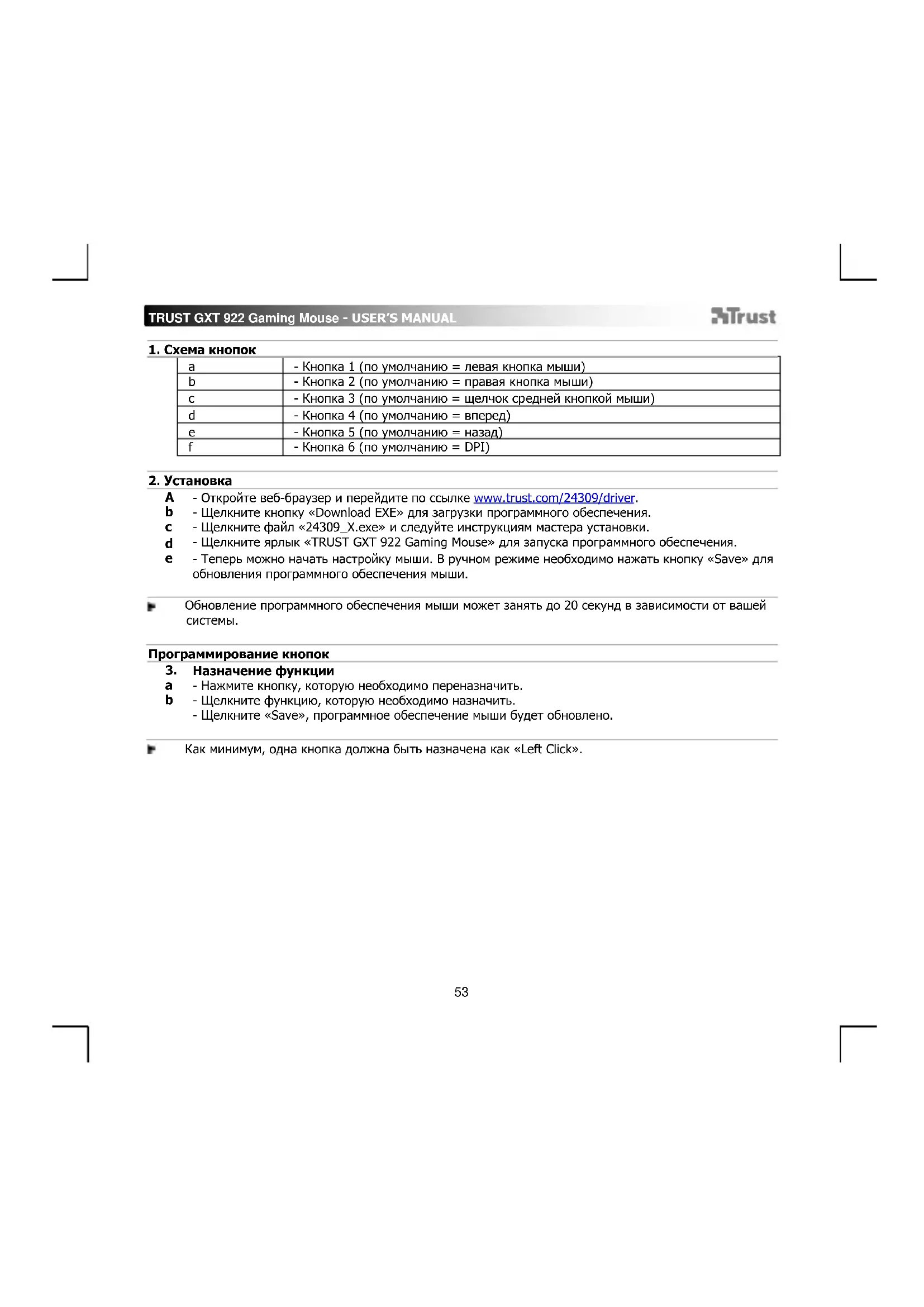
| a | - Кнопка 1 (по умолчанию = левая кнопка мыши) |
| b | - Кнопка 2 (по умолчанию = правая кнопка мыши) |
| c | - Кнопка 3 (по умолчанию = щелчок средней кнопкой мыши) |
| d | - Кнопка 4 (по умолчанию = вперед) |
| e | - Кнопка 5 (по умолчанию = назад) |
| f | - Кнопка 6 (по умолчанию = DPI) |
2. Установка
A - Откройте веб-браузер и перейдите по ссылке www.trust.com/24309/driver.
b - Щелкните кнопку «Download EXE» для загрузки программного обеспечения.
с - Щелкните файл «24309_X.exe» и следуйте инструкциям мастера установки.
d - Щелкните ярлык «TRUST GXT 922 Gaming Mouse» для запуска программного обеспечения.
e - Теперь можно начать настройку мыши. В ручном режиме необходимо нажать кнопку «Save» для обновления программного обеспечения мыши.
Обновление программного обеспечения мыши может занять до 20 секунд в зависимости от вашей системы.
Программирование кнопок
3. Назначение функции
а - Нажмите кнопку, которую необходимо переназначить.
b - Щелкните функцию, которую необходимо назначить.
- Щелкните «Save», программное обеспечение мыши будет обновлено.
Как минимум, одна кнопка должна быть назначена как «Left Click».
Частота опроса и параметры DPI
4. Параметры DPI
а - Щелкните вкладку «DPI».
b - Щелкните на флажок возле номера DPI, чтобы включить или отключить данный уровень DPI.
с - Выберите цвет светодиодного индикатора для каждой настройки DPI.
d - Щелкните кнопку DPI.
e - Измените уровень DPI, перетащив соответствующий ползунок.
- Щелкните «Save», программное обеспечение мыши будет обновлено.
Параметры подсветки
5. Изменение эффектов подсветки
а - Щелкните вкладку «LED».
b - Измените режим подсветки.
с - Измените скорость анимации.
d - Измените направление волны.
- Щелкните «Save», программное обеспечение мыши будет обновлено.
Другие параметры
6. Mouse Parameter
а - Щелкните вкладку « DPI ».
b - Измените ускорение, скорость указателя Windows, скорость прокрутки Windows или скорость двойного щелчка Windows, перетащив соответствующий курсор.
- Щелкните «Save», программное обеспечение мыши будет обновлено.
7. Polling Rate
а - Щелкните вкладку « DPI ».
b - Измените частоту опроса, нажав на соответствующую частоту.
- Щелкните «Save», программное обеспечение мыши будет обновлено.
Параметры макросов
- Создание макроса (сохранение последовательности клавиш в программном обеспечении)
а - Щелкните кнопку Macro Editor [«МАКРОСЫ»].
b - Щелкните «New macro» для создания нового макроса.
с - Установите время задержки между каждым действием и (или) настройкой цикла/повтора.
d - Щелкните 'Record', чтобы начать запись макроса. Теперь введите требуемую последовательность макроса.
e - Щелкните 'Stop', чтобы остановить запись макроса. (макс. число действий - 112)
- Созданный макрос теперь доступен под функцией «Macro».
Для назначения макроса выполните шаг 3 настоящего руководства.
Параметры профиля
- Выбор, сохранение или загрузка профиля
- Выберите один из 4 профилей, щелкнув требуемый из них.
- Щелкните «Export» для сохранения настроек. Щелкните «Import» для загрузки настроек.
с - Введите имя настроек мыши, которые следует сохранить, или выберите требуемый профиль для загрузки. - Щелкните «Save» для сохранения настроек; щелкните «Open» для загрузки настроек.
-
Щелкните «Save»→ Настройки мыши будут сохранены или обновлены.
-
Восстановление настроек по умолчанию
а - Щелкните «RESET» для сброса текущего профиля к параметрам по умолчанию.
b - Щелкните «Save» для сброса текущего профиля к параметрам по умолчанию.
Устранение неисправностей
Проблема Решение
Программа не запускается.
- Убедитесь, что мышь TRUST GXT 922 подключена и повторите запуск программы.
Если возникшую проблему не удалось решить, обратитесь в службу технической поддержки www.trust.com/24309/faq.
- Διάταξη πλήκτρων



Марка : TRUST
Модель : Ybar GXT 922W
Категория : мышь