
Ybar GXT 922W - Miška TRUST - Brezplačna navodila za uporabo
Brezplačno poiščite navodila za napravo Ybar GXT 922W TRUST v formatu PDF.



| Vrsta izdelka | Žična igralna miška |
| Znamka | Trust |
| Model | Ybar GXT 922W |
| Povezljivost | Kabelski USB |
| Število gumbov | 6 programirljivih gumbov |
| Kolešček | Da, sredinski klik |
| Nastavljiv DPI | Da, prek programske opreme (več stopenj) |
| LED osvetlitev | Prilagodljiva RGB, barva po stopnji DPI |
| Makroji | Do 112 dejanj na makro |
| Profili | 4 prilagodljivi profili |
| Programska oprema za konfiguracijo | Trust GXT 922 Gaming Mouse (prenos na trust.com/24309/driver) |
| Združljivi operacijski sistemi | Windows (ni navedeno, vendar gonilnik za Windows) |
| Napajanje | Prek vrat USB |
| Nega in čiščenje | Očistite z mehko in suho krpo |
| Varnost | Ne izpostavljajte vodi ali vlagi |
| Popravljivost | Programska oprema posodobljena prek spletnega mesta Trust; nobenih nadomestnih delov |
| Splošne informacije | Navodila na voljo v več jezikih na notice-facile.com |
Pogosto zastavljena vprašanja - Ybar GXT 922W TRUST
Vprašanja uporabnikov o Ybar GXT 922W TRUST
0 vprašanje o tej napravi. Odgovorite na tiste, ki jih poznate, ali zastavite svoje.
Zastavite novo vprašanje o tej napravi
Prenesite navodila za vaš Miška v formatu PDF brezplačno! Poiščite svoja navodila Ybar GXT 922W - TRUST in vzemite svojo elektronsko napravo nazaj v roke. Na tej strani so objavljeni vsi dokumenti, potrebni za uporabo vaše naprave. Ybar GXT 922W znamke TRUST.
NAVODILA ZA UPORABO Ybar GXT 922W TRUST
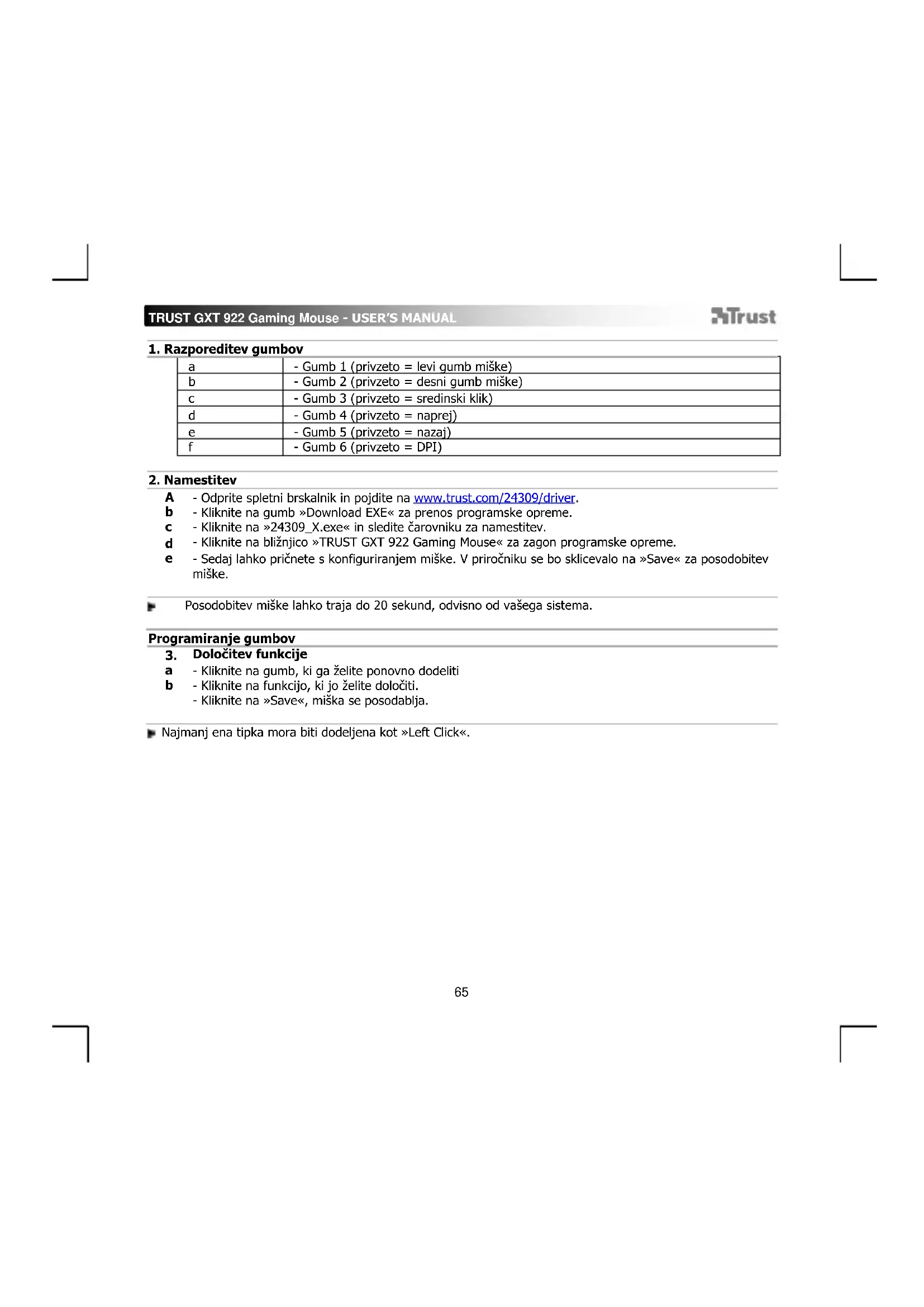
A - Odprite spletni brskalnik in pojdite na www.trust.com/24309/driver.
b - Kliknite na gumb »Download EXE« za prenos programske opreme.
c - Kliknite na »24309_X.exe« in sledite čarovniku za namestitev.
d - Kliknite na bližnjico »TRUST GXT 922 Gaming Mouse« za zagon programske opreme.
e - Sedaj lahko pričnete s konfiguriranjem miške. V priročniku se bo sklicevalo na »Save« za posodobitev miške.
Posodobitev miške lahko traja do 20 sekund, odvisno od vašega sistema.
Programiranje gumbov
3. Določitev funkcije
a - Kliknite na gumb, ki ga želite ponovno dodeliti
b - Kliknite na funkcijo, ki jo želite določiti.
- Kliknite na »Save«, miška se posodablja.
Najmanj ena tipka mora biti dodeljena kot »Left Click«.
Stopnja poročila in nastavitve DPI
4. Nastavitev DPI
a - Kliknite na zavihek »DPI«.
b - Kliknite potrditveno polje ob številki DPI, da omogočite ali onemogočite to stopnjo DPI.
c - Izberi barvo LED za vsako nastavitev DPI
d - Kliknite na gumb 'DPI'.
e - Stopnjo DPI spremenite tako, da povlečete ustrezno vrstico.
- Kliknite na »Save«, miška se posodablja.
Nastavitve svetlobe
5. Spremenite svetlobne učinke
a - Kliknite na zavihek »LED«.
b - Spremenite svetlobni način.
c - Spremenite hitrost animacije.
d - Spremenite smer vala.
- Kliknite na »Save«, miška se posodablja.
Druge nastavitve
6. Mouse Parameter
a - Kliknite na zavihek »DPI«.
b - Pospešek, Windows hitrost kazalca, Windows hitrost pomikanja ali Windows hitrost dvojnega klika spremenite z vlečenjem ustreznega drsnika.
- Kliknite na »Save«, miška se posodablja.
7. Polling Rate
a - Kliknite na zavihek » DPI «.
b - Hitrost pošiljanja podatkov miške spremenite s klikom na ustrezno frekvenco.
- Kliknite na »Save«, miška se posodablja.
Nastavitve makrov
- Ustvarite makro (shranite zaporedje tipk v programsko opremo)
a - Kliknite na gumb 'Macro Editor'.
b - Kliknite na »New macro«, da ustvarite nov makro.
c - Nastavite časovno zakasnitev med vsakim dejanjem in/ali ponovitveno nastavitev.
d - Kliknite na 'Record', da začnete snemati makro. Sedaj vnesite svoje želeno zaporedje makro.
e - Kliknite na 'Stop', da ustavite snemanje makra. (najv. 112 dejanj)
- Ustvarjen makro je sedaj dosegljiv pod funkcijo »Macro«.

Za dodelitev makra upoštevajte korak 3 v tem priročniku.
Nastavitve profilov
- Izberite, shranite ali naložite profil
a - Izberite enega izmed 4 profilov s klikom na želeni profil.
b - Kliknite na »Export«, da shranite nastavitev, kliknite na »Import«, da naložite nastavitev.
c - Vnesite ime za nastavitev miške, ki jo želite shraniti, ali izberite želeni profil za nalaganje.
d - Kliknite na »Save«, da shranite nastavitev, kliknite na »Open«, da naložite nastavitev.
- Kliknite na »Save«→ Vaša nastavitev miške je sedaj shranjena ali posodobljena v vaši miški.
- Obnovi privzete nastavitve
a - Kliknite na »RESET«, da ponastavite trenutni profil na tovarniške nastavitve.
b - Kliknite na »Save«, da ponastavite trenutni profil na tovarniške nastavitve.
Iskanje in odpravljanje napak
Problem
Rešitev
Če niste rešili težave, se obrnite na pomoč uporabnikom na www.trust.com/24309/faq.
- Layout dos botões


Znamka : TRUST
Model : Ybar GXT 922W
Kategorija : Miška