
Ybar GXT 922W - Fare TRUST - Ücretsiz kullanım kılavuzu
Cihazın kılavuzunu ücretsiz bulun Ybar GXT 922W TRUST PDF formatında.



| Ürün Tipi | Kablolu Oyun Faresi |
| Marka | Trust |
| Model | Ybar GXT 922W |
| Bağlantı | Kablolu USB |
| Düğme Sayısı | 6 programlanabilir düğme |
| Tekerlek | Evet, orta tıklama |
| Ayarlanabilir DPI | Evet, yazılım ile (birden çok seviye) |
| LED Aydınlatma | RGB özelleştirilebilir, DPI seviyesine göre renk |
| Makrolar | Makro başına 112'ye kadar eylem |
| Profiller | 4 özelleştirilebilir profil |
| Yapılandırma Yazılımı | Trust GXT 922 Gaming Mouse (trust.com/24309/driver adresinden indirme) |
| Uyumlu İşletim Sistemleri | Windows (belirtilmemiş, ancak Windows sürücüsü) |
| Güç Kaynağı | USB portu üzerinden |
| Bakım ve Temizlik | Yumuşak ve kuru bir bezle temizleyin |
| Güvenlik | Suya veya neme maruz bırakmayın |
| Onarılabilirlik | Trust sitesi üzerinden güncellenen yazılım; yedek parça sağlanmaz |
| Genel Bilgiler | Kılavuz, notice-facile.com'da birden çok dilde mevcuttur |
Sık sorulan sorular - Ybar GXT 922W TRUST
Kullanıcıların soruları hakkında Ybar GXT 922W TRUST
0 soru bu cihaz hakkında. Bildiklerinizi cevaplayın veya kendinizinki sorun.
Bu cihaz hakkında yeni bir soru sor
Cihazınız için talimatları indirin Fare PDF formatında ücretsiz! Kılavuzunuzu bulun Ybar GXT 922W - TRUST ve elektronik cihazınızı yeniden ele alın. Bu sayfada cihazınızın kullanımı için gerekli tüm belgeler yayınlanmaktadır. Ybar GXT 922W markasının TRUST.
KULLANIM KILAVUZU Ybar GXT 922W TRUST
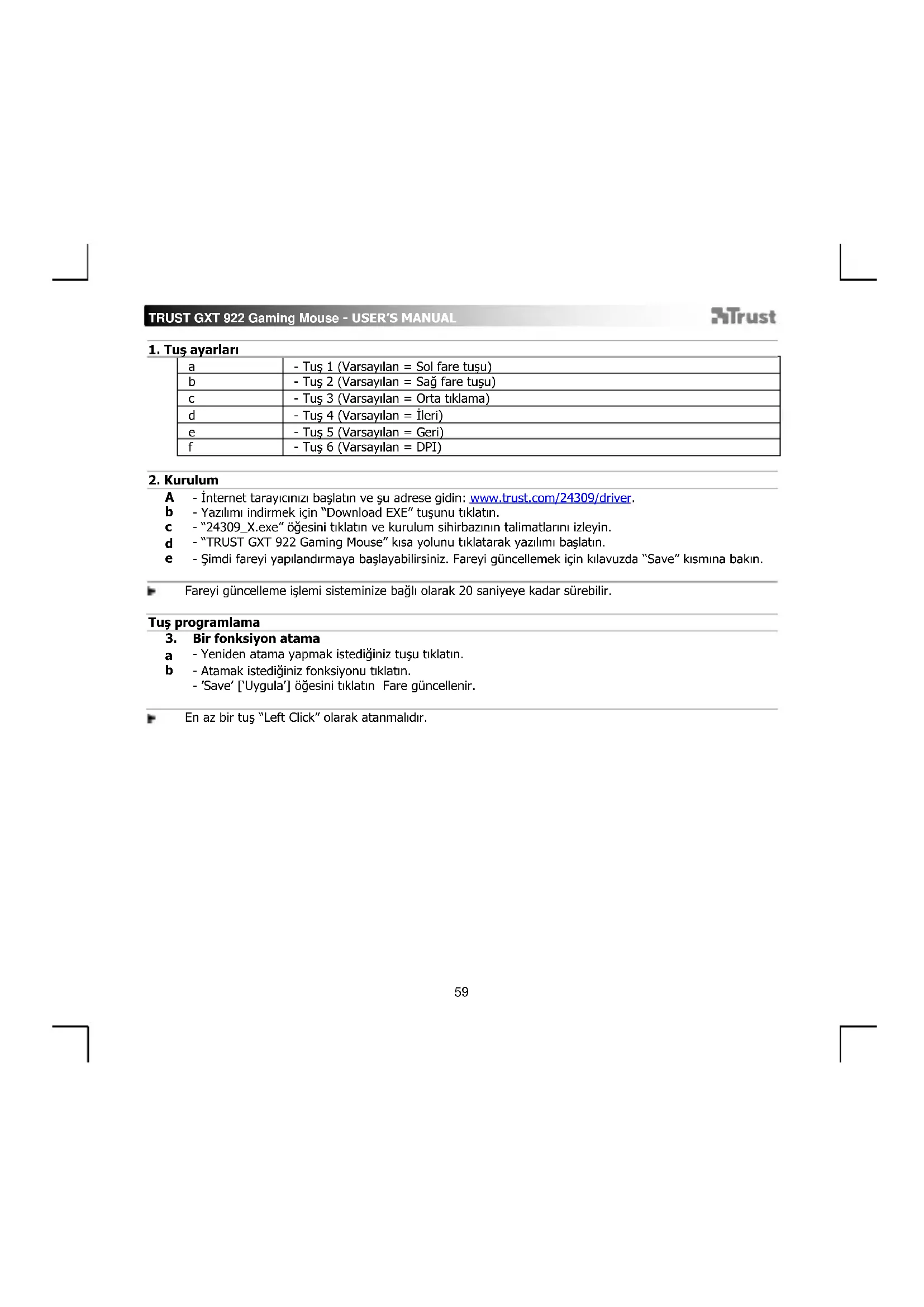
| a | - Tuş 1 (Varsayılan = Sol fare tuşu) |
| b | - Tuş 2 (Varsayılan = Sağ fare tuşu) |
| c | - Tuş 3 (Varsayılan = Orta tıklama) |
| d | - Tuş 4 (Varsayılan = İleri) |
| e | - Tuş 5 (Varsayılan = Geri) |
| f | - Tuş 6 (Varsayılan = DPI) |
2. Kurulum
A - İnternet tarayıcınızı başlatın ve şu adrese gidin: www.trust.com/24309/driver.
b - Yazılımı indirmek için "Download EXE" tuşunu tıklatın.
c - "24309_X.exe" öğesini tıklatın ve kurulum sihirbazının talimatlarını izleyin.
d - "TRUST GXT 922 Gaming Mouse" kısa yolunu tıklatarak yazılımı başlatın.
e - Şimdi fareyi yapılandırmaya başlayabilirsiniz. Fareyi güncellemek için kılavuzda "Save" kısmına bakın.
Fareyi güncelleme işlemi sisteminize bağlı olarak 20 saniyeye kadar sürebilir.
Tuş programlama
3. Bir fonksiyon atama
a - Yeniden atama yapmak istediğiniz tuşu tıklatın.
b - Atamak istediğiniz fonksiyonu tıklatın.
- 'Save' ['Uygula'] öğesini tıklatın Fare güncellenir.
En az bir tuş "Left Click" olarak atanmalıdır.
Rapor Oranı ve DPI ayarı
4. DPI ayarı
a - "DPI" sekmesini tıklatın.
b - DPI numarası yanındaki onay kutusunu tıklatarak bu DPI düzeyini etkinleştirebilir ya da devre dışı bırakabilirsiniz.
c - Her DPI ayarı için bir LED rengi seçin.
d - 'DPI' düğmesini tıklatın.
e - İlgili çubuğu çekerek DPI düzeyini değiştirin.
- 'Save' ['Uygula'] öğesini tıklatın Fare güncellenir.
Işık Ayarları
5. Işık Efektini Değiştirme
a - "LED" sekmesini tıklatın.
b - Işık modunu değiştirin.
c - Animasyon hızını değiştirin.
d - Dalga yönünü değiştirin.
- 'Save' ['Uygula'] öğesini tıklatın Fare güncellenir.
Diğer Ayarlar
6. Mouse Parameter
a - "DPI" sekmesini tıklatın.
b - İlgili imleci sürükleyerek, hızlanmayı, Windows işaretçi hızını, Windows kaydırma hızını veya Windows çift tıklatma hızını değiştirebilirsiniz.
- 'Save' ['Uygula'] öğesini tıklatın Fare güncellenir.
7. Polling Rate
a - "DPI" sekmesini tıklatın.
b - İlgili frekansı tıklatarak Yoklama hızını değiştirebilirsiniz.
- 'Save' ['Uygula'] öğesini tıklatın Fare güncellenir.
Makro Ayarları
| 8. | Bir makro yaratın (Yazılımda bir tuş dizisi kaydedin) |
| a | - 'Macro Editor' [MAKRO] düğmesini tıklatın. |
| b | - Yeni bir makro oluşturmak için 'New macro' ['YENİ'] öğesini tıklatın. |
| c | - Her işlem arasındaki gecikmeyi ve/veya döngü/tekrar ayarını ayarlayın. |
| d | - Makroyu kaydetmeye başlamak için 'Record' öğesini tıklatın. Şimdi tercih ettiğiniz makro dizilimini girin. |
| e | - Makroyu kaydetmeyi durdurmak için 'Stop' öğesini tıklatın. (maksimum 112 eylem) |
| - Oluşturulan makro artık 'Macro' ['MAKRO'] fonksiyonu altında yer alır. |

Bir makroyu atamak için bu kılavuzun adım 3'ünü uygulayın.
Profil Ayarları
| 9. | Bir Profili Seçmek, Kaydetmek ve Yüklemek |
| a | - Üzerini tıklatarak 4 profilden birini seçin. |
| b | - Bir ayarı kaydetmek için "Export" öğesini tıklatın, bir ayarı yüklemek için "Import" öğesini tıklatın. |
| - Kaydetmek istediğiniz fare ayarı için bir isim girin veya yüklemek için istediğiniz profili seçin. | |
| c | - Ayarı kaydetmek için "Save" öğesini tıklatın, ayarı yüklemek için "Open" öğesini tıklatın. |
| d | - "Save" öğesini tıklatın → Fareniz şimdi ayarlanmış veya güncellenmiştir. |
- Varsayılan ayarları geri yükleme
| a | - Geçerli profili fabrika ayarlarına döndürmek için "RESET" öğesini tıklatın. |
| b | - Geçerli profili fabrika ayarlarına döndürmek için "Save" öğesini tıklatın. |
Sorun Giderme
| Sorun | Çözüm |
Yazılım başlamıyor.
- TRUST GXT 922 farenin takılı olduğundan emin olun ve yazılımı yeniden başlatmayı deneyin.
Sorununuz çözülmezse lütfen şu bağlantıdan yardım masasıyla irtibata geçin: www.trust.com/24309/faq.
TRUST GXT 922 Gaming Mouse - USER'S MANUAL

- Raspored tipki
| a | - Tipka 1 (zadano = lijevi klik mišem) |
| b | - Tipka 2 (zadano = desni klik mišem) |
| c | - Tipka 3 (zadano = srednji klik) |
| d | - Tipka 4 (zadano = naprijed) |
| e | - Tipka 5 (zadano = nazad) |
| f | - Tipka 6 (zadano = DPI) |
2. Instalacija
A - Otvorite internetski preglednik i otvorite www.trust.com/24309/driver.
b - Kliknite gumb „Download EXE“ za preuzimanje programa.
c - Kliknite "24309_X.exe" i slijedite čarobnjak za instalaciju.
d - Kliknite prečac "TRUST GXT 922 Gaming Mouse" da biste pokrenuli program.
e - Sada možete započeti s konfiguriranjem miša. U priručniku će biti navedeno „Save“ da ažurirate miša.
Ažuriranje miša može potrajati do 20 sekundi ovisno o vašem sustavu.
Programiranje tipki
3. Zadavanje funkcije
a - Kliknite na tipku kojoj želite promijeniti funkciju
b - Kliknite na funkciju koju želite zadati.
- Kliknite „Save“, miš se ažurira.
Barem jedan gumb treba biti označen kao „Left Click“.
